
 Saludos amigos, os anunciaba hace pocos días que Veeam ha anunciado Veeam Backup for Microsoft Office 365 v3.0, y con esta nueva versión muchas mejoras, algunas ya os las conté en el anterior post, y otras están algo más escondidas entre las RESTfulAPI y PowerShell.
Hoy os vengo a hablar sobre un Powershell cmdlet llamado Measure-VBOOrganizationFullBackupSize que nos permitirá conocer información de la organización u organizaciones que queremos proteger, sin necesidad de irnos al Admin Center y revisar uno a uno los elementos, como ya os conté en esta otra entrada.
Vistazo rápido a Measure-VBOOrganizationFullBackupSize
Con este nuevo cmdlet nos costará literalmente unos pocos segundos en saber el tamaño completo de las organizaciones que queremos proteger, es muy útil a la hora de crear repositorios, e incluso para dividir repositorios por aplicaciones por ejemplo, o tenants, etc.
La sintaxis de este cmdlet PowerShell es la siguiente:
Measure-VBOOrganizationFullBackupSize -Organization <VBOOrganization> [-Proxy <VBOProxy>] [-Mailbox] [-ArchiveMailbox] [-Site] [-OneDrive] [-PersonalSite] [<CommonParameters>]
Lista de parámetros en detalle:
| Parámetro | Descripción | Requerido | Posición | Acepta Pipeline Input |
Acepta Wildcard Characters |
|
Organization |
Especifica una organización cuya copia de seguridad desea medir. |
Verdadero |
Named |
Falso |
Falso |
|
Proxy |
Especifica un proxy de copia de seguridad que se utilizará para renderizar el tamaño de la copia de seguridad.
Si no se especifica un proxy de copia de seguridad, el cmdlet Measure-VBOOrganizationFullBackupSize utilizará el proxy de copia de seguridad predeterminado. |
Falso |
Named |
Falso |
Falso |
|
Mailbox |
Si se indica, el cmdlet Measure-VBOOrganizationFullBackupSize habilitará la opción de procesamiento del buzón de correo para la copia de seguridad de la organización medida. |
Falso |
Named |
Falso |
Falso |
|
ArchiveMailbox |
Si se indica, el cmdlet Measure-VBOOrganizationFullBackupSize habilitará la opción de procesamiento ArchiveMailbox para la copia de seguridad de la organización medida. |
Falso |
Named |
Falso |
Falso |
|
Site |
Si se indica, el cmdlet Measure-VBOOrganizationFullBackupSize habilitará la opción de procesamiento de sitios para la copia de seguridad de la organización medida. El parámetro Sitio habilitado no incluye los Sitios Personales en la copia de seguridad medida. |
Falso |
Named |
Falso |
Falso |
|
OneDrive |
Si se indica, el cmdlet Measure-VBOOrganizationFullBackupSize habilitará la opción de procesamiento OneDrive para la copia de seguridad de la organización medida. |
Falso |
Named |
Falso |
Falso |
|
PersonalSite |
Si se indica, la opción de procesamiento de sitios habilitada incluirá Sitios personales para la copia de seguridad de la organización medida. |
Falso |
Named |
Falso |
Falso |
Una vez hemos visto todos los parámetros en detalle, vamos a ver cómo se puede usar de manera interactiva.
Cómo lanzar Measure-VBOOrganizationFullBackupSize de manera eficiente
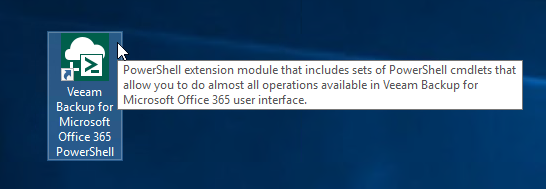
Para lanzar este cmdlet, hay que instalar el módulo de Powershell que Veeam Backup for Microsoft Office 365 trae consigo, una vez lo tenemos haremos doble click en el escritorio:
 Si lanzamos ahora el comando directamente en PowerShell se ejecutará pero con un warning, con lo que os voy a dejar la manera correcta de hacerlo, y es pasando el nombre de la Organización como variable de la siguiente manera:
$org = Get-VBOOrganization -Name NOMBREDETUORGANIZACION
Measure-VBOOrganizationFullBackupSize -Organization $org
El resultado en mi caso es el siguiente:
FullSize           : 5.6 GB
MailboxSize        : 4.3 GB
ArchiveMailboxSize : 0 B
SiteSize           : 1.3 GB
PersonalSiteSize   : 10.5 MB
OneDriveSize       : 1.2 MB
Podemos ver este proceso de manera interactive en este .gif:
 Tenéis más información aquí:
Os recomiendo que leais el Whitepaper de mi compañero Michele Domanico para conocer en gran detalle la mejor manera de hacer un despliegue Enterprise de Veeam Backup for Microsoft Office 365.
Espero que os guste y os sirva, recordar que existe la versión Community (hasta 10 usuarios gratis) y una versión trial de 30 días de prueba.
Leave a Reply