
 Saludos amigos, no es ninguna novedad que uno de mis productos favoritos para crear Dashboards desde diferentes aplicaciones es Grafana, es versátil, es gratuito y es muy potente.
Hace apenas unos días, Grafana anunciaba su versión 6.2, que llevaba en Beta ya varios meses, y con ella muchas novedades que hacen de este producto un serio candidato para entornos donde necesitamos mostrar métricas desde diferentes orígenes de datos, ya sea vSphere, Elasticsearch, Prometheus, etc.
Cómo actualizar desde nuestra versión a Grafana 6.2
Como siempre, os recomiendo tener un backup de vuestra VM con Veeam, además un backup de la Base de Datos, etc. Una vez tenemos backup, tenemos dos modos de actualizar:
En caso de que hubiéramos instalado el paquete de forma manual, como es mi caso, tendremos que descargar e instalar el nuevo paquete, pasos para Debian y Ubuntu:
wget https://dl.grafana.com/oss/release/grafana_6.2.1_amd64.deb
Esto creará un output similar al siguiente:
wget https://dl.grafana.com/oss/release/grafana_6.2.1_amd64.deb
sudo dpkg -i grafana_6.2.1_amd64.deb--2019-05-28 12:32:44--  https://dl.grafana.com/oss/release/grafana_6.2.1_amd64.deb
Resolving dl.grafana.com (dl.grafana.com)... 151.101.18.217, 2a04:4e42:4::729
Connecting to dl.grafana.com (dl.grafana.com)|151.101.18.217|:443... connected.
HTTP request sent, awaiting response... 200 OK
Length: 58706522 (56M) [application/x-debian-package]
Saving to: grafana_6.2.1_amd64.deb

grafana_6.2.1_amd64.deb                         100%[====================>]  55.99M  7.37MB/s    in 7.5s

2019-05-28 12:32:51 (7.46 MB/s) - grafana_6.2.1_amd64.deb saved [58706522/58706522]
Ahora tendremos que instalar el paquete con el siguiente comando:
sudo dpkg -i grafana_6.2.1_amd64.deb
Que nos mostrará un output similar a este:
sudo dpkg -i grafana_6.2.1_amd64.deb
(Reading database ... 79475 files and directories currently installed.)
Preparing to unpack grafana_6.2.1_amd64.deb ...
Unpacking grafana (6.2.1) over (6.0.2) ...
Setting up grafana (6.2.1) ...
Restarting grafana-server service... OK
Processing triggers for ureadahead (0.100.0-19.1) ...
Processing triggers for systemd (229-4ubuntu21.21) ...
Eso es todo, si estuviéramos usando el sistema de paquetes, tan sencillo como un yum o apt-get upgrade:
apt-get update && apt-get upgrade
yum upgrade
Ahora que ya tenemos nuestro sistema actualizado, vamos a ver todas las novedades.
Novedades que se incluyen en Grafana v6.2
Al hacer login en nuestra consola de Grafana, podremos ver abajo del todo si estamos en la versión 6.2 o superior o no, en caso de que no estemos en v6.2, seguir los pasos que os he mostrado antes:

Soporte oficial para Elasticsearch v7.0
Hace apenas unas semanas que Elasticsearch lanzaba su versión 7.0, y ahora Grafana con su versión 6.2 soporta de manera oficial esta release. Lo mejor, como siempre, es ojear las Release Notes además de esta guía sobre cómo usar Elasticsearch con Grafana.
Nuevo Bar Gauge Panel
Es una de las mejoras que más me gusta de esta versión, ya que llevaba meses siguiendo las betas, se trata de un nuevo panel, escrito desde cero que nos permite crear visualizaciones que normalmente van en un un semi circulo, pero en vez de eso, podemos mostrar los valores en barras horizontales y verticales, además de aplicar diferentes efectos para que resulten más atractivas.
Este nuevo Bar Gauge Panel viene con tres formatos diferentes, Basic, Gradient y Retro LED, vamos a ver todos ellos, aplicados a nuestro Dashboard de vSphere.
Basic
El más básico de todos, no por ello menos útil, las visualizaciones pueden llegar a ser muy válidas, por ejemplo para mostrar: Y aquí en formato horizontal: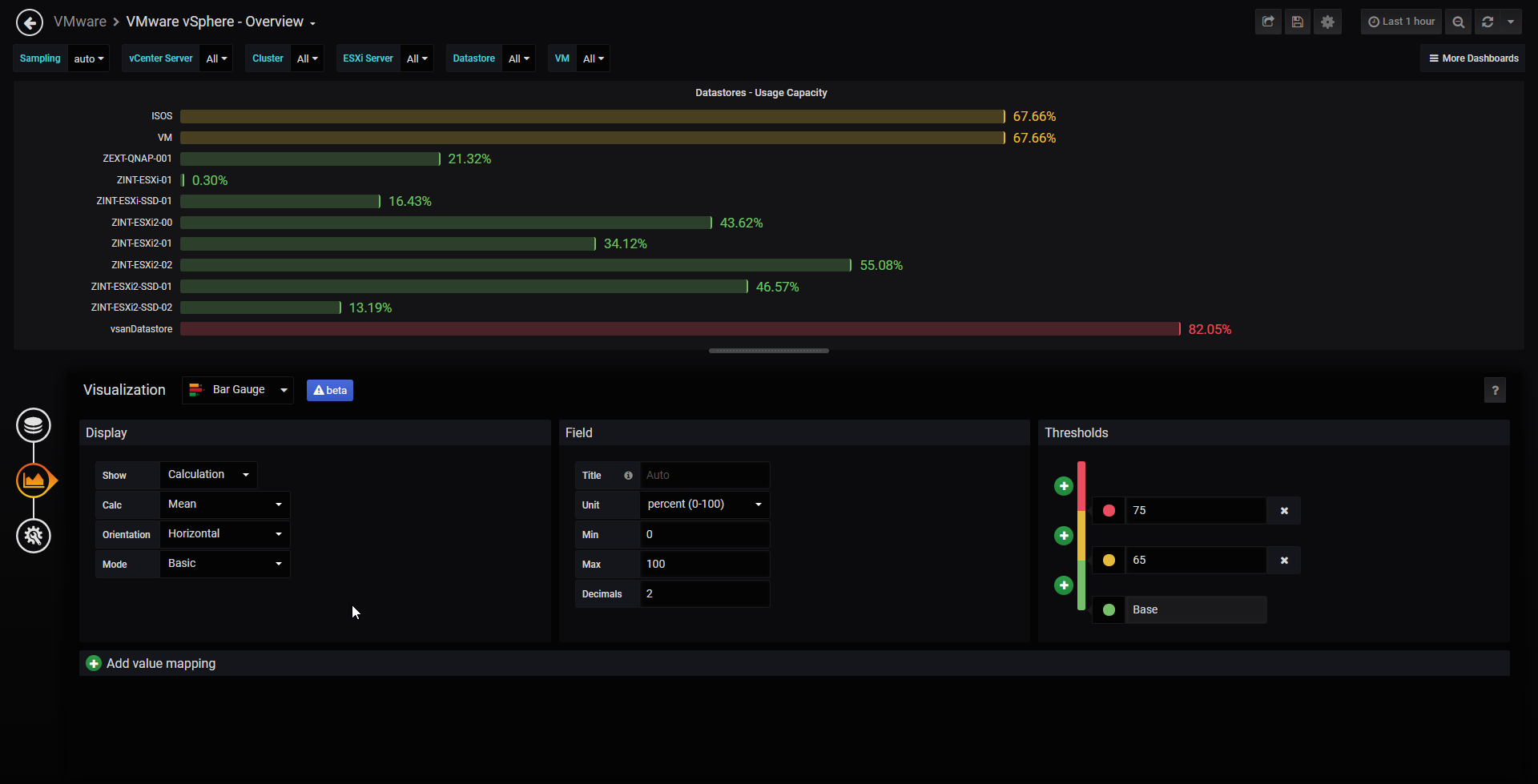
Y así quedaría por ejemplo en el Dashboard de vSphere que tenéis de forma gratuita aquí: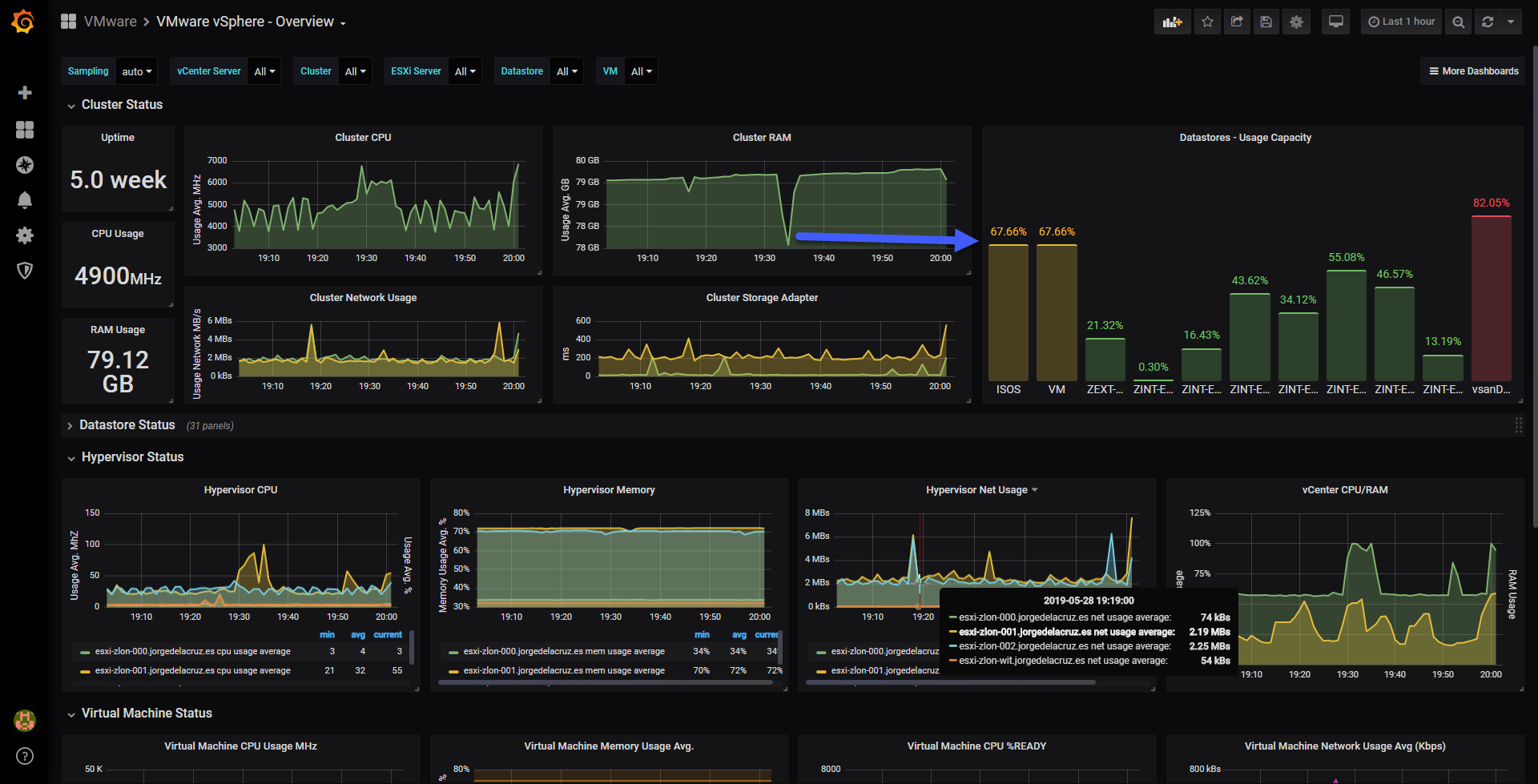
Gradient
Similar al anterior panel, pero esta vez con algo más de estilo que quedará muy bien en nuestros Dashboards sobre Veeam o vSphere: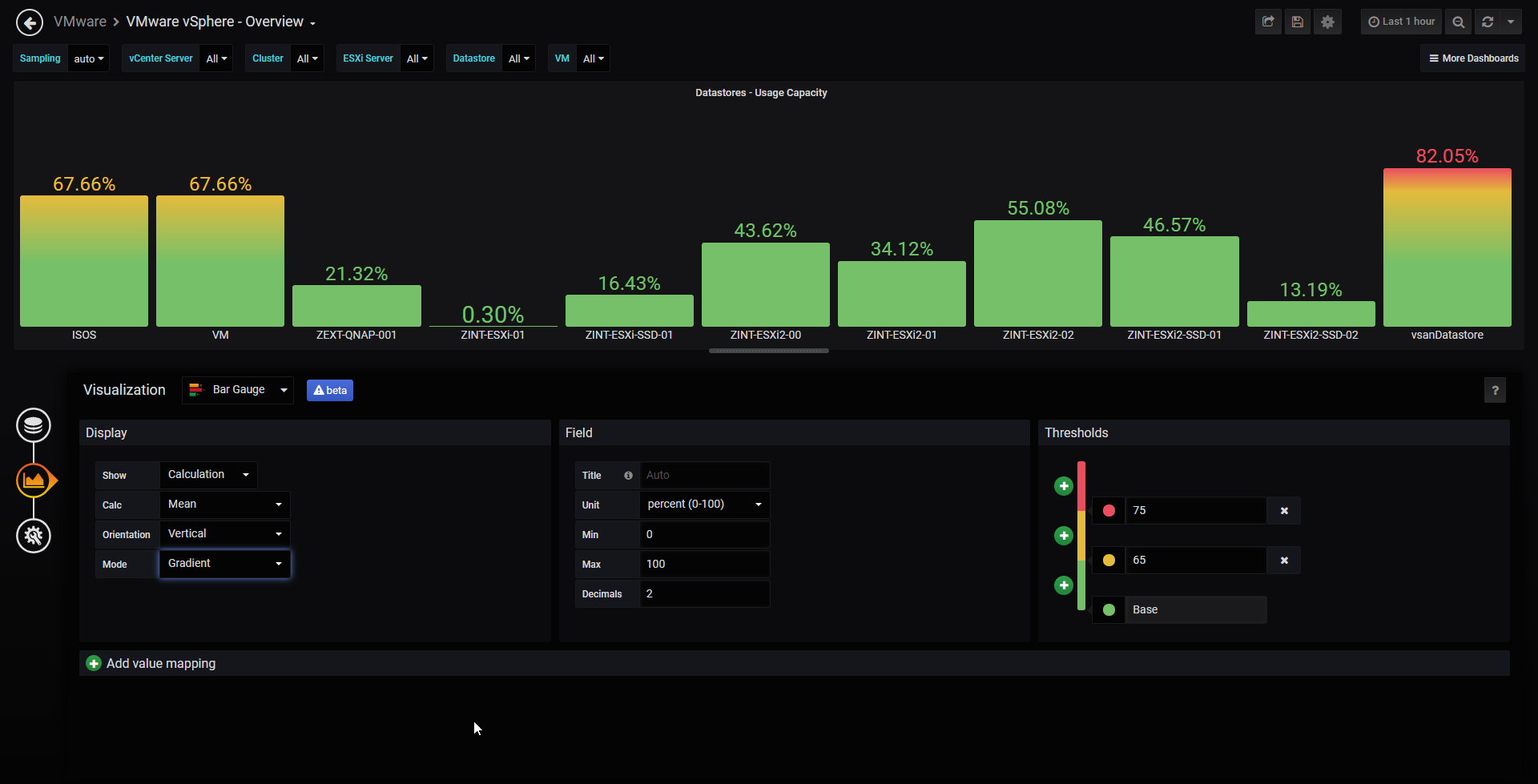 Y aquí en formato horizontal: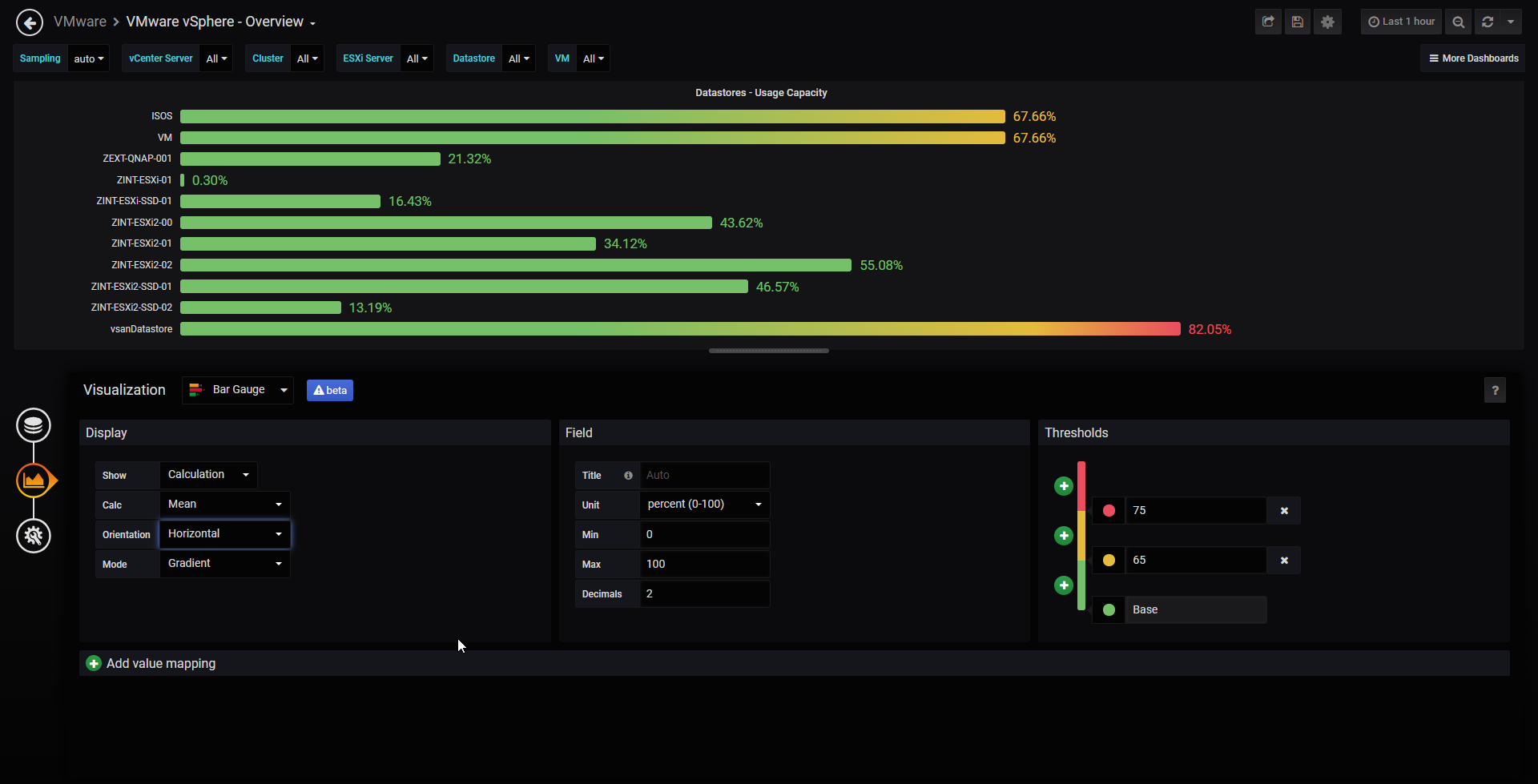
Y así quedaría por ejemplo en el Dashboard de vSphere que tenéis de forma gratuita aquí: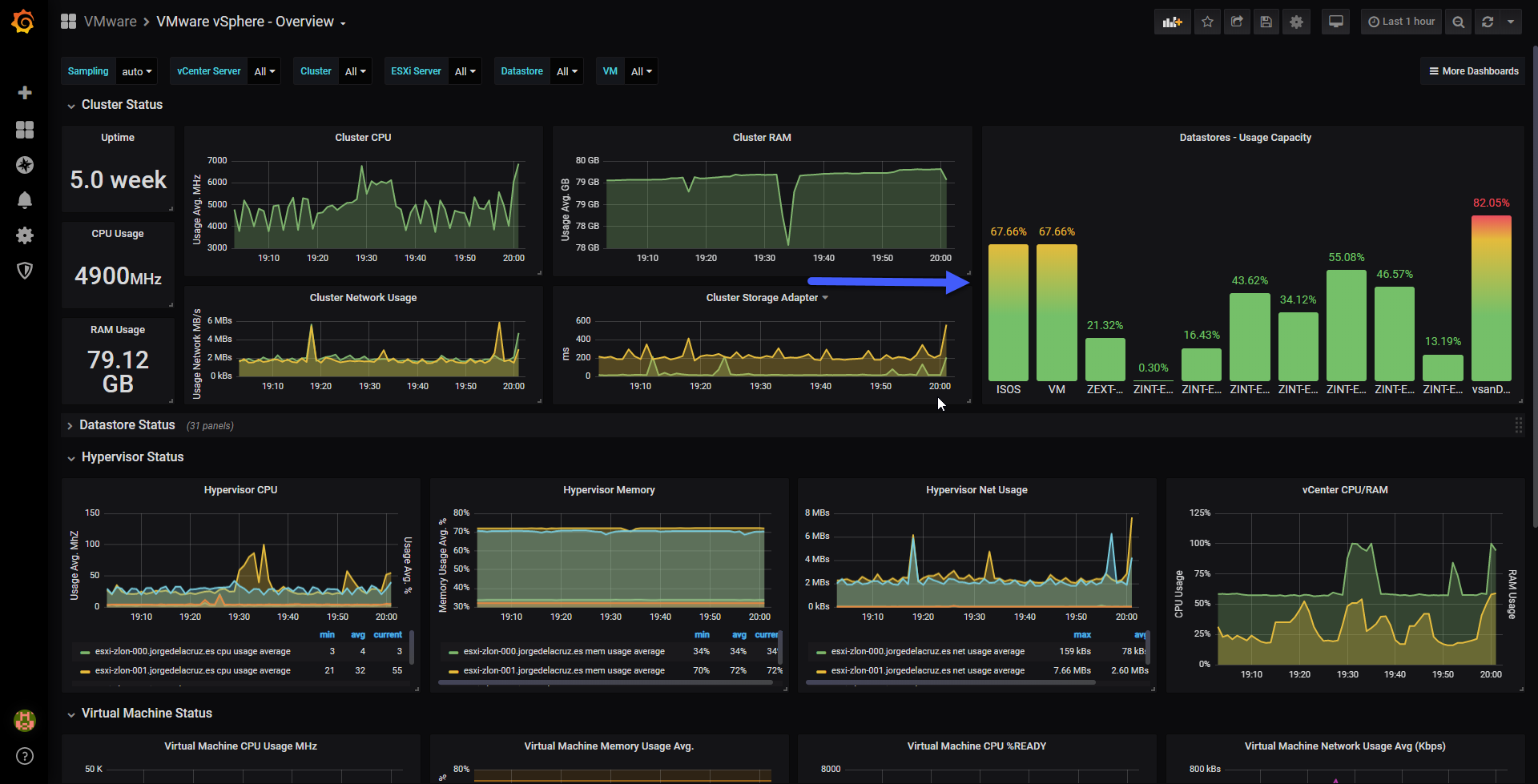
Retro LED
Este panel me recuerda muchísimo al cuadro de mandos del DeLorean, y es por ello que cuando lo uso tengo esa sensación todo el rato, os dejo aquí el ejemplo con datos de vSphere:
 Y aquí en formato horizontal:
 Y así quedaría por ejemplo en el Dashboard de vSphere que tenéis de forma gratuita aquí:

Soporte de datos de tablas mejorado
Grafana ha estado trabajando para mejorar el soporte de la en los nuevos paneles de reacción (Gauge & Bar Gauge), y este es un trabajo continuo que eventualmente llegará a los nuevos paneles Graph, Singlestat, y Table en los que han estado trabajando. Pero ya se puede ver en los paneles Gauge y Bar Gauge. Sin ninguna configuración, podemos visualizar cualquier número de columnas o elegir visualizar cada fila como su propio indicador.
Lazy loading para paneles que no están visibles
Esta ha sido una de las características más solicitadas durante muchos años y ahora ¡finalmente está aquí! La funcionalidad llamada lazy loading de los paneles significa que Grafana no emitirá ninguna consulta de datos para los paneles que no sean visibles. Esto reducirá en gran medida la carga de los backends de las fuentes de datos cuando se cargan cuadros de mando con muchos paneles. ¡Perfecto para el Dashboard de vSphere si tenemos cientos o miles de VMs!
Paneles sin título
A veces nuestros paneles no necesitan un título, y el hecho de tener ese encabezado de panel todavía ocupa espacio, haciendo que los paneles individuales y otros paneles se vean extraños y tengan un mal centrado vertical. En la versión 6.2, Grafana nos permite que el contenido del panel (visualizaciones) utilice la altura completa del panel en caso de que no haya título del panel.

Todas las entradas sobre Grafana escritas en este Blog
- En busca del Dashboard perfecto: InfluxDB, Telegraf y Grafana – Parte I (Instalando InfluxDB, Telegraf y Grafana)
- En busca del Dashboard perfecto: InfluxDB, Telegraf y Grafana – Parte II (Instalar agente Telegraf en Nodos remotos Linux)
- En busca del Dashboard perfecto: InfluxDB, Telegraf y Grafana – Parte III Integración con PRTG
- En busca del Dashboard perfecto: InfluxDB, Telegraf y Grafana – Parte IV (Instalar agente Telegraf en Nodos remotos Windows)
- En busca del Dashboard perfecto: InfluxDB, Telegraf y Grafana – Parte V (Activar inputs específicos, Red, MySQL/MariaDB, Nginx)
- En busca del Dashboard perfecto: InfluxDB, Telegraf y Grafana – Parte VI (Monitorizando Veeam)
- En busca del Dashboard perfecto: InfluxDB, Telegraf y Grafana – Parte VII (Monitorizar vSphere)
- En busca del Dashboard perfecto: InfluxDB, Telegraf y Grafana – Parte VIII (Monitorizando Veeam con Enterprise Manager)
- En busca del Dashboard perfecto: InfluxDB, Telegraf y Grafana – Parte IX (Monitorizando Zimbra Collaboration)
- En busca del Dashboard perfecto: InfluxDB, Telegraf y Grafana – Parte X (Grafana Plugins)
- En busca del Dashboard perfecto: InfluxDB, Telegraf y Grafana – Parte XI
- En busca del Dashboard perfecto: InfluxDB, Telegraf y Grafana – Parte XII – Plugin nativo de Telegraf para vSphere
- En busca del Dashboard perfecto: InfluxDB, Telegraf y Grafana – Parte XIII – Veeam Backup for Microsoft Office 365
Nada más amigos, espero que os resulte útil, y dejar aquí el feedback de vuestro upgrade a Grafana v6.2.
Hola Jorge, ante todo buenos dias y excelente el trabajo que estas haciendo, eh utilizado vario de tus apuntes para poder instalar grafana, tengo una duda y capaz puedas ayudarme
quiero mostrar con un led el estado de una consulta de una query de SQL , la query devuelve 1,2 o 3 y en base a este resultado el led tendria que cambiar de color entre rojo naranja y verde, pero no consigo ningun panel que muestre solo esto obteniendo el dato de una query directamente a una base, tuviste alguna experiencia similar? desde ya muchas gracias!
Saludos Omar,
En el Dashboard de Veeam Backup for Microsoft Office 365 v4, tienes varios ejemplos de como parseo el valor 1,2,3 y pongo los colores. Echa un ojo.
Un saludo