
 Saludos amigos, hace unos meses os conté las novedades que nos traía los ThinClient ligeros de Praim basados en una Raspberry Pi llamados Praim Berry Client, eran todo ventajas debido a su tamaño, consumo y perfectos para entornos Citrix.
Hoy, os quiero mostrar una nueva gama de terminales ThinClient pensados para entornos donde se necesita mucha más capacidad de proceso, conectividad y velocidad. Estoy hablando de los fantásticos terminales Praim Quantum, una nueva serie basada en procesadores Dual Core AMD® R-Series Embedded Merlin Falcon.
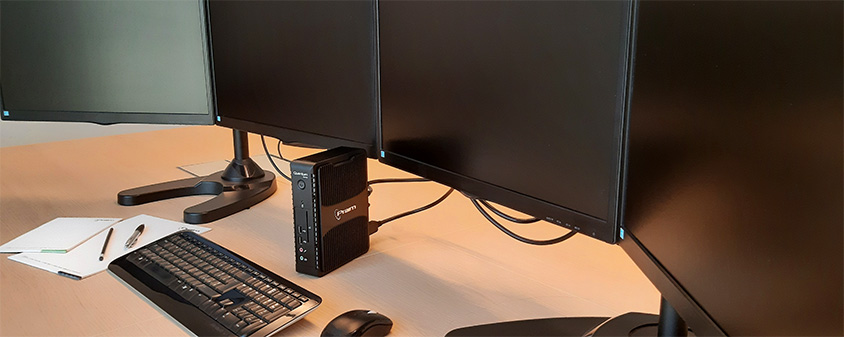
Descripción técnica de los nuevos ThinClient Praim Quantum
Diseñado para ofrecer un rendimiento gráfico superior a la media, con soporte multimonitor para hasta 4 pantallas, resolución de 4K y conectividad extendida, Praim Quantum se basa en el chipset Merlin Falcon embebido Dual Core AMD® R-Series y ofrece 3 salidas de vídeo estándar con una resolución de hasta 3480×2160 a 4K con una frecuencia de actualización de 60Hz, ampliable hasta 4 salidas de vídeo.
A pesar de ser un Dual Core, este modelo es capaz de garantizar un rendimiento gráfico superior al de las familias de procesadores Quad Core, gracias a la GPU integrada Radeon R5 de tercera generación.
Gracias a sus 3 puertos de pantalla, 1 HDMI, 8 puertos USB, 1 puerto serie, 1 lector de tarjetas inteligentes integrado, 1 puerto LAN, Wi-Fi opcional y fibra óptica, Praim Quantum puede utilizarse para crear estaciones de trabajo avanzadas y es especialmente adecuado para trabajar en entornos 3D/CAD, para aplicaciones financieras y para estaciones de control industriales o militares, donde normalmente se necesitan hasta 4 monitores por operador.
- Procesador – AMD RX-216GD Dual-Core 1.6GHz hasta 3GHz (Turbo frequency)
- Gráfica – Merlin Falcon platform
- Puertos de Pantalla – hasta 4 monitores con resolución 3840×2160
- Consumo energético (On/Off) – 5.0W / 0.3W
- Puertos – 8 puertos USB (2 USB 3.0), 3 puertos DisplayPort (uno es opcional) y 1 puerto HDMI, 1 puerto Serial COM, 1x Mic. In, 1x Line Out
- Conectividad – Gigabit Ethernet, Wireless 802.11ac/Bluetooth dual band – opcional, 1 antena externa + 1 antena interna, opcional fibra óptica
- Licencia ThinMan Premium incluida y grátics por el primer año
Podemos ver todos los diferentes modelos de esta nueva gama en la siguiente tabla, en mi caso he recibido el modelo más alto de gama, con el SSD m.2 con Windows 10:
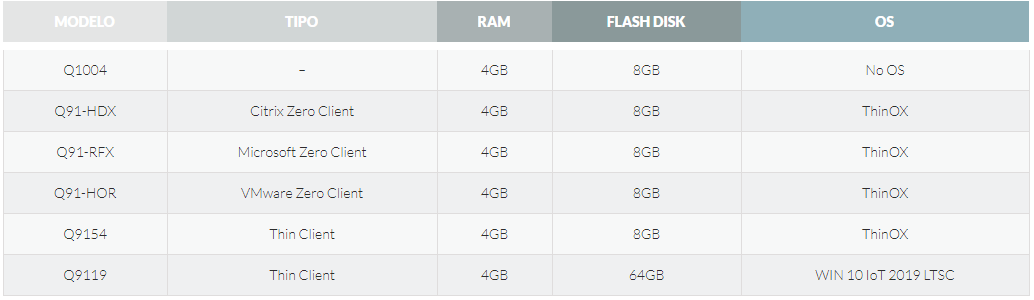 Para conocer más detalles sobre todos los modelos, por favor visitar la página oficial del producto.
Unboxing de un terminal ThinClient Praim Quantum
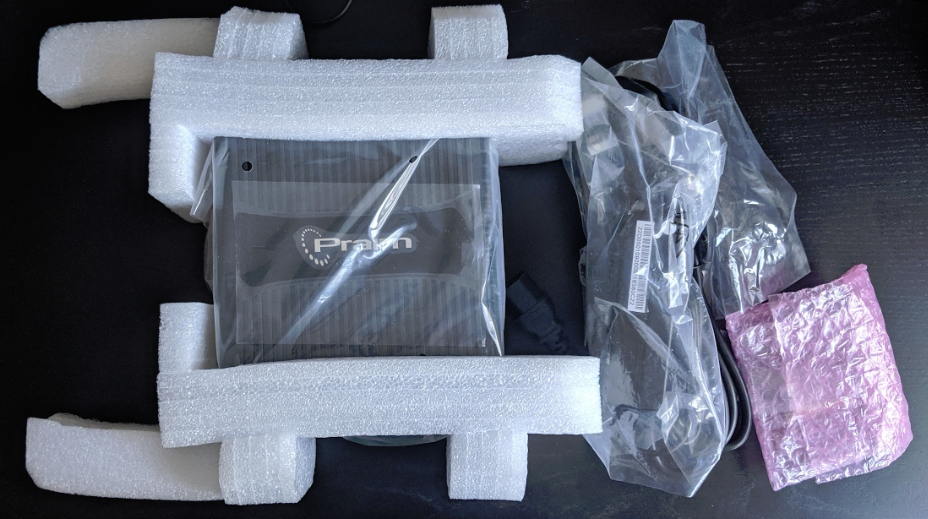
El paquete que envía Praim viene perfectamente sellado y precintado, con corcho protegiendo el terminal y todos los cables, y el SSD M.2 perfectamente embalados, en este caso como comento, estoy usando un Praim Quantum Q9119, el más alto de la gama:
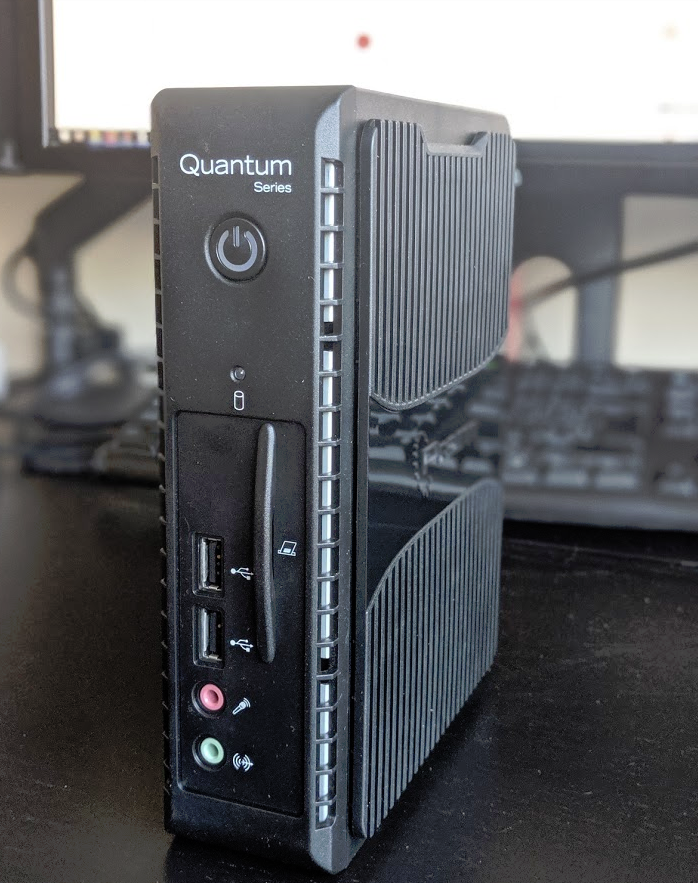
 Así es como se ve en real el terminal, robusto, sólido, además de ligero y con un léctor de tarjetas en la parte frontal, así como 2 puertos USB y las entradas de sonido:
 En la parte posterior podemos ver cómo viene cargado hasta arriba de conectividad, como comentaba anteriormente, hasta 4 Pantallas, una con HDMI y 3 con DisplayPort, todas a 4K, dos puertos USB 3.0 y 4 2.0, aparte 1Gbps Ethernet y en mi caso la conectividad de fibra óptica: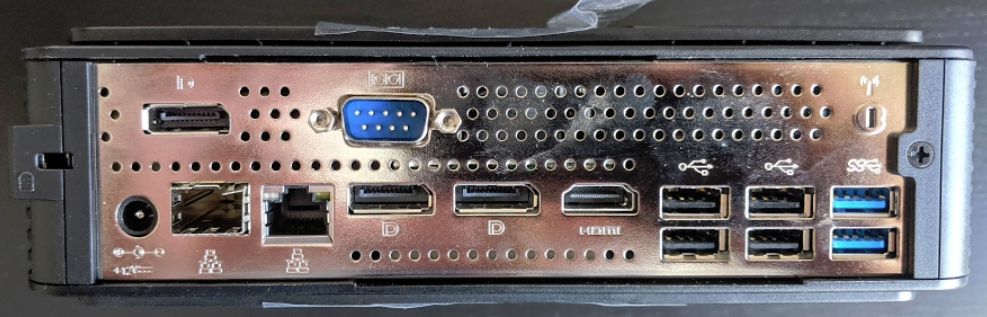
Instalación de m.2 SSD con Sistema Operativo Windows 10 IoT LTSC 2019
Para acceder al puerto de SSD M.2, tendremos que retirar un par de tornillos de la caja que tiene un abrefácil una vez hemos retirado el tornillo pertinente. Para reemplazar el M.2 SSD, tendremos que retirar el puerto adicional de DisplayPort que mi terminal incluye, son dos tornillitos:
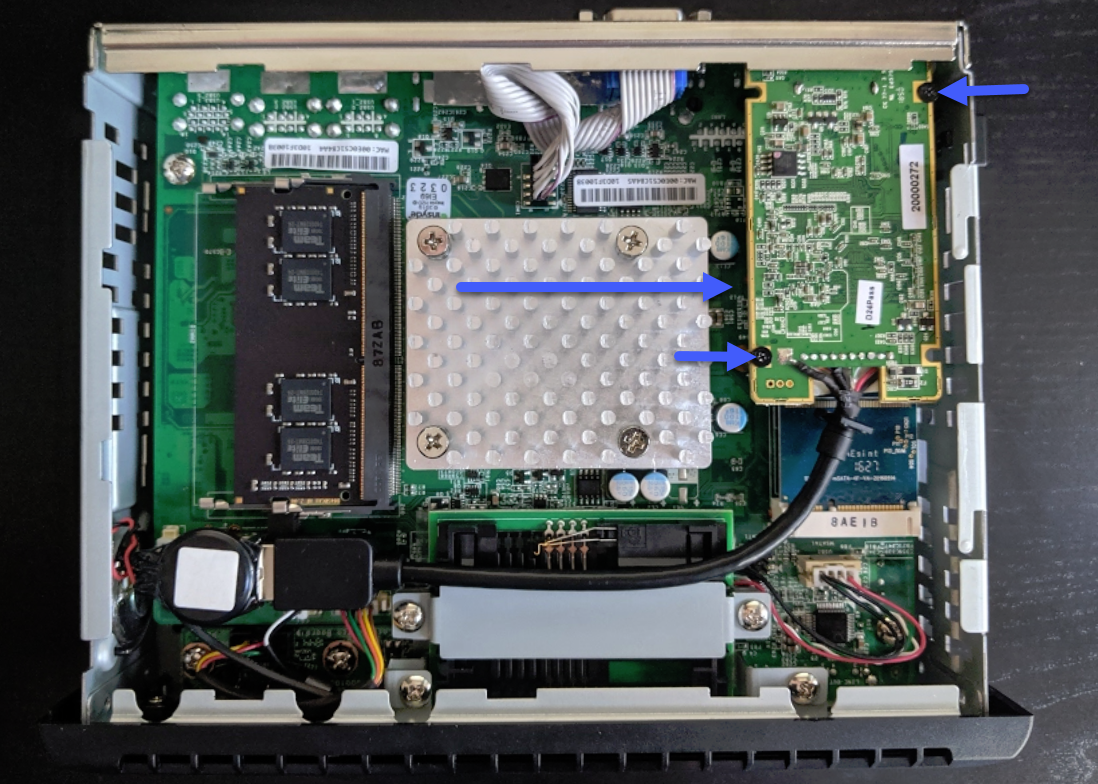 Una vez retirado de manera temporal, podremos retirar un tornillito adicional del M.2 SSD que tenemos y poner nuestro Windows 10 que Praim nos ha mandado:
 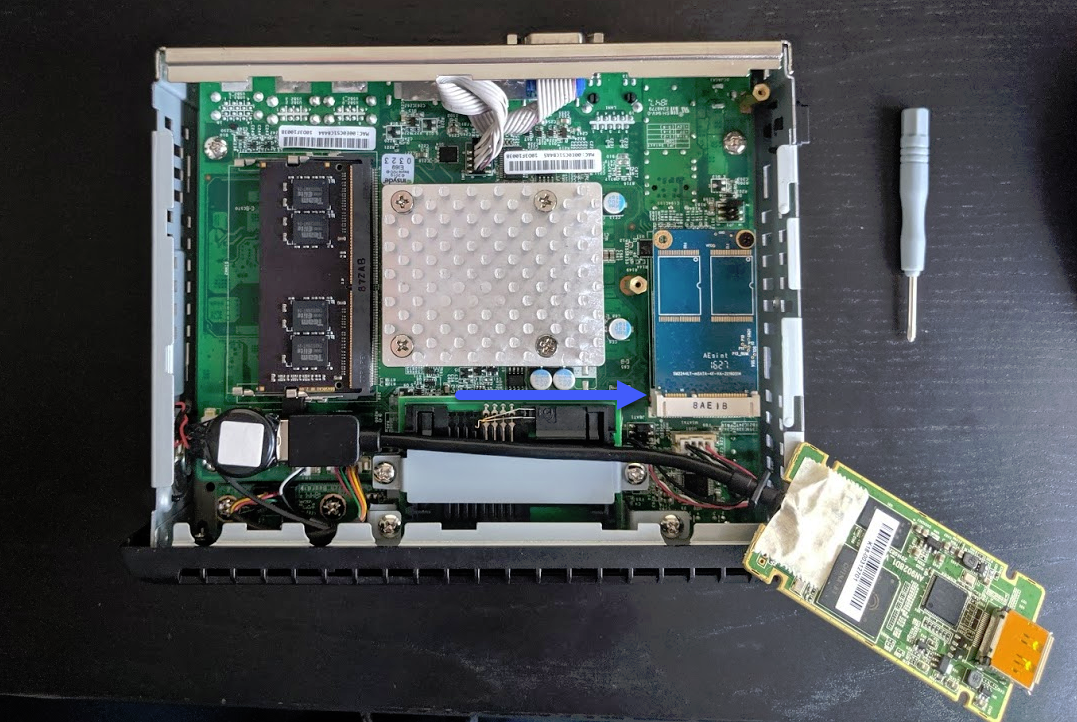 Aquí os dejo ambos SSD M.2, es importante saber el P/N del Windows 10 en caso de que queramos solicitarlo con nuestro terminal, yo creo que teniendo semejante máquina es lo adecuado realmente:
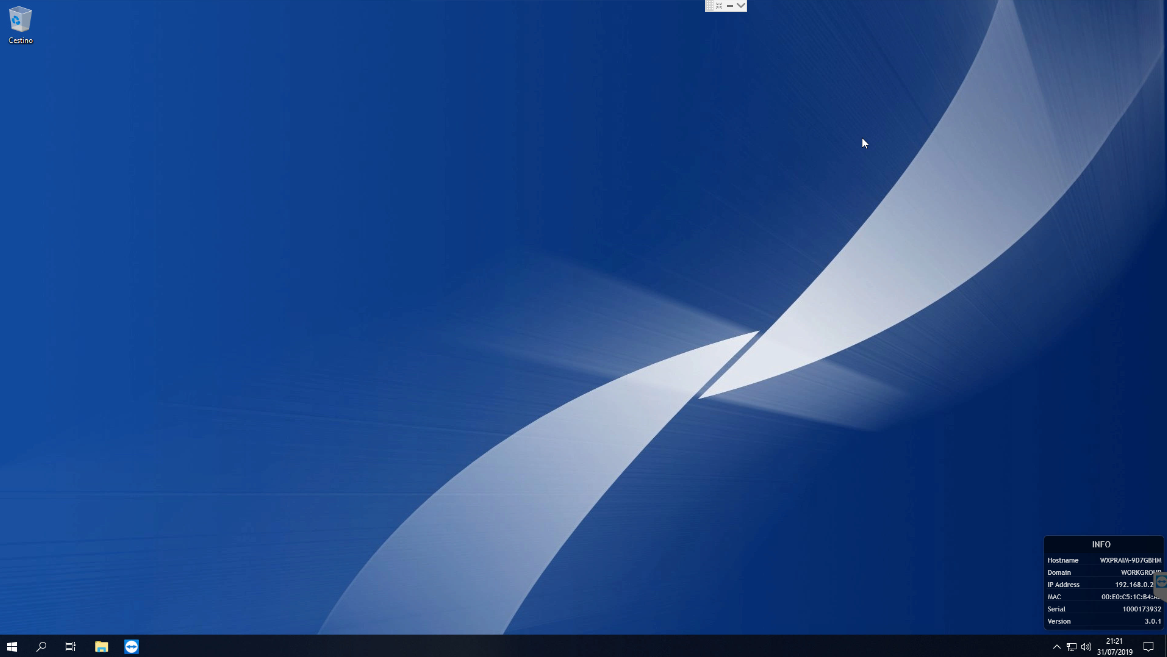
  Con esto, cerramos todo de nuevo, arrancamos nuestro terminal y ya podremos comprobar cómo nos arranca un Windows 10 de manera casi inmediata:
Configuración de Thinclient Praim Quantum y acceso a VMware Horizon
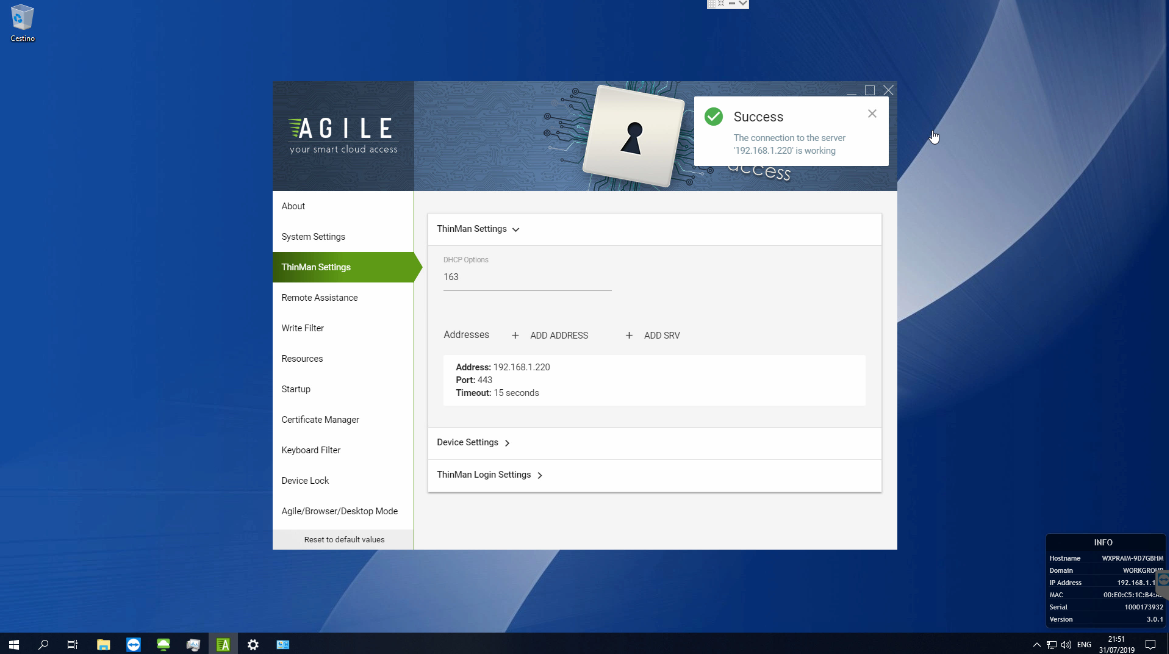
Por último, podremos abrir Agile y conectarnos a nuestro ThinMan, de la siguiente manera:
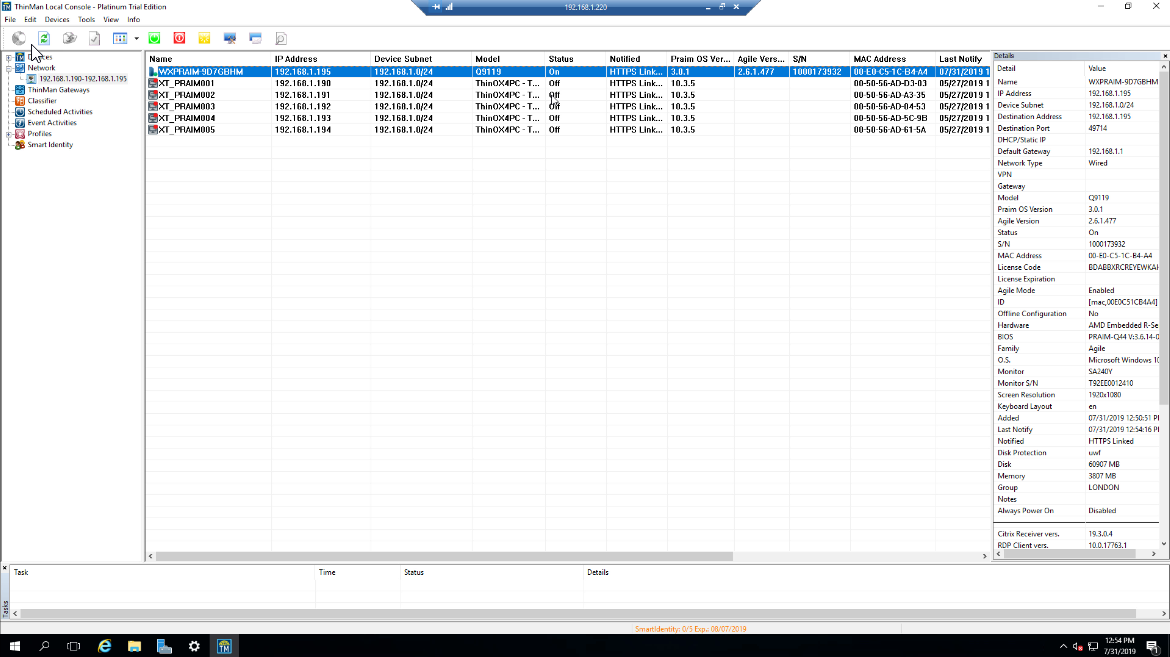
 Luego desde nuestro ThinMan, ya podremos ver el dispositivo y realizar todas las tareas que necesitemos aplicar:
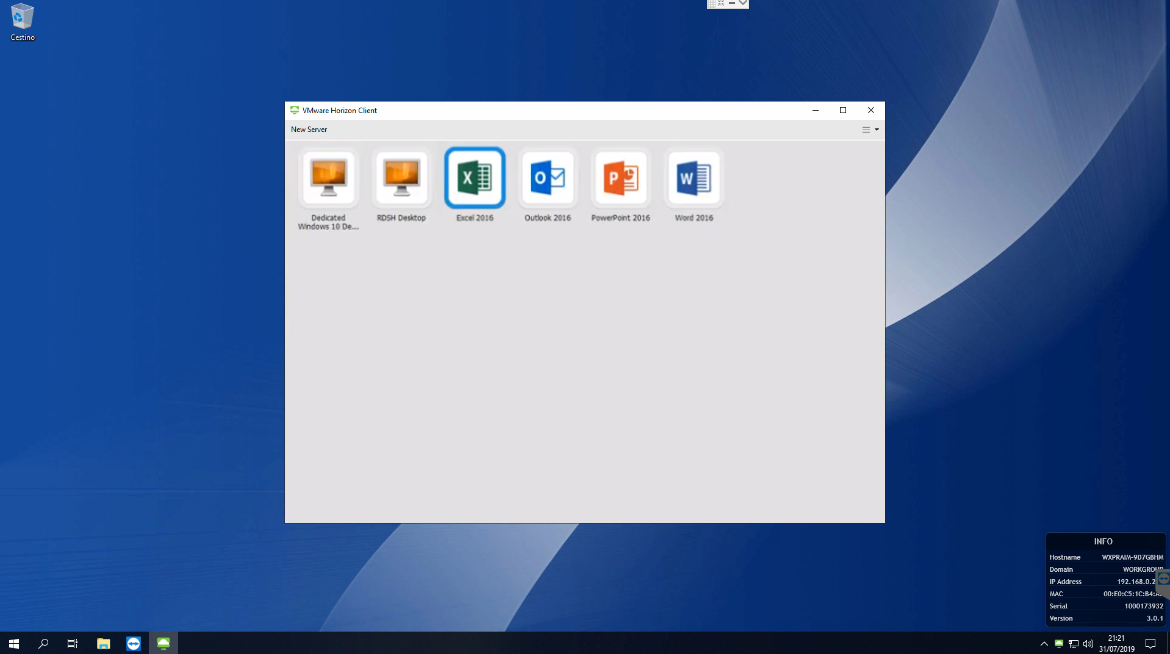
 Por ejemplo, podríamos configurar un servidor de VMware Horizon 7, de tal manera que podríamos conectarnos a él:
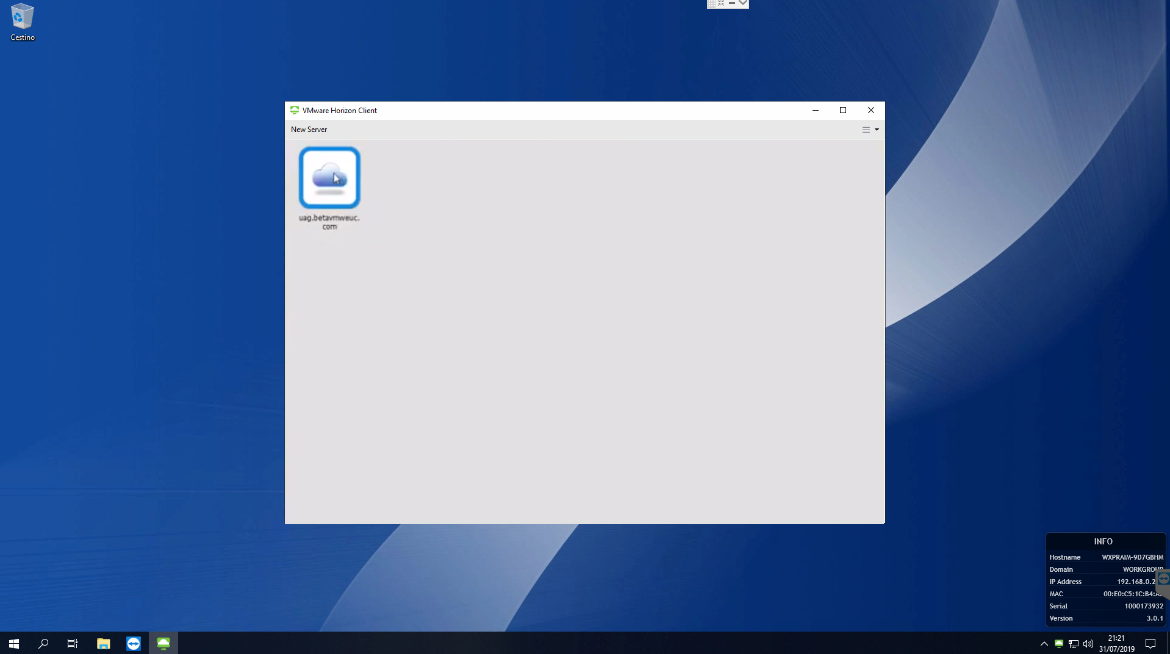 Y acceder a los recursos que tengamos creados en el Horizon Server, así quedaría en el ejemplo que estoy usando:
 Nada más amigos, si estáis pensando en introducir un entorno de ThinClient a vuestro parque informático, o al de vuestros clientes, yo os recomendaría esta nueva gama Praim Quantum para aquellos usuarios más exigentes.
Wow Jorge, tenía aaaaaaaaaaaños, como 15 sin ver ni saber de los thinclient, los último que trabajé fueron de IBM, gracias por la información.