
 Saludos amigos, el otro día os hable sobre Runecast, una herramienta muy útil para conocer el estado de la seguridad de nuestro entorno, saber si cumplimos con las best practices y las guías de seguridad de hardening, etc.
Hoy os traigo el paso a paso para que podáis tener toda esta potencia en vuestro vSphere Client (HTML5 Client) de manera que manejamos todo desde una única consola.
Despliegue del Plugin desde Runecast
Nos loguearemos a nuestro Runecast como vimos en la primera entrada, y desde allí nos iremos al icono de Settings:
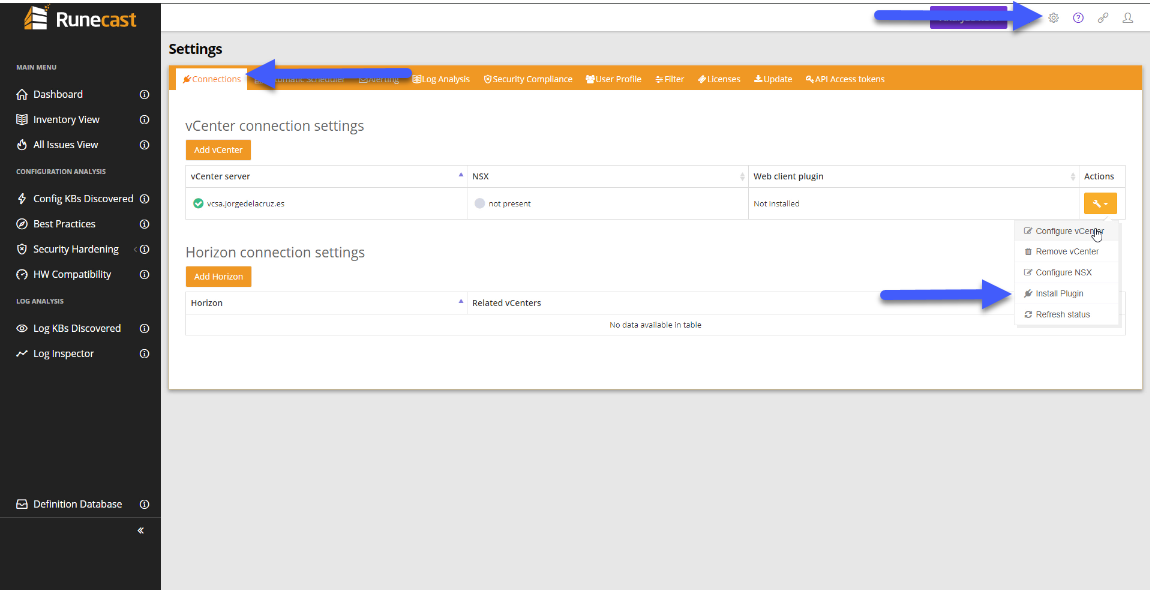
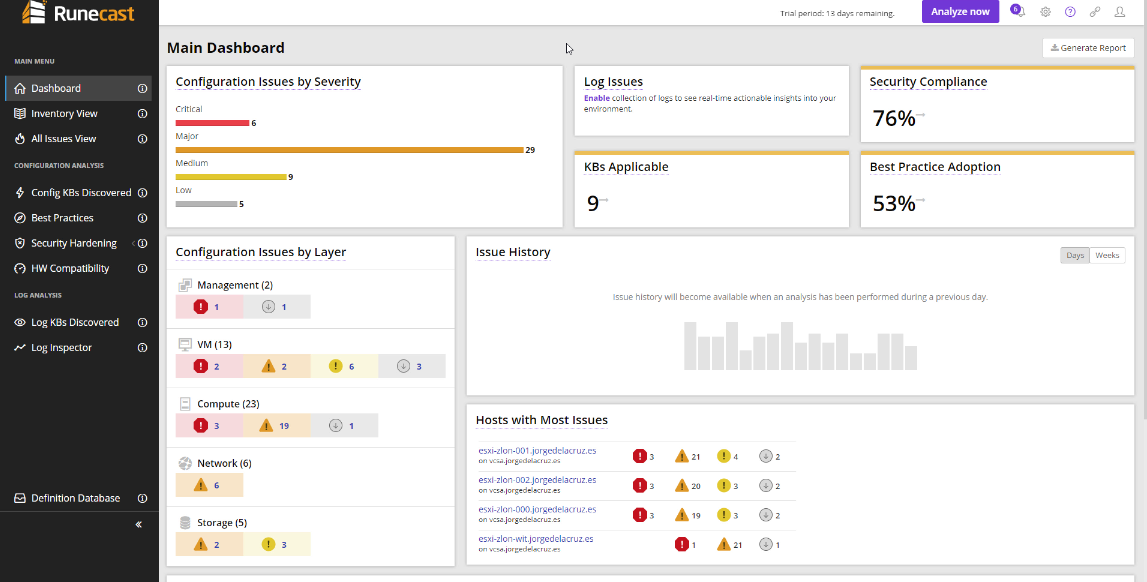 Una vez en este icono, nos iremos hasta connections, y en nuestro vCenter, haremos click en settings Install Plugin:
  Haremos click en el botón grande llamado Install:
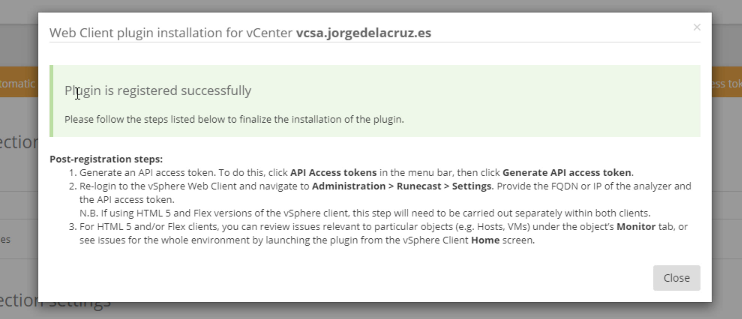
 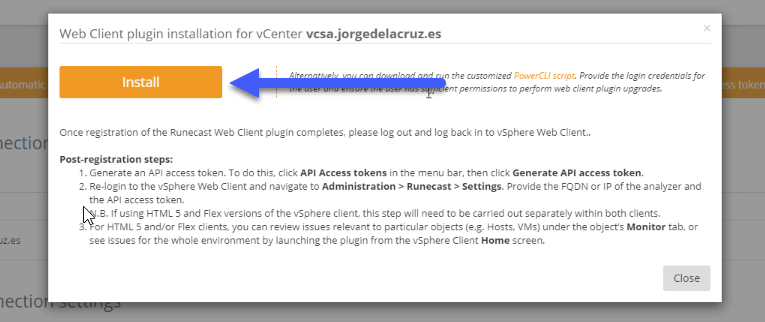 Apenas tarda unos segundos, nos dirá que ya hemos instalado el plugin, pero que tendremos que crear un API Access token:
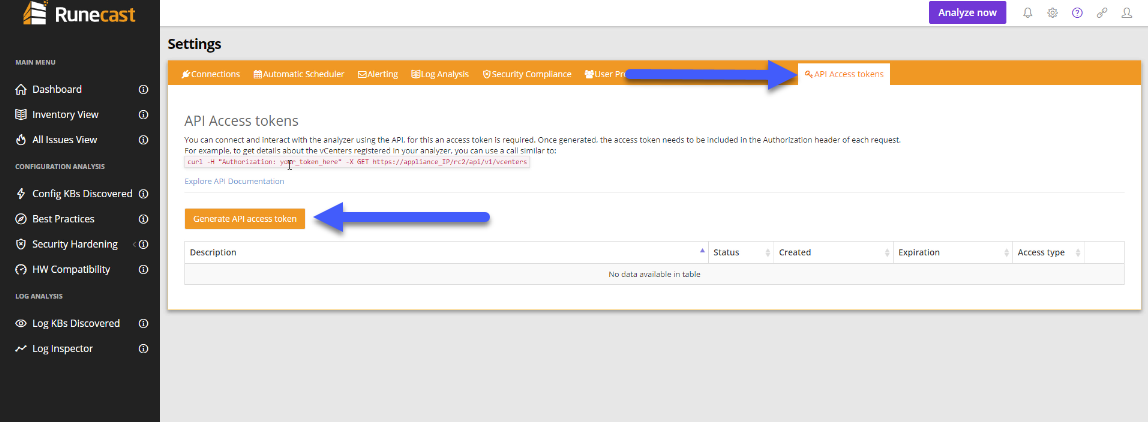
  Con lo que, desde la misma vista de Settings, si nos movemos ahora hasta API Access tokens, haremos click en Geneate API access tokens:
  Le daremos un nombre descriptivo, y una duración válida para la conexión, dependiendo de vuestras políticas en este aspecto: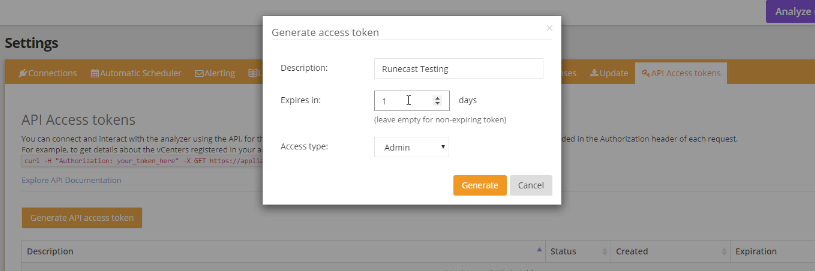
Conexión a vSphere Client (HTML5 Client)
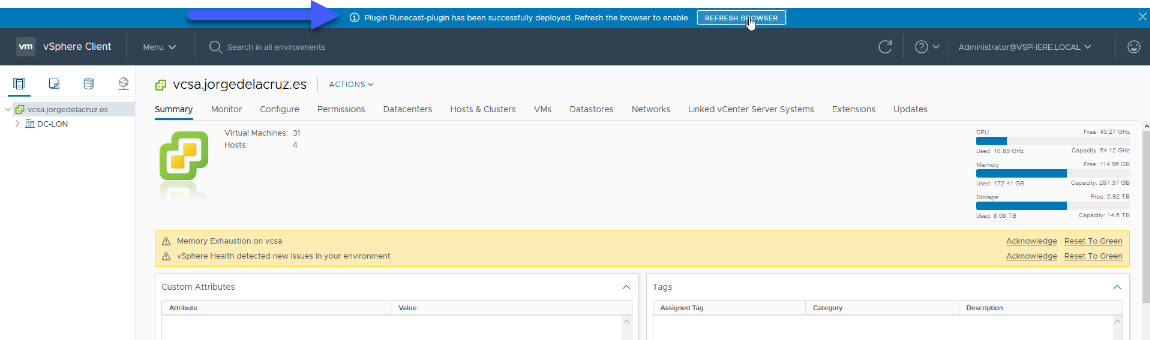
Una vez hemos instalado todo y tenemos el token creado, nos loguearemos a nuestro vSphere Client, y veremos en la barra superior un mensaje diciéndonos que se ha instalado un nuevo plugin y tenemos que cerrar la sesión y volverla a abrir:
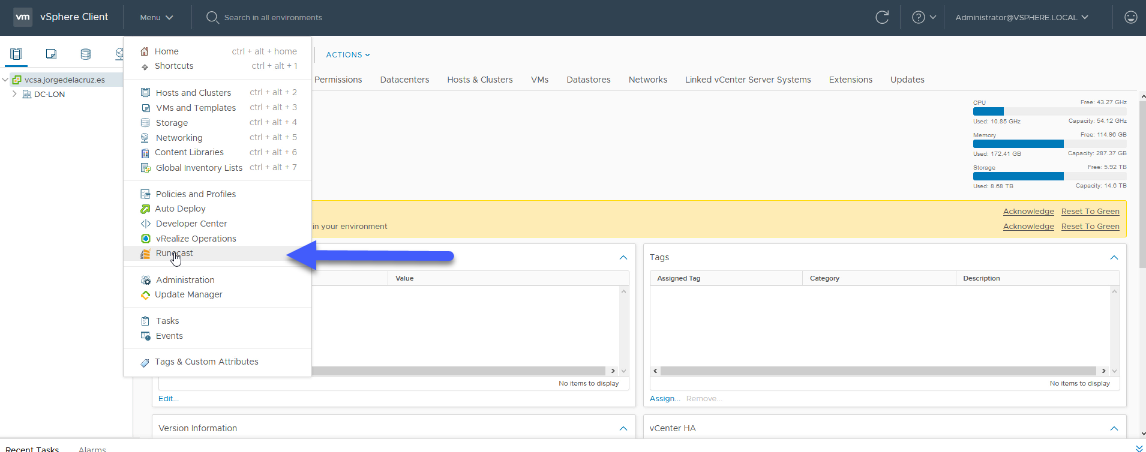
 Ya una vez hacemos relogin, nos iremos hasta el menú superior, y haremos click en Runecast:
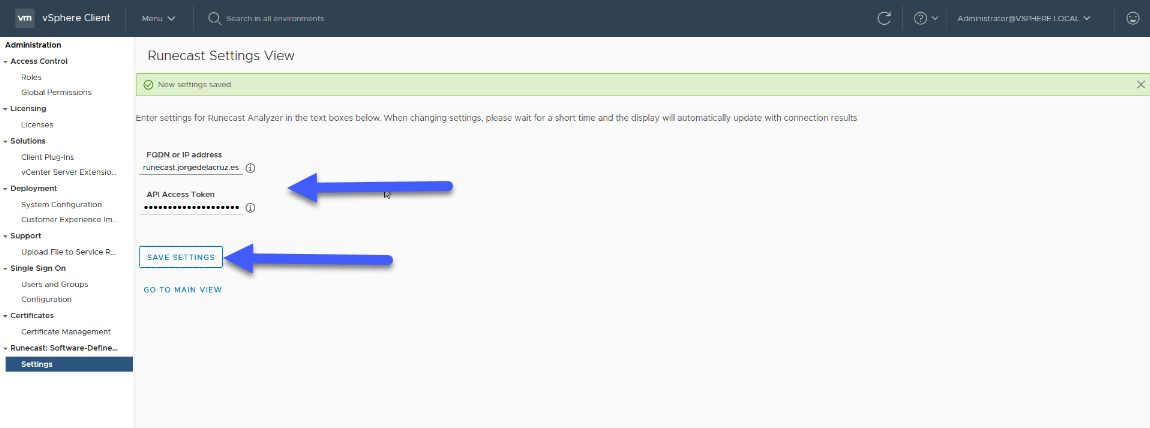
  Introduciremos el FQDN del servidor de Runecast, y el token que acabamos de crear, y la conexión se realiza de manera inmediata:
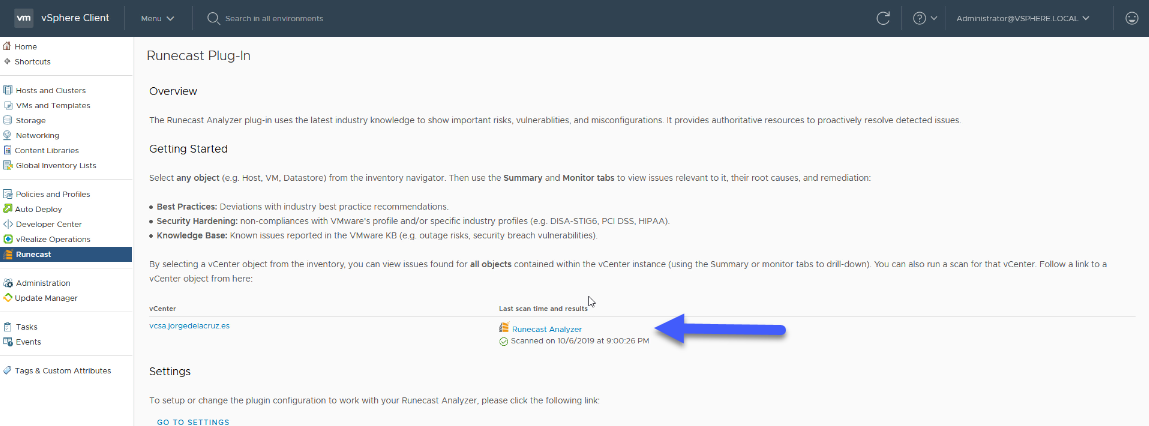
  Podremos ver como se nos indica que todo está perfectamente funcionando, y la última vez que ha habido hearbeat entre vCenter y Runecast:
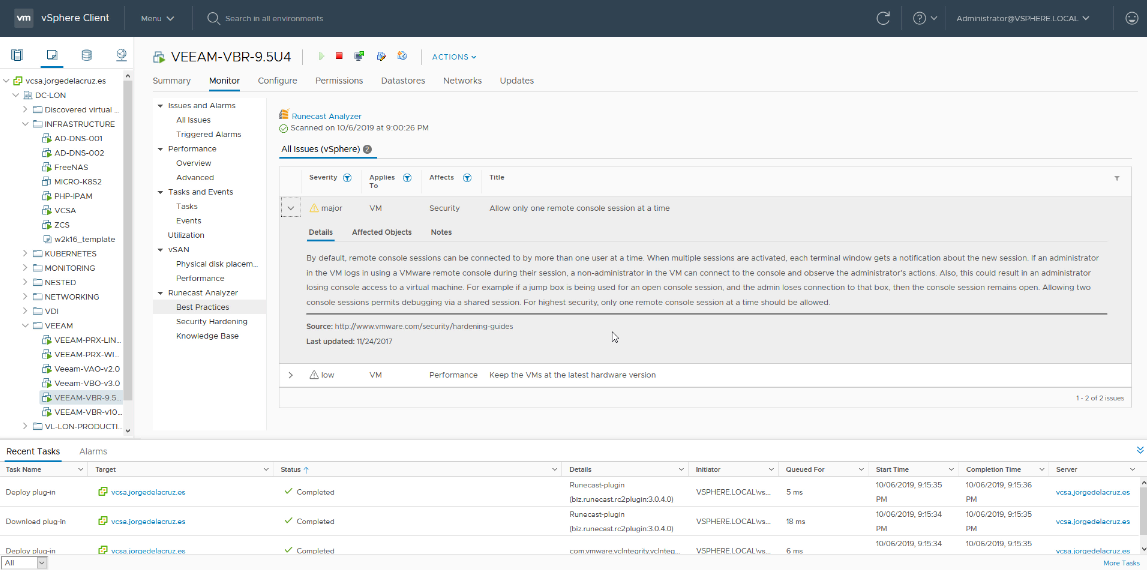
  Si nos vamos ya a cualquier elemento de nuestro Datacenter, por ejemplo una VM, podremos irnos hasta Monitor – Runecast Analyzer, donde tendremos tres secciones, Best Practices, donde por ejemplo aquí podemos ver como luce:
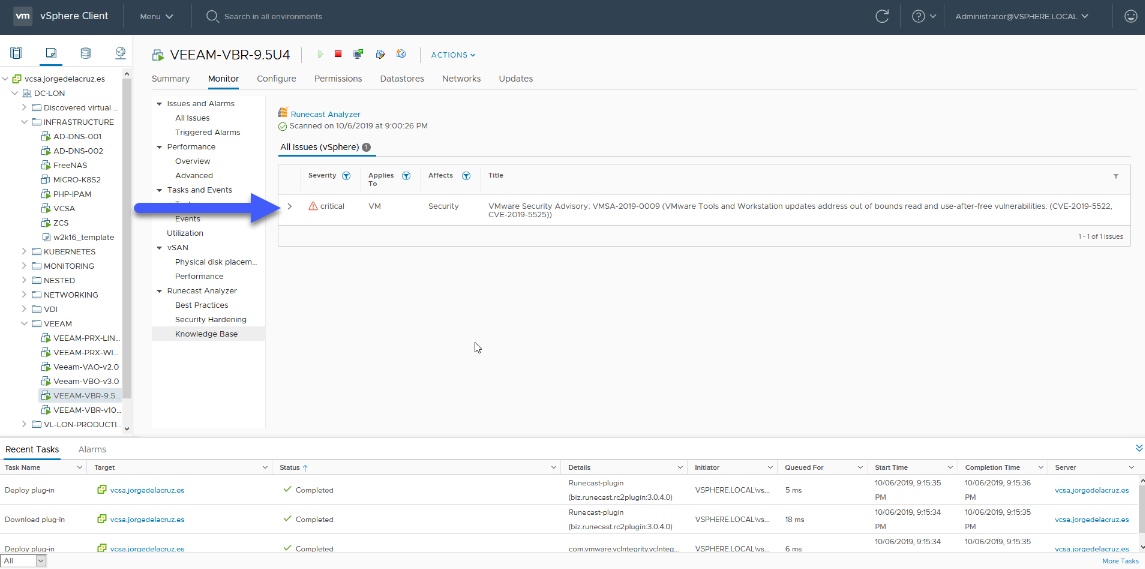
  O en esta misma ventana si nos vamos a Knowledge Base, podremos ver una alarma crítica referida a las VMware Tools desplegadas en esta VM:
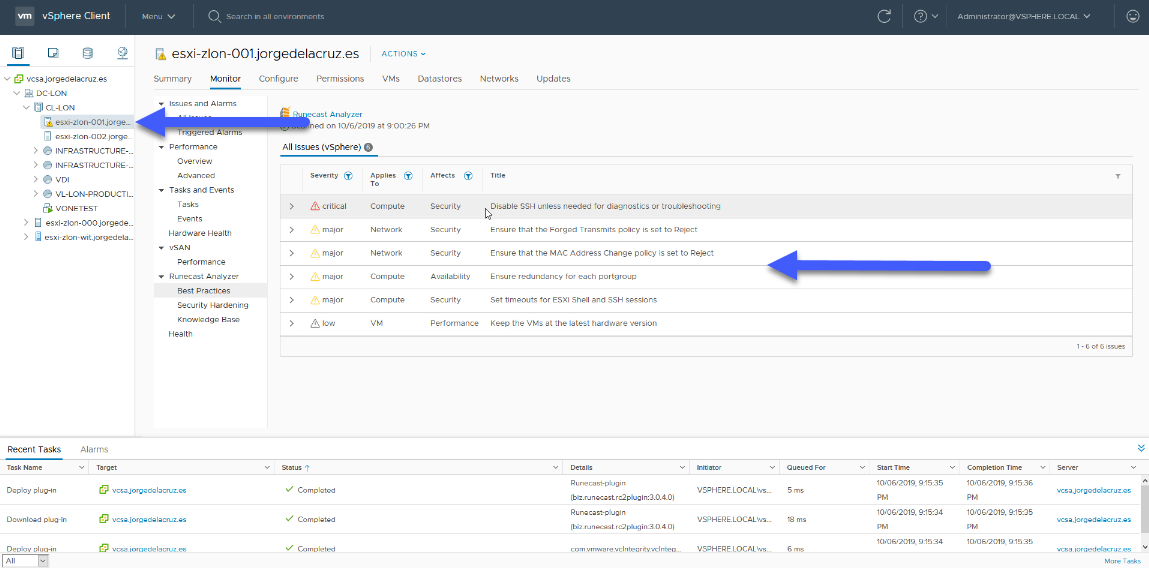
  Igual para los ESXi Hosts, por ejemplo en Best Practices tengo varias recomendaciones:
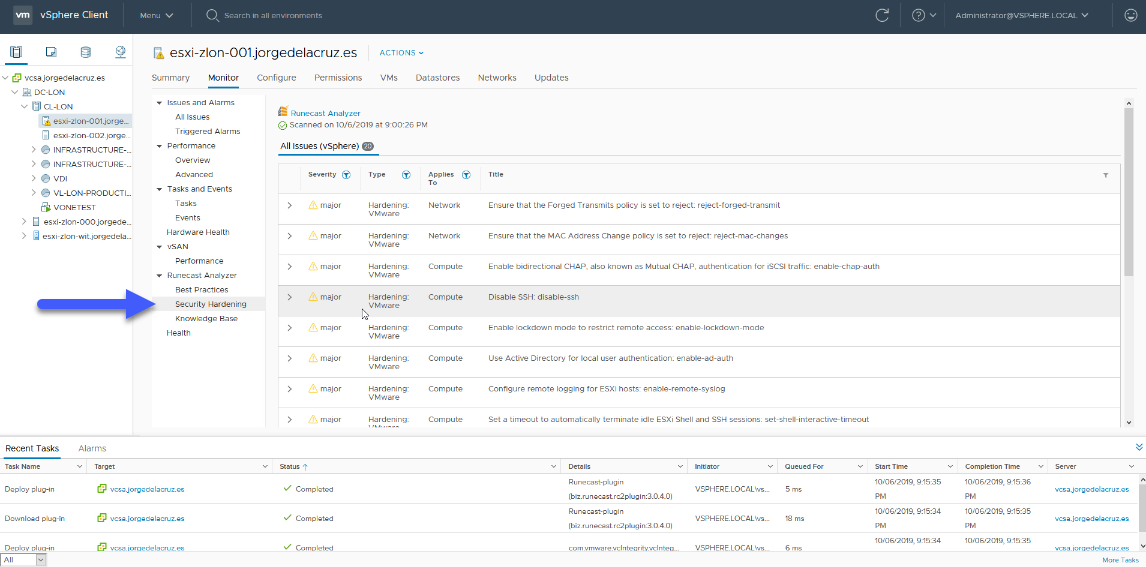
  En Security Hardening tengo decenas de ellas, aunque ninguna crítica eso es cierto:
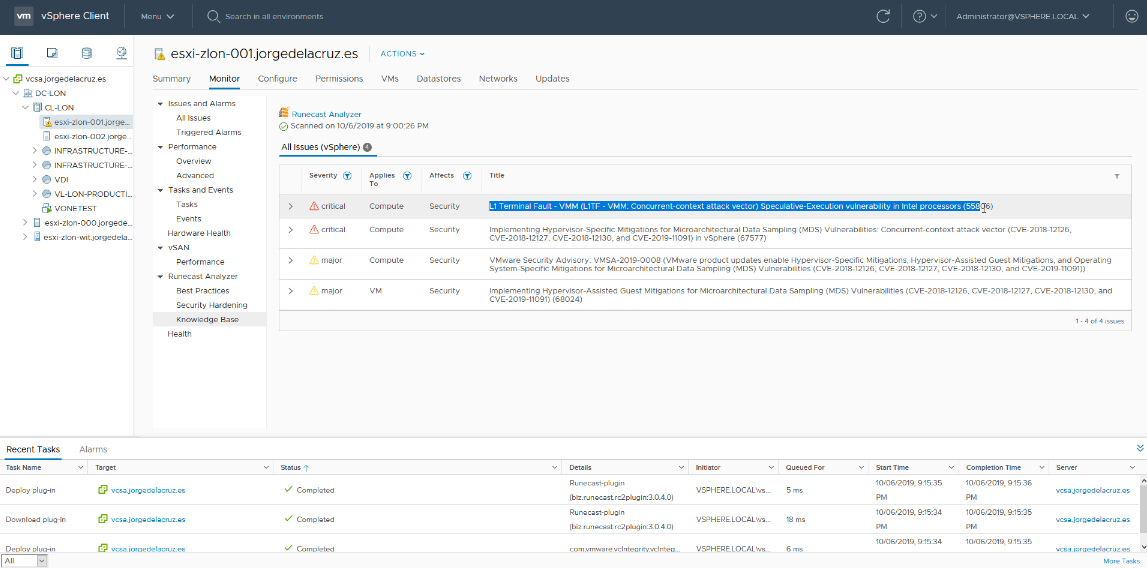
  Igual para los ESXi en la parte de Knowledge Base, tengo varias recomendaciones de seguridad que sería interesante ojearlo dependiendo de nuestro entorno y políticas de seguridad:
  Nada más amigos, hasta aquí estos dos blog posts en detalle sobre Runecast, espero que os guste, darle una oportunidad y dejar vuestros comentarios si tenéis tiempo.
Un saludo
[…] amigos, hace ya un tiempo que os mostré cómo desplegar Runecast sobre VMware para ofreceros una visibilidad sin precedentes sobre todo lo que se refiere a buenas prácticas, incidencias en nuestro entorno de VMware, e […]