• Skip to main content
  • Skip to secondary menu
  • Skip to primary sidebar
El Blog de Jorge de la Cruz

El Blog de Jorge de la Cruz

El Blog de Jorge de la Cruz - Todas las novedades sobre VMware, Veeam, InfluxData, Grafana, Zimbra, etc.

  • Home
  • VMware
    • VMworld
    • VMware vSphere 6.7
    • VMware vSphere 6.5
  • Veeam
    • Resumen Contenido 2021
    • Veeam v11
      • Continuous Data Protection (CDP
      • Ransomware Protection
      • Archive Tier
      • Mejoras en Instant Recovery
      • Veeam Agent for Mac
      • Veeam Backup for AHV v2.1
    • Veeam Backup for Microsoft Office 365
      • 1 – Razones para proteger nuestra información en Microsoft Office 365
      • 2 – Componentes lógicos de Veeam Backup for Microsoft Office 365 2.0
      • 3 – Instalación paso a paso de Veeam Backup for Microsoft Office 365 v2.0
      • 4 – Configuración inicial de Veeam Backup for Microsoft Office 365 v2.0
      • 5 – Creando trabajos de copia en Veeam Backup for Microsoft Office 365 v2.0
      • 6 – Restaurando elementos en Veeam Backup for Microsoft Office 365 v2.0
    • Veeam Backup for AWS
      • Veeam: Veeam anuncia Veeam Backup for AWS Free Edition
      • Veeam: Cómo Desplegar Veeam Backup for AWS – paso a paso
      • Veeam: Vistazo en profundidad al nuevo Veeam Backup for AWS – Creación de Políticas de Backup y Restauración
      • Veeam: Cómo conectar nuestro Veeam Backup & Replication a Veeam Backup for AWS
    • Veaam ONE
      • En busca del Dashboard perfecto: Veeam ONE – Parte I – Introducción a Veeam ONE
      • En busca del Dashboard perfecto: Veeam ONE – Parte II – Descarga e Instalación de Veeam ONE
      • En busca del Dashboard perfecto: Veeam ONE – Parte III – Añadir una Infraestructura de VMware vSphere a Veeam ONE
      • En busca del Dashboard perfecto: Veeam ONE – Parte IV – Añadir una Infraestructura de Veeam Backup and Replication a Veeam ONE
      • En busca del Dashboard perfecto: Veeam ONE – Parte V – Realizando troubleshooting de vSphere usando Veeam ONE Monitor
      • En busca del Dashboard perfecto: Veeam ONE – Parte VI – Realizando troubleshooting de Veeam Backup and Replication usando Veeam ONE Monitor
      • En busca del Dashboard perfecto: Veeam ONE – Parte VII – Vistazo profundo a los Dashboards en Veeam ONE Reporter
      • En busca del Dashboard perfecto: Veeam ONE – Parte VIII – Vistazo profundo a Reportes en Veeam ONE Reporter
      • En busca del Dashboard perfecto: Veeam ONE – Parte IX – Chargeback para crear reportes de coste de nuestra Infraestructura
    • Veeam Availability Console
      • 1 – Teoría e información útil sobre el producto
      • 2 – Instalación de Veeam Availability Console
      • 3 – Configuración y conexión con VBR Server
      • 4 – Administración centralizada de Veeam Backup Agents
      • 5 – Backup de Agentes a diferentes destinos, SMB, Repositorio Veeam o Cloud Connect
      • 6 – Reportes de Backup de Veeam Agent y Veeam Backup and Replication
      • 7 – Manejando la Facturación de Veeam Agents, Backup and Replication y Cloud Connect
    • Backup y restore de cargas de trabajo a Microsoft Azure
      • 1 – Introducción
      • 2 – Conectividad entre nuestro Datacenter y Microsoft Azure
      • 3 – Desplegar Veeam Backup and Replication en Microsoft Azure
      • 4 – Configuración en nuestro Datacenter para backup a Microsoft Azure
      • 5 – Restaurando a Microsoft Azure, desde Microsoft Azure
      • 6 – Migrar cargas de trabajo desde Microsoft Azure hacía nuestro Datacenter
    • Veeam v9.5 Update 4
      • Veeam Cloud Tier
        • Cómo controlar el ancho de banda en Veeam Cloud Tier
      • Secure Restore y Staged Restore
      • Mejoras en Veeam Agent Management
      • Veeam Community Edition
      • Actualizar Veeam Enterprise Manager y Veeam Backup and Replication a la última versión
      • VeeamONE con Intelligent Diagnostics, Remediation actions, Business View 2.0 y Application Monitoring
    • VeeamON 2022
      • Novedades en Veeam ONE v12
    • VeeamON 2021
      • VBO v6 – Self-Service y Backup Copy Glacier-Azure Archive
    • VeeamON 2020
      • Veeam Backup for AWS v2.0
    • VeeamON 2019
      • Veeam Availability Orchestrator v2.0 – ¡novedades!
    • VeeamON 2017
      • Sesiones recomendadas
      • Día I – Veeam Availability Suite v10 – ¡novedades!
      • Día II – Veeam Azure PN (Powered Network), Scale-out Archive Tier y mucho más
    • VeeamON 2015
      • VeeamON 2015 volverá a Las Vegas en el único Evento sobre Disponibilidad en el Data Center
      • Completo resumen, keynotes e imágenes
      • vBrownBag – Jorge de la Cruz – Stop sending postcards to your customers
  • Zextras
  • PRTG
  • Office 365
    • Microsoft – Añadiendo nuestro dominio a Office 365, configuración de DNS y migración de actual Mailbox
    • Veeam: Usando Microsoft Office 365 para nuestras notificaciones por correo electrónico
    • PRTG: Usando Microsoft Office 365 para nuestras notificaciones por correo electrónico
  • Zimbra
    • Instalación
      • Instalando Zimbra 8.7.6 sobre Ubuntu 14.04 LTS – ¡con Chat y Drive!
      • Amazon Lightsail para instalar Zimbra Collaboration 8.7.1, Parte II
      • Amazon Lightsail para instalar Zimbra Collaboration 8.7.1, Parte I
      • Instalando Zimbra 8.7.x con un solo comando, incluye Chat y Drive
  • Linux
    • InfluxDB, Grafana y Telegraf
      • 1 – Instalación y configuración de los components
      • 2 – Instalar agente en Linux
      • 3 – Integración con PRTG
      • 4 – Instalar agente Telegraf en Nodos remotos Windows
      • 5 – Activar inputs específicos, Red, MySQL/MariaDB, Nginx
      • 6 – Monitorizando Veeam
    • Ansible y Zabbix
      • 1 – Inicio
      • 2 – Instalación de Ansible e integración con Active Directory
      • 3 – Configuración de AutoDiscovery en Zabbix
      • 4 – Instalación del agente de Zabbix en Windows
      • 5 – Instalación del agente de Zabbix en Linux y Auto Remove en Zabbix
    • Jenkins
      • 1 – Inicio
      • 2 – Instalación de Jenkins en Ubuntu
      • 3 – Instalando nuestro primer plugin
      • 4 – Sincronización NTP de Linux
      • 5 – Añadir un Slave Windows a Jenkins
      • 6 – Ejecutar tareas en Linux
      • 7 – Ejecutar tareas en Windows
    • Kubernetes
      • 1 – Introducción a Kubernetes
      • 2 – Instalación paso a paso
      • 3 – RollingUpdate con Kubernetes
      • 4 – Dashboard
      • 5 – Volúmenes NFS
      • 6 – Registry
      • 7 – Traefik
      • 8 – Systemd con Traefik y Proxy de Kubernetes
      • 9 – Heapster Influx Grafana
      • 10 – Labels de Kubernetes
      • 11 – API: Swagger
      • 12 – API: Creando nuestro primer POD
  • Contribuidores
    • Acerca de Jorge
    • Acerca de Oscar Mas
      • Clúster SQL
        • 1 – Introducción
        • 2 – Preparación de los equipos virtuales
        • 3 – Instalación del Clúster de Microsoft
        • 4 – Instalación de SQL Server para Clúster de Microsoft
        • 5 – Configuración de nuestro Clúster de SQL
        • 6 – Monitorización de Clúster de SQL con Zabbix
        • 7 – Actualizando clúster de SQL

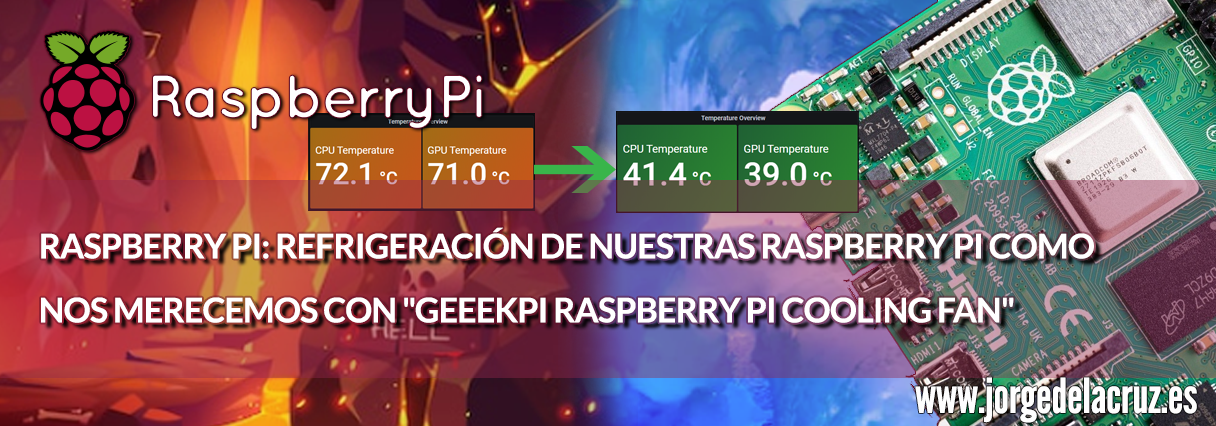
RaspberryPi: Refrigeración de nuestras RaspberryPi como nos merecemos con “GeeekPi Raspberry Pi Cooling Fan”

6 August, 2020 - Escrito en: opensource

Saludos amigos, hace un tiempo os conté cómo monitorizar nuestras Raspberry Pi, además de contaros todo lo nuevo de Raspberry Pi 4B, y cómo montar nuestro Telegraf, InfluxDB y Grafana sobre ésta plataforma, todo un acierto.

Pero no todo es tan bello como me gustaría, nada lo es en realidad nunca, he estado usando los componentes que Pimoroni vende, Fan SHIM o Heatsink,  ambos productos de calidad no lo dudo, sin embargo el Heatsink hace un buen trabajo pero no puede disipar todo el calor durante verano, 24 horas encendido con carga de trabajo como la que menciono.

Por otro lado tenemos al Fan SHIM, recuerdo que mi oráculo tecnológico, Eduardo Díaz, ya me avisó en una de las tantas tardes que hablamos sobre tecnología, además de hacerlo por Twitter, pero no le hice caso.
Eduardo me vaticinó que el ventilador después de varias semanas/meses, deja de hacer un buen contacto en los pines y se para de manera aleatoria:

Esto hizo que durante días he estado sufriendo temperaturas muy altas en mi dispositivo, que ha costado un dinero y que podría haber acabado en tragedia, vemos la máxima de 80C que casi puede freír a la Raspberry Pi, muy mal Pimoroni.

GeeekPi Raspberry Pi Cooling Fan – Músculo de Greyskull para la Raspberry Pi

Cuando Edu me comentó estos problemas hace tiempo, le dije, mira si te falla este ventilador de Pimoroni, puedes siempre invertir algo de dinero en un componente de calidad, y le pasé el link del GeeekPi pensando que lo que fallaba era su hardware de mercadillo, iluso de mí:

  • https://www.amazon.es/GeeekPi-Cooling-Raspberry-Modelo-Transparente/dp/B07V35V1CH/

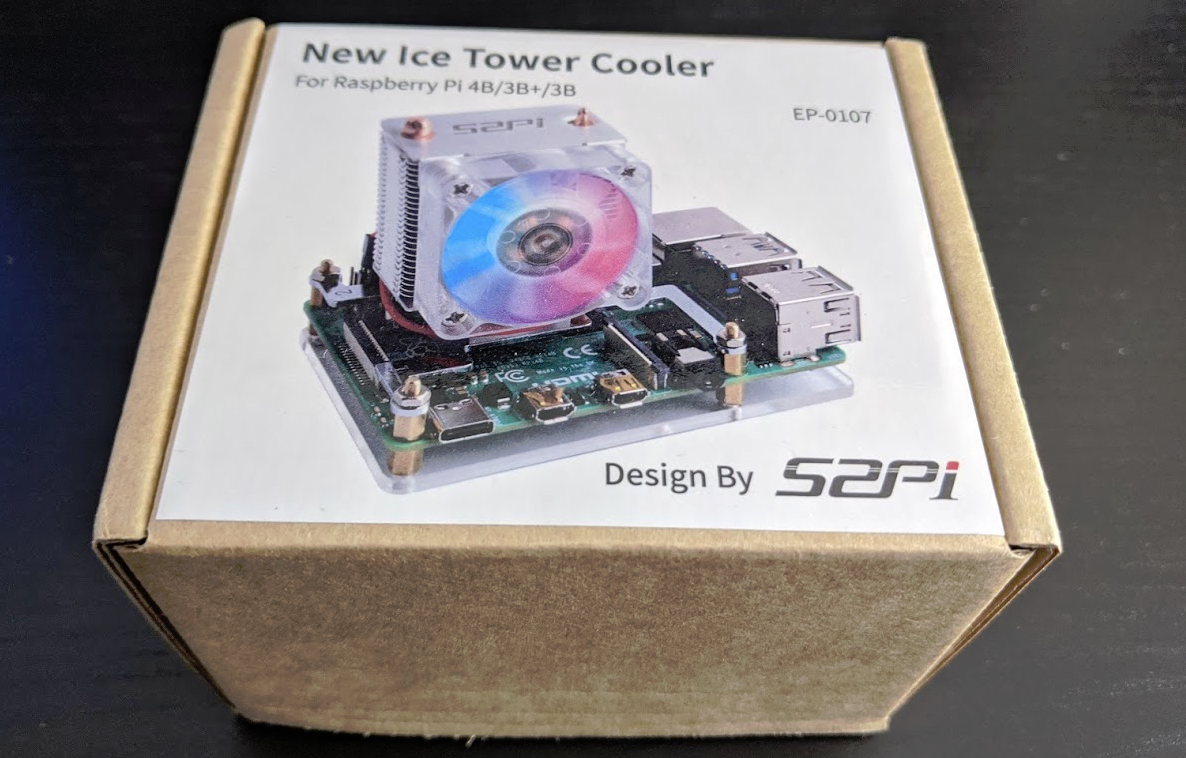
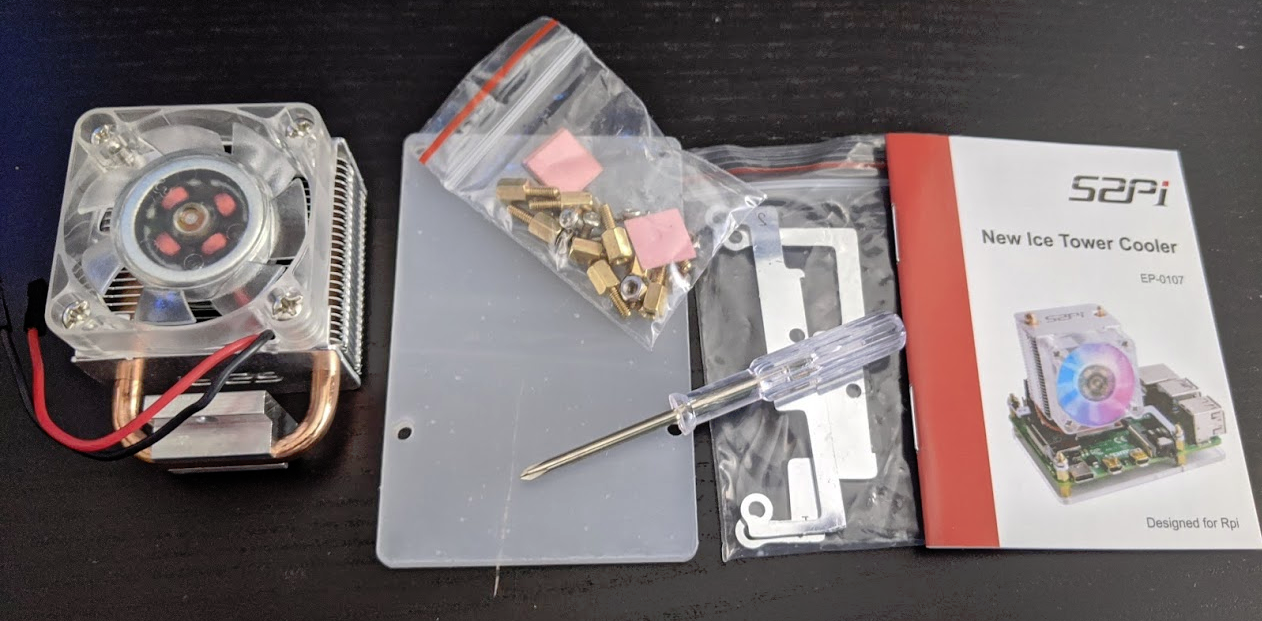
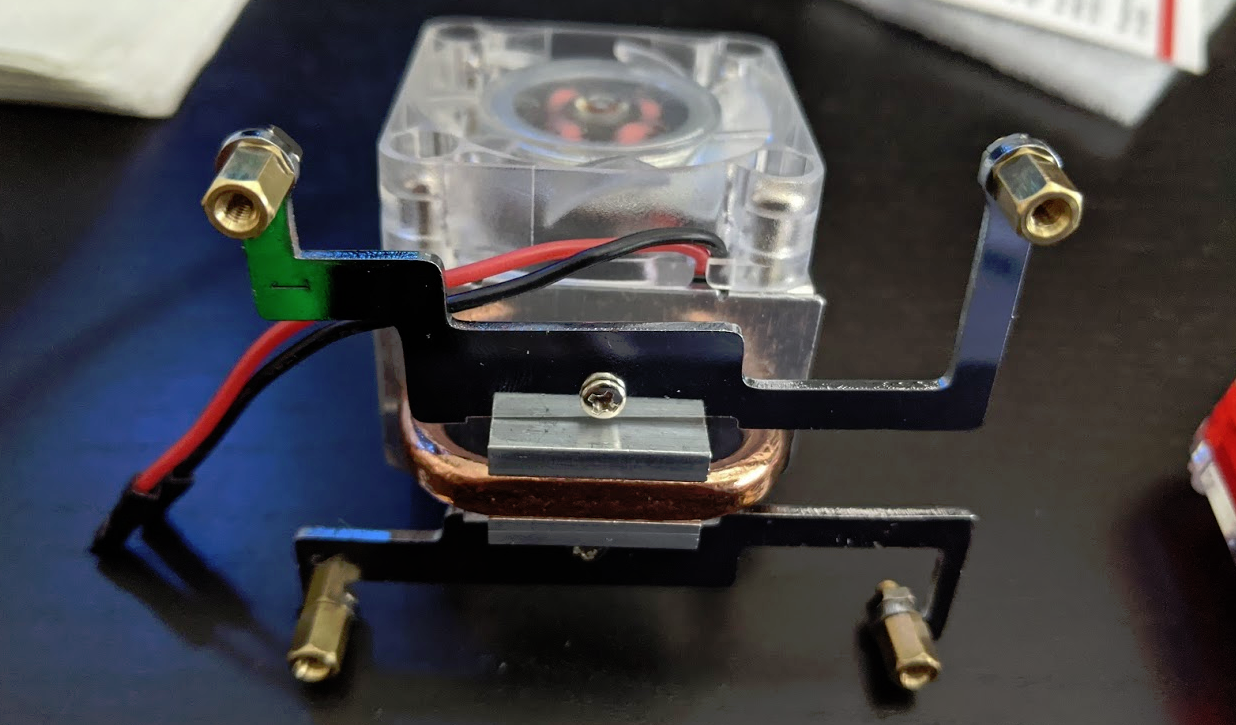
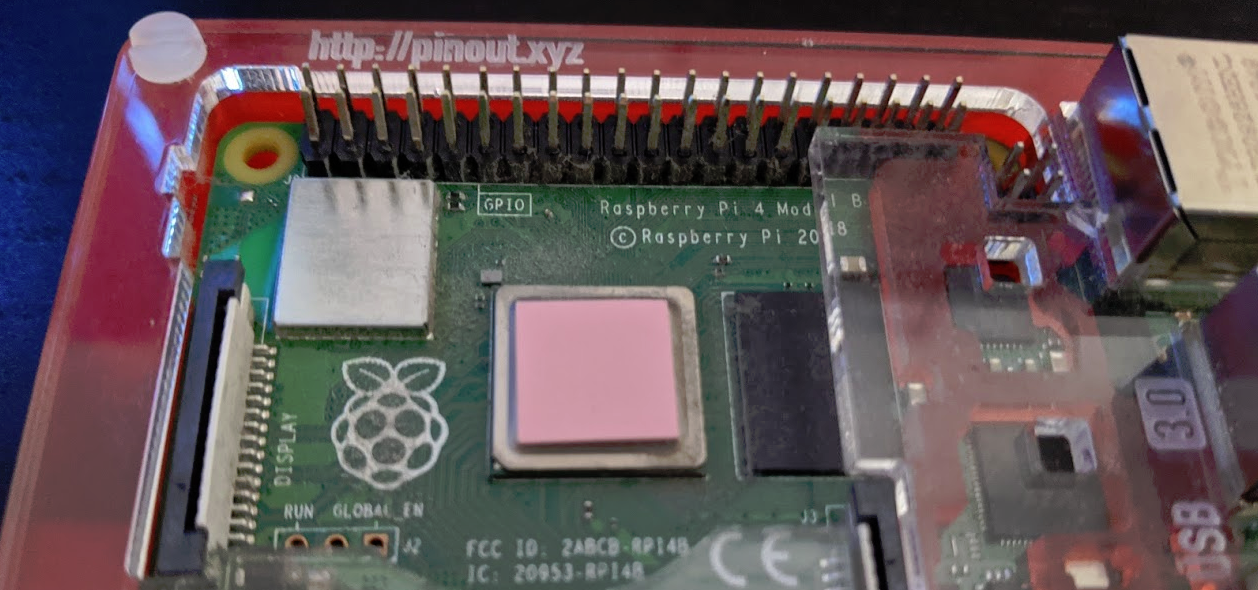
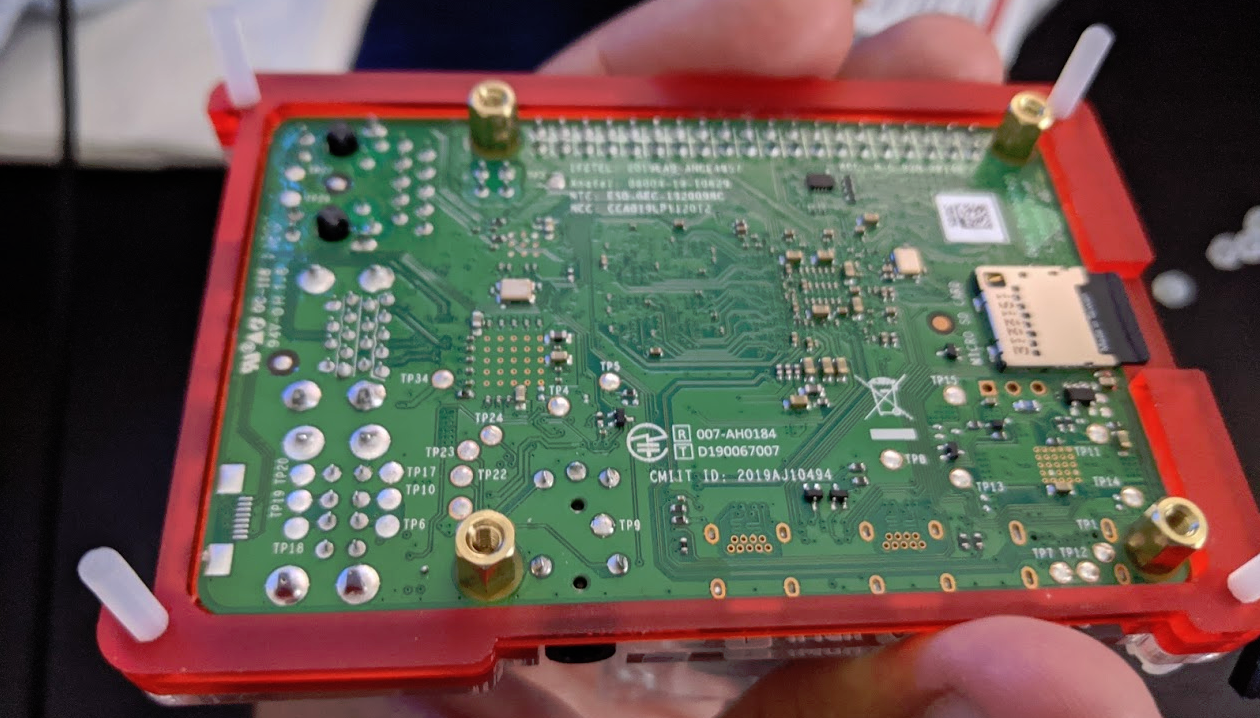
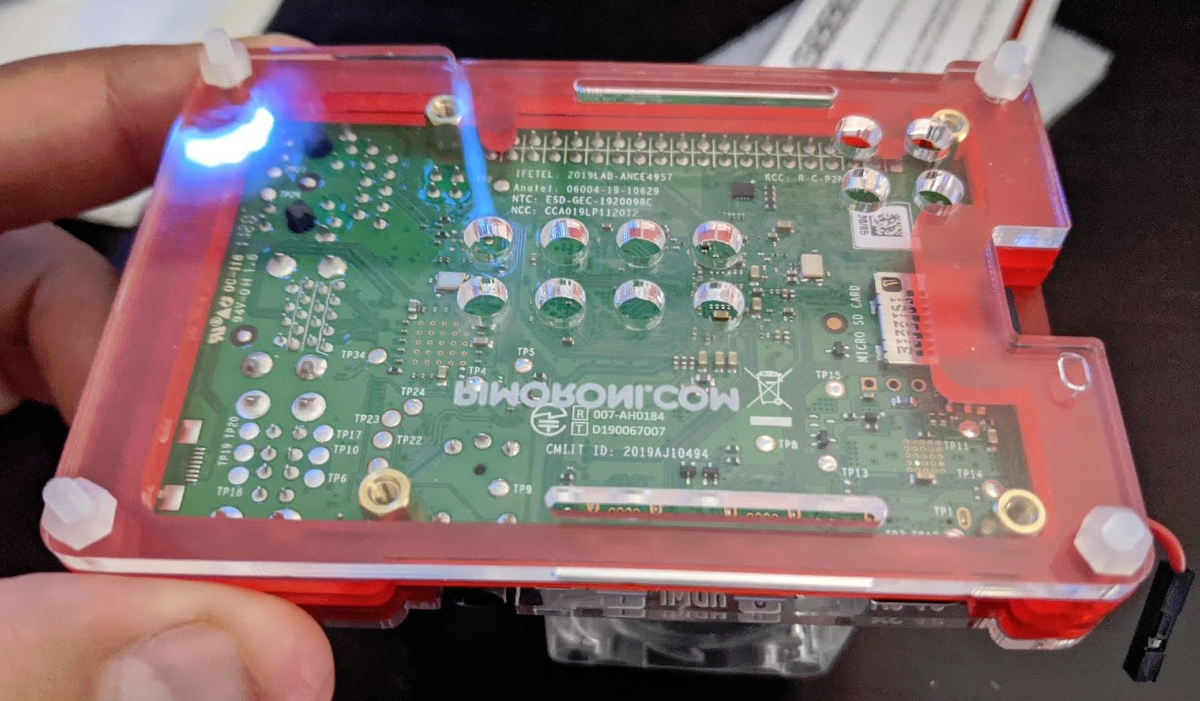
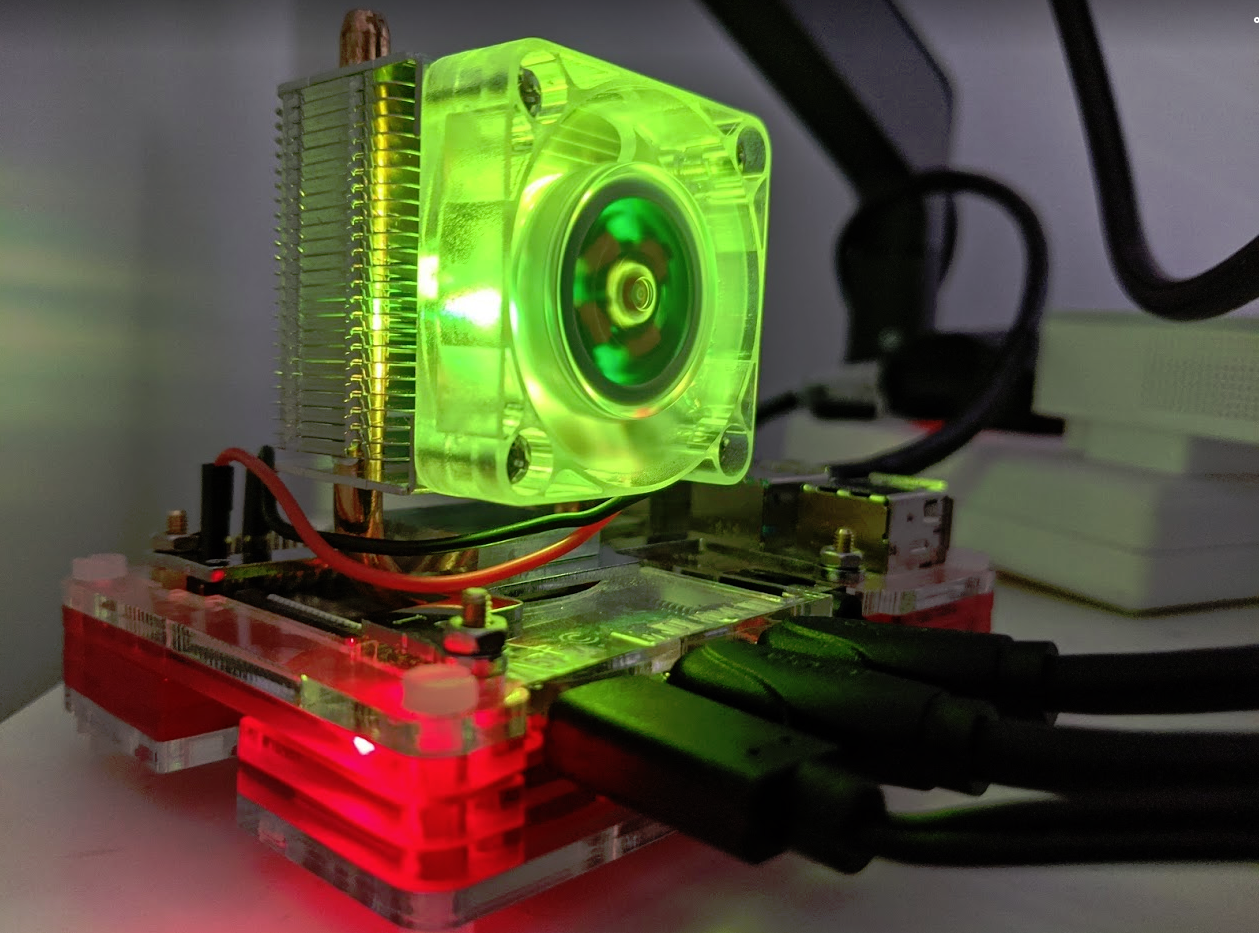
Visto lo visto, tuve que seguir mi propio consejo y adquirir una unidad, que llegó en dos días (dos días de sufrimiento tocando el ventilador de pimoroni intentando que funcionara), aquí el aspecto tan elegante de la caja:Dentro de la caja nos viene todo lo necesario, el disipador con su ventilador (y unos conectores como Dios manda), una tapita de silicona para la parte inferior en caso de que no tuvieramos carcasa, los tornillos y tuercas y un cómo destornillador mini para poner todo: El primer paso es construir la pieza que colocaremos en el disipador, tiene solamente una forma de colocarlo, acorde a los huecos que tiene nuestra Raspberry Pi, con lo que no tiene perdida: El siguiente paso será colocar la pasta térmica, que viene en el paquete, en la CPU, tal que así: Colocaremos todo, en mi caso tengo una carcasa de Pimoroni y ha cabido todo bien, así se ve desde abajo: Una vez puse toda la carcasa de cuelta a como estaba, este es el resultado, muy cómodo ya que ha cabido todo bien: Conectar el ventilador del disipador no tiene misterio, el cable rojo al de 5V y el negro al GRD, si queremos menos velocidad del ventilador, conectarlo al de 3.3V: Y este es el resultado final, los LED pueden ser algo molestos, y no se pueden controlar, pero en mi caso nunca me disgusta unos LED multicolor bonitos, asi que estoy feliz. El aspecto tampoco es el más elegante y parece algo barroco y tosco, pero una vez más, llevo toda la vida con Ordenadores, y el diseño de cómo queda así por fuera todo, hasta me gusta, ahora si que es un mini pc de verdad 🙂Todo esto está muy bien, y seguro son los mejores 20 Euros invertidos de mi vida, pero lo que más me preocupaba era el resultado, una imagen vale más que mil palabras:

Muchas gracias Eduardo por tu consejo y soporte, y a Pimoroni decirles que revisen el diseño de su ventilador, porque de verdad da pena.

Filed Under: opensource Tagged With: GeeekPi, raspberry fan, raspberry pi, raspberry temperature, rpi 4b

Reader Interactions

Leave a Reply Cancel reply

Your email address will not be published. Required fields are marked *

This site uses Akismet to reduce spam. Learn how your comment data is processed.

Primary Sidebar

  • Email
  • GitHub
  • LinkedIn
  • RSS
  • Twitter
  • YouTube

Gold Partners

Silver Partners

Libros Gratuitos

Cloud por vExperts
VMware por vExperts

VMware vExpert

Puesto 16 en Top vBlog

Calendario de Posts

August 2020
M T W T F S S
 12
3456789
10111213141516
17181920212223
24252627282930
31  
« Jul   Sep »

Disclaimer

Todas las opiniones expresadas en este sitio son las mías propias y no representan las opiniones de ninguna compañía con la que haya trabajado, esté trabajando o vaya a estar trabajando.

Copyright © 2026 · El Blog de Jorge de la Cruz