
 Saludos amigos, hace un tiempo que no os contaba cómo aprovechar las versiones gratuitas que los fabricantes de almacenamiento nos ofrecen para probar muchas de las características, si no todas, de manera virtual en nuestro entorno. En este caso os voy a hablar de EMC Unity, que tiene una versión muy reciente, 5.0.x de Noviembre de 2020.
¿Qué es Dell EMC Unity VSA?
UnityVSA (Virtual Storage Appliance) es una plataforma de almacenamiento definida por software que proporciona a los usuarios con agilidad y flexibilidad. UnityVSA se despliega en un host VMware ESXi y está disponible en dos ediciones – Edición Profesional (PE) y Edición Comunidad (CE). La Edición Profesional es una licencia producto disponible a niveles de capacidad de 10 TB, 25 TB y 50 TB. La edición para la comunidad es una solución de 4 TB descargable que se recomienda para uso en la no producción. ¿¡4 TB gratis!? Vamos allá.
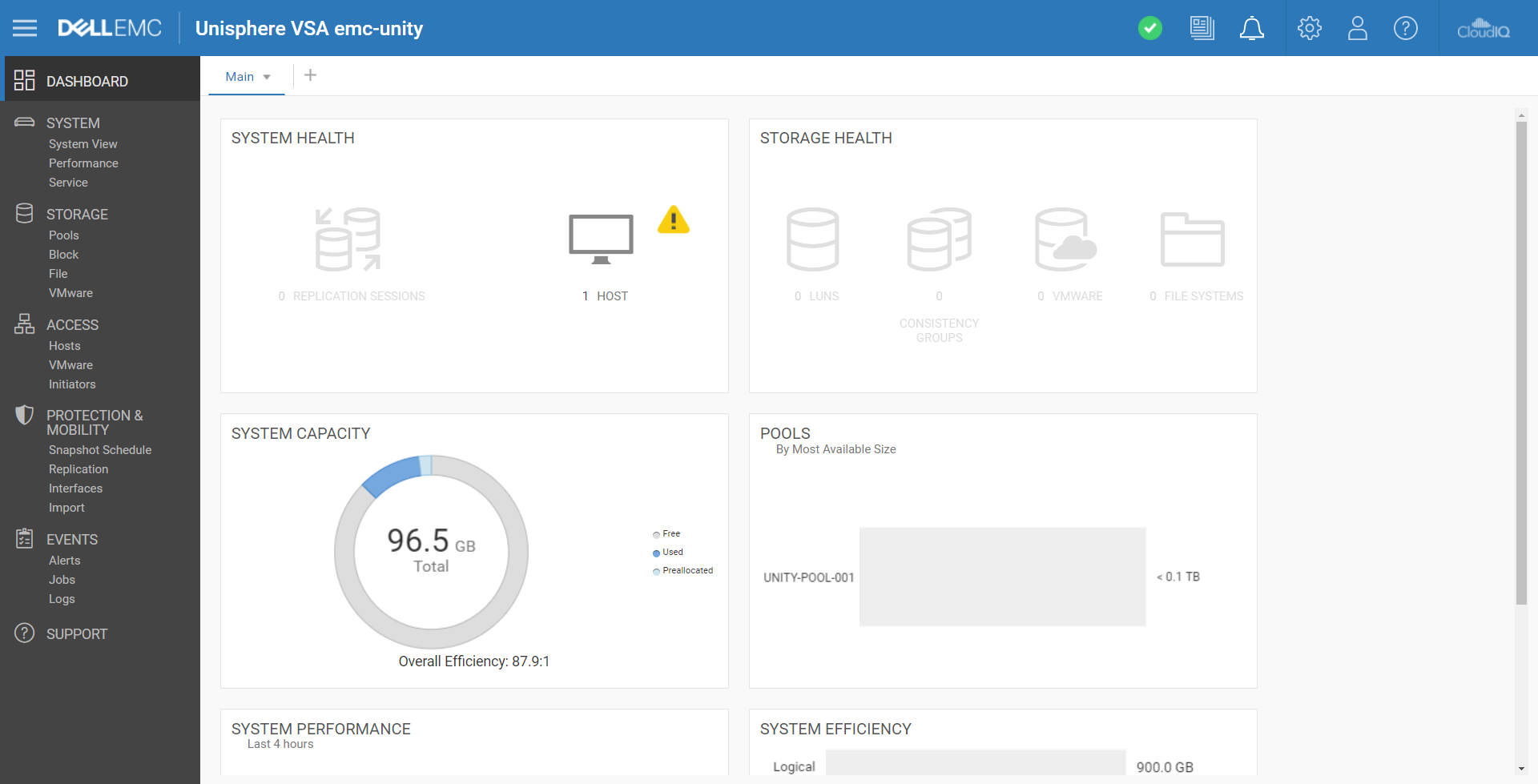
Cómo descargar, desplegar y configuración inicial de EMC Unity VSA 5.0.x – en vídeo
Como se que a muchos os gustan los vídeos con explicaciones, y paso a paso, os dejo todo lo necesario en estos 21 minutos:
Descargar la nueva versión de EMC Unity VSA 5.0.x
Tendremos que tener una cuenta creada en Dell, una vez la tengamos nos iremos hasta el siguiente enlace:
Estar atentos porque aunque diga versión 4.0.0, realmente la descarga es 5.0.x:
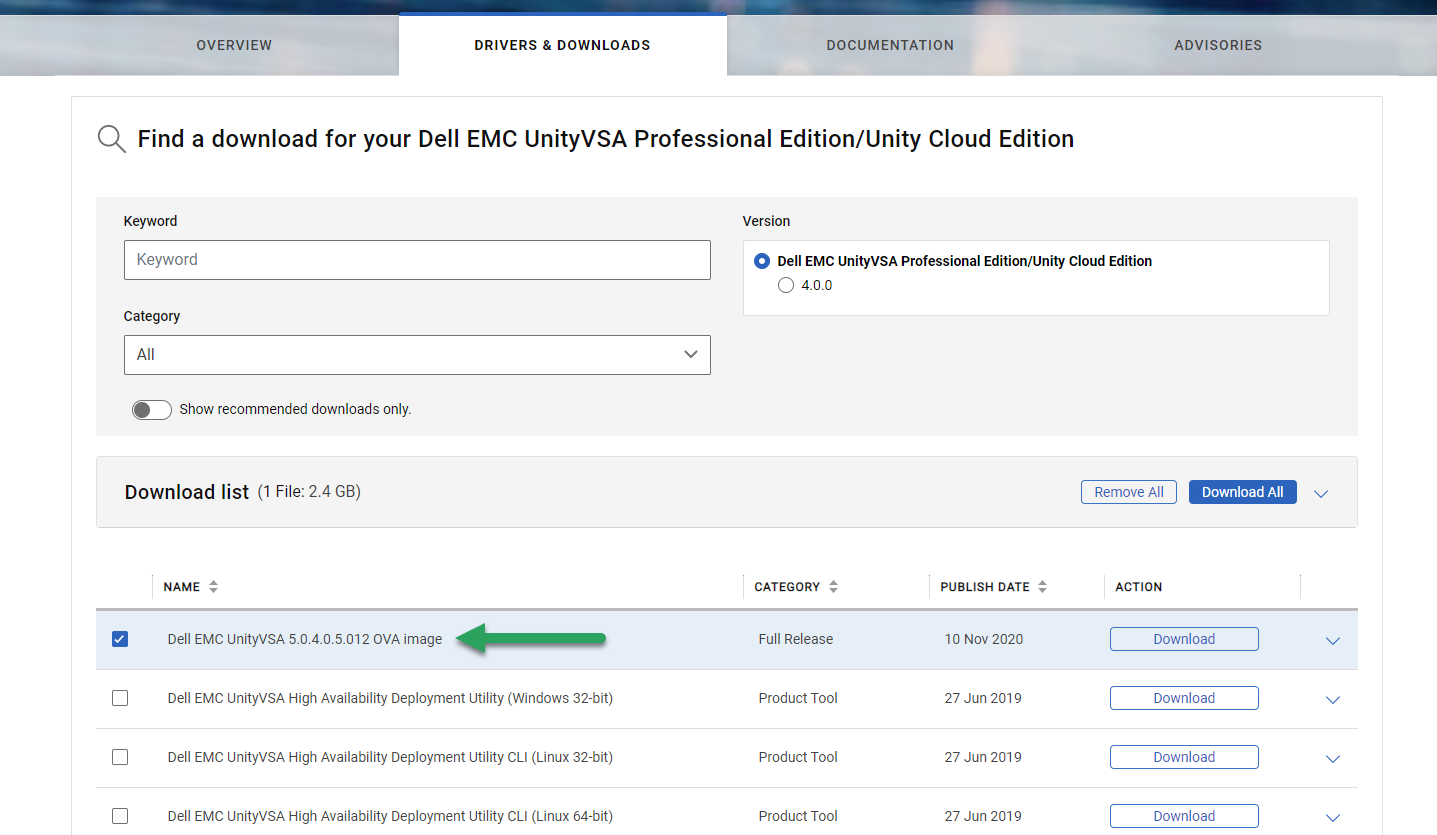 La descarga son unos 2.5GB, con lo que tardará un poco en descargar.
Desplegar EMC Unity VSA 5.0.x sobre VMware vSphere 7
Estoy usando vSphere 7, pero se puede desplegar en cualquier entorno con vSphere 6.x o superior. Desplegar este appliance tiene unos requisitos de sistema, os los dejo aquí:
- CPU – Hardware processor Xeon E5 Series Dual Core CPU 64-bit x86 Intel 2 GHz+ (or equivalent)
- RAM – Hardware memory l 18 GB minimum for ESXi 6.0 l 20 GB minimum for ESXi 6.5/6.7
- Networking – Hardware network 4×1 GbE or 4×10 GbE (recommended)
Consideraciones a nivel de Ethernet – Esta OVA lanza una VM con múltiples bocas de red, que podemos configurar y jugar para ubicar en diferentes entornos, o poner en HA, etc. Os dejo la asociación entre las ethernet de la VM, y como las veremos en la GUI de Unity:
- Ethernet port 0 está asociado al network adapter 3.
- Ethernet port 1 is está asociado al network adapter 4.
- Ethernet port 2 is está asociado al network adapter 5.
- Ethernet port 3 is está asociado al network adapter 6.
Si tenemos todo listo, con toda la CPU, RAM, disco, y ethernets, ya estamos listos para movernos al siguiente paso.
Paso-a-paso despliegue de EMC Unity VSA 5.0.x sobre VMware vSphere 7
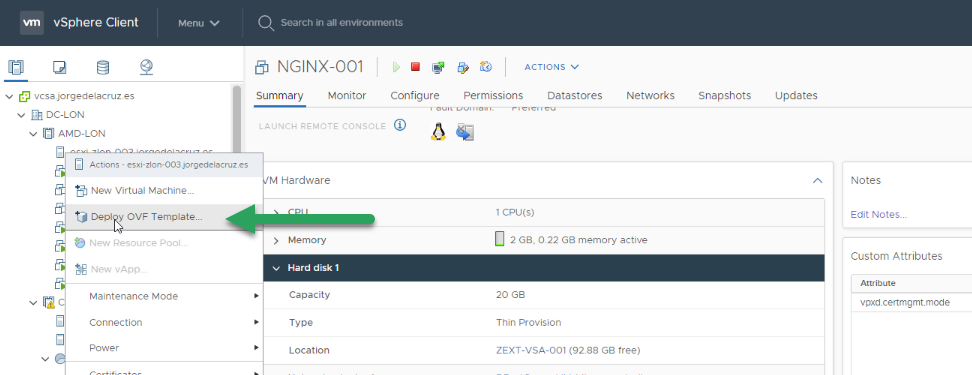
Vamos allá, con el paso a paso tan esperado, desde nuestro vSphere client, botón derecho encima de un clúster, o Host, o Resource Pool – Deploy OVF Template:
 Seleccionaremos la OVA que acabamos de descargar desde la página de Dell, en mi caso UnityVSA-5.0.4:
 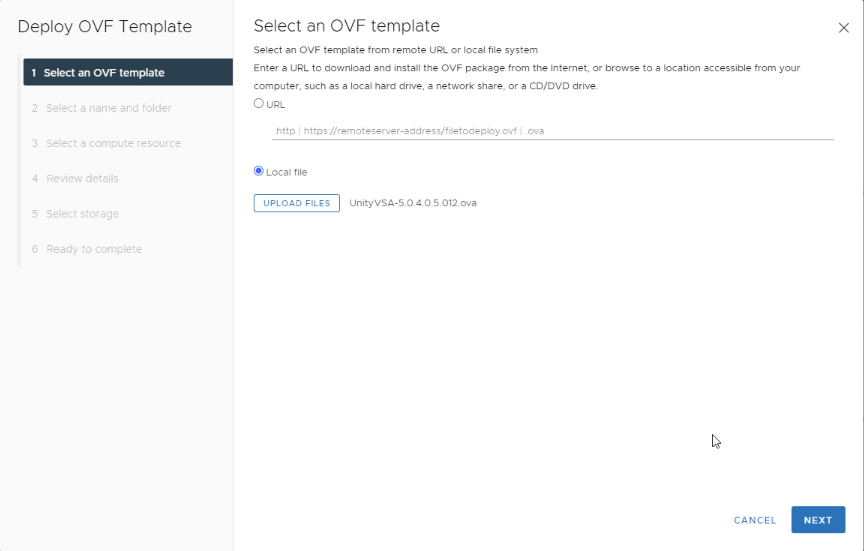 Seleccionaremos una carpeta donde queremos almacenar nuestra VM, así como un nombre descriptivo para la misma:
 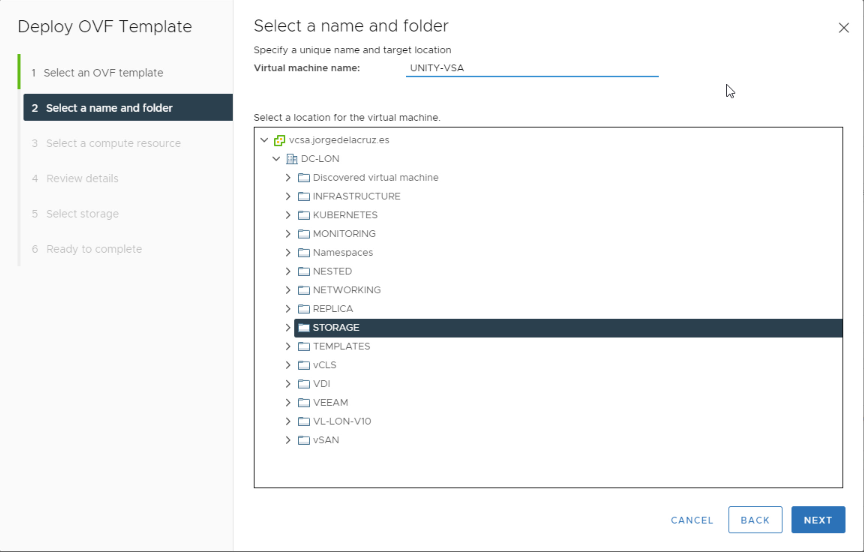 Seleccionaremos la parte de cómputo donde queremos que esta VM se ejecute, ya sea un Host, Clúster, o Resource Pool:
 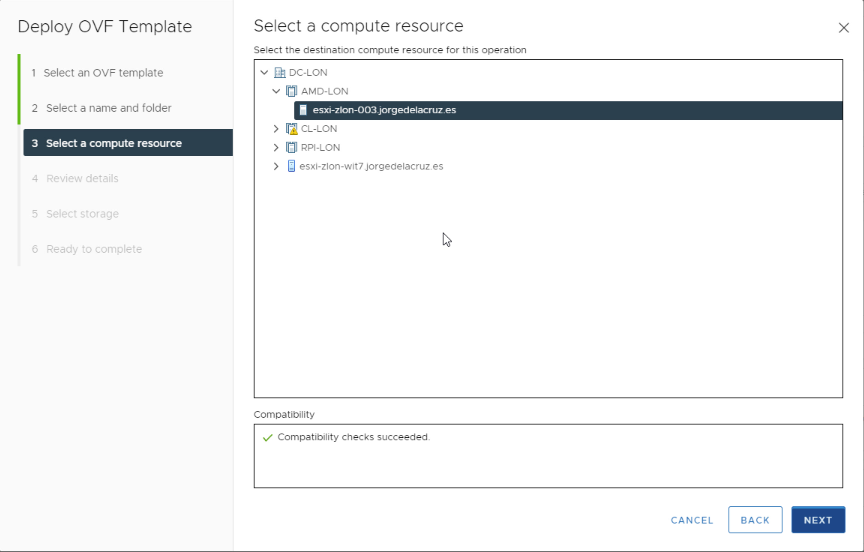 El asistente nos ofrecerá un breve resumen de lo que estamos instalando, así como de los parámetros adicionales, haremos click en Next:
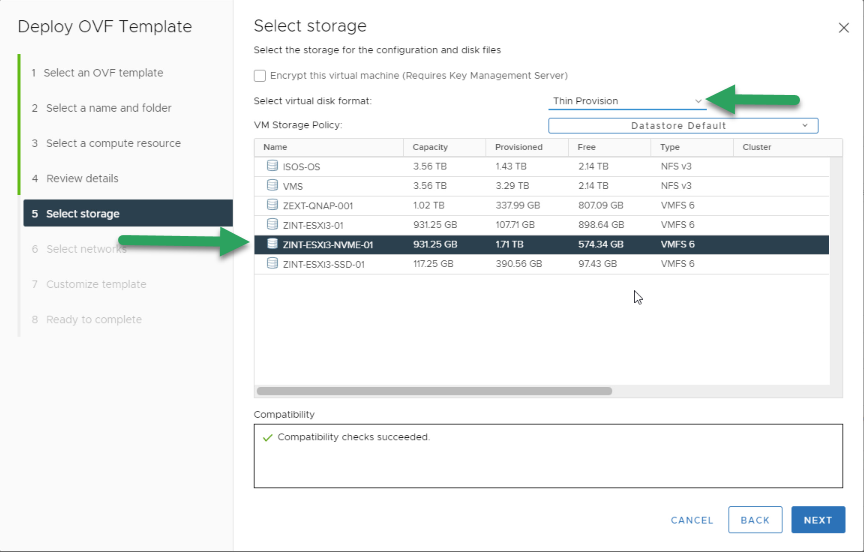
 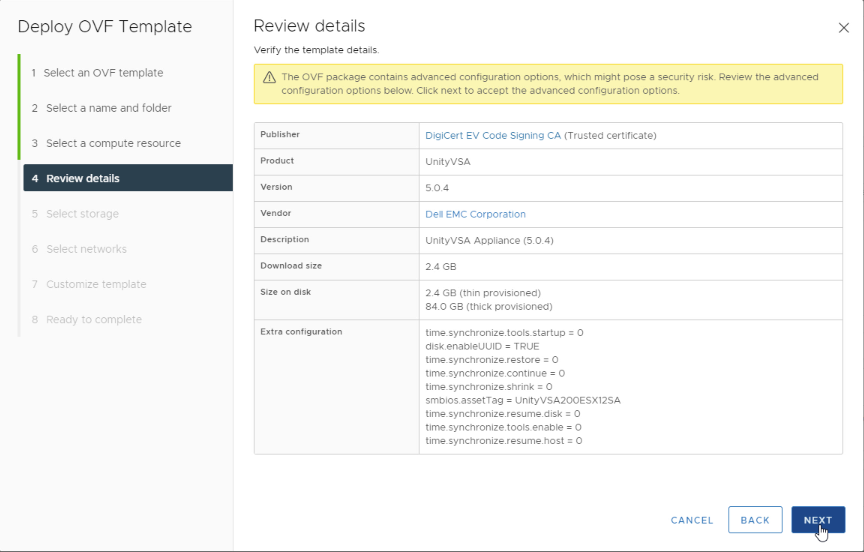 Seleccionaremos un almacenamiento para desplegar nuestro VSA, recordar que aquí no es donde se almacenará la capacidad, esto es solo para los discos del sistema, asi que lo más rápido, mejor:
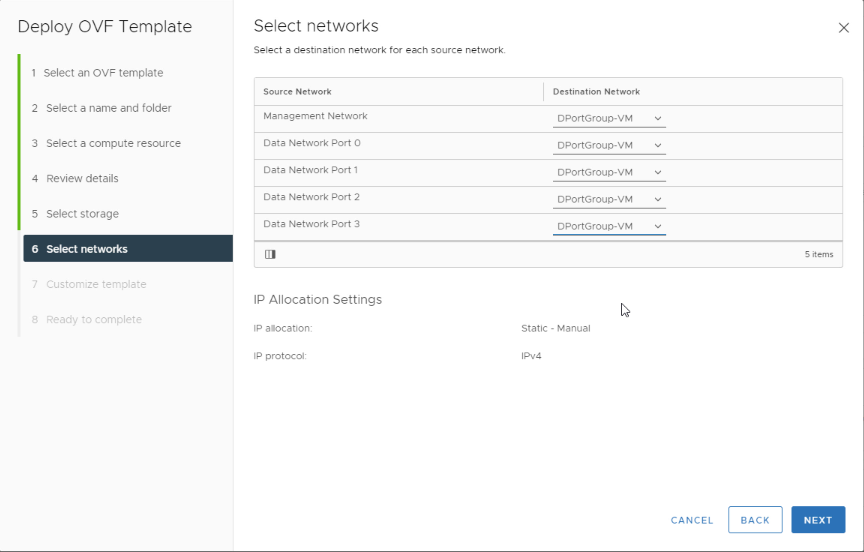
  Aquí os muestro los puertos de red, recordar la breve tabla que os he mostrado más arriba para conocer que puerto poner donde, aunque siempre se pueden cambiar claro, con lo que he puesto todos en la misma red:
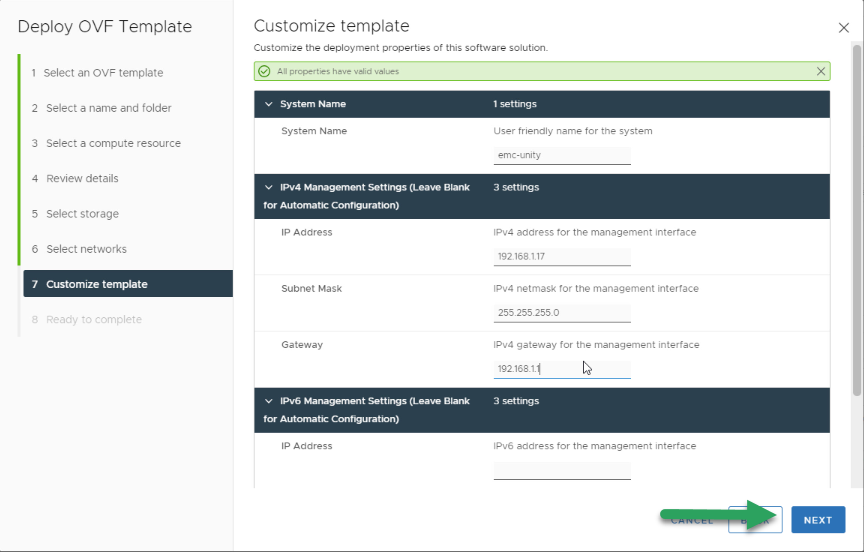
  Tendremos que introducir ahora el nombre del sistema, así como la IP estática que queremos que se asigne a nuestro appliance:
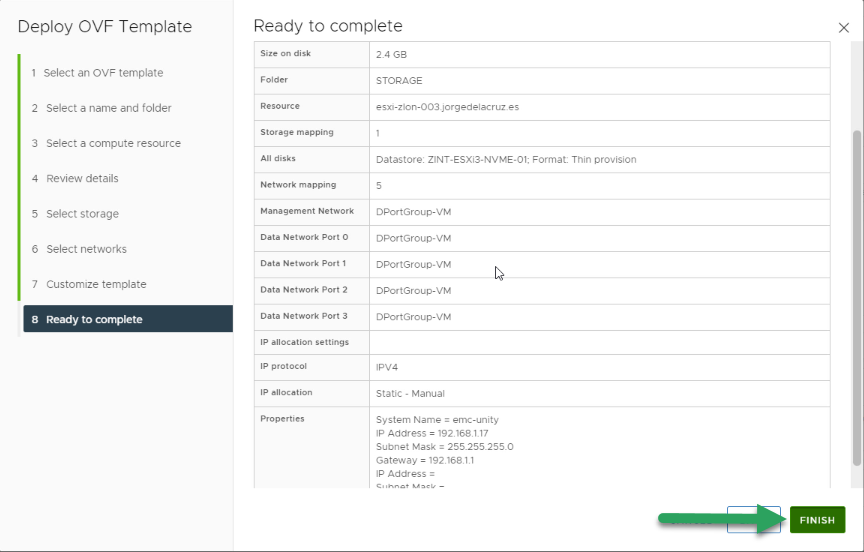
  Ya tenemos todo, si en el resumen vemos que todo está bien, y estamos contentos, haremos click en Finish:
  El proceso comenzará a desplegarse, y tardará más o menos dependiendo de vuestro almacenamiento, velocidad de conexión a los ESXi, etc.
  Veremos que la VM comienza con el proceso de arranque por primera vez:
 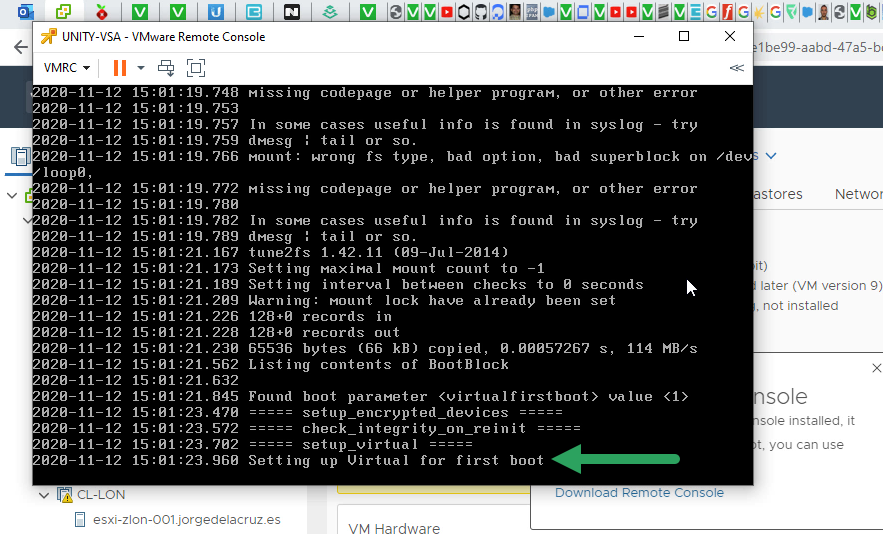 Por favor tener paciencia, veremos los pasos que está ejecutando arriba a la derecha, con lo que hasta que no hayan pasado los 29 pasos, no podremos acceder a la interfaz de administrador:
 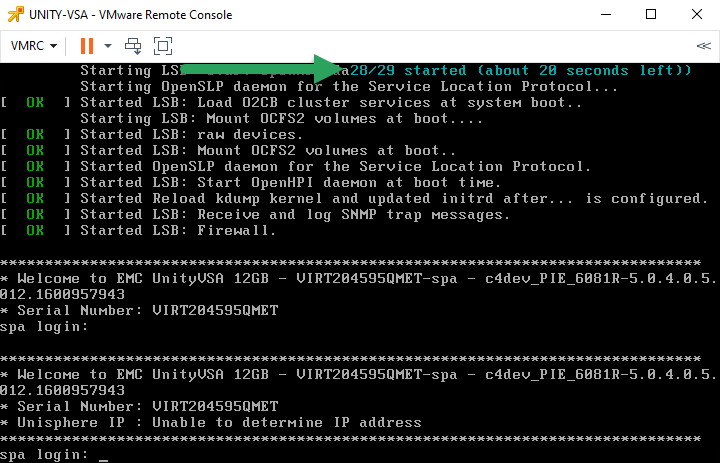 Una vez han pasados esos 29 pasos, en mi caso unos 8 minutos, ya podremos ver un mensaje de bienvenida, con el número de serie, etc. Ya podemos irnos al siguiente paso:
 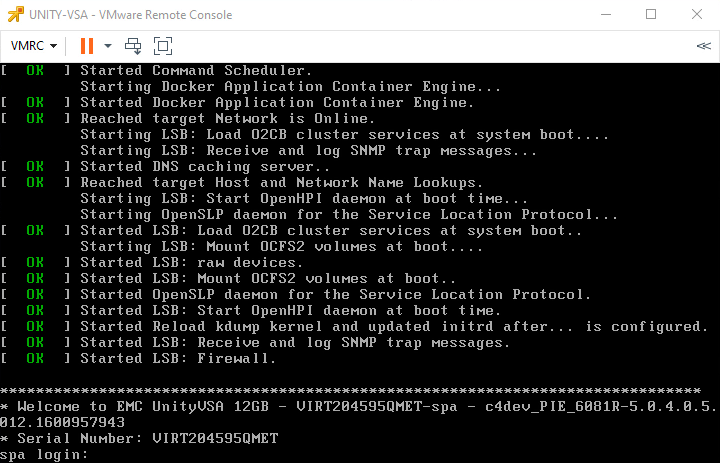 Además, nos indica la IP en caso de que la hubieramos olvidado, con lo que nos vamos por HTTPS a esa IP: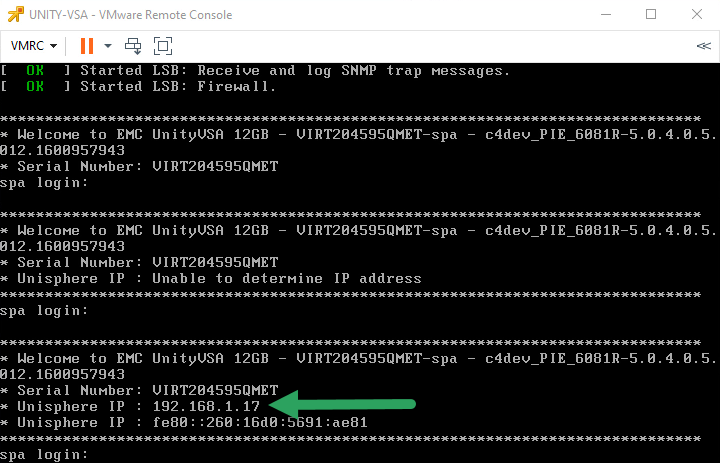
Configuración inicial de EMC Unity VSA 5.0.x sobre VMware vSphere 7
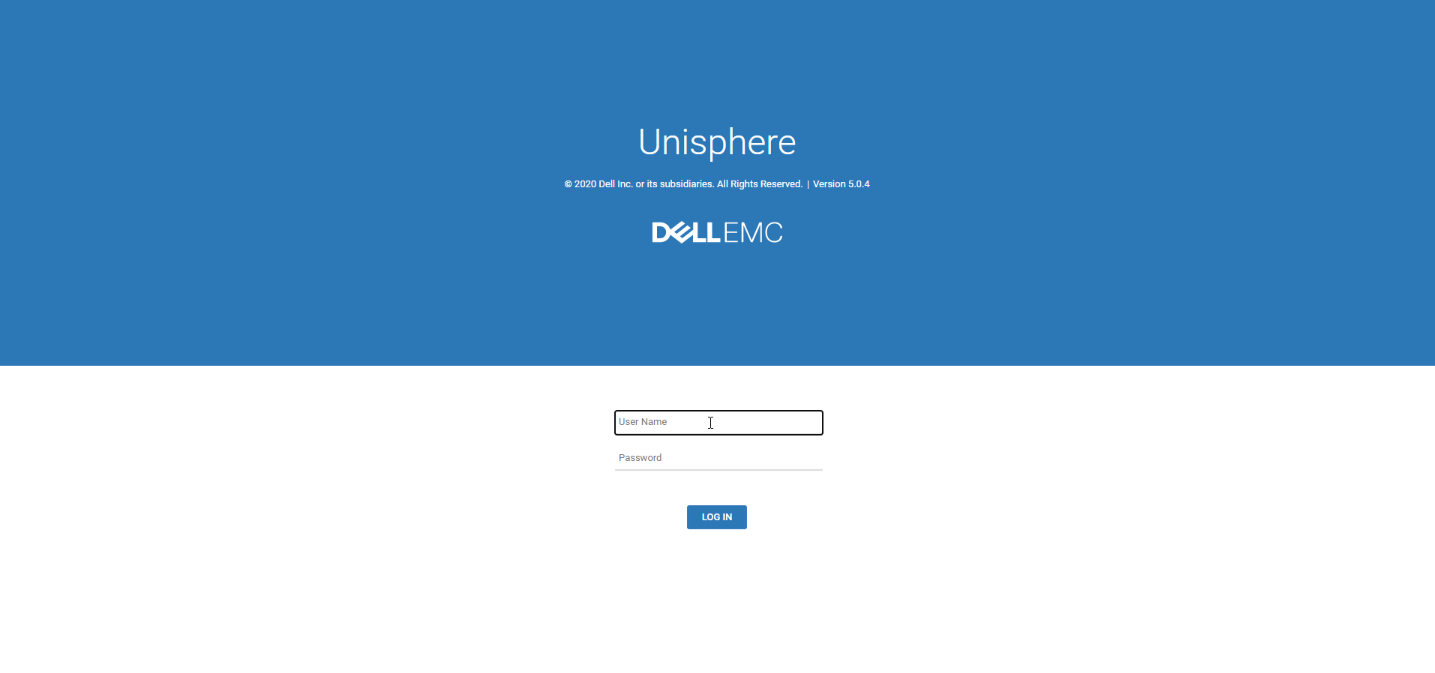
Nada más conectarnos, podemos ver la frescura de Unity 5.0, mucho más ligero que su antecesor, introduciremos credenciales, admin y la contraseña es Password123#:
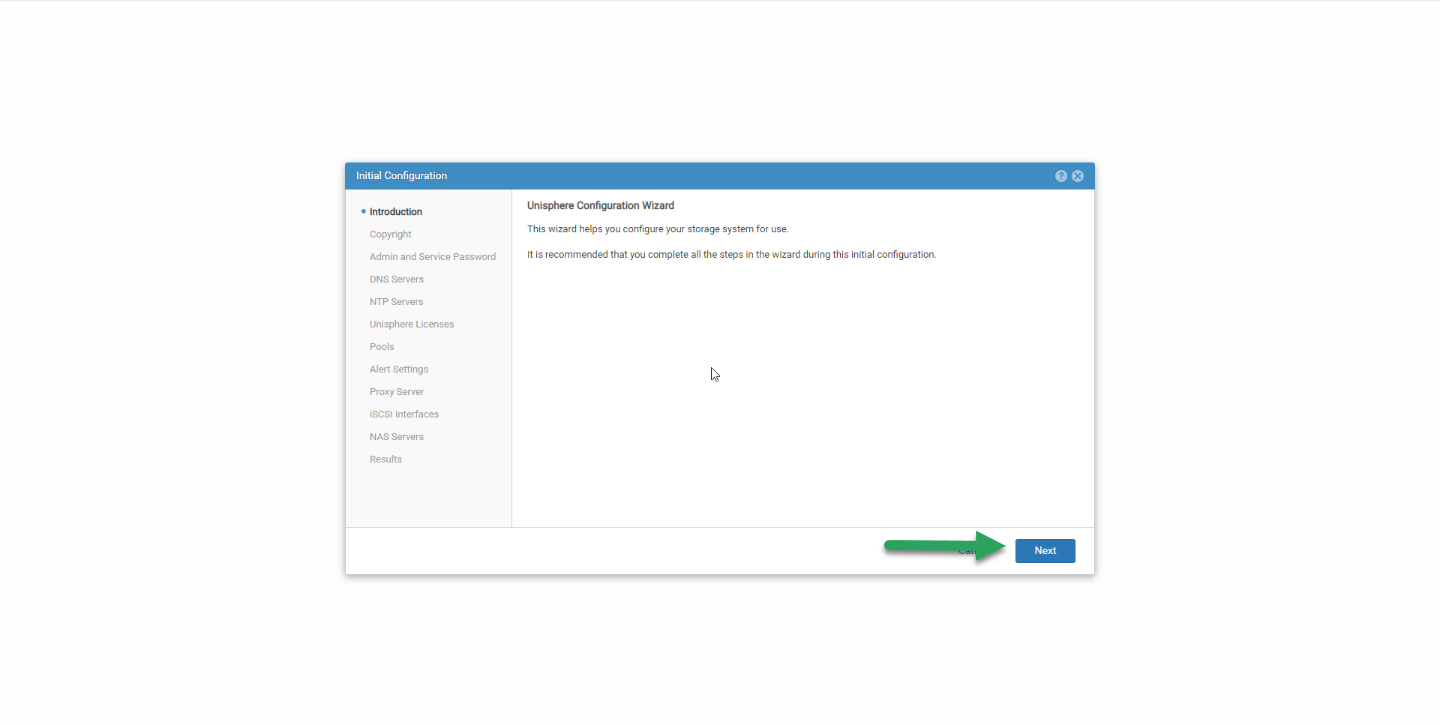
 Nos mostrará un breve asistente, iremos seleccionando lo que nos pregunte y siguiente:
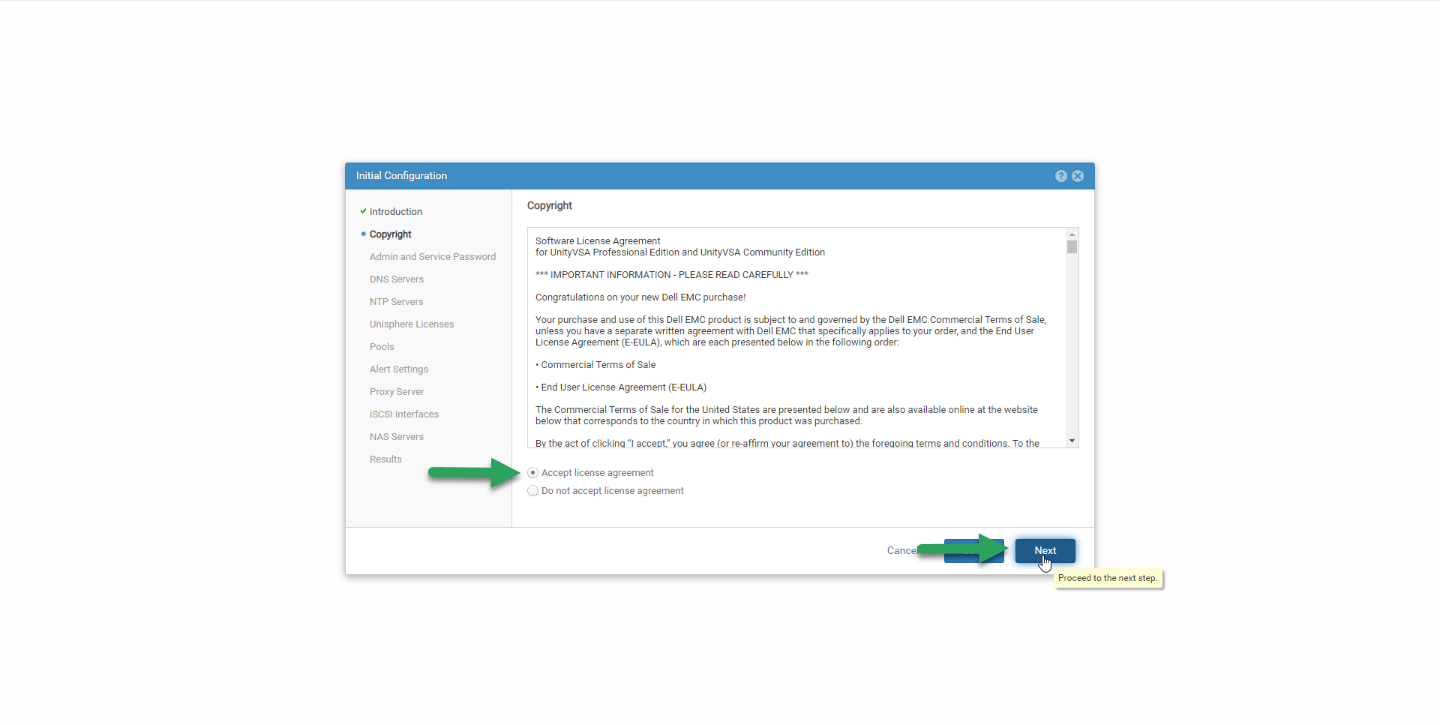
  Por ejemplo, aquí nos preguntará sobre la EULA, diremos que aceptamos y siguiente:
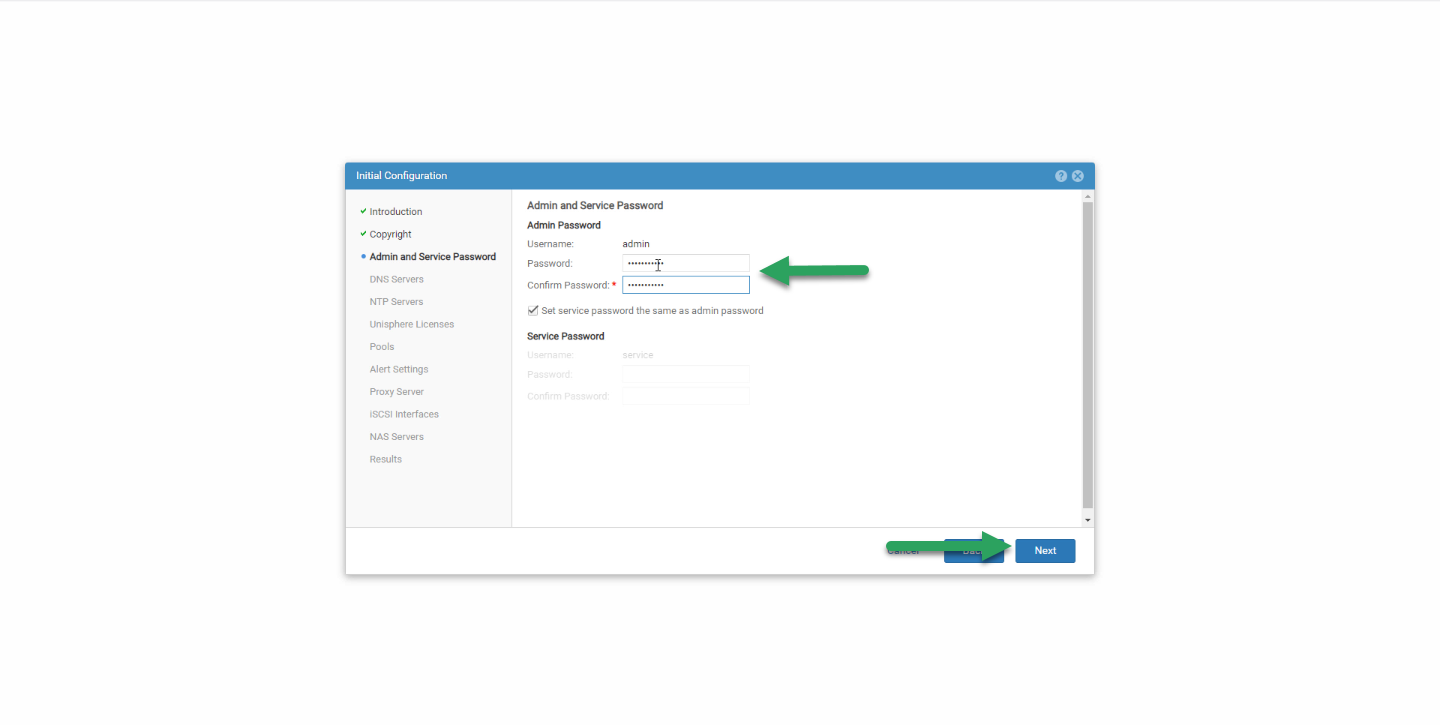
  Introduciremos una nueva contraseña para el usuario de administrador:
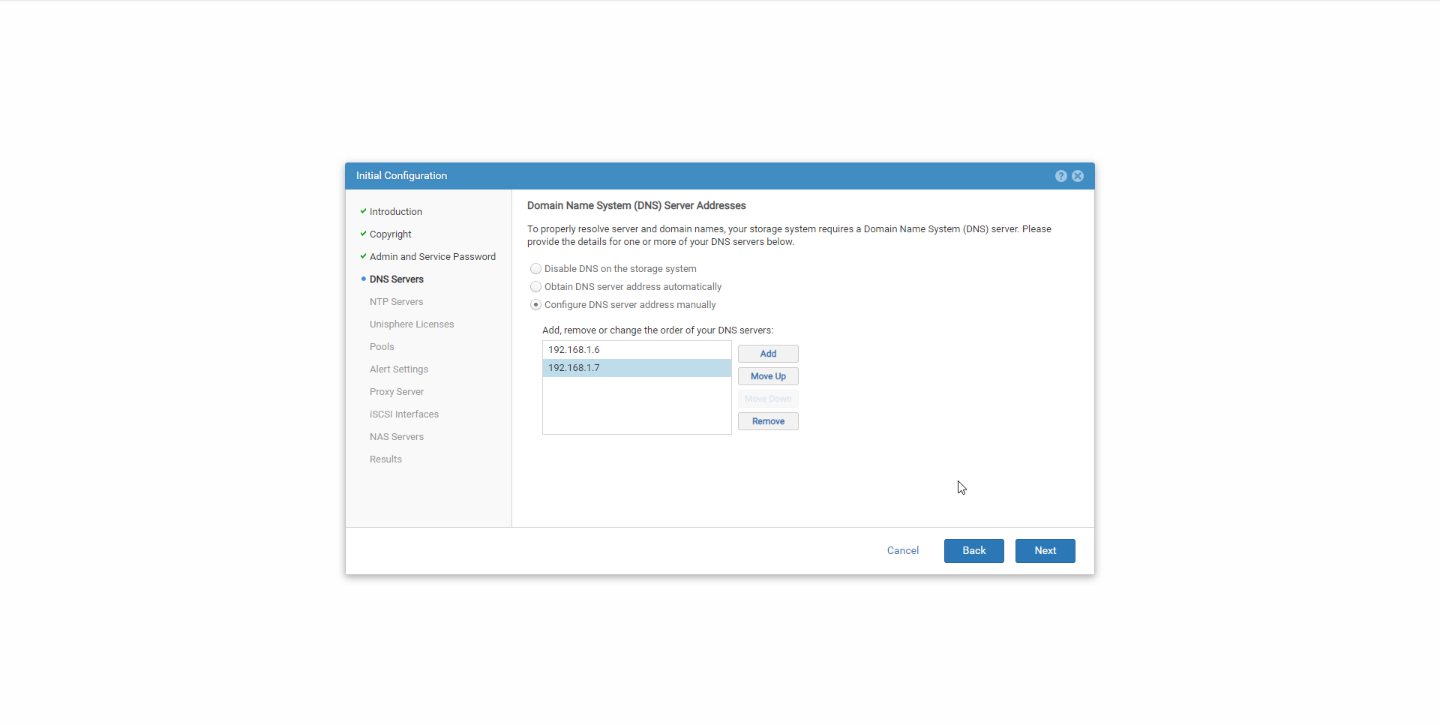
  Añadiremos nuestros servidores de DNS, en mi caso los dos locales que tengo:
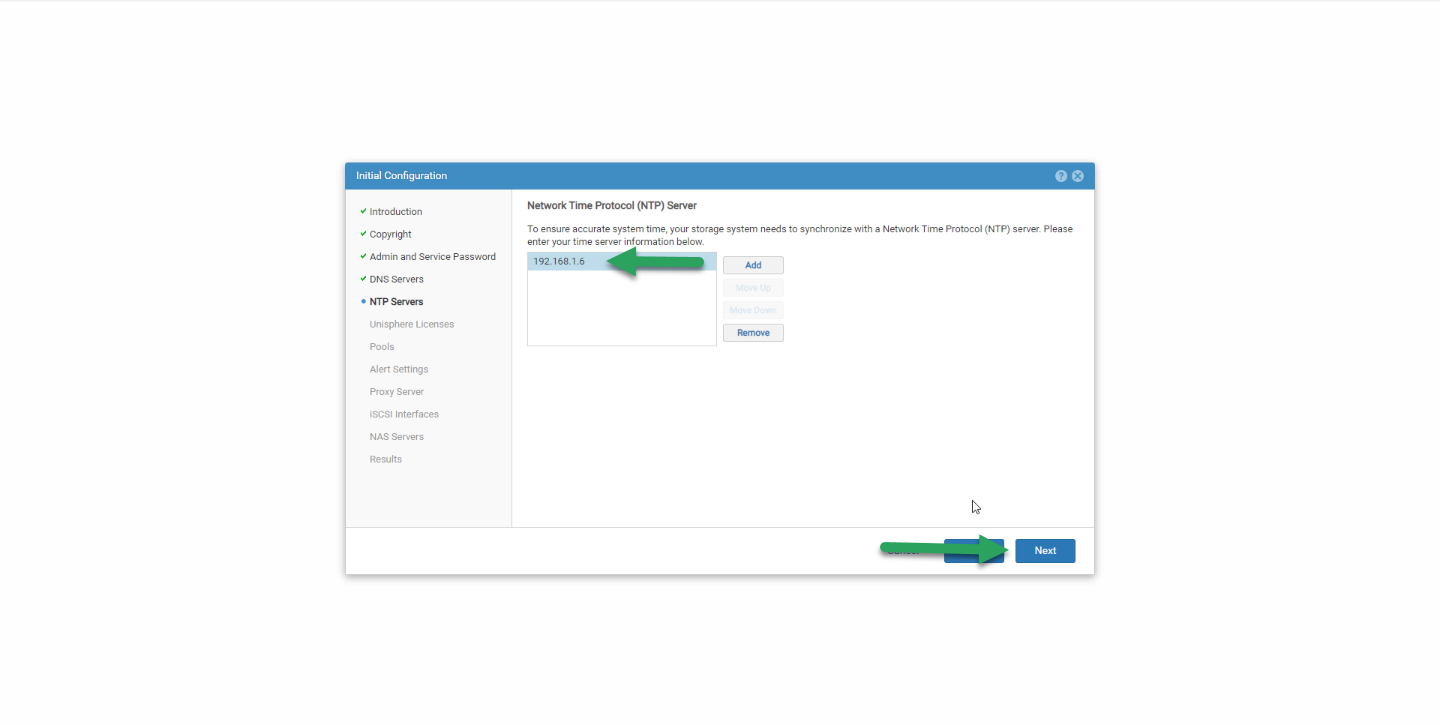
  Además de añadir un servidor de NTP:
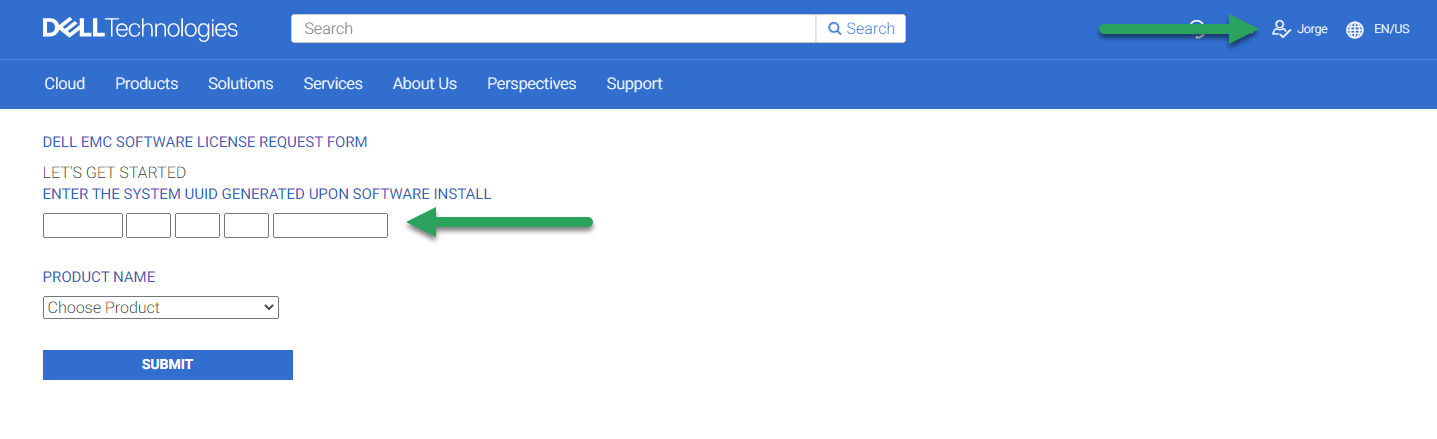
  Y ahora tendremos que generar una licencia desde el portal de Dell para poder continuar, necesitaremos nuestro System UUID: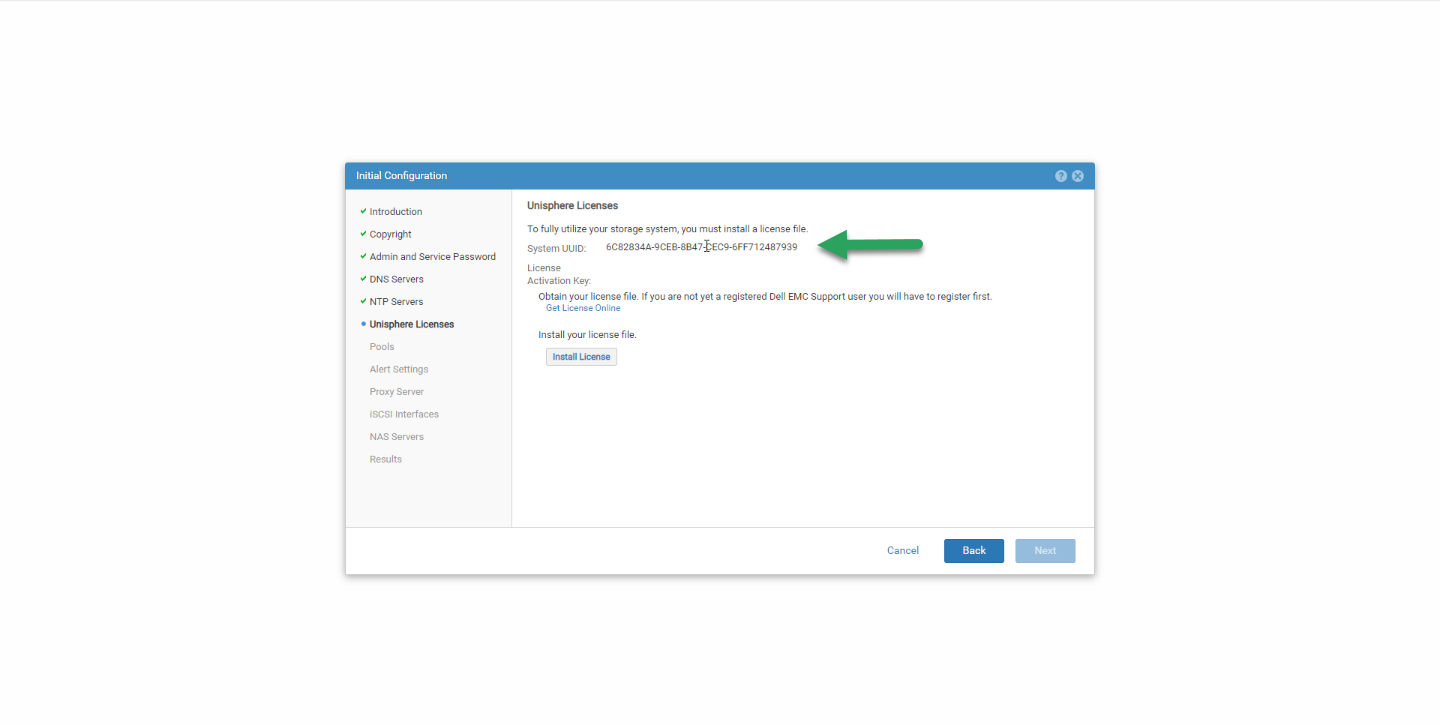
Conseguir licencia de EMC Unity VSA 5.0.x sobre VMware vSphere 7
Tendremos que irnos hasta la siguiente URL:
En ella nos pedirá loguernos como de costumbre:
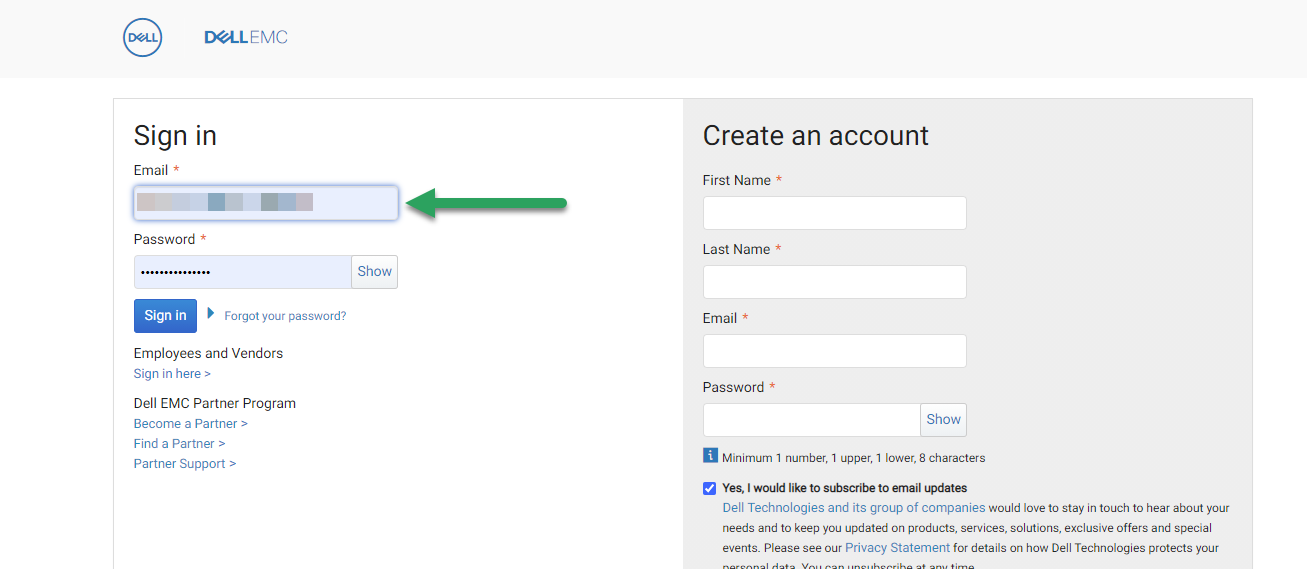 Una vez en la web, tendremos que asegurarnos que estamos logueados, veremos nuestro nombre arriba a la derecha, y podremos introducir nuestro System UUID:
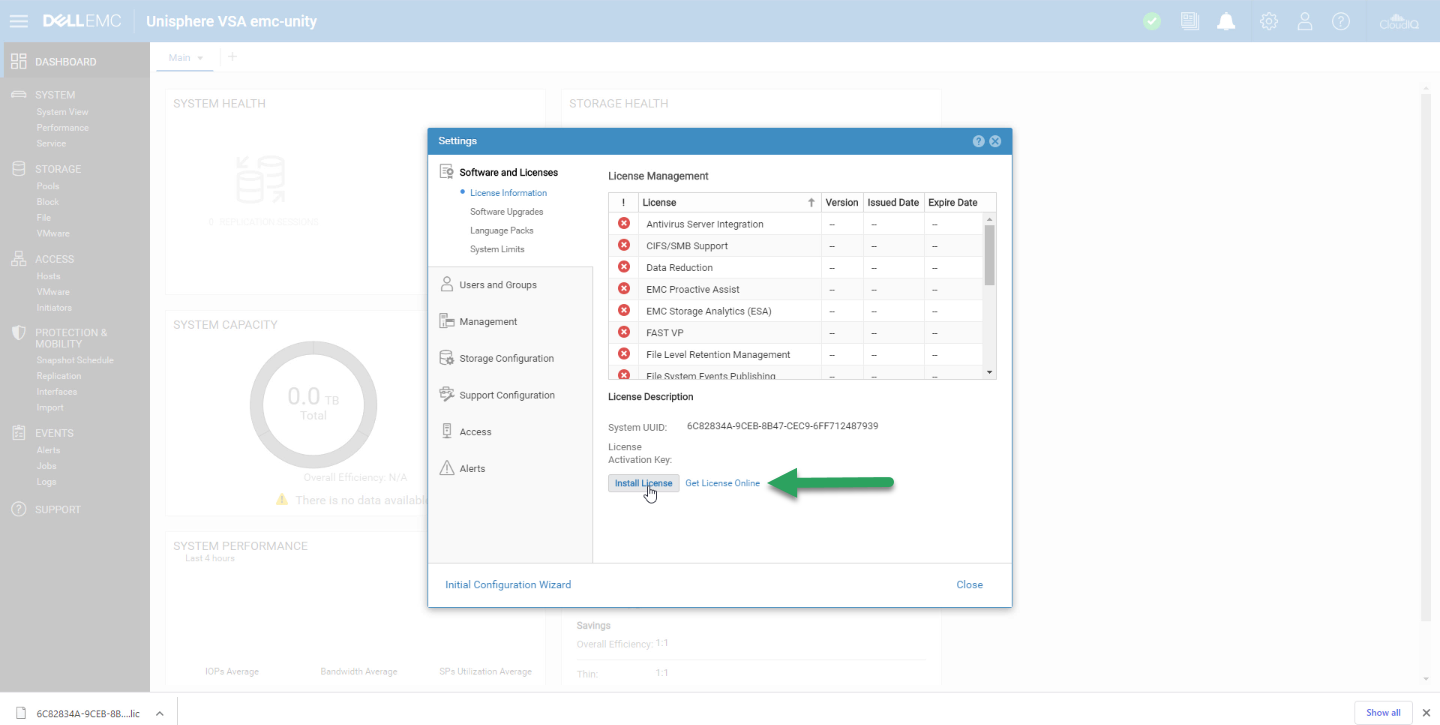
 Ya con la licencia generada, podemos irnos de nuevo al asistente, o en caso de que haya dado timeout, podemos añadir la licencia luego, como es mi caso:
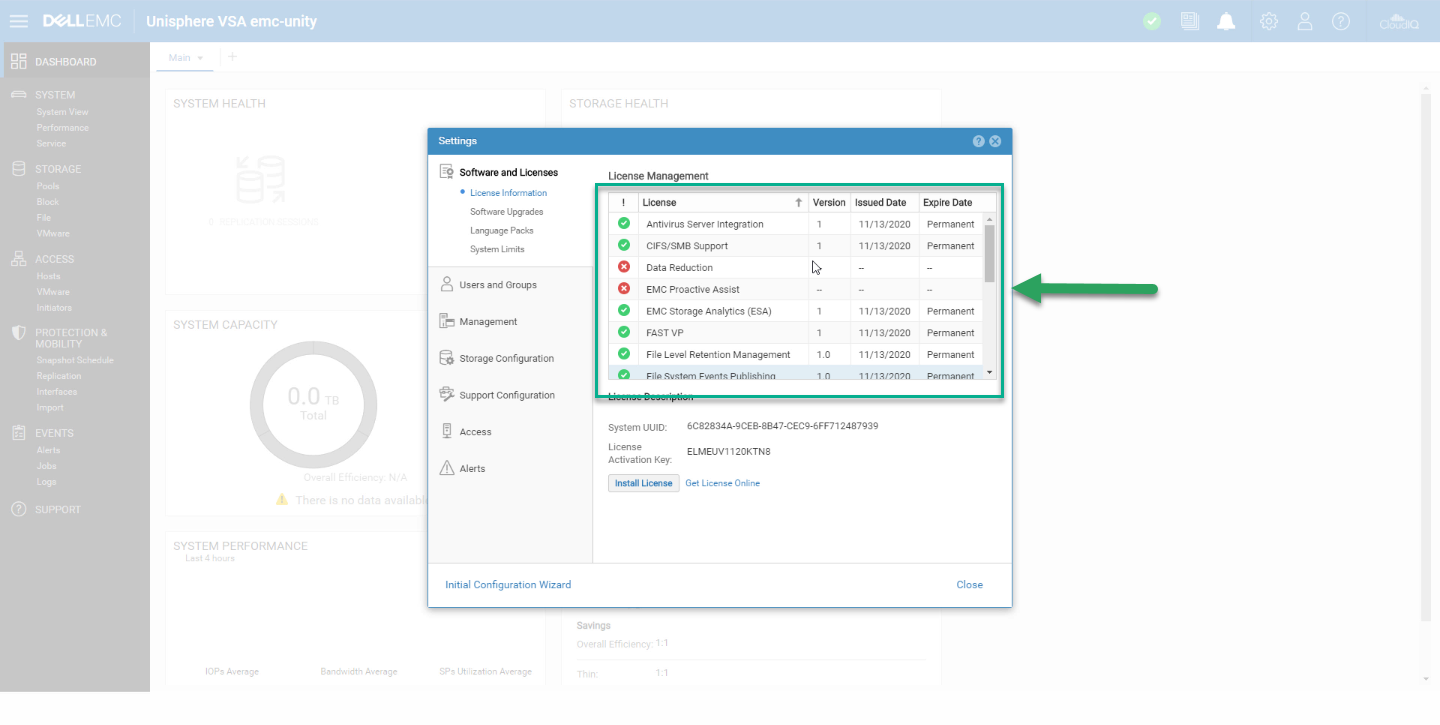
 Y con la licencia activada, ya podemos ver todos los servicios que tenemos habilitados, hasta llegar a esos 4TB gratis que tenemos, sigo pensando que es una pasada:
  Eso es todo amigos, espero que os haya gustado, en futuras entradas veremos mucho más, os dejo la lista de artículos sobre EMC Unity VSA 5.0.x:
- Dell EMC: Cómo descargar, desplegar y configuración inicial de EMC Unity VSA 5.0.x
- Dell EMC: Configurar nuestro primer volumen y presentarlo a VMware vSphere en iSCSI
- Dell EMC: Configurar Veeam Backup & Replication junto a Dell EMC Unity para Backups from Storage Snapshots
[…] Dell EMC: Cómo descargar, desplegar y configuración inicial de EMC Unity VSA 5.0.x […]