
 Saludos amigos, el otro día os contaba cómo desplegar ésta fantástica Virtual Storage Appliance de EMC, con Unity, en su v5.0.x. Llevo ejecutándolo por unas semanas y no podría estar más contento, recordar que son hasta 4TB de manera completamente gratuita, si queréis ver cómo descargarlo e instalarlo, os dejo el blog otra vez.
Hoy vamos a ver cómo crear un volumen en EMC Unity, y cómo presentarlo en VMware como LUN iSCSI. ¡Vamos allá!
Añadir un volumen a nuestro EMC Unity VSA 5.0.x
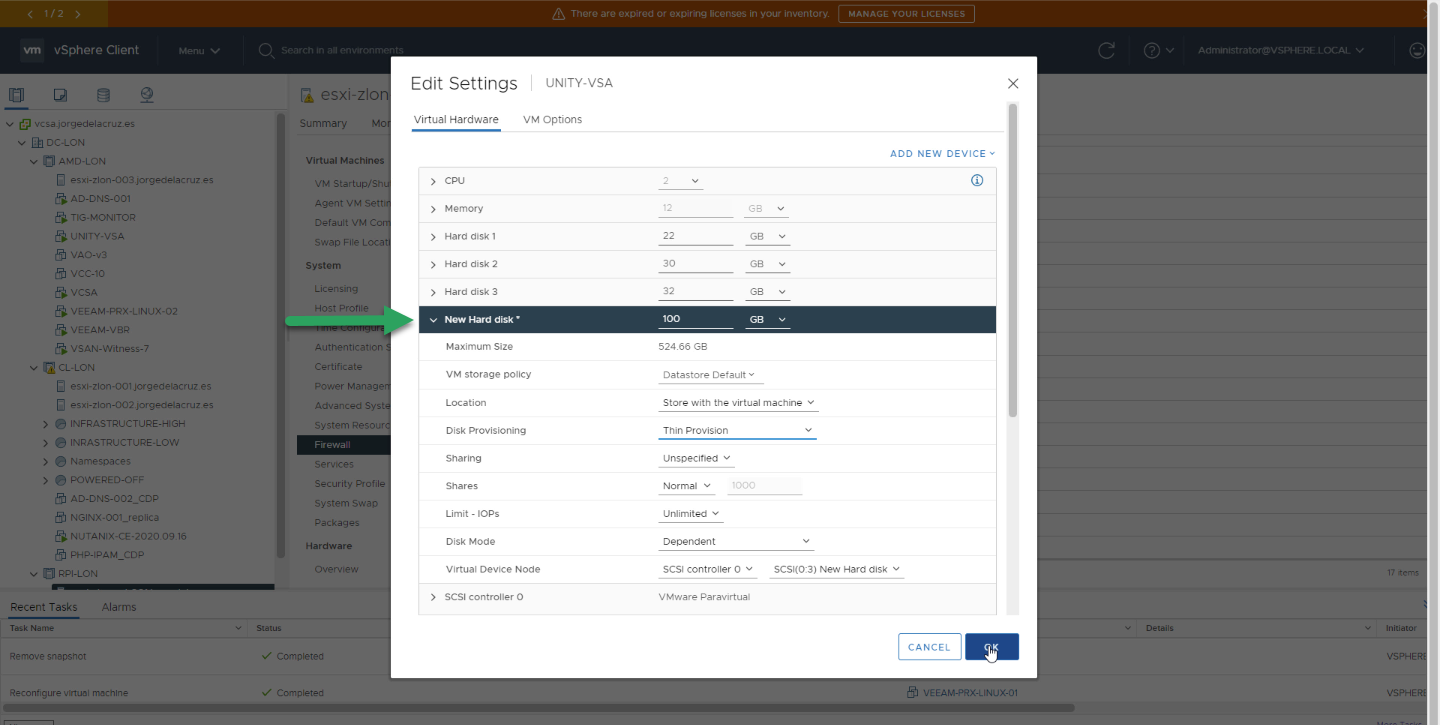
Lo primero que haremos será irnos a nuestro VMware y añadiremos un volumen con el tamaño que queramos, en mi caso unos 100GB para comenzar:
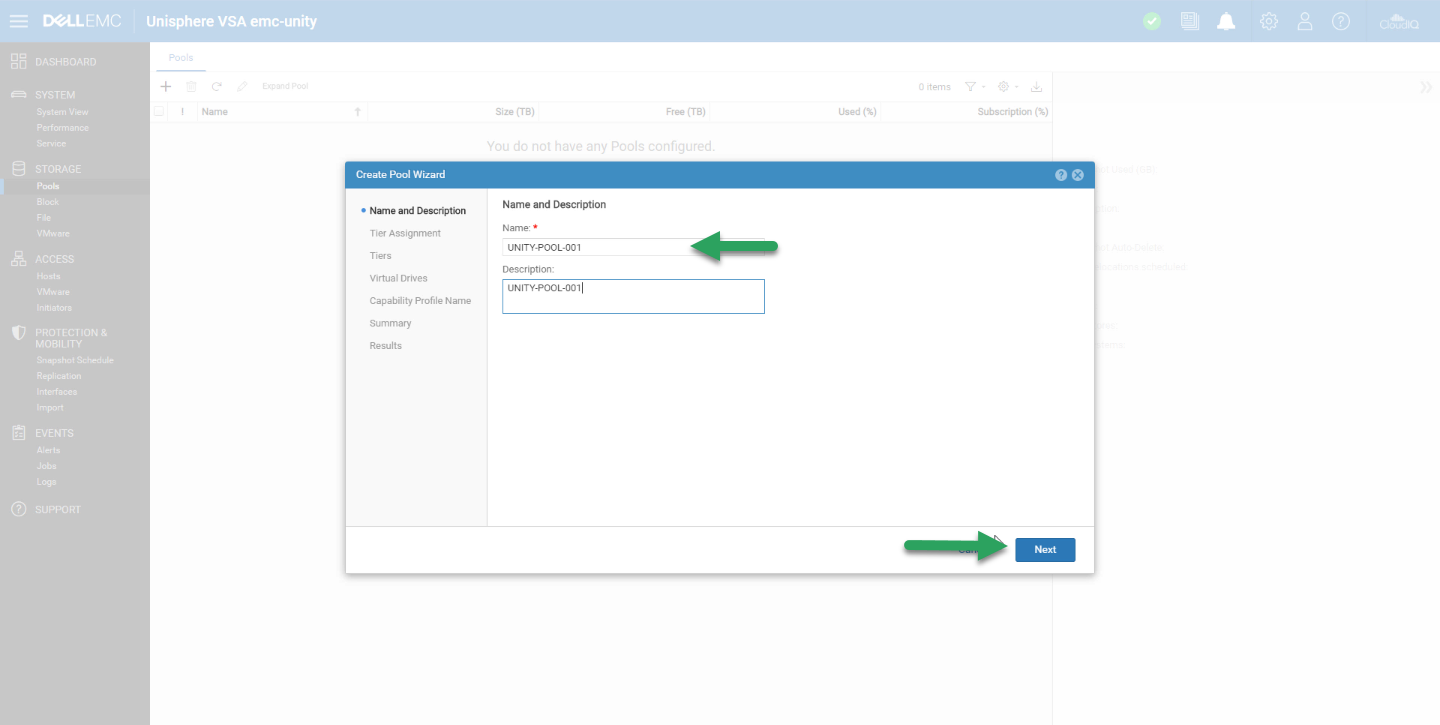
 Ya desde nuestro EMC Unity VSA v5.0.x nos iremos a Pools y crearemos uno nuevo:
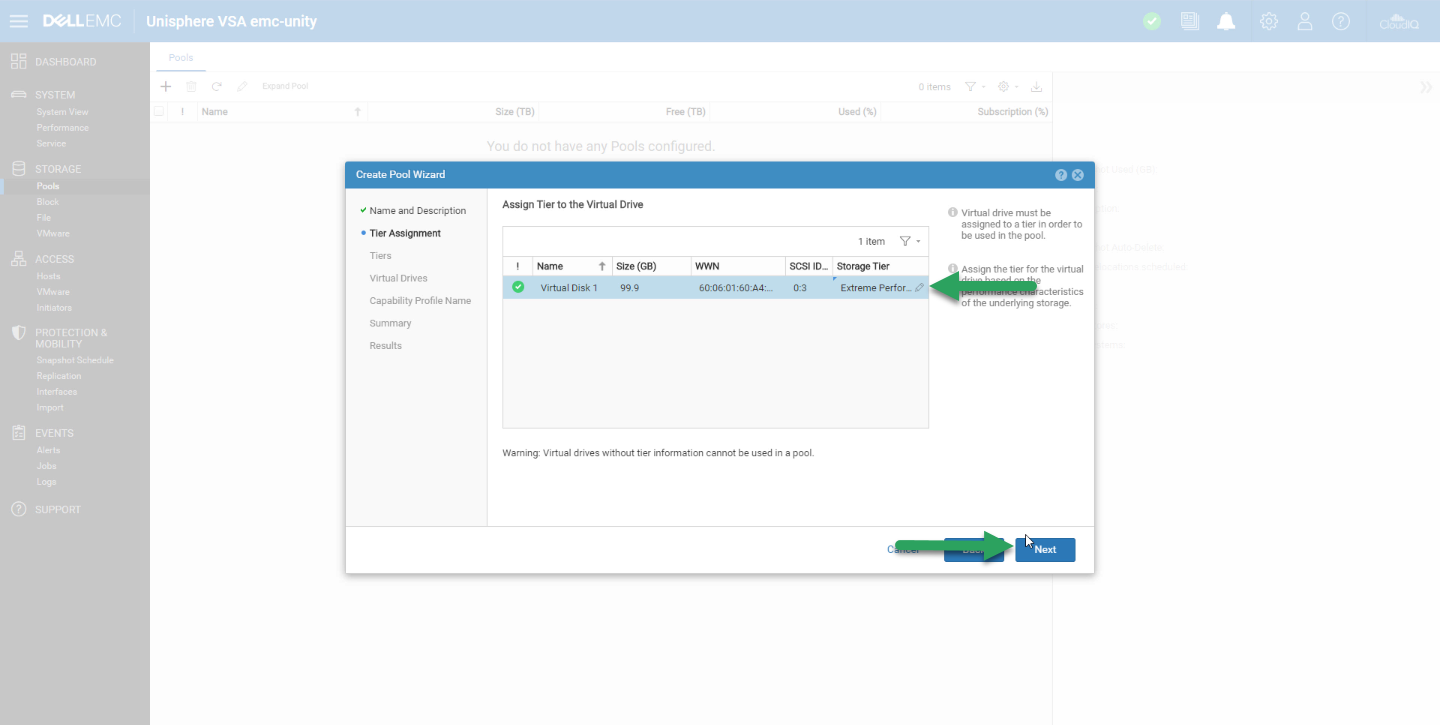
  El nuevo disco podremos asignarlo a diferentes tiers, en mi caso al ser NVMe, he seleccionado extreme performance tier:
  Podemos ver los Tiers, he seleccionado extreme como os he dicho:
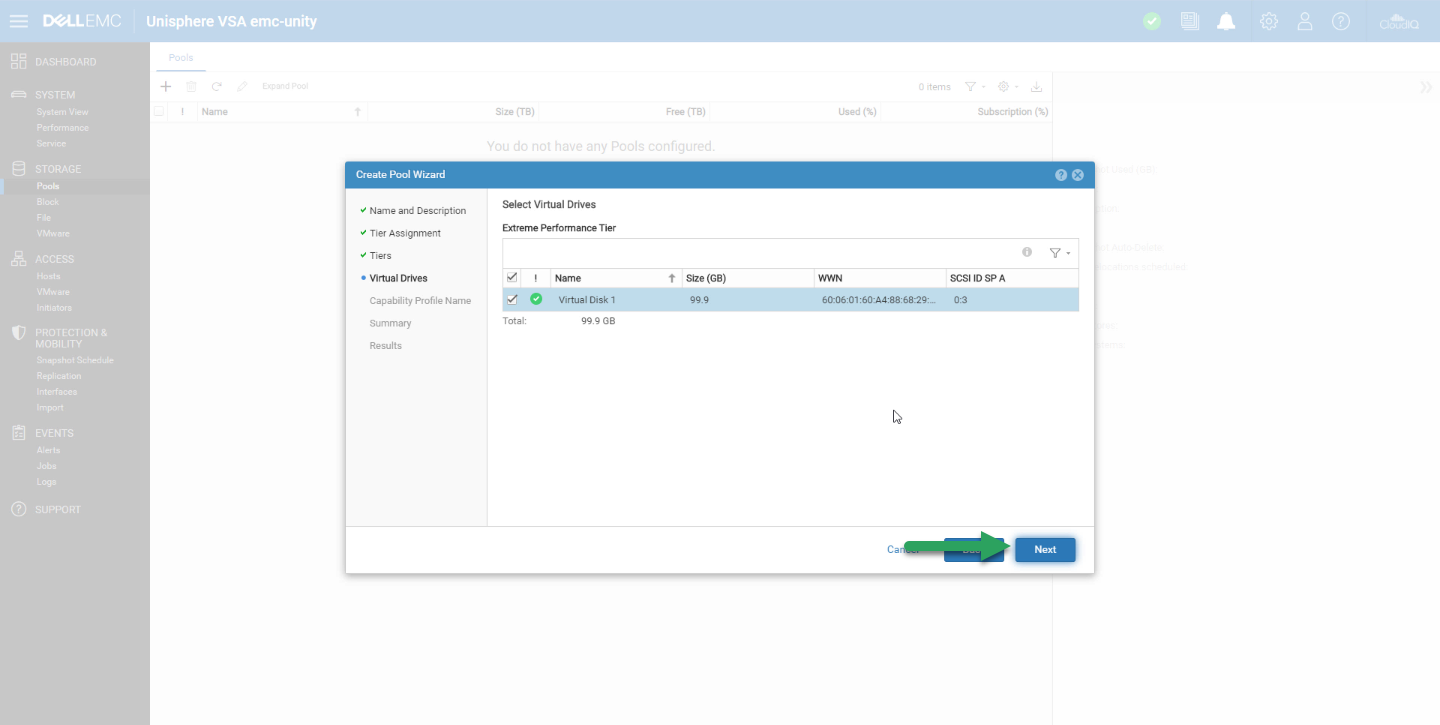
 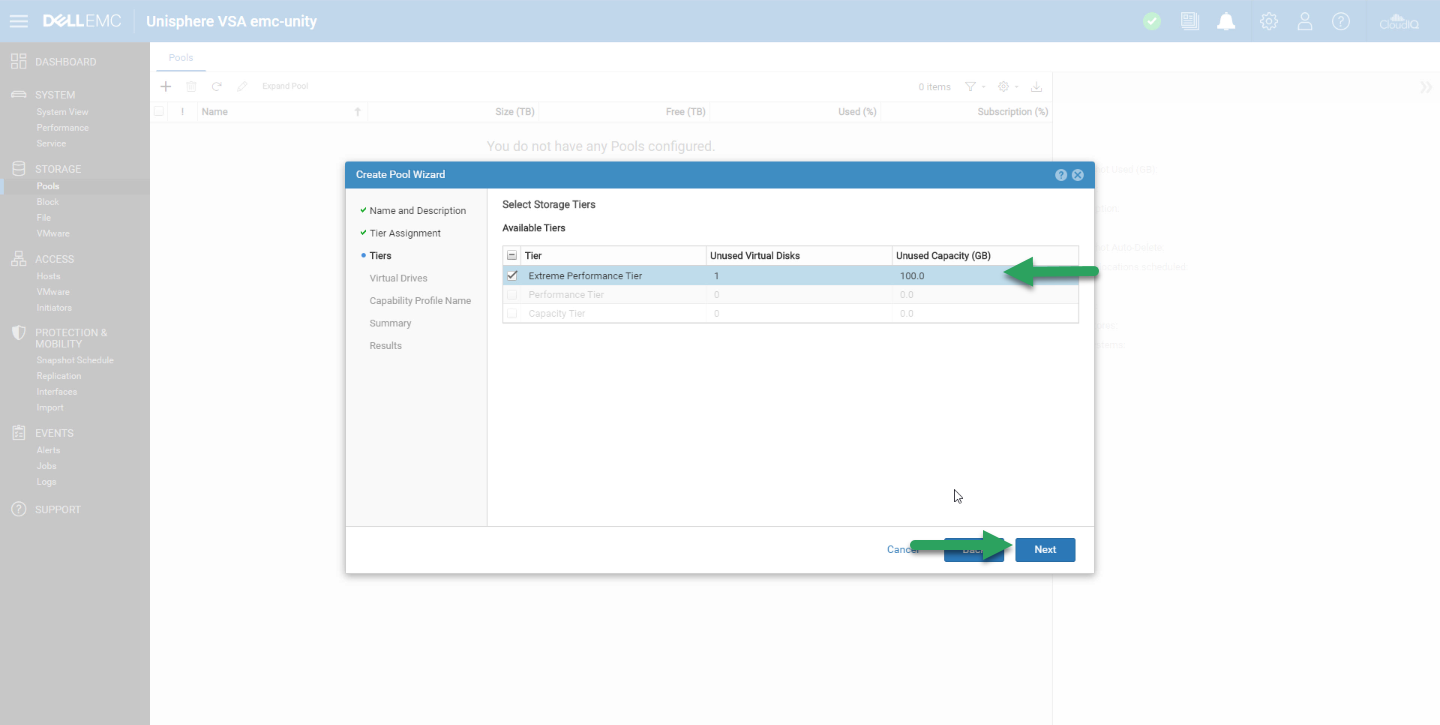 Seleccionamos el disco, o discos que queramos en este nuevo pool, en mi caso solo tengo un disco:
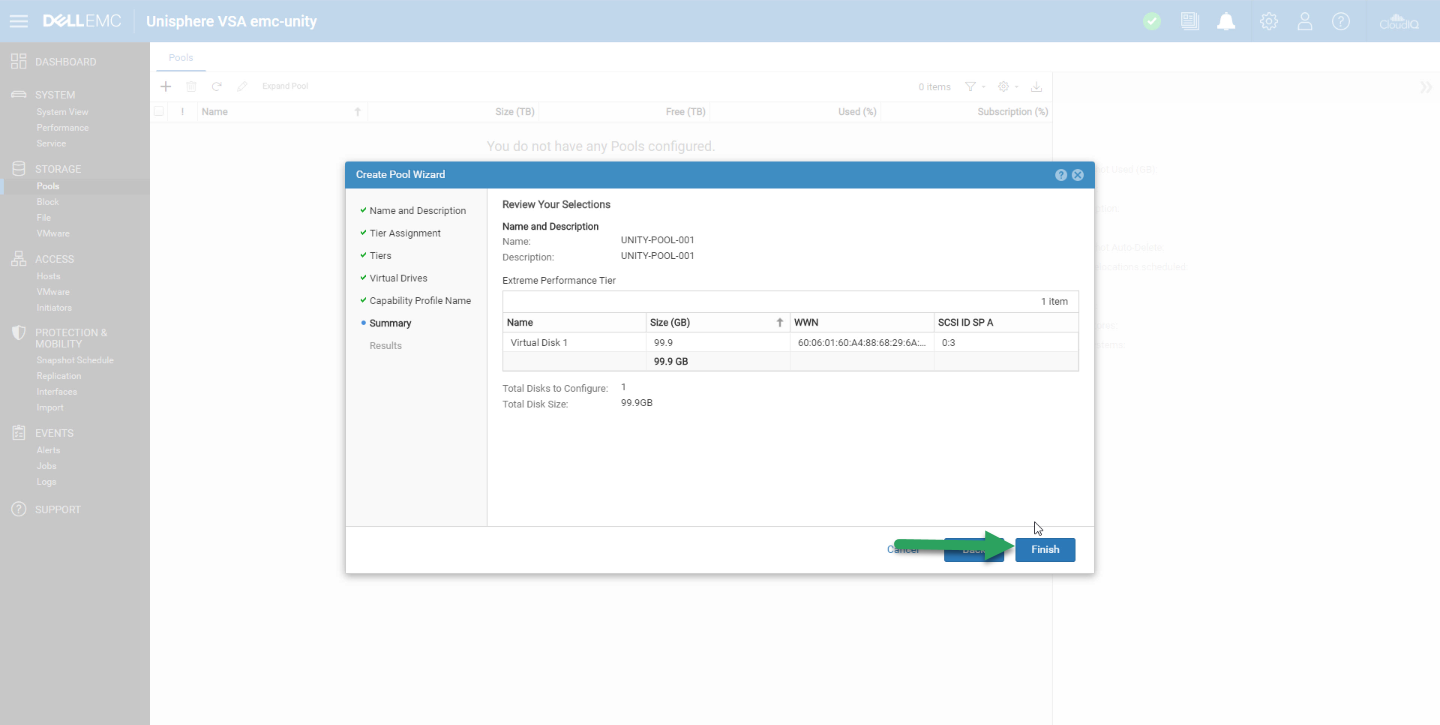
  Si estamos felices con todo esto, hacemos click en Finish:
 En apenas unos segundos, todo estará listo y ya podremos cerrar:
 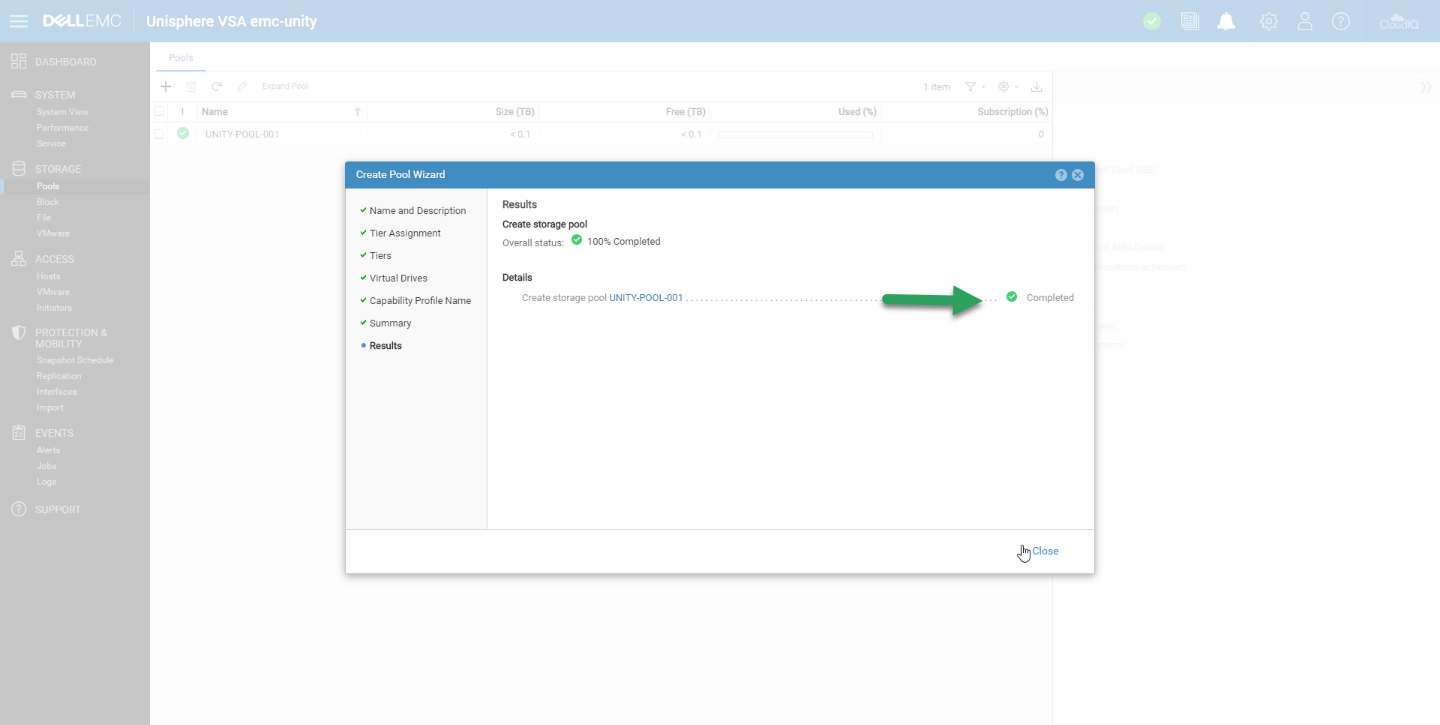 Ya podremos ver el pool, o pools, podremos crear tantos como queramos: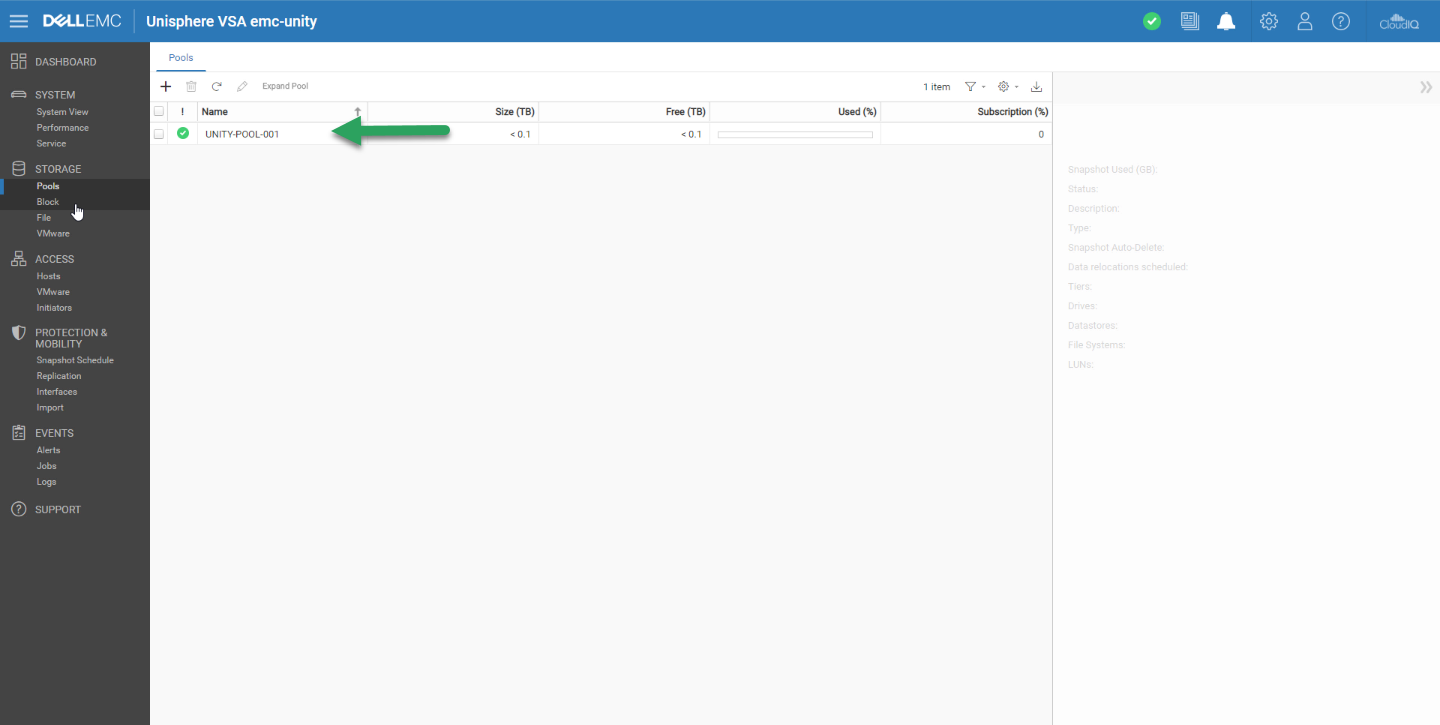
Crear una LUN en EMC Unity VSA v5.0.x
Nos iremos ahora hasta la parte del menú donde dice Block, y en ella, crearemos una LUN:
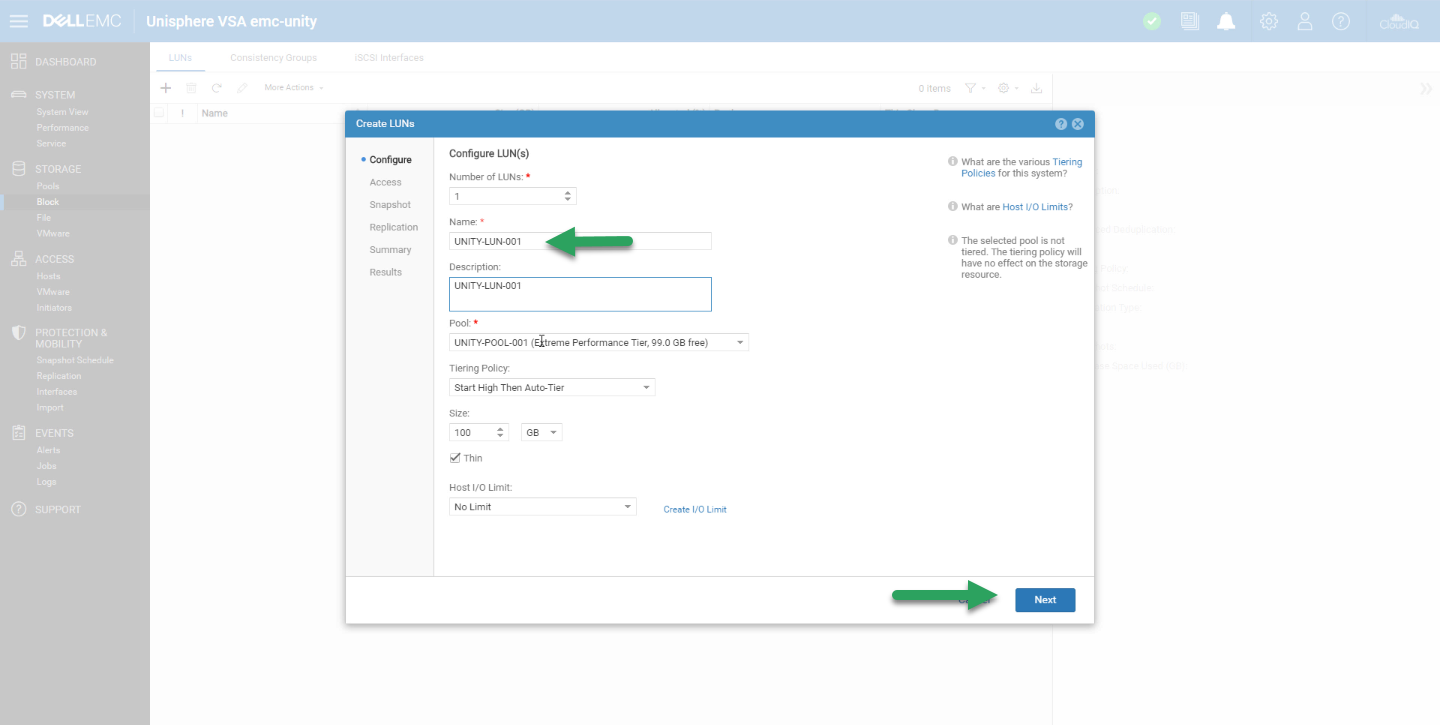
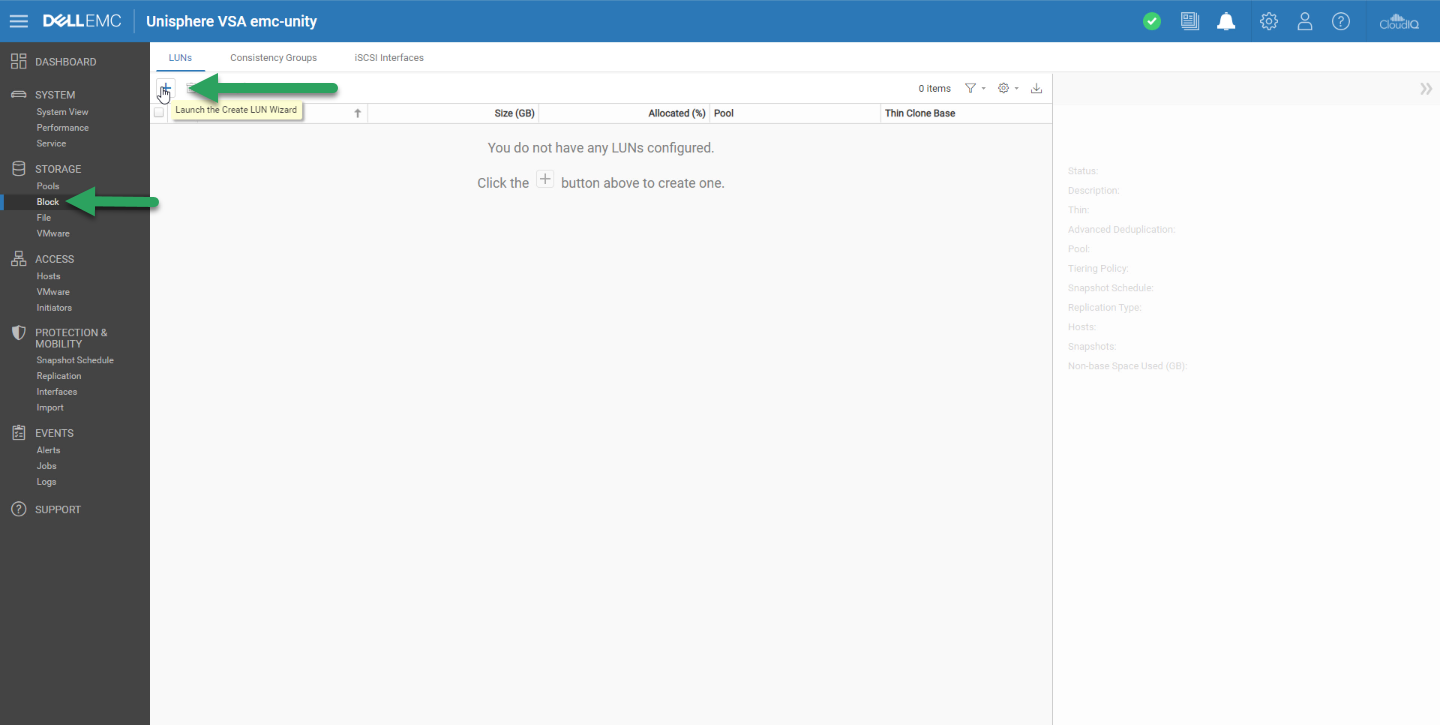 He seleccionado todo por defecto, ya que no tengo tiers complejos, ni nada:
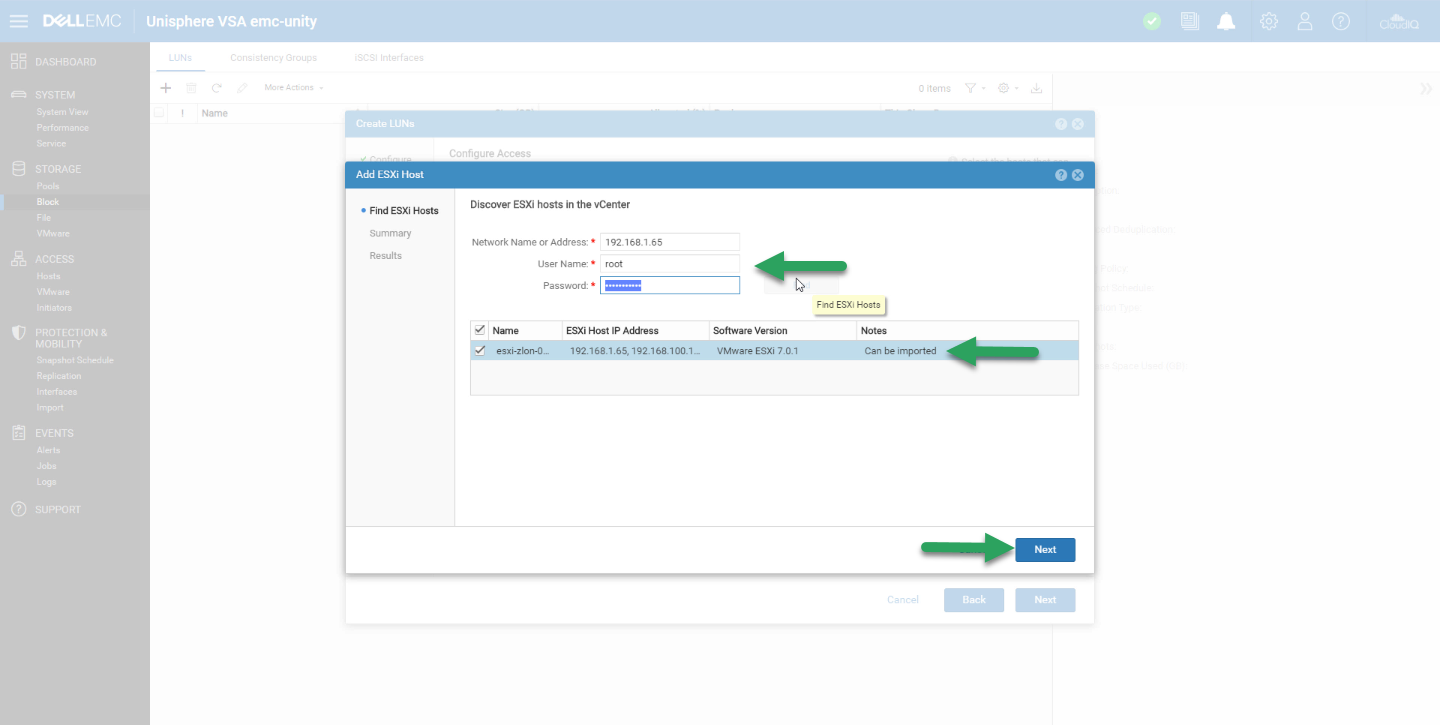
  En el asistente he podido añadir mis ESXi desde aquí, con lo hacemos click en Add ESXi Host:
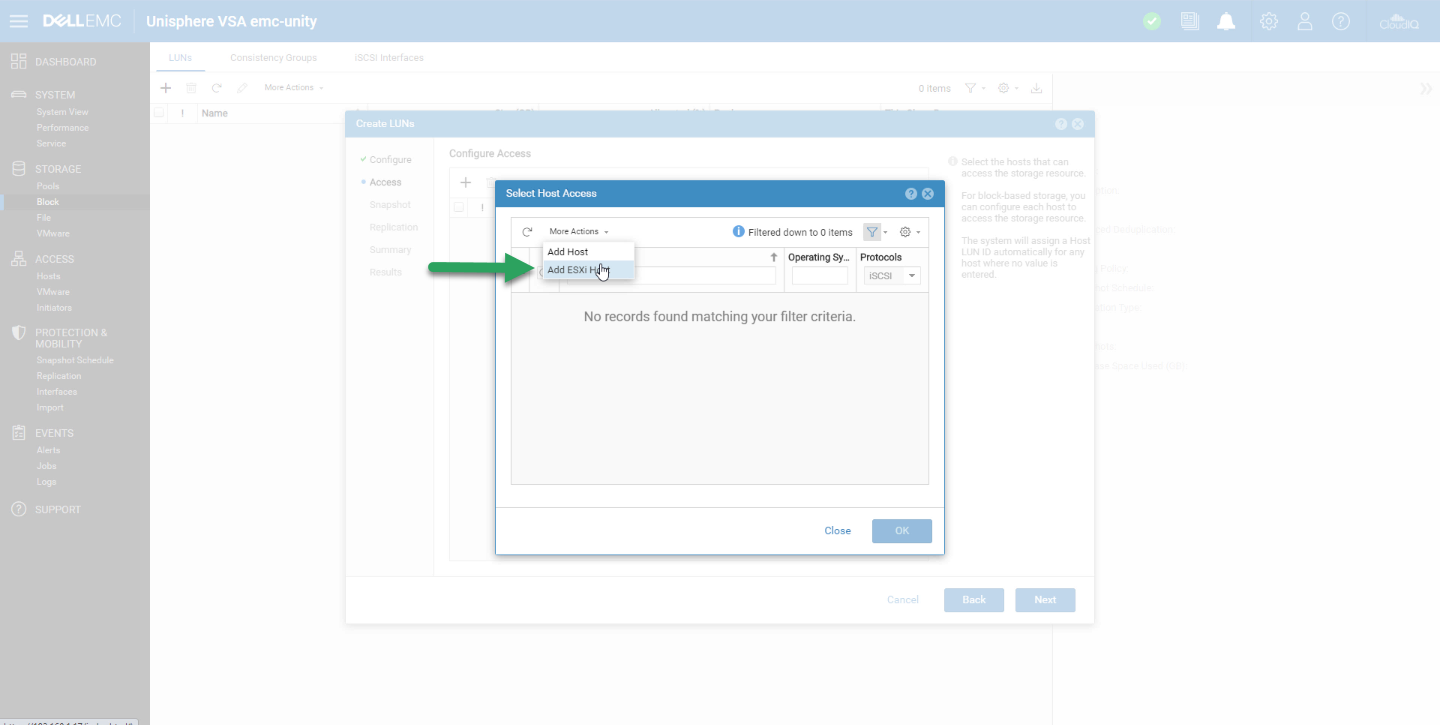 Añadimos el, o los, ESXi Host desde aquí:
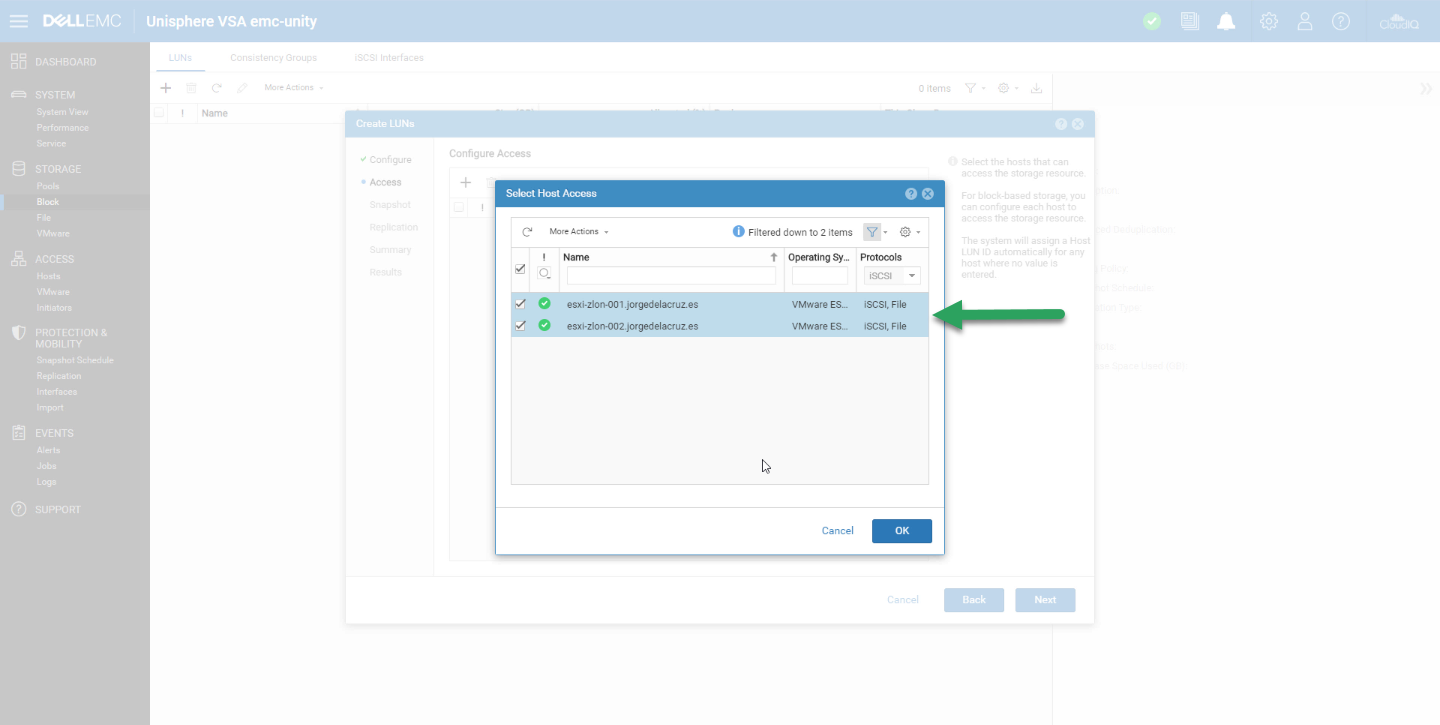
  Vemos que en mi caso he añadido dos:
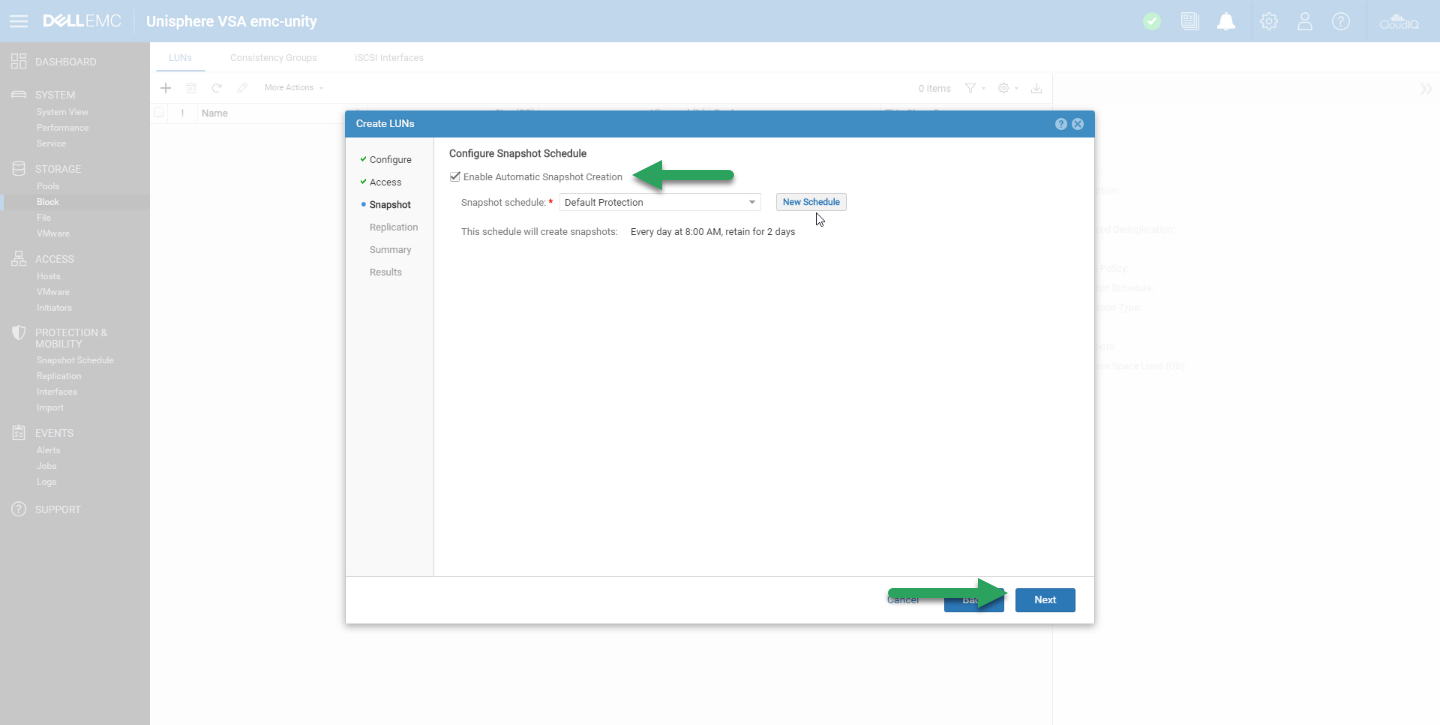
  Activamos, si queremos, los snapshots de manera automática en la LUN, yo recomiendo activarlos, y así luego desde Veeam podemos verlos:
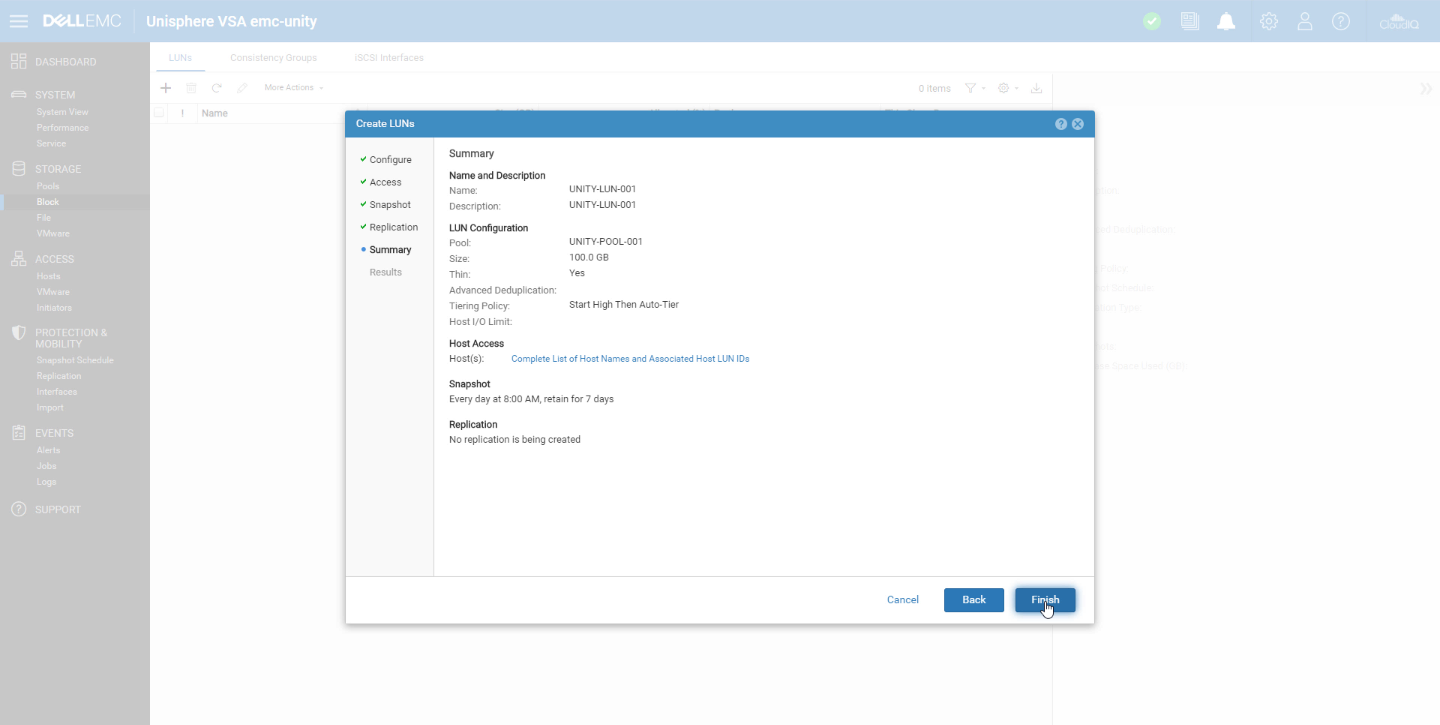
  Ya está todo, hacemos click en Finish:
  Y en apenas unos segundos tendremos todo creado: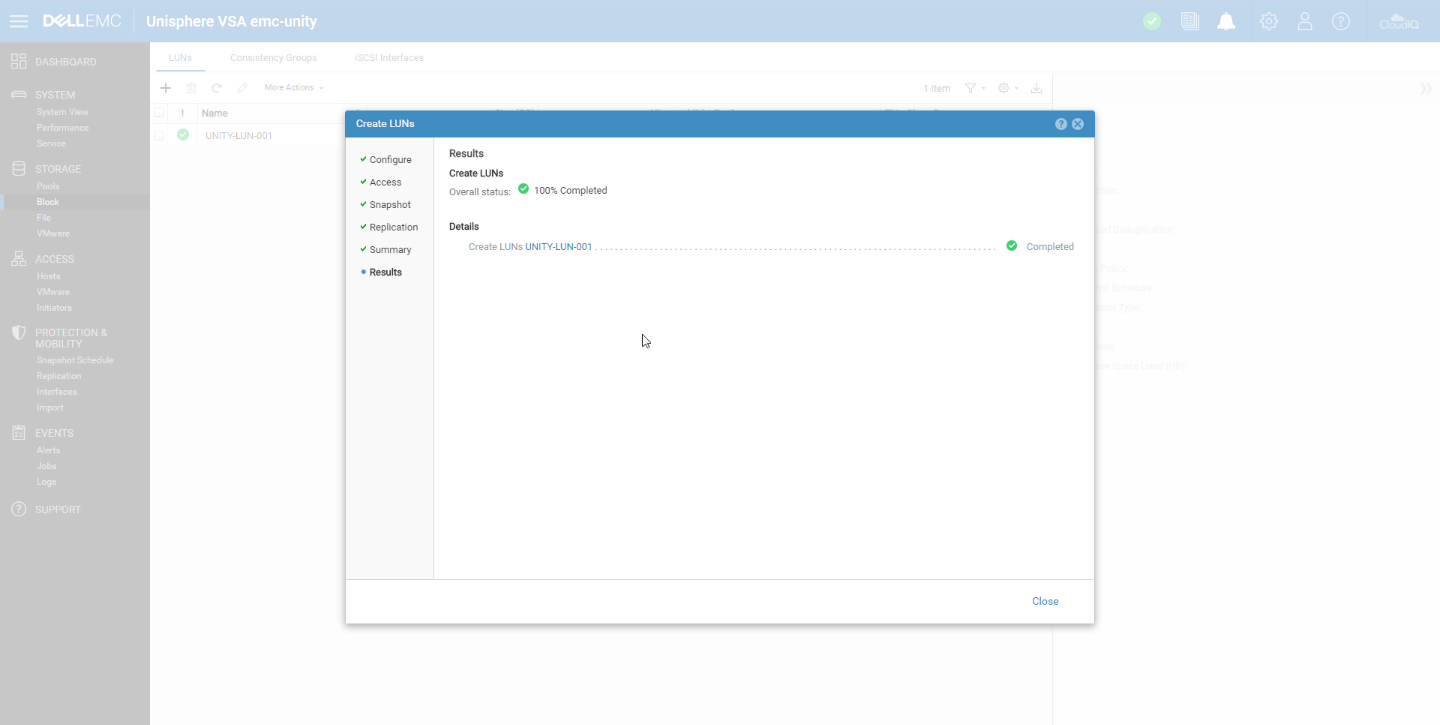
Presentando la LUN de EMC Unity VSA v5.0.x en vSphere ESXi
Ya casi estamos, si nos vamos nuestro ESXi, en Configure – Storage Adaptersm supongo que tenéis el iSCSI Software adapter ya configurado, hacemos un rescan y veremos la LUN presentada desde EMC:
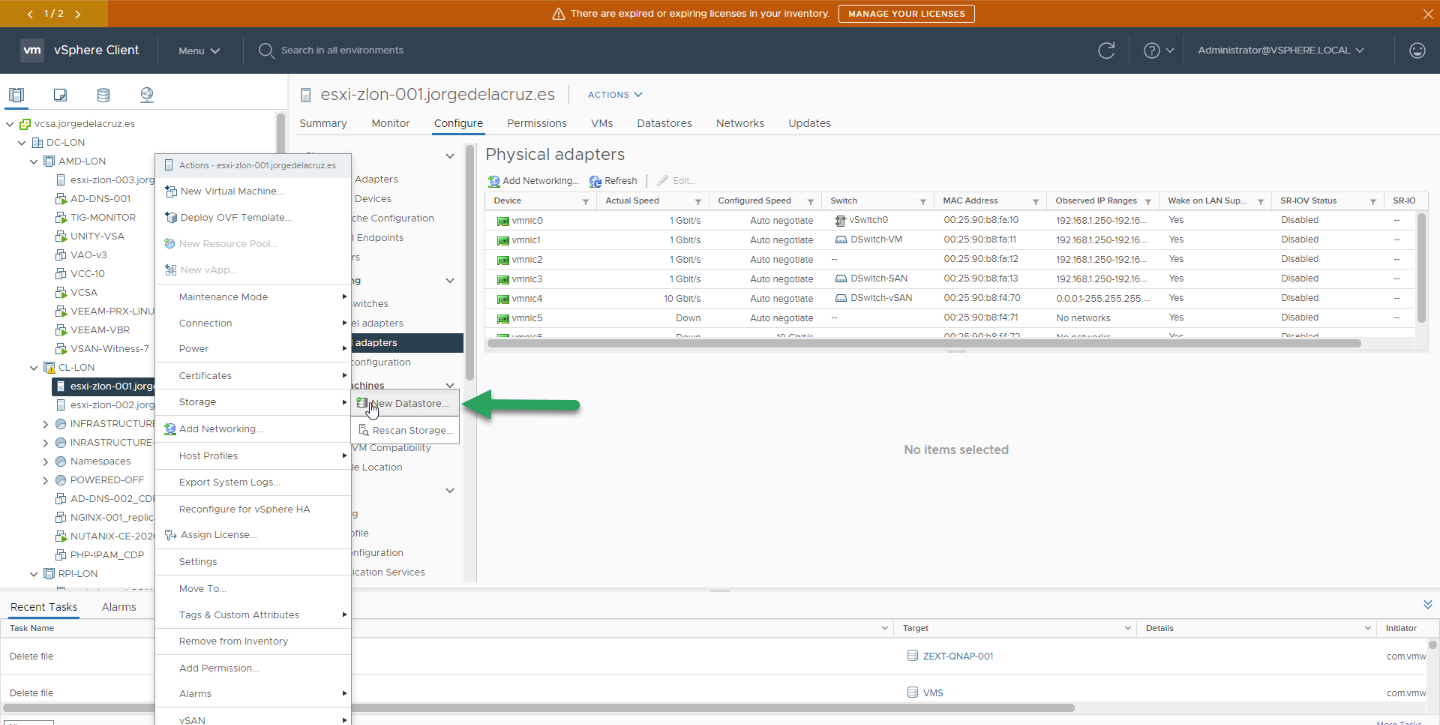
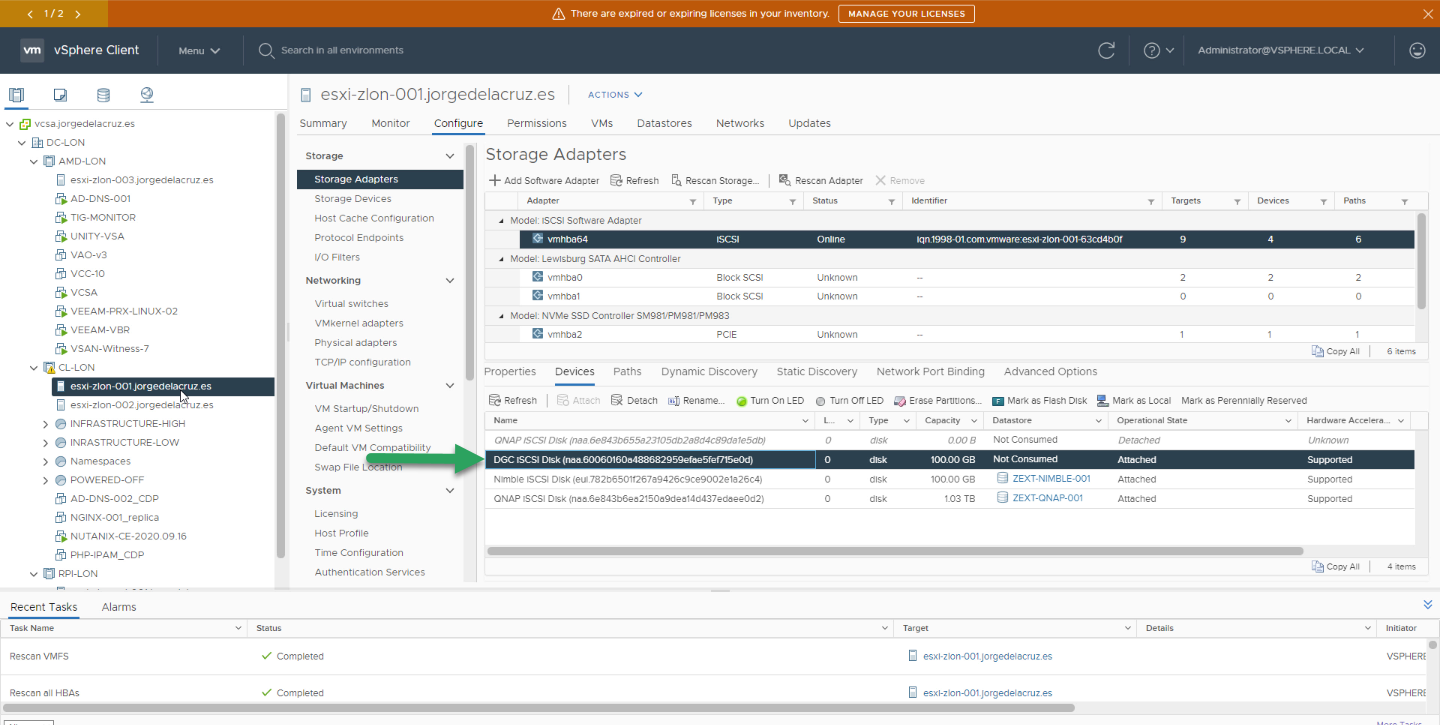 Ya con ella lista, hacemos click en el Host – Storage – New Datastore:
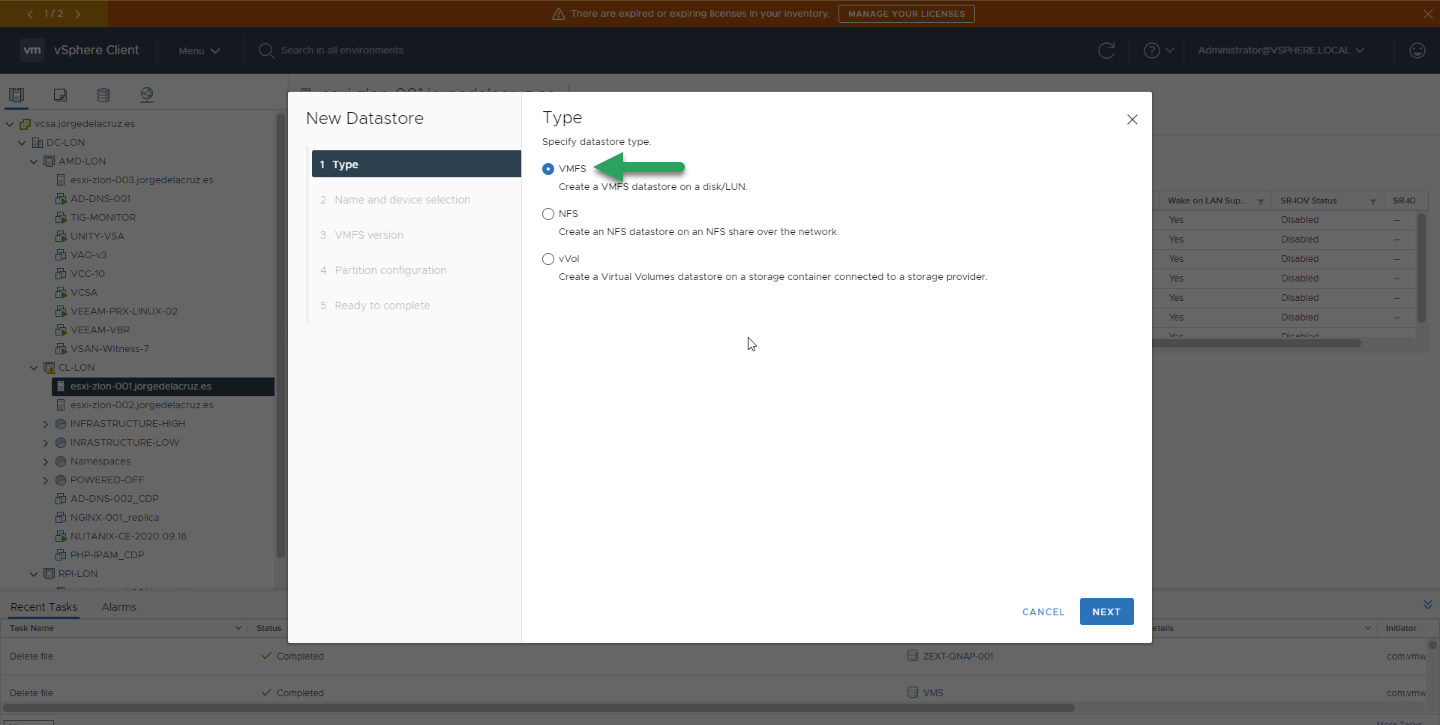
 Seleccionaremos que queremos que sea de tipo VMFS:
  Un nombre para este nuevo Datastore, y ya de paso comprobamos que es la LUN de EMC la que queremos seleccionar:
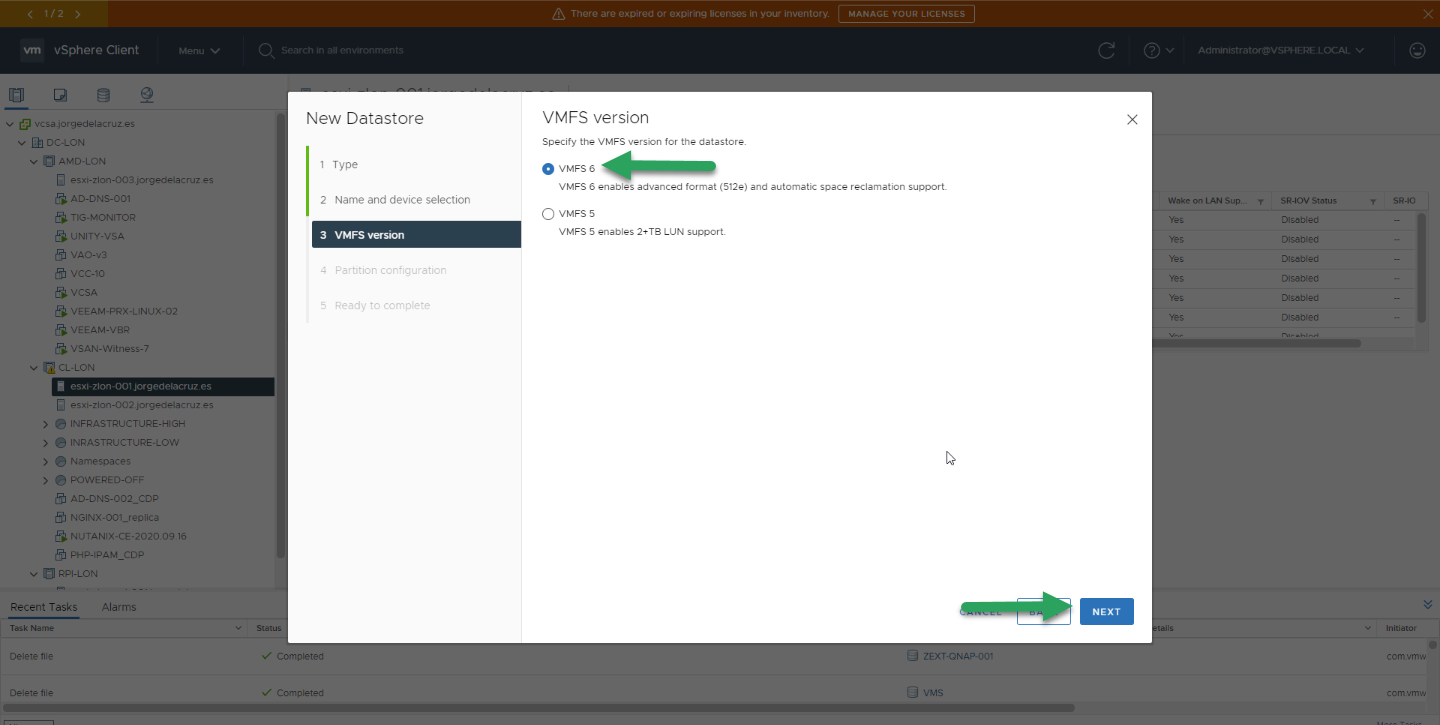
 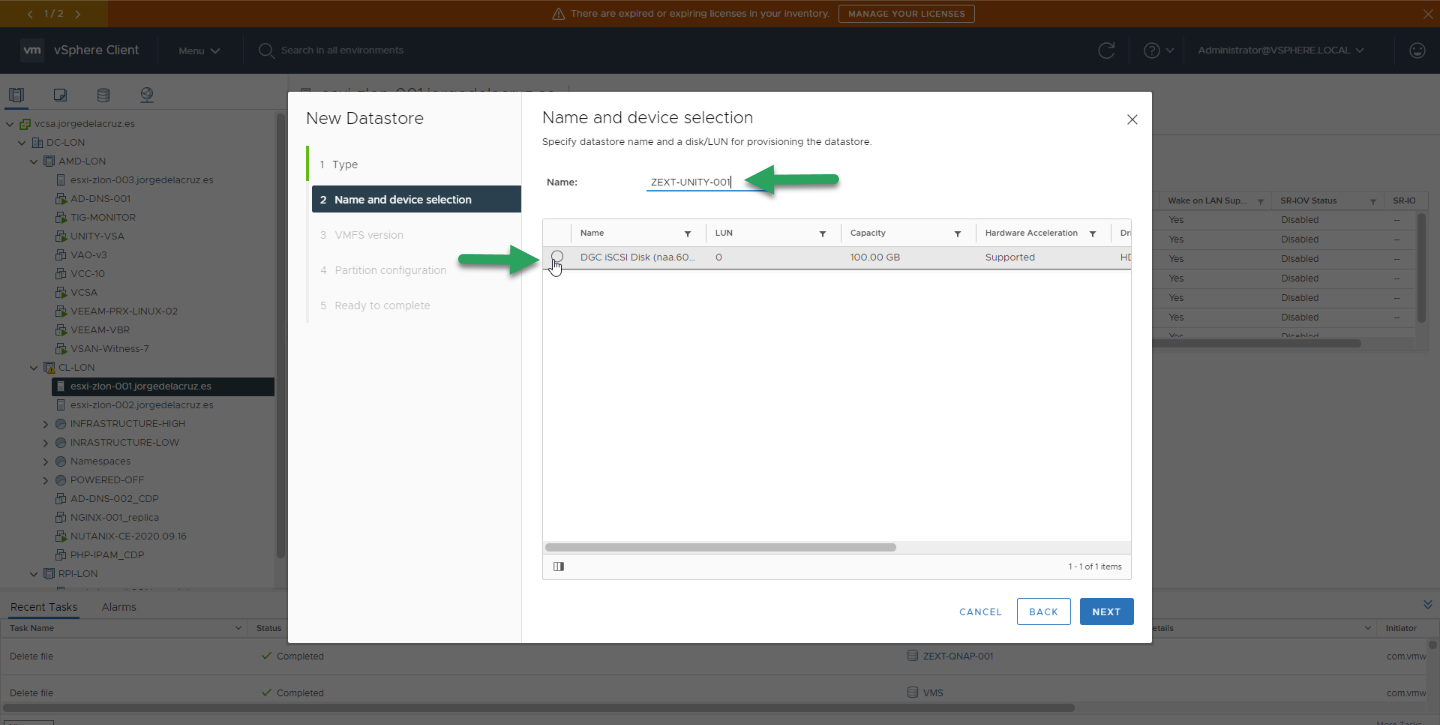 De tipo VMFS6, que tiene todas las últimas ventajas y mejoras que siguen creciendo release tras release:
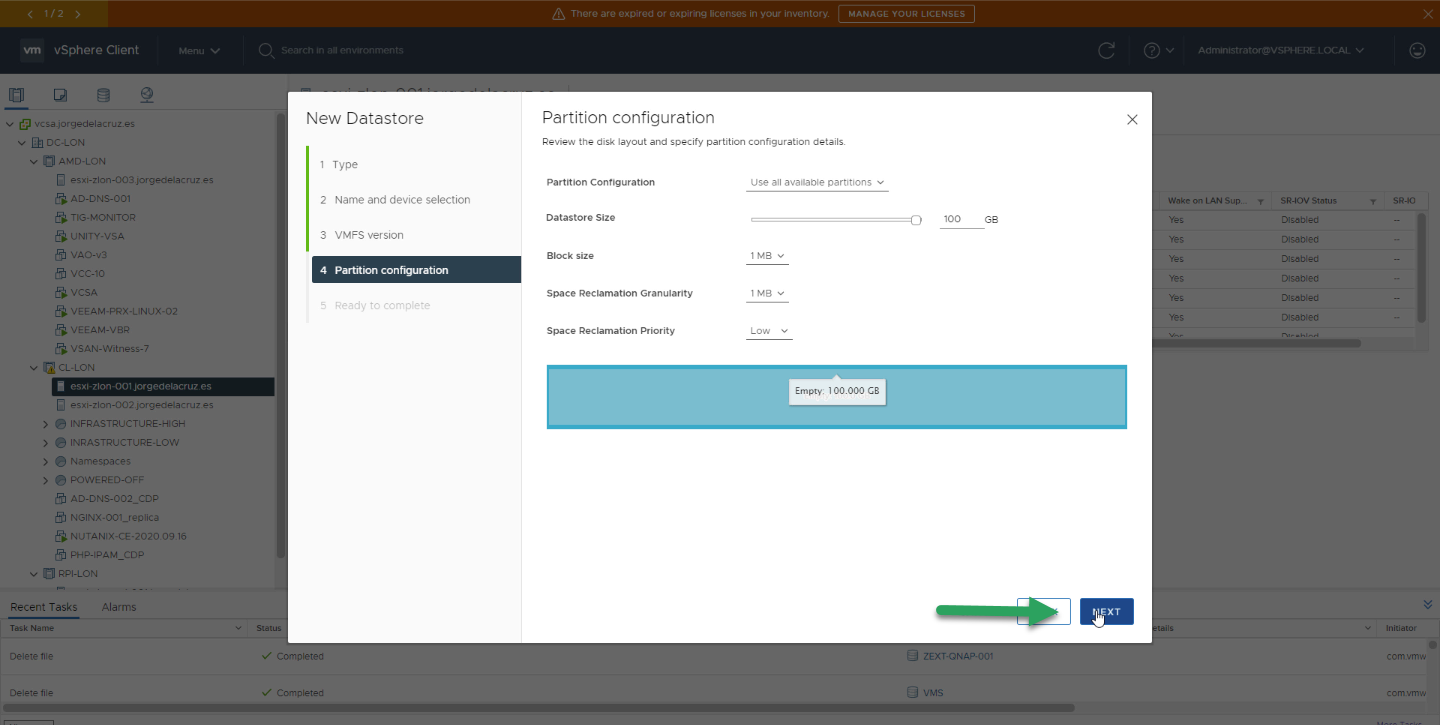
  Seleccionamos todo el espacio en disco:
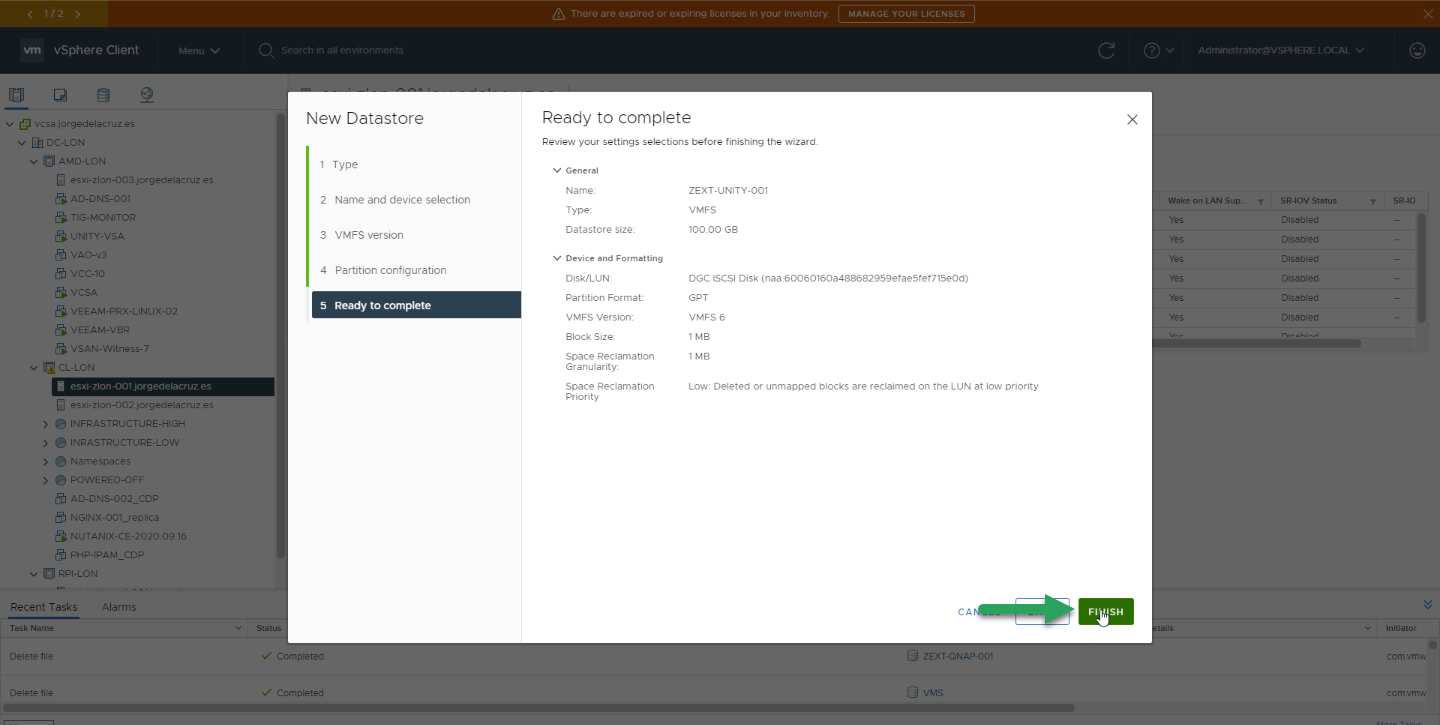
  Y ya tendríamos todo listo, haremos click en Finish:
  He decido crear una nueva VM, que se ejecute sobre este nuevo volumen, algo extra que no es necesario si no queréis:
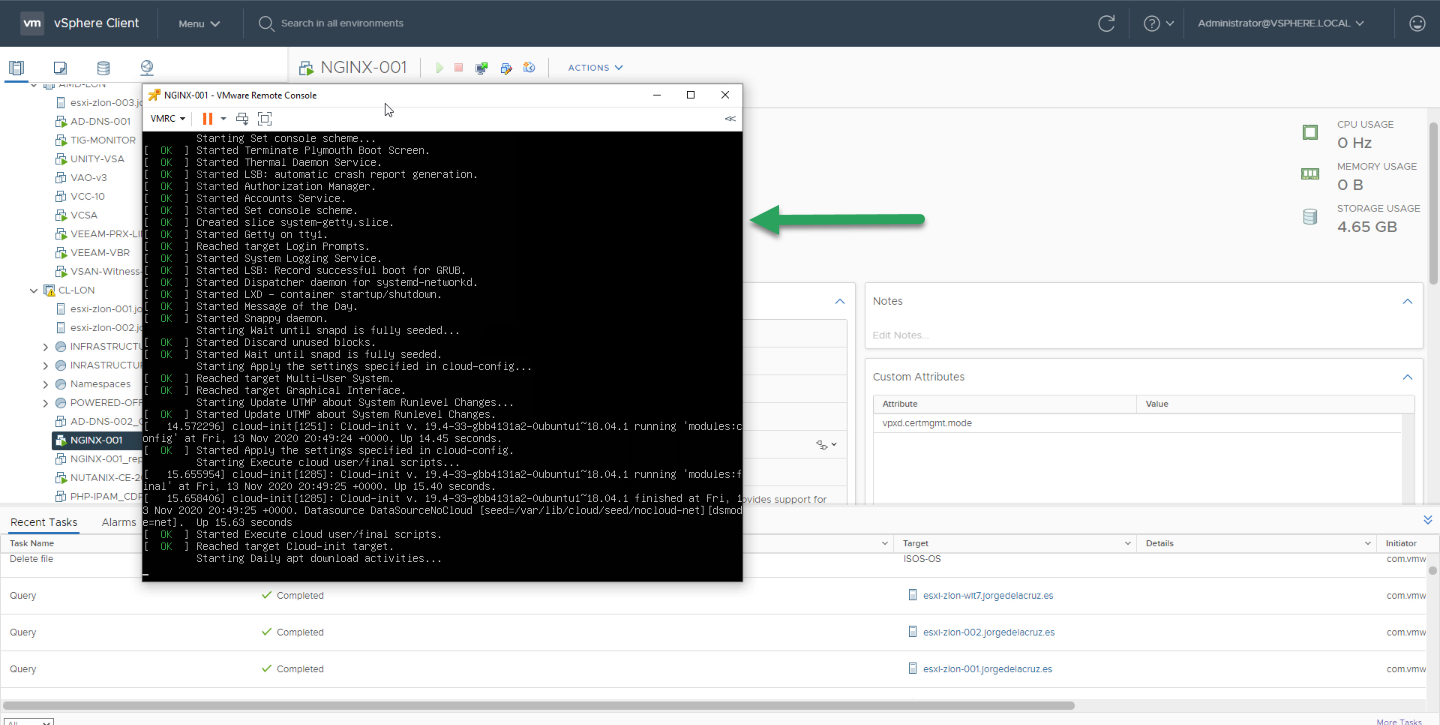
 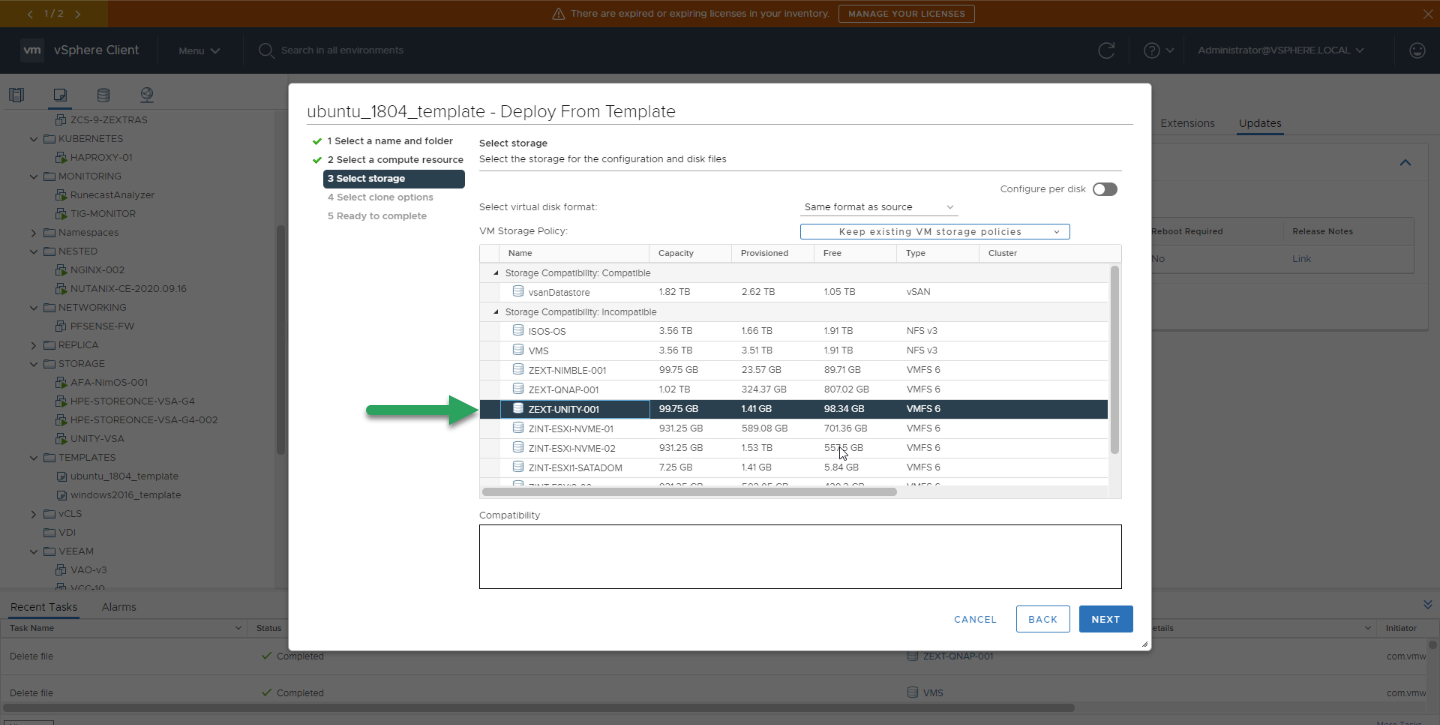 Podemos ver que la VM se ejecuta sin ningún tipo de problema, y que se está ejecutando directamente sobre el volumen que acabamos de presentar:
  Eso es todo amigos, espero que os haya gustado, en futuras entradas veremos mucho más, os dejo la lista de artículos sobre EMC Unity VSA 5.0.x:
- Dell EMC: Cómo descargar, desplegar y configuración inicial de EMC Unity VSA 5.0.x
- Dell EMC: Configurar nuestro primer volumen y presentarlo a VMware vSphere en iSCSI
- Dell EMC: Configurar Veeam Backup & Replication junto a Dell EMC Unity para Backups from Storage Snapshots
[…] Dell EMC: Configurar nuestro primer volumen y presentarlo a VMware vSphere en iSCSI […]