
 Saludos amigos, hace ya un tiempo que os mostré cómo desplegar Runecast sobre VMware para ofreceros una visibilidad sin precedentes sobre todo lo que se refiere a buenas prácticas, incidencias en nuestro entorno de VMware, e incluso compatibilidad de Hardware si queremos actualizar a futuras versiones de VMware.
En Marzo de 2021, Runecast anuncia visibilidad completa sobre nuestros entornos de Microsoft Azure, que se suma a la completa visibilidad sobre AWS que se anunció en Septiembre del 2020.
🎉 It’s here – the features you heavily anticipated! Runecast Analyzer 5.0 introduces support for Microsoft #Azure to the current insights for AWS, Kubernetes & VMware. Additionally, you can scan vSphere against the #essential8! Explore more 👇https://t.co/Dt2cCaJ0kE pic.twitter.com/yzpquMjeb7
— Runecast (@Runecast) March 31, 2021
Cómo conseguir una visibilidad, y control de buenas prácticas sobre nuestros entornos de Microsoft Azure gracias a Runecast 5.x – en vídeo
Cómo conseguir una visibilidad, y control de buenas prácticas sobre nuestros entornos de Microsoft Azure gracias a Runecast 5.x – en imágenes
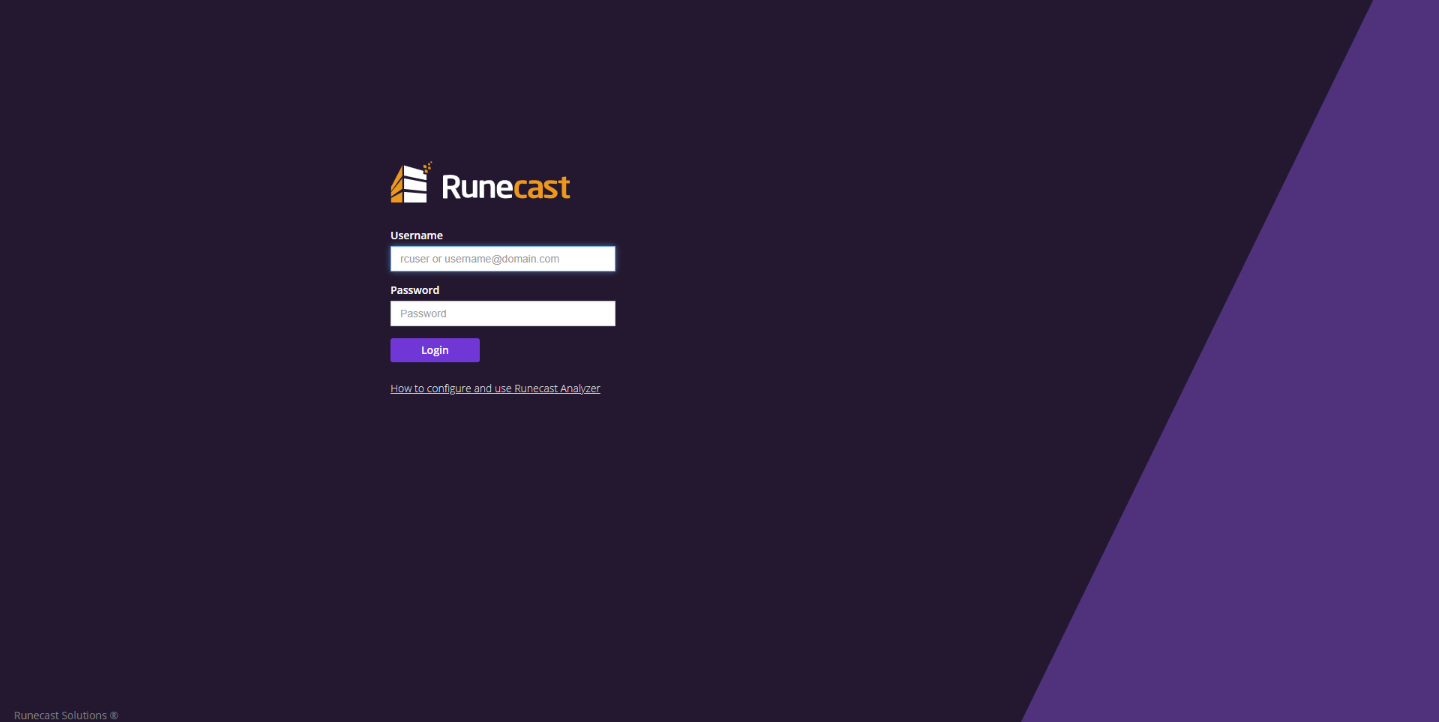
Como os comentaba, Runecast lanzaba en Marzo de 2021 Runecast v5.x, que nos permite una visibilidad, y control de buenas prácticas nunca antes vistas en ningún producto que fuera sencillo. Lo que yo he hecho ha sido descargar la nueva versión, me he logueado con mi usuario y contraseña:
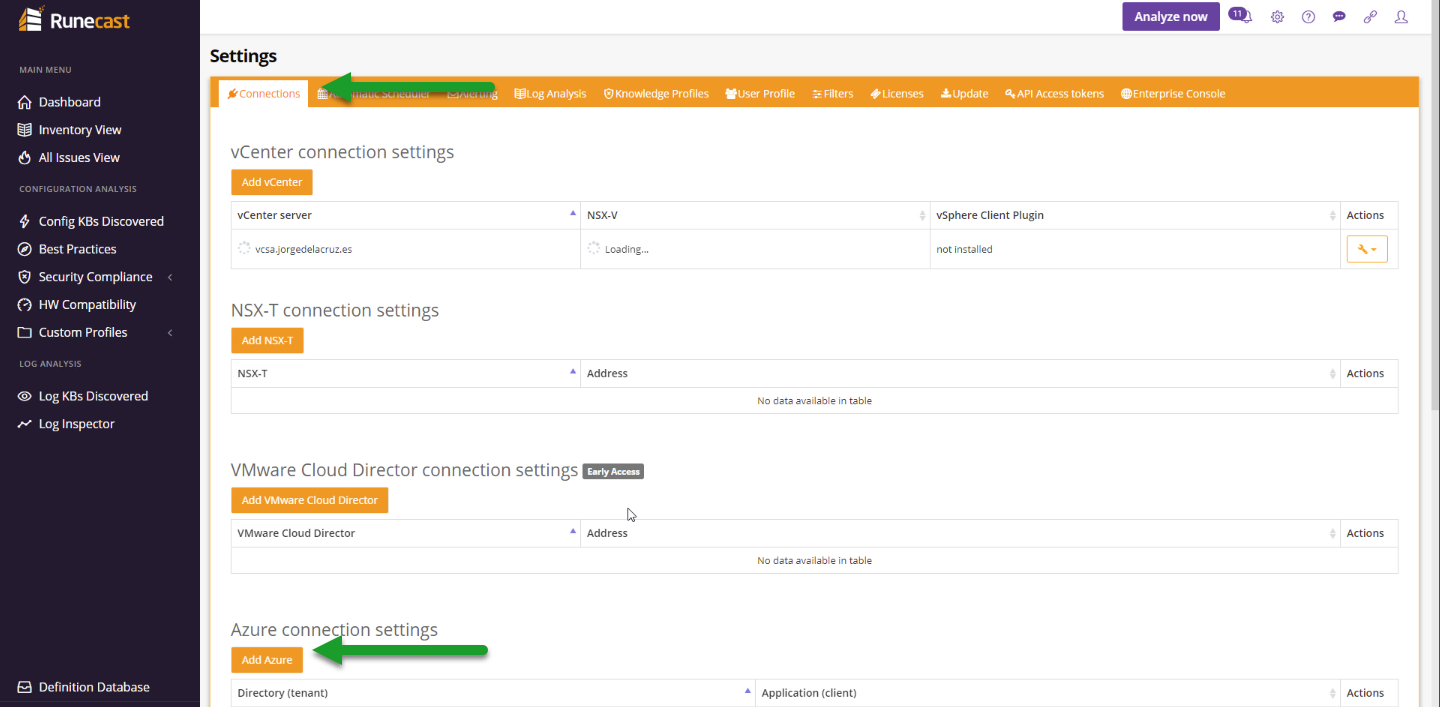
 Nos iremos hasta nuestras Settings, allí a Connections, y podremos ver la nueva sección de Azure Connection Settings, haremos click en Add Azure:
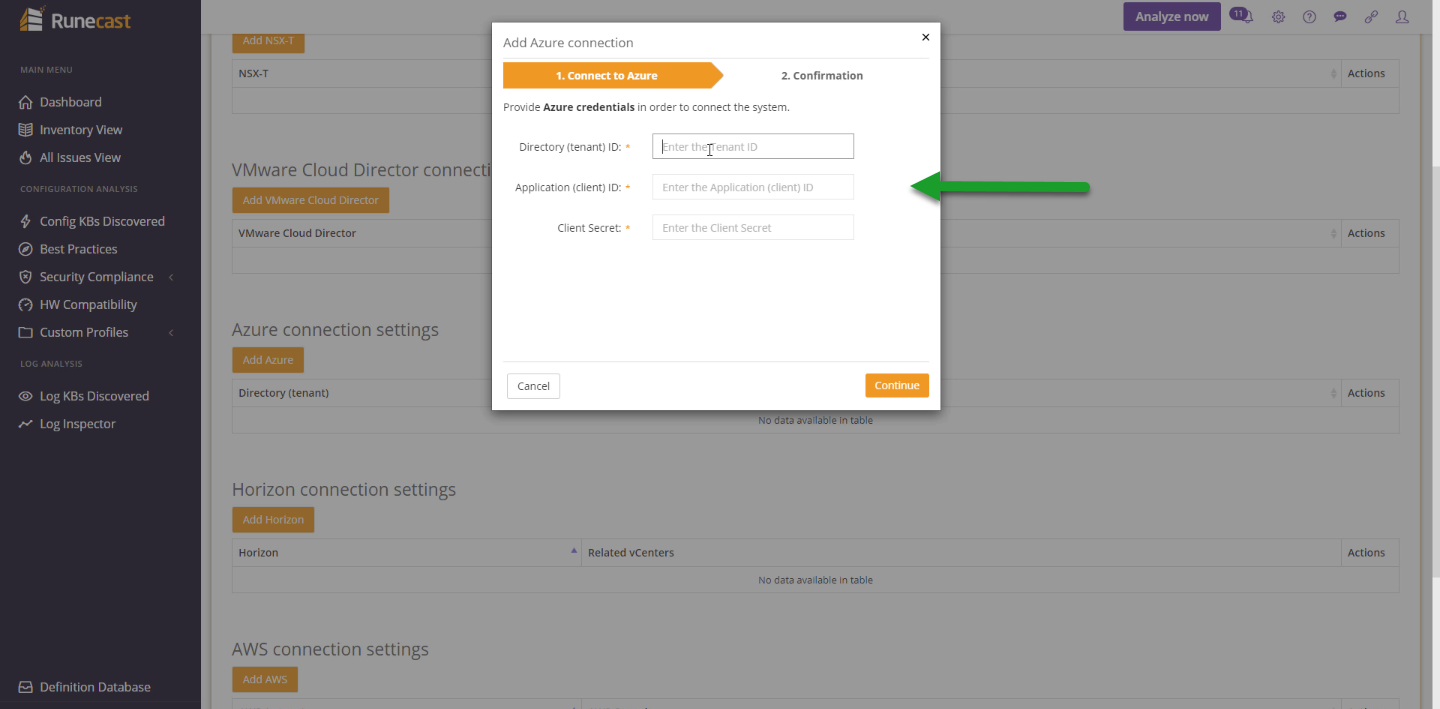
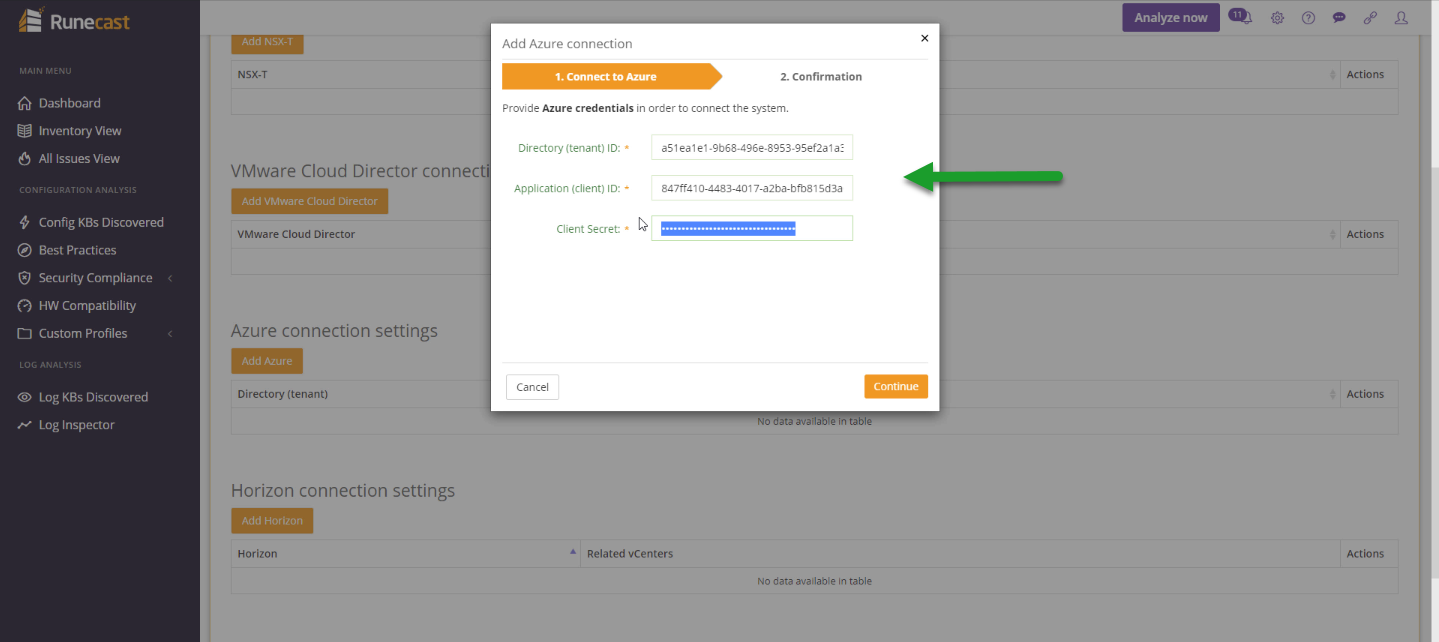
  El asistente nos pide tres parámetros, Directory Tenant ID, Application ID y Client Secret:
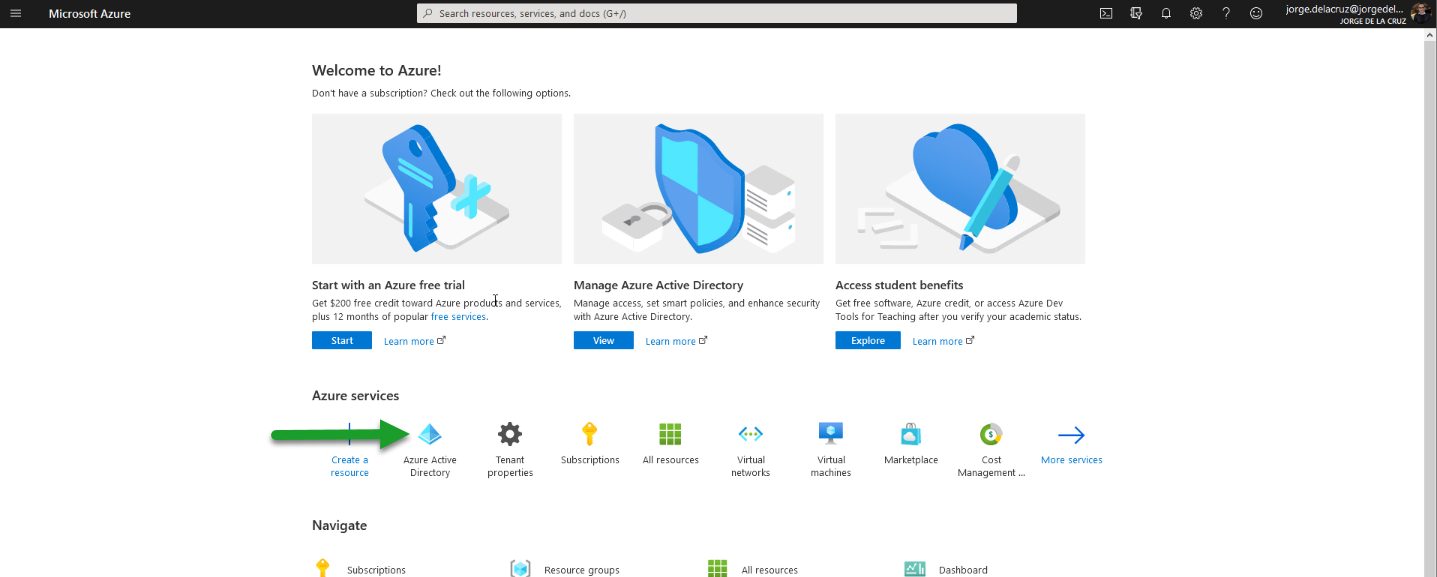
  Vamos a comenzar yéndonos al portal de Azure, buscamos por Azure Active Directory:
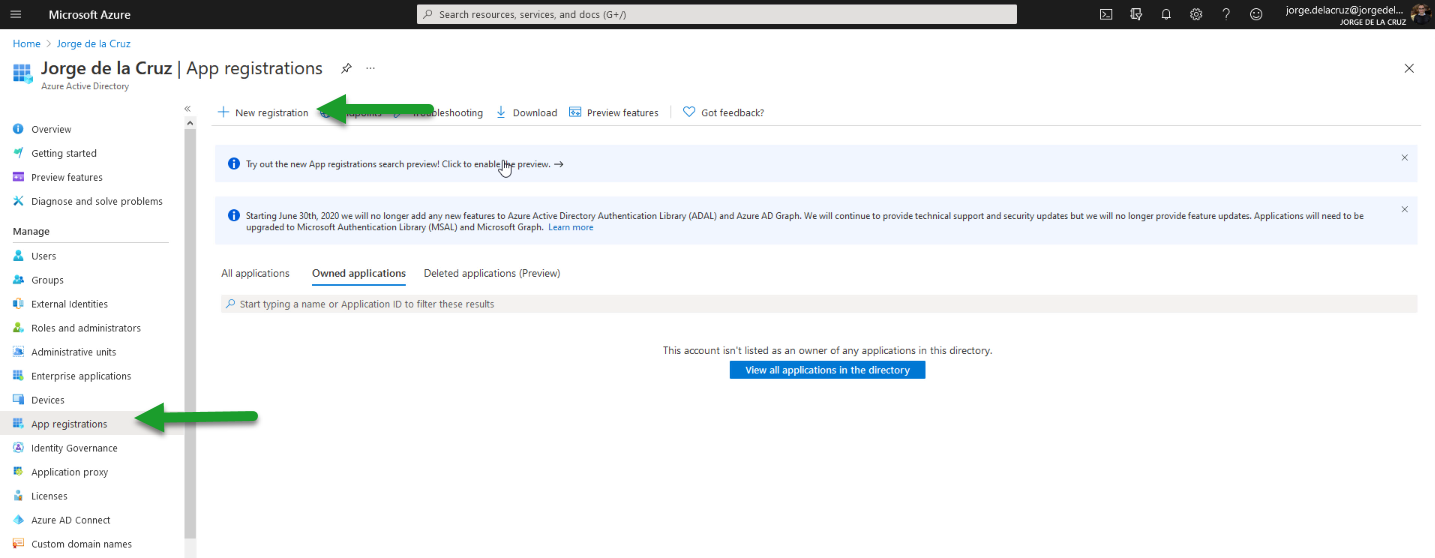
  A la izquierda, veremos una opción que dice App registrations, haremos click allí y luego en New registration:
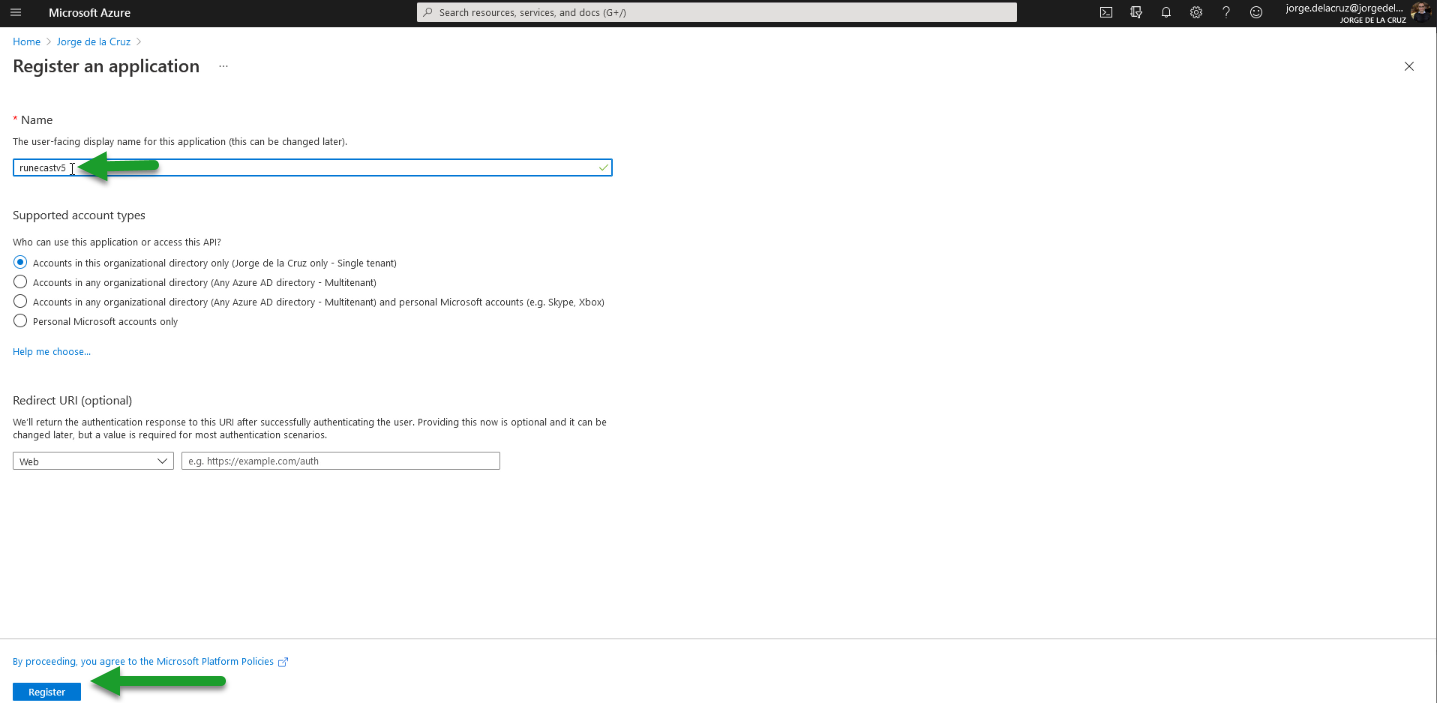
  Introducimos el nombre de la aplicación, dejamos marcada la primera opción en el account type, y también dejamos por defecto el Redirect URI, hacemos click en Register:
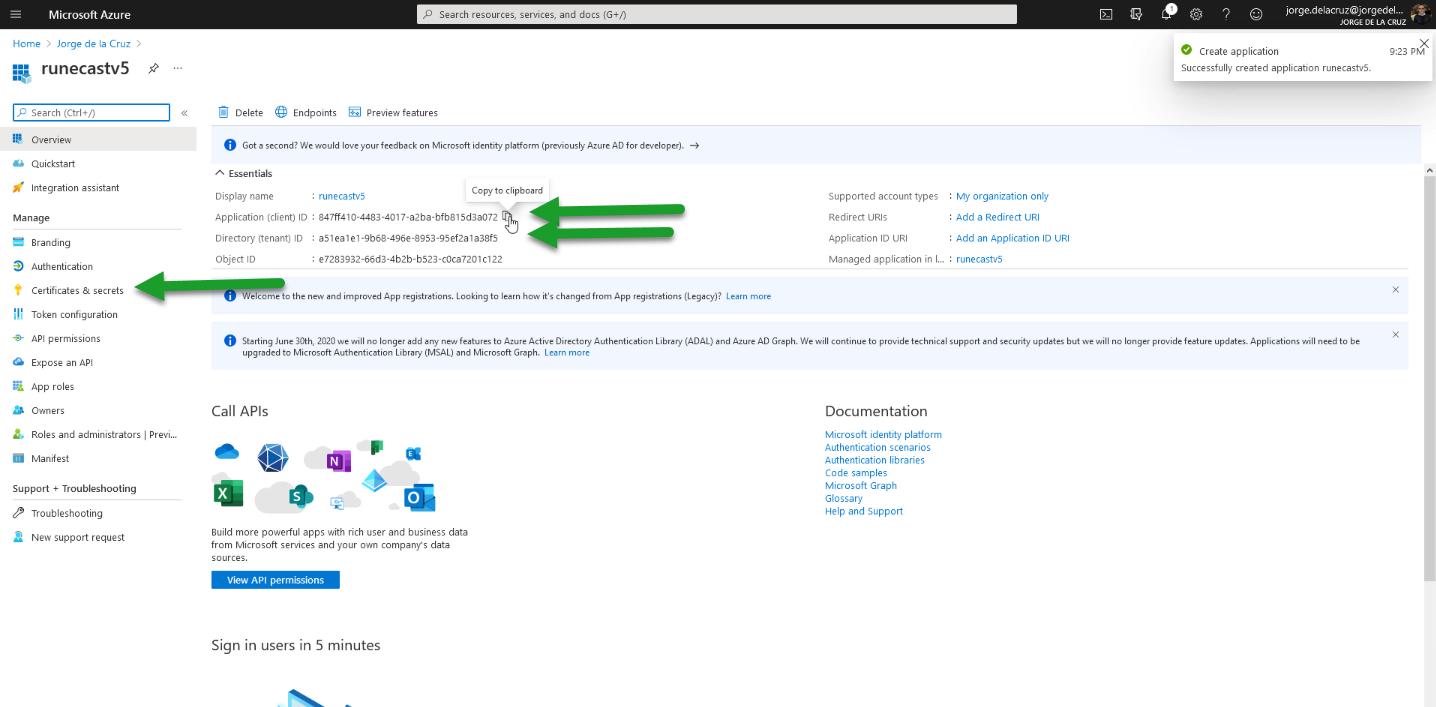
  Esto nos ha dado ya el Application ID y el Directory Tenant ID, podemos guardarlo para luego. Haremos click en Certificates & Secrets:
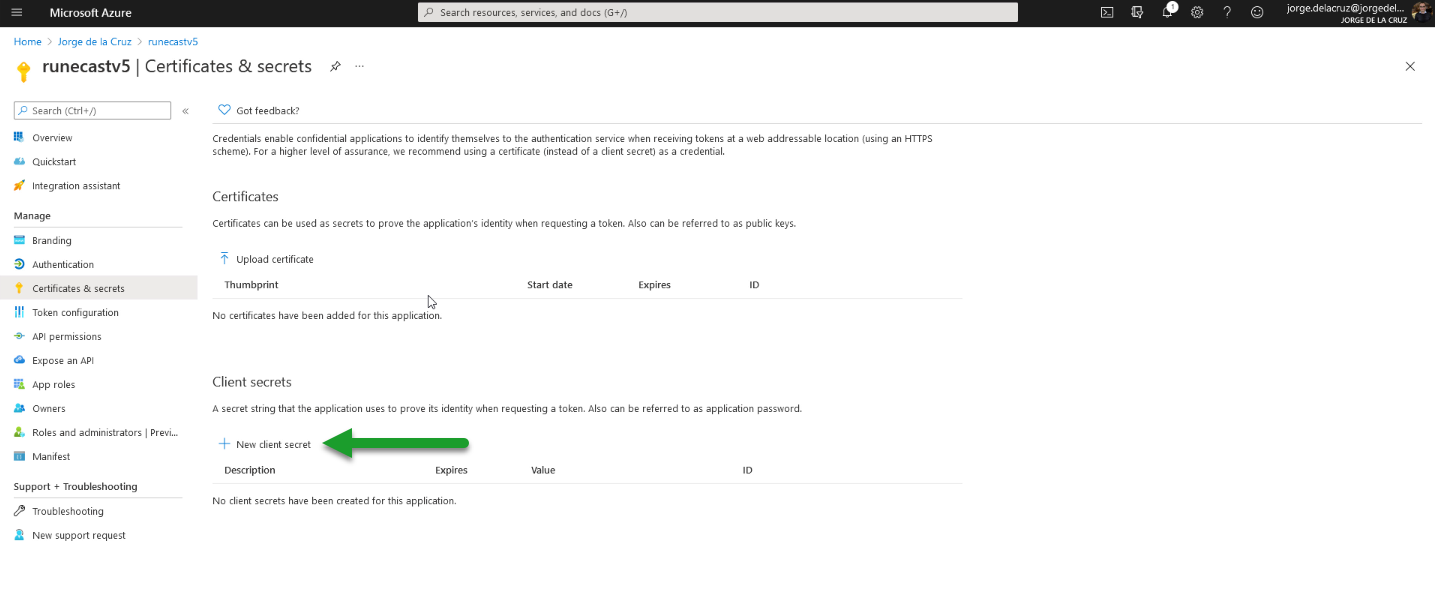
  Y creamos un nuevo secret haciendo click en la opción New client secret:
  Como ya tenemos todos los parámetros, nos vamos a Runecast y los introducimos pero NO HACEMOS CLICK EN CONTINUE todavía:
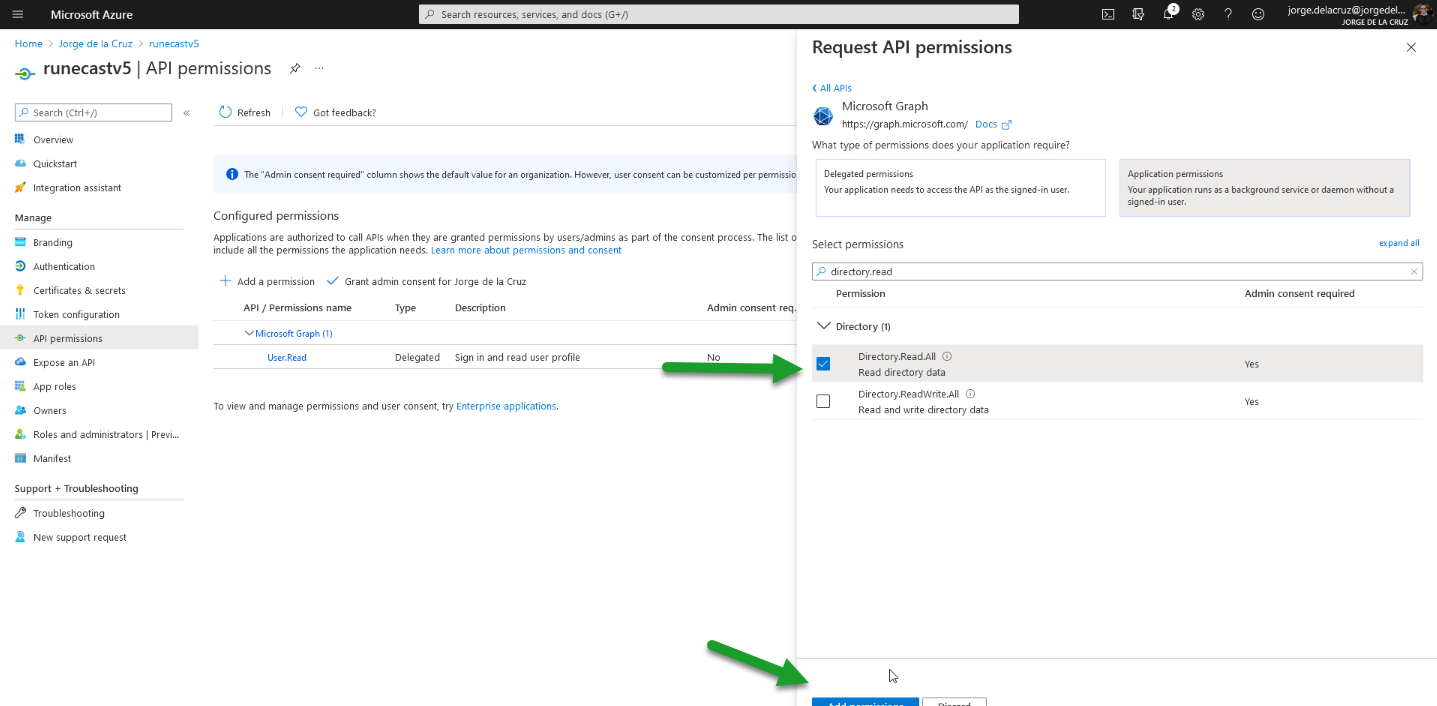
  Nos quedan algunos pasos pequeños por hacer en Azure, dentro de nuestra aplicación, hacemos click en API Permissions, hacemos click en Add a permission, seleccionamos que es de tipo Microsoft Graph:
  Y tendremos que buscar por Directory.Read.All
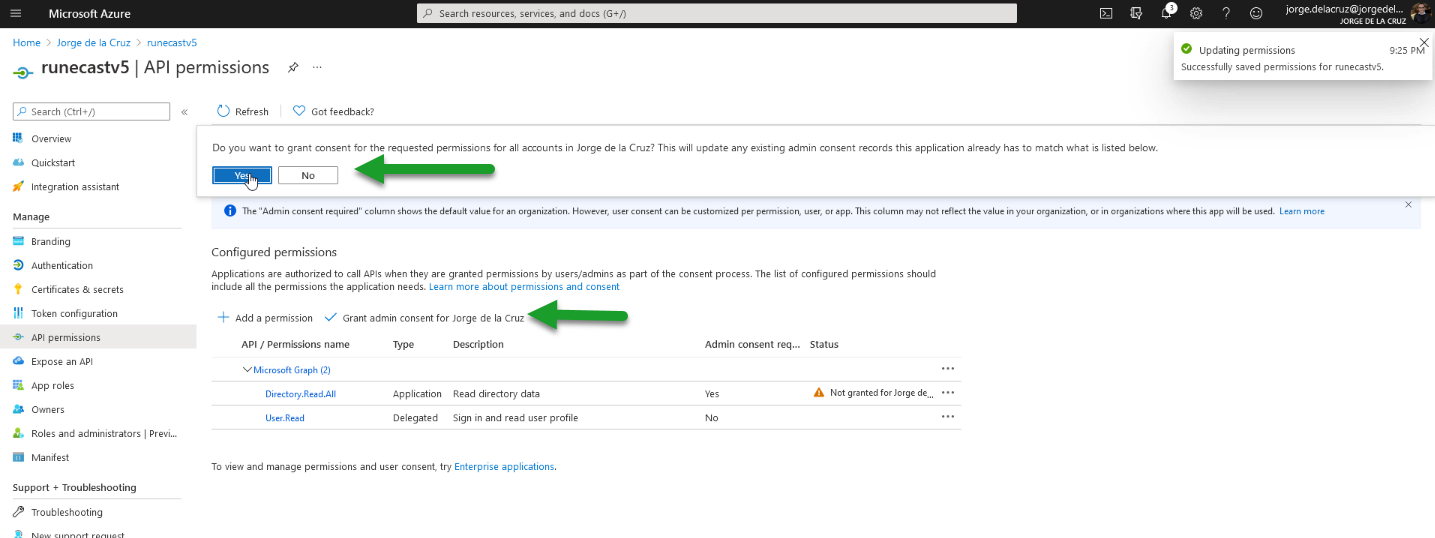
  Por último, haremos click en Grant admin consent for vuestro usuario:
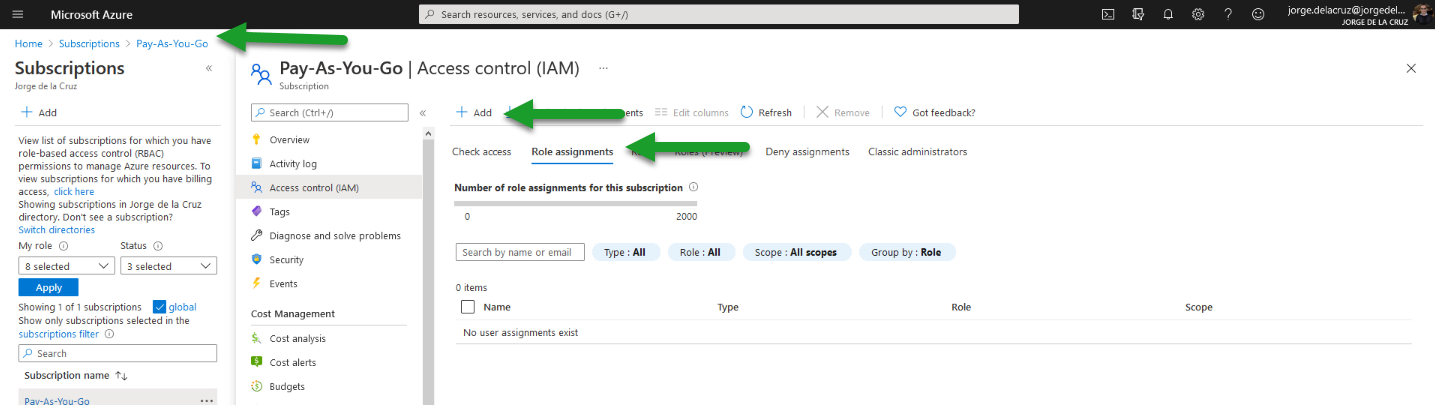
  Ya solamente nos queda un único paso, nos vamos hasta nuestras subscripciones, hacemos click en Access control (IAM), añadimos un nuevo Role assignment:
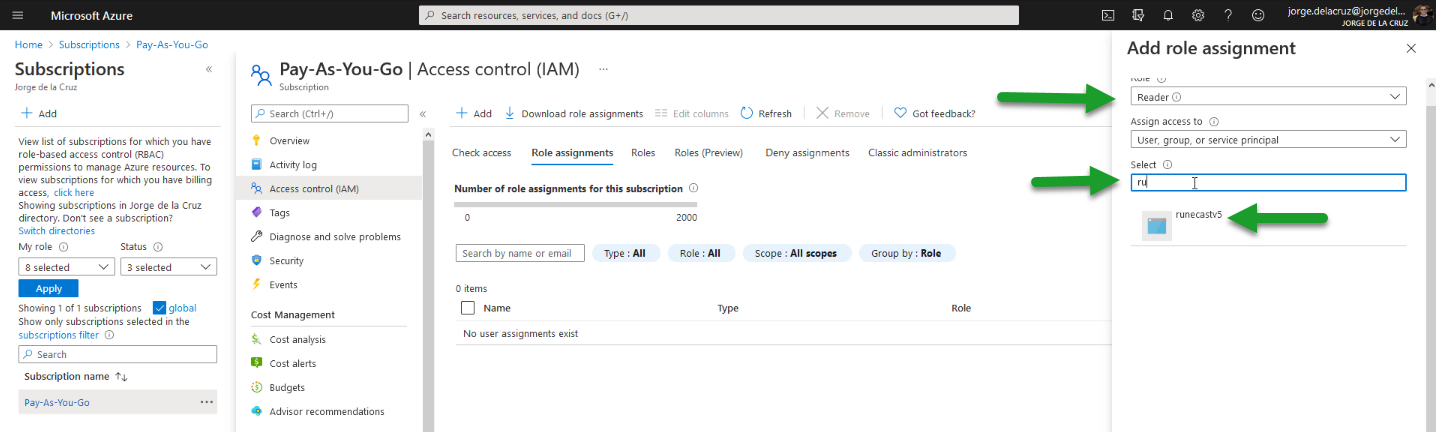
  Que sea de tipo Reader, y claro buscamos nuestra app:
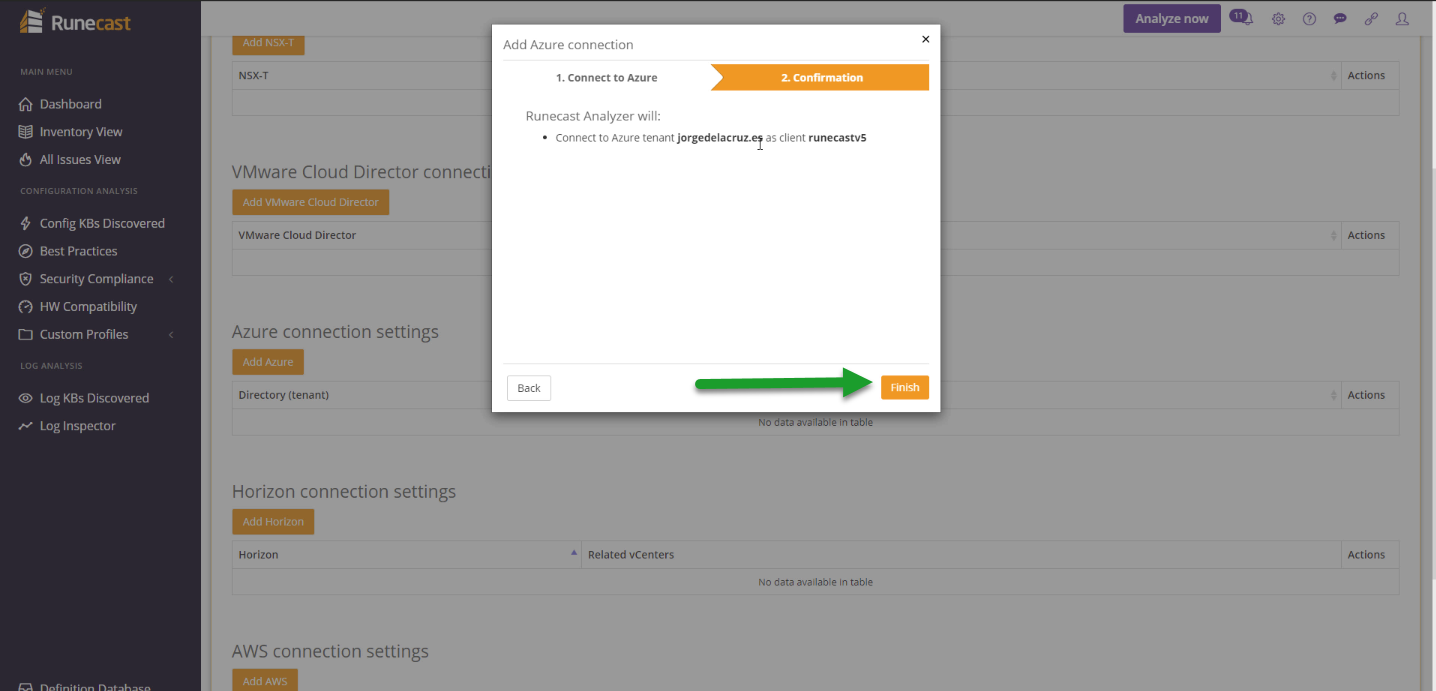
  ¡Ya estamos listos por fin! Haremos click en continuar en Runecast, y en Finalizar:
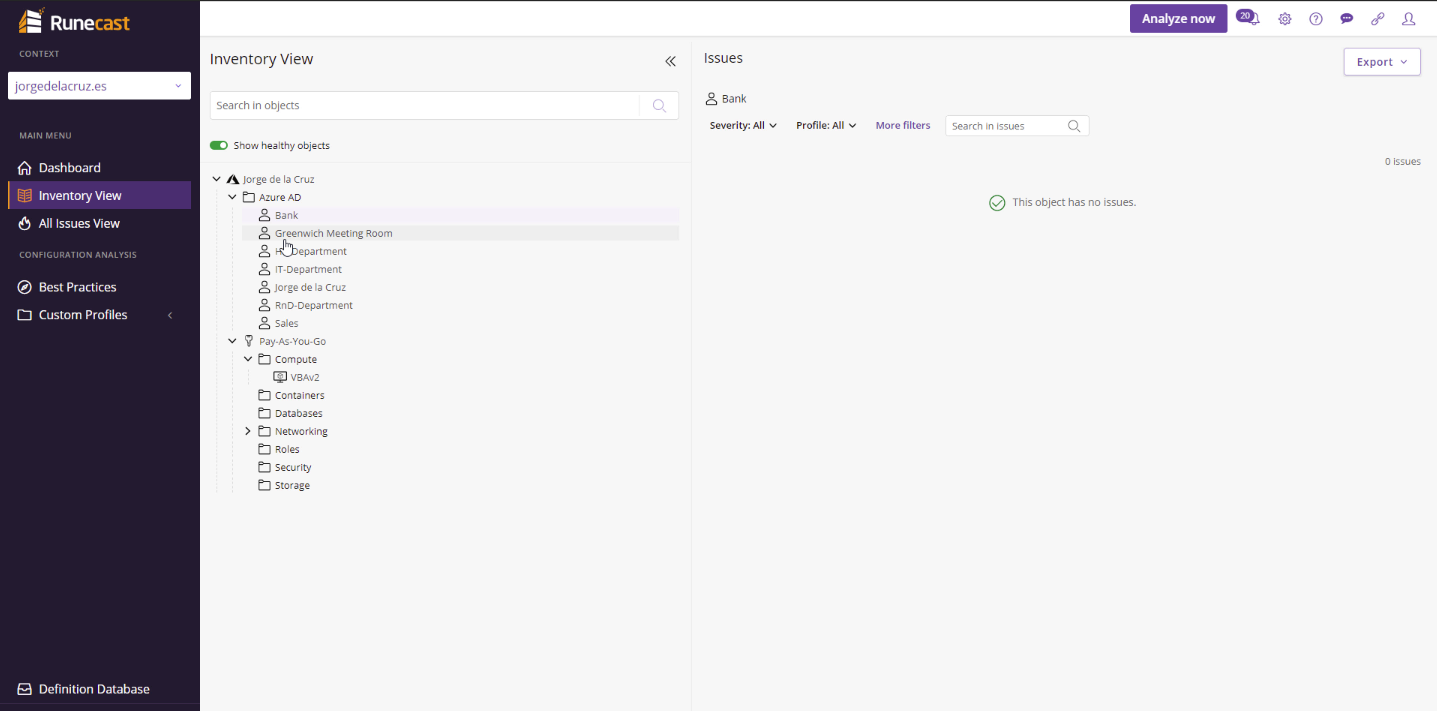
  Mi entorno no tiene mucha información y todo me ha salido verde, lo cuál es bastante inusual:
  Pero por ejemplo, en un entorno con muchas más VMs, usuarios, aplicaciones, etc. Podemos ver todas las recomendaciones que nos da Runecast para mejorar y proteger todo nuestro entorno de Microsoft Azure:
 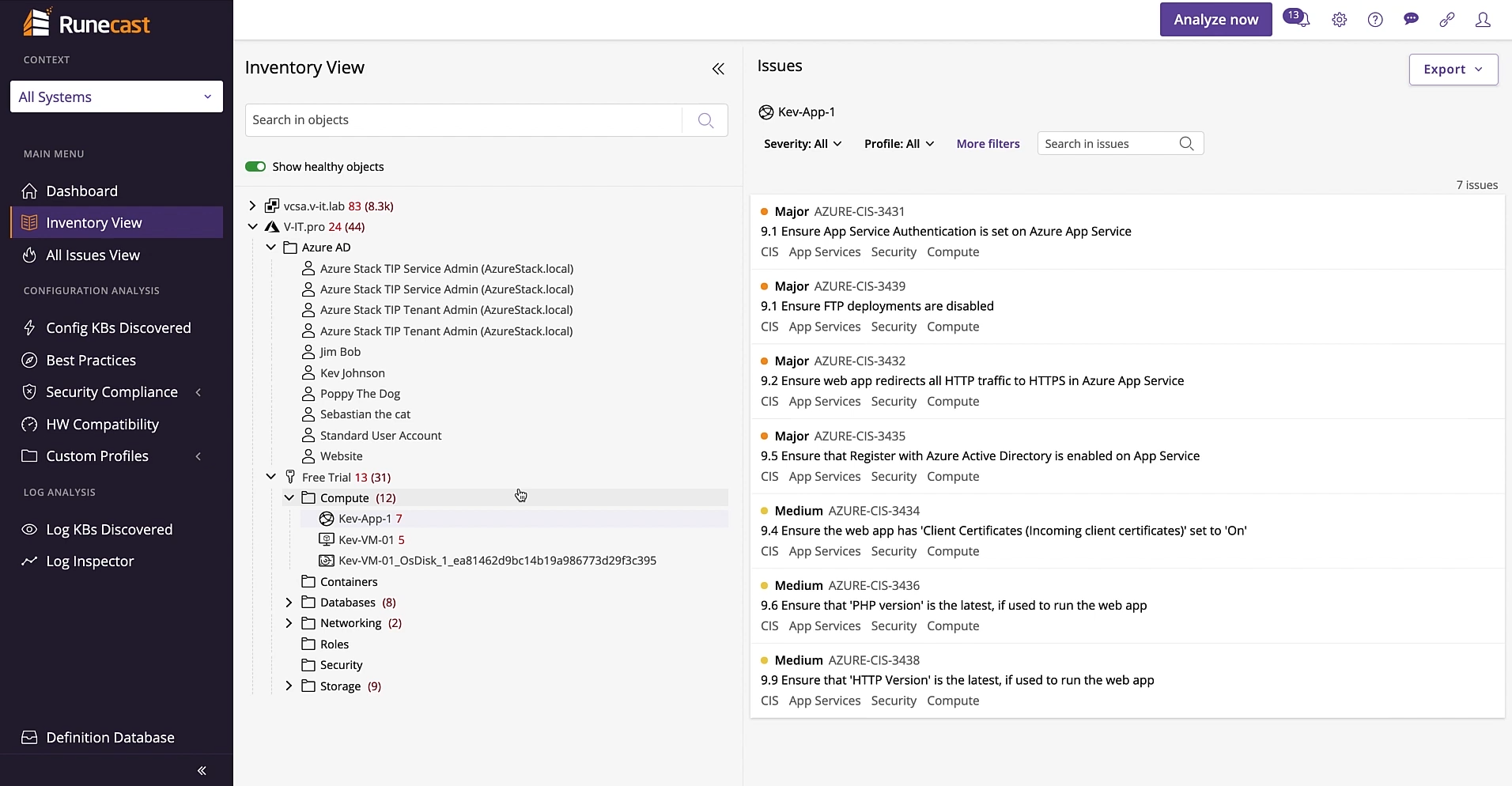 Eso es todo amigos, ahora que Runecast incluye Azure, AWS, Kubernetes, y claro VMware como siempre. Me sigue pareciendo una de las aplicaciones más potentes que todos tendríamos que tener para mantener nuestros entornos seguros y siguiendo las buenas prácticas.
Leave a Reply