• Skip to main content
  • Skip to secondary menu
  • Skip to primary sidebar
El Blog de Jorge de la Cruz

El Blog de Jorge de la Cruz

El Blog de Jorge de la Cruz - Todas las novedades sobre VMware, Veeam, InfluxData, Grafana, Zimbra, etc.

  • Home
  • VMware
    • VMworld
    • VMware vSphere 6.7
    • VMware vSphere 6.5
  • Veeam
    • Resumen Contenido 2021
    • Veeam v11
      • Continuous Data Protection (CDP
      • Ransomware Protection
      • Archive Tier
      • Mejoras en Instant Recovery
      • Veeam Agent for Mac
      • Veeam Backup for AHV v2.1
    • Veeam Backup for Microsoft Office 365
      • 1 – Razones para proteger nuestra información en Microsoft Office 365
      • 2 – Componentes lógicos de Veeam Backup for Microsoft Office 365 2.0
      • 3 – Instalación paso a paso de Veeam Backup for Microsoft Office 365 v2.0
      • 4 – Configuración inicial de Veeam Backup for Microsoft Office 365 v2.0
      • 5 – Creando trabajos de copia en Veeam Backup for Microsoft Office 365 v2.0
      • 6 – Restaurando elementos en Veeam Backup for Microsoft Office 365 v2.0
    • Veeam Backup for AWS
      • Veeam: Veeam anuncia Veeam Backup for AWS Free Edition
      • Veeam: Cómo Desplegar Veeam Backup for AWS – paso a paso
      • Veeam: Vistazo en profundidad al nuevo Veeam Backup for AWS – Creación de Políticas de Backup y Restauración
      • Veeam: Cómo conectar nuestro Veeam Backup & Replication a Veeam Backup for AWS
    • Veaam ONE
      • En busca del Dashboard perfecto: Veeam ONE – Parte I – Introducción a Veeam ONE
      • En busca del Dashboard perfecto: Veeam ONE – Parte II – Descarga e Instalación de Veeam ONE
      • En busca del Dashboard perfecto: Veeam ONE – Parte III – Añadir una Infraestructura de VMware vSphere a Veeam ONE
      • En busca del Dashboard perfecto: Veeam ONE – Parte IV – Añadir una Infraestructura de Veeam Backup and Replication a Veeam ONE
      • En busca del Dashboard perfecto: Veeam ONE – Parte V – Realizando troubleshooting de vSphere usando Veeam ONE Monitor
      • En busca del Dashboard perfecto: Veeam ONE – Parte VI – Realizando troubleshooting de Veeam Backup and Replication usando Veeam ONE Monitor
      • En busca del Dashboard perfecto: Veeam ONE – Parte VII – Vistazo profundo a los Dashboards en Veeam ONE Reporter
      • En busca del Dashboard perfecto: Veeam ONE – Parte VIII – Vistazo profundo a Reportes en Veeam ONE Reporter
      • En busca del Dashboard perfecto: Veeam ONE – Parte IX – Chargeback para crear reportes de coste de nuestra Infraestructura
    • Veeam Availability Console
      • 1 – Teoría e información útil sobre el producto
      • 2 – Instalación de Veeam Availability Console
      • 3 – Configuración y conexión con VBR Server
      • 4 – Administración centralizada de Veeam Backup Agents
      • 5 – Backup de Agentes a diferentes destinos, SMB, Repositorio Veeam o Cloud Connect
      • 6 – Reportes de Backup de Veeam Agent y Veeam Backup and Replication
      • 7 – Manejando la Facturación de Veeam Agents, Backup and Replication y Cloud Connect
    • Backup y restore de cargas de trabajo a Microsoft Azure
      • 1 – Introducción
      • 2 – Conectividad entre nuestro Datacenter y Microsoft Azure
      • 3 – Desplegar Veeam Backup and Replication en Microsoft Azure
      • 4 – Configuración en nuestro Datacenter para backup a Microsoft Azure
      • 5 – Restaurando a Microsoft Azure, desde Microsoft Azure
      • 6 – Migrar cargas de trabajo desde Microsoft Azure hacía nuestro Datacenter
    • Veeam v9.5 Update 4
      • Veeam Cloud Tier
        • Cómo controlar el ancho de banda en Veeam Cloud Tier
      • Secure Restore y Staged Restore
      • Mejoras en Veeam Agent Management
      • Veeam Community Edition
      • Actualizar Veeam Enterprise Manager y Veeam Backup and Replication a la última versión
      • VeeamONE con Intelligent Diagnostics, Remediation actions, Business View 2.0 y Application Monitoring
    • VeeamON 2022
      • Novedades en Veeam ONE v12
    • VeeamON 2021
      • VBO v6 – Self-Service y Backup Copy Glacier-Azure Archive
    • VeeamON 2020
      • Veeam Backup for AWS v2.0
    • VeeamON 2019
      • Veeam Availability Orchestrator v2.0 – ¡novedades!
    • VeeamON 2017
      • Sesiones recomendadas
      • Día I – Veeam Availability Suite v10 – ¡novedades!
      • Día II – Veeam Azure PN (Powered Network), Scale-out Archive Tier y mucho más
    • VeeamON 2015
      • VeeamON 2015 volverá a Las Vegas en el único Evento sobre Disponibilidad en el Data Center
      • Completo resumen, keynotes e imágenes
      • vBrownBag – Jorge de la Cruz – Stop sending postcards to your customers
  • Zextras
  • PRTG
  • Office 365
    • Microsoft – Añadiendo nuestro dominio a Office 365, configuración de DNS y migración de actual Mailbox
    • Veeam: Usando Microsoft Office 365 para nuestras notificaciones por correo electrónico
    • PRTG: Usando Microsoft Office 365 para nuestras notificaciones por correo electrónico
  • Zimbra
    • Instalación
      • Instalando Zimbra 8.7.6 sobre Ubuntu 14.04 LTS – ¡con Chat y Drive!
      • Amazon Lightsail para instalar Zimbra Collaboration 8.7.1, Parte II
      • Amazon Lightsail para instalar Zimbra Collaboration 8.7.1, Parte I
      • Instalando Zimbra 8.7.x con un solo comando, incluye Chat y Drive
  • Linux
    • InfluxDB, Grafana y Telegraf
      • 1 – Instalación y configuración de los components
      • 2 – Instalar agente en Linux
      • 3 – Integración con PRTG
      • 4 – Instalar agente Telegraf en Nodos remotos Windows
      • 5 – Activar inputs específicos, Red, MySQL/MariaDB, Nginx
      • 6 – Monitorizando Veeam
    • Ansible y Zabbix
      • 1 – Inicio
      • 2 – Instalación de Ansible e integración con Active Directory
      • 3 – Configuración de AutoDiscovery en Zabbix
      • 4 – Instalación del agente de Zabbix en Windows
      • 5 – Instalación del agente de Zabbix en Linux y Auto Remove en Zabbix
    • Jenkins
      • 1 – Inicio
      • 2 – Instalación de Jenkins en Ubuntu
      • 3 – Instalando nuestro primer plugin
      • 4 – Sincronización NTP de Linux
      • 5 – Añadir un Slave Windows a Jenkins
      • 6 – Ejecutar tareas en Linux
      • 7 – Ejecutar tareas en Windows
    • Kubernetes
      • 1 – Introducción a Kubernetes
      • 2 – Instalación paso a paso
      • 3 – RollingUpdate con Kubernetes
      • 4 – Dashboard
      • 5 – Volúmenes NFS
      • 6 – Registry
      • 7 – Traefik
      • 8 – Systemd con Traefik y Proxy de Kubernetes
      • 9 – Heapster Influx Grafana
      • 10 – Labels de Kubernetes
      • 11 – API: Swagger
      • 12 – API: Creando nuestro primer POD
  • Contribuidores
    • Acerca de Jorge
    • Acerca de Oscar Mas
      • Clúster SQL
        • 1 – Introducción
        • 2 – Preparación de los equipos virtuales
        • 3 – Instalación del Clúster de Microsoft
        • 4 – Instalación de SQL Server para Clúster de Microsoft
        • 5 – Configuración de nuestro Clúster de SQL
        • 6 – Monitorización de Clúster de SQL con Zabbix
        • 7 – Actualizando clúster de SQL

VPN OS X Server Mavericks PPTP/L2TP

3 February, 2014 - Escrito en: apple

Saludos amigos, os traigo un tutorial muy interesante, se trata de usar nuestro OS X Server Mavericks como servidor de VPN, bajo PPTP y L2TP, usando los usuarios del dominio que hemos creado y otorgando así una seguridad y control extra.

Como siempre, voy a dejaros un dibujo que nos oriente un poco y veamos qué es lo que queremos hacer, podéis verla en grande haciendo click en la ilustración:

macosx-server-vpn-topologia_little

Configurando el Servidor VPN

Lo primero que tenemos que hacer es irnos hasta nuestra aplicación de Server y ejecutarla, donde podremos ver un vistazo general de como se encuentra el servidor, su IP, su hostname, versión de Sistema Operativo y de Servidor.
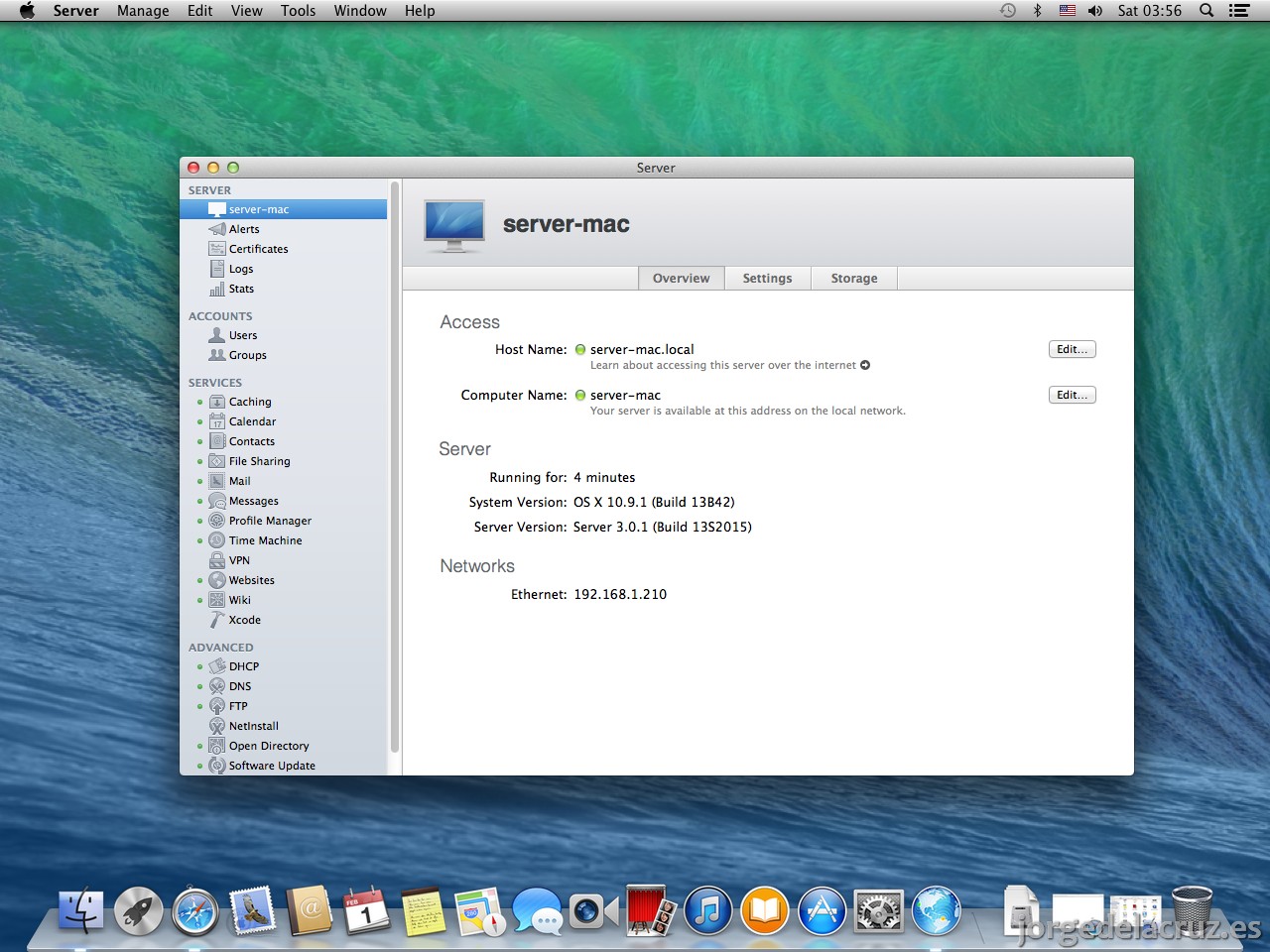
macosxserver-vpn014

Lo siguiente será desplazarnos hasta el submenú llamado VPN, veremos un resumen de los campos que debemos configurar, así como si está activo o no. En nuestro caso no está activo, vamos a configurarlo:macosxserver-vpn013
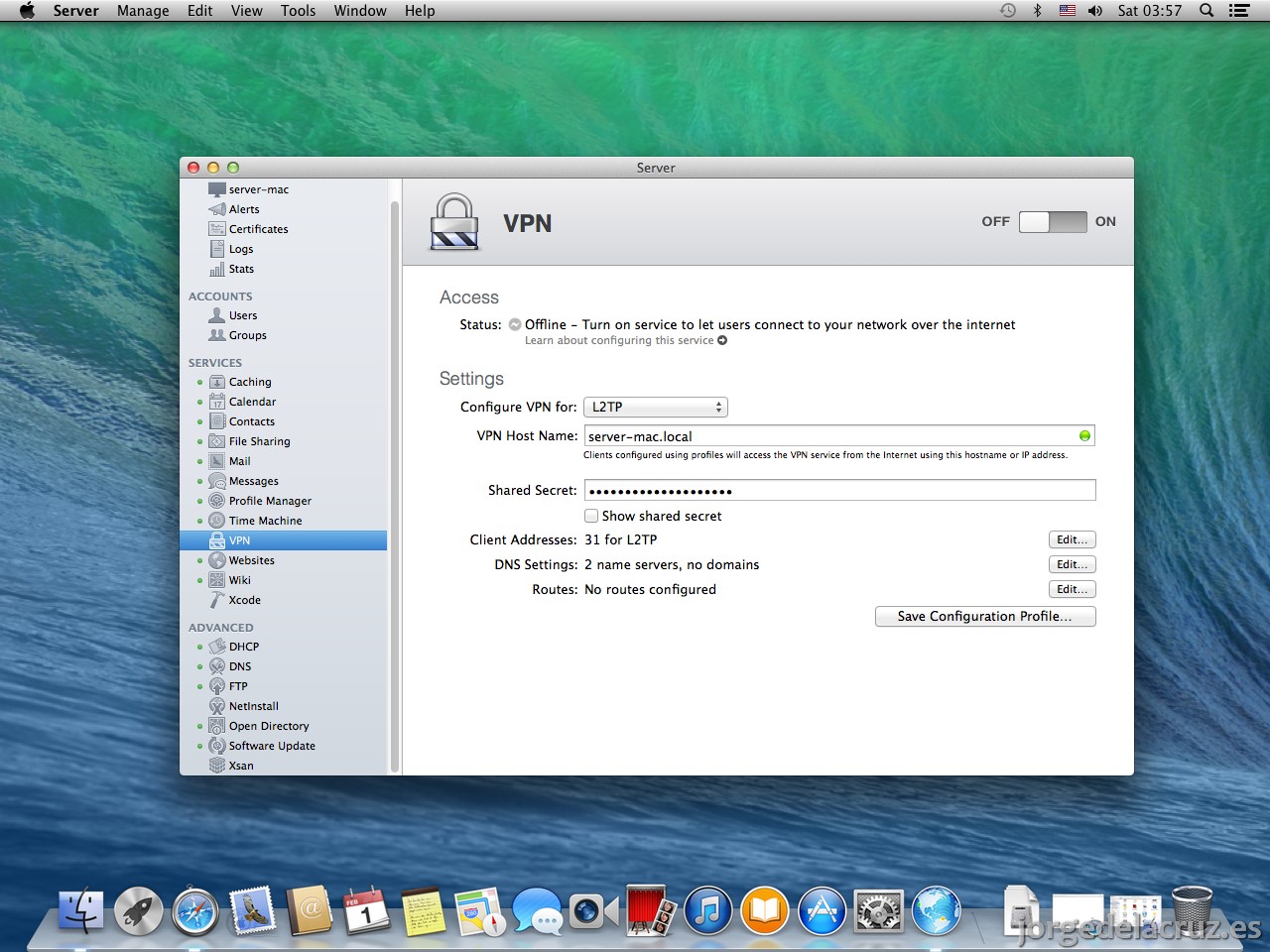
He seleccionado L2TP y PPTP, para configurar la VPN en ambos modos, aquí una comparativa muy buena de los dos protocolos, elegir el que se ajuste a vuestras necesidades, PPTP es más inseguro pero consume menos recursos. He configurado mi servidor VPN de la siguiente manera:

  • VPN Host Name: IP pública o nombre de dyndns
  • Shared Secret: La contraseña que usaremos, solo nos sirve para L2TP

macosxserver-vpn011

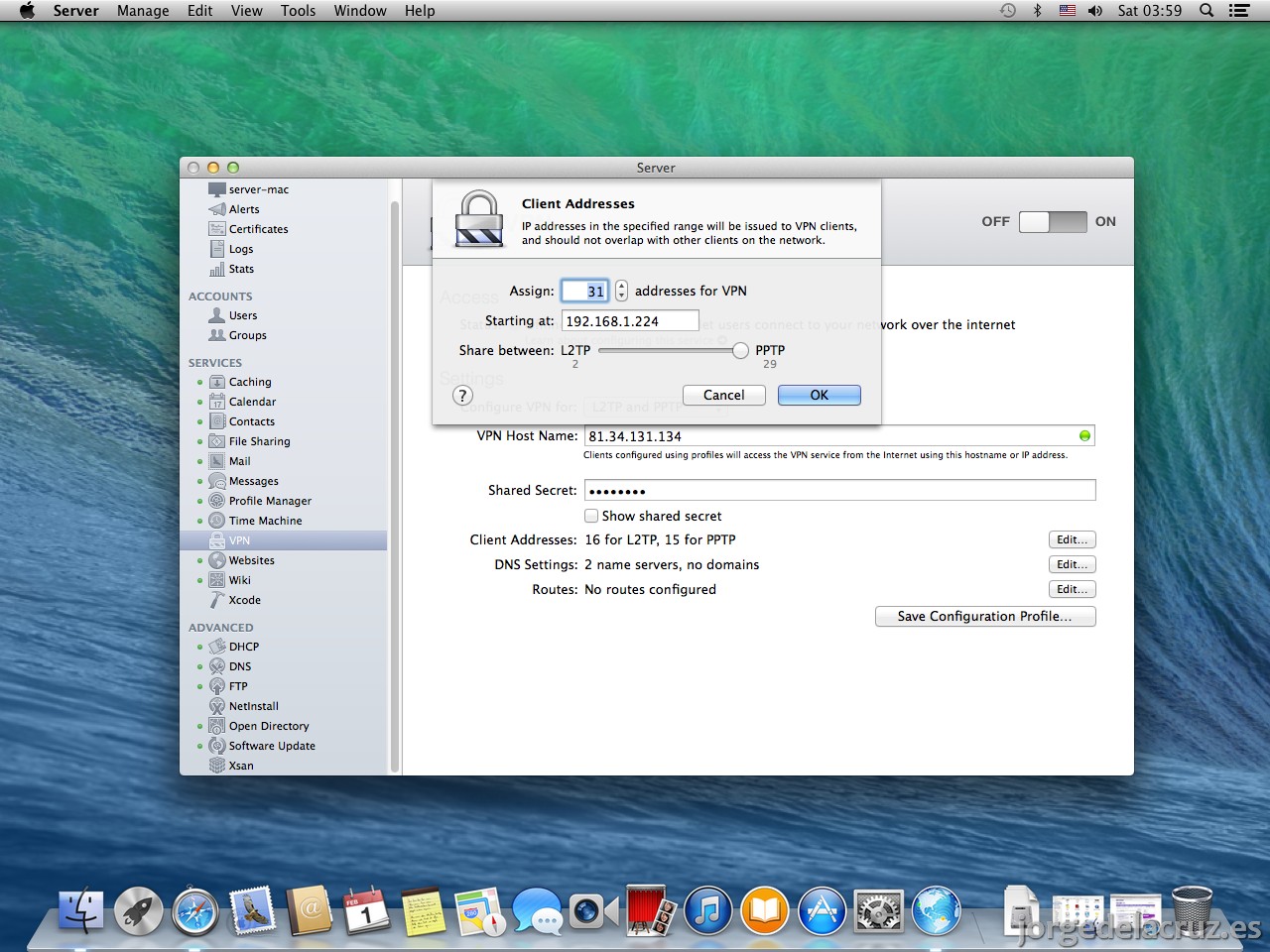
Vamos a pulsar sobre el botón de Client Addresses, para otorgar el rango de direccionamiento IP que tendrán nuestros clientes, en mi caso 31 direcciones IP, 2 para L2TP y 29 para PPTP, podéis moverlo y configurarlo según vuestras necesidades. macosxserver-vpn009
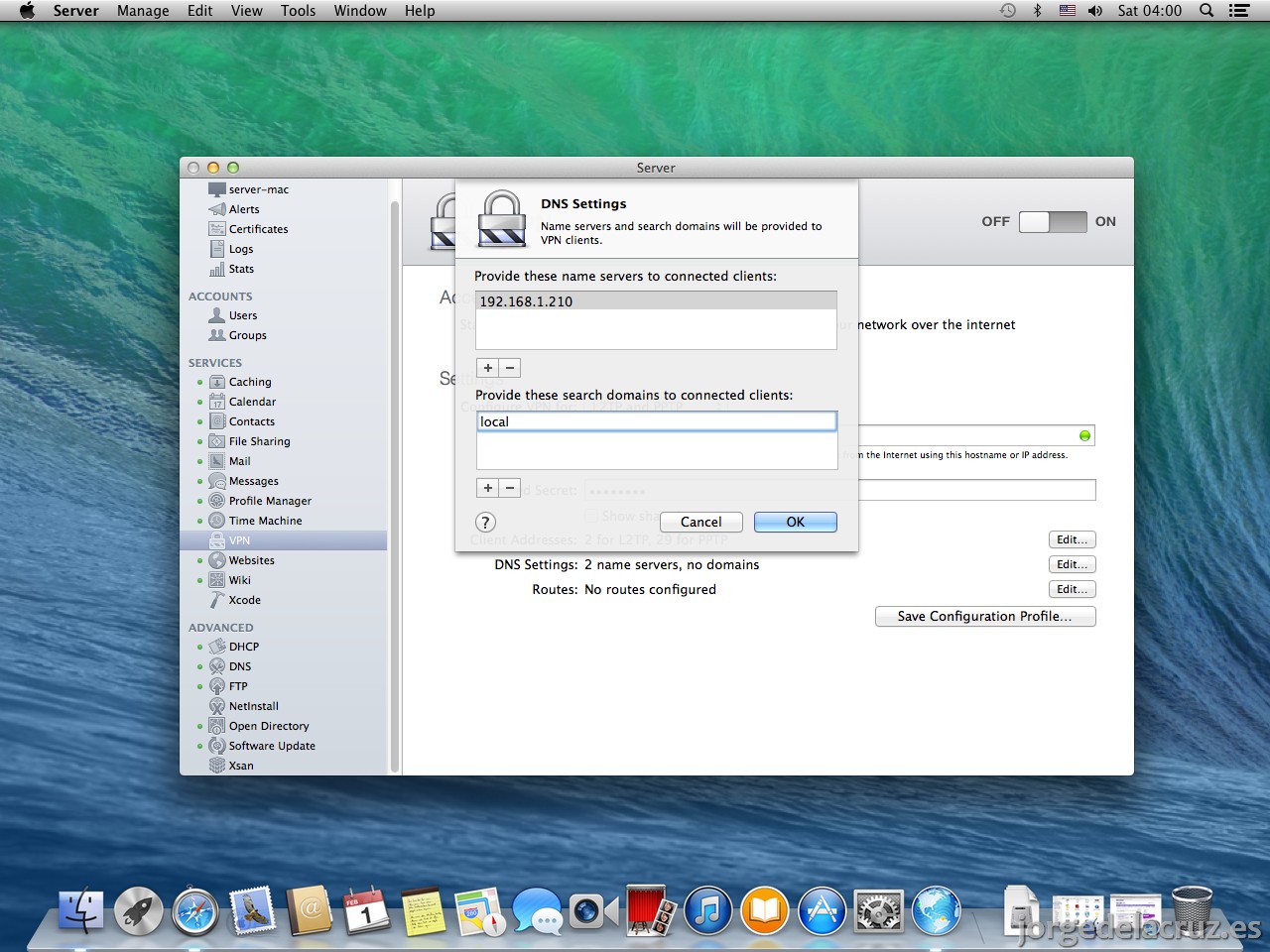
En los servidores DNS, borraremos los que haya y dejaremos únicamente la IP de nuestro OS X Server Mavericks, en mi caso 192.168.1.210. Y adicionalmente configuraremos el dominio local que estamos usando. macosxserver-vpn005
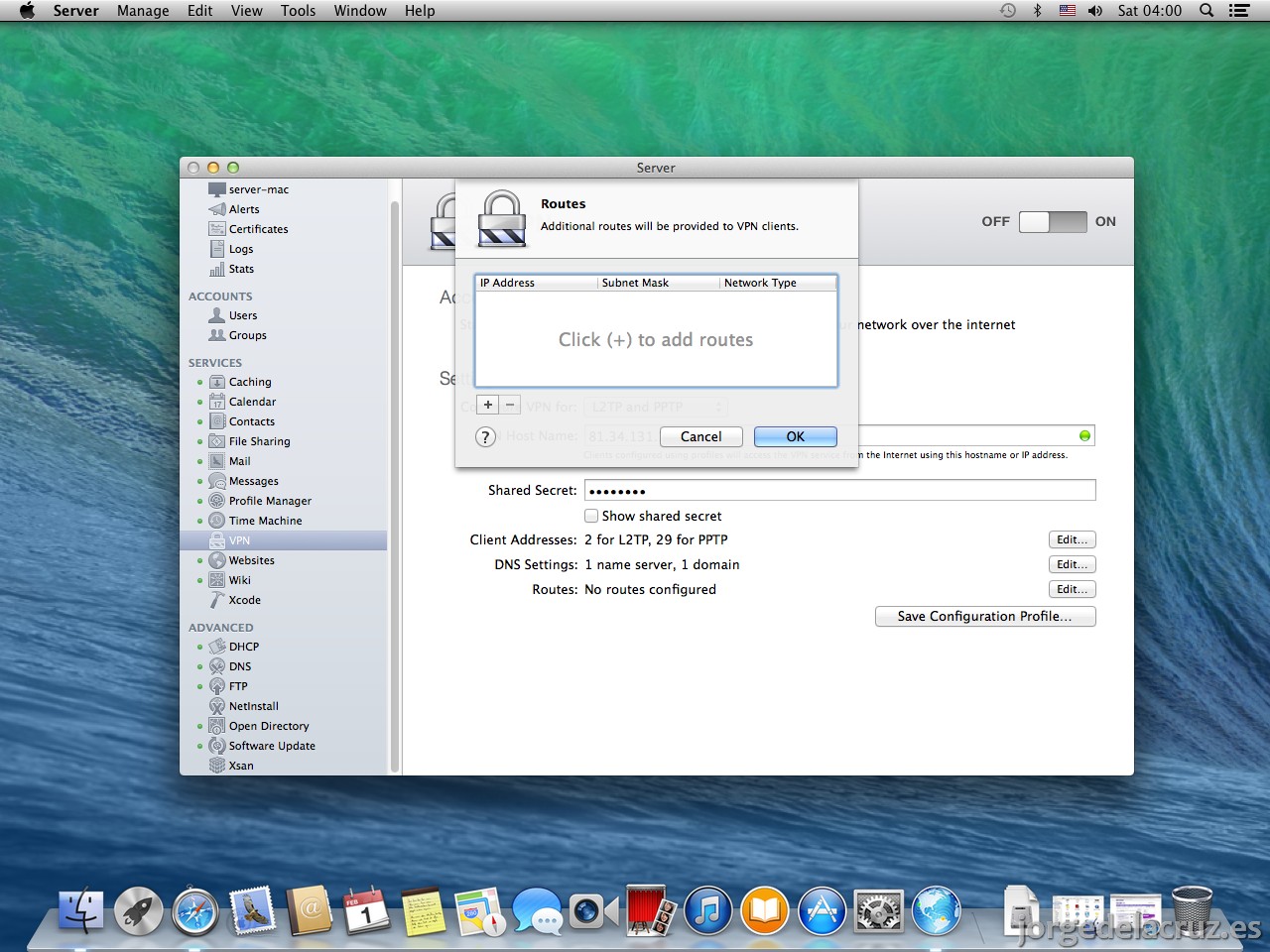
Si usamos alguna ruta en concreto habría que indicarla aquí para que los equipos remotos que usen el Tunnel VPN pueda llegar a ese recurso que necesita una ruta, situaciones excepcionales.macosxserver-vpn004
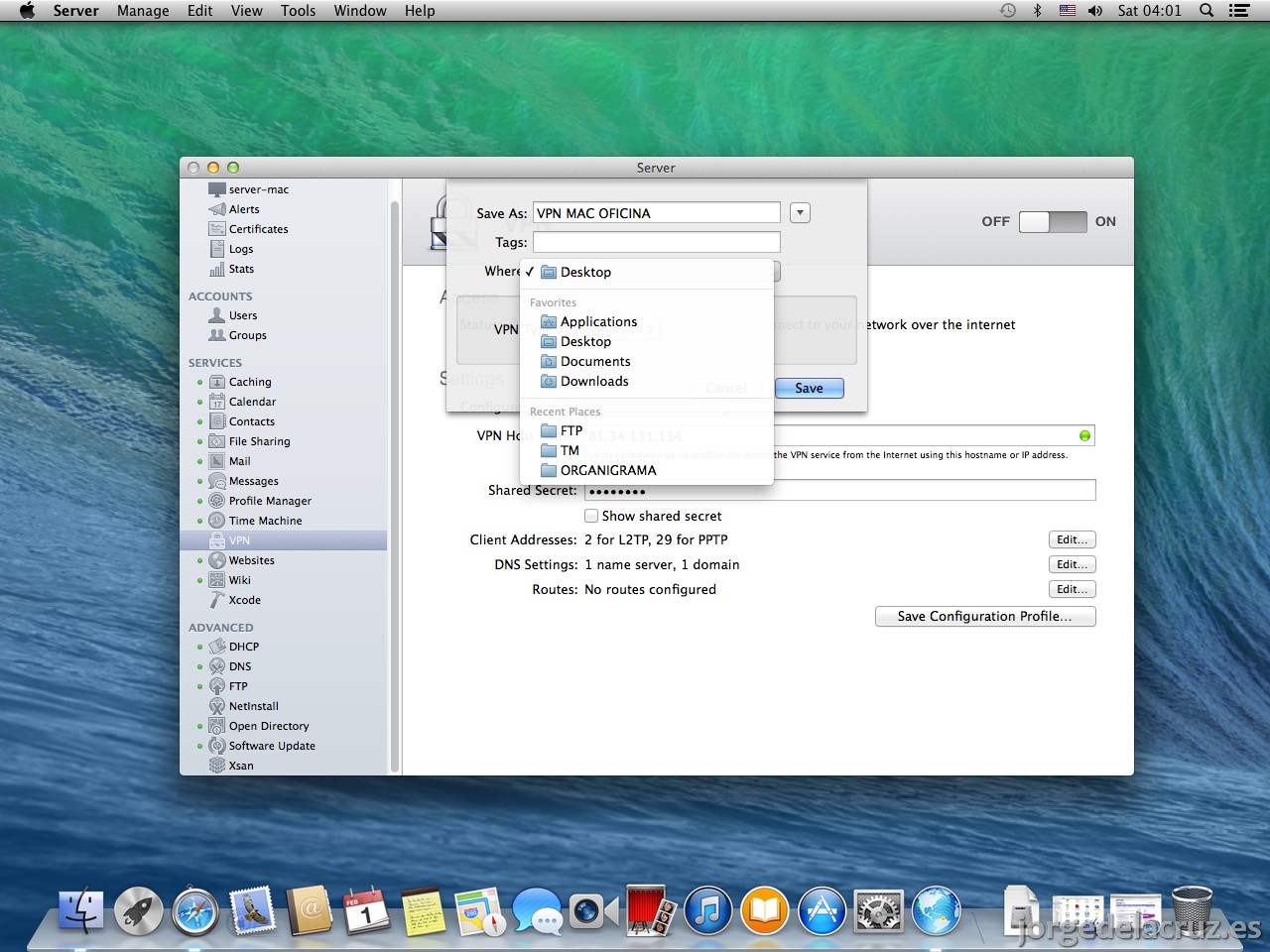
Si pulsamos en Save Configuration Profile, nos guardará una copia del perfil donde indiquemos, para que los clientes no tengan que configurar nada, únicamente les demos este icono y lo ejecuten y se configure.macosxserver-vpn003
El último paso y más importante es pulsar el botón de ON para activar el servidor VPN que hemos configurado.macosxserver-vpn002

Nos iremos hasta el menú Accounts > Users y verificamos que nuestro usuario, o nuestros usuarios tienen el Service Access de VPN, es muy interesante si queremos deshabilitar un usuario o este se ha marchado de la empresa, tan sencillo cómo desmarcar aquí y ya no podrá entrar.macosxserver-vpn001

Abrir los puertos en nuestro Router

Este paso es importante para que la conexión pueda ser establecida desde el exterior, os dejo los puertos necesarios para los distintos protocolos:

PPTP

  • Para habilitar el tunel PPTP, es necesario abrir el puerto TCP 1723.
  • Para habilitar el tráfico PPTP es necesario abrir el protocolo ID 47.

L2TP sobre IPSec

  • Para permitir el Internet Key Exchange (IKE), es necesario abrir UDP 500.
  • Para permitir IPSec Network Address Translation (NAT-T), es necesario abrir UDP 4500.
  • Para permitir el tráfico L2TP, abrir el puerto UDP 1701 y verificar que 50 (IPSec/ESP) – 51 (IPSec/AH) (Gracias Miguel)

Otra opción, menos segura, es redirigir todo el tráfico de vuestro router hacía vuestro OS X Server Mavericks, lo que es lo mismo, todos los puertos abiertos para un solo dispositivo, en los Router de Telefónica Comtrend es así:

macosxserver-vpn015

Configurando los clientes

En este caso de prueba voy a usar un iPhone, pero la configuración no difiera mucho en un Mac, Windows, Linux, etc.

Lo primero que haremos será irnos a la aplicación llamada Settings

2014-02-01 13.05.31

Después iremos hasta General.2014-02-01 13.05.45

Y haremos scroll hasta la última opción, llamada VPN.2014-02-01 13.05.51

Una vez en ella, pulsaremos Add VPN Configuration.2014-02-01 13.05.55

Seleccionaremos PPTP e introduciremos los parámetros de nuestra empresa, en mi caso:

  • Description: El nombre que queramos, pero si tuviéramos varias, es mejor algo descriptivo.
  • Server: La IP o el nombre de dyndns.
  • Account: Nuestro nombre de usuario del dominio
  • Password: La password que tengamos en nuestro dominios, si expira cada 90 días, LOPD, habrá que cambiarla aquí también.

2014-02-01 13.08.02

Una vez hemos introducido todo bien, pulsaremos el icono de conectar y, si todo va bien, se nos pondrá en verde y abajo mostrará el mensaje de Connected.2014-02-01 13.08.53

Iremos hasta nuestro Safari y abriremos la dirección IP o hostname interno de nuestro OS X Server Mavericks, y veremos nuestro portal web por defecto.2014-02-01 13.17.51

También podemos consultar el Wiki, ver nuestros ficheros, etc.2014-02-01 13.22.54

Si queremos configurar nuestro iPhone con L2TP, será todo exactamente igual que los pasos anteriores, pero a la hora de crear la VPN, marcamos L2TP y la configuración varia en que hay que introducir la clave secreta definida anteriormente en el servidor.2014-02-01 13.20.14

Ventajas de usar VPN en nuestra empresa

  • Podemos securizar nuestra red y sus accesos.
  • Los usuarios pueden acceder a los recursos internos, desde cualquier lugar, desde cualquier dispositivo.
  • La administración y gestión es realmente sencilla, porque se basa en el controlador de dominio, podemos dar de alta usuarios, borrarlos, desactivarlos o activarlos de manera realmente sencilla.
  • La herramienta Wiki, Intranet, Archivos, etc, estará disponible a golpe de click en cualquier parte del planeta.

Espero que esta entrada os haya gustado y os ayude en vuestra configuración de VPN sobre OS X Server Mavericks.

Un saludo

Filed Under: apple Tagged With: os x server mavericks l2tp, os x server mavericks pptp, os x server mavericks vpn

Reader Interactions

Comments

  1. Josep Ros says

    3 February, 2014 at 9:20

    Gran curro Jorge. No sé de dónde sacas el tiempo crack! Pedazos de posts te estás currando en estas semanas!

    Sigue así!

    Un abrazo!

    Reply
    • Jorge de la Cruz says

      3 February, 2014 at 10:39

      Buenos días Josep,
      Muchas gracias por tu comentario, de verdad, siempre es muy muy placentero leer tus comentarios, además el primero por aquí, muchas gracias de nuevo 🙂

      Un abrazo!

      Reply
  2. Miguel Angel says

    3 February, 2014 at 9:46

    Buen articulo. Creo que el puerto UDP del NAT-T es el 4500 y para el protocolo L2TP/IPSec hay que verificar que estos puertos TCP también estén abiertos: 50 (IPSec/ESP) – 51 (IPSec/AH). Saludos.

    Reply
    • Jorge de la Cruz says

      3 February, 2014 at 10:38

      Buenos días,
      Muchas gracias, si, si es el 4500, se me fué el dedo, gracias por la correción, además he añadido lo de 50 y 51. Un saludo !

      Reply
  3. david says

    3 February, 2014 at 18:37

    GRACIAS !!!! Muy bueno, me hacia falta…….. A la espera de los que tienes pendientes de OSX Server….

    Reply
    • Jorge de la Cruz says

      3 February, 2014 at 18:38

      Un placer, claro, el resto irán saliendo en esta semana o la que viene. Dime qúe necesitas en concreto y cambio el orden las entradas 🙂

      Si te gusta y sirve ya sabes, comparte vía twitter 🙂

      Un saludo !

      Reply
  4. Aldo Montenegro says

    7 February, 2014 at 6:53

    Hola Jorge excelente, y muy fácil de entender, ayuda puedes publicar como usar lo de el gestor de perfiles hable hoy a soporte de Apple y creo que no tienen mucha idea jajja

    Saludos desde mex

    Reply
  5. Fer says

    28 October, 2014 at 9:52

    81.34.131.134 este servidor de donde sale no se que dato tengo que poner ma da error de El servidor L2TP-VPN no responde. Intente restablecer la conexión. Si el problema persiste, compruebe los ajustes y póngase en contacto con el administrador.

    tengo router hitron y he abierto dmz.

    un saludo y gracias de nuevo

    Reply
  6. Ángel says

    7 November, 2014 at 20:04

    Hola Jorge. Buen artículo, muy claro y fácil de entender.

    Solo tengo un problema. Si no tengo un dominio ¿cual es la contraseña que pongo al configurar el iPhone?

    Gracias.

    Reply

Leave a Reply Cancel reply

Your email address will not be published. Required fields are marked *

This site uses Akismet to reduce spam. Learn how your comment data is processed.

Primary Sidebar

  • Email
  • GitHub
  • LinkedIn
  • RSS
  • Twitter
  • YouTube

Gold Partners

Silver Partners

Libros Gratuitos

Cloud por vExperts
VMware por vExperts

VMware vExpert

Puesto 16 en Top vBlog

Calendario de Posts

February 2014
M T W T F S S
 12
3456789
10111213141516
17181920212223
2425262728  
« Jan   Mar »

Disclaimer

Todas las opiniones expresadas en este sitio son las mías propias y no representan las opiniones de ninguna compañía con la que haya trabajado, esté trabajando o vaya a estar trabajando.

Copyright © 2026 · El Blog de Jorge de la Cruz