
Vía Oscar Mas de Cadinor, os dejo hoy esta útil manera de usar nuestro Maletín de Zimbra.
Muchos clientes nos preguntan sobre el acceso al Maletín de Zimbra (Briefcase). Una gran funcionalidad del Briefcase, es poderse conectarse desde un sistema operativo a nuestro maletín de Zimbra. Para realizar el procedimiento, colgaremos una foto en nuestro maletín , para posteriormente poder visualizarla desde nuestro Windows 8. Ante la pregunta que nos realizan todos los administradores: este maletín es tipo DropBox….. la respuesta es; no. Por desgracia, es una unidad mapeada al servidor de Zimbra, si el servidor de Zimbra se detiene, no tendremos acceso al maletín.

Antes de empezar, nos tendremos que instalar el parche de Microsoft, el cual nos permitirá acceder a una Web Folder (carpeta ubicada en un servidor web), el parche lo podemos bajar desde la URL: http://www.microsoft.com/en-us/download/details.aspx?id=15123
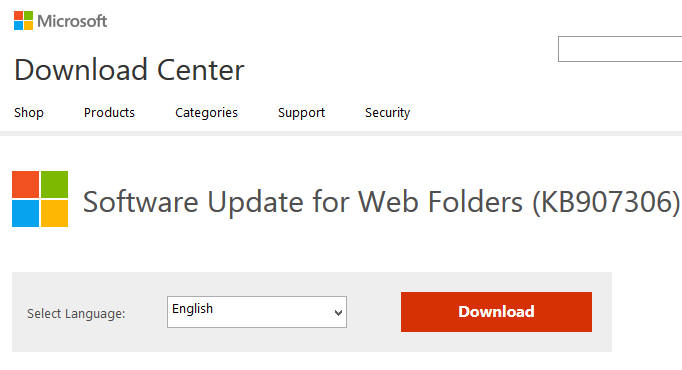 Una vez instalado, verificaremos que el servicio de WebClient, se está ejecutando:

Si vamos a usar un certificado autogenerado, tendremos que modificar la clave de registro de nuestro sistema operativo, para que acepte este tipo de certificados autogenerados. En nuestro caso usaremos el puerto 80, así que no lo usaremos, pero os dejo la información por si usáis únicamente SSL en el acceso de vuestro servidor de Zimbra ( http://wiki.zimbra.com/wiki/CLI_zmtlsctl_to_set_Web_Server_Mode ) . El valor que se tendría que poner es 2, por defecto viene el valor de 1.
HKEY_LOCAL_MACHINE\SYSTEM\CurrentControlSet\Services\WebClient\Parameters\BasicAuthLevel

Para acceder al maletín como si fuese una unidad mapeada, lo que hemos de hacer es, mapear la unidad:

Le indicaremos, de la siguiente manera que es un recurso “Web Folder”: \\zimbra.ilba.cat@80\DavWWWRoot\dav\oscar\Briefcase

Nos solicitará el usuario y contraseña de nuestra cuenta de correo de Zimbra:

Ahora ya tenemos acceso a nuestro maletín:
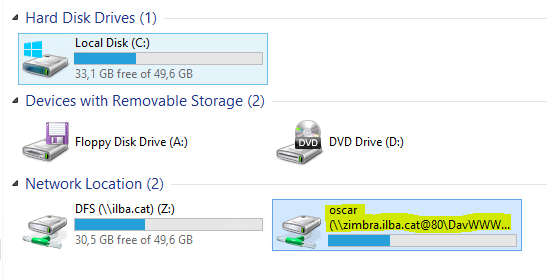 Ya podremos disfrutar de nuestra imagen desde nuestro sistema operativo

Si notamos lentitud al acceder a nuestro maletín, revisar en el Internet Explorer que tenemos desmarcado “Automatically Detect Settings”. Nos tendría que quedar de la siguiente manera:

Esta sería la manera de montar nuestro maletín en un sistema operativo basado en Windows, pero….. como hacerlo con Ubuntu. Aquí os dejo las instrucciones para poder acceder desde un sistema operativo basado en Ubuntu.
root@Vostro1510:~#apt-get install davfs2
root@Vostro1510:~# vi /etc/davfs2/davfs2.conf
use_locks 0
root@Vostro1510:~# exit
oscar@Vostro1510:~$ mkdir Briefcase
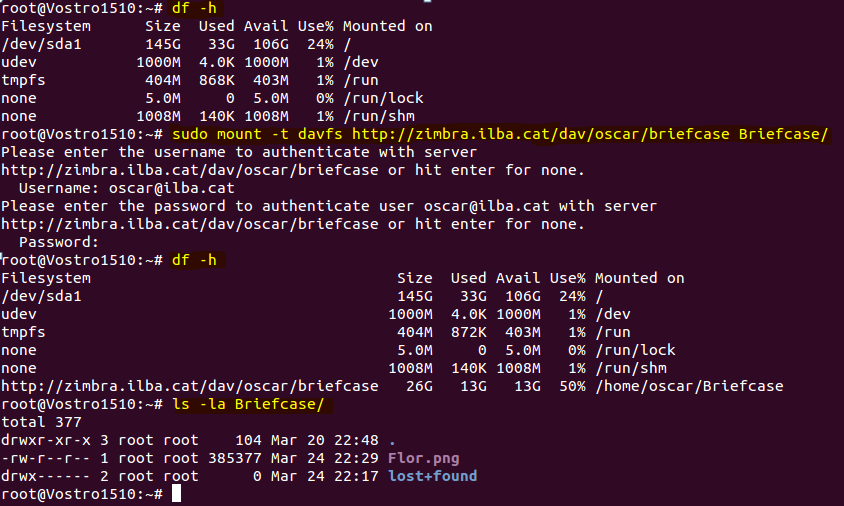
oscar@Vostro1510:~$ sudo mount -t davfs http://zimbra.ilba.cat/dav/oscar/briefcase Briefcase/
Un saludo
Vía Oscar Mas de Cadinor, os dejo hoy esta útil manera de usar nuestro Maletín de Zimbra.
Muchos clientes nos preguntan sobre el acceso al Maletín de Zimbra (Briefcase). Una gran funcionalidad del Briefcase, es poderse conectarse desde un sistema operativo a nuestro maletín de Zimbra. Para realizar el procedimiento, colgaremos una foto en nuestro maletín , para posteriormente poder visualizarla desde nuestro Windows 8. Ante la pregunta que nos realizan todos los administradores: este maletín es tipo DropBox….. la respuesta es; no. Por desgracia, es una unidad mapeada al servidor de Zimbra, si el servidor de Zimbra se detiene, no tendremos acceso al maletín.
Antes de empezar, nos tendremos que instalar el parche de Microsoft, el cual nos permitirá acceder a una Web Folder (carpeta ubicada en un servidor web), el parche lo podemos bajar desde la URL: http://www.microsoft.com/en-us/download/details.aspx?id=15123
Una vez instalado, verificaremos que el servicio de WebClient, se está ejecutando:
Si vamos a usar un certificado autogenerado, tendremos que modificar la clave de registro de nuestro sistema operativo, para que acepte este tipo de certificados autogenerados. En nuestro caso usaremos el puerto 80, así que no lo usaremos, pero os dejo la información por si usáis únicamente SSL en el acceso de vuestro servidor de Zimbra ( http://wiki.zimbra.com/wiki/CLI_zmtlsctl_to_set_Web_Server_Mode ) . El valor que se tendría que poner es 2, por defecto viene el valor de 1.
HKEY_LOCAL_MACHINE\SYSTEM\CurrentControlSet\Services\WebClient\Parameters\BasicAuthLevel
Para acceder al maletín como si fuese una unidad mapeada, lo que hemos de hacer es, mapear la unidad:
Le indicaremos, de la siguiente manera que es un recurso “Web Folder”: \\zimbra.ilba.cat@80\DavWWWRoot\dav\oscar\Briefcase
Nos solicitará el usuario y contraseña de nuestra cuenta de correo de Zimbra:
Ahora ya tenemos acceso a nuestro maletín:
Ya podremos disfrutar de nuestra imagen desde nuestro sistema operativo
Si notamos lentitud al acceder a nuestro maletín, revisar en el Internet Explorer que tenemos desmarcado “Automatically Detect Settings”. Nos tendría que quedar de la siguiente manera:
Esta sería la manera de montar nuestro maletín en un sistema operativo basado en Windows, pero….. como hacerlo con Ubuntu. Aquí os dejo las instrucciones para poder acceder desde un sistema operativo basado en Ubuntu.
root@Vostro1510:~#apt-get install davfs2
root@Vostro1510:~# vi /etc/davfs2/davfs2.conf
use_locks 0
root@Vostro1510:~# exit
oscar@Vostro1510:~$ mkdir Briefcase
oscar@Vostro1510:~$ sudo mount -t davfs http://zimbra.ilba.cat/dav/oscar/briefcase Briefcase/
Un saludo
Hola!
Qué útil vuestra entrada! 🙂 Gracias por compartirla como siempre!!!
Se podría hacer también agregando la CA privada al almacén correspondiente para no tener que modificar esa clave del registro?
Como comentario adicional, me encanta que haya un blog tan bueno sobre Zimbra y encima que sea en español!!!
Un abrazo,
Sebas
Buenos días Sebastián, no he probado agregando la CA provada, normalmente solemos poner rapidSSL, o QuickSSL, asique al final no hay que modificar la entrada que indica Oscar, pero también es verdad que no todo el mundo securiza el server con SSL.
Muchas gracias por tus palabras !!
Un saludo
Buenas tardes
Gracias por el tips, lo pudimos instalar en nuestra empresa y funciona bien. Aprovecho para consultarte si conoces alguna forma de utilizar el maletin tipo google docs, ésto en el entendido de que varios usuarios estén utilizando un mismo documento al mismo tiempo
Saludos
Hola Sebastián.
Te agradezo tus comentarios y tus aportaciones al blog al igual que Jorge.
Referente al tema del CA, no lo he probado nunca, siempre uso DoDaddy.
Un saludo
Tecnicamente hablando, si usamos la herramienta “archivos sin conexion” de windows, si podriamos acceder a esos archivos aun sin internet, y cuando tengas conexión se actualizarán, eh? la verdad no he hecho la prueba, y apenas termina la actualización del servidor zimbra haré la prueba, pero suena logico, no crees?
Hola Jorge,
Su sitio es el mejor , el amor los consejos de Zimbra .
Recientemente emigrado de correo electrónico de la empresa para la que trabajo red Zimbra , y estamos probando las características.
Ellos son muy agradables .
Tengo una pregunta , ¿hay alguna manera de auditar el acceso y compartir archivos con su maletín?
Gracias.