
Buenos días amigos, hoy os traigo una entrada muy interesante. Si bien es verdad que en mis entradas previas no hacía especial hincapié en el particionamiento adecuado y recomendado para Zimbra, realizando labs con el particionamiento por defecto. En esta entrada vamos a ver cómo debe ser el particionamiento recomendado para entornos que no sean laboratorio, desde un entorno pequeño hasta uno complejo, vamos a ver todas las opciones que tenemos, y cada uno debe seleccionar el mejor para su empresa. Este particionamiento es válido para Single-Server y Multi-Server, aunque en este último los tamaños para LDAP o MTA pueden ser más bajos:
UPDATE: Calcula el espacio necesario para cada partición con la herramienta Mailbox Sizing Zimbra Collaboration
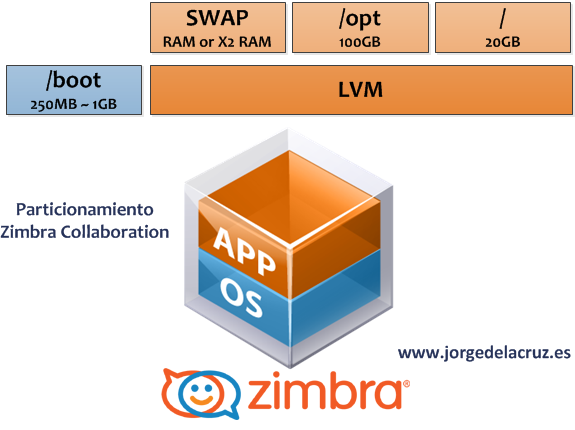
Particionamiento recomendado simple
Este particionamiento es el más simple de los que veremos, para ello tendremos la siguiente configuración:
- /boot – De 250MB a 1GB
- Volumen LVM
- SWAP – Podemos elegir el tamaño de la RAM o el doble de RAM
- /opt – Empezar con 100GB está bien, sin duda hay que pensar cuantos usuarios vamos a tener y cuanto tamaño daremos a sus Buzones mediante COS
- / – El resto del espacio lo asignaremos al sistema operativo, yo he puesto 20GB como mínimo, debemos tener en cuenta que /var/log suele crecer. Dar 20GB está bien, dar más está mucho mejor, según necesidad y por supuesto dimensiones y usos del servidor a tratar.
Particionamiento recomendado avanzado
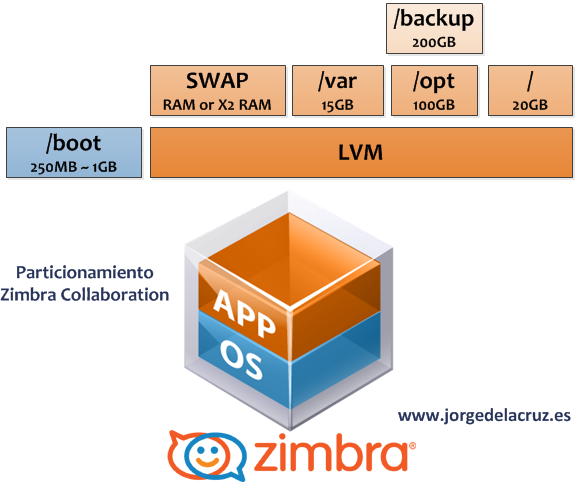
Si queremos estar más tranquilos y saber que nuestro sistema no va a sufrir un problema de llenado de disco mediante la partición /var, que se llenen los logs por ejemplo, deberemos realizar un particionamiento como el siguiente:
- /boot – De 250MB a 1GB
- Volumen LVM
- SWAP – Podemos elegir el tamaño de la RAM o el doble de RAM
- /var – Dedicar 15GB para /var nos hará estar más tranquilos ante un futuro problema de llenado de logs, problemas o ataques que desborden este directorio.
- /opt – Empezar con 100GB está bien, sin duda hay que pensar cuantos usuarios vamos a tener y cuanto tamaño daremos a sus Buzones mediante COS
- / – El resto del espacio lo asignaremos al sistema operativo, yo he puesto 20GB como mínimo. Dar 20GB está bien, dar más está mucho mejor, según necesidad y por supuesto dimensiones y usos del servidor a tratar.

Buenas prácticas, particionamiento y Backup
Como ya sabremos, Zimbra Collaboration Network Edition lanza sus backups a la ruta /opt/zimbra/backup es por ello que recomiendo el siguiente particionamiento para evitar este problema:
- /boot – De 250MB a 1GB
- Volumen LVM
- SWAP – Podemos elegir el tamaño de la RAM o el doble de RAM
- /var – Dedicar 15GB para /var nos hará estar más tranquilos ante un futuro problema de llenado de logs, problemas o ataques que desborden este directorio.
- /opt – Empezar con 100GB está bien, sin duda hay que pensar cuantos usuarios vamos a tener y cuanto tamaño daremos a sus Buzones mediante COS
- /backup – 200GB, de esta manera podremos realizar backup sin problema cada día y sin miedo de llenar /opt y que nuestro sistema se detenga provocando una parada de servicio.
- / – El resto del espacio lo asignaremos al sistema operativo, yo he puesto 20GB como mínimo. Dar 20GB está bien, dar más está mucho mejor, según necesidad y por supuesto dimensiones y usos del servidor a tratar.
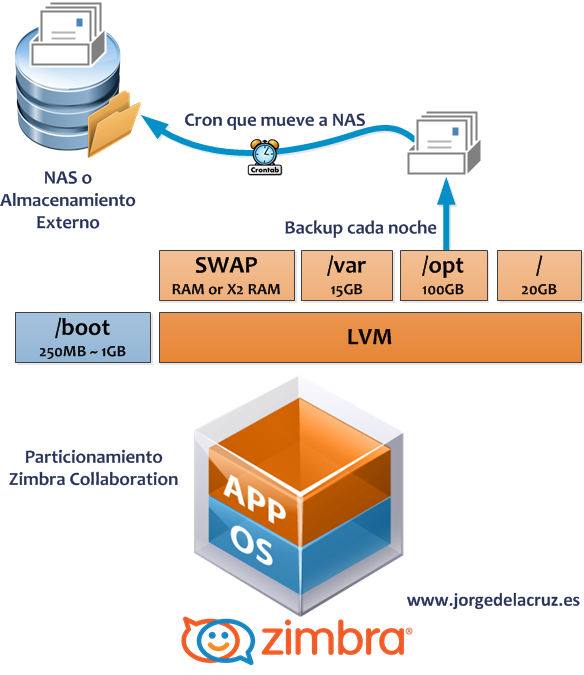
 Otra opción para el Backup es dejarlo dentro de la partición de /opt, como hemos tratado en os dos primeros apartados de esta entrada y moverlo con un cron cada noche a un NAS o almacenamiento externo, de esta manera:
  Opción extra: Mapear por NFS a /opt/zimbra/backup o a cualquier otro directorio /home/backup una carpeta compartida desde Windows Server 2012 R2 y en éste aplicar deduplicación, Oscar Mas nos contó como hacer esto en esta entrada.
Rendimiento y Seguridad – Avanzado
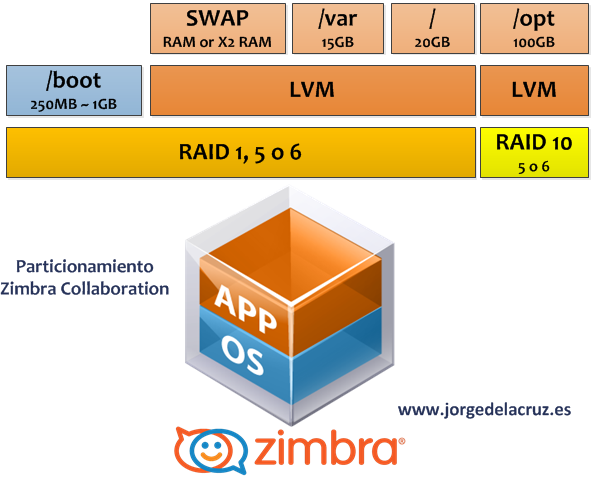
No quería dejar pasar estar entrada sin hablar acerca de seguridad en el particionamiento y rendimiento. Cada empresa tiene necesidades y recursos diferentes, y cada técnico su manera de paliar estas necesidades con los recursos que le brindan. Para esta entrada y basandonos en Zimbra, hay varias maneras de RAID válidas que nos servirán:
- Para el Sistema, basándonos en /boot, SWAP, /var y / podemos aplicar a nivel de disco un RAID 1, 5 o 6
- Para /opt, donde necesitamos rendimiento e I/O lo mejor es aplicar a nivel de disco un RAID 10, pero sin duda con un RAID 5 o 6 también estaremos seguros, pero el rendimiento disminuirá.
 Espero que esta entrada os ayude a la hora de dimensionar bien vuestra Infraestructura Zimbra, y por supuesto si encontráis algún error en la entrada, o queréis aportar vuestro particionamiento, será más que bienvenido.
Particionamiento recomendado por nuestros lectores
A continuación, os dejo el particionamiento recomendado por nuestros lectores, sumado a lo que ya teniamos. De esta manera ganariamos en seguridad de los datos y estabilidad la plataforma, como comenta Carles Pla, este particionamiento sobre todo es para nodos de Store, para el resto con el Particionamiento recomendado avanzado es suficiente:
- /boot – De 250MB a 1GB
- Volumen LVM
- SWAP – Podemos elegir el tamaño de la RAM o el doble de RAM
- /var – Dedicar 15GB para /var nos hará estar más tranquilos ante un futuro problema de llenado de logs, problemas o ataques que desborden este directorio.
- /opt – Mediante el enlace que aporta Alberto, podemos calcular el espacio para todas nuestras particiones siguientes:
- zimbra/backup – 160% del subtotal. De esta manera podremos realizar backup sin problema cada día y sin miedo de llenar /opt y que nuestro sistema se detenga provocando una parada de servicio.
- zimbra/hsm – Podríamos mapear esta partición a una unidad SATA, ya que es archivado y no vamos a acceder a esta unidad constantemente.
- zimbra/db – Separar esta unidad nos permitirá vincularlo a un RAID de discos más rapidos.
- zimbra/index – Separar esta unidad nos permitirá vincularlo a un RAID de discos más rapidos.
- zimbra/redolog – Si tienes necesidad de tener mucho periodo de retención de backup y usas incrementales puede ser que crezca demasiado.
- zimbra/log – Si tienes necesidad de tener mucho periodo de retención de backup y usas incrementales puede ser que crezca demasiado.
- zimbra/store– Si tienes necesidad de tener mucho periodo de retención de backup y usas incrementales puede ser que crezca demasiado.
- / – El resto del espacio lo asignaremos al sistema operativo, yo he puesto 20GB como mínimo. Dar 20GB está bien, dar más está mucho mejor, según necesidad y por supuesto dimensiones y usos del servidor a tratar.
 No dejéis de comentar vuestros particionamientos. Un saludo
Bueno.
Yo suelo seguir un particionado similar y en cuanto al tipo de disco , creo que es lo adecuado.
Porque lo del particionado. Porque si bien separar backup es una estrategia estupenda, sacandolo por ejemplo a un sistema con deduplicación como el que hace unos post nos contasteís de w2012 o a sistemas adoc, yo tengo una DXI de quantum para eso, el problema es que no solo crecemos en /backup.
Me explico solemos crecer tambien en redolog, en index, store etc.. Al final lo que suelo hacer es tener un esquema que separa:
/boot , /var, /etc … y luego
/opt/
/opt/zimbra/log
/opt/Zimbra/store
/opt/zimbra/index
/opt/zimbra/redolog/
/opt/zimbra/hsm
/opt/zimbra/db
/opt/zimbra/backup
De este modo separas por un lado espacio para HSM y lo puedes mapear a una unidad de disco sata.
Separas Logs, que no sueles mirar el tamaño pero que como un día se te desmanden los smartphone te paran el servicio…
Separas Redolog, porque si tienes necesidad de tener mucho periodo de retención de backup y usas incrementales , puede ser que te crezca demasiado y separas /store , index y DB por lo mismo.
Es muy probable que tengaís mejores maneras de particionarlo, esta es la que suelo usar yo.
En este caso el problema es saber que tamaño debes de poner en cada partición .. al final yo tiro de experiencia y de algo como esto:
http://s218907966.mialojamiento.es/doc/blogspot/20090531/calculate-zimbra-store.php
Seguro que es un poco lio y seguro que hay maneras de optimizarlo mejor.. de momento uso esa. Pero seguro que con este post…
Muchas gracias Alberto, tu comentario es precisamente los que busco, muy muy interesante. Además el link que añades es muy útil para calcular perfectamente el tamaño de las particiones y diferentes elementos.
Un abrazo
De vez en cuando esta bien compartir, que no solo aprender , que lo hago y bastante con las entradas de oscar y tuyas.
😉
Comparto completamente el punto de Alberto, aunque discrepo un poquito con los %. Supongo que los porcentajes vienen de http://blog.zimbra.com/blog/archives/2009/05/6-tips-for-a-smooth-zimbra-server-install.html.
Aunque no sea muy recomendable (es mi opinión) el /opt/zimbra/index se puede extender en caliente, desde los volumes.
Por lo general, yo empiezo a separar, si el volumen de usuarios/datos tiene que ser considerable.
Por lo que concierne a la swap, la eterna discusión, (RAM, RAM² o X). Yo, lo que suelo hacer es nunca superar los 8GB de Swap, y más en entornos virtuales.
Comentar que las separaciones que comenta Alberto, yo solo las aplico en los servidores con funciones de Store, en los demás, el volumen de datos no varia mucho.
Muchas gracias por vuestros comentarios, los he añadido con vuestro permiso e incluido un dibujo, ¿qué os parece?
Un abrazo
Creo que coincido con esos datos de particionamiento sin embargo no he tomado muy en cuanta el /var, lo consideraré en adelante.
Muchas gracias Mario por tu feedback, es importante que entre todos consigamos ver y razonar el mejor particionamiento.
Un saludo
Me ando informando mucho gracias al blog. Me parece muy interesante este topic, ya que nos hace tomar mejores decisiones en cuanto adquirir hardware. Ahora lo que si no se como hacer es el particionamiento, quiero ir probando esto asi que agradeceria alguien me pueda ayudar a saber como hacer este particionamiento :D.
Gracias de antemano.
Buen día Jorge
Muchas gracias por compartir la información, en este momento estoy con un caso de ampliar la partición donde se encuentra Zimbra, voy a colocar otros dos discos SCSI en un arreglo, pero la duda es si coloco este arreglo en 1+0 y luego de esto con LVM agregarlo a la partición de ZIMBRA (tendria el LVM con dos arreglos de 1+0, pero no se que tan bueno sea, en internet hay mucha gente a favor como otros en contra), o sencillamente desmontar el raid 1+0 que tengo actualmente, agregar los otros discos y configurar un arreglo raid 5 (con la penalizacion que esto implica) o la ultima opción que encontré en un foro es sencillamente cuando el disco se llene, monto el nuevo arreglo y lo agrego en un store por medio del administrador de Zimbra, indican que el primer store queda de consulta.
Si tienes alguna referencia o algún comentario al respecto de antemano te lo agradezco.
Hola Jorge, Como estas?
Antes que nada felicitaciones por tu blog donde realmente me has ayudado mucho a entender muchisimas cosas.
Tengo una pregunta relacionada con LVM. Estoy planeando el deployment de un Zimbra 8.0.7 Open Source Edition sobre un RAID 10 en un server fisico (van a haber unos 300 mailboxes aproximadamente).
Mis preguntas serian dos basicamente:
1- En tu experiencia, que FS es recomendable para zimbra? (estaria bien EXT4 o seria mejor pensar en otro diferente – me interesa tu experiencia que es mucha!)
2-Sobre LVM: Es recomendable usar LVM sobre un RAID 10 ? Hay algunos tips importantes al respecto? He visto tanto comentarios negativos como positivos, y tambien me gustaria saber tu experiencia.
Muchas Gracias!
Buenas tardes Facundo,
Muchas gracias por tus palabras, vamos al lío:
1.- Yo suelo utilizar EXT4 siempre para mis despliegues Zimbra.
2.- Usar LVM te permitirá crecer en caso de que añadas un disco en el futuro al servidor. Si no estás pensando en actualizar el server nunca, entonces es mejor no usarlo. Pero esto son opiniones personales.
Un saludo
Una pregunta Faundo:
Estoy realizando una implementacion total de las particiones sobre un RAID1 Sata, pero luego del post me intereso dejar /opt en un Raid10 es posible implementar raid10 sobre dos discos sata de 1 Tb cada uno
Estimados todos buenas noches estoy instalando Centos 7 para usarlo como servidor de correos zimbra tengo el siguiente esquema:
2 discos duros:
SDA = 120GB disco solido
SDB = 4000GB disco sata
quisiera poder hacer lo sgte
/ = sda1 116G xfs
swap 4G
/opt = sdb1 (todo el disco) lvm
es posible hacer esto? centos me permite manipular el disco donde se va instalar el sistema, pero no me permite montar en plena instalación el directorio /opt en otro disco duro de que forma podria montar dicha particion en ese otro disco duro mi idea es que ahi en /opt instalar zimbra y que todos los correos se almacen ahi estuve probando e instale todo el sistema en el disco de 120G solido y ahi veo montado la carpeta /opt quise manipular y configurar el disco SDB como LVM y no me permite no me reconoce los comandos propios para crear unidades lvm como pvs pvcreate ni nada por el estilo de que forma podria obtener dichos comandos? disculpe que el mensaje sea tan extenso. agradezco desde ya su gentil respuesta.
la pregunta concreta como podria montar la carpeta /opt en otra partición que no sea del directorio raiz.
gracias
saludos
Guillermo
Saludos Guillermo,
Debería de dejarte mientras estas instalando el sistema, si no posteriormente quizá tuvieras opción de cambiarlo, nunca me ha ocurrido, pero le daré un vistazo en el lab.
Un saludo
Buenos dias ,
Como podria hacer, si tengo unos 2 TB de informacion, en le Zimbra OPT despues de años de mantenimiento ya no puedo mas quisiera crecer en espacio.
Cual seria la recomendacion.
Hay manera de crecer en almacenamiento por datafile ( como una base de datos) darle un nuevo espacio y que escriba ahi o tendro que agregar un disco y agregarlos al LVM.
Hola, quisiera una guia; llevo casi un año usando zimbra multidominio, mi particion actual es la siguiente:
RAM 10GB
DISCO 1TR
Division en disco la siguiente.
1GB boot
8GB swap
50GB /raiz
resto disco tengo en LVM /opt
Exite una recomendacion, se debe poner las particiones en lvm menos el boot o esta bien como lo tengo y por que separar el /var de la /raiz?
Gracias por la recomendacion, anticipada.