• Skip to main content
  • Skip to secondary menu
  • Skip to primary sidebar
El Blog de Jorge de la Cruz

El Blog de Jorge de la Cruz

El Blog de Jorge de la Cruz - Todas las novedades sobre VMware, Veeam, InfluxData, Grafana, Zimbra, etc.

  • Home
  • VMware
    • VMworld
    • VMware vSphere 6.7
    • VMware vSphere 6.5
  • Veeam
    • Resumen Contenido 2021
    • Veeam v11
      • Continuous Data Protection (CDP
      • Ransomware Protection
      • Archive Tier
      • Mejoras en Instant Recovery
      • Veeam Agent for Mac
      • Veeam Backup for AHV v2.1
    • Veeam Backup for Microsoft Office 365
      • 1 – Razones para proteger nuestra información en Microsoft Office 365
      • 2 – Componentes lógicos de Veeam Backup for Microsoft Office 365 2.0
      • 3 – Instalación paso a paso de Veeam Backup for Microsoft Office 365 v2.0
      • 4 – Configuración inicial de Veeam Backup for Microsoft Office 365 v2.0
      • 5 – Creando trabajos de copia en Veeam Backup for Microsoft Office 365 v2.0
      • 6 – Restaurando elementos en Veeam Backup for Microsoft Office 365 v2.0
    • Veeam Backup for AWS
      • Veeam: Veeam anuncia Veeam Backup for AWS Free Edition
      • Veeam: Cómo Desplegar Veeam Backup for AWS – paso a paso
      • Veeam: Vistazo en profundidad al nuevo Veeam Backup for AWS – Creación de Políticas de Backup y Restauración
      • Veeam: Cómo conectar nuestro Veeam Backup & Replication a Veeam Backup for AWS
    • Veaam ONE
      • En busca del Dashboard perfecto: Veeam ONE – Parte I – Introducción a Veeam ONE
      • En busca del Dashboard perfecto: Veeam ONE – Parte II – Descarga e Instalación de Veeam ONE
      • En busca del Dashboard perfecto: Veeam ONE – Parte III – Añadir una Infraestructura de VMware vSphere a Veeam ONE
      • En busca del Dashboard perfecto: Veeam ONE – Parte IV – Añadir una Infraestructura de Veeam Backup and Replication a Veeam ONE
      • En busca del Dashboard perfecto: Veeam ONE – Parte V – Realizando troubleshooting de vSphere usando Veeam ONE Monitor
      • En busca del Dashboard perfecto: Veeam ONE – Parte VI – Realizando troubleshooting de Veeam Backup and Replication usando Veeam ONE Monitor
      • En busca del Dashboard perfecto: Veeam ONE – Parte VII – Vistazo profundo a los Dashboards en Veeam ONE Reporter
      • En busca del Dashboard perfecto: Veeam ONE – Parte VIII – Vistazo profundo a Reportes en Veeam ONE Reporter
      • En busca del Dashboard perfecto: Veeam ONE – Parte IX – Chargeback para crear reportes de coste de nuestra Infraestructura
    • Veeam Availability Console
      • 1 – Teoría e información útil sobre el producto
      • 2 – Instalación de Veeam Availability Console
      • 3 – Configuración y conexión con VBR Server
      • 4 – Administración centralizada de Veeam Backup Agents
      • 5 – Backup de Agentes a diferentes destinos, SMB, Repositorio Veeam o Cloud Connect
      • 6 – Reportes de Backup de Veeam Agent y Veeam Backup and Replication
      • 7 – Manejando la Facturación de Veeam Agents, Backup and Replication y Cloud Connect
    • Backup y restore de cargas de trabajo a Microsoft Azure
      • 1 – Introducción
      • 2 – Conectividad entre nuestro Datacenter y Microsoft Azure
      • 3 – Desplegar Veeam Backup and Replication en Microsoft Azure
      • 4 – Configuración en nuestro Datacenter para backup a Microsoft Azure
      • 5 – Restaurando a Microsoft Azure, desde Microsoft Azure
      • 6 – Migrar cargas de trabajo desde Microsoft Azure hacía nuestro Datacenter
    • Veeam v9.5 Update 4
      • Veeam Cloud Tier
        • Cómo controlar el ancho de banda en Veeam Cloud Tier
      • Secure Restore y Staged Restore
      • Mejoras en Veeam Agent Management
      • Veeam Community Edition
      • Actualizar Veeam Enterprise Manager y Veeam Backup and Replication a la última versión
      • VeeamONE con Intelligent Diagnostics, Remediation actions, Business View 2.0 y Application Monitoring
    • VeeamON 2022
      • Novedades en Veeam ONE v12
    • VeeamON 2021
      • VBO v6 – Self-Service y Backup Copy Glacier-Azure Archive
    • VeeamON 2020
      • Veeam Backup for AWS v2.0
    • VeeamON 2019
      • Veeam Availability Orchestrator v2.0 – ¡novedades!
    • VeeamON 2017
      • Sesiones recomendadas
      • Día I – Veeam Availability Suite v10 – ¡novedades!
      • Día II – Veeam Azure PN (Powered Network), Scale-out Archive Tier y mucho más
    • VeeamON 2015
      • VeeamON 2015 volverá a Las Vegas en el único Evento sobre Disponibilidad en el Data Center
      • Completo resumen, keynotes e imágenes
      • vBrownBag – Jorge de la Cruz – Stop sending postcards to your customers
  • Zextras
  • PRTG
  • Office 365
    • Microsoft – Añadiendo nuestro dominio a Office 365, configuración de DNS y migración de actual Mailbox
    • Veeam: Usando Microsoft Office 365 para nuestras notificaciones por correo electrónico
    • PRTG: Usando Microsoft Office 365 para nuestras notificaciones por correo electrónico
  • Zimbra
    • Instalación
      • Instalando Zimbra 8.7.6 sobre Ubuntu 14.04 LTS – ¡con Chat y Drive!
      • Amazon Lightsail para instalar Zimbra Collaboration 8.7.1, Parte II
      • Amazon Lightsail para instalar Zimbra Collaboration 8.7.1, Parte I
      • Instalando Zimbra 8.7.x con un solo comando, incluye Chat y Drive
  • Linux
    • InfluxDB, Grafana y Telegraf
      • 1 – Instalación y configuración de los components
      • 2 – Instalar agente en Linux
      • 3 – Integración con PRTG
      • 4 – Instalar agente Telegraf en Nodos remotos Windows
      • 5 – Activar inputs específicos, Red, MySQL/MariaDB, Nginx
      • 6 – Monitorizando Veeam
    • Ansible y Zabbix
      • 1 – Inicio
      • 2 – Instalación de Ansible e integración con Active Directory
      • 3 – Configuración de AutoDiscovery en Zabbix
      • 4 – Instalación del agente de Zabbix en Windows
      • 5 – Instalación del agente de Zabbix en Linux y Auto Remove en Zabbix
    • Jenkins
      • 1 – Inicio
      • 2 – Instalación de Jenkins en Ubuntu
      • 3 – Instalando nuestro primer plugin
      • 4 – Sincronización NTP de Linux
      • 5 – Añadir un Slave Windows a Jenkins
      • 6 – Ejecutar tareas en Linux
      • 7 – Ejecutar tareas en Windows
    • Kubernetes
      • 1 – Introducción a Kubernetes
      • 2 – Instalación paso a paso
      • 3 – RollingUpdate con Kubernetes
      • 4 – Dashboard
      • 5 – Volúmenes NFS
      • 6 – Registry
      • 7 – Traefik
      • 8 – Systemd con Traefik y Proxy de Kubernetes
      • 9 – Heapster Influx Grafana
      • 10 – Labels de Kubernetes
      • 11 – API: Swagger
      • 12 – API: Creando nuestro primer POD
  • Contribuidores
    • Acerca de Jorge
    • Acerca de Oscar Mas
      • Clúster SQL
        • 1 – Introducción
        • 2 – Preparación de los equipos virtuales
        • 3 – Instalación del Clúster de Microsoft
        • 4 – Instalación de SQL Server para Clúster de Microsoft
        • 5 – Configuración de nuestro Clúster de SQL
        • 6 – Monitorización de Clúster de SQL con Zabbix
        • 7 – Actualizando clúster de SQL

QNAP: Configuración de Red y Servicios NFS para entornos VMware vSphere 6.0

4 January, 2016 - Escrito en: qnap, vmware

QNAP-network-banner

Saludos, hoy os traigo una entrada muy interesante sobre cómo configurar la Red y los servicios de NAS en un QNAP TS-453 Pro. Ya he analizado este equipo anteriormente, es el equipo que estoy usando para mi Laboratorio VMware, pero que se adapta perfectamente para cualquier PYME donde lanzar Backups de Veeam, o incluso para almacenamiento de VMware para ciertas VM.

Esquema lógico de almacenamiento en VMware

Antes de ponernos a configurar QNAP y nuestros Host de ESXi me gustaría enseñaros la configuración básica que suelo recomendar para el almacenamiento sobre VMware. Siempre recomiendo dedicar una Red a nivel físico y varias a niveles lógicos, estas útimas en caso de ser necesario.

QNAP y VMware, modo simple – Diseño Físico

Este es el diseño físico que tengo en mi actual Laboratorio casero, y consiste en:

  • 1 Host ESXi con 4 Tarjetas de Red
  • 2 Switches, uno para Management y otro para SAN/NAS
  • 1 QNAP TS-453 Pro

Voy a usar una red de gestión o Management usando la vNIC0 y el Ethernet 1 del QNAP, usando un mismo Switch. Por otro lado voy a usar la vNIC1 y el Ethernet 4 del QNAP conectado a otro Switch diferente para mi SAN, dedicando así una red física solamente para operaciones de SAN entre VMware y QNAP.

QNAP-Simple-Physical

Configuración de Red en QNAP

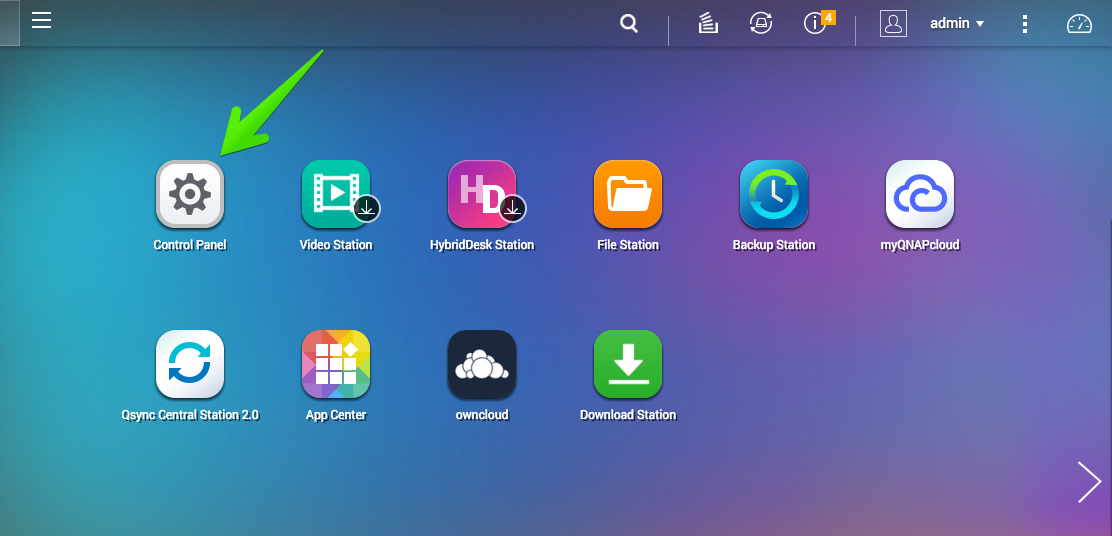
Abriremos nuestro navegador e introduciremos la IP de nuestro QNAP y las credenciales, una vez dentro, nos iremos hasta el Control Panel.
QNAP-network-001

En System Settings haremos click en NetworkQNAP-network-002
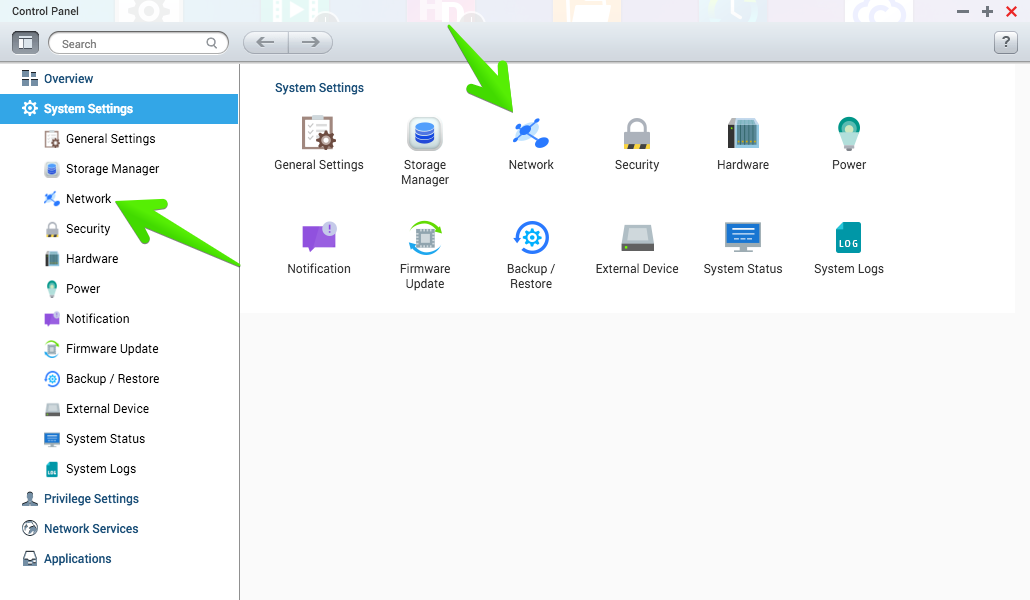
Haremos Click en Network & Virtual Switch o en Please click here to use itQNAP-network-003

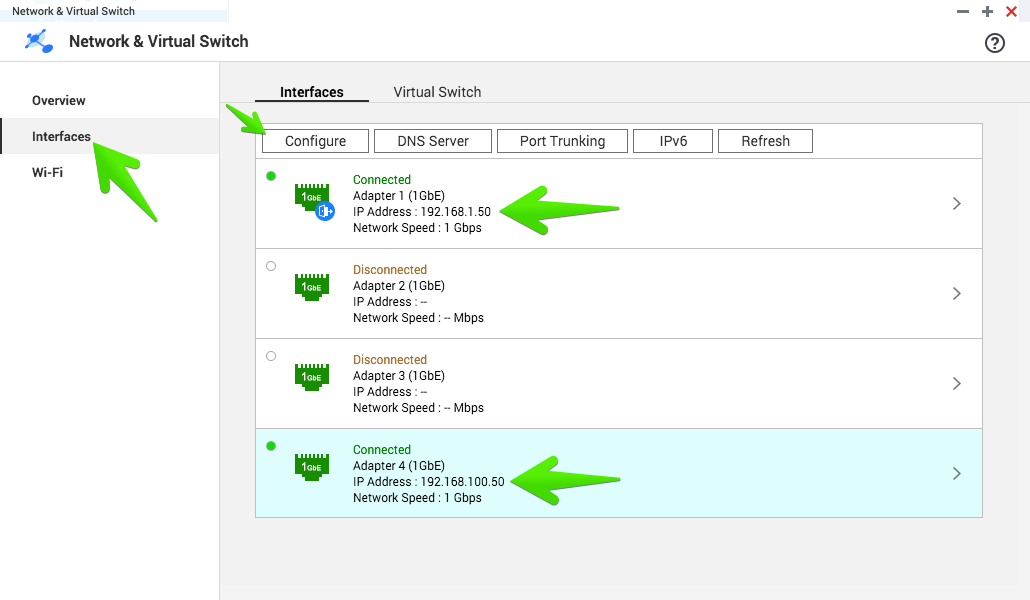
Una vez dentro de la Configuración de Red, podemos ver nuestras Interfaces, configuraremos la IP en el Ethernet 4, usando una red lógica diferente a la que tenemos para Management.
QNAP-network-004

Configuración de Red en VMware

Para configurar la red de VMware voy a optar por crear un nuevo vSwitch y asignar al mismo una tarjeta física dedicada para ello, en este caso vNIC1.

Si nos vamos hasta Host and Clusters, seleccionamos el host que queremos configurar, seleccionamos Manage, Networking y podremos ver la configuración actual del ESXi, con un único vSwitch.

QNAP-network-005

Haremos click en el primer icono para crear una nueva RedQNAP-network-006
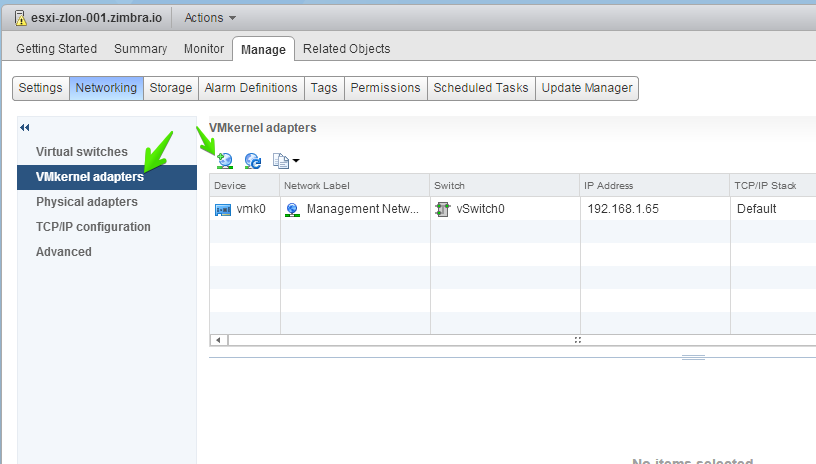
Seleccionaremos VMkernel adapters y haremos click el primer icono para crear un nuevo VMkernel

QNAP-network-006

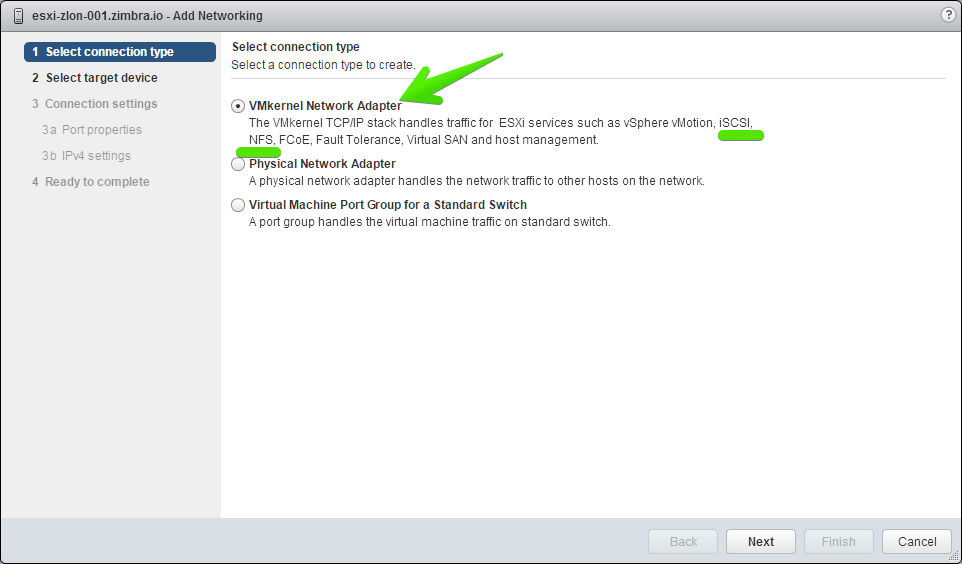
Seleccionaremos VMkernel Network Adapter y haremos click en Next QNAP-network-007
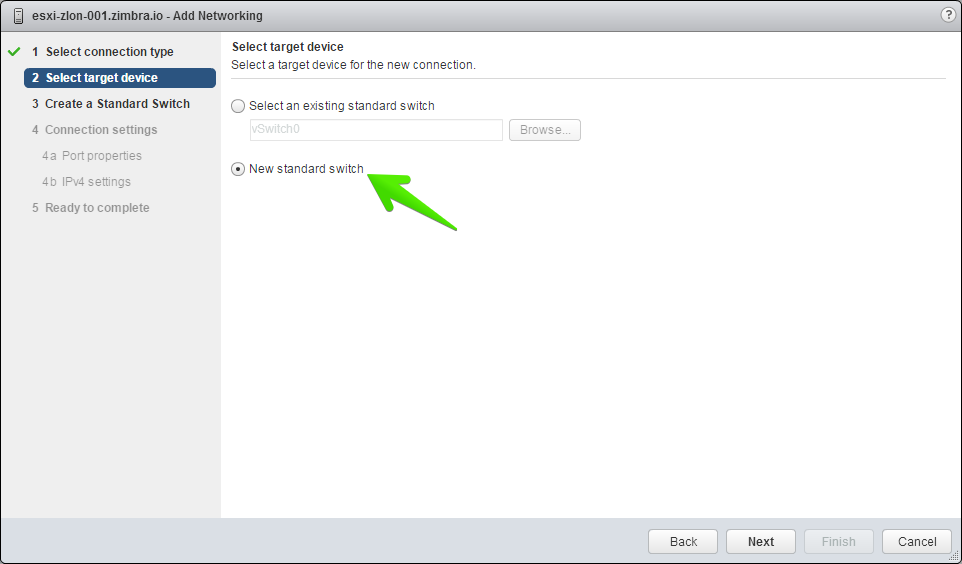
Seleccionaremos la opción New standard switch y haremos click en Next QNAP-network-008
Haremos click en la cruz verde para añadir nuestra vNIC libre QNAP-network-009
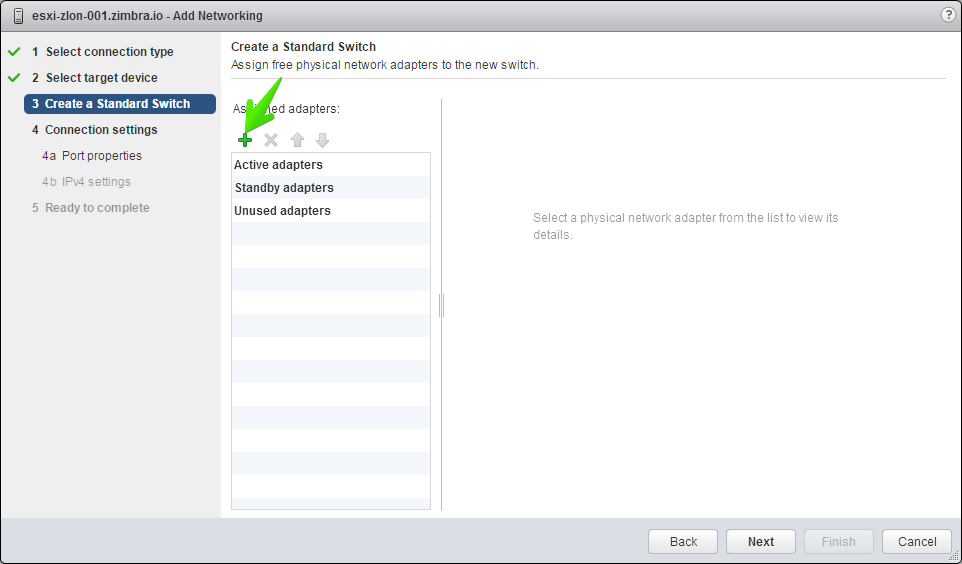
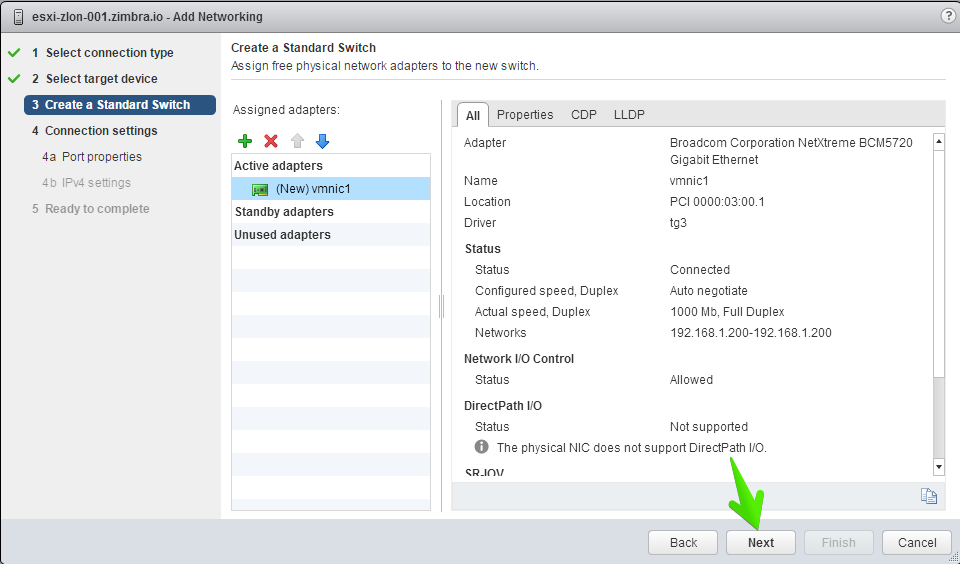
Podremos ver que la vNIC1 está libre y podemos usarla, haremos click en OK QNAP-network-010
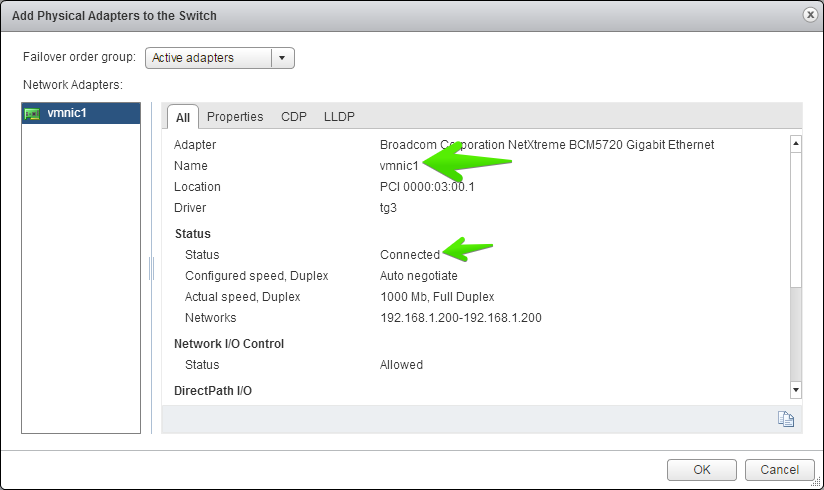
Una vez que tenemos la configuración que queremos haremos click en Next QNAP-network-011
En el Network Label siempre me gusta seleccionar nombres que van a ayudarnos posteriormente a la gestión de los recursos, en este caso he elegido el nombre del Host seguido por SAN y haremos click en Next
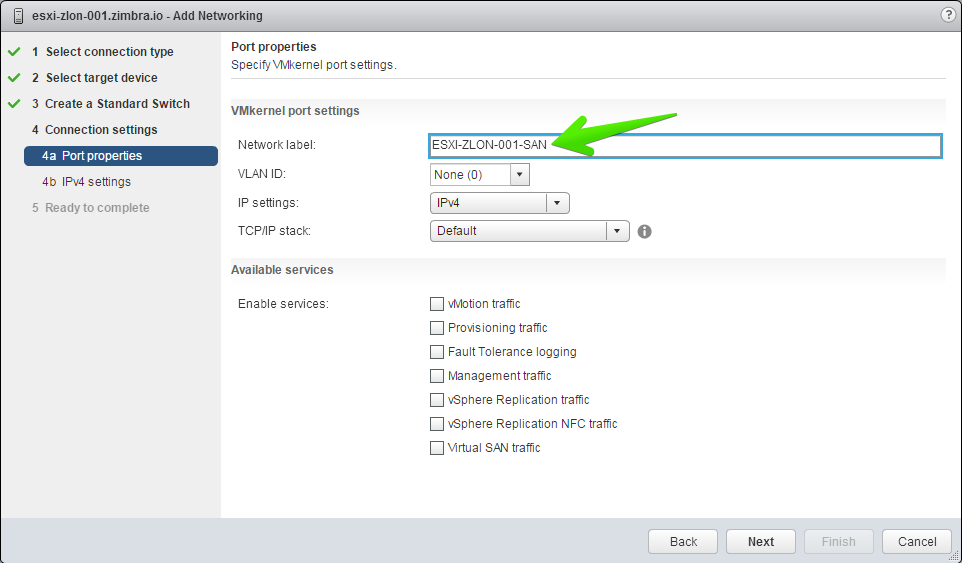
QNAP-network-012

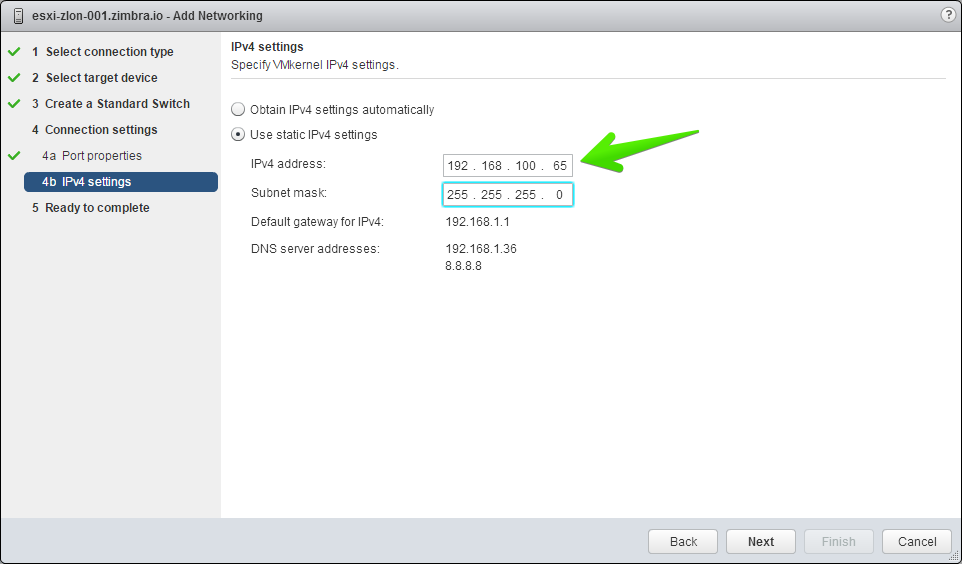
Seleccionaremos una dirección IP que esté dentro del rango que hemos seleccionado anteriormente para el entorno SAN, y haremos click en Next QNAP-network-013
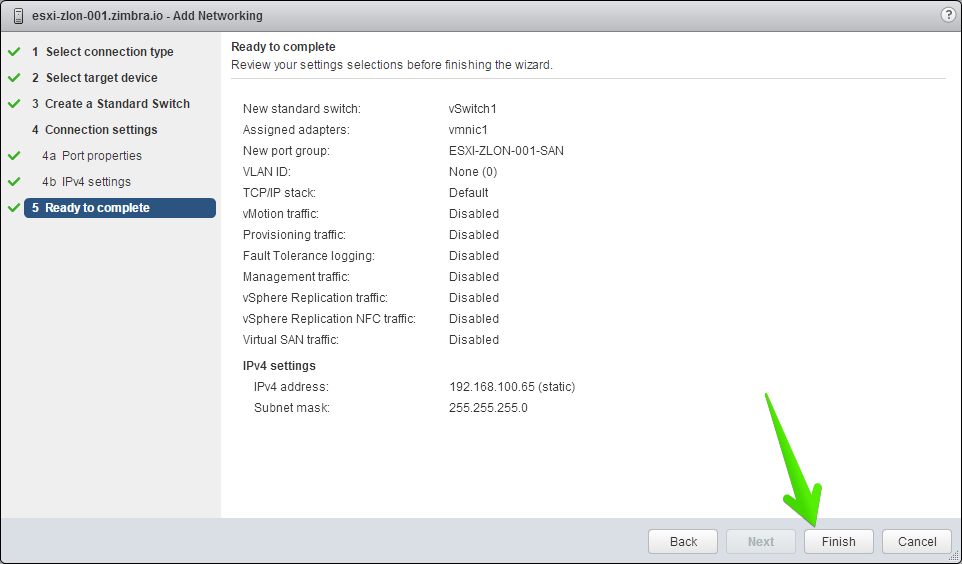
Si estamos conformes con el resumen haremos click en Finish QNAP-network-014
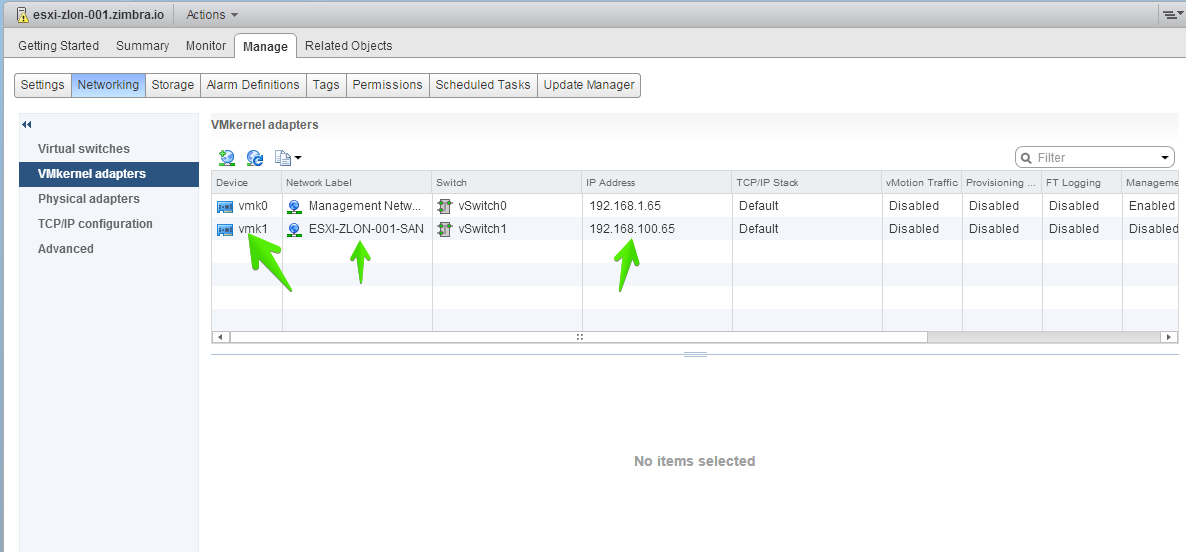
Podremos ver ahora que tenemos ya dos VMkernel, cada uno con un direccionamiento diferente, y conectados a diferentes Switches.QNAP-network-015
Comprobación de Comunicación desde ESXi mediante SSH

Desde nuestro Host ESXi mediante SSH, lanzaremos un ping a la IP del QNAP, por la IP que hemos usado para SAN, para ver si tenemos comunicación:

The time and date of this login have been sent to the system logs.

VMware offers supported, powerful system administration tools.  Please
see www.vmware.com/go/sysadmintools for details.

The ESXi Shell can be disabled by an administrative user. See the
vSphere Security documentation for more information.
[root@esxi-zlon-001:~] ping 192.168.100.50
PING 192.168.100.50 (192.168.100.50): 56 data bytes
64 bytes from 192.168.100.50: icmp_seq=0 ttl=64 time=0.404 ms
64 bytes from 192.168.100.50: icmp_seq=1 ttl=64 time=0.275 ms
64 bytes from 192.168.100.50: icmp_seq=2 ttl=64 time=0.240 ms

--- 192.168.100.50 ping statistics ---
3 packets transmitted, 3 packets received, 0% packet loss
round-trip min/avg/max = 0.240/0.306/0.404 ms
[root@esxi-zlon-001:~]

QNAP, preparación de los servicios y recursos NFS

Vamos a preparar los servicios en QNAP de NFS y preparar ciertas carpetas para conectarlas mediante NFS a nuestro Host ESXi.

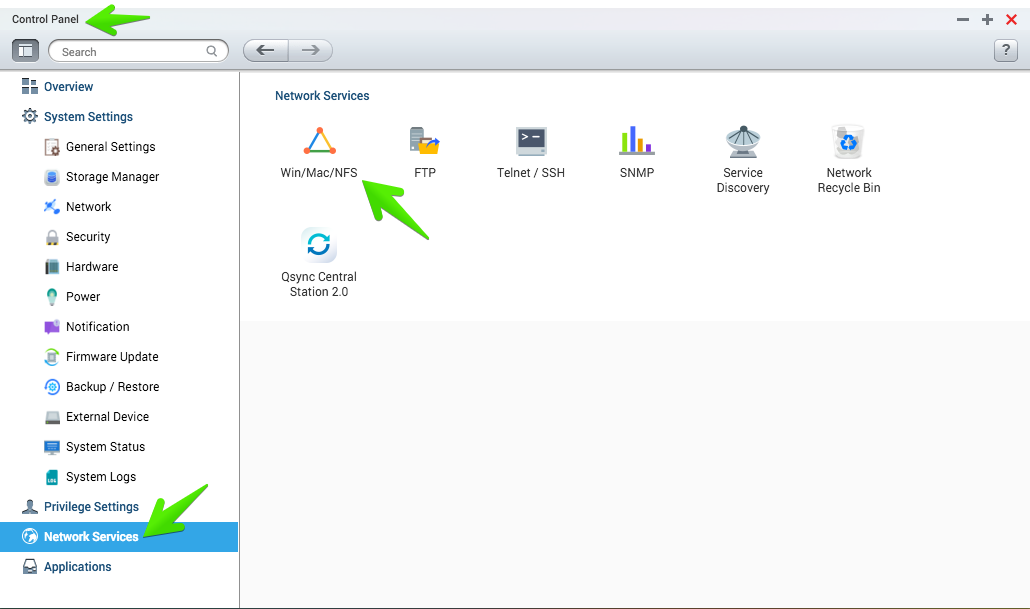
Iremos al Control Panel y nos desplazaremos hasta Network Services, después haremos click en Win/Mac/NFS
QNAP-network-016

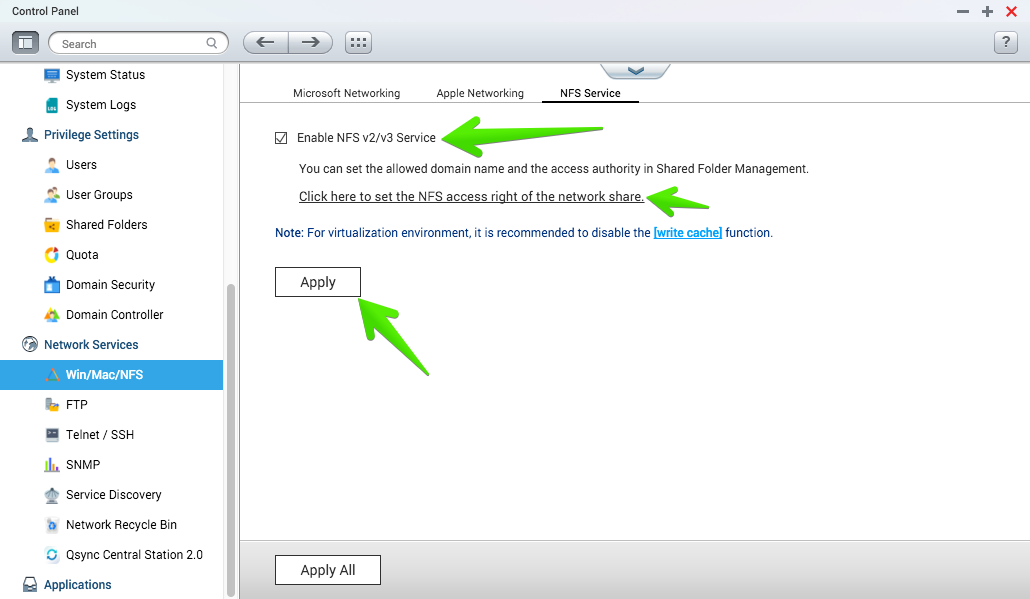
Habilitaremos los servicios de NFS y pulsaremos apply, podemos ver los privilegios de cada Carpeta haciendo click en el link. ¡Importante! Por favor seguir la recomendación de QNAP y deshabilitar el write cache si vais a darle uso intensivo a nivel de virtualización.
QNAP-network-017

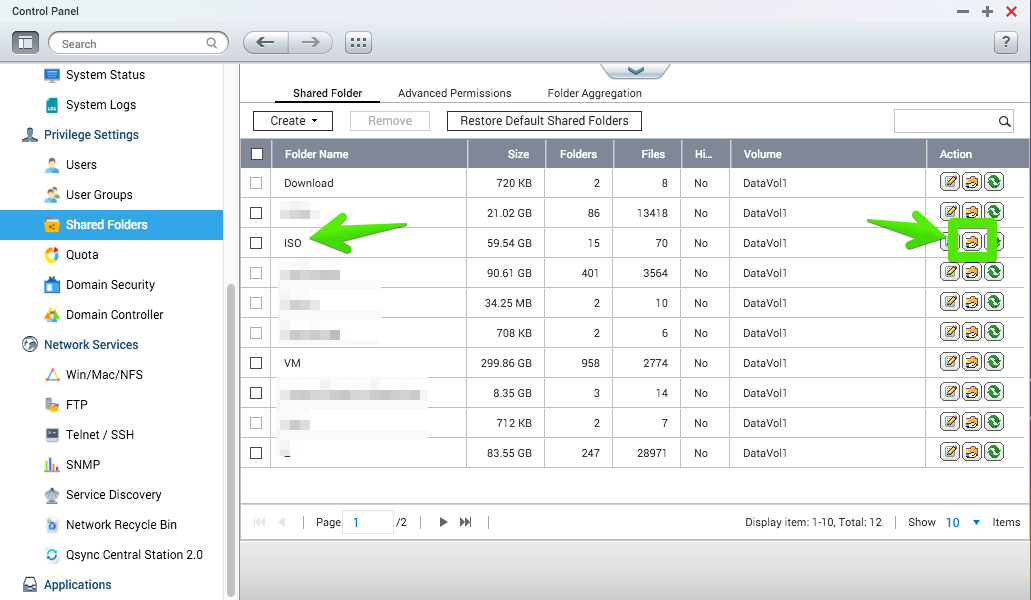
Una vez que estamos en el Control de Privilegios de las Carpetas, seleccionaremos la que queremos, o crearemos una nueva y haremos click en el segundo icono de los tres que QNAP nos presenta.QNAP-network-018
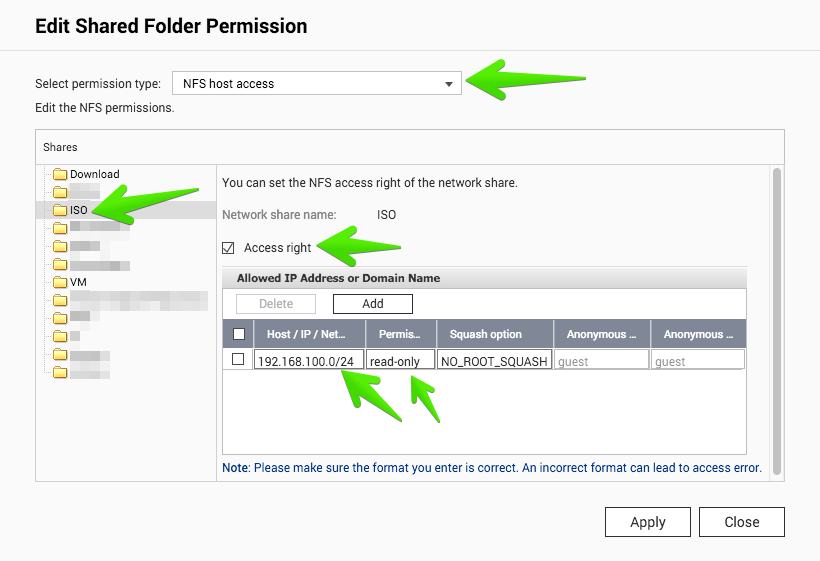
En esta ventana, deberemos seleccionar del desplegable NFS host access, seleccionar la carpeta que queremos y añadir los privilegios NFS que deseemos, en este caso es una Carpeta llena de ISOS, a la que quiero que desde VMware solamente se tenga acceso de lectura (read-only) y voy a permitir a todo el rango 192.168.100.0/24 que es mi red de SAN, estos privilegios pueden darse por IP si lo deseamos, o usar el * para que se tenga acceso desde cualquier IP.QNAP-network-019
VMware, conexión a los recursos QNAP compartidos por NFS

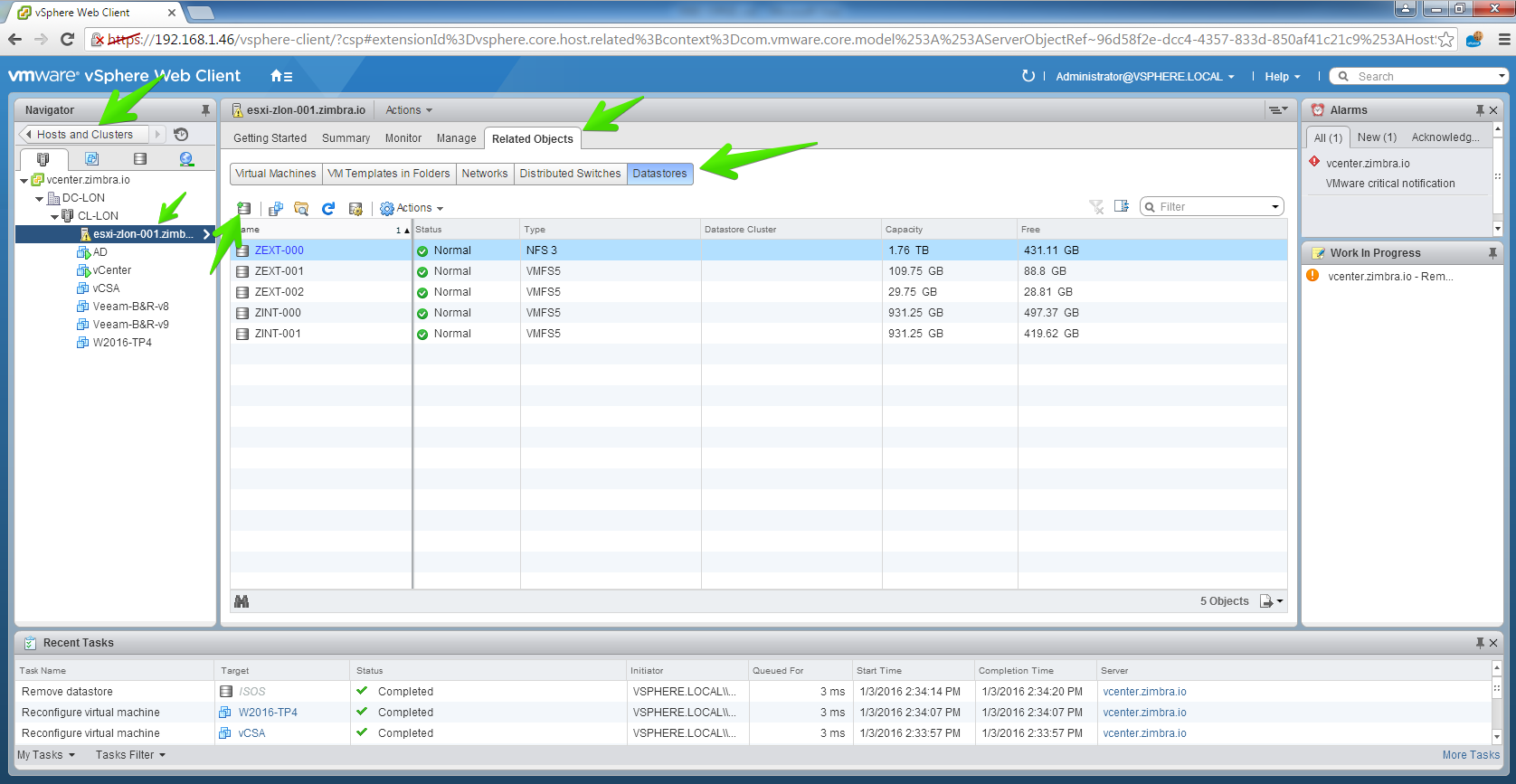
Es la hora de acceder al NFS compartido desde QNAP en nuestro VMware. En nuestro vSphere Web Client nos iremos hasta Host & Clusters, el Host que queremos. seleccionaremos Related Objects, Datastores y haremos click en el primer icono para añadir un nuevo Datastore.
QNAP-network-020

Seleccionaremos el tipo NFS para el nuevo Datastore y haremos click en NextQNAP-network-021
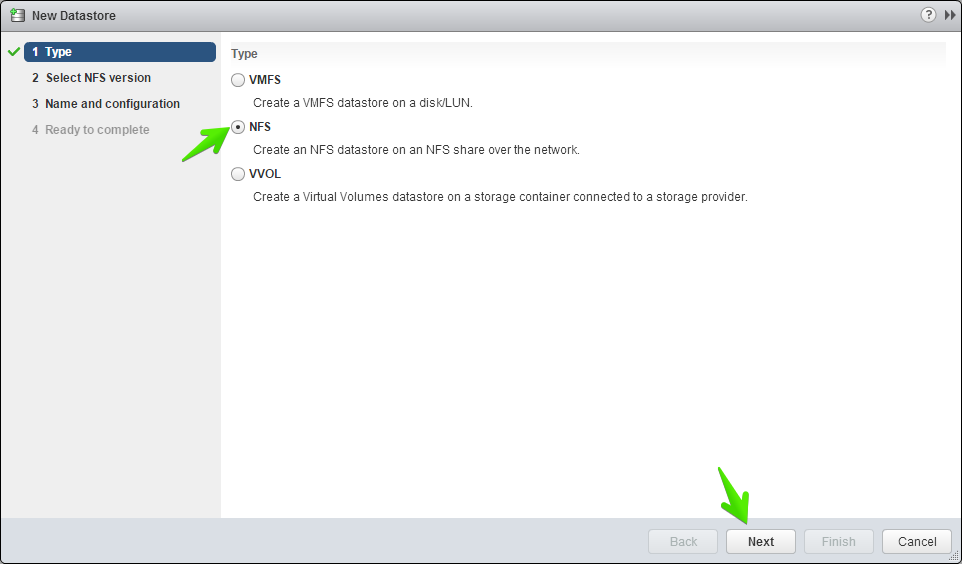
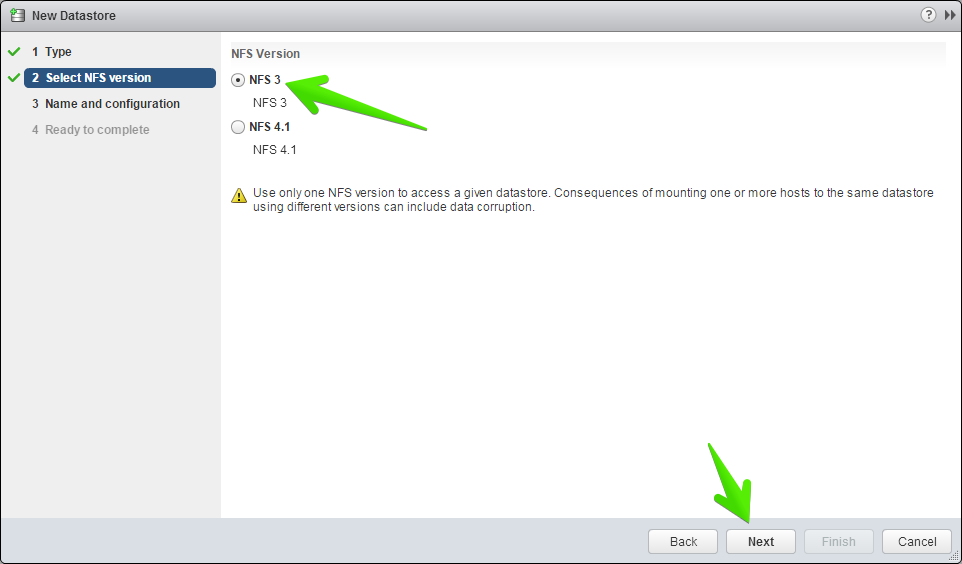
Por ahora QNAP sigue usando NFSv2 y NFSv3, por lo que seleccionaremos la primera opción NFS 3 y haremos click en NextQNAP-network-022
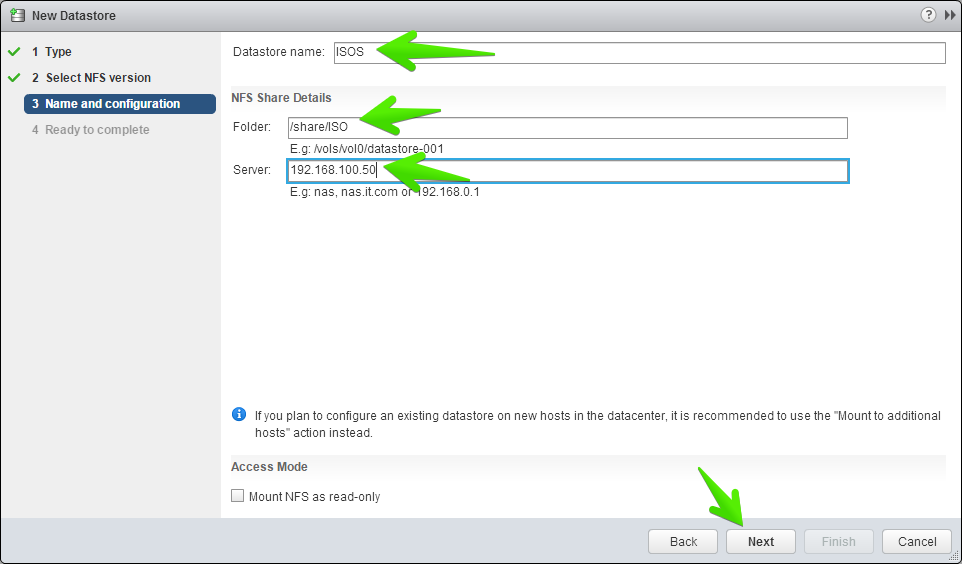
Seleccionaremos el Nombre que queremos otorgar para nuestro entorno VMware, en este caso ISOS, y la ruta desde donde se comparte, por defecto en QNAP es /share/NOMBRECARPETA, y la IP del QNAP, usando siempre el nuevo Networking dedicado para SAN, y haremos click en NextQNAP-network-023
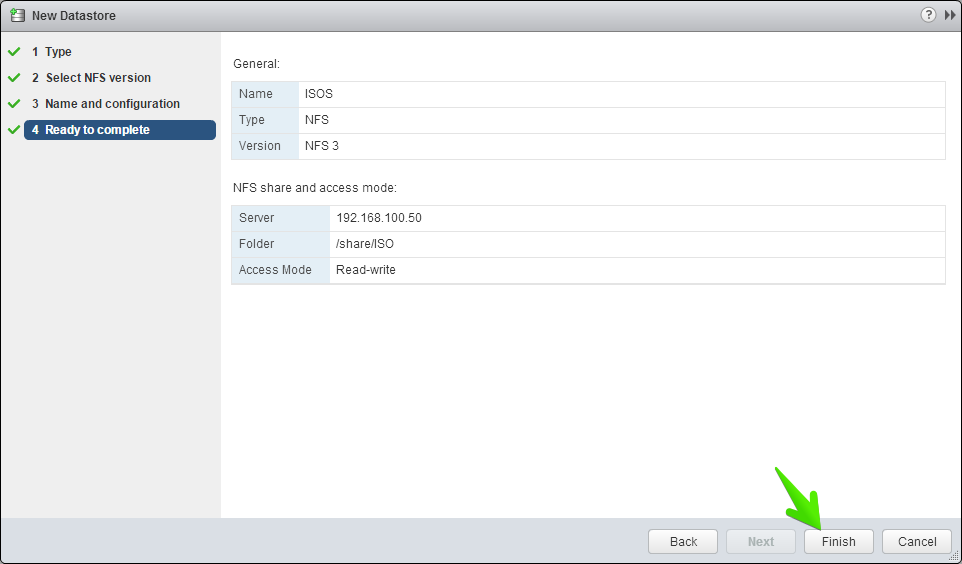
Si estamos de acuerdo con el resumen haremos click en FinishQNAP-network-024
Y ya tendremos acceso a todas las ISOS que tenemos en nuestro QNAP, usando NFS para la comunicación sobre una red física completamente dedicada.QNAP-network-025
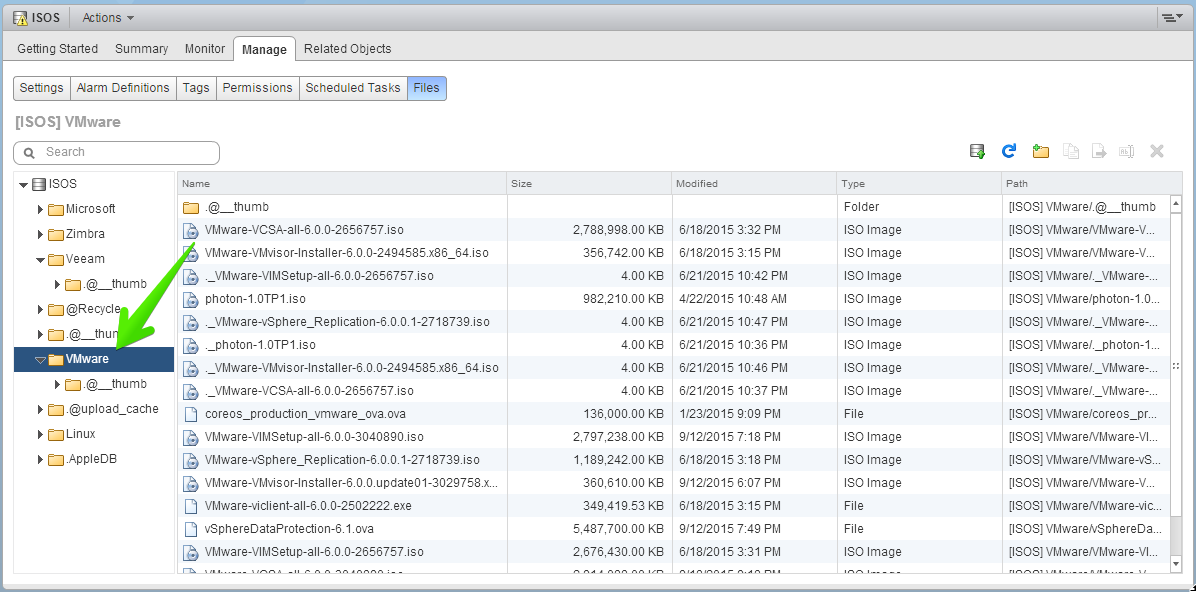
Al igual que he compartido la carpeta ISOS, se puede crear una carpeta llamada VM, o como deseemos, conectarla a nuestro entorno VMware y alojar allí VM’s sin ningún problema.

Próximas entradas acerca de QNAP y VMware

En siguientes entradas veremos la configuración a nivel de QNAP, de VMWare y de Switch para usar un entorno Multipathing de manera satisfactoria, aunque aquí os dejo un aperitivo con los diagramas.

Usando Multipathing – Diseño Lógico

Con lo que el diagrama de configuración de Red de un entorno de VMware con 3 Host Físicos y 2 QNAP, por ejemplo, quedaría de la siguiente manera, se adjuntan varios diagramas.

QNAP y VMware en Multipathing – Diseño Lógico

En este diseño lógico podemos ver cómo tenemos dos QNAP, dos Swtiches y 3 Host ESXi, si queremos tener el máximo rendimiento y Alta disponibilidad, realizaremos una configuración Multipathing, aquí el esquema lógico.

QNAP-Multipathing-Logic

QNAP y VMware en Multipathing – Diseño Físico

En este diseño físico podemos ver cómo tenemos dos QNAP con 4 Interfaces de Red, dos Swtiches de 10 Puertos y 3 Host ESXi con 5 Tarjetas físicas de las cuales usamos 4 (siempre si puede ser, se debe separar incluso chips de Networking, por ejemplo si vienen varios puertos de Red en Placa Base y ponemos una Controladora Adicional), si queremos tener el máximo rendimiento y Alta disponibilidad, realizaremos una configuración Multipathing, aquí el esquema físico.

QNAP-Multipathing-Physical

Espero que esta entrada os guste y si es así la compartáis. Un saludo

Filed Under: qnap, vmware Tagged With: nfs vmware qnap, qnap nfs, qnap nfs vmware, qnap vmware, vmware nfs qnap

Reader Interactions

Leave a Reply Cancel reply

Your email address will not be published. Required fields are marked *

This site uses Akismet to reduce spam. Learn how your comment data is processed.

Primary Sidebar

  • Email
  • GitHub
  • LinkedIn
  • RSS
  • Twitter
  • YouTube

Gold Partners

Silver Partners

Libros Gratuitos

Cloud por vExperts
VMware por vExperts

VMware vExpert

Puesto 16 en Top vBlog

Calendario de Posts

January 2016
M T W T F S S
 123
45678910
11121314151617
18192021222324
25262728293031
« Dec   Feb »

Disclaimer

Todas las opiniones expresadas en este sitio son las mías propias y no representan las opiniones de ninguna compañía con la que haya trabajado, esté trabajando o vaya a estar trabajando.

Copyright © 2026 · El Blog de Jorge de la Cruz