• Skip to main content
  • Skip to secondary menu
  • Skip to primary sidebar
El Blog de Jorge de la Cruz

El Blog de Jorge de la Cruz

El Blog de Jorge de la Cruz - Todas las novedades sobre VMware, Veeam, InfluxData, Grafana, Zimbra, etc.

  • Home
  • VMware
    • VMworld
    • VMware vSphere 6.7
    • VMware vSphere 6.5
  • Veeam
    • Resumen Contenido 2021
    • Veeam v11
      • Continuous Data Protection (CDP
      • Ransomware Protection
      • Archive Tier
      • Mejoras en Instant Recovery
      • Veeam Agent for Mac
      • Veeam Backup for AHV v2.1
    • Veeam Backup for Microsoft Office 365
      • 1 – Razones para proteger nuestra información en Microsoft Office 365
      • 2 – Componentes lógicos de Veeam Backup for Microsoft Office 365 2.0
      • 3 – Instalación paso a paso de Veeam Backup for Microsoft Office 365 v2.0
      • 4 – Configuración inicial de Veeam Backup for Microsoft Office 365 v2.0
      • 5 – Creando trabajos de copia en Veeam Backup for Microsoft Office 365 v2.0
      • 6 – Restaurando elementos en Veeam Backup for Microsoft Office 365 v2.0
    • Veeam Backup for AWS
      • Veeam: Veeam anuncia Veeam Backup for AWS Free Edition
      • Veeam: Cómo Desplegar Veeam Backup for AWS – paso a paso
      • Veeam: Vistazo en profundidad al nuevo Veeam Backup for AWS – Creación de Políticas de Backup y Restauración
      • Veeam: Cómo conectar nuestro Veeam Backup & Replication a Veeam Backup for AWS
    • Veaam ONE
      • En busca del Dashboard perfecto: Veeam ONE – Parte I – Introducción a Veeam ONE
      • En busca del Dashboard perfecto: Veeam ONE – Parte II – Descarga e Instalación de Veeam ONE
      • En busca del Dashboard perfecto: Veeam ONE – Parte III – Añadir una Infraestructura de VMware vSphere a Veeam ONE
      • En busca del Dashboard perfecto: Veeam ONE – Parte IV – Añadir una Infraestructura de Veeam Backup and Replication a Veeam ONE
      • En busca del Dashboard perfecto: Veeam ONE – Parte V – Realizando troubleshooting de vSphere usando Veeam ONE Monitor
      • En busca del Dashboard perfecto: Veeam ONE – Parte VI – Realizando troubleshooting de Veeam Backup and Replication usando Veeam ONE Monitor
      • En busca del Dashboard perfecto: Veeam ONE – Parte VII – Vistazo profundo a los Dashboards en Veeam ONE Reporter
      • En busca del Dashboard perfecto: Veeam ONE – Parte VIII – Vistazo profundo a Reportes en Veeam ONE Reporter
      • En busca del Dashboard perfecto: Veeam ONE – Parte IX – Chargeback para crear reportes de coste de nuestra Infraestructura
    • Veeam Availability Console
      • 1 – Teoría e información útil sobre el producto
      • 2 – Instalación de Veeam Availability Console
      • 3 – Configuración y conexión con VBR Server
      • 4 – Administración centralizada de Veeam Backup Agents
      • 5 – Backup de Agentes a diferentes destinos, SMB, Repositorio Veeam o Cloud Connect
      • 6 – Reportes de Backup de Veeam Agent y Veeam Backup and Replication
      • 7 – Manejando la Facturación de Veeam Agents, Backup and Replication y Cloud Connect
    • Backup y restore de cargas de trabajo a Microsoft Azure
      • 1 – Introducción
      • 2 – Conectividad entre nuestro Datacenter y Microsoft Azure
      • 3 – Desplegar Veeam Backup and Replication en Microsoft Azure
      • 4 – Configuración en nuestro Datacenter para backup a Microsoft Azure
      • 5 – Restaurando a Microsoft Azure, desde Microsoft Azure
      • 6 – Migrar cargas de trabajo desde Microsoft Azure hacía nuestro Datacenter
    • Veeam v9.5 Update 4
      • Veeam Cloud Tier
        • Cómo controlar el ancho de banda en Veeam Cloud Tier
      • Secure Restore y Staged Restore
      • Mejoras en Veeam Agent Management
      • Veeam Community Edition
      • Actualizar Veeam Enterprise Manager y Veeam Backup and Replication a la última versión
      • VeeamONE con Intelligent Diagnostics, Remediation actions, Business View 2.0 y Application Monitoring
    • VeeamON 2022
      • Novedades en Veeam ONE v12
    • VeeamON 2021
      • VBO v6 – Self-Service y Backup Copy Glacier-Azure Archive
    • VeeamON 2020
      • Veeam Backup for AWS v2.0
    • VeeamON 2019
      • Veeam Availability Orchestrator v2.0 – ¡novedades!
    • VeeamON 2017
      • Sesiones recomendadas
      • Día I – Veeam Availability Suite v10 – ¡novedades!
      • Día II – Veeam Azure PN (Powered Network), Scale-out Archive Tier y mucho más
    • VeeamON 2015
      • VeeamON 2015 volverá a Las Vegas en el único Evento sobre Disponibilidad en el Data Center
      • Completo resumen, keynotes e imágenes
      • vBrownBag – Jorge de la Cruz – Stop sending postcards to your customers
  • Zextras
  • PRTG
  • Office 365
    • Microsoft – Añadiendo nuestro dominio a Office 365, configuración de DNS y migración de actual Mailbox
    • Veeam: Usando Microsoft Office 365 para nuestras notificaciones por correo electrónico
    • PRTG: Usando Microsoft Office 365 para nuestras notificaciones por correo electrónico
  • Zimbra
    • Instalación
      • Instalando Zimbra 8.7.6 sobre Ubuntu 14.04 LTS – ¡con Chat y Drive!
      • Amazon Lightsail para instalar Zimbra Collaboration 8.7.1, Parte II
      • Amazon Lightsail para instalar Zimbra Collaboration 8.7.1, Parte I
      • Instalando Zimbra 8.7.x con un solo comando, incluye Chat y Drive
  • Linux
    • InfluxDB, Grafana y Telegraf
      • 1 – Instalación y configuración de los components
      • 2 – Instalar agente en Linux
      • 3 – Integración con PRTG
      • 4 – Instalar agente Telegraf en Nodos remotos Windows
      • 5 – Activar inputs específicos, Red, MySQL/MariaDB, Nginx
      • 6 – Monitorizando Veeam
    • Ansible y Zabbix
      • 1 – Inicio
      • 2 – Instalación de Ansible e integración con Active Directory
      • 3 – Configuración de AutoDiscovery en Zabbix
      • 4 – Instalación del agente de Zabbix en Windows
      • 5 – Instalación del agente de Zabbix en Linux y Auto Remove en Zabbix
    • Jenkins
      • 1 – Inicio
      • 2 – Instalación de Jenkins en Ubuntu
      • 3 – Instalando nuestro primer plugin
      • 4 – Sincronización NTP de Linux
      • 5 – Añadir un Slave Windows a Jenkins
      • 6 – Ejecutar tareas en Linux
      • 7 – Ejecutar tareas en Windows
    • Kubernetes
      • 1 – Introducción a Kubernetes
      • 2 – Instalación paso a paso
      • 3 – RollingUpdate con Kubernetes
      • 4 – Dashboard
      • 5 – Volúmenes NFS
      • 6 – Registry
      • 7 – Traefik
      • 8 – Systemd con Traefik y Proxy de Kubernetes
      • 9 – Heapster Influx Grafana
      • 10 – Labels de Kubernetes
      • 11 – API: Swagger
      • 12 – API: Creando nuestro primer POD
  • Contribuidores
    • Acerca de Jorge
    • Acerca de Oscar Mas
      • Clúster SQL
        • 1 – Introducción
        • 2 – Preparación de los equipos virtuales
        • 3 – Instalación del Clúster de Microsoft
        • 4 – Instalación de SQL Server para Clúster de Microsoft
        • 5 – Configuración de nuestro Clúster de SQL
        • 6 – Monitorización de Clúster de SQL con Zabbix
        • 7 – Actualizando clúster de SQL

VMware: Actualizar ESXi Host Client de 6.0 Update 2 a la última Release del Fling

10 May, 2016 - Escrito en: vmware

ESXi-Host-Client-Update-banner

Saludos, como ya os comenté en anteriores Posts, VMware vSphere 6.0 Update 2 trae por defecto ESXi Host Client, pero es cierto que el desarollo del propio VMware Host Embedded Client es más rápido e incluye más novedades que el propio que VMware incluye en vSphere 6.0 Update 2, por lo que en ciertas ocasiones nos interesará actualizarlo.

[alert style=”yellow”]Estos pasos no están oficialmente soportados por el Soporte de VMware, y aunque no vamos a estropear nada, es mejor darle una vuelta antes de realizarlos, valorar las mejoras, etc.[/alert]

Actualizando mediante el propio ESXi Host Client, HTML5

Una de las mejores maneras, y más locas a la vez ya que es un completo Inception, es actualizar el ESXi Host Client basado en HTML5, usando el propio acceso web:

Vídeo con los pasos:

Haremos login a nuestro Host de ESXi 6.0U2:
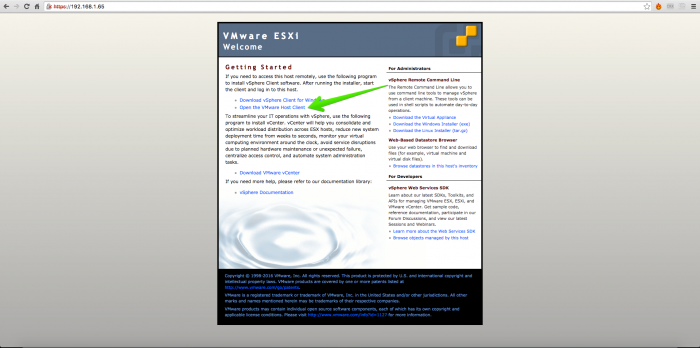
ESXi-Host-Client-Update-001

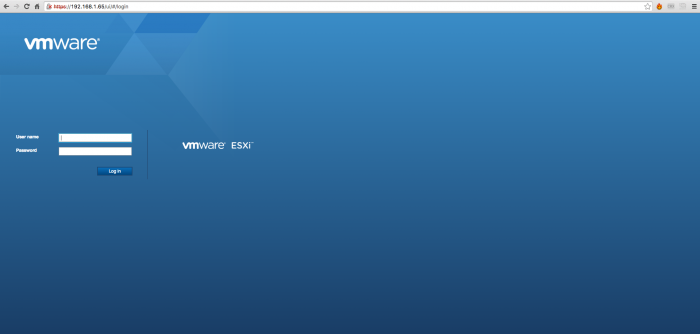
Introduciremos nuestro usuario y contraseña de root, o con privilegios para para acceder al Host:ESXi-Host-Client-Update-002
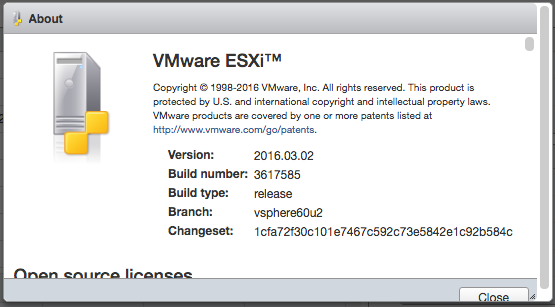
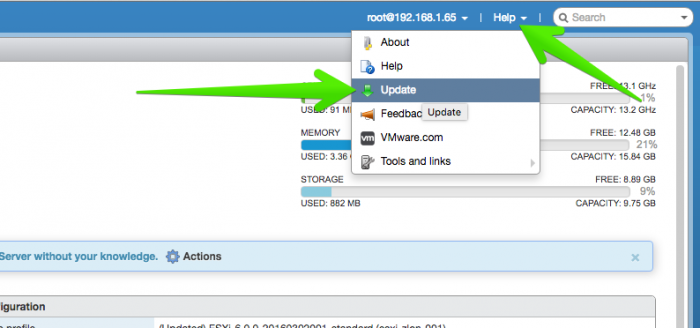
Nos iremos hasta la esquina derecha y pulsaremos sobre Help para que nos muestre más información sobre la Release del Fling, del Host ESXi, etc.ESXi-Host-Client-Update-003
En el mismo menú, en la esquina superior derecha, pulsaremos ahora Update:ESXi-Host-Client-Update-004
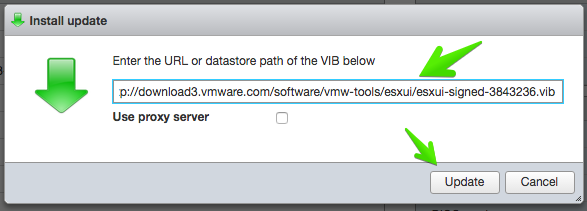
Introduciremos la URL del último .vib, que podéis encontrar, como siempre, en la URL del Fling – https://labs.vmware.com/flings/esxi-embedded-host-clientESXi-Host-Client-Update-005
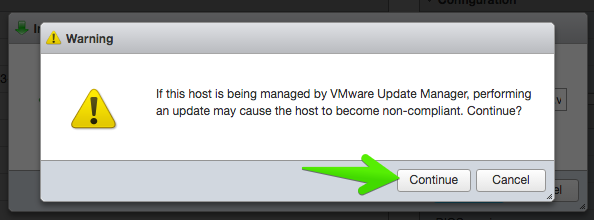
Nos mostrará una advertencia, ya que no estamos usando el Update Manager, pulsaremos Continue:ESXi-Host-Client-Update-006
Veremos el progreso de actualización en la lista de Recent TasksESXi-Host-Client-Update-007

Pasados unos minutos, ya tendremos la tarea completada, y deberemos hacer un re-load de la página web, no requiere reinicio del Host ESXi 🙂ESXi-Host-Client-Update-008

En el menú de la esquina superior, podremos ver ahora en Help que la versión ha cambiado, ahora se muestran por Builds, y más en concreto nos dice que nos encontramos en la versión 1.3.0 y Build 38343236, que pertenece a la versión 8.1 a ojos del Fling:ESXi-Host-Client-Update-009

Actualizando usando acceso SSH y esxcli

Otra de las opciones para actualizar nuestros Hosts ESXi, desde VMware Host Client a la última Release deVMware Host Embedded Fling, es utilizar el siguiente comando en una consola de SSH en nuestros Hosts de ESXi, recordar usar la URL del último Fling disponible:

esxcli software vib update -v http://download3.vmware.com/software/vmw-tools/esxui/esxui-signed-3843236.vib

Esta manera es la más rápida podríamos decir, pero sin duda si tenemos muchos Host ESXi, lo mejor será usar el Offline Bundle y VMware Update Manager.

Mejoras del VMware Embedded Host 8.1, Build 3843236

Aunque os adjunto la lista completa más abajo, las mejoras que más me gustan son:

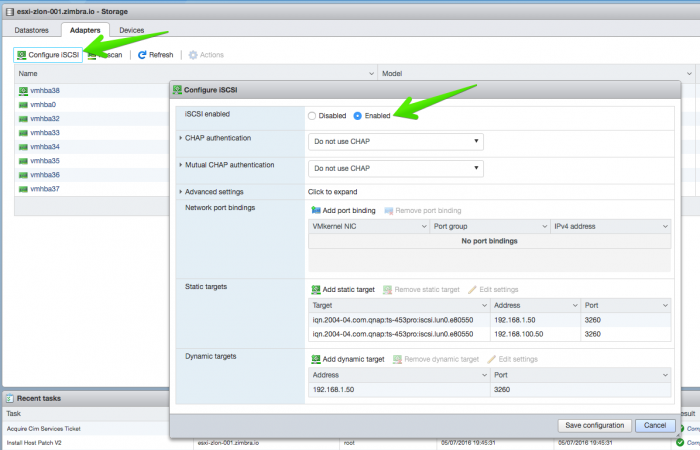
La posibilidad de poder editar la configuración de iSCSI, muy útil para conectar nuestros Home Labs, o bueno en general cualquier SCSI mediante ethernet:
ESXi-Host-Client-Update-010

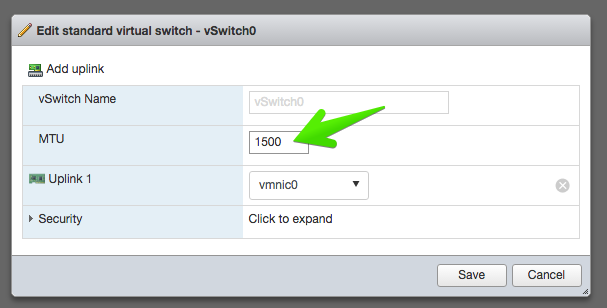
A nivel de Red, nos encontramos también con ciertas mejoras, como pueden ser la posibilidad de editar la MTU a nivel de vSwitch:ESXi-Host-Client-Update-011
Version 1.3.0 build 3843236 (Fling 8)

  • General
    • Table/grid filtering search and pattern highlighting
    • Most tables now offer right click support in all columns
    • Automatically fix the proxy configuration when it finds the conflicting /ui endpoint
    • Automatically fix a missing /ticket proxy endpoint
    • Better handling of shrunk consoles when screen width is small and/or there are many shrunk consoles
    • Fixes for Login page welcome message
      • JSON Parse error has been fixed
      • Support for {ignore}{/ignore} directives in /etc/vmware/welcome to hide some sections from Host Client but still display them on DCUI
      • Support for {accept}Message beside checkbox{/accept} to allow administrators to enforce acceptance of some terms before allowing users to login. This should be added to /etc/vmware/welcome. To add a message which will be shown if users do not check the checkbox, put {mustaccept}Message to users{/mustaccept} in /etc/vmware/welcome
    • Performance monitoring UIs for Host and VM
      • Filter/search input for filtering series
      • Remove row selection in the series grid to filter series
      • Remove the CPU filter dropdown on the Host performance UI
      • Set performance charts to use monotone interpolation for smoother lines
  • Host
    • Support for VSAN maintenance mode options
    • Advanced config UI behaves much better when options are changed (table is not reset, scroll position kept)
    • Sensors monitoring UI has been given some love
  • Virtual Machines
    • Support for adding Sound controllers in VM settings
    • Better validation on adding serial ports in VM settings
    • Better UI for modifying VM advanced settings
    • Fixed some issues when using Host Client against ESXi 5.0 when editing VMs
    • Support for adding/removing USB passthrough devices. Currently it’s not possible to remove a USB passthrough device when the VM is powered off or suspended, only when powered on.
    • Disk and network charts have been added to the VM performance monitoring UI
    • Deploying OVA VM images now has no size restrictions and much better browser performance and support
    • More options to send keys to guest using Actions menu (function keys, Ctrl-c)
    • Access to limited Actions menu when console is in full-screen mode
    • Download VMRC directly from the ESXi host if you install the VMware-Remote-Console VIBs that are available as downloads from this site. Otherwise the original behavior sending the user to VMware.com remains unchanged.
    • Fixed a bug where loading a VM summary page may prompt for a password
    • Fixed a bug where console may appear fuzzy due to scaling factor
    • Experimental Portuguese keyboard support
    • Auto-expand VM summary network stack when IP information is available
  • Storage
    • Support for configuring software iSCSI
      • Enable/disable
      • Authentication settings
      • Advanced configuration
      • Add/remove port bindings
      • Add/remove static targets
      • Add/remove dynamic targets
    • Device status (including iSCSI error conditions) are displayed more prominently (with an icon) in the Devices table
  • Networking
    • Ability to change MTU for VMkernel Interfaces
    • Improved handling of firewall rule updates
    • Fixed a bug editing VMkernel interfaces on ESXi 5.5

Espero que os guste y os resulte interesante, yo ya tengo mis Host ESXi con la última Release del Fling 🙂

Filed Under: vmware Tagged With: esxi embedded 8.1, esxi update, vmware embedded, vmware esxi host client, vmware html5

Reader Interactions

Comments

  1. mijomendoza85 says

    5 August, 2021 at 19:36

    Hola Jorge,

    Tengo varios problemas con mis esxi espero me ayudes, quiero actualizar pero no encuentro la url y por vib no puedo tampoco. podrias poner algo mas detallado??

    Version:
    2016.03.02

    Build number:
    3617585

    Build type:
    release

    Branch:
    vsphere60u2

    Changeset:
    1cfa72f30c101e7467c592c73e5842e1c92b584c

    Gracias.

    Reply

Trackbacks

  1. VMware Host Client ESXi – Blog Ragasys says:
    15 September, 2016 at 11:54

    […] más rápido e incluye algunas mejoras, como bien nos indica en su blog Jorge de la Cruz en su post Actualizar ESXi Host Client de 6.0 Update 2 a la última reléase del Fling el cuál recomiendo su […]

    Reply

Leave a Reply Cancel reply

Your email address will not be published. Required fields are marked *

This site uses Akismet to reduce spam. Learn how your comment data is processed.

Primary Sidebar

  • Email
  • GitHub
  • LinkedIn
  • RSS
  • Twitter
  • YouTube

Gold Partners

Silver Partners

Libros Gratuitos

Cloud por vExperts
VMware por vExperts

VMware vExpert

Puesto 16 en Top vBlog

Calendario de Posts

May 2016
M T W T F S S
 1
2345678
9101112131415
16171819202122
23242526272829
3031  
« Apr   Jun »

Disclaimer

Todas las opiniones expresadas en este sitio son las mías propias y no representan las opiniones de ninguna compañía con la que haya trabajado, esté trabajando o vaya a estar trabajando.

Copyright © 2026 · El Blog de Jorge de la Cruz