• Skip to main content
  • Skip to secondary menu
  • Skip to primary sidebar
El Blog de Jorge de la Cruz

El Blog de Jorge de la Cruz

El Blog de Jorge de la Cruz - Todas las novedades sobre VMware, Veeam, InfluxData, Grafana, Zimbra, etc.

  • Home
  • VMware
    • VMworld
    • VMware vSphere 6.7
    • VMware vSphere 6.5
  • Veeam
    • Resumen Contenido 2021
    • Veeam v11
      • Continuous Data Protection (CDP
      • Ransomware Protection
      • Archive Tier
      • Mejoras en Instant Recovery
      • Veeam Agent for Mac
      • Veeam Backup for AHV v2.1
    • Veeam Backup for Microsoft Office 365
      • 1 – Razones para proteger nuestra información en Microsoft Office 365
      • 2 – Componentes lógicos de Veeam Backup for Microsoft Office 365 2.0
      • 3 – Instalación paso a paso de Veeam Backup for Microsoft Office 365 v2.0
      • 4 – Configuración inicial de Veeam Backup for Microsoft Office 365 v2.0
      • 5 – Creando trabajos de copia en Veeam Backup for Microsoft Office 365 v2.0
      • 6 – Restaurando elementos en Veeam Backup for Microsoft Office 365 v2.0
    • Veeam Backup for AWS
      • Veeam: Veeam anuncia Veeam Backup for AWS Free Edition
      • Veeam: Cómo Desplegar Veeam Backup for AWS – paso a paso
      • Veeam: Vistazo en profundidad al nuevo Veeam Backup for AWS – Creación de Políticas de Backup y Restauración
      • Veeam: Cómo conectar nuestro Veeam Backup & Replication a Veeam Backup for AWS
    • Veaam ONE
      • En busca del Dashboard perfecto: Veeam ONE – Parte I – Introducción a Veeam ONE
      • En busca del Dashboard perfecto: Veeam ONE – Parte II – Descarga e Instalación de Veeam ONE
      • En busca del Dashboard perfecto: Veeam ONE – Parte III – Añadir una Infraestructura de VMware vSphere a Veeam ONE
      • En busca del Dashboard perfecto: Veeam ONE – Parte IV – Añadir una Infraestructura de Veeam Backup and Replication a Veeam ONE
      • En busca del Dashboard perfecto: Veeam ONE – Parte V – Realizando troubleshooting de vSphere usando Veeam ONE Monitor
      • En busca del Dashboard perfecto: Veeam ONE – Parte VI – Realizando troubleshooting de Veeam Backup and Replication usando Veeam ONE Monitor
      • En busca del Dashboard perfecto: Veeam ONE – Parte VII – Vistazo profundo a los Dashboards en Veeam ONE Reporter
      • En busca del Dashboard perfecto: Veeam ONE – Parte VIII – Vistazo profundo a Reportes en Veeam ONE Reporter
      • En busca del Dashboard perfecto: Veeam ONE – Parte IX – Chargeback para crear reportes de coste de nuestra Infraestructura
    • Veeam Availability Console
      • 1 – Teoría e información útil sobre el producto
      • 2 – Instalación de Veeam Availability Console
      • 3 – Configuración y conexión con VBR Server
      • 4 – Administración centralizada de Veeam Backup Agents
      • 5 – Backup de Agentes a diferentes destinos, SMB, Repositorio Veeam o Cloud Connect
      • 6 – Reportes de Backup de Veeam Agent y Veeam Backup and Replication
      • 7 – Manejando la Facturación de Veeam Agents, Backup and Replication y Cloud Connect
    • Backup y restore de cargas de trabajo a Microsoft Azure
      • 1 – Introducción
      • 2 – Conectividad entre nuestro Datacenter y Microsoft Azure
      • 3 – Desplegar Veeam Backup and Replication en Microsoft Azure
      • 4 – Configuración en nuestro Datacenter para backup a Microsoft Azure
      • 5 – Restaurando a Microsoft Azure, desde Microsoft Azure
      • 6 – Migrar cargas de trabajo desde Microsoft Azure hacía nuestro Datacenter
    • Veeam v9.5 Update 4
      • Veeam Cloud Tier
        • Cómo controlar el ancho de banda en Veeam Cloud Tier
      • Secure Restore y Staged Restore
      • Mejoras en Veeam Agent Management
      • Veeam Community Edition
      • Actualizar Veeam Enterprise Manager y Veeam Backup and Replication a la última versión
      • VeeamONE con Intelligent Diagnostics, Remediation actions, Business View 2.0 y Application Monitoring
    • VeeamON 2022
      • Novedades en Veeam ONE v12
    • VeeamON 2021
      • VBO v6 – Self-Service y Backup Copy Glacier-Azure Archive
    • VeeamON 2020
      • Veeam Backup for AWS v2.0
    • VeeamON 2019
      • Veeam Availability Orchestrator v2.0 – ¡novedades!
    • VeeamON 2017
      • Sesiones recomendadas
      • Día I – Veeam Availability Suite v10 – ¡novedades!
      • Día II – Veeam Azure PN (Powered Network), Scale-out Archive Tier y mucho más
    • VeeamON 2015
      • VeeamON 2015 volverá a Las Vegas en el único Evento sobre Disponibilidad en el Data Center
      • Completo resumen, keynotes e imágenes
      • vBrownBag – Jorge de la Cruz – Stop sending postcards to your customers
  • Zextras
  • PRTG
  • Office 365
    • Microsoft – Añadiendo nuestro dominio a Office 365, configuración de DNS y migración de actual Mailbox
    • Veeam: Usando Microsoft Office 365 para nuestras notificaciones por correo electrónico
    • PRTG: Usando Microsoft Office 365 para nuestras notificaciones por correo electrónico
  • Zimbra
    • Instalación
      • Instalando Zimbra 8.7.6 sobre Ubuntu 14.04 LTS – ¡con Chat y Drive!
      • Amazon Lightsail para instalar Zimbra Collaboration 8.7.1, Parte II
      • Amazon Lightsail para instalar Zimbra Collaboration 8.7.1, Parte I
      • Instalando Zimbra 8.7.x con un solo comando, incluye Chat y Drive
  • Linux
    • InfluxDB, Grafana y Telegraf
      • 1 – Instalación y configuración de los components
      • 2 – Instalar agente en Linux
      • 3 – Integración con PRTG
      • 4 – Instalar agente Telegraf en Nodos remotos Windows
      • 5 – Activar inputs específicos, Red, MySQL/MariaDB, Nginx
      • 6 – Monitorizando Veeam
    • Ansible y Zabbix
      • 1 – Inicio
      • 2 – Instalación de Ansible e integración con Active Directory
      • 3 – Configuración de AutoDiscovery en Zabbix
      • 4 – Instalación del agente de Zabbix en Windows
      • 5 – Instalación del agente de Zabbix en Linux y Auto Remove en Zabbix
    • Jenkins
      • 1 – Inicio
      • 2 – Instalación de Jenkins en Ubuntu
      • 3 – Instalando nuestro primer plugin
      • 4 – Sincronización NTP de Linux
      • 5 – Añadir un Slave Windows a Jenkins
      • 6 – Ejecutar tareas en Linux
      • 7 – Ejecutar tareas en Windows
    • Kubernetes
      • 1 – Introducción a Kubernetes
      • 2 – Instalación paso a paso
      • 3 – RollingUpdate con Kubernetes
      • 4 – Dashboard
      • 5 – Volúmenes NFS
      • 6 – Registry
      • 7 – Traefik
      • 8 – Systemd con Traefik y Proxy de Kubernetes
      • 9 – Heapster Influx Grafana
      • 10 – Labels de Kubernetes
      • 11 – API: Swagger
      • 12 – API: Creando nuestro primer POD
  • Contribuidores
    • Acerca de Jorge
    • Acerca de Oscar Mas
      • Clúster SQL
        • 1 – Introducción
        • 2 – Preparación de los equipos virtuales
        • 3 – Instalación del Clúster de Microsoft
        • 4 – Instalación de SQL Server para Clúster de Microsoft
        • 5 – Configuración de nuestro Clúster de SQL
        • 6 – Monitorización de Clúster de SQL con Zabbix
        • 7 – Actualizando clúster de SQL

VMware: ESXi Embedded Host Client, UI basada en HTML 5 para nuestros ESXi

17 August, 2015 - Escrito en: vmware

ESXi Embedded Host Client - bannerSaludos amigos, en otras ocasiones os he hablado de los VMware Flings y os he dejado aquí algunos que son de mucho interés:

  • VMware: Tap Tap vCloud Client
  • VMware: ESXtop ahora en nuestro vSphere Web client
  • VMware Labs: Horizon View Event Notifier
  • VMware Tools para ESXi virtualizados, nested

Hoy os traigo uno que seguramente veamos por defecto en la distribución de ESXi muy pronto, yo creo que incluso para el VMworld Europe van a darnos ya alguna pista de su nueva Release de hypervisor, ¿6.1? ¿6.5? y lo incluirá seguramente. Os dejo aquí un vídeo que he realizado con el proceso de instalación y un primer vistazo.

Se trata de un fichero .vib (de tan sólo 2 MB) que añadimos a nuestros ESXi y nos permite acceder mediante una interfaz Web, basada en HTML5, a todos los recursos del ESXi, de manera que no necesitamos el vSphere Client que tan sólo funciona en Windows, por lo que podemos realizar gestiones en nuestros ESXi, directamente desde Mac, Linux, o cualquier OS que soporte un navegador donde se ejecute correctamente HTML5. Destacar que podemos instalarlo desde ESXi 5.5 U3 en adelante.

Ni que decir tiene que esta aplicación se encuentra en un estado muy prematuro, pero ya podemos ver todo el potencial de lo que nos espera en pocos meses.

¿Qué se puede hacer en este Cliente Web?

  • Típicas acciones en las VM (Power on, off, reset, suspend, etc).
  • Crear una nueva VM, desde cero o también desplegar OVF/OVA (soporte imitado de OVA)
  • Configurar el NTP del host
  • Mostrar los sumarios, eventos, tareas y notificaciones/alertas
  • Nos permite conectarnos por Consola a las VMs
  • Configurar la Red del Host
  • Condigurar las Opciones Avanzadas del Host
  • Configurar los servicios del Host

¿Cómo instalar VMware ESXi UI?

El Web client para ESXi es un fichero vib, que quiere decir vSphere Installation Bundle.

1.- Debemos ir a la web del Fling de VMware y descargarlo a nuestro PC, deberemos aceptar las Condiciones donde nos indican que es una Technical Preview y no todas las opciones funcionan.

ESXi Embedded Host Client - 001

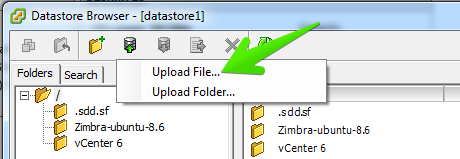
2.- Se puede usar SCP como comenta nuestro amigo Gorka, pero me parece más limpio usar el vSphere Client de toda la vida, si lo tenemos a mano, y subir el fichero .vib en el Datastore local. ESXi Embedded Host Client - 003

ESXi Embedded Host Client - 004

3.- Después nos conectaremos a nuestro ESXi host usando Putty y ejecutaremos este comando, debéis usar el nombre de vuestro Datastore local:

esxcli software vib install -v /vmfs/volumes/local_datastore/esxui-2976804.vib

4.- Después de unos segundos el sistema nos mostrará que ya está activo y podremos ir a nuestro navegador:

Installation Result
Message: Operation finished successfully.
Reboot Required: false
VIBs Installed: VMware_bootbank_esx-ui_0.0.2-0.1.2976804
VIBs Removed:
VIBs Skipped:

https://IP-DE-TU-HOST/ui

5.- ¡Ya está! Ya podemos ver la típica UI de VMware ( y Zimbra :P) donde nos solicitará las credenciales de nuestro Host ESXi.

ESXi Embedded Host Client - 005

Espero que os guste y lo disfrutéis, un saludo!

Filed Under: vmware Tagged With: ESXi Embedded Host Client, esxi flings, esxi html5, esxi ui, vmware ui

Reader Interactions

Comments

  1. Adrián says

    7 October, 2015 at 17:14

    Muchas gracias Jorge, sabes si funciona para las versiones free de ESXi??

    Reply
    • Jorge de la Cruz says

      7 October, 2015 at 17:15

      Funciona en ESXi Free, si.

      Un saludo

      Reply
  2. Mauricio says

    26 October, 2015 at 17:57

    Jorge:

    Gracias!. Como siempre, en tu aquí encuentro la respuesta a (casi todos) los problemas que se me presentan.

    Un saludo!

    Reply
  3. Alex says

    10 November, 2015 at 17:00

    Excelente post, aunque no le puedo sacar mucho rendimiento probablemente porque he hecho alguna cosa mal (mea culpa), te explico un poco los pasos para ver si saco agua clara. Con la versión 5.5 U2 lo instalé o como mínimo lo intenté y después leí que funcionaba a partir de la 5.5 U3 (suele ocurrir cuando estas ansioso y no lo lees todo).

    El caso es que ahora ya tengo instalada la 5.5 U3 y he intentado hacer la instalación y me sale el siguiente mensaje diciendo que no lo ha instalado.
    Installation Result
    Message: Host is not changed.
    Reboot Required: false
    VIBs Installed:
    VIBs Removed:
    VIBs Skipped: VMware_bootbank_esx-ui_0.0.2-0.1.3172496

    Supongo que esto no es preocupante porque puedo acceder a la UI pero el título que me sale es VMware Host Client en vez de lo que te sale a ti.
    Lo que me preocupa y no sé si es normal es que no puedo arrancar las VMS ni pararlas desde la UI, tengo que hacerlo desde el vSphere Client.
    El entorno es un ESXI Free montado en un Lenovo TS-140 con 20 GB de RAM.
    Agradeceria cualquier aportación, muchas gracias.

    Reply
    • Jorge de la Cruz says

      10 November, 2015 at 17:02

      Saludos Alex,
      Mi blog post era con la primera version de este software, el error que comentas esta en las Known Issues del Fling de VMware, al tenerlo licenciado como Free, no puedes hacer nada en las VM, ninguna operacion, estan trabajando en ello.

      Un saludo !

      Reply
      • Alex says

        10 November, 2015 at 17:11

        Muchas gracias Jorge por la información,
        Ahora miraré Las “Known Issues” y estaré atento cuando se soluciona, perdona por las molestias.

        Un saludo!

        Reply
        • Jorge de la Cruz says

          10 November, 2015 at 17:14

          Saludos Alex,
          Nunca es molestia responder a vuestros comentarios, es un placer y me encanta cuando recibo una notificacion nueva de comentario 🙂

          Reply

Trackbacks

  1. VMware: ESXi Embedded Host Client llega a su versión 1.24 - El Blog de Jorge de la Cruz says:
    13 November, 2017 at 21:04

    […] VMware: ESXi Embedded Host Client, UI basada en HTML 5 para nuestros ESXi […]

    Reply
  2. VMware ESXi Embedded Host Client es ahora VMware Host Client - El Blog de Jorge de la Cruz says:
    2 November, 2018 at 0:27

    […] aún recuerdo cuando os enseñe aquí el Fling de Embedded Host Client (Agosto de 2015), VMware nos ha escuchado a todos y ha decidido incluir esta interfaz HTML5 dentro de su código por […]

    Reply
  3. VMware: ESXi Embedded Host Client llega a su versión 1.32 - El Blog de Jorge de la Cruz says:
    30 December, 2018 at 10:33

    […] VMware: ESXi Embedded Host Client, UI basada en HTML 5 para nuestros ESXi […]

    Reply

Leave a Reply Cancel reply

Your email address will not be published. Required fields are marked *

This site uses Akismet to reduce spam. Learn how your comment data is processed.

Primary Sidebar

  • Email
  • GitHub
  • LinkedIn
  • RSS
  • Twitter
  • YouTube

Gold Partners

Silver Partners

Libros Gratuitos

Cloud por vExperts
VMware por vExperts

VMware vExpert

Puesto 16 en Top vBlog

Calendario de Posts

August 2015
M T W T F S S
 12
3456789
10111213141516
17181920212223
24252627282930
31  
« Jul   Sep »

Disclaimer

Todas las opiniones expresadas en este sitio son las mías propias y no representan las opiniones de ninguna compañía con la que haya trabajado, esté trabajando o vaya a estar trabajando.

Copyright © 2026 · El Blog de Jorge de la Cruz