

Saludos, llevaba bastante tiempo queriendo escribir acerca de cómo desplegar Nutanix Community Edition sobre un entorno de VMware vSphere, de manera que tengamos Acropolis y PRISM en nuestro Lab, o entorno actual, para poder realizar ciertos laboratorios, o simplemente para poder aprender cómo se opera y administra con PRISM.
Descargando la edición de Nutanix Community
Deberemos hacer login en next.nutanix.com e irnos hasta la sección de Nutanix Community y después en Download Software

Veremos allí entonces un Post con la última imagen, así como un Changelog con las mejoras y funcionalidades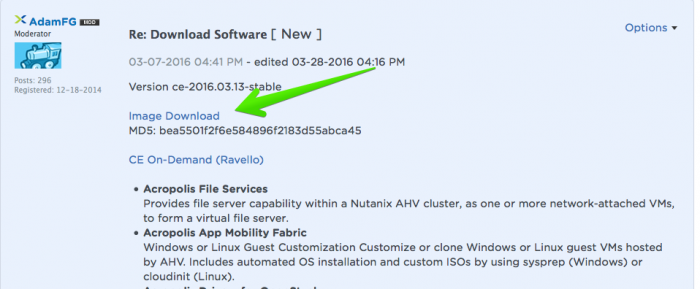
Al hacer click en Download, lo guardaremos en nuestro equipo, y a su vez deberemos descomprimir el fichero gunzip para dejar solamente el *.img 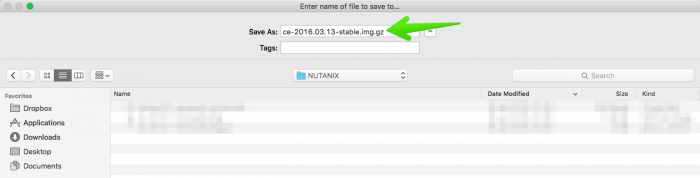
Script de Powershell
Me he basado en el trabajo del ganador del concurso del Total Recode 2015 de Nutanix, donde deberemos introducir el código en un fichero PowerShell:
- Download Script (Botón derecho “guardar como”)
- Ver código en GitHub
Desplegando Nutanix Community Edition sobre VMware vSphere
Al ejecutar por primera vez el Powershell veremos que tenemos que introducir unas credenciales que permitan conexión al vCenter, y que tenga privilegios de Administrador, ya que el despliegue de Nutanix crea nuevos Virtual Machine Port Group, etc.
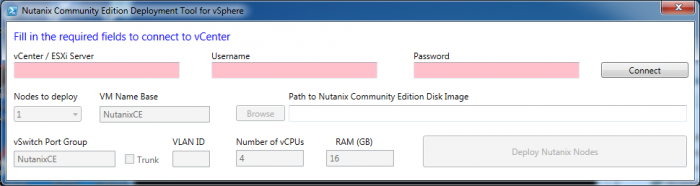
Una vez tenemos rellenos los datos, ya podremos marcar el botón Deploy Nutanix, algunas recomendaciones:
- Usar un Datastore SSD para el despliegue de Nutanix Community Edition, además si se puede, mucho mejor marcar el checkbox de usar el mismo Datastore para todos los vDisks, y que sea sobre SSD
- Se pueden deplegar 1, 3 o hasta 4 Nodos sobre VMware vSphere, de tal modo que ¡podemos simular un Bloque entero de Nutanix!
- Podemos jugar con los recursos que asignamos a cada Nodo Nutanix, donde posteriormente se lanzará la CVM de turno
- A nivel de Networking podemos complicarnos tanto como necesite este entorno Nutanix Nested
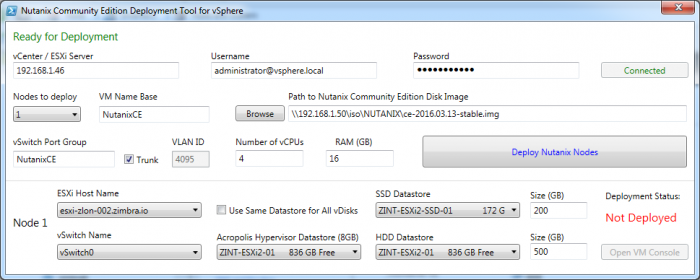
Una vez hemos pulsado Deploy Nutanix Nodes, veremos como en vSphere se van ejecutando todas las tareas necesarias 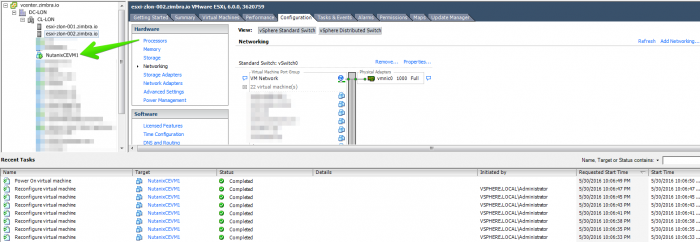
Y, aproximadamente después de uno o dos minutos ya tendremos el siguiente mensaje en la Consola de la nueva VM de Nutanix, escribiremos install y pulsaremos Intro para comenzar la instalación de la CVM, PRISM, y todos los componentes Nutanix 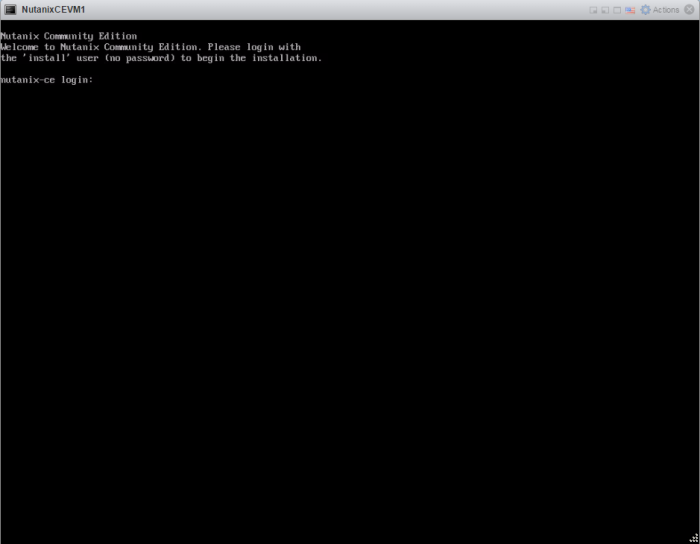
El proceso de instalación le hemos visto en anteriores ocasiones, pero seleccionaremos el keyboard con el que nos sentamos más cómodos y seleccionaremos Proceed con el TAB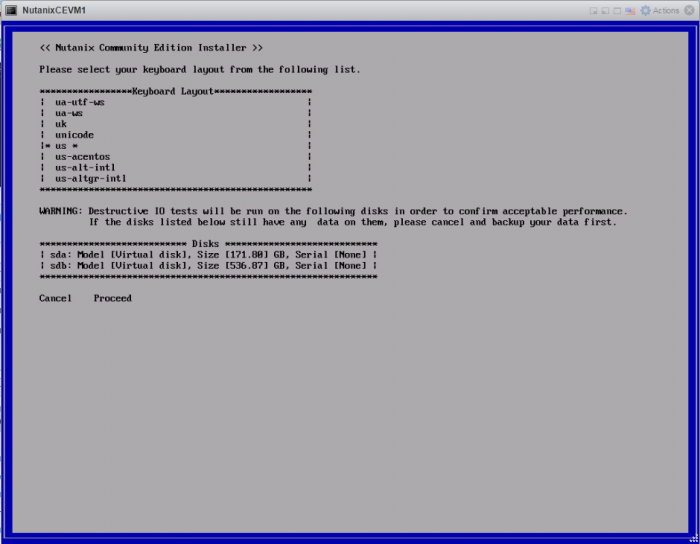
Este paso es muy importante, ya que Nutanix determinará si le hemos presentado SSD o no, de lo contrario pasado este Test nos devolverá un error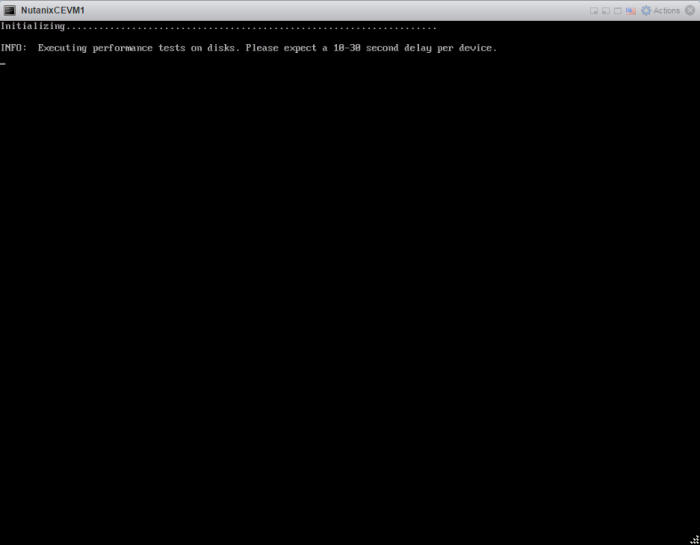
Si tenemos un entorno SSD adecuado, es el momento de configurar la IP del Host virtual de Nutanix, así como la IP para la CVM, además deberemos hacer scroll para leer toda la EULA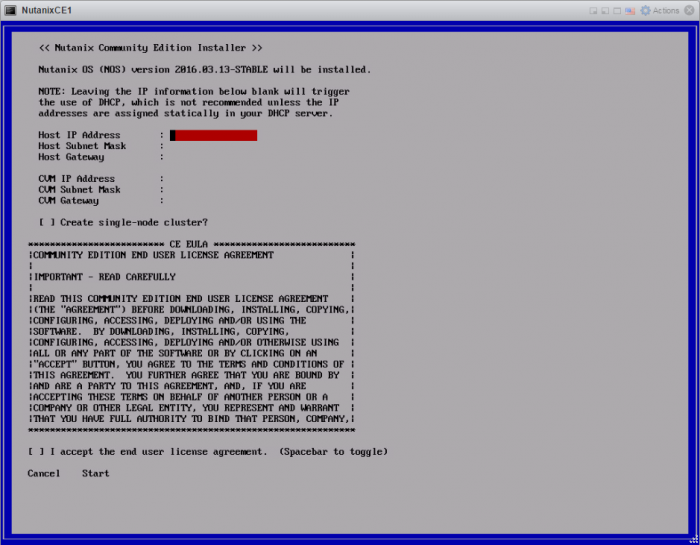
Por ejemplo, este sería mi entorno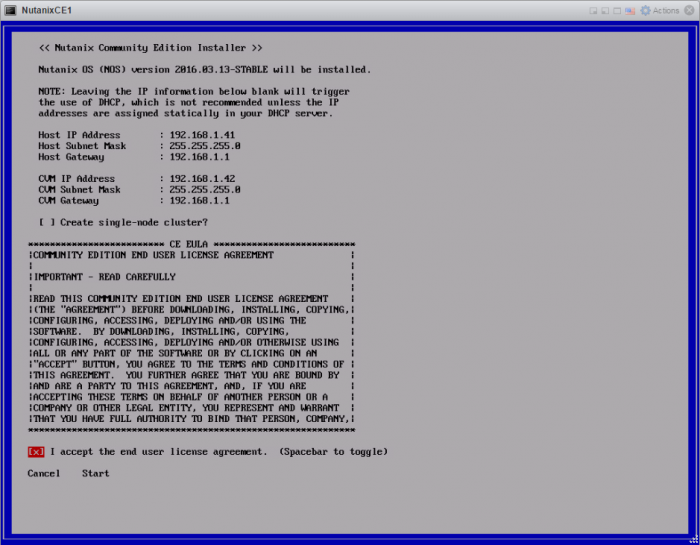
Y entonces comenzará el proceso de instalación de todas las dependencias y paquetes requeridos para Nutanix Community Edition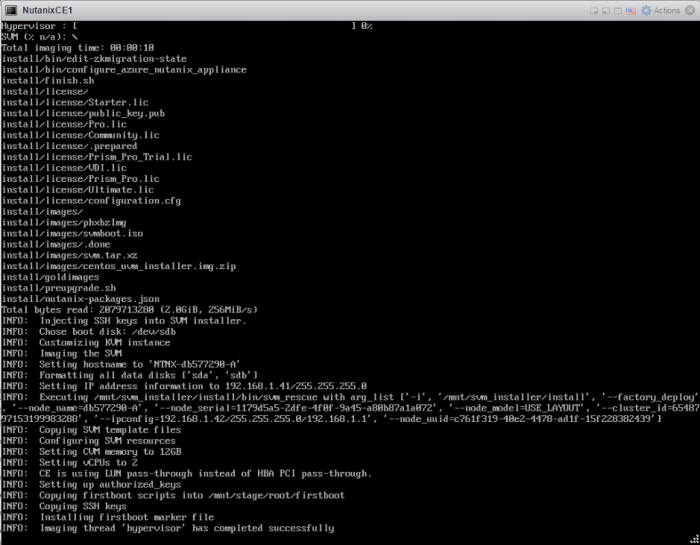
Después de unos 5 minutos, algo menos dependiendo de la velocidad del SSD, ya estaremos casi listos para irnos a la CVM y poder gestionar mediante PRISM nuestro Nutanix Community Edition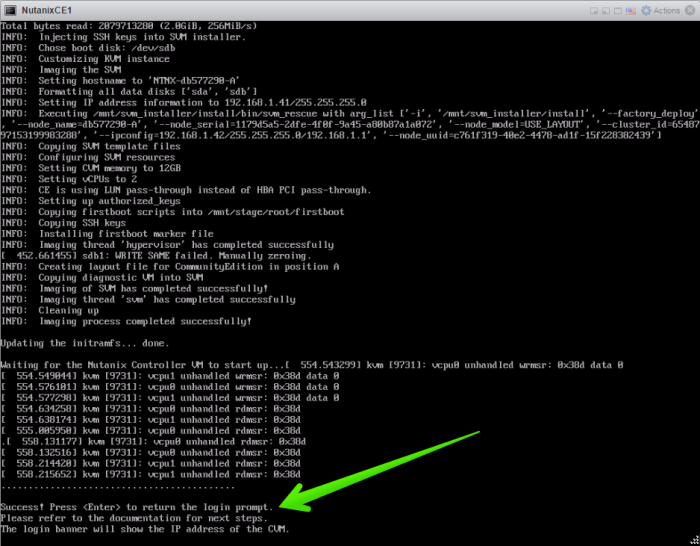
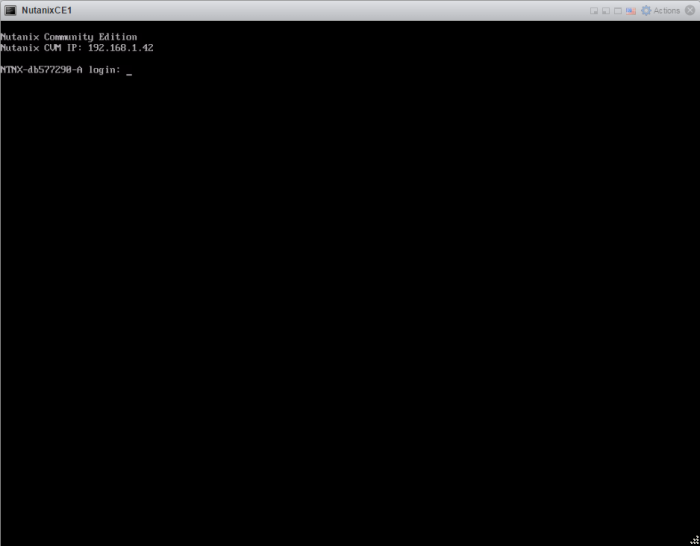
Creación del Clúster a nivel de Nutanix
Una vez que ya tenemos acceso a la CVM, deberemos hacer login mediante SSH, y crear el clúster con los servicios, en mi caso he empezado con un Nodo, pero la idea es añadir más en un siguiente Post.
- Username: nutanix
- Password: nutanix/4u
Creación del Cluster con el siguiente comando, donde la IP 192.168.1.41 es la IP que hayáis seleccionado para vuestra CVM:
cluster -s 192.168.1.41 createEsto empezará a crear el Cluster y nos dejará más o menos el siguiente output y finalizará después de 2 minutos más o menos:
nutanix@NTNX-db577290-A-CVM:192.168.1.42:~$ cluster -s 192.168.1.42 create
2016-05-31 14:51:11 INFO cluster:2066 Executing action create on SVMs 192.168.1.42
Atleast 3 nodes are required for cluster creation!. 1 IPs provided. Do you want to proceed? (Y/[N]): y
2016-05-31 14:51:19 WARNING cluster:742 At least 3 nodes required to support redundancy factor 2
2016-05-31 14:51:23 INFO cluster:790 Discovered node:
ip: 192.168.1.42
rackable_unit_serial: db577290
node_position: A
node_uuid: 1179d5a5-2dfe-4f0f-9a45-a80b87a1a072

2016-05-31 14:51:23 INFO cluster:829 Configuring Zeus mapping ({u'192.168.1.42': 1}) on SVM node 192.168.1.42
2016-05-31 14:51:24 INFO cluster:847 Creating cluster with SVMs: 192.168.1.42
2016-05-31 14:51:24 INFO cluster:851 Setting redundancy factor to 1 for single node cluster
2016-05-31 14:51:27 INFO cluster:892 Waiting for services to start
Waiting on 192.168.1.42 (Up, ZeusLeader) to start:  SSLTerminator SecureFileSync Medusa DynamicRingChanger Pithos Stargate InsightsDB InsightsDataTransfer Ergon Uhura Cerebro Chronos Curator Prism CIM AlertManager Arithmos Acropolis Snmp SysStatCollector Tunnel ClusterHealth Janus NutanixGuestTools MinervaCVM Apps

Waiting on 192.168.1.42 (Up, ZeusLeader) to start:
The state of the cluster: start
Lockdown mode: Disabled

CVM: 192.168.1.42 Up, ZeusLeader
Zeus   UP    [12719, 12745, 12746, 12747, 12784, 12797]
Scavenger   UP    [15738, 15765, 15766, 15936]
SSLTerminator   UP    [16229, 16278, 16279, 16371]
SecureFileSync   UP    [16234, 16285, 16286, 16363]
Medusa   UP    [16498, 16531, 16532, 16539, 17243]
DynamicRingChanger   UP    [24138, 24274, 24275, 24399]
Pithos   UP    [24158, 24291, 24292, 24400]
Stargate   UP    [24180, 24243, 24244, 24321, 24322]
InsightsDB   UP    [24198, 24374, 24375, 24489]
InsightsDataTransfer   UP    [24216, 24381, 24382, 24505, 24506]
Ergon   UP    [24257, 24364, 24365, 25046]
Uhura   UP    [24278, 24416, 24417, 25043]
Cerebro   UP    [24323, 24477, 24478, 24642]
Chronos   UP    [24358, 24499, 24500, 24617]
Curator   UP    [24395, 24534, 24535, 24735]
Prism   UP    [24429, 24579, 24580, 24756, 25492, 25520]
CIM   UP    [24468, 24601, 24602, 24724]
AlertManager   UP    [24549, 24732, 24733, 24824]
Arithmos   UP    [24860, 24944, 24945, 25008]
Acropolis   UP    [24889, 24997, 24998]
Snmp   UP    [24918, 25024, 25025]
SysStatCollector   UP    [24962, 25036, 25037, 25334]
Tunnel   UP    [25062, 25142, 25143]
ClusterHealth   UP    [25101, 25227, 25228, 25545, 25578, 25579, 25584]
Janus   UP    [25125, 25232, 25234]
NutanixGuestTools   UP    [25173, 25276, 25277, 25312]
MinervaCVM   UP    [25331, 25389, 25390, 25464]
Apps   UP    [25337, 25412, 25413]
2016-05-31 14:52:34 INFO cluster:2177 Success!
La primera vez que nos logueemos a PRISM, nos hará introducir nuestso datos de my.nutanix.com, por lo que el entorno de Nutanix Community deberá tener acceso a Internet y resolver por DNS, deberemos añadir el siguiente comando:
ncli cluster add-to-name-servers servers=8.8.8.8Login en PRISM, vistazo a Acropolis
Ahora sí, podemos abrir la IP en un navegador y nos redireccionará a PRISM sobre el puerto 9440 en HTTPS.
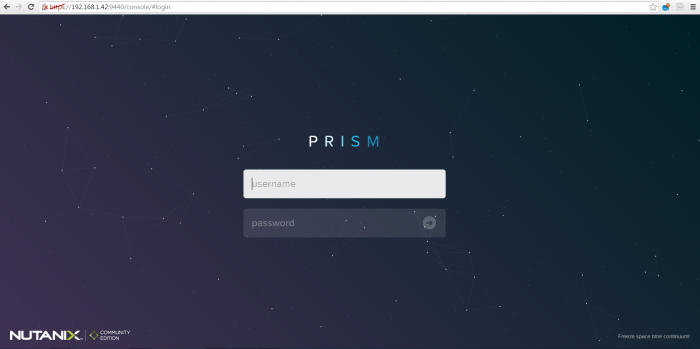
El primer paso será cambiar la password por defecto del usuario Admin (admin/admin)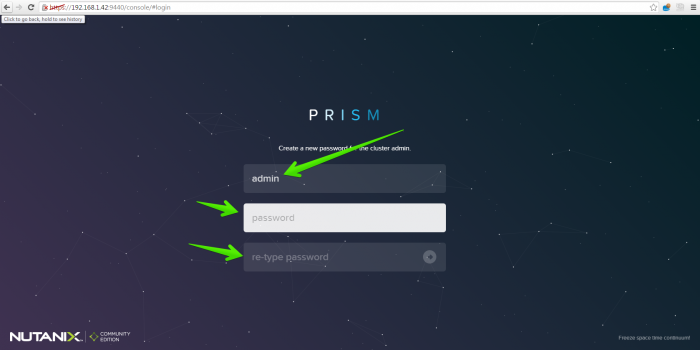
En este paso deberemos introducir nuestras credenciales de la comunidad NEXT, el mismo con el que descargamos la imagen de Nutanix Community Edition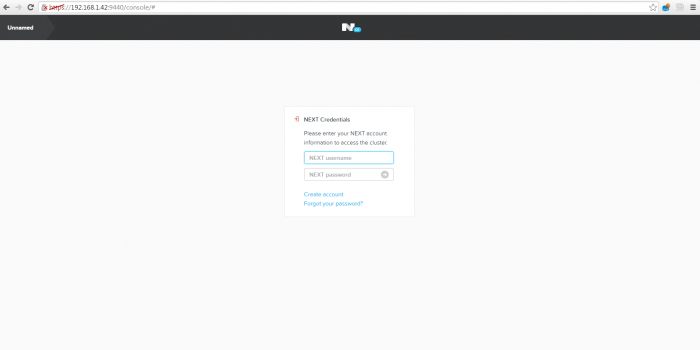
Y ya estaremos dentro de Acropolis, la última versión, donde podremos empezar a crear VM, añadir otros Host, revisar todos los menú, etc.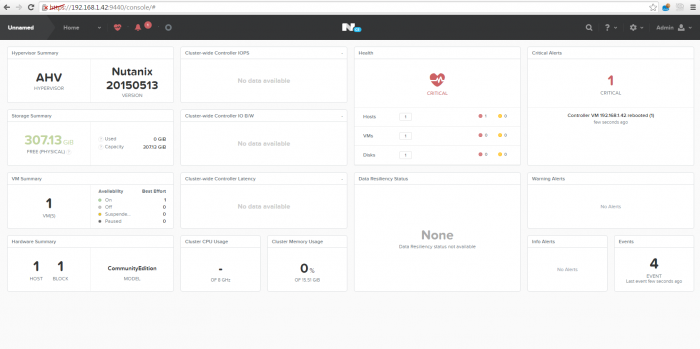
En la opción derecha de Herramientas podremos realizar tareas avanzadas, cómo es el High Availability, configurar el whitelist para subir ficheros ISO por SFTP, etc.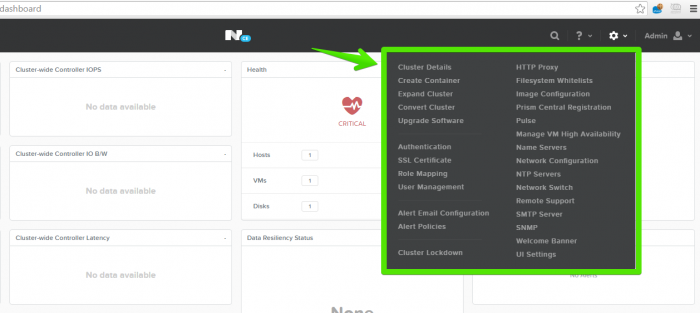
Espero que os guste, y no os perdáis los siguientes posts sobre Nutanix Community Edition
[…] Nutanix: Desplegar Nutanix Community Edition sobre VMware vSphere en modo Nested […]