

Veeam lanza uno de los productos más esperados, después del Veeam Endpoint para Windows, esta vez en su sabor para Linux y renombrado a Veeam Agent for Linux, el cual llamaremos VAL a partir de ahora para acortar.
Recordar que ya os conté un poco más sobre este excitante producto, anteriormente llamado Veeam Endpoint for Linux. Y por fín, Veeam ya ha empezado a mandar Betas para probar. En este Blog Post vamos a ver los primeros pasos con la instalación y un Trabajo de Copia, y en los siguientes veremos cómo restaurar un servidor, o incluso cómo mover un server físico, o en Cloud a un entorno virtualizado controlado.
Comprobando la versión de OS que tenemos
Para comprobar la versión de OS que tenemos, lanzar el siguiente comando:
root@zimbra87:/home/oper# lsb_release -a
No LSB modules are available.
Distributor ID:    Ubuntu
Description:    Ubuntu 14.04.4 LTS
Release:    14.04
Codename:    trusty
Y además, debemos conocer si estamos ejecutando un Sistema Operativo de 32bits o de 64 bits
root@zimbra87:/home/oper# uname -a
Linux zimbra87 3.16.0-30-generic #40~14.04.1-Ubuntu SMP Thu Jan 15 17:43:14 UTC 2015 x86_64 x86_64 x86_64 GNU/Linux
Descargar e instalar Veeam Agent for Linux (Ubuntu 14.04)
Al descargar VAL, tendremos varios ficheros, para diferentes Sistemas Operativos, deberemos subir a nuestro servidor, en mi caso Ubuntu, los paquetes correspondientes que deben tener un nombre parecido a:
- veeamsnap_X.X.X.X_all.deb
- veeam_X.X.X.X_amd64.deb
Si hacemos un ls -la para mostrar el contenido del directorio, veremos lo siguiente:
root@zimbra87:/home/oper# ls -la
total 12128
drwxr-xr-x 3 oper oper     4096 Jun 21 20:57 .
drwxr-xr-x 3 root root     4096 Jun 20 16:46 ..
-rw-r--r-- 1 root root 12319999 Jun 21 20:31 veeam_1.0.0.495_amd64.deb
-rw-r--r-- 1 root root    69274 Jun 21 20:30 veeamsnap_1.0.0.495_all.deb
Pasos para CentOS/Redhat
Mi buen amigo Gorka del Blog aprendiendoavirtualizar se ha currado un post muy bueno sobre este mismo tema para CentOS/RedHat.
Instalando las dependencias
Veeam Agent for Linux necesita las siguientes dependencias para funcionar con normalidad:
- dkms
- gcc
- make
- perl
- kernel-headers
- kernel-devel
- libudev
- libacl
- libattr
- lvm2
- libfuse
Si intentamos instalar el paquete, nos dará un error, pero prepara el sistema y las librerías que necesitamos:
dpkg -i veeamsnap_1.0.0.495_all.deb
(Reading database ... 94066 files and directories currently installed.)
Preparing to unpack veeamsnap_1.0.0.495_all.deb ...
Unpacking veeamsnap (1.0.0.495) over (1.0.0.495) ...
dpkg: dependency problems prevent configuration of veeamsnap:
veeamsnap depends on dkms (>= 2.1.0.0); however:
Package dkms is not installed.

dpkg: error processing package veeamsnap (--install):
dependency problems - leaving unconfigured
Errors were encountered while processing:
veeamsnap
Por lo que ahora solamente nos queda lanzar un apt-get -f install para que instale todas las dependencias necesarias:
apt-get -f install
Reading package lists... Done
Building dependency tree
Reading state information... Done
Correcting dependencies... Done
The following extra packages will be installed:
binutils cpp cpp-4.8 dkms fakeroot gcc gcc-4.8 libasan0 libatomic1
libc-dev-bin libc6-dev libcloog-isl4 libfakeroot libgcc-4.8-dev libgomp1
libisl10 libitm1 libmpc3 libmpfr4 libquadmath0 libtsan0 linux-libc-dev make
manpages-dev
Suggested packages:
binutils-doc cpp-doc gcc-4.8-locales dpkg-dev debhelper gcc-multilib
autoconf automake1.9 libtool flex bison gdb gcc-doc gcc-4.8-multilib
gcc-4.8-doc libgcc1-dbg libgomp1-dbg libitm1-dbg libatomic1-dbg libasan0-dbg
libtsan0-dbg libquadmath0-dbg glibc-doc make-doc
The following NEW packages will be installed:
binutils cpp cpp-4.8 dkms fakeroot gcc gcc-4.8 libasan0 libatomic1
libc-dev-bin libc6-dev libcloog-isl4 libfakeroot libgcc-4.8-dev libgomp1
libisl10 libitm1 libmpc3 libmpfr4 libquadmath0 libtsan0 linux-libc-dev make
manpages-dev
0 upgraded, 24 newly installed, 0 to remove and 9 not upgraded.
1 not fully installed or removed.
Need to get 19.3 MB of archives.
After this operation, 71.2 MB of additional disk space will be used.
Do you want to continue? [Y/n] y
Y ahora procederemos a instalar Veeam Agent for Linux, primero instalaremos el paquete veeamsnap y después el paquete veeam:
Instalando el paquete veeamsnap
dpkg -i veeamsnap_1.0.0.495_all.deb
(Reading database ... 97775 files and directories currently installed.)
Preparing to unpack veeamsnap_1.0.0.495_all.deb ...

-------- Uninstall Beginning --------
Module:  veeamsnap
Version: 1.0.0.495
Kernel:  3.16.0-30-generic (x86_64)
-------------------------------------

Status: Before uninstall, this module version was ACTIVE on this kernel.

veeamsnap.ko:
- Uninstallation
- Deleting from: /lib/modules/3.16.0-30-generic/updates/dkms/
- Original module
- No original module was found for this module on this kernel.
- Use the dkms install command to reinstall any previous module version.

depmod....

DKMS: uninstall completed.

------------------------------
Deleting module version: 1.0.0.495
completely from the DKMS tree.
------------------------------
Done.
Unpacking veeamsnap (1.0.0.495) over (1.0.0.495) ...
Setting up veeamsnap (1.0.0.495) ...
Loading new veeamsnap-1.0.0.495 DKMS files...
Building only for 3.16.0-30-generic
Building initial module for 3.16.0-30-generic
Done.

veeamsnap:
Running module version sanity check.
- Original module
- No original module exists within this kernel
- Installation
- Installing to /lib/modules/3.16.0-30-generic/updates/dkms/

depmod....

DKMS: install completed.
Instalando el paquete veeam
dpkg -i veeam_1.0.0.495_amd64.deb
(Reading database ... 97775 files and directories currently installed.)
Preparing to unpack veeam_1.0.0.495_amd64.deb ...
Unpacking veeam (1.0.0.495) ...
Setting up veeam (1.0.0.495) ...
Adding system startup for /etc/init.d/veeamservice ...
/etc/rc0.d/K20veeamservice -> ../init.d/veeamservice
/etc/rc1.d/K20veeamservice -> ../init.d/veeamservice
/etc/rc6.d/K20veeamservice -> ../init.d/veeamservice
/etc/rc2.d/S20veeamservice -> ../init.d/veeamservice
/etc/rc3.d/S20veeamservice -> ../init.d/veeamservice
/etc/rc4.d/S20veeamservice -> ../init.d/veeamservice
/etc/rc5.d/S20veeamservice -> ../init.d/veeamservice
Processing triggers for ureadahead (0.100.0-16) ...
Mapeando un NFS externo
VAL necesita un repositorio externo para hacer la copia de seguridad, no, no puede ser en una partición local. Por lo que un USB, o un punto de montaje NFS son las mejores opciones, y buenas prácticas además.
Instalaremos el paquete de NFS y las dependencias:
sudo apt-get install nfs-commonCrearemos ahora el directorio al que mapearemos el recurso NFS y le aplicaremos los privilegios necesarios:
sudo mkdir -p /mnt/nfs/veeamY ahora tendremos que conectar el recurso NFS a la carpeta, de la siguiente manera, recordar que uso un QNAP, por lo que todos los NFS shares empiezan por /share/NOMBRECARPETA
sudo mount 192.168.1.50:/share/VEEAMLINUX /mnt/nfs/veeamPodremos lanzar un touch hola.txt para ver si podemos crear un fichero o no:
root@zimbra87:/mnt/nfs/veeam# touch hola.txt
root@zimbra87:/mnt/nfs/veeam# ls -la
total 12
drwxrwxrwx 3 root root 4096 Jun 21 21:43 .
drwxr-xr-x 3 root root 4096 Jun 21 21:33 ..
-rw-r--r-- 1 root root    0 Jun 21 21:43 hola.txt
drwxrwxrwx 2 root root 4096 Jun 21 21:36 @Recycle
Creando un Trabajo de Backup
Veeam ha hecho magia, una vez más, y ha creado una Shell interactive que nos permite crear trabajos de Backup usando muy pocas teclas, y con las opciones necesarias, no más, no menos.
Deberemos cambiar al usuario veeam, el cual ya nos mostrará la Shell:
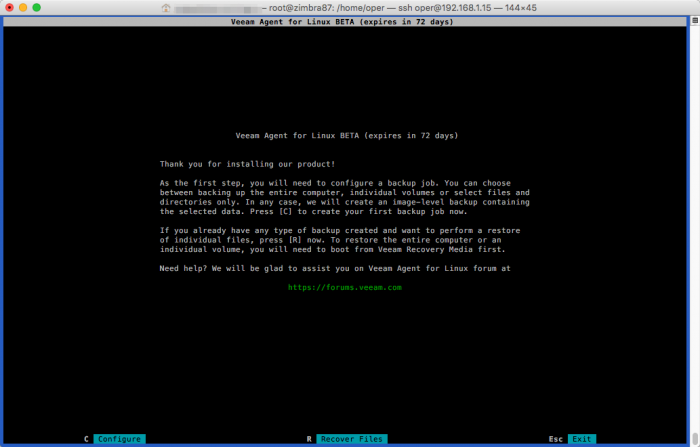
sudo veeamNos aparecerá el mensaje de bienvenida de Veeam Agent for Linux, donde nos explican un poco qué es el producto, etc. Pulsaremos en C para Configurar nuestro primer trabajo
Introduciremos un nombre que queramos para el Trabajo de Copia, recordar que podemos tener tantos trabajos como necesitemos: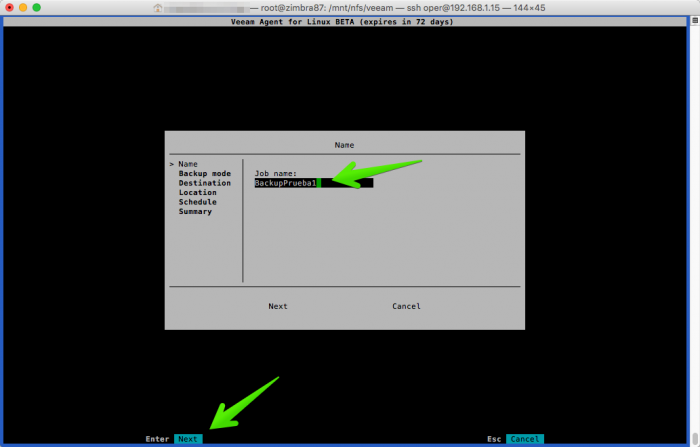
En esta ventana de configuración, seleccionaremos si queremos copiar la máquina entera, ya sea física o virtual, o un volumen, o a nivel de ficheros, seleccionaremos toda la máquina: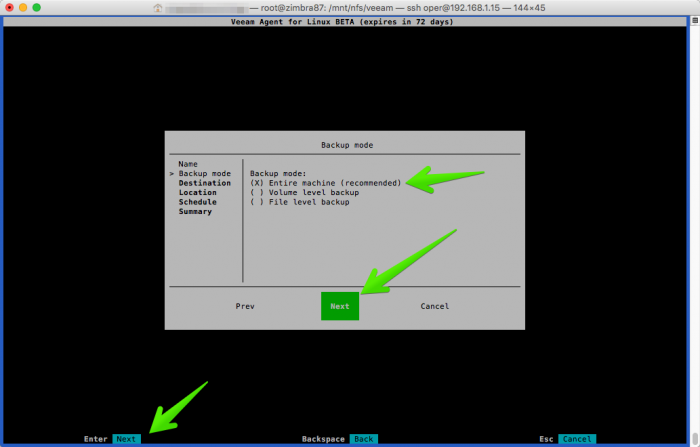
En este punto, seleccionaremos una carpeta local, que como recordaréis realmente apuntamos a un share NFS: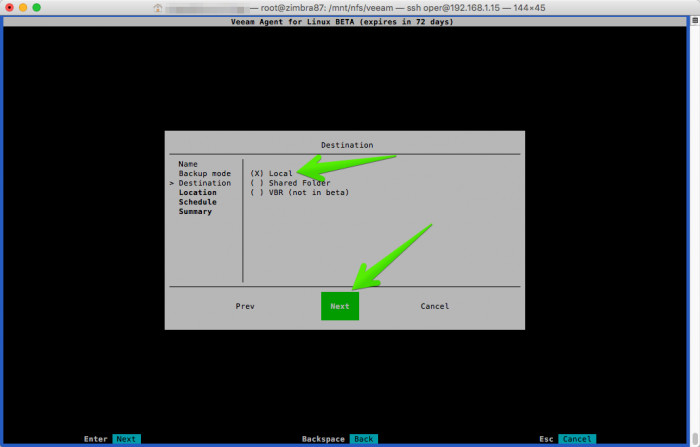
Al seleccionar la ruta, el propio Veeam Agent for Linux ya nos dice que se trata de un NFS, y nos indica además el espacio libre y ocupado: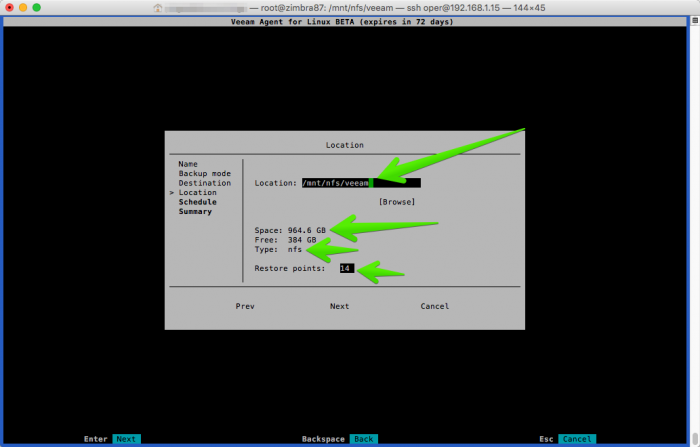
Por último, solamente nos queda indicar a que hora queremos que se ejecute la copia de seguridad, tener en cuenta que usa el reloj del servidor, por lo que si tenéis una instancia en Cloud, etc, tener en cuenta la zona horaria que usáis: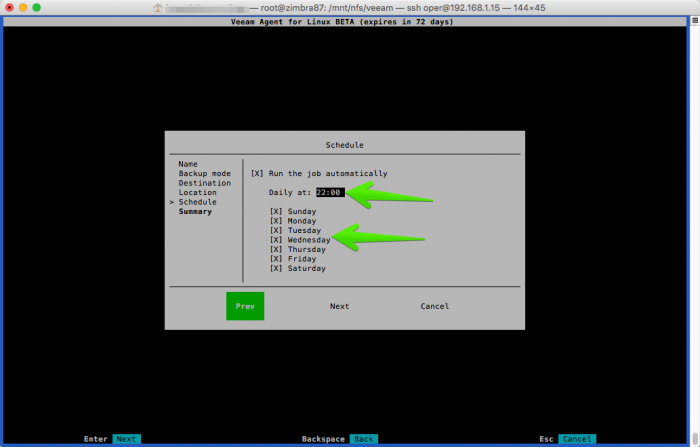
Por último, un vistazo al resumen y si estamos de acuerdo dejaremos la opción Start job now, y presionaremos finish: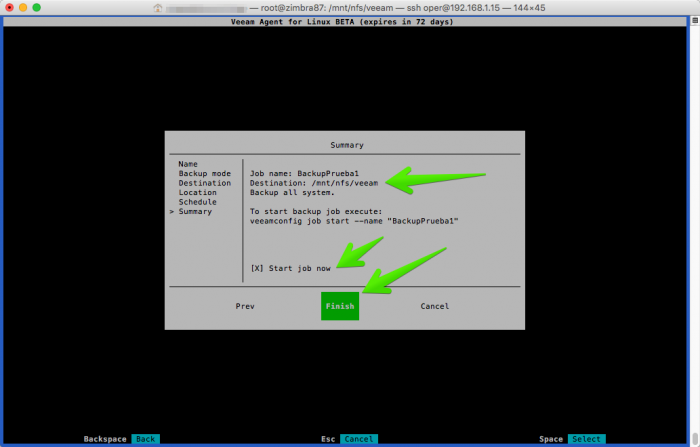
El proceso comenzará y el servidor empezará a ser copiado: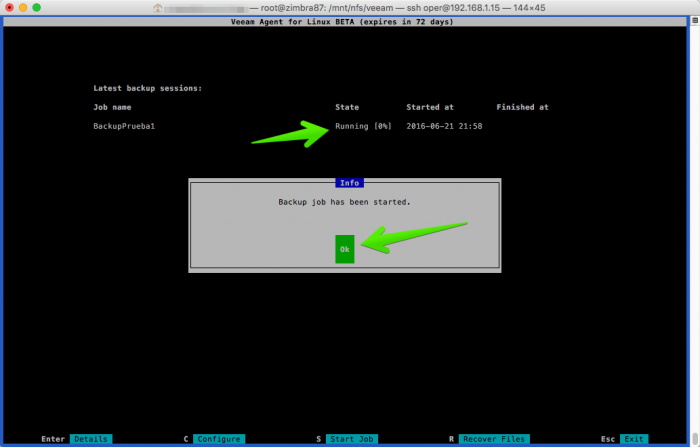
Podemos ver el estado de los Jobs en la ventana general, o hacer click en Enter para ver más detalles: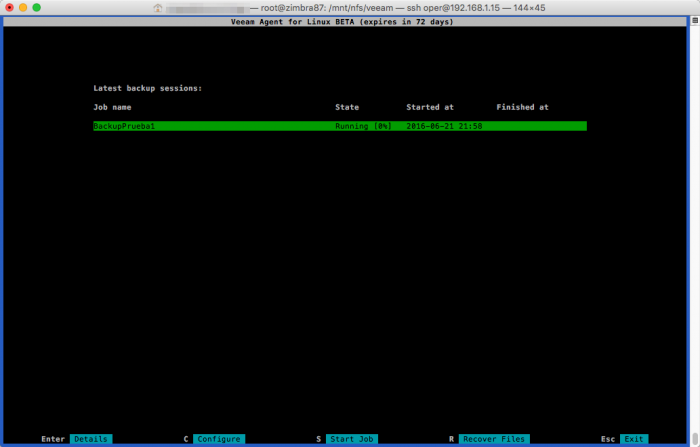
Si hacemos click, entraremos en esta ventana donde podemos ver con mucho más detalle en que estado se encuentra la tarea de copia, tiempo que queda, datos procesados, etc.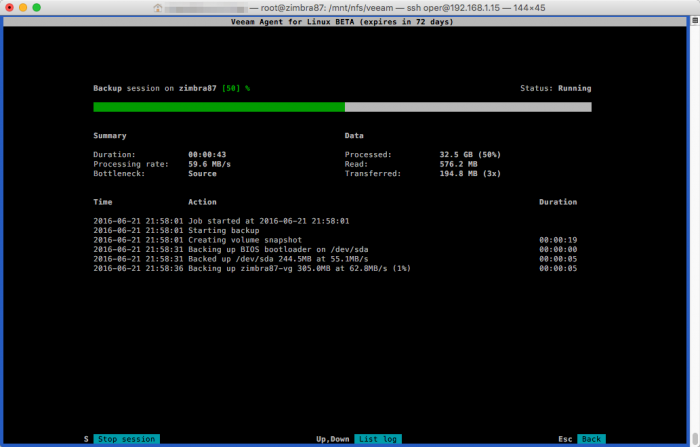
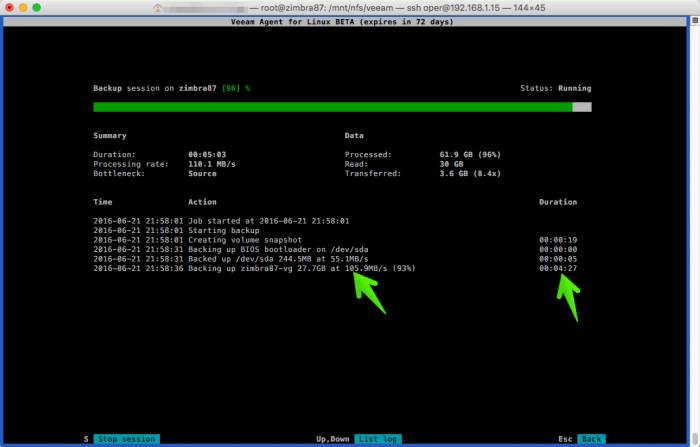
El trabajo se puede ver con todo detalle en que punto se encuentra, el tiempo que está tardando, etc. Todo un prodigio para ser una shell:
Una vezs que termina, nos mostrará el mensaje de que ha terminado correctamente: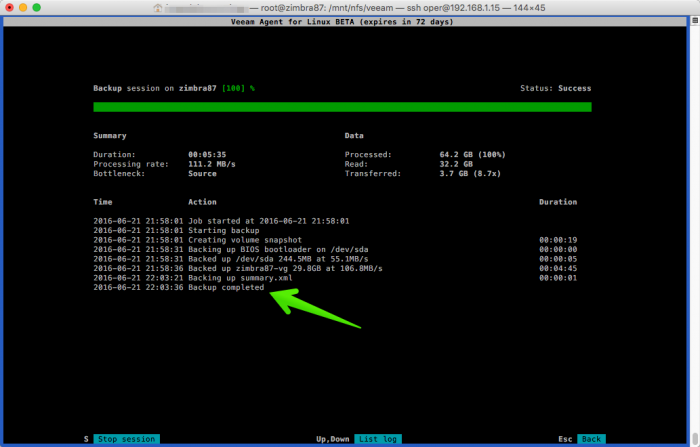
En la ventana principal podemos ver el estado de los trabajos que tenemos: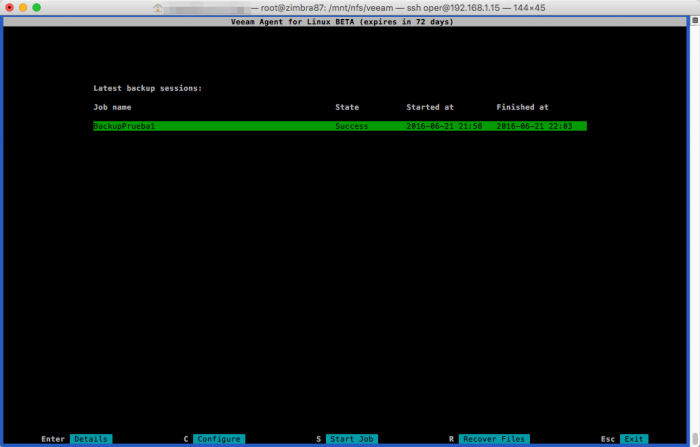
Y si lanzamos un ls -la podemos ver el contenido del trabajo, que son los típcos .vbk y .vbm
root@zimbra87:/mnt/nfs/veeam# ls -la BackupPrueba1/
total 3141432
drwxr-xr-x 2 root root       4096 Jun 21 22:03 .
drwxrwxrwx 4 root root       4096 Jun 21 21:58 ..
-rw-rw-rw- 1 root root 3216778752 Jun 21 22:03 BackupPrueba1_2016-06-21T215820.vbk
-rw-rw-rw- 1 root root      11634 Jun 21 22:03 BackupPrueba1.vbm
Si queréis conseguir este Veeam Backup for Linux, os recomiendo apuntaros a la Beta Oficial, y os enviarán un link en breve:
Muito bom Jorge! Estou aguardando receber o e-mail com o link de download para publicar o meu post how-to também!
Um abraço!
VC
Fantastico Valdecir !!
Un saludo
Hola, amigo. Como hago para recuperarlos correos de una cuenta de correo la cual fue eliminada?? Gracias..
Del Zimbra