
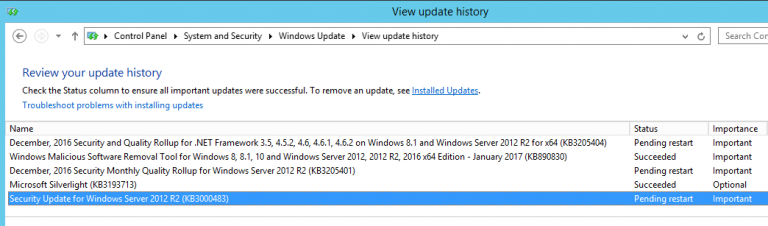
Lo que haremos en esta parte es configurar las actualizaciones de nuestro sistema de Windows mediante Jenkins. Para ello nos descargaremos el módulo de PowerShell que nos permitirá realizar las actualizaciones de nuestro sistema operativo basado en Windows, el cual copiaremos en nuestro servidor de destino (jenkins-cli-ws.ilba.cat). Posteriormente
jenkins spanish
Jenkins 6 – Ejecutar tareas en Linux
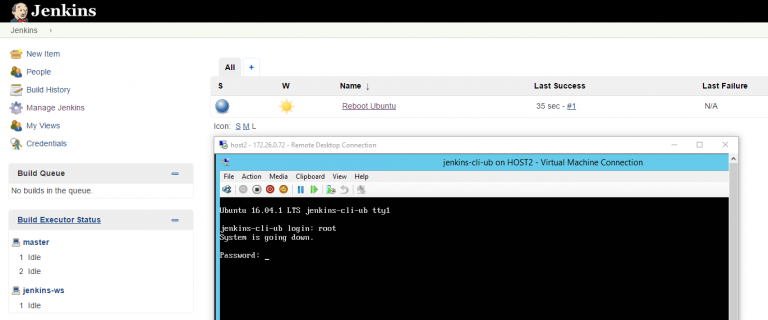
En este apartado, lo que haremos es configurar nuestro cliente de Jenkins (jenkins-cli-ub.ilba.cat) en una Ubuntu 16.04 LTS y posteriormente hacer que se reinicie mediante un Job de Jenkins. Como siempre, es aconsejable tener el sistema operativo actualizado. Este Job lo podríamos programar para que se ejecute a determinadas horas y programar una
Jenkins 5 – Añadir un Slave Windows a Jenkins
Lo que haremos ahora, es añadir nuestro sistema operativo Windows ( el cual está en dominio ) a nuestro Jenkins para poder gestionar las tareas de nuestros sistemas basados en Windows de una manera centralizada. Recordar que en este lab actualizaremos el sistema operativo Windows 2012 R2 mediante Jenkins, pero podríamos realizar cualquier tipo de
Jenkins 4 – Sincronización NTP de Linux
Al montar un sistema de Jenkins, es vital que todos los relojes estén sincronizados. De no ser así, nos podemos encontrar desfases de minutos o incluso de horas en los procesos que ha de ejecutar nuestro sistema de Jenkins en los servidores que gestiona. Para solucionar este tipo de incidencias, lo que haremos es instalar un cliente de NTP y
Jenkins 3 – Instalando nuestro primer plugin
Una de las primeras cosas que se suelen hacer antes de empezar a trabajar con Jenkins es cambiar el idioma, ya que por defecto nos coge el idioma de nuestro navegador. Así que lo que haremos es poner nuestro Jenkins en Ingles para que nos sea más amena la administración y de esta manera sabremos el procedimiento para instalar cualquier tipo de