• Skip to main content
  • Skip to secondary menu
  • Skip to primary sidebar
El Blog de Jorge de la Cruz

El Blog de Jorge de la Cruz

El Blog de Jorge de la Cruz - Todas las novedades sobre VMware, Veeam, InfluxData, Grafana, Zimbra, etc.

  • Home
  • VMware
    • VMworld
    • VMware vSphere 6.7
    • VMware vSphere 6.5
  • Veeam
    • Resumen Contenido 2021
    • Veeam v11
      • Continuous Data Protection (CDP
      • Ransomware Protection
      • Archive Tier
      • Mejoras en Instant Recovery
      • Veeam Agent for Mac
      • Veeam Backup for AHV v2.1
    • Veeam Backup for Microsoft Office 365
      • 1 – Razones para proteger nuestra información en Microsoft Office 365
      • 2 – Componentes lógicos de Veeam Backup for Microsoft Office 365 2.0
      • 3 – Instalación paso a paso de Veeam Backup for Microsoft Office 365 v2.0
      • 4 – Configuración inicial de Veeam Backup for Microsoft Office 365 v2.0
      • 5 – Creando trabajos de copia en Veeam Backup for Microsoft Office 365 v2.0
      • 6 – Restaurando elementos en Veeam Backup for Microsoft Office 365 v2.0
    • Veeam Backup for AWS
      • Veeam: Veeam anuncia Veeam Backup for AWS Free Edition
      • Veeam: Cómo Desplegar Veeam Backup for AWS – paso a paso
      • Veeam: Vistazo en profundidad al nuevo Veeam Backup for AWS – Creación de Políticas de Backup y Restauración
      • Veeam: Cómo conectar nuestro Veeam Backup & Replication a Veeam Backup for AWS
    • Veaam ONE
      • En busca del Dashboard perfecto: Veeam ONE – Parte I – Introducción a Veeam ONE
      • En busca del Dashboard perfecto: Veeam ONE – Parte II – Descarga e Instalación de Veeam ONE
      • En busca del Dashboard perfecto: Veeam ONE – Parte III – Añadir una Infraestructura de VMware vSphere a Veeam ONE
      • En busca del Dashboard perfecto: Veeam ONE – Parte IV – Añadir una Infraestructura de Veeam Backup and Replication a Veeam ONE
      • En busca del Dashboard perfecto: Veeam ONE – Parte V – Realizando troubleshooting de vSphere usando Veeam ONE Monitor
      • En busca del Dashboard perfecto: Veeam ONE – Parte VI – Realizando troubleshooting de Veeam Backup and Replication usando Veeam ONE Monitor
      • En busca del Dashboard perfecto: Veeam ONE – Parte VII – Vistazo profundo a los Dashboards en Veeam ONE Reporter
      • En busca del Dashboard perfecto: Veeam ONE – Parte VIII – Vistazo profundo a Reportes en Veeam ONE Reporter
      • En busca del Dashboard perfecto: Veeam ONE – Parte IX – Chargeback para crear reportes de coste de nuestra Infraestructura
    • Veeam Availability Console
      • 1 – Teoría e información útil sobre el producto
      • 2 – Instalación de Veeam Availability Console
      • 3 – Configuración y conexión con VBR Server
      • 4 – Administración centralizada de Veeam Backup Agents
      • 5 – Backup de Agentes a diferentes destinos, SMB, Repositorio Veeam o Cloud Connect
      • 6 – Reportes de Backup de Veeam Agent y Veeam Backup and Replication
      • 7 – Manejando la Facturación de Veeam Agents, Backup and Replication y Cloud Connect
    • Backup y restore de cargas de trabajo a Microsoft Azure
      • 1 – Introducción
      • 2 – Conectividad entre nuestro Datacenter y Microsoft Azure
      • 3 – Desplegar Veeam Backup and Replication en Microsoft Azure
      • 4 – Configuración en nuestro Datacenter para backup a Microsoft Azure
      • 5 – Restaurando a Microsoft Azure, desde Microsoft Azure
      • 6 – Migrar cargas de trabajo desde Microsoft Azure hacía nuestro Datacenter
    • Veeam v9.5 Update 4
      • Veeam Cloud Tier
        • Cómo controlar el ancho de banda en Veeam Cloud Tier
      • Secure Restore y Staged Restore
      • Mejoras en Veeam Agent Management
      • Veeam Community Edition
      • Actualizar Veeam Enterprise Manager y Veeam Backup and Replication a la última versión
      • VeeamONE con Intelligent Diagnostics, Remediation actions, Business View 2.0 y Application Monitoring
    • VeeamON 2022
      • Novedades en Veeam ONE v12
    • VeeamON 2021
      • VBO v6 – Self-Service y Backup Copy Glacier-Azure Archive
    • VeeamON 2020
      • Veeam Backup for AWS v2.0
    • VeeamON 2019
      • Veeam Availability Orchestrator v2.0 – ¡novedades!
    • VeeamON 2017
      • Sesiones recomendadas
      • Día I – Veeam Availability Suite v10 – ¡novedades!
      • Día II – Veeam Azure PN (Powered Network), Scale-out Archive Tier y mucho más
    • VeeamON 2015
      • VeeamON 2015 volverá a Las Vegas en el único Evento sobre Disponibilidad en el Data Center
      • Completo resumen, keynotes e imágenes
      • vBrownBag – Jorge de la Cruz – Stop sending postcards to your customers
  • Zextras
  • PRTG
  • Office 365
    • Microsoft – Añadiendo nuestro dominio a Office 365, configuración de DNS y migración de actual Mailbox
    • Veeam: Usando Microsoft Office 365 para nuestras notificaciones por correo electrónico
    • PRTG: Usando Microsoft Office 365 para nuestras notificaciones por correo electrónico
  • Zimbra
    • Instalación
      • Instalando Zimbra 8.7.6 sobre Ubuntu 14.04 LTS – ¡con Chat y Drive!
      • Amazon Lightsail para instalar Zimbra Collaboration 8.7.1, Parte II
      • Amazon Lightsail para instalar Zimbra Collaboration 8.7.1, Parte I
      • Instalando Zimbra 8.7.x con un solo comando, incluye Chat y Drive
  • Linux
    • InfluxDB, Grafana y Telegraf
      • 1 – Instalación y configuración de los components
      • 2 – Instalar agente en Linux
      • 3 – Integración con PRTG
      • 4 – Instalar agente Telegraf en Nodos remotos Windows
      • 5 – Activar inputs específicos, Red, MySQL/MariaDB, Nginx
      • 6 – Monitorizando Veeam
    • Ansible y Zabbix
      • 1 – Inicio
      • 2 – Instalación de Ansible e integración con Active Directory
      • 3 – Configuración de AutoDiscovery en Zabbix
      • 4 – Instalación del agente de Zabbix en Windows
      • 5 – Instalación del agente de Zabbix en Linux y Auto Remove en Zabbix
    • Jenkins
      • 1 – Inicio
      • 2 – Instalación de Jenkins en Ubuntu
      • 3 – Instalando nuestro primer plugin
      • 4 – Sincronización NTP de Linux
      • 5 – Añadir un Slave Windows a Jenkins
      • 6 – Ejecutar tareas en Linux
      • 7 – Ejecutar tareas en Windows
    • Kubernetes
      • 1 – Introducción a Kubernetes
      • 2 – Instalación paso a paso
      • 3 – RollingUpdate con Kubernetes
      • 4 – Dashboard
      • 5 – Volúmenes NFS
      • 6 – Registry
      • 7 – Traefik
      • 8 – Systemd con Traefik y Proxy de Kubernetes
      • 9 – Heapster Influx Grafana
      • 10 – Labels de Kubernetes
      • 11 – API: Swagger
      • 12 – API: Creando nuestro primer POD
  • Contribuidores
    • Acerca de Jorge
    • Acerca de Oscar Mas
      • Clúster SQL
        • 1 – Introducción
        • 2 – Preparación de los equipos virtuales
        • 3 – Instalación del Clúster de Microsoft
        • 4 – Instalación de SQL Server para Clúster de Microsoft
        • 5 – Configuración de nuestro Clúster de SQL
        • 6 – Monitorización de Clúster de SQL con Zabbix
        • 7 – Actualizando clúster de SQL

Zimbra: Archiving & Discovery (ZAD)

26 March, 2014 - Escrito en: zimbra

Oscar Mas de Cadinor nos deja hoy una entrada muy buena, se trata del archivado de Zimbra.

Antes de empezar a explicar el funcionamiento de la plataforma de archiving, os dejaré una definición bastante buena:
El Archiving es un sistema para el almacenamiento y protección de los datos contenidos en el correo electrónico, que asegura a su vez la posibilidad de acceder a los mismos de forma rápida y ágil.
El sistema de archiving, se puede instalar en el propio servidor de Zimbra que tenemos en producción (zimbra.ilba.cat) o en un servidor independiente (archiving.ilba.cat), el cual está totalmente dedicado a la funcionalidad de Archiving. Como es normal, por el alto volumen de Storage que se va a necesitar, aconsejamos usar un servidor independiente para este tipo de implementaciones. De tal manera que el esquema quedaría:
zimbra-archiving-001
A consecuencia del alto volumen de mensajes de correo que almacenaremos en nuestro servidor de Archiving, es recomendable usar almacenamientos de bajo coste ya que estos datos no son accedidos habitualmente. Otra posibilidad, es la comentada en el post anterior referente a la tecnología de Microsoft con deduplicación, la cual nos puede rebajar los costes de este tipo de implementaciones.

El montaje que he realizado, asume que tenemos un servidor con Zimbra (zimbra.ilba.cat), en el cual está ubicado el sistema LDAP, MTA y MailStorage correctamente funcionando. Crearemos un nuevo equipo, que solamente hará las funciones de Archiving. Como es normal, este tipo de implementaciones, se necesita una licencia especial.

Cuando añadimos un servidor dedicado al sistema de archiving, hemos de instalar en este nuevo servidor (archiving.ilba.cat) solamente dos paquetes: zimbra-archiving y zimbra-store ( el paquete zimbra-core se instalará por defecto). Antes de empezar con la instalación necesitaremos los datos de LDAP de nuestra infraestructura de Zimbra que está actualmente en producción (zimbra.ilba.cat) , para poder añadir este servidor a nuestra infraestructura. El proceso de integración, es el mismo que usamos al añadir un nuevo Storage o un servidor que nos haga las funciones de MTA, a nuestra plataforma. Para saber el password del root del LDAP de nuestra infraestructura, hemos de lanzar el siguiente comando:

[zimbra@zimbra ~]$ zmlocalconfig -s ldap_root_password

zimbra-archiving-002
Cabe destacar, que para el montaje de un servidor de Zimbra es vital la resolución de MX, pero en el caso del servidor de archiving no es necesario esta resolución.
Una vez sabiendo el password del usuario root del LDAP, nos disponemos a hacer la instalación del servidor de Archiving. Como hemos comentado anteriormente, solamente hemos de instalar los servicios de zimbra-store y zimbra-archiving:
zimbra-archiving-003
Una vez instalados los paquetes necesarios, nos solicitará los datos de LDAP, SMTP y password del administrador del servicio de archiving, todo esto será usado para poder integrarlo con nuestra infraestructura actual. Cabe destacar que aunque indica que necesitamos licencia, al integrarlo con nuestro sistema, nos adquiere la licencia que se necesita para el archiving de nuestro servidor de Zimbra (zimbra.ilba.cat)
zimbra-archiving-004
Si tuviéramos varios MTA en nuestra infraestructura, necesitaríamos habilitar el archiving en cada servidor. En nuestro caso al tener todos los servicios en el mismo servidor de Zimbra (zimbra.ilba.cat), lo habilitaremos solamente en el servidor zimbra.ilba.cat
zimbra-archiving-005
Antes de empezar a trabajar con archiving, es importante que después de añadir este servidor a nuestra plataforma de Zimbra, modifiquemos los diferentes COS que tenemos en nuestro servidor, ya que sino, al crear nuevas cuentas, nos las podría añadir en nuestro servidor de Archiving y realmente lo que queremos es que el servidor de archiving sea unico y exclusivo para archiving. Esta acción se ha de realizar desde el servidor de Zimbra (zimbra.ilba.cat) no desde el Archiving y se hace a nivel de COS, deshabilitando de los servidores disponibles para el COS el servidor de archiving, tal y como se ve en la imagen
zimbra-archiving-006
Posteriormente, hemos de habilitar el archiving en el servidor que hemos instalado dichos servicios (archiving.ilba.cat):
zimbra-archiving-007
Reiniciaremos los servicios de zimbra, para que se apliquen los cambios que hemos realizado:

root@archiving:~# su – zimbra
zimbra@archiving:~$ zmcontrol stop && sleep 10 && zmcontrol start

zimbra-archiving-008
Como el sistema de archiving de Zimbra es de pago, lo más habitual, es crear un COS destinado a esta funcionalidad. Para realizar esto, lo que tendremos que hacer es crear un COS nuevo y habilitar el archiving a ese COS. Cabe destacar que el sistema de archiving, también se puede aplicar a una cuenta específica.
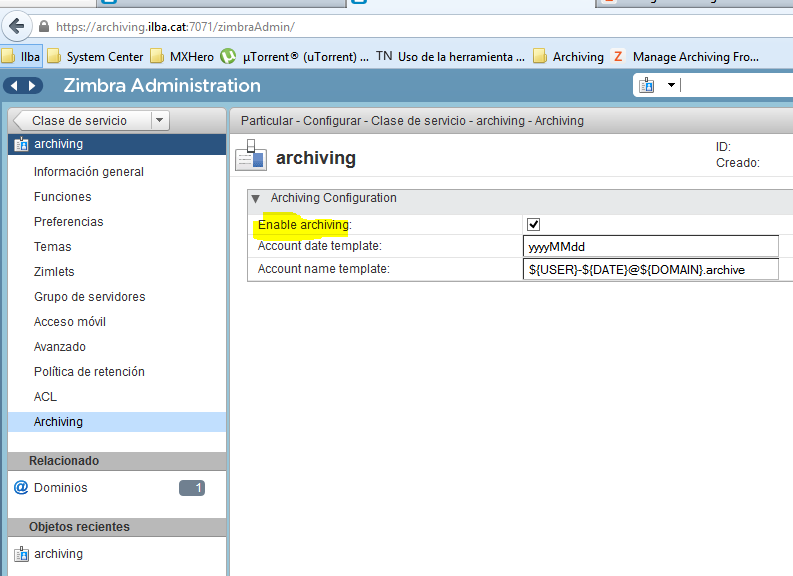
zimbra-archiving-009
El nombre que se le dará a la nueva cuenta de Archiving, viene definido en el campo “Account name template” del COS, cuyo valor por defecto es: ${USER} ${DATE}@${DOMAIN}.archive. Aquí podremos ver como queda una cuenta, después de habilitarle el archiving:
zimbra-archiving-010
Y una vez creada la cuenta, la podremos ver desde la administración, de la manera que hemos definido en el COS: [email protected]:
zimbra-archiving-011
Os dejo un ejemplo de lo que veríamos en el log del nuestro servidor (zimbra.ilba.cat), cuando enviamos un mensaje a una cuenta que tiene habilitado el sistema de archiving:
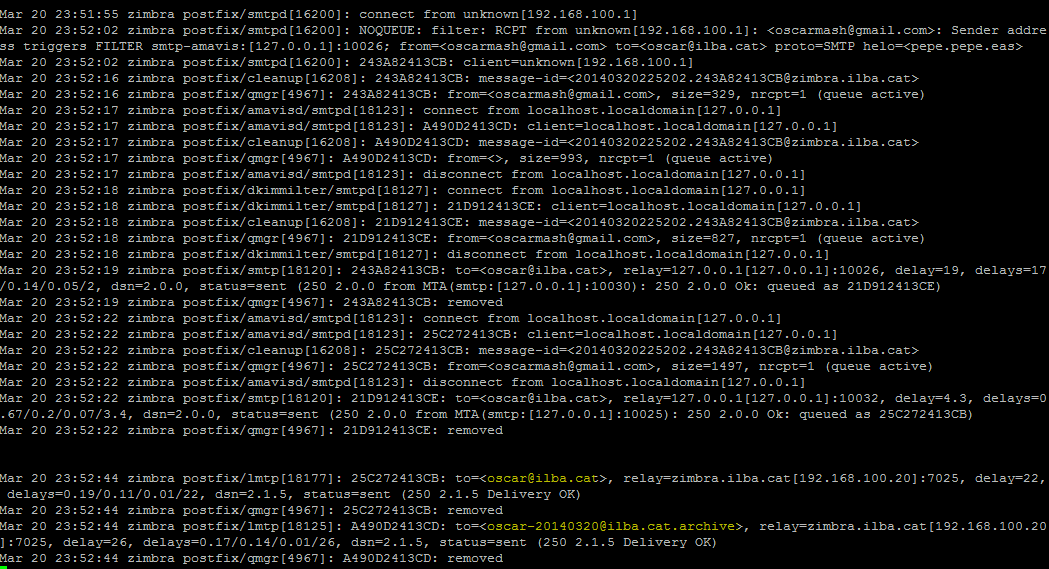
zimbra-archiving-012
Como podréis observar, la transmisión del mensaje de nuestro servidor de Zimbra (zimbra.ilba.cat) al servidor de archiving (archiving.ilba.cat), se hace mediante el protocolo LTMP, el cual usa el puerto 7025. Por defecto, es el standard que usa Zimbra para traspasar mensaje entre los diferentes servidores que hayamos instalado en nuestra infraestructura.

Para realizar búsquedas en nuestros buzones de archiving, lo podemos hacer desde varios sitios. Seleccionando al usuario de archiving:

zimbra-archiving-013
O desde las “Herramientas y migración”
zimbra-archiving-014
Lo más potente de este sistema, son las búsquedas que podemos hacer desde el sistema de archiving. Haremos un ejemplo, para que se vea más claro:

Ejemplo de búsqueda de Archiving:

Queremos buscar un mensaje, que ha enviado [email protected] a la cuenta de [email protected] y que el resultado vaya a parar al buzón de [email protected]:
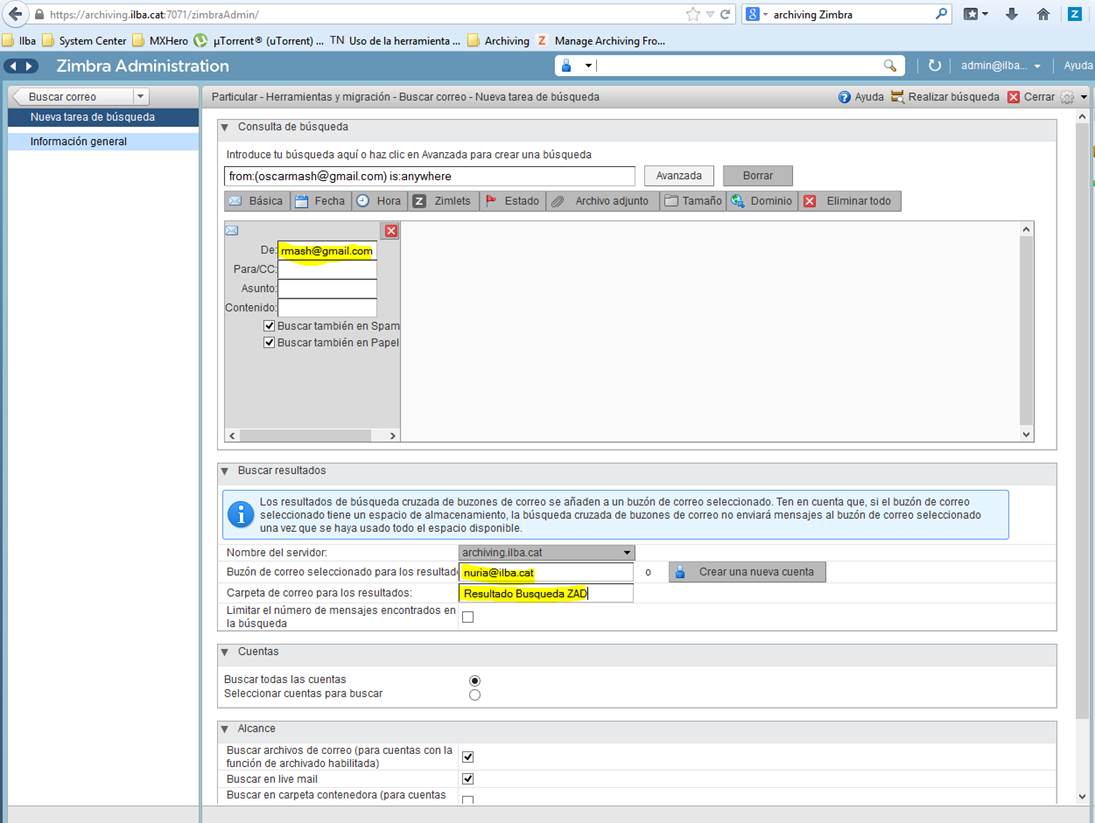
zimbra-archiving-015
El resultado de la búsqueda, visto desde el servidor, sería la siguiente:
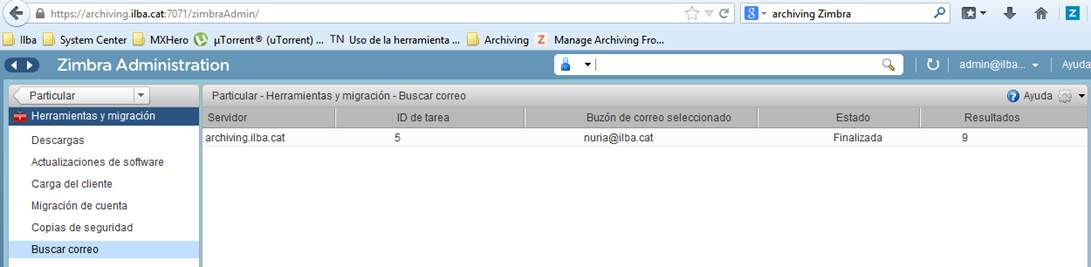
zimbra-archiving-016
Y si hacemos login en el buzón de Nuria, podremos observar que nos ha creado la carpeta anteriormente indicada y nos ha puesto el resultado de la búsqueda en dicho buzón
zimbra-archiving-017
Realmente un sistema muy bueno, que nos permite almacenar nuestros mensajes. Como siempre, espero que os sirva de ayuda.

Filed Under: zimbra Tagged With: zimbra archivado, zimbra archive, zimbra archiving and discovery, zimbra zad

Reader Interactions

Comments

  1. Fred says

    4 April, 2014 at 18:34

    Hola.

    Muy interesante la información, pero me quedo una duda.

    Teniendo tu escenario de un servidor principal donde estarán las cuentas “titulares” (zimbra.ilba.cat) y un servidor de archive.( archive.ilba.cat ).
    ¿Es posible que los usuarios al ingresar a sus cuentas normales en zimbra.ilba.cat puedan visualizar los correos del servidor archive.ilba.cat desde su mismo entorno? (como una carpeta adicional o algo parecido) y que tambien cuando realicen busquedas, el sistema busque en ambos servidores.?

    Saludos.

    Reply

Leave a Reply Cancel reply

Your email address will not be published. Required fields are marked *

This site uses Akismet to reduce spam. Learn how your comment data is processed.

Primary Sidebar

  • Email
  • GitHub
  • LinkedIn
  • RSS
  • Twitter
  • YouTube

Gold Partners

Silver Partners

Libros Gratuitos

Cloud por vExperts
VMware por vExperts

VMware vExpert

Puesto 16 en Top vBlog

Calendario de Posts

March 2014
M T W T F S S
 12
3456789
10111213141516
17181920212223
24252627282930
31  
« Feb   Apr »

Disclaimer

Todas las opiniones expresadas en este sitio son las mías propias y no representan las opiniones de ninguna compañía con la que haya trabajado, esté trabajando o vaya a estar trabajando.

Copyright © 2026 · El Blog de Jorge de la Cruz