
Saludos amigos, estos días he tenido varias consultas relacionadas a problemas con la instalación de este fantástico Software de Zimbra para instalar nuestras propias Comunidades y Redes Sociales Corporativas. ¿Queréis algunos ejemplos de que se puede hacer con este Software? ¿Lucen bien eh?
- England Supporters Club – (https://englandsupporters.thefa.com/)
- MBA World Community – (http://community.mbaworld.com/)
- Emerson – https://community.emerson.com/process/emerson-exchange
- La Comunidad de Rackspace – https://community.rackspace.com/
Menú Principal
- Links Oficiales de Zimbra Social
- Requisitos
- Instalando la Aplicación Web (Paso I)
- Instalando el Servidor SQL Server
- Configurando el Servidor SQL Server
- Instalando el Servidor Web IIS 7.5
- Configurando el Servidor Web IIS 7.5
- Instalando la Aplicación Web (Paso II)
- Lanzando Zimbra Social por primera vez
- Errores Conocidos
Links Oficiales de Zimbra Social
Os dejo aquí los links sobre Zimbra Social, en este caso voy a instalar la versión Free, pero si queréis poner vuestra Comunidad en producción, lo mejor es probar el trial y luego adquirir la licencia.
- https://www.zimbra.com/try/zimbra-social-free-edition-thanks
- http://community.zimbra.com/documentation/zimbracommunity/w/zimbra-community-8/39318.supported-disk-space-memory-and-cpu-specifications
- http://community.zimbra.com/documentation/zimbracommunity/w/zimbra-community-8/39319.supported-software-versions-for-servers-applications-and-browsers
- http://community.zimbra.com/documentation/zimbracommunity/w/zimbra-community-8/39713.zimbra-community-8-0-free-edition-installation-guide
- http://community.zimbra.com/support/f/1816
Requisitos
Los requisitos de Hardware varian dependiendo del número de visitas que esperamos en el sitio, voy a poneros el ejemplo más básico, <500.000 páginas vistas por mes. Este Blog tiene unas 190.000 páginas vistas por mes, para que os hagáis una idea. En este tutorial que ahora veréis estoy corriendo todo en una sola VM con 8GB RAM y 4vCPU, y además uso SQL Express, simplemente es para testear la aplicación, nunca para uso en producción.
Para uso en producción seguir estas indicaciones.
Software
- Windows Server 2008 R2, 2012, o 2012 R2
- SQL Server Express 2008 R2 en adelante, o SQL Server 2008 R2 en adelante. Dependiendo del volumen de la Comunidad se recomienda usar SQL Server, sin el Express.
- Microsoft Internet Information Services 7.0/7.5
- AppFabric 1.1 para Caching Server
- Microsoft ASP.NET 4.5
Hardware
Para el Servidor que aloja Zimbra Social
- 2GB de Memoria RAM
- 1 CPU – 64-bit dual-core processor o 2vCPU si estamos usando virtualización
- Se recomienda el siguiente uso de Disco:
- Disco en RAID1 para C: con IIS/Logs
- Disco en RAID1 para D: con la Aplicación
Para el Servidor que aloja Zimbra Task y Zimbra Search
- 2GB de Memoria RAM
- 1 CPU – 64-bit dual-core processor o 2vCPU si estamos usando virtualización
- Se recomienda el siguiente uso de Disco:
- Disco en RAID1 para C:
- Disco en RAID1 para D: con la Aplicación
Para el Servidor que aloja la Base de Datos
- 8GB de Memoria RAM
- 1 CPU – 64-bit dual-core processor o 2vCPU si estamos usando virtualización
- Se recomienda el siguiente uso de Disco:
- Disco en RAID1 para C: con Windows \ Page file \ System databases
- Disco en RAID1 para D: con User-defined databases
- Disco en RAID1 para E: con Temp \ Log database
Instalando la Aplicación Web (Paso I)
Instalar la aplicación simplemente es extraer todos los ficheros del ZIP, y moverlos a una carpeta dentro de la ruta C:/inetpub en este caso por ejemplo evolution.
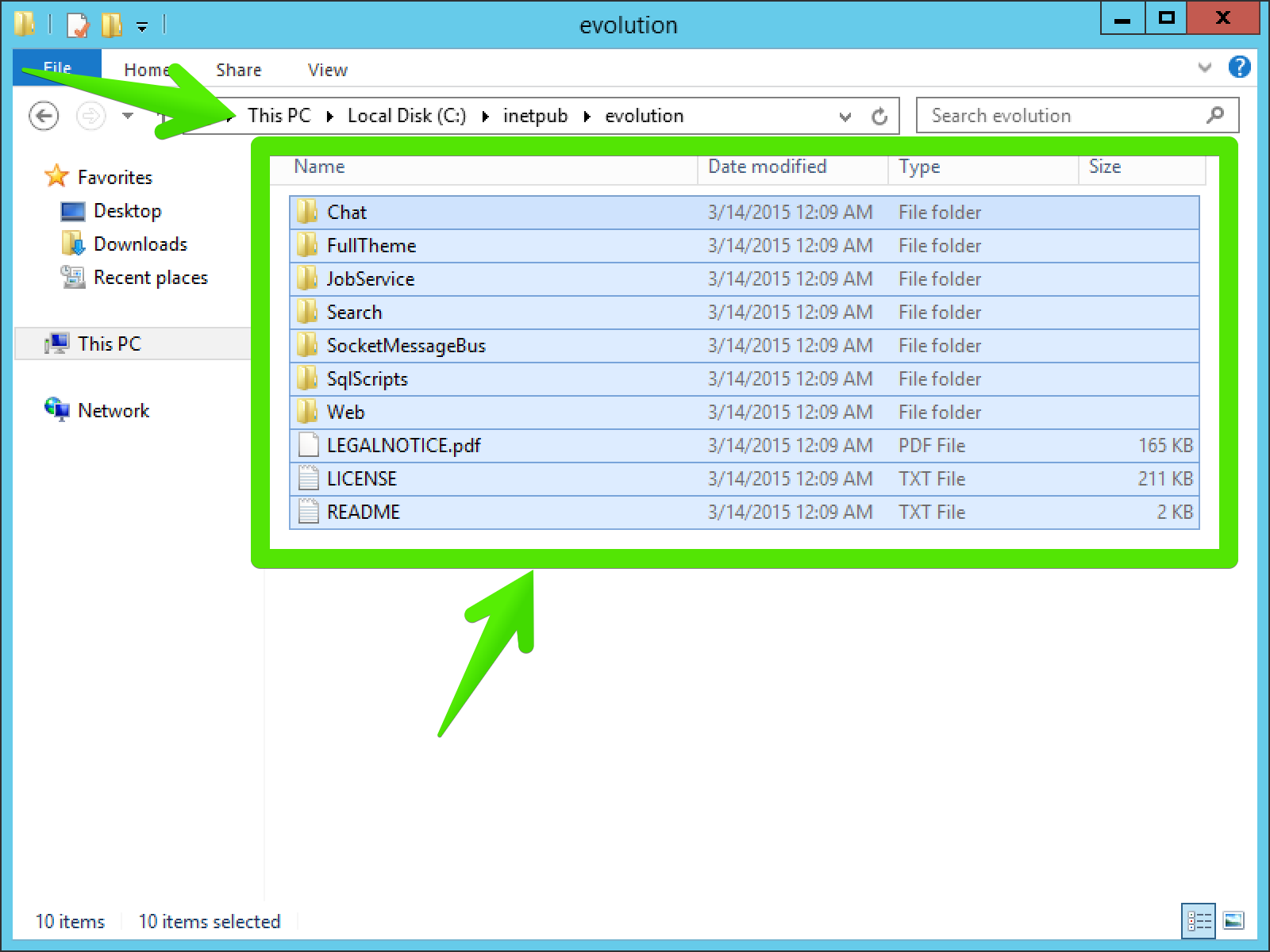
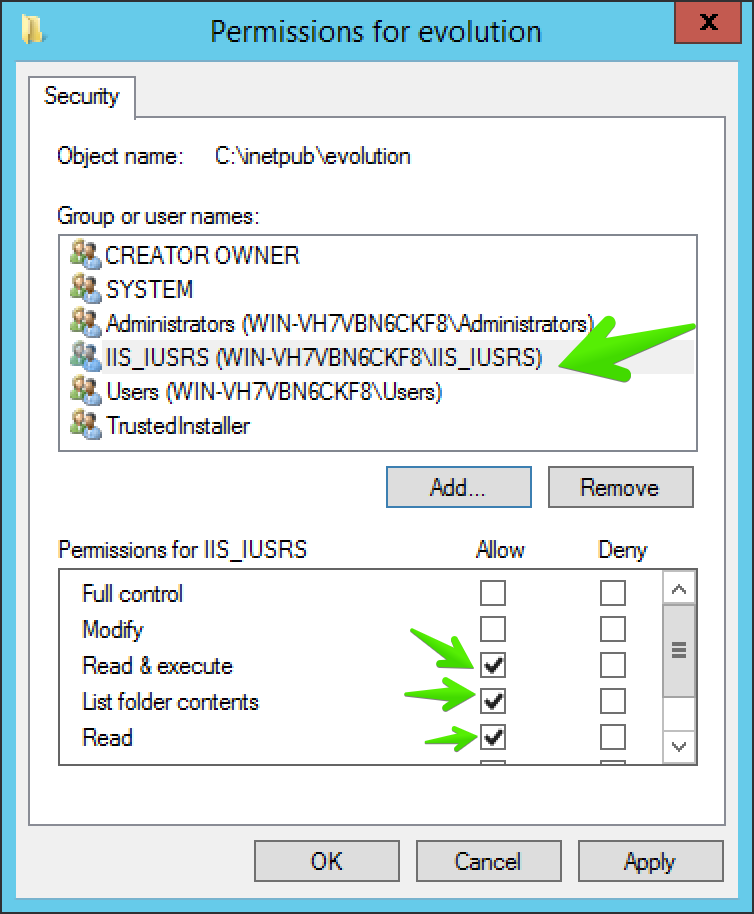
Y dar permisos para el usuario de IIS a estas carpetas, en concreto debemos dar permisos sobre la carpeta general evolution al usuario IIS, los permisos deben ser los que podéis ver en la imagen.
Y sobre la carpeta filestorage dentro de Web, el usuario IIS debe tener todos los privilegios. Ser precavidos con estos pasos y realizarlos bien.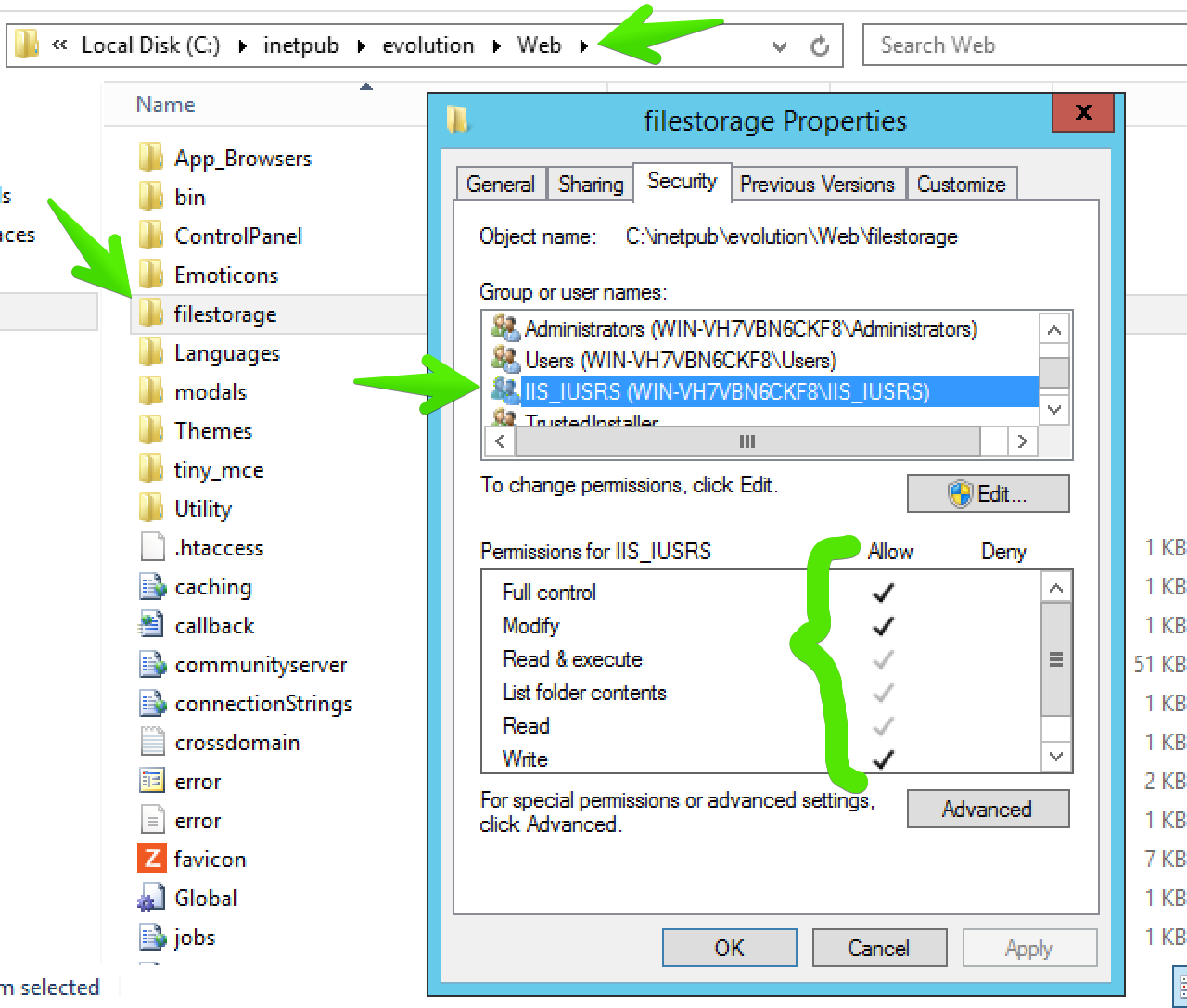
Instalando el Servidor SQL Server
Descargaremos SQL Server Express 2014 Express de la siguiente URL:
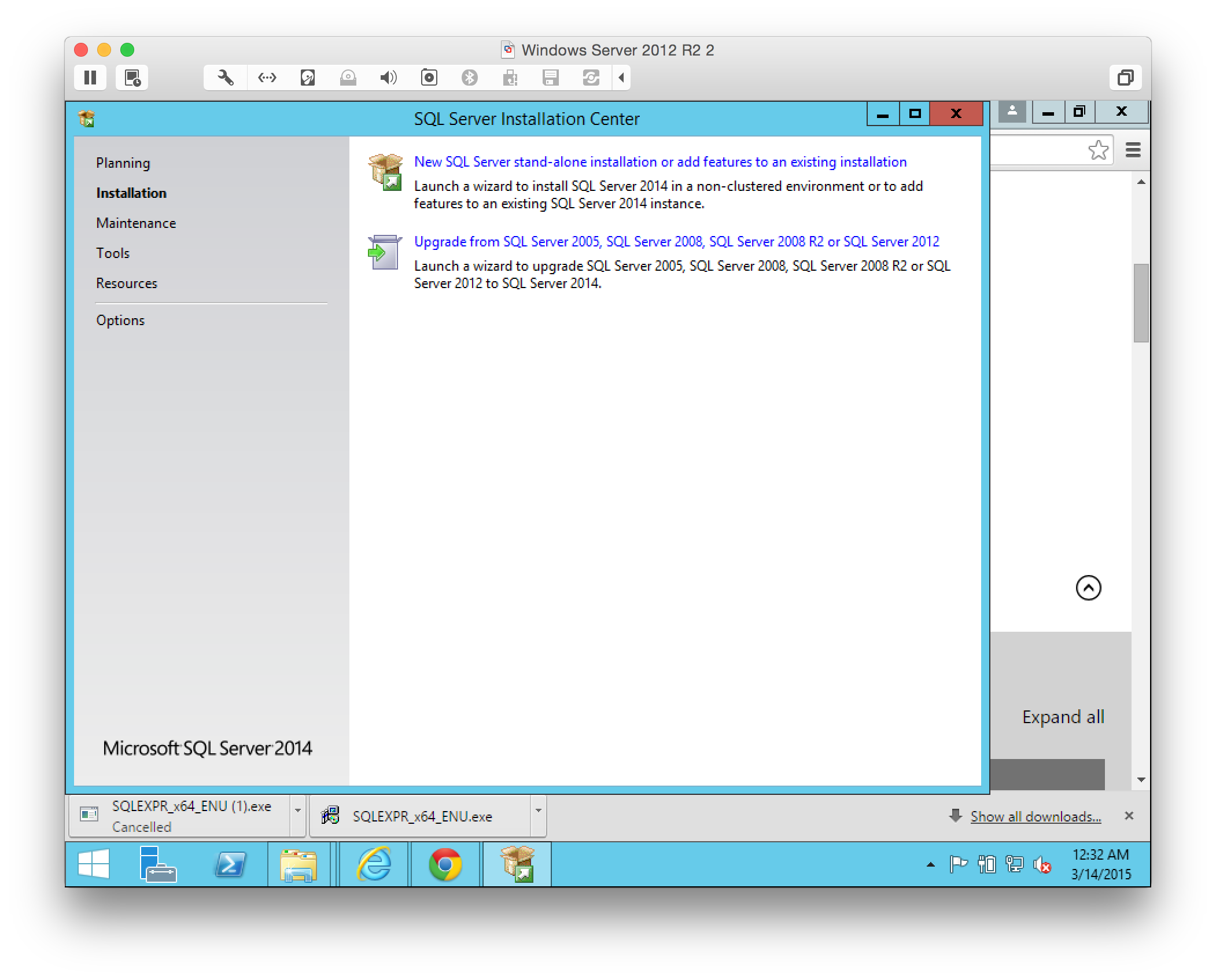
Una vez descargado, lo ejecutaremos y veremos la siguiente ventana, pulsaremos sobre la primera opción para instalar un nuevo SQL Server Stand-alone.
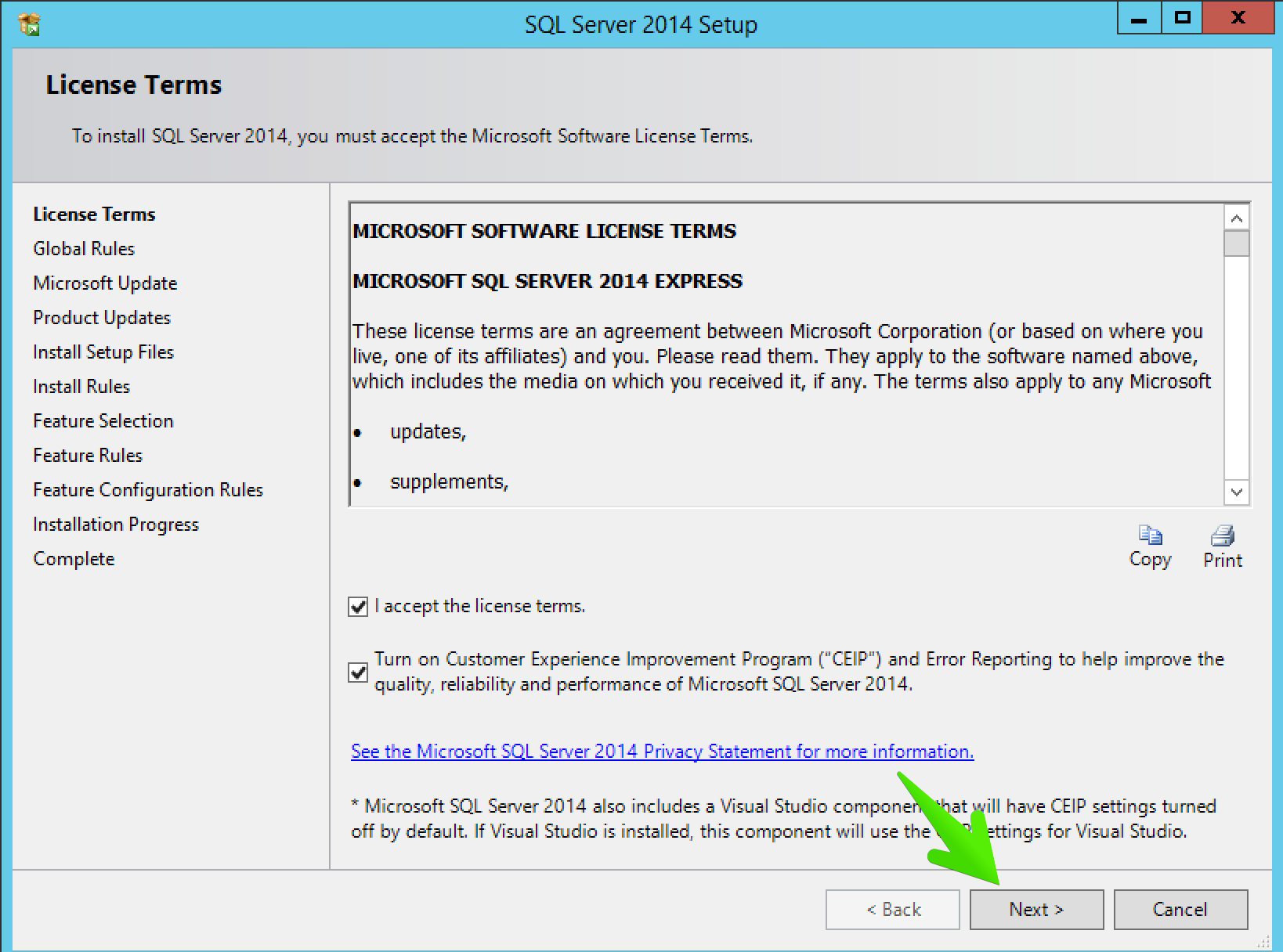
Marcaremos los dos Checks y pulsaremos siguiente, leer antes todos los términos de la licencia por favor.
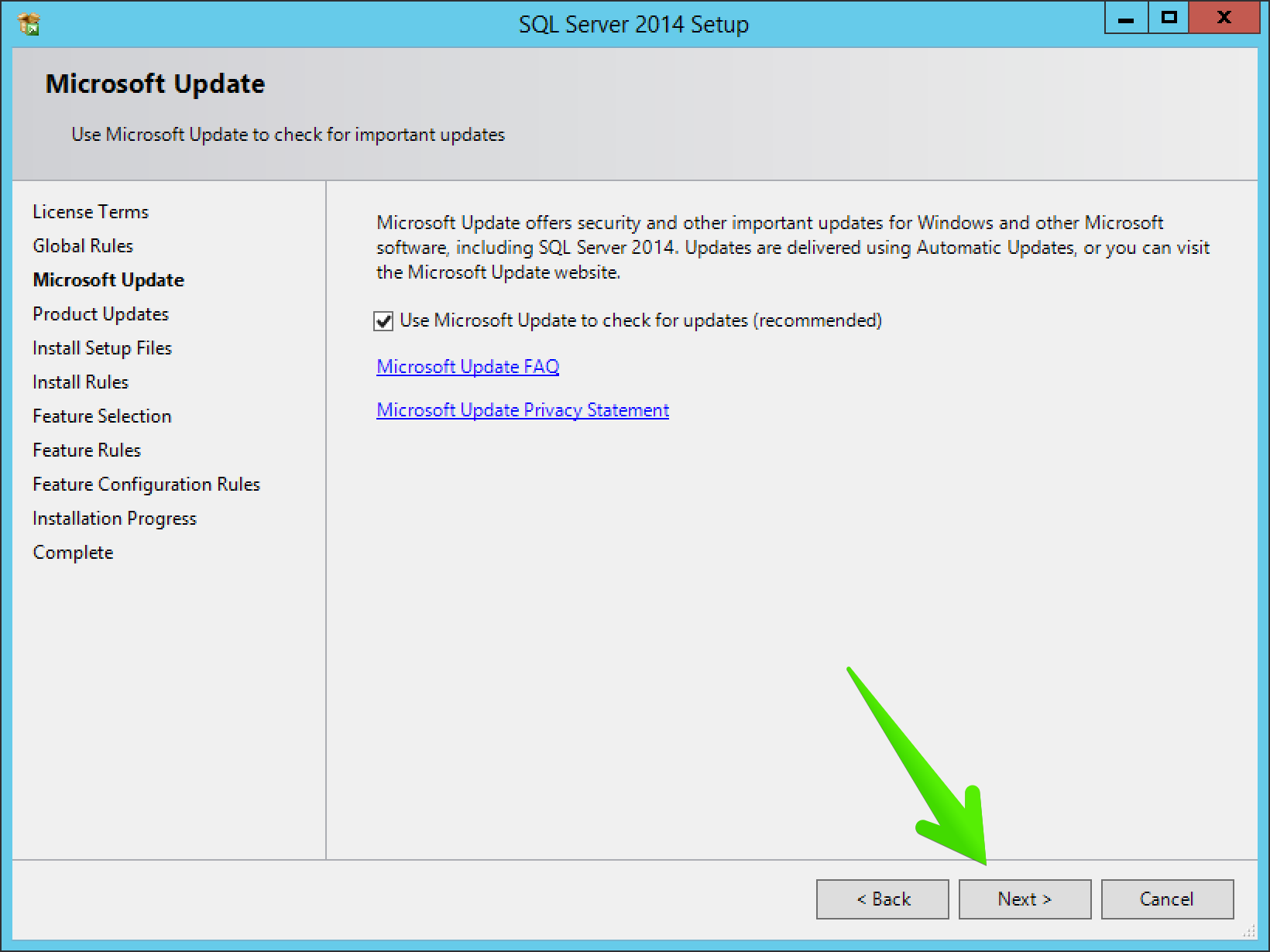
He dejado marcada esta opción, así en caso de Updates críticos de SQL Server, el servidor podrá recibirlos.
En este caso estoy usando un servidor de prueba para todo, en caso de que lo estéis instalando en producción las rutas podrían variar.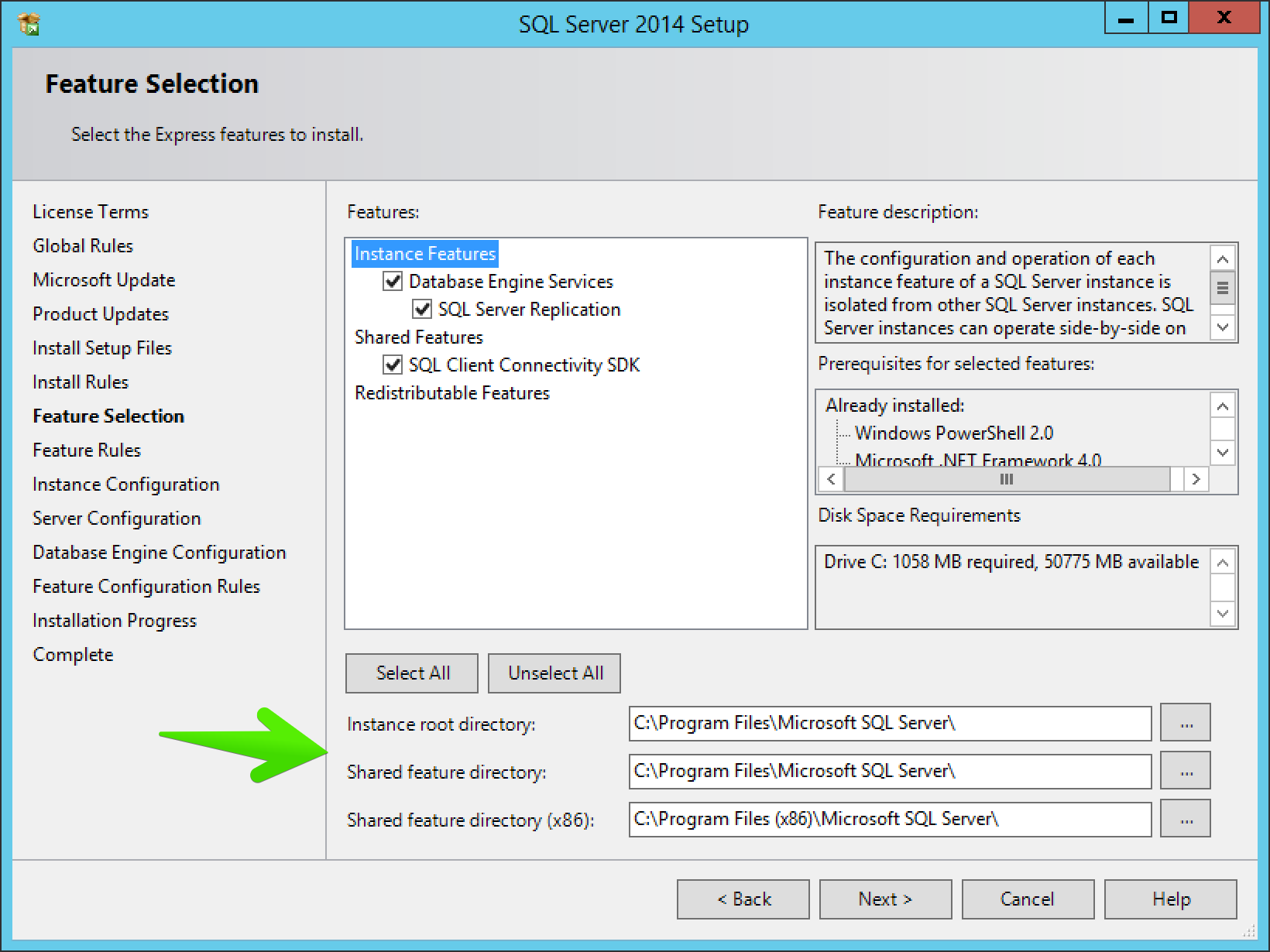
No me he complicado mucho y he dejado el nombre por defecto de la instancia de SQL, aquí podéis escribir otro nombre que se ajuste a vuestro entorno.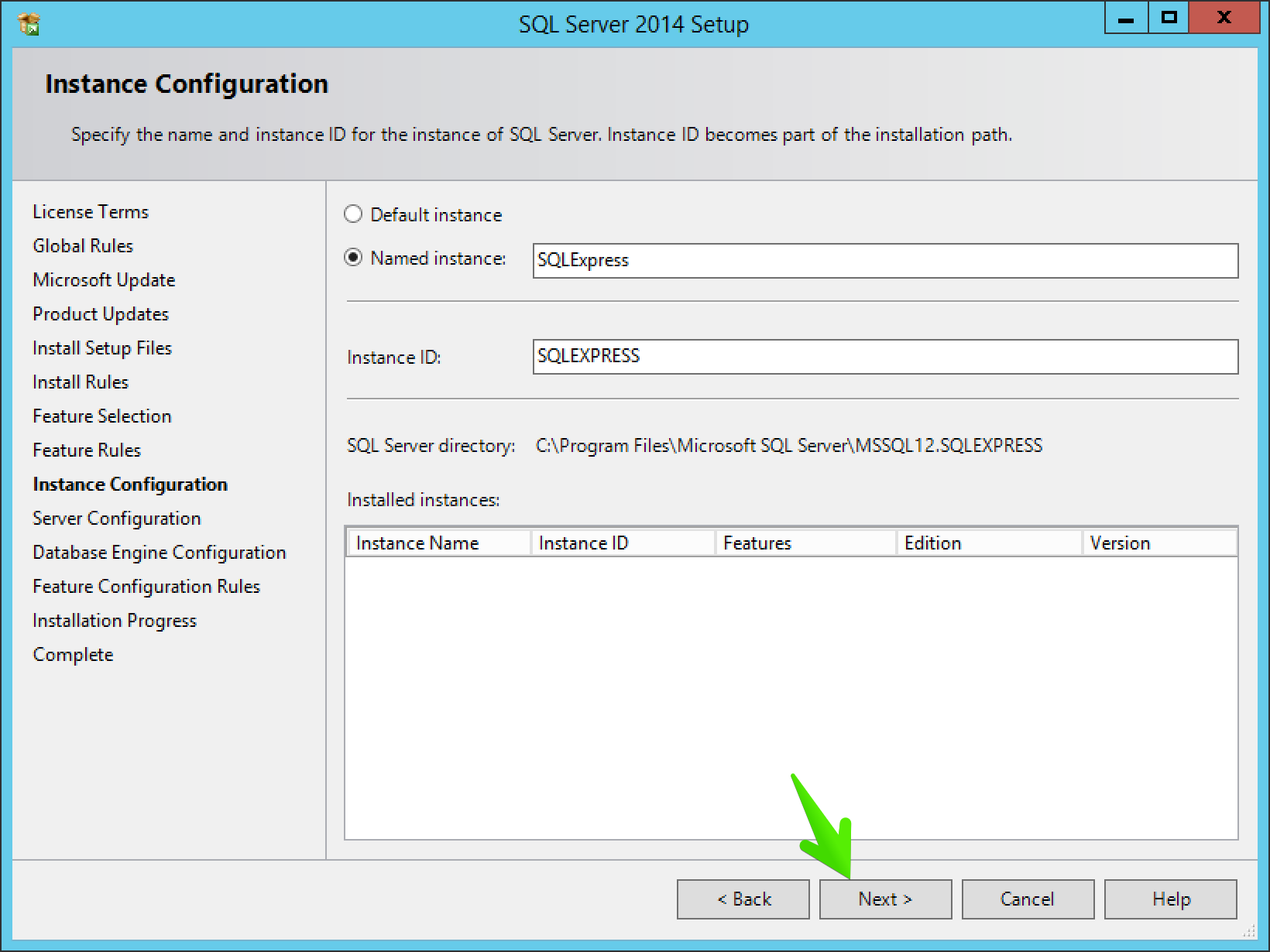
No he cambiado ni el usuario que ejecutará los servicios, ni tampoco el Collation, pero en vuestro caso, especialmente si es en producción, quizás tengáis que cambiarlos.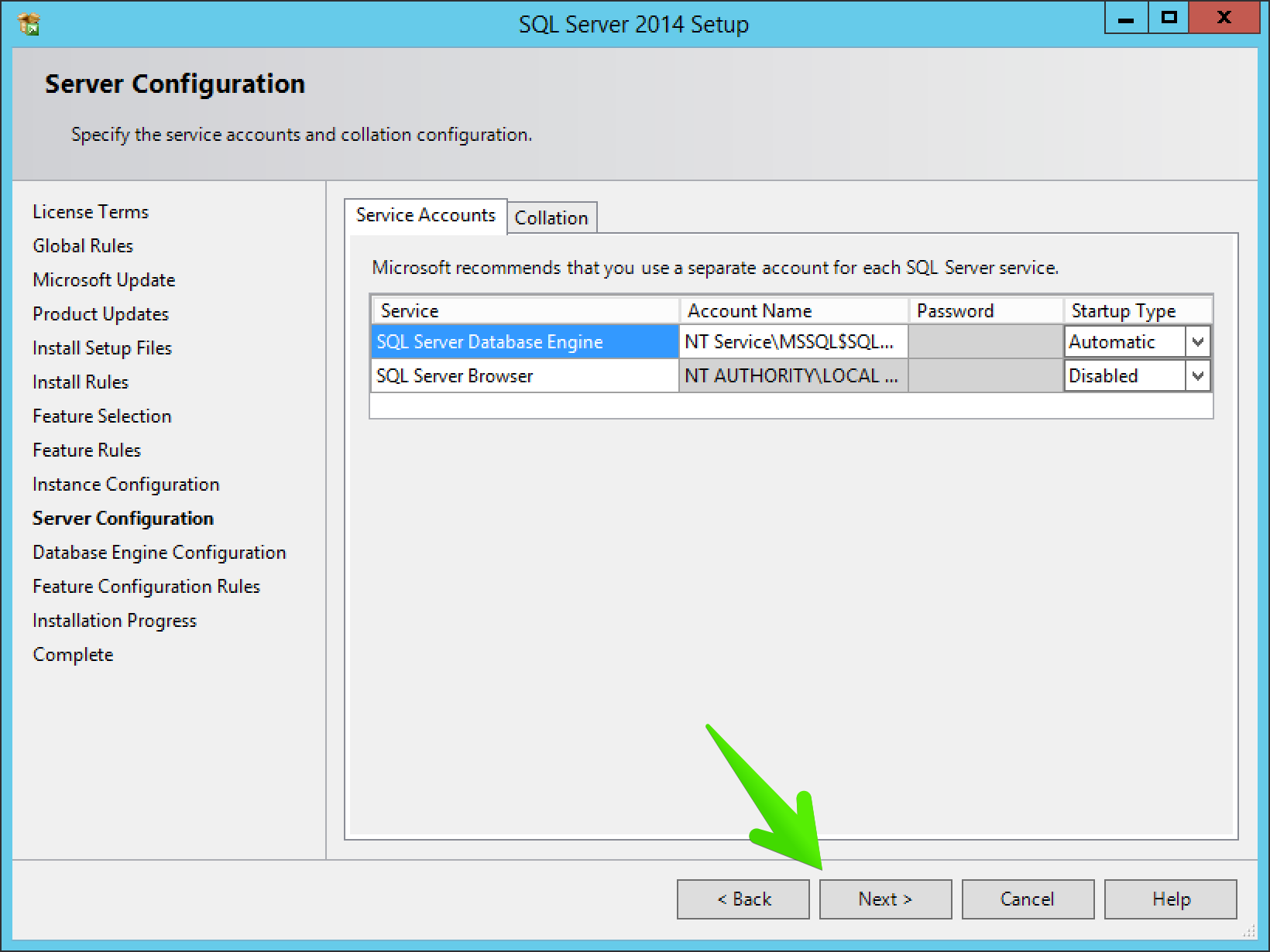
Esta instalación es para probar como bien dije antes, en caso de producción, seguramente esto podría cambiar, especialmente la pestaña de Data Directories, donde se selecciona otra ruta a otros discos con diferente capacidad, velocidad, RAID, etc. Por si acaso, he puesto mixed mode que me permite tener un usuario en SQL llamado sa (super admin) con la password que ahora introduzco.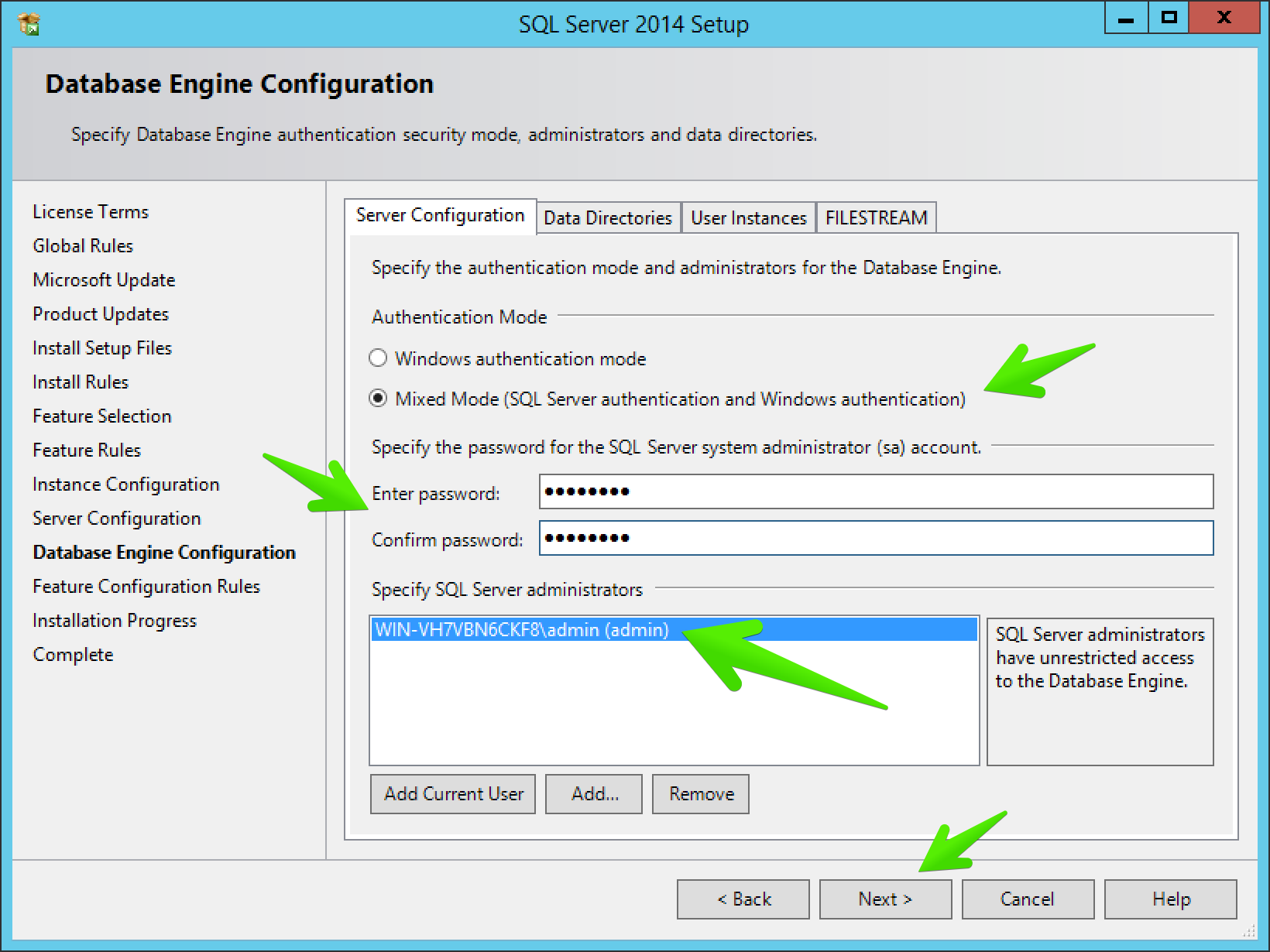
Ycomenzará a instalar, dependiendo de vuestro disco y recursos, tardará algo más o algo menos.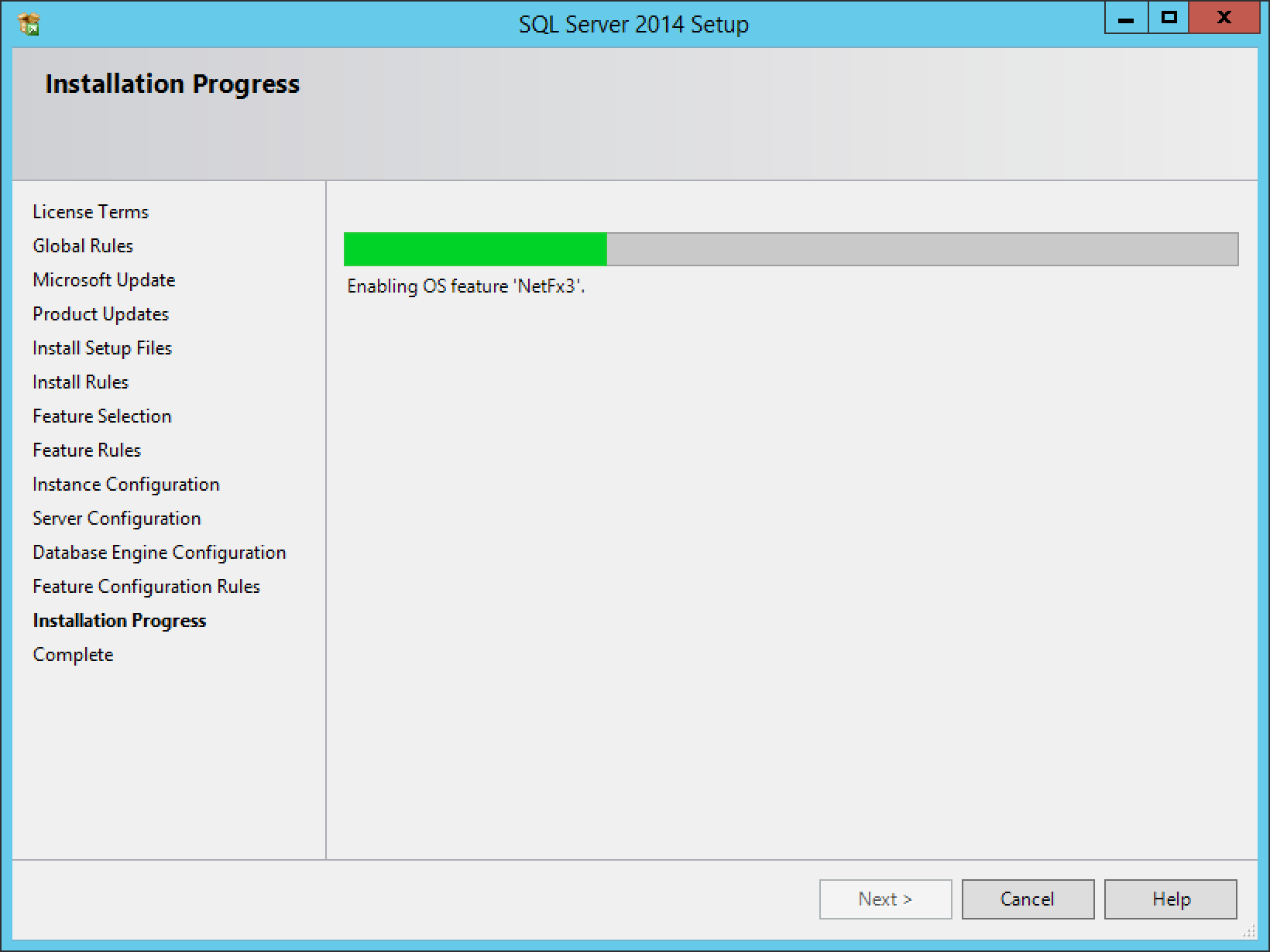
Y ya tendremos completada la instalación de SQL Server.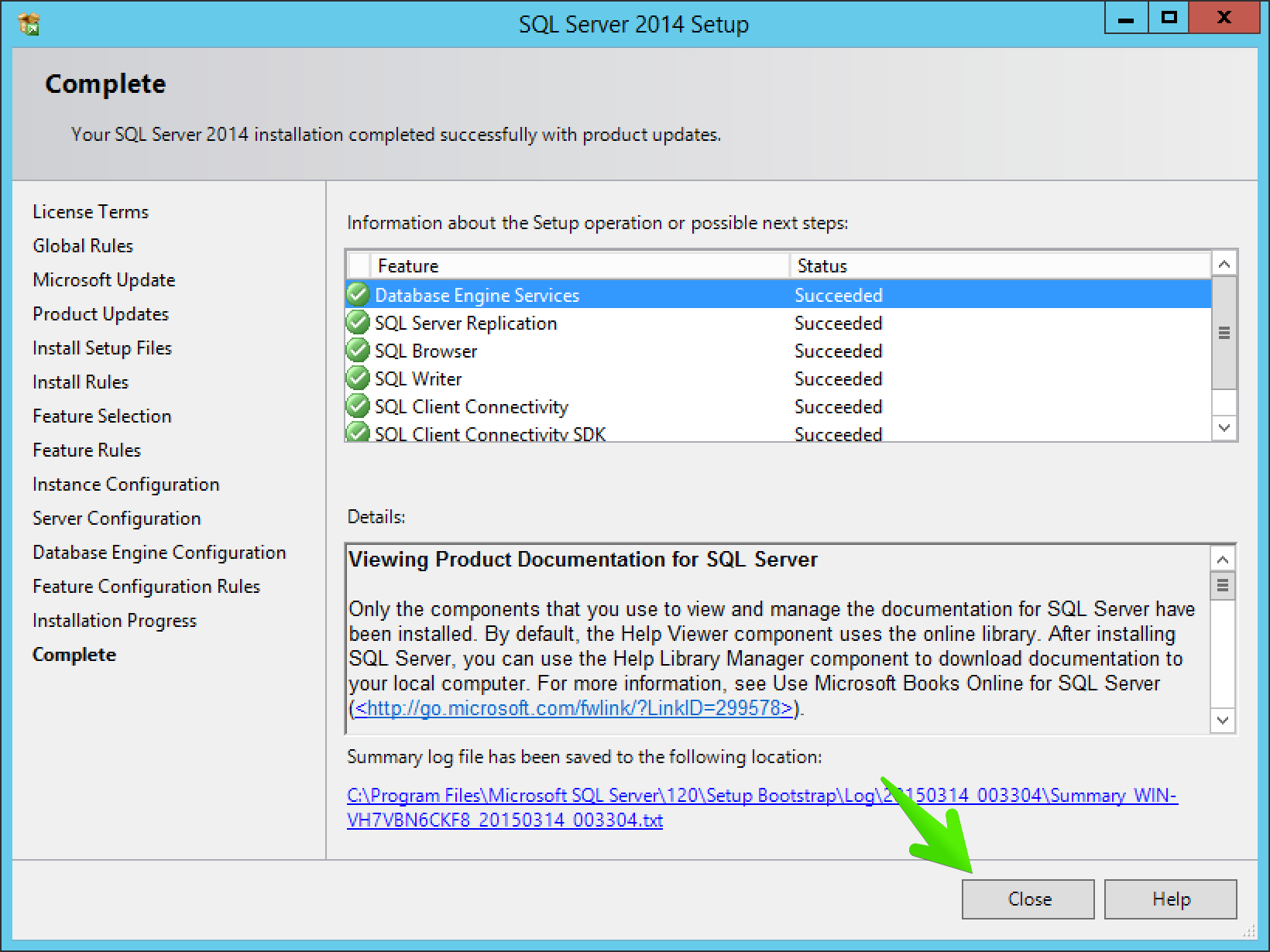
Vamos a instalar ahora SQL Server Management Studio también, es gratuito y nos permitirá manejar más tarde la Base de Datos, seguridad, etc.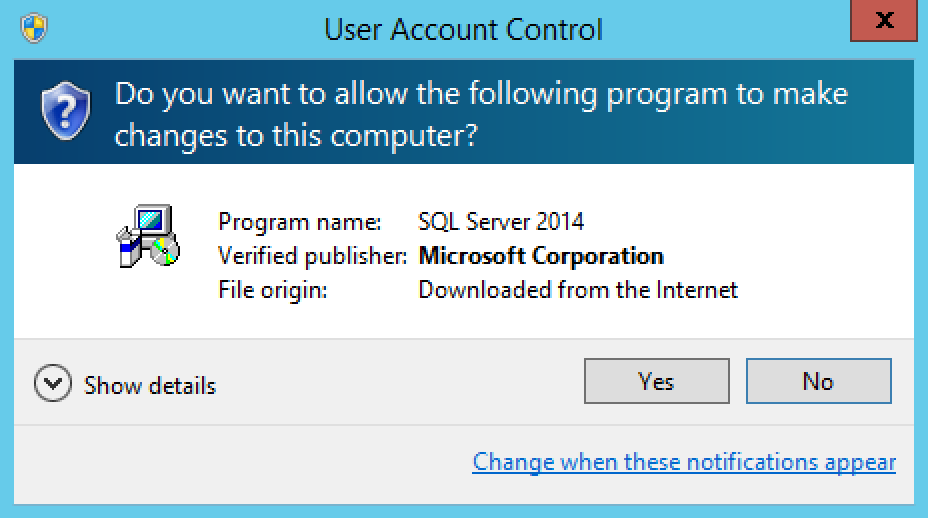
Pulsaremos Ok en esta ventana donde nos pregunta donde extraer temporalmente la instalación.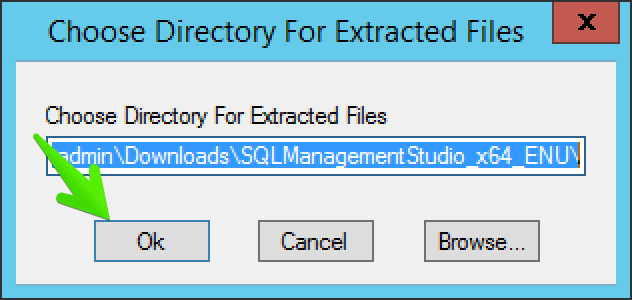
Seleccionaremos que queremos añadir features a nuestro entorno existente.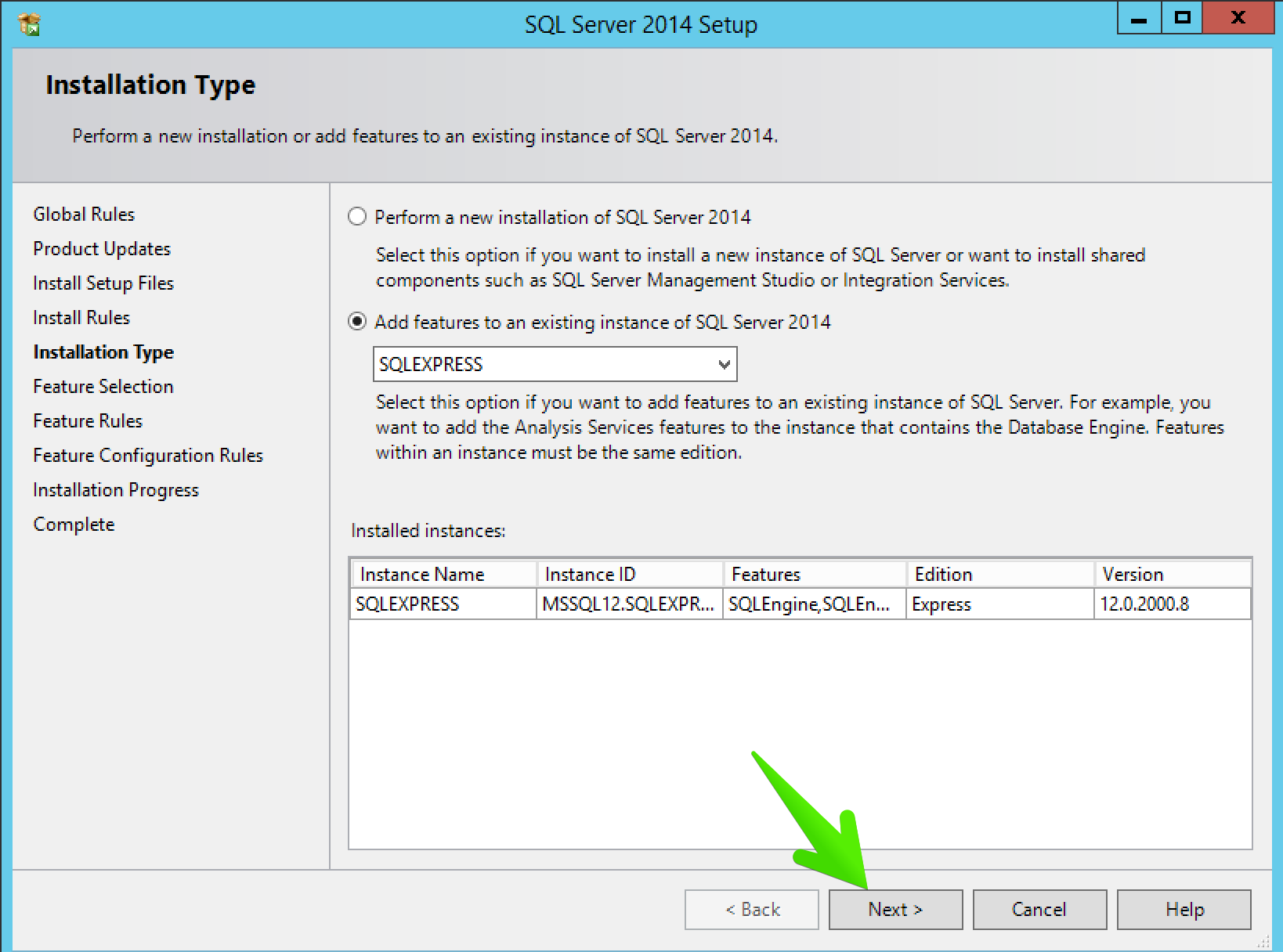
Y aunque simplemente deberiamos seleccionar Management Tools, he seleccionado todo ya que es una prueba, por favor en producción ser granulares en vuestra selección.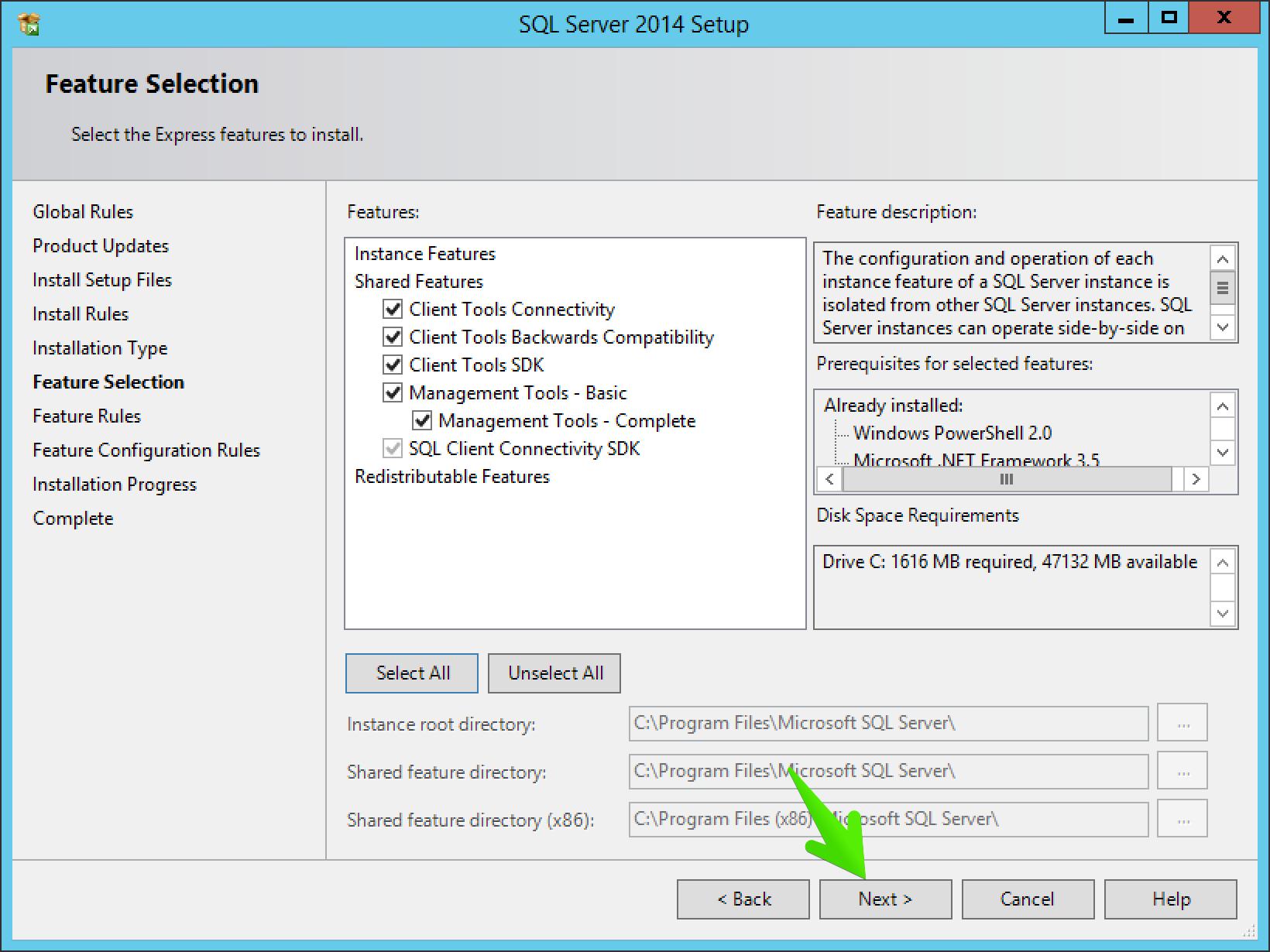
Y comenzará la instalación.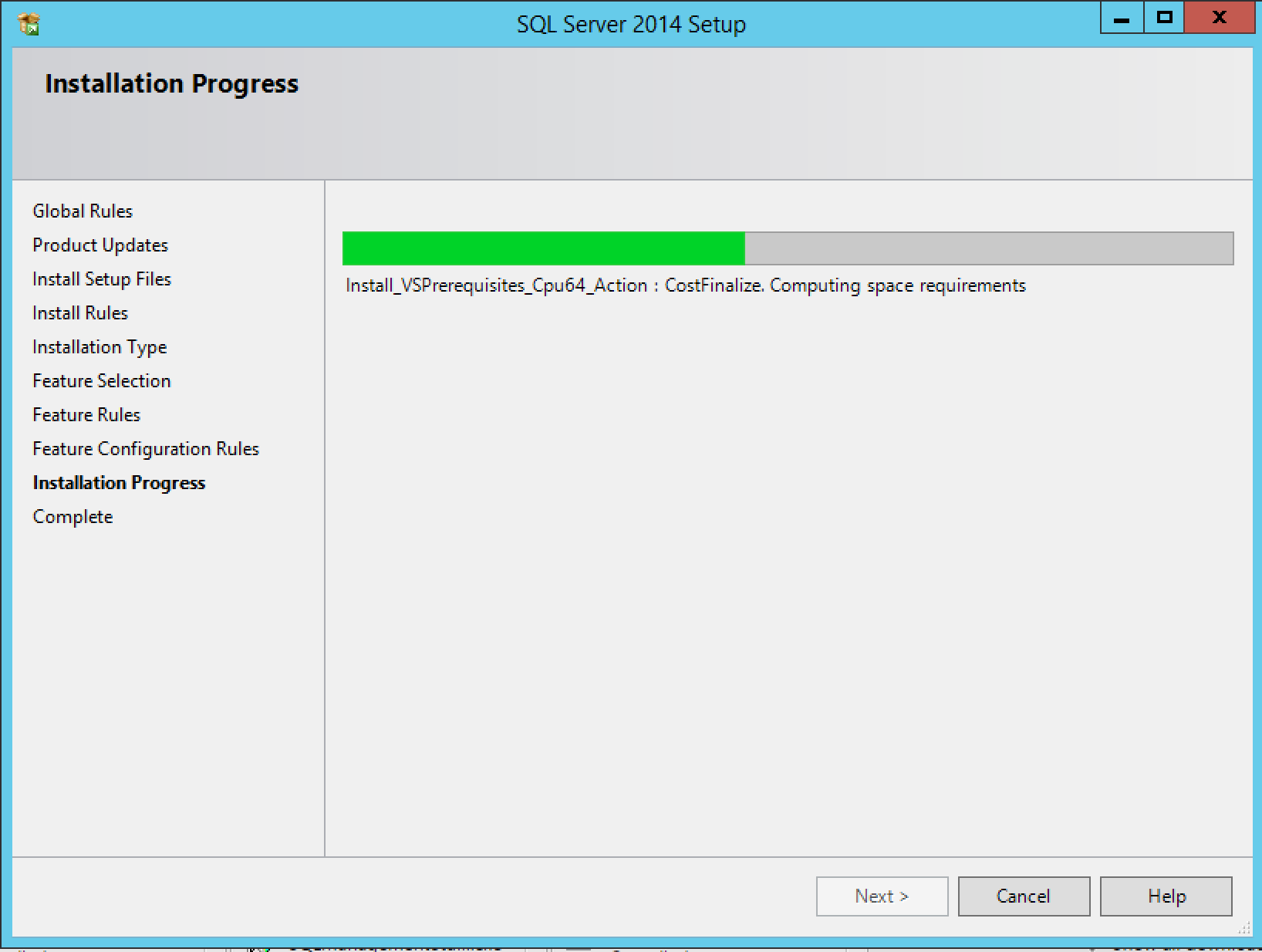
Pasados unos minutos ya estará listo.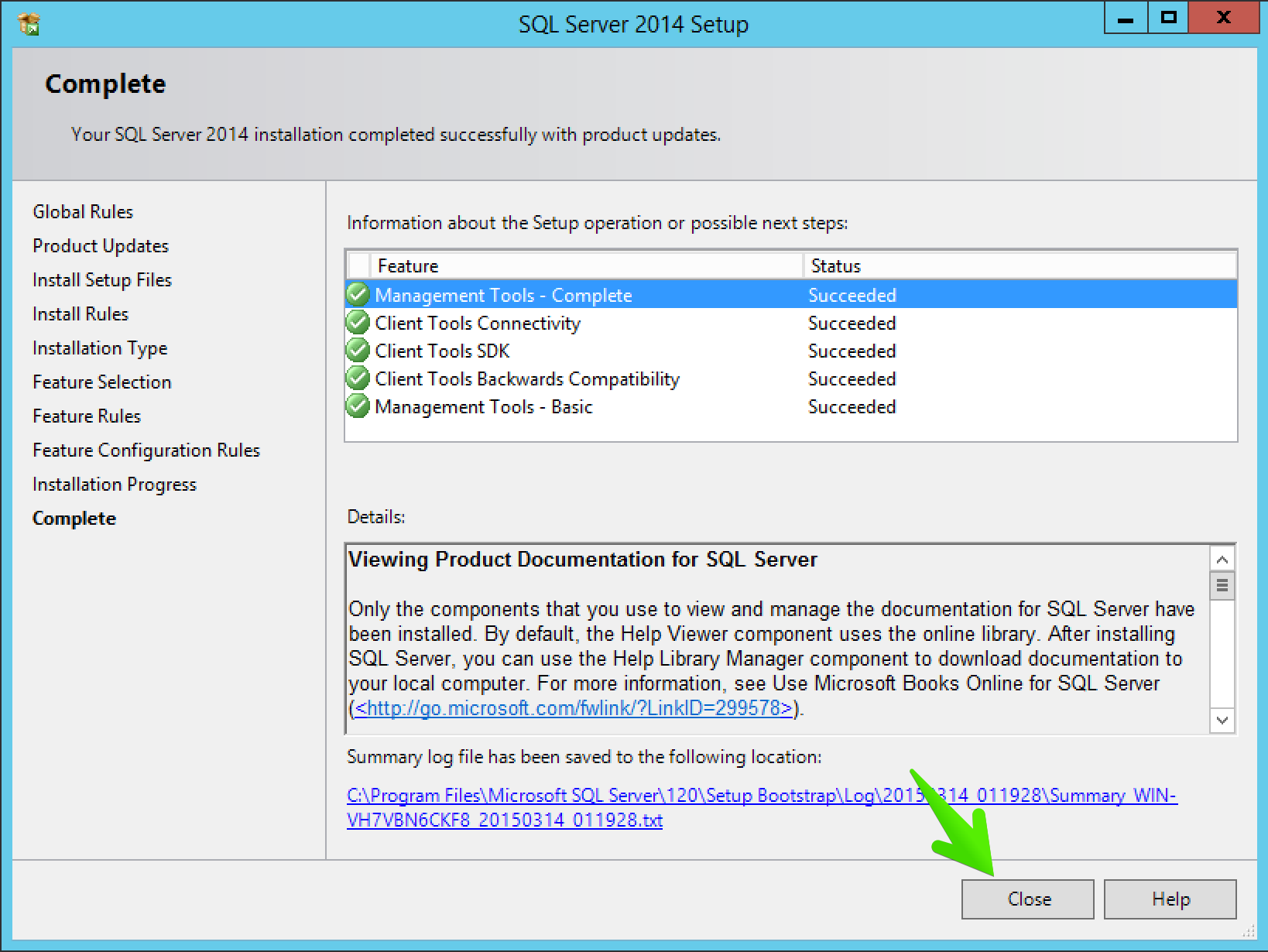
Configurando el Servidor SQL Server
Una vez tenemos el Servidor de SQL Express preparado e instalado, recordar que uso SQL Express porque esto es un laboratorio.
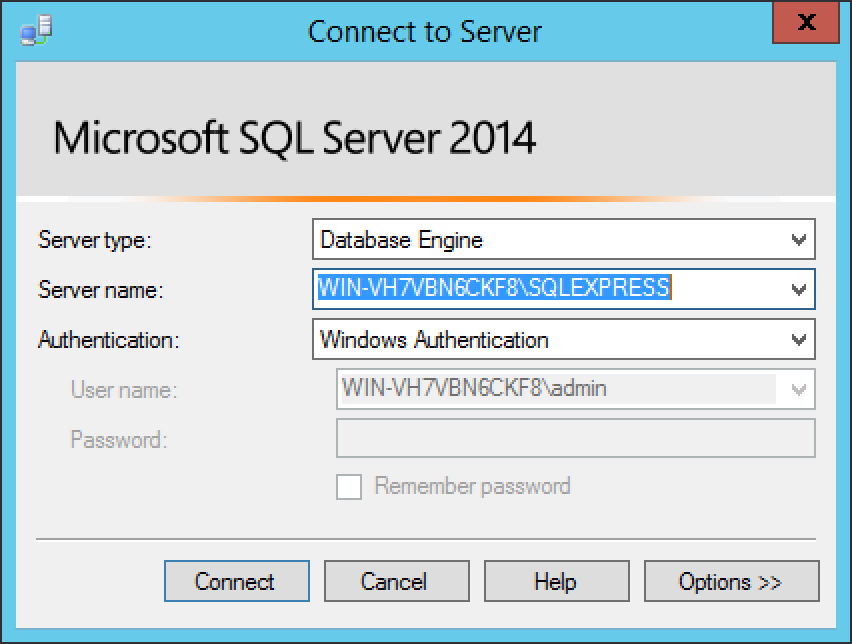
Ejecutaremos Management Studio y nos conectaremos a nuestro entorno. Como estamos autenticados con el usuario Administrador en Windows, no deberemos introducir ningún usuario o contraseña.
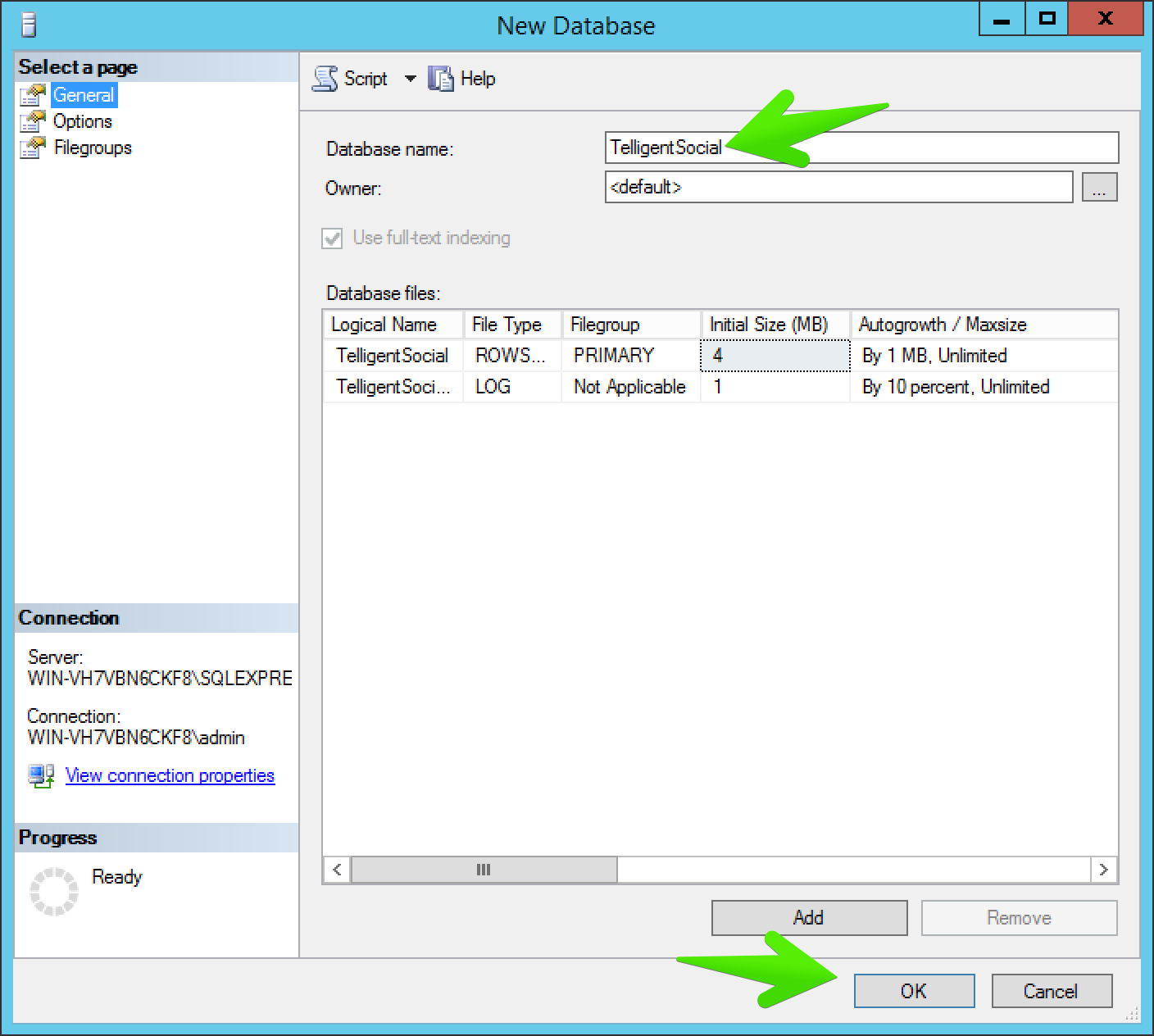
Crearemos una nueva Base de Datos que he llamado Telligentsocial
Y además he creado un usuario llamado zimbrasocial a nivel de SQL que se conectará a la aplicación. De nuevo comentaros, que esta configuración no es la más segura, y es siempre mucho más seguro usar credenciales y autenticación a nivel de Windows, pero como es un Lab, lo dejamos así. Cuidado si dejáis el check de debe cambiar la contraseña en el siguiente login, porque os puede dar errores luego, mejor es desmarcarlo.
Además le asocio a la Base de Datos de TelligentSocial que he creado antes.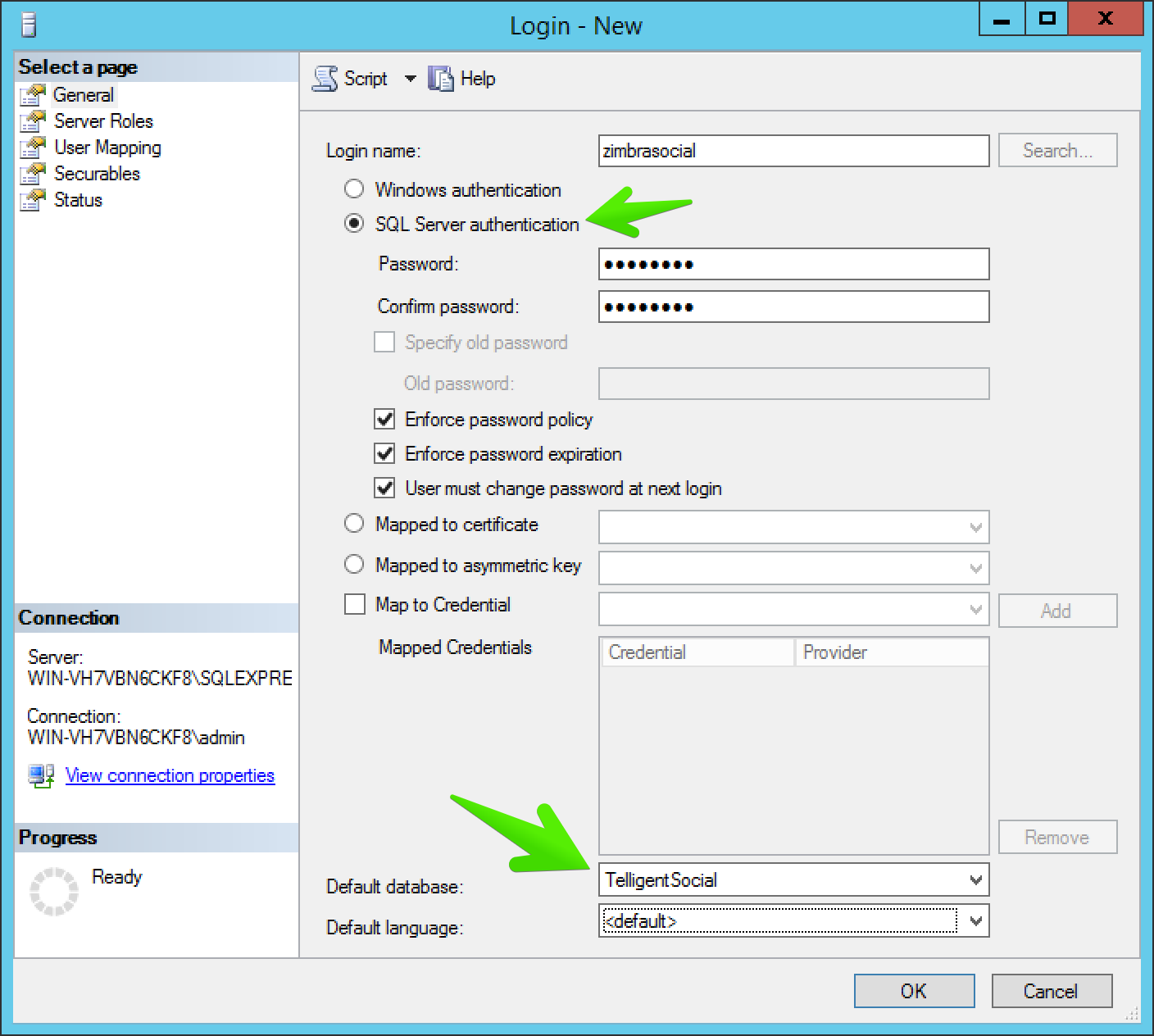
Podemos realizar desde aquí el User Mapping, aunque más tarde vamos a depurarlo según las indicaciones oficiales de Zimbra.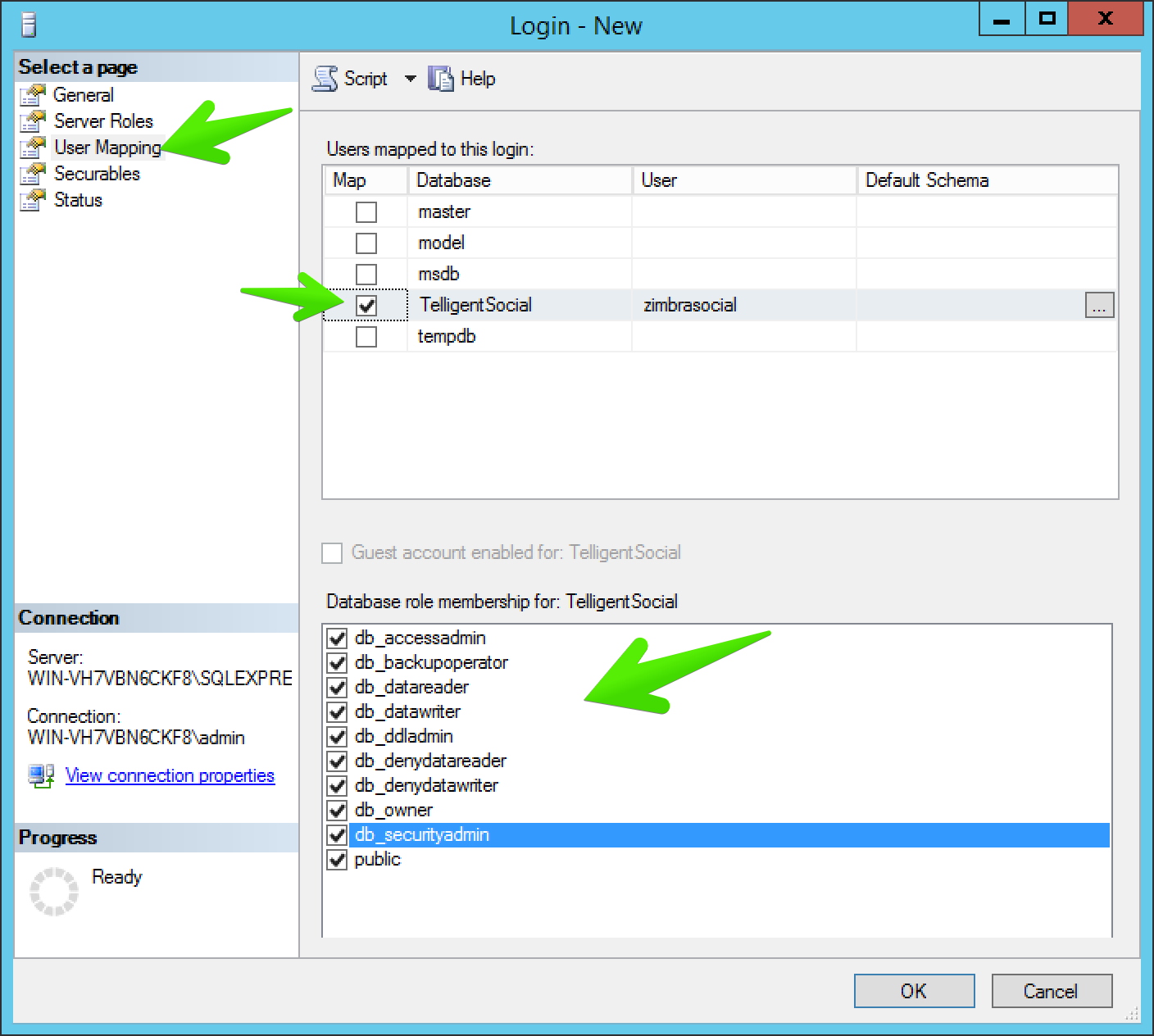
Una vez tenemos estos dos elementos, es hora de crear la Base de Datos, me refiero a la estructura y llenarla con información. Abriremos el Script ubicado en nuestra carpeta de Evolution – SqlScripts – cs_CreateFullDatabase.sql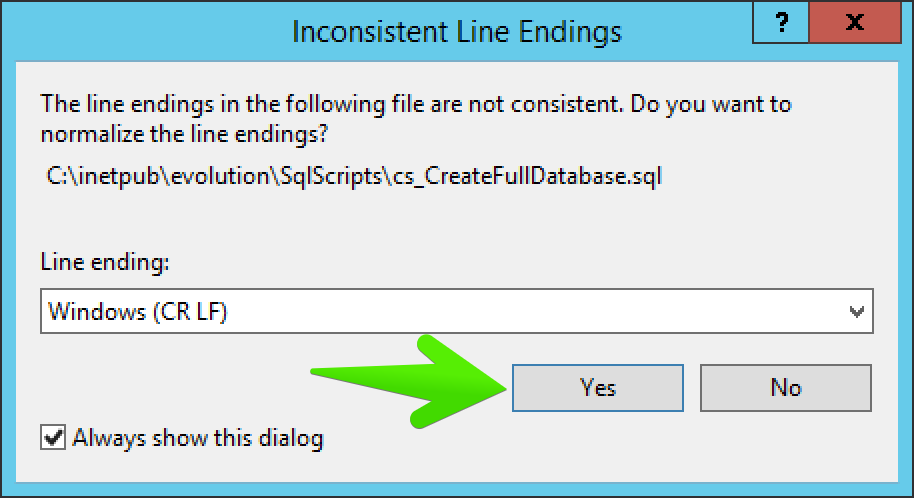
Una vez lo tenemos abierto y seleccionada nuestra base de datos, pulsaremos sobre execute, podremos ver después de un rato que se ha aplicado en 3 rows.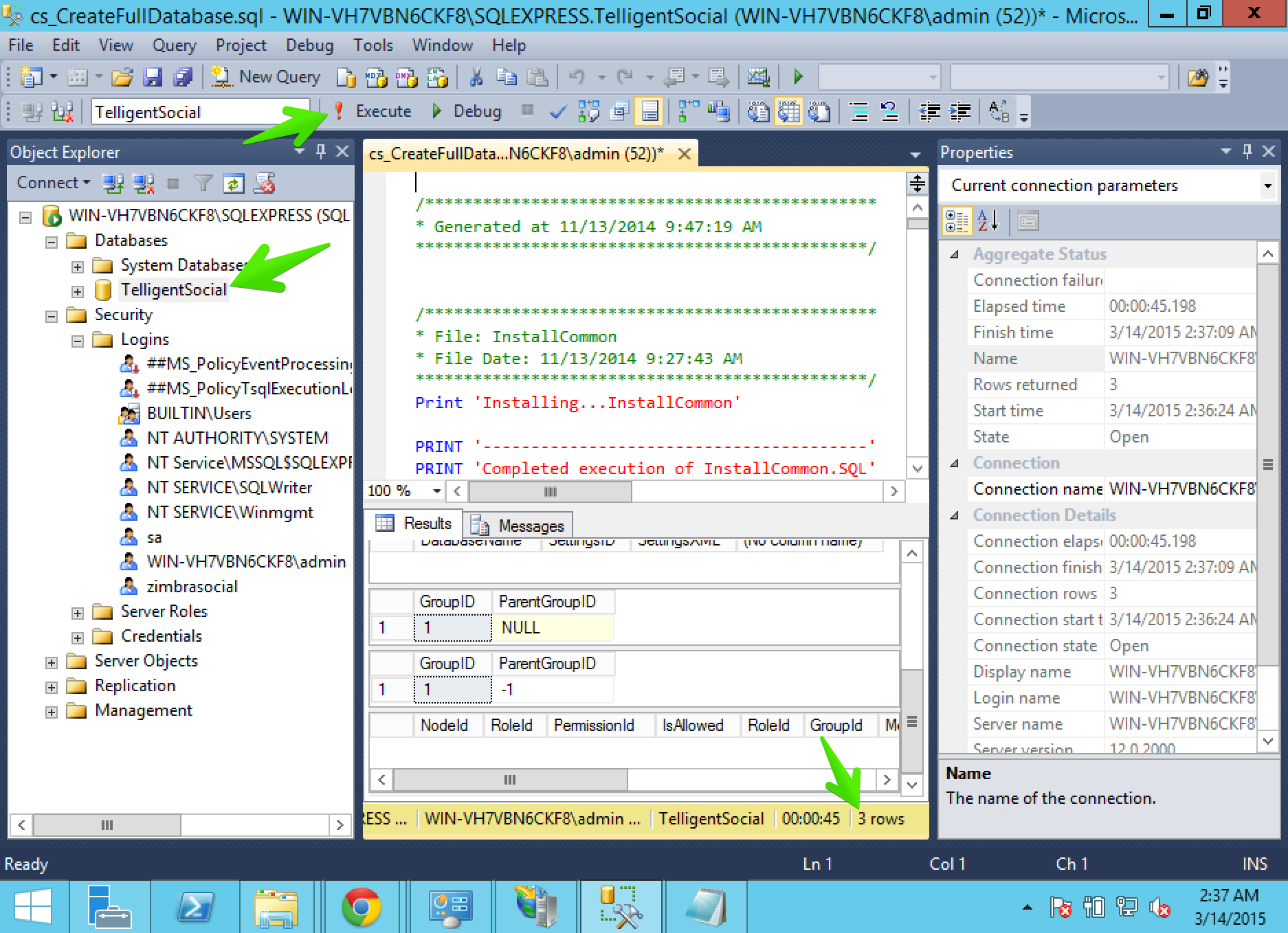
Después deberemos de abrir también el script llamado Jobs_InstallUpdate y ejecutarlo, esto nos aplicará las actualizaciones.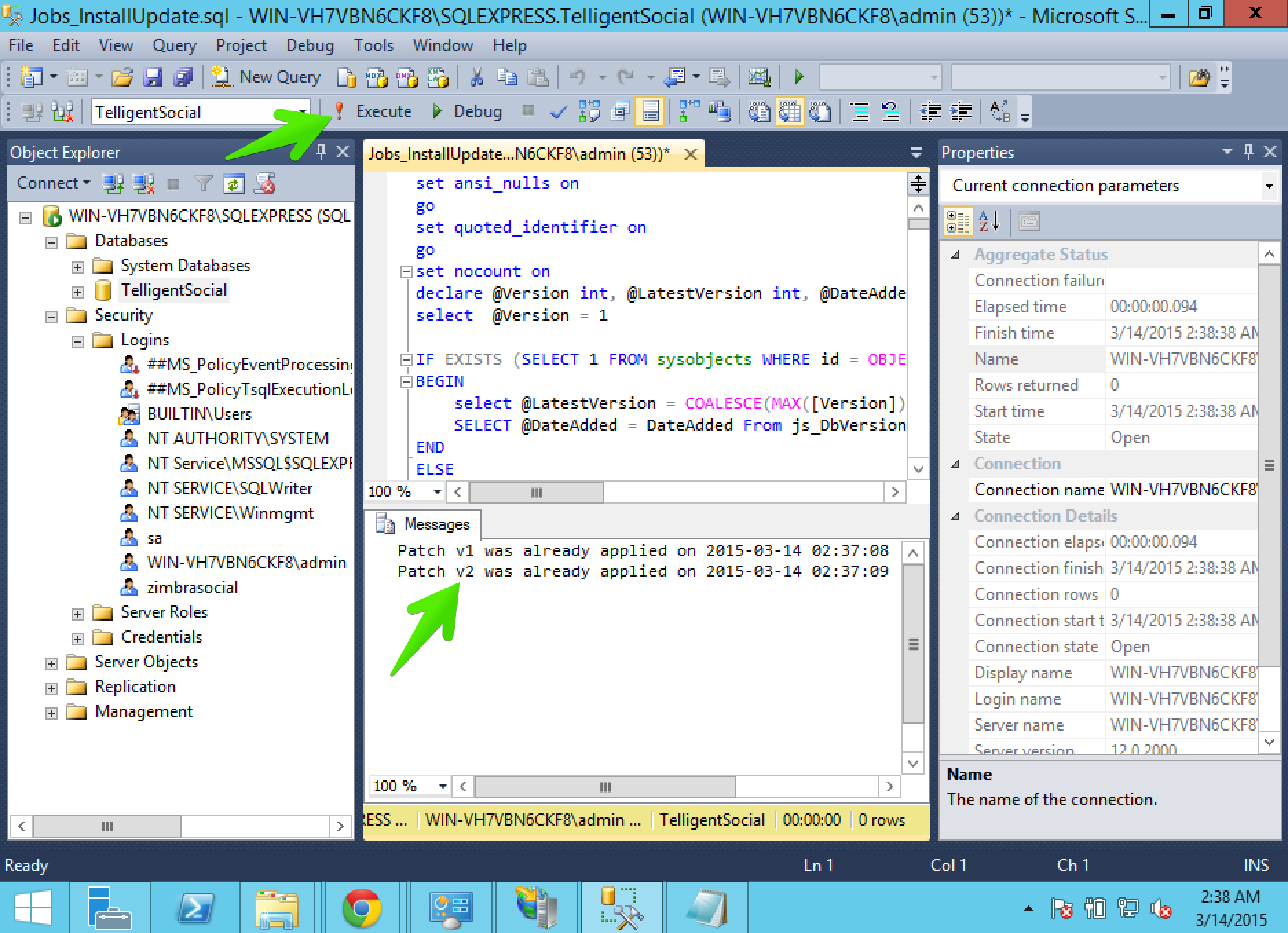
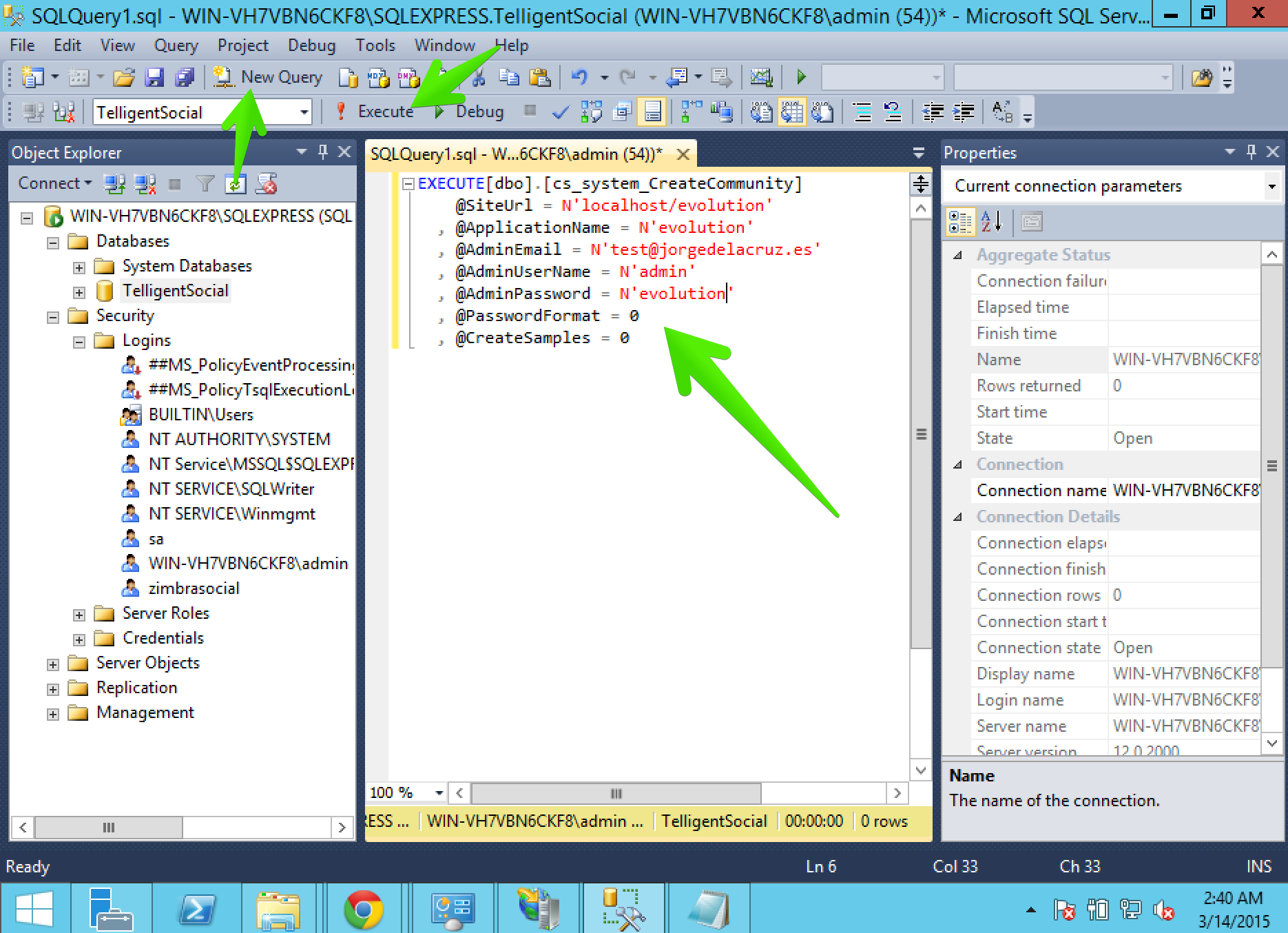
Por último pulsaremos sobre New Query – e introduciremos lo siguiente en la consulta:
EXECUTE[dbo].[cs_system_CreateCommunity]
@SiteUrl = N'localhost/evolution'
, @ApplicationName = N'evolution'
, @AdminEmail = N'[email protected]'
, @AdminUserName = N'admin'
, @AdminPassword = N'evolution'
, @PasswordFormat = 0
, @CreateSamples = 0
- En el Site URL deberemos introducir el nombre que le daremos a la aplicación en IIS posteriormente, en este caso evolution.
- En Application Name deberemos introducir el nombre que le daremos a la aplicación en IIS posteriormente, en este caso evolution.
- Admin Email es el email que recibirá las alarmas de administrador, etc.
- En Admin User Name deberemos introducir el nombre de usuario de Administrador que queramos.
- En Admin Password la password que queremos para este usuario, recordar poner una robusta.
- Password Format en 0 significa que la contraseña no se cifrará y se almacenará en texto plano, se puede cambiar a posteriori.
- CreateSamples debe permanecer a 0, aunque estaría muy bien que se rellenara con mucha información para ver todo.
Podremos ver el resultado de la query y como 13 rows se han visto afectadas.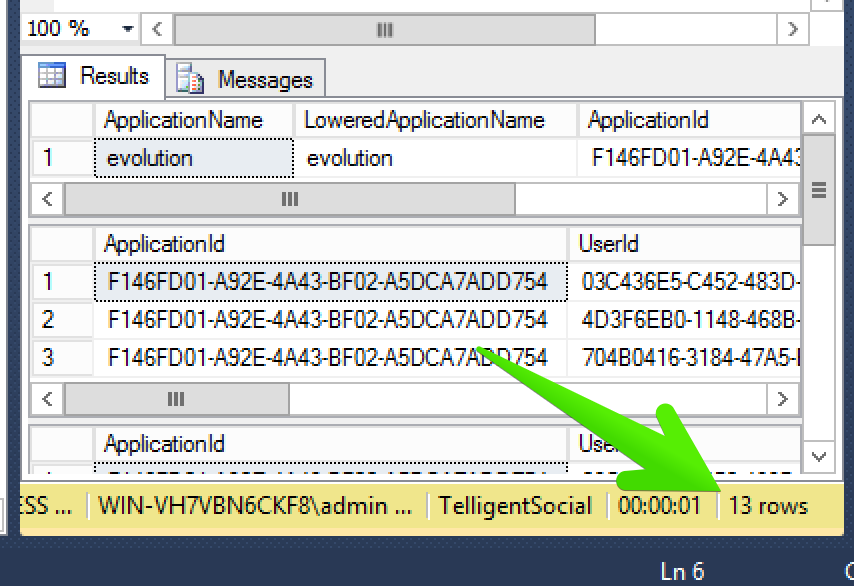
Vamos a configurar adecuademente el usuario que hemos creado zimbrasocial, nos iremos hasta la Base de Datos que queremos, pulsaremos sobre Security, sobre el usuario zimbrasocial y aplicaremos los roles como los podéis ver en la ilustración, ni uno más, ni uno menos. 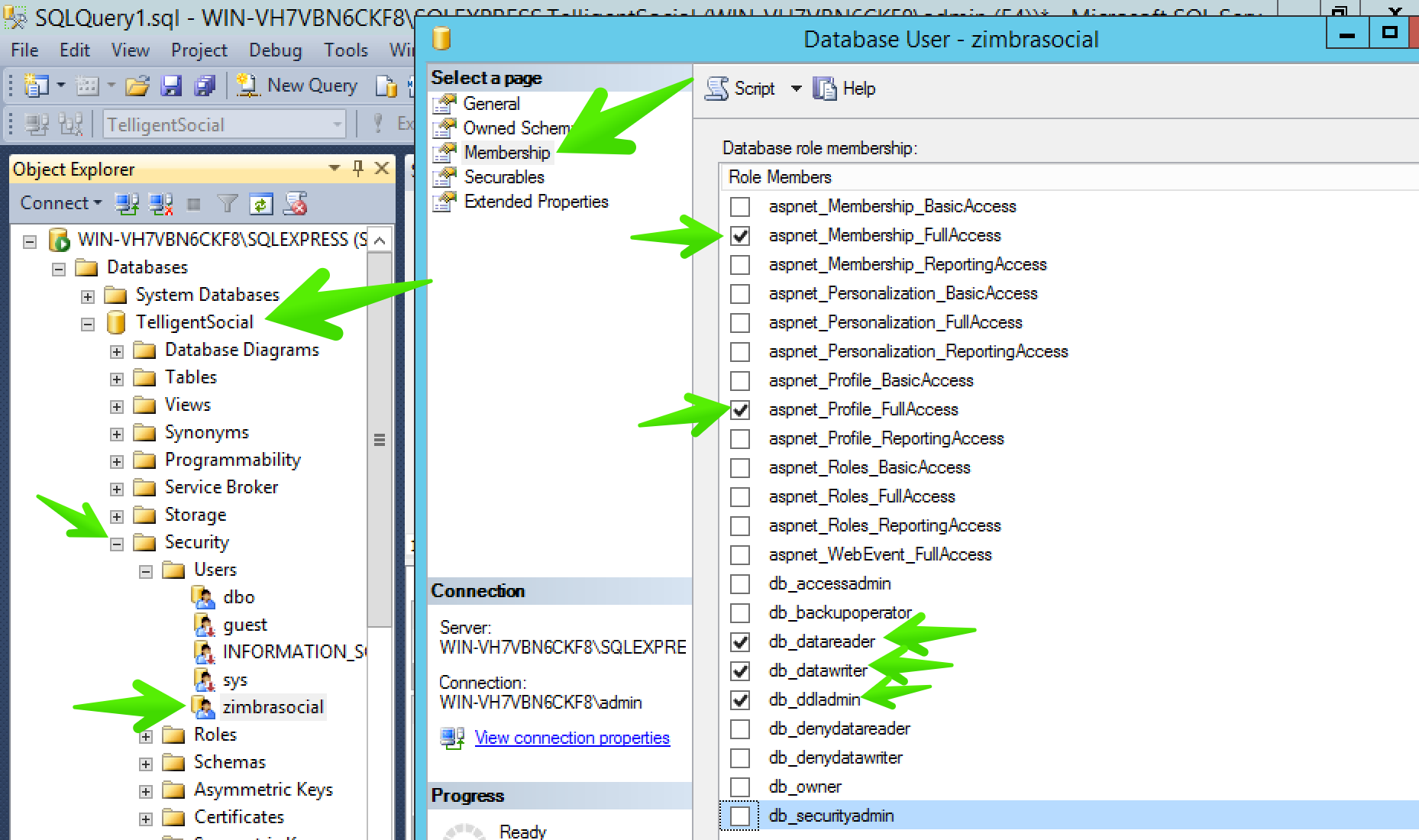
Instalando el Servidor Web IIS 7.5
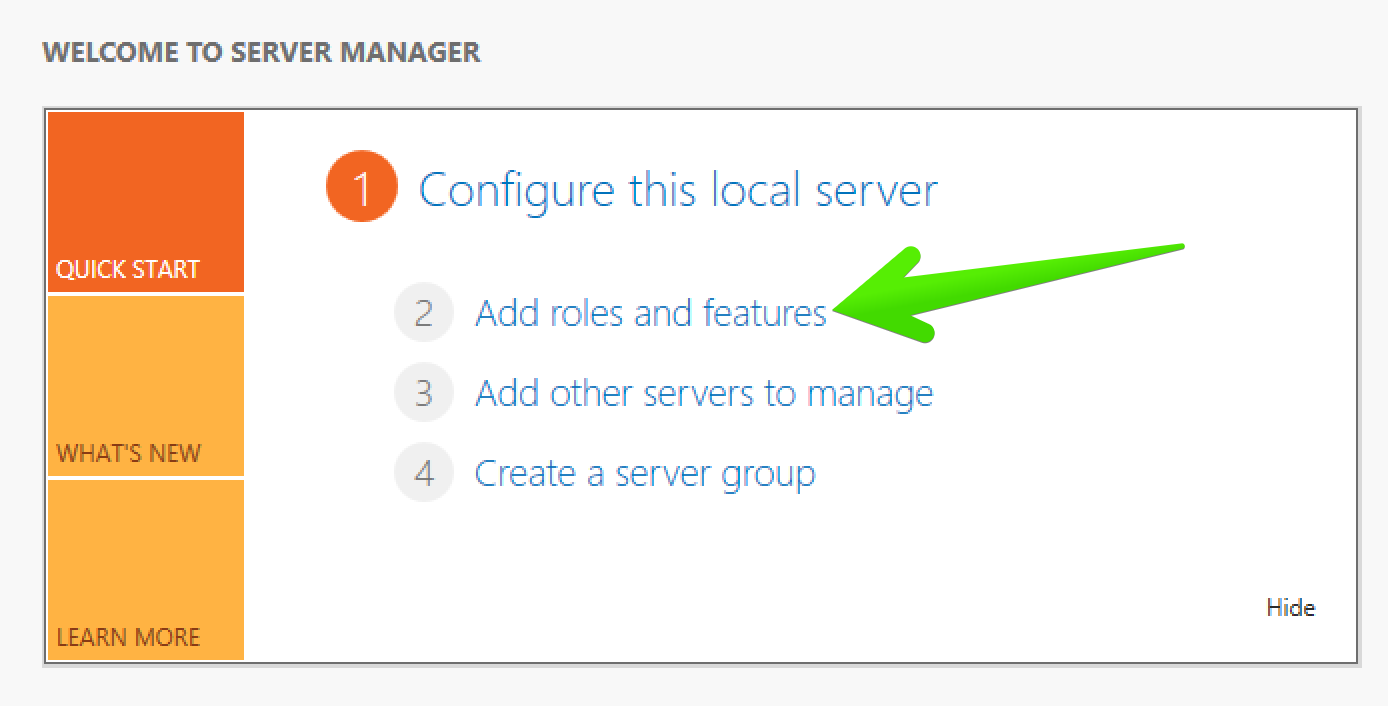
Vamos a instalar ahora el servidor Web IIS 7.5, pulsaremos sobre el icono que tenemos abajo a la izquierda al lado del menú, con un maletín y un servidor. Después y una vez abierto este asistente, seleccionaremos Add roles and features.
Pulsaremos next en esta primera página del asistente, donde nos da unos breves consejos y ayudas iniciales.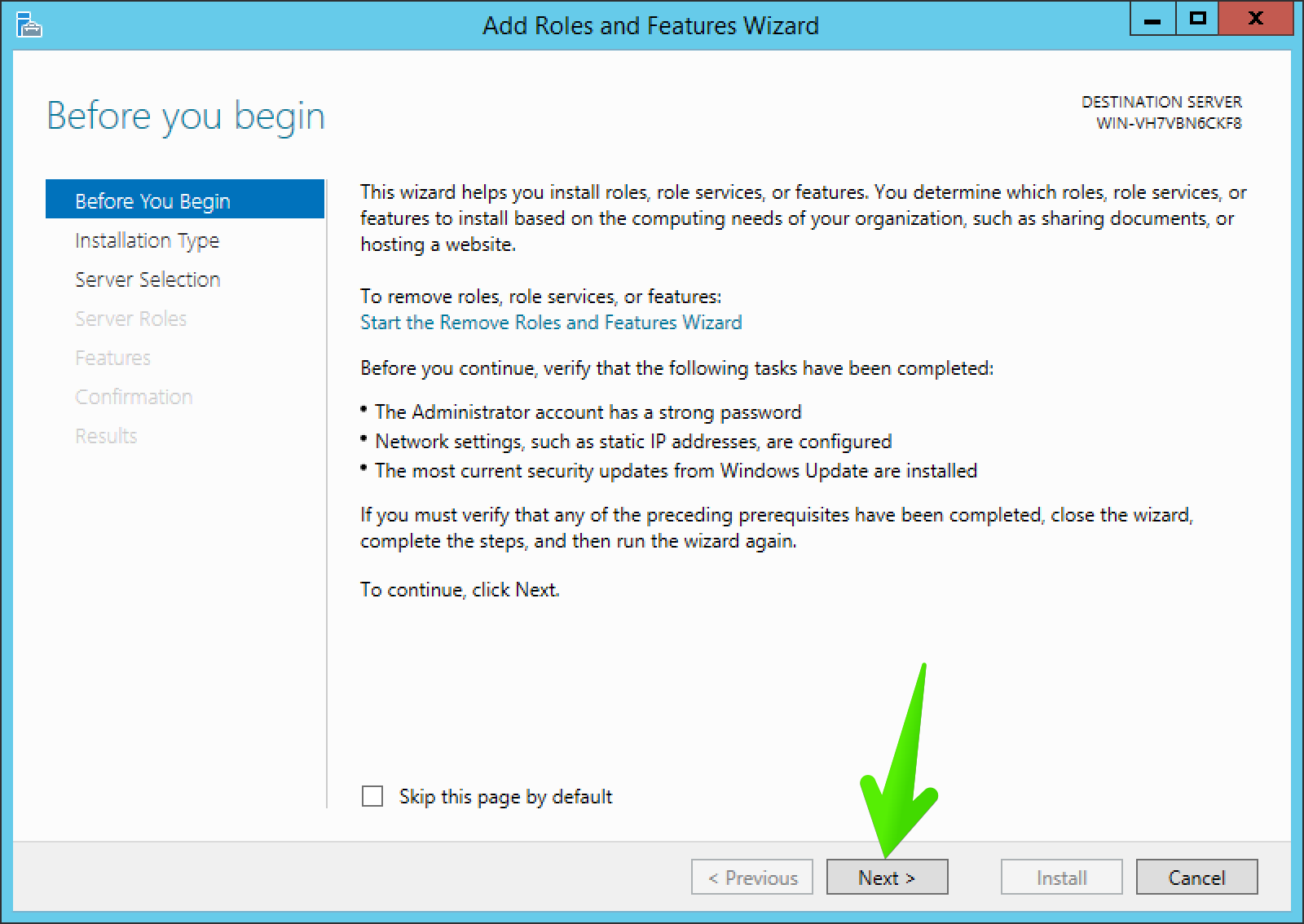
Seleccionaremos la primera opción.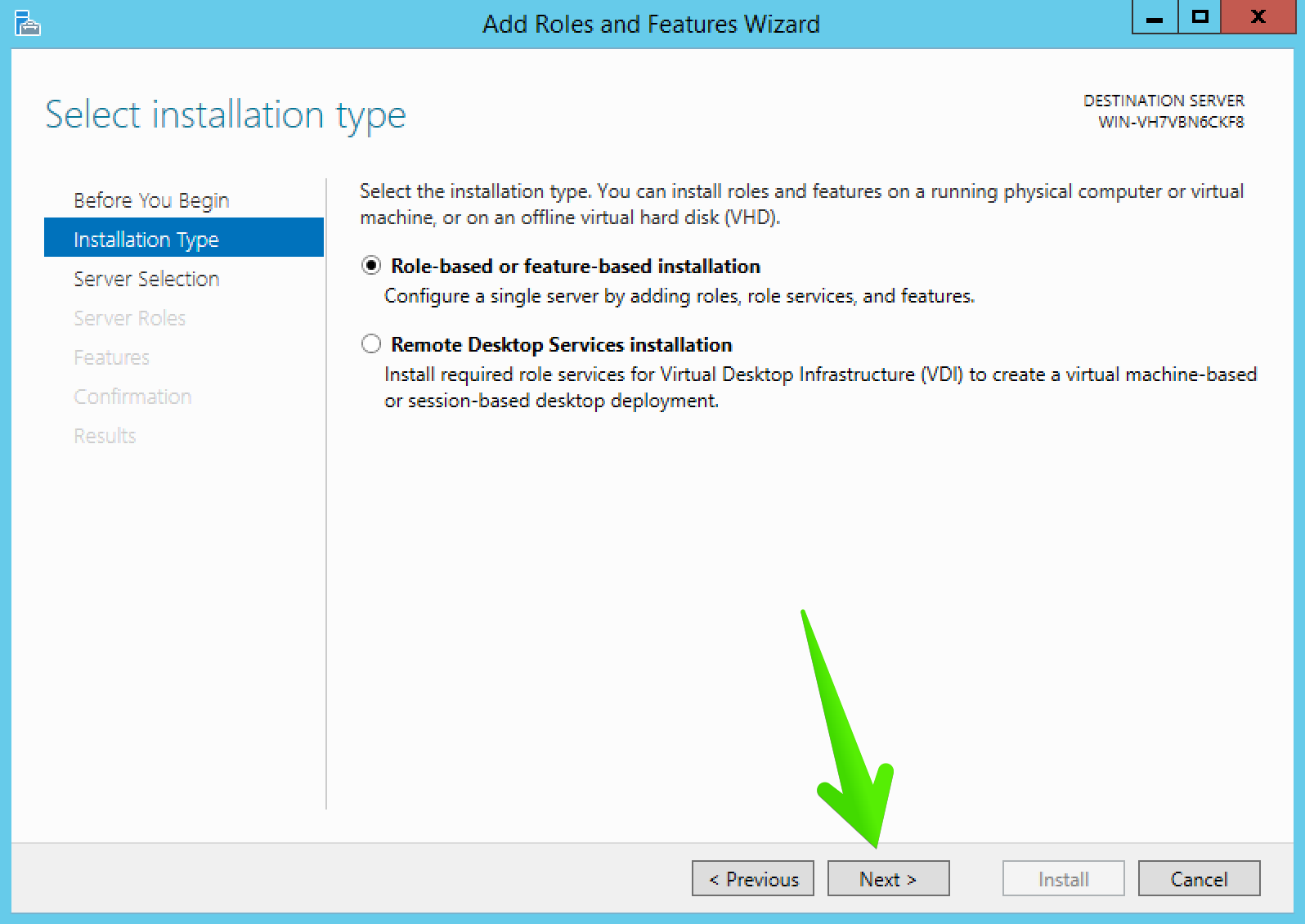
Seleccionaremos instalar el Rol sobre un Servidor o Pool de Servidores, y abajo estará el nuestro, el único que tenemos.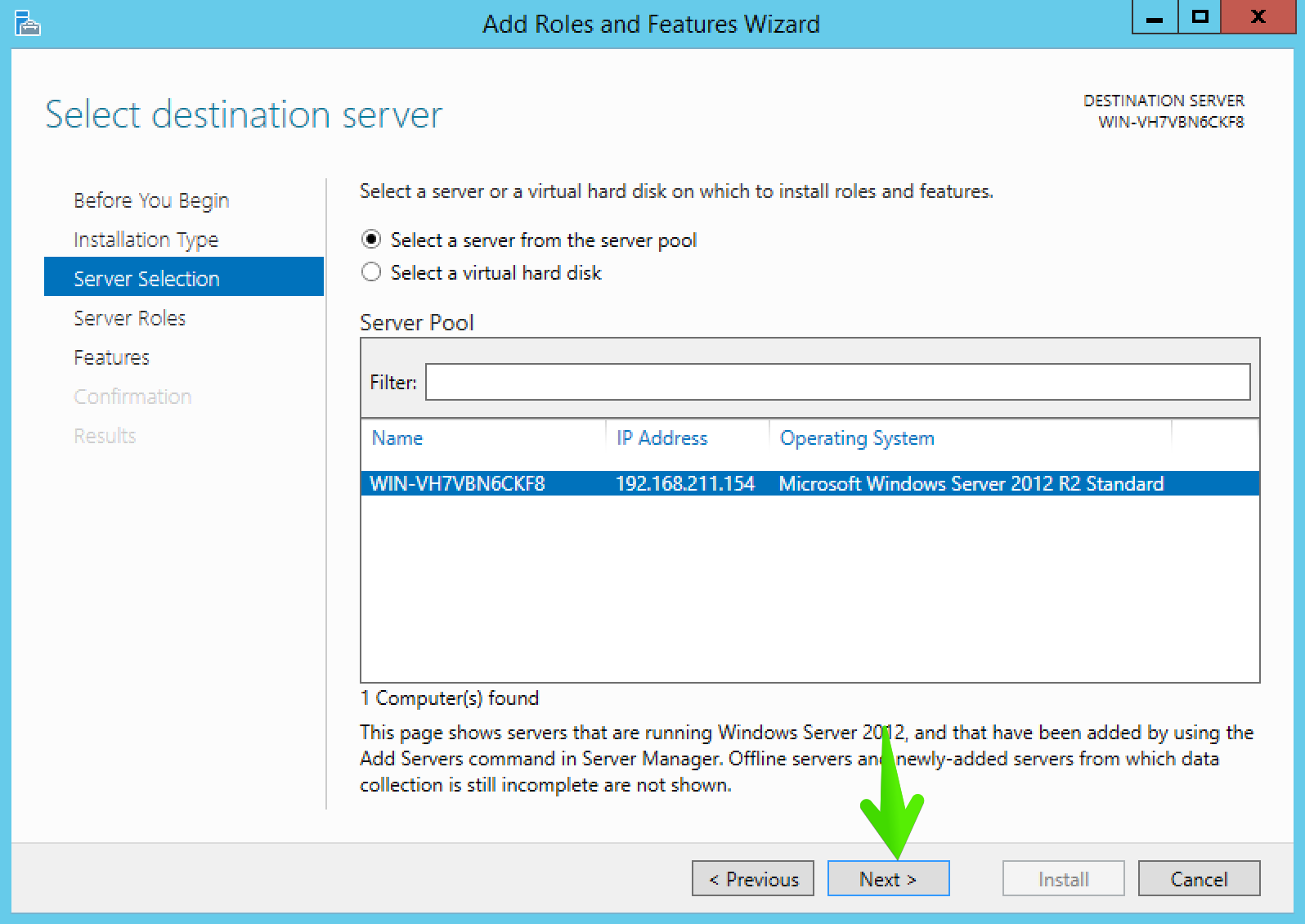
Aquí, marcaremos el check de Web Server (IIS) y Next.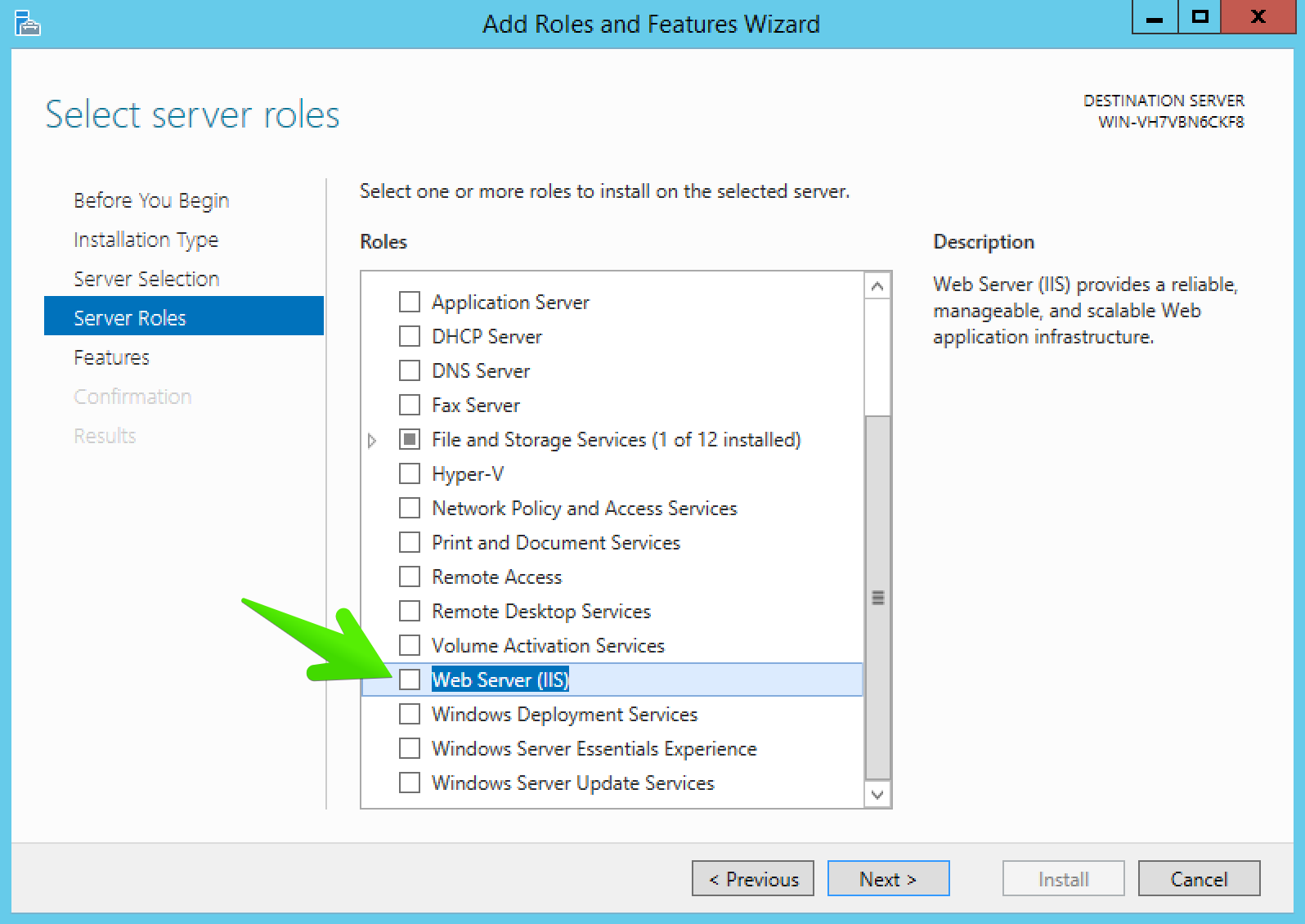
Nos preguntará si queremos instalar estas dependencias, marcaremos que sí pulsando Add Features.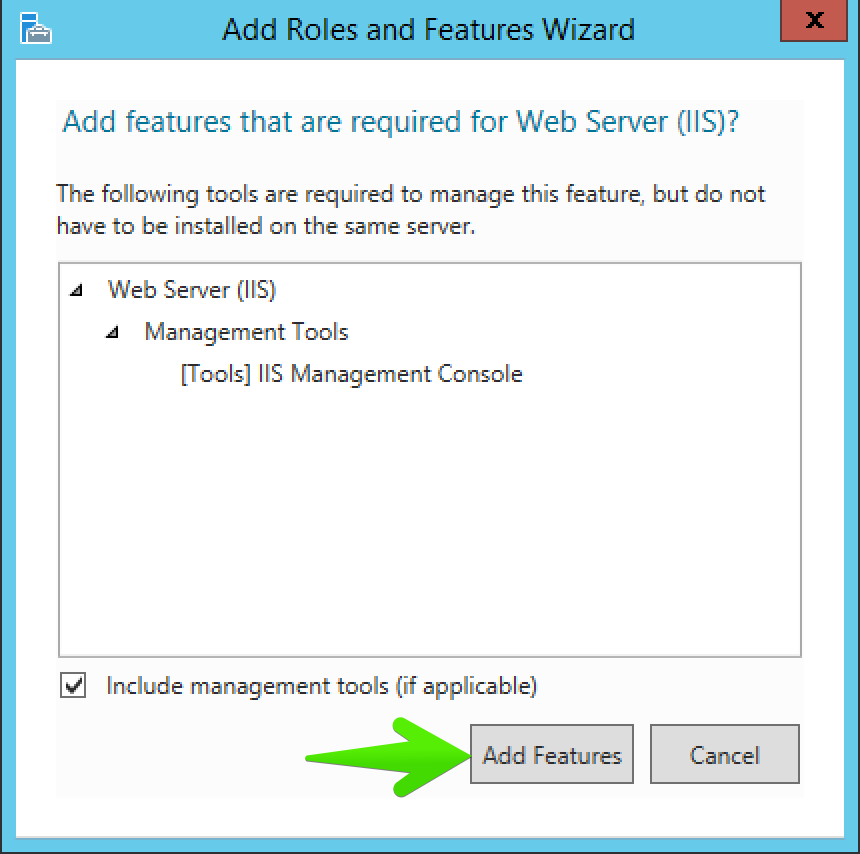
En la selección de Roles, marcaremos .NET Framework 3.5, .NET Framework 4.5, ASP.NET 4.5.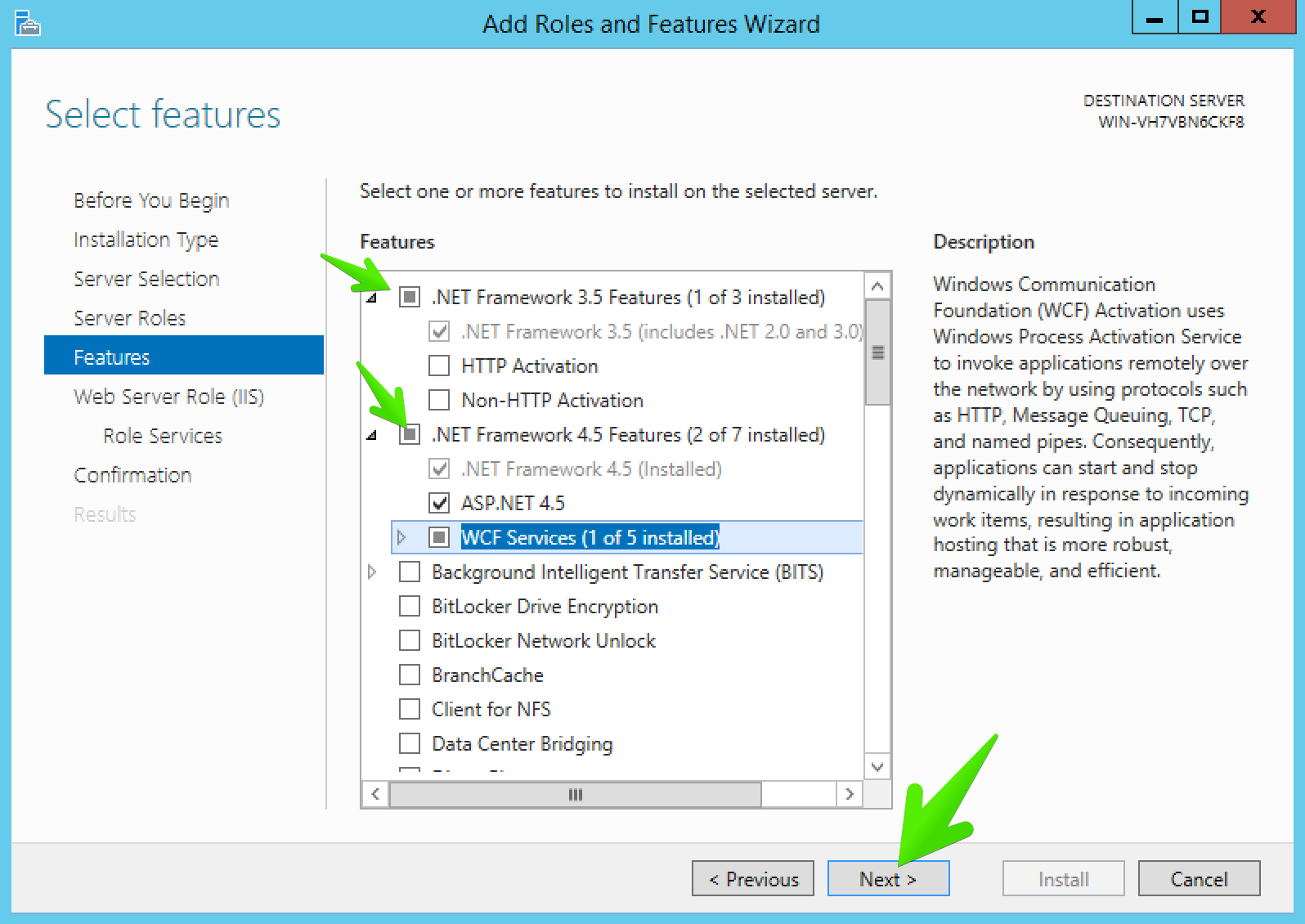
Y además marcaremos dentro de WCF lo siguiente, HTTP activation.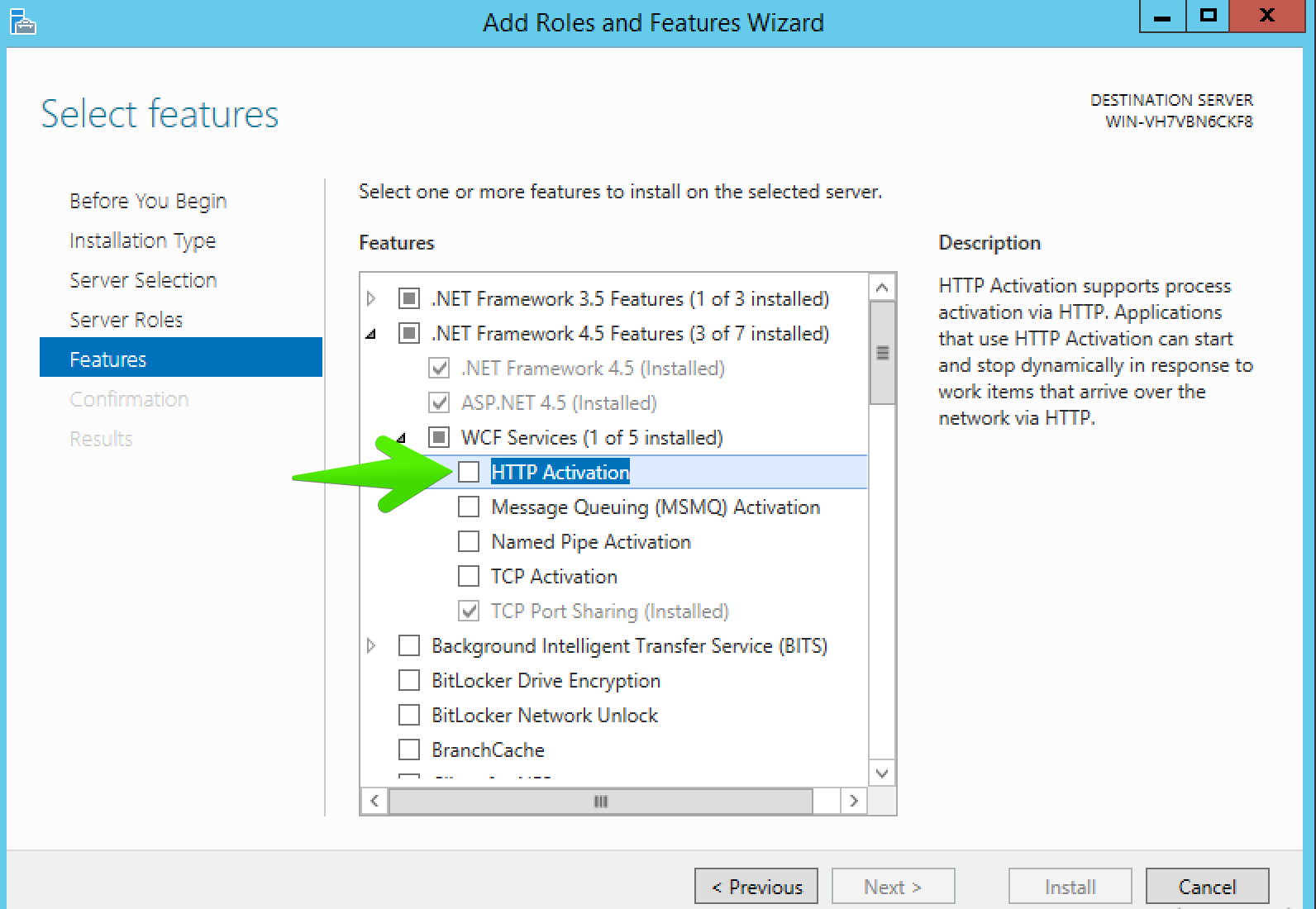
Y diremos que si a las dependencias que nos solicite.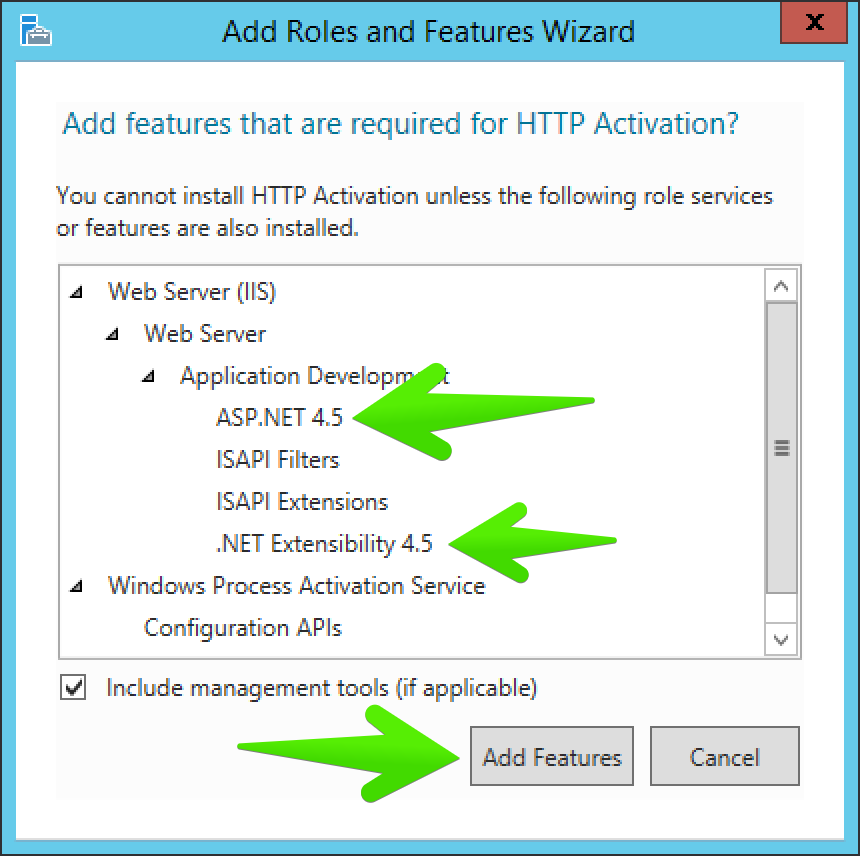
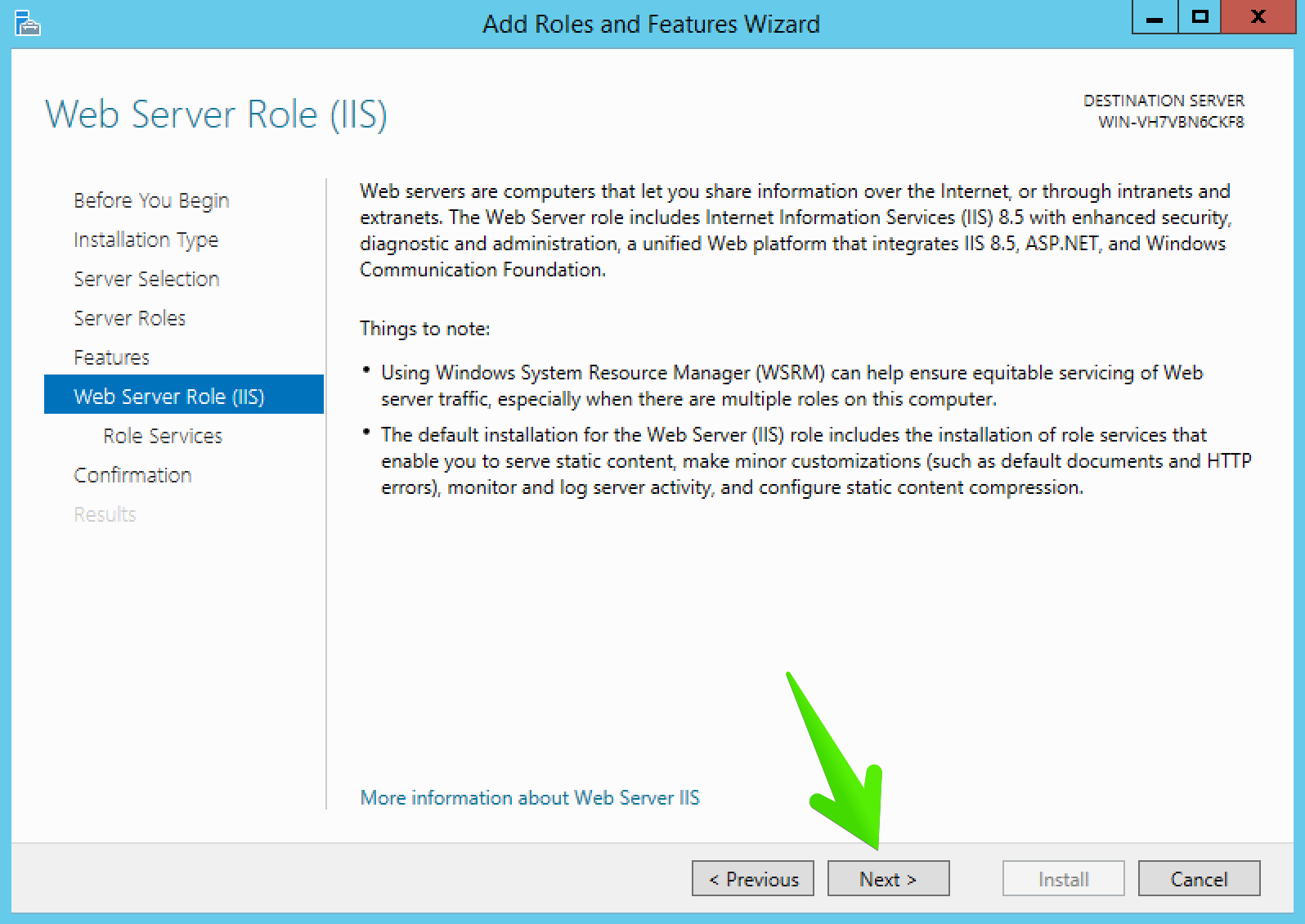
Ya podremos pulsar Next para irnos a los roles del servidor Web.
En los Roles del Servidor, he preferido marcar todos, ya que de nuevo como os comento es un laboratorio, pero lo elegante es marcar simplemente los que necesitemos, por ejemplo puede ser que no necesitemos WebDAV, o FTP, etc.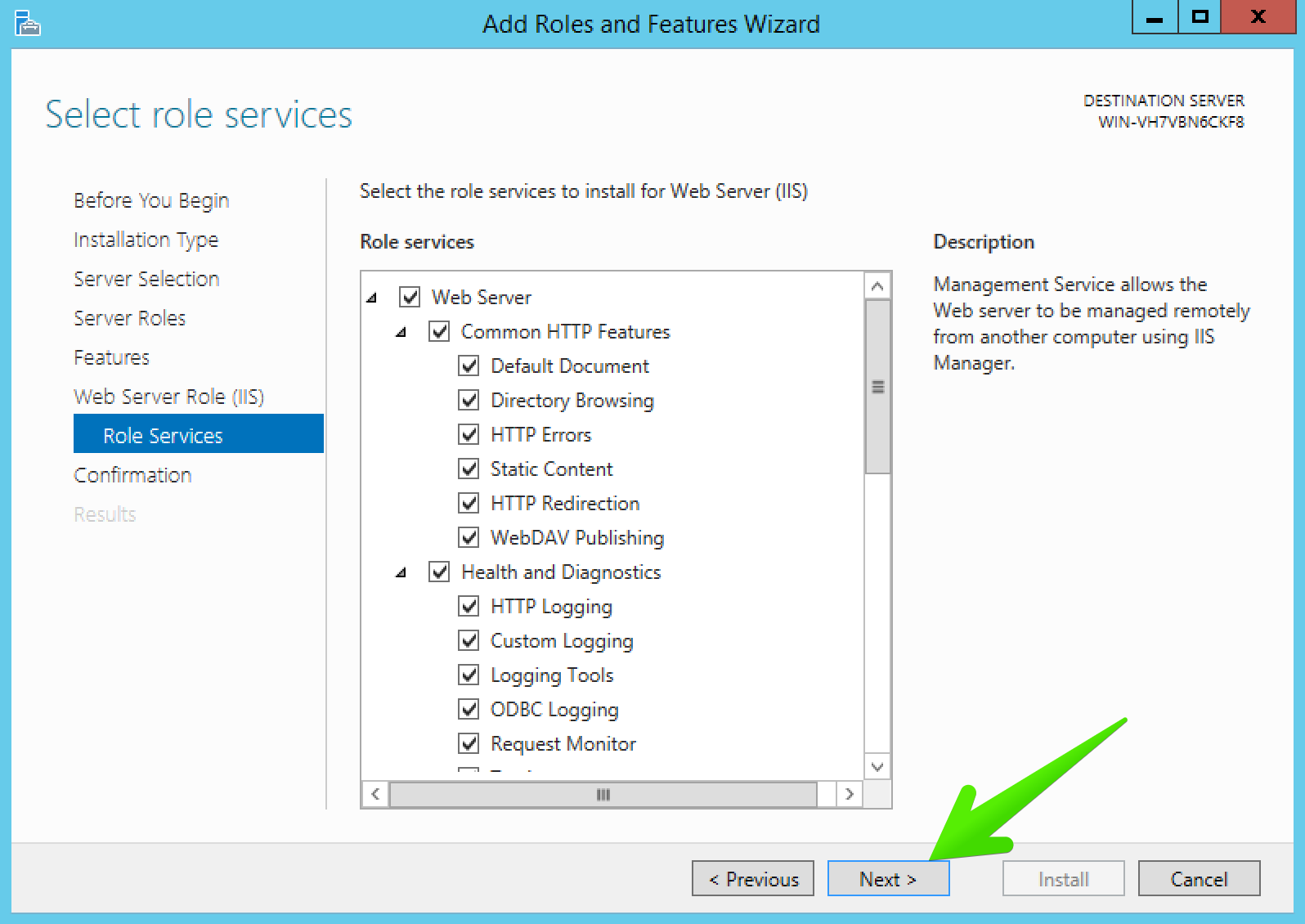
He marcado el check de reiniciar el servidor en caso de que sea necesario, pero en este caso ninguna dependencia o Rol lo es.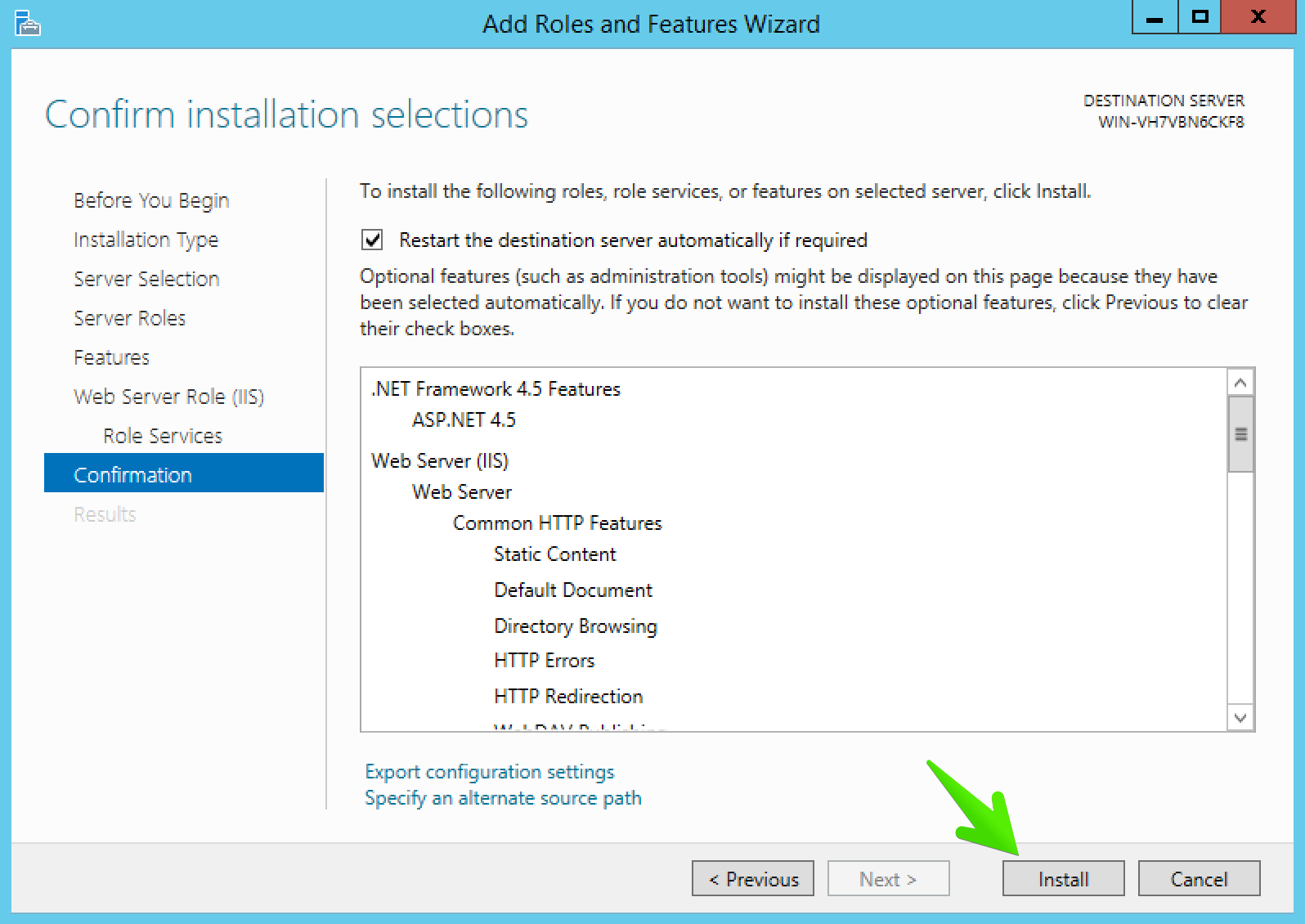
Comenzará la instalación y después de unos minutos, dependiendo de los recursos de la máquina, ya tendremos el servidor instalado.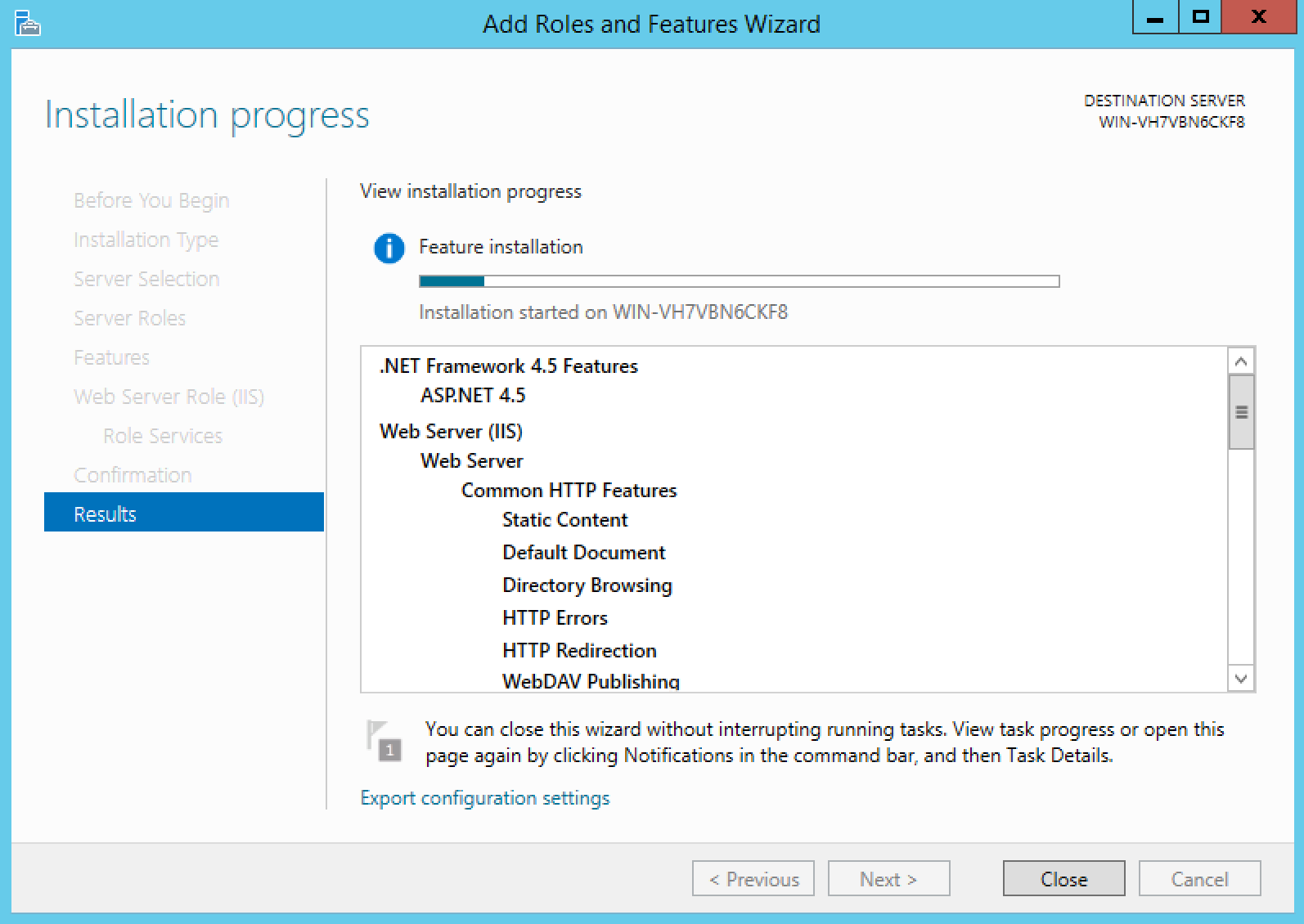
Una vez termina, podremos ir a nuestro Navegador Web, y poner http://localhost que nos cargará la pantalla de bienvenida.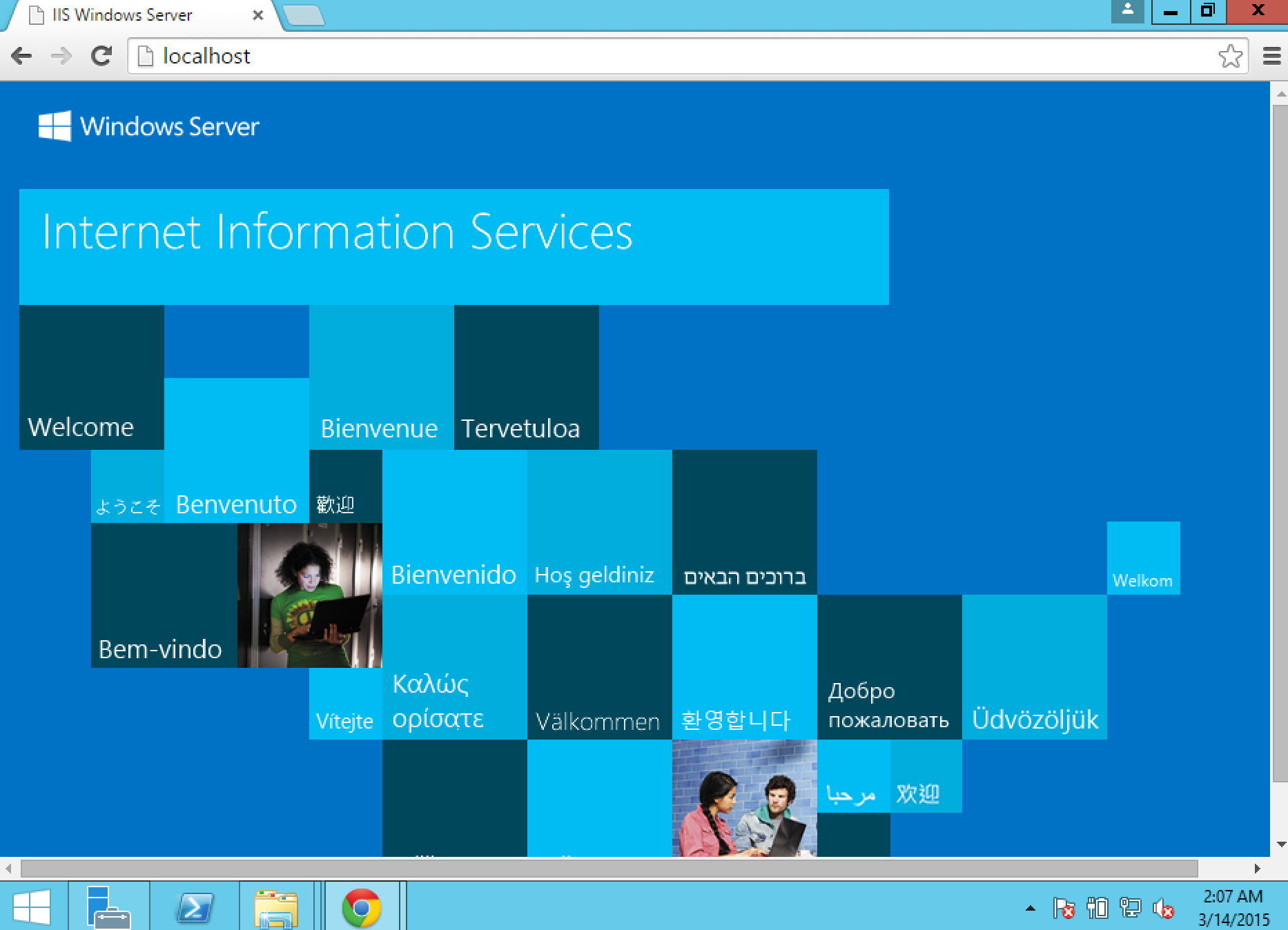
Configurando el Servidor Web IIS 7.5
Es hora de configurar el Servidor Web con nuestra aplicación de Zimbra Social.
Nos iremos hasta Application Pools y crearemos un nuevo Application Pool.
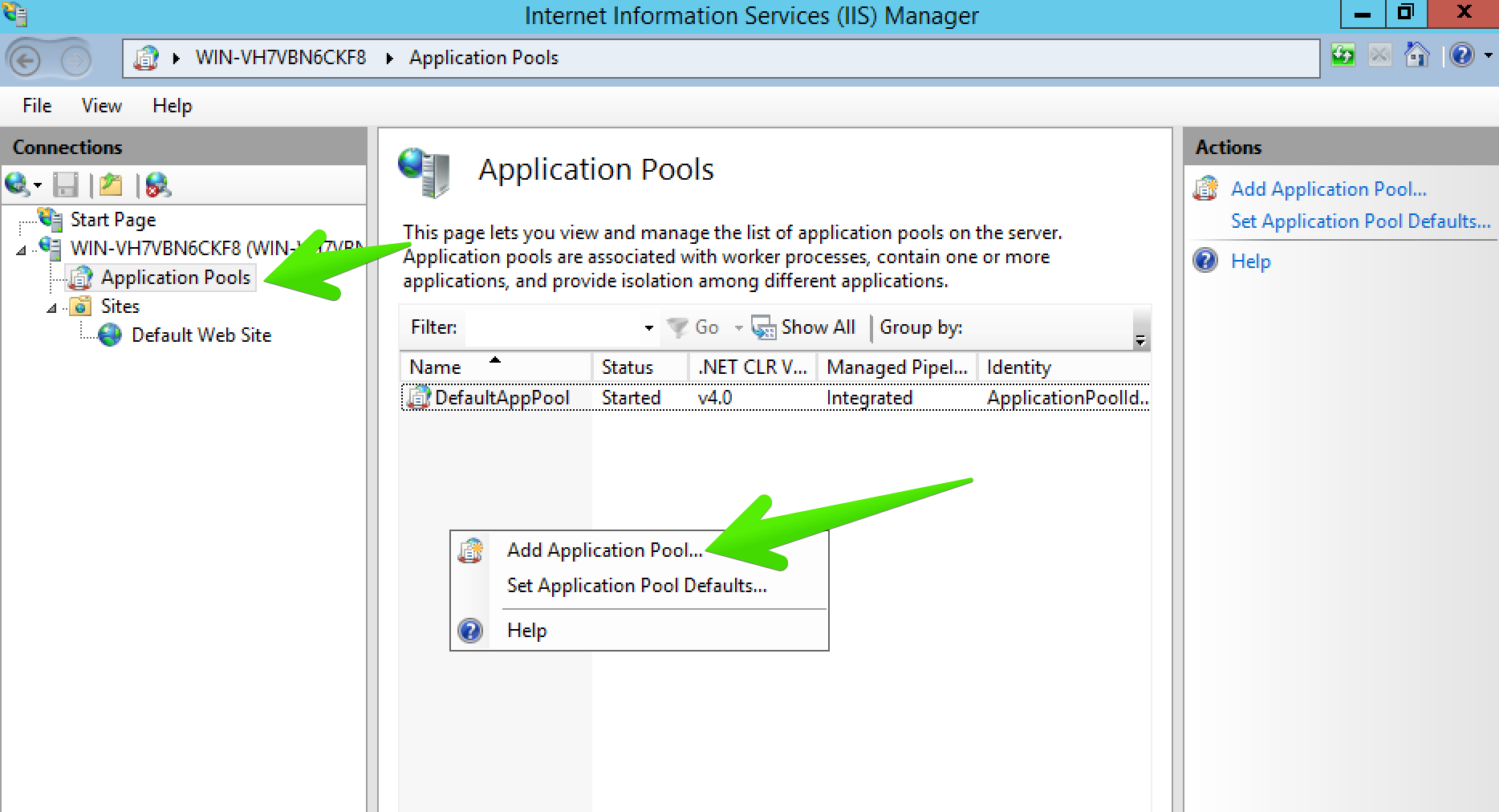
Seleccionaremos el nombre, recordemos que debe ser igual al que espeficiamos en SQL, evolution en mi caso, y debe correr en .NET CLR v4.0 y con pipeline Integrated.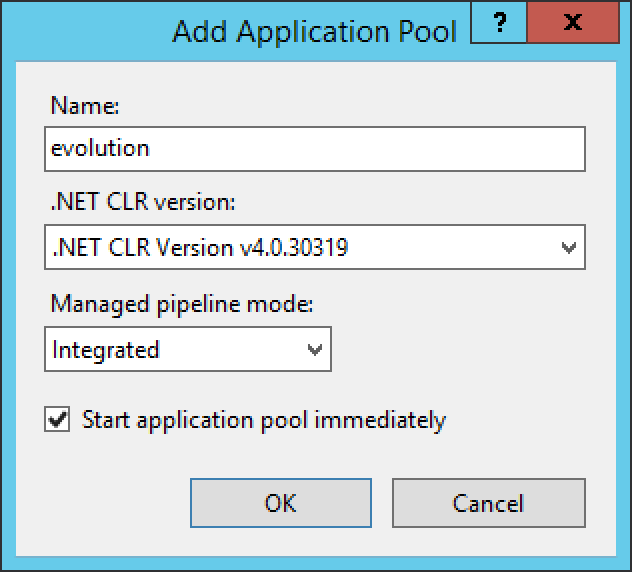
Después, bajo la Web que viene por defecto añadiremos una Aplicación.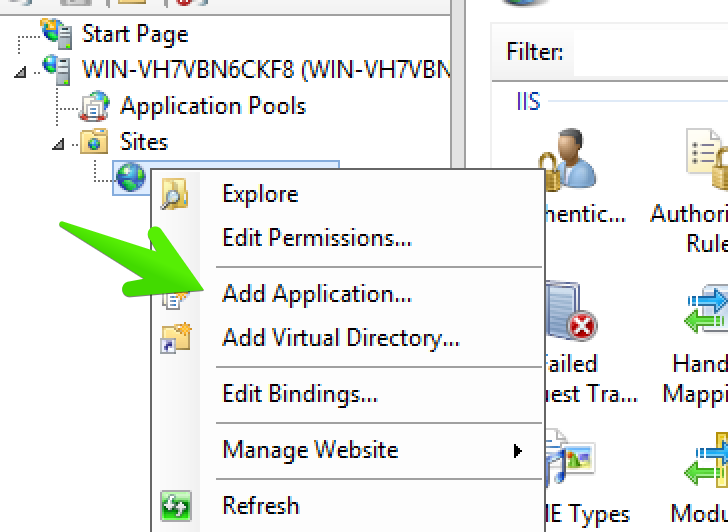
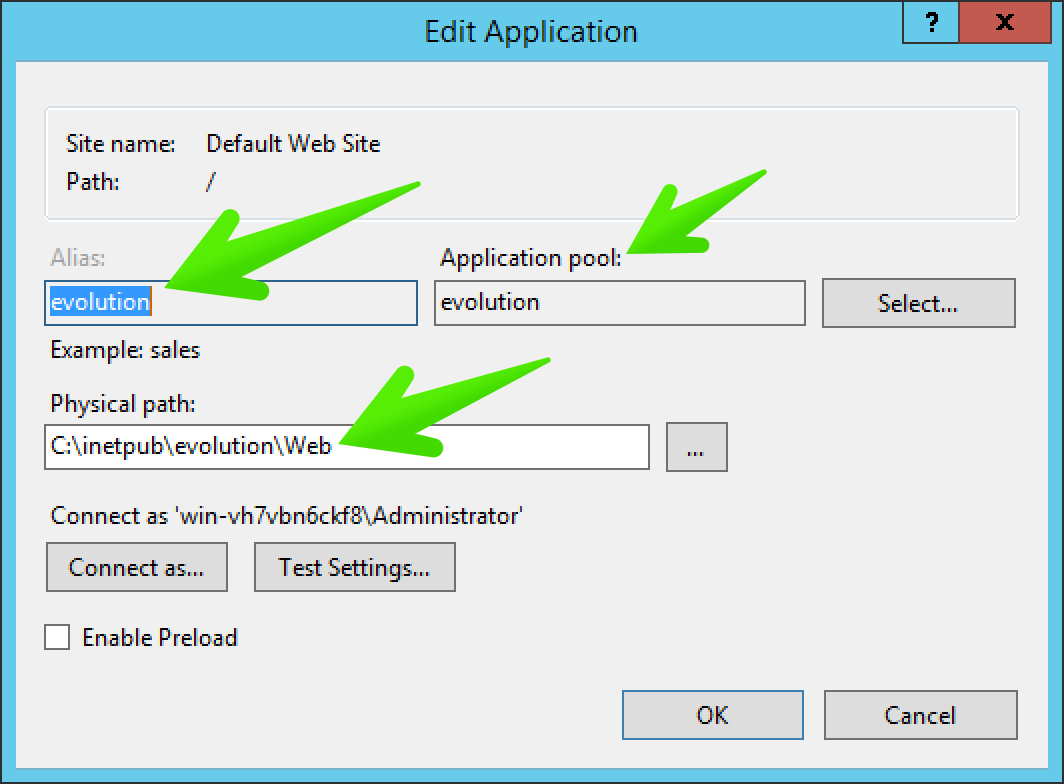
Deberemos seleccionar las siguientes características:
- Debe llamarse evolution
- En Application Pool le diremos que use el Application Pool evolution
- Apuntar al directorio Web dentro de la carpeta de evolution que creamos antes (importante)
- Además debe ir autenticado correctamente.
Para crear la comunicación correctamente, pulsaremos en Connect as … en la anterior ventana, especificaremos un usuario local que tenga contraseña. 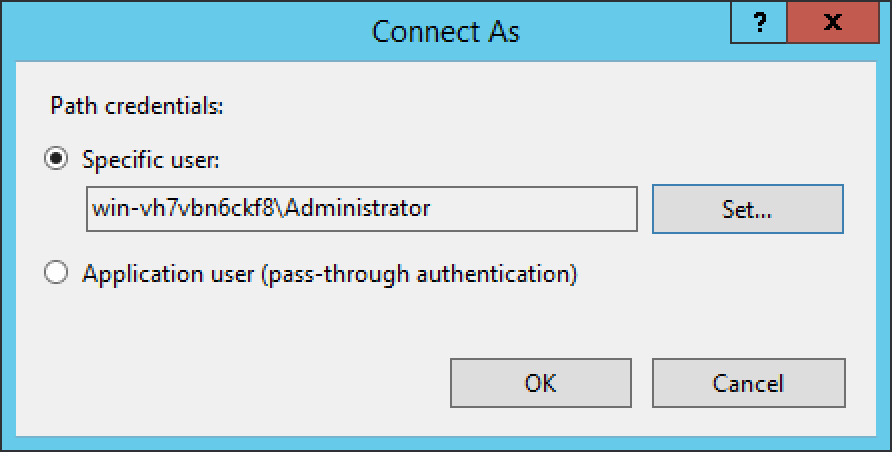
Y probaremos la comunicación con el botón llamado Test Settings.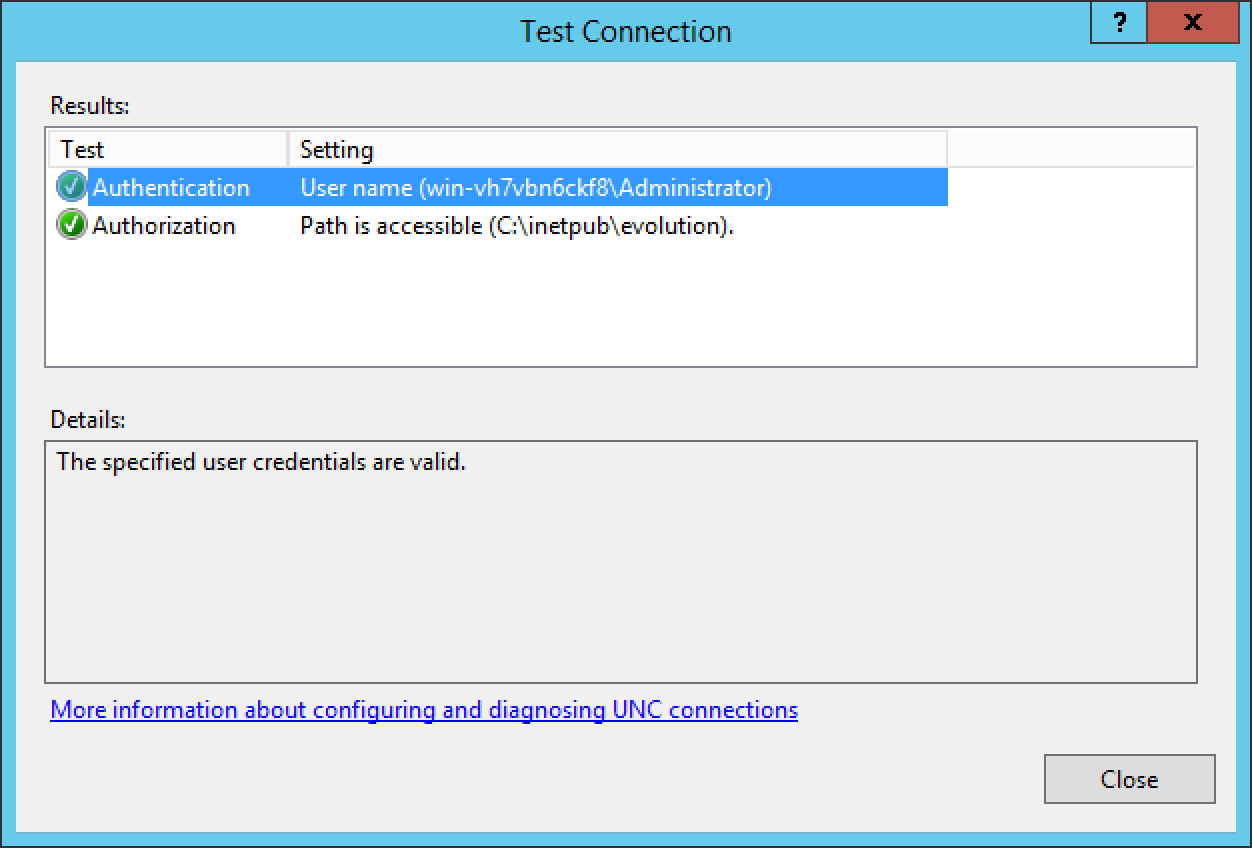
Debe quedar de la siguiente manera para que funcione sin errores:
Instalando la Aplicación Web (Paso II)
Nos queda un pequeño paso adicional, deberemos abrir el fichero llamado connectionstrings.config ubicado en la carpeta Web dentro de evolution. E introducir los datos de nuestras credenciales de SQL, por ejemplo:
Si usamos autenticación Windows en el usuario de SQL
Si usamos autenticación SQL en el usuario de SQL
Si usamos autenticación SQL en el usuario de SQL y además nuestra BBDD es SQL Express como es el caso
Salvaremos el fichero y ya estaremos casi listos para arrancar.
Lanzando Zimbra Social por primera vez
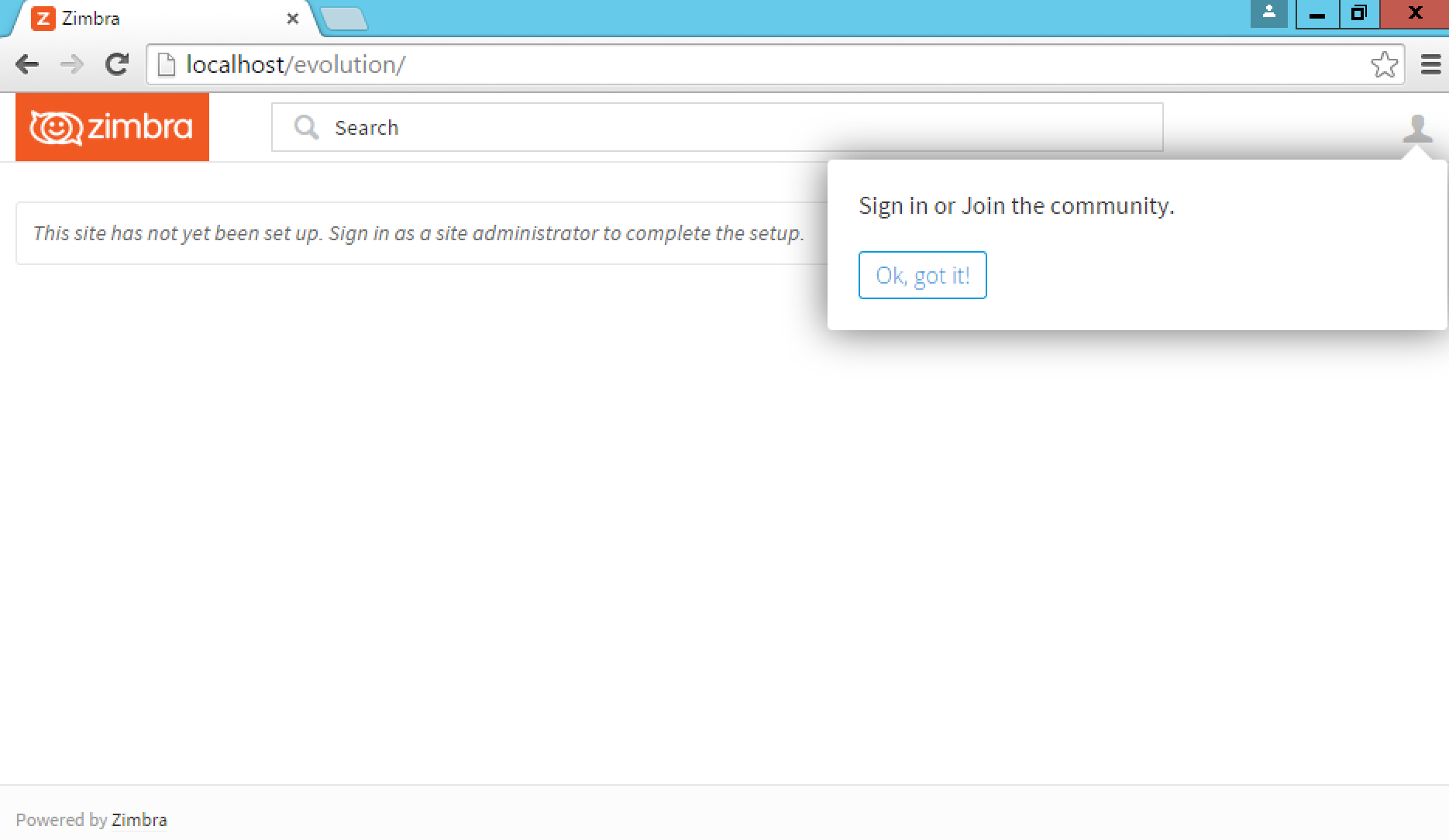
¡Es el momento! Nos iremos hasta nuestro navegador e introduciremos la URL de nuestra app. http://localhost/evolution y ya podremos ver la bonita interfaz de Zimbra donde si nos autenticamos con el usuario creado anteriormente, podremos empezar a crear nuestra Comunidad.
Errores conocidos
Durante esta instalación e incluso siguiendo los pasos oficiales, me he encontrado con muchos problemas, uno de ellos era el siguiente error 500 nada más terminar de configurar todo:
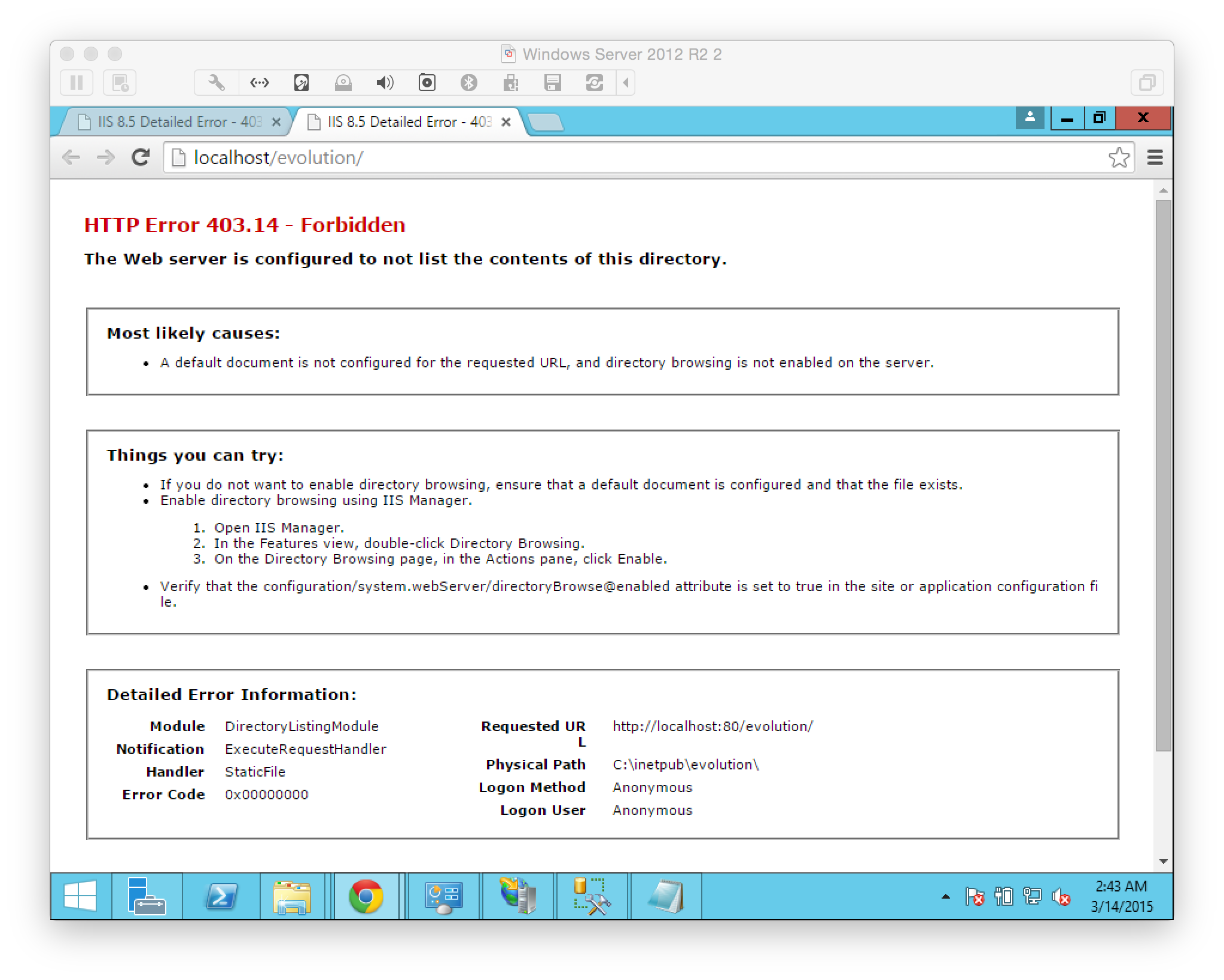 Para al menos poder saber que está sucediendo tuve que habilitar los errores detallados en IIS, para ello deberemos ir hasta nuestra aplicación de evolution y hacer click sobre Error Pages – Edit Feature Settings
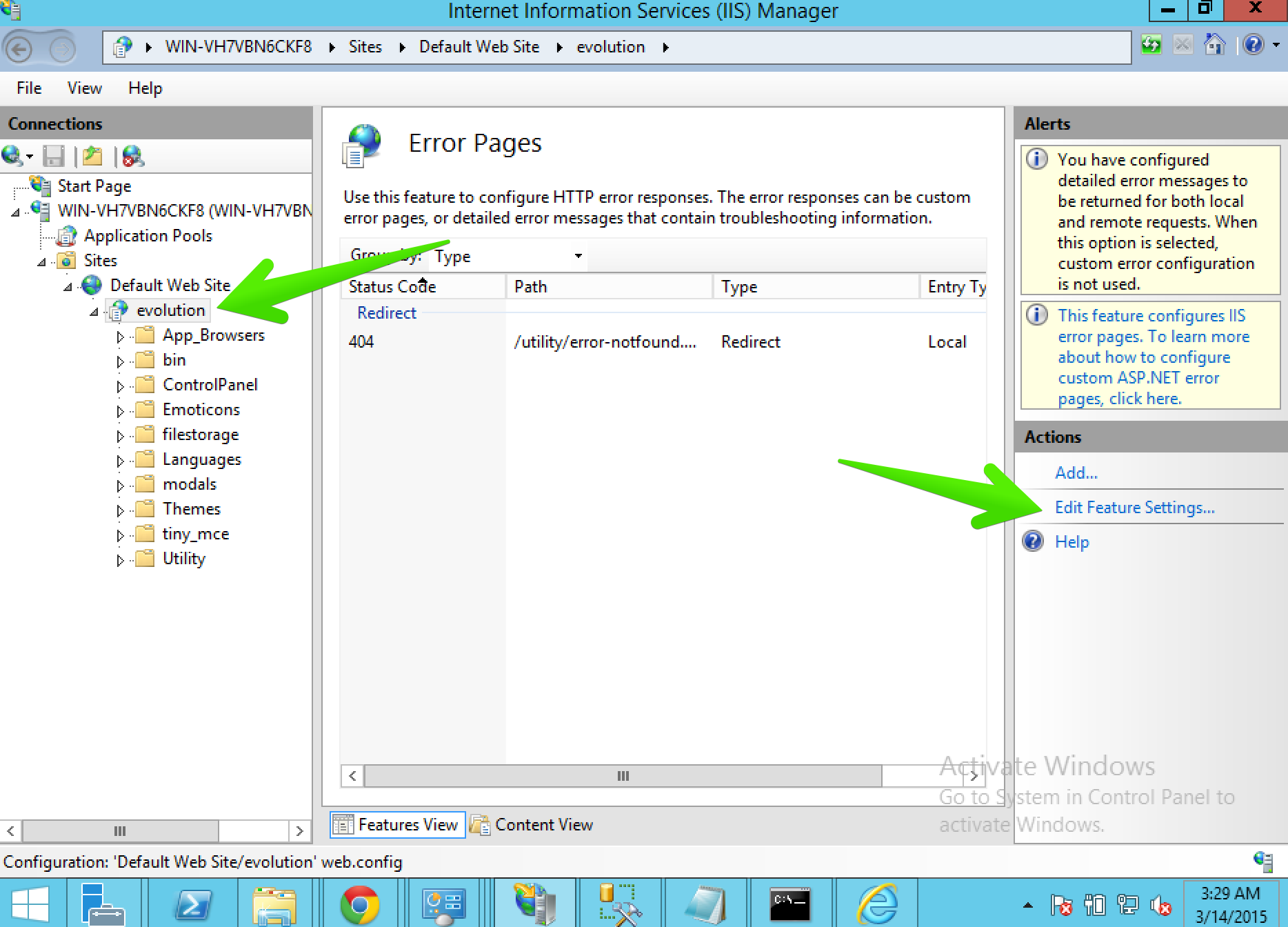
Después haremos click en Detailed errors y pulsaremos ok, y ya podremos ver qué sucede.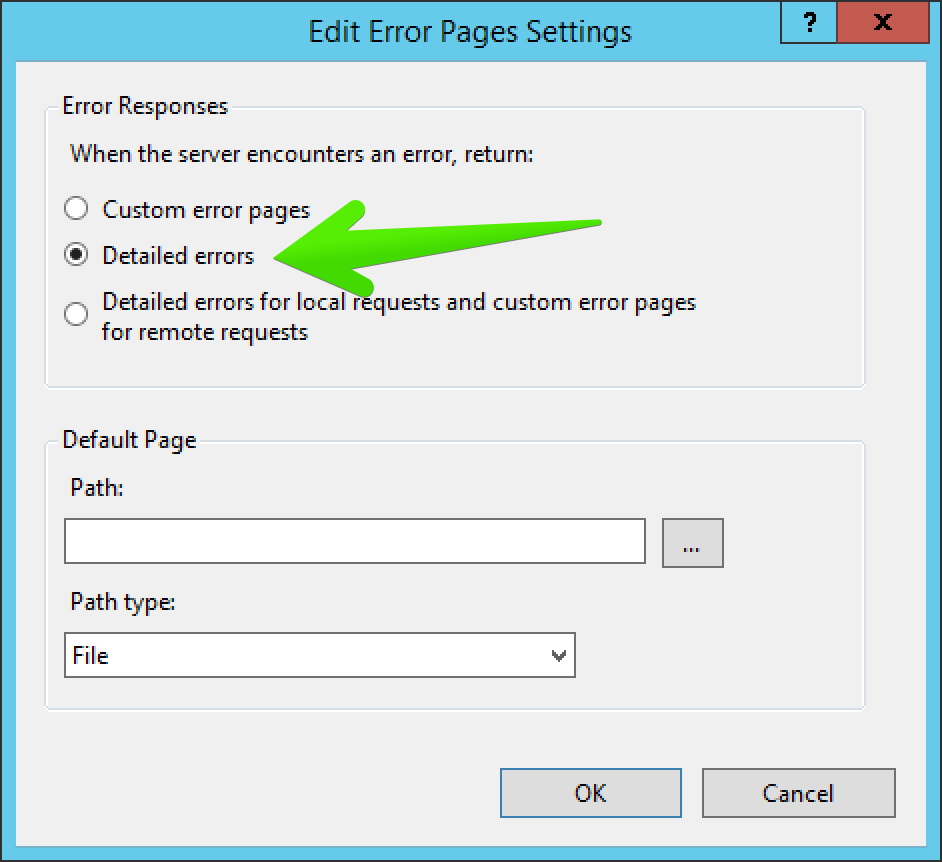
En mi caso era que no había instalaro ASP 4.5 correctamente.
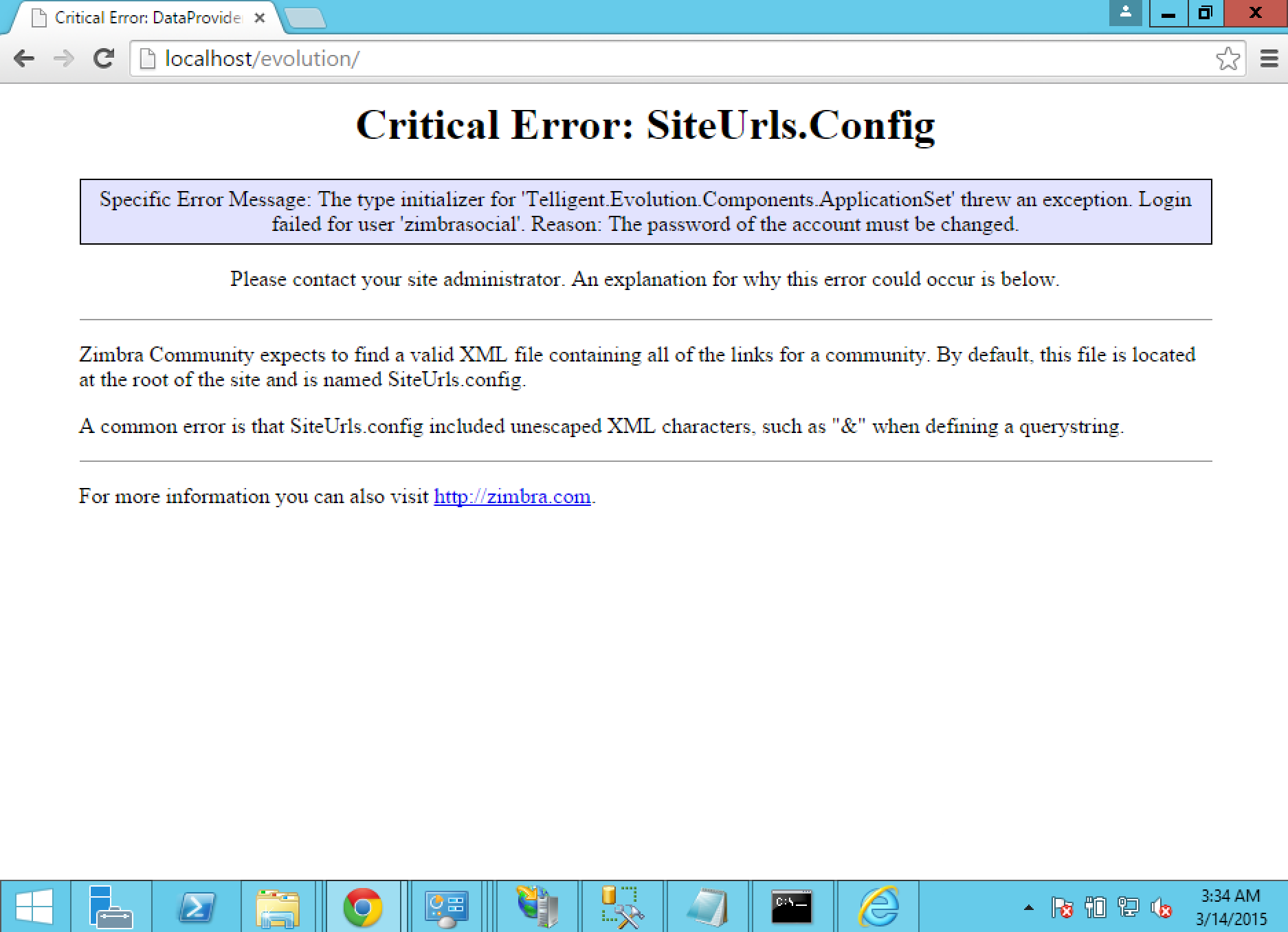
También me encontré con este problema, este problema se debe a que el usuario o contraseña de SQL puede tener algún error, en este caso me pide cambiar la password, porque deje marcado el check, cambiando la password en SQL y después en el fichero de config fue suficiente.
Espero que os guste y os resulte grata esta entrada.
Estimado
Agradezco mucho la ayuda con el presente instructivo de instalación.
Muy detallado y sobretodo funcional.
Solo queria indicar que le he cambiado el Identity para hacer uso de Autentificacion local con el Administrador Local.
Consulta: es la mejor opción que se utilice este tipo de autentificación para el AppPool?
Saludos Gabriel,
Te dejo aqui un detallado tutorial acerca de ello – http://www.iis.net/learn/manage/configuring-security/application-pool-identities
Autentificacion se debe usar siempre, cual es mejor o peor, en el link encontraras las respuestas.
Un saludo y una pregunta, ya funciona entonces?
Un saludo
Jorge, muchas gracias por el tutorial, muy ilustrativo. He seguido al pie de la letra y al parecer creo q ya falta poco para poder echar andar el aplicativo, pero tengo el siguiente error en el browser:
_____________________________________________________________________________
Critical Error: SiteUrls.Config
Specific Error Message: Se produjo una excepción en el inicializador de tipo de ‘Telligent.Evolution.Components.ApplicationSet’. No se puede abrir la base de datos “TellingentSocial” solicitada por el inicio de sesión. Error de inicio de sesión. Error de inicio de sesión del usuario ‘zimbrasocial’.
Please contact your site administrator. An explanation for why this error could occur is below.
Zimbra Community expects to find a valid XML file containing all of the links for a community. By default, this file is located at the root of the site and is named SiteUrls.config.
A common error is that SiteUrls.config included unescaped XML characters, such as “&” when defining a querystring.
_________________________________________________________________________
He validado el acceso a la base con el usuario de zimbrasocial creado y si puedo ingresar por el SQL Studio Manager.
Podrías guíame para ver por donde esta mi error.
Gracias de antemano por tu ayuda.
Slds,
Danilo Muñoz – Quito – Ecuador
Creo que te falta aplicar los privilegios adecuados para el usuario zimbrasocial a la base de datos Telligent Evolution. O si validaste todo, revisa que en el fichero de Configuracion, donde metes la contraseña a mano. El fichero de Config String has escrito bien todo – https://www.jorgedelacruz.es/2015/03/16/zimbra-como-instalar-zimbra-social-paso-a-paso/#appii
Si dices que mediante SQL Management Studio tienes todo, revisa el Connection String 🙂 A veces a mano puedes meter la password mal, o algo.
como seria la instalación para Ubuntu o centos, muchas gracias
Saludos Gustavo,
Zimbra Social solamente funciona sobre sistema Operativo Windows, con Internet Information Server y con SQL Server.
Un saludo
exelente tuto… estoy tratando de instalar zimbra social en centos 6.4 y no tengo ideo como hacerlo… pro favor si me puedes ayudar… tambien no he podico configurar los dns bind para enviar correos a otros servidores (google, Hotmail,etc)… ayuda por favor…
Zimbra Social es un producto diferente a Zimbra Collaboration, si quieres el producto de mail (Zimbra Collaboration) Aqui tienes otros tutoriales:
https://www.jorgedelacruz.es/2014/10/22/zimbra-instalando-zimbra-con-dnsmasq/
https://www.jorgedelacruz.es/2014/06/05/zimbra-instalando-zimbra-8-5-beta-2-sobre-ubuntu-14-04-lts/
Un saludo
Buenas, estoy siguiendo al pie de la letra todo, pero resulta que llego donde tengo que crear el Script EXECUTE [dbo].[cs_system_CreateCommunity] y me devuelve “Msg 2812, Level 16, State 62, Line 1 Could not find stored procedure ‘dbo.cs_system_CreateCommunity’. Realmente nose que podrá ser, espero novedades, muchas gracias.
Saludos Dario,
Deja tu pregunta, en ingles, en el siguiente Foro donde podran ayudarte mas que yo.
https://community.zimbra.com/support/f/533
Un saludo
hola Jorge, gracias a donde me direccionaste pude solucionar el problema, resulta que al terminar el manual, voy a http://localhost y nada…. no abre nada. Que podrá ser? lo unico que cambie fue “evolution” por “dario”….
Entonces deberas ir a http://localhost/dario supongo
Un saludo
tenia un servicio dentro de IIS que se llama “Servicio de administración de web” y estaba desabilitado, lo habilite y ahora me muestra cuando ingreso a localhost, IIS en grande, eso significa que estaria funcionando correctamente la pagina?
Si pones http://localhost/dario o lo que hayas creado te deberia ya mostrar Telligent.
Cualquier duda del producto dejala en los Foros de Telligent, ya que no son Zimbra mas.
Un saludo