

Saludos amigos, la semana pasada os dejé un tutorial sobre cómo instalar Nutanix Community Edition, Acropolis, Nested, sobre VMware Fusion. Esta semana os traigo unos pasos más avanzados, se trata de la configuración de Acropolis, subir una ISO a un Container y crear una VM.
Cómo siempre cuando la entrada es extensa, os dejo aquí el menú:
Configuración Acropolis
Networking
Lo primero que haremos será configurar la parte de Networking, de manera mu básica ya que tenemos un entorno Nested, en el mundo real la configuración de red puede ser tan tediosa y compleja como se requiera.
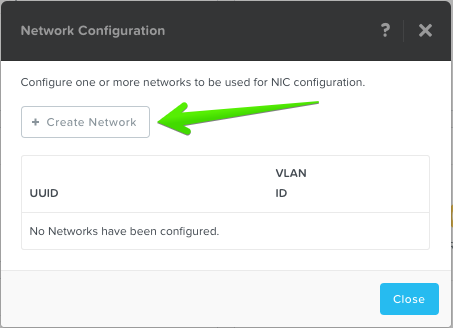
Iremos al menú VM y pulsaremos en el botón Network Config:

Haremos click ahora en Create Network:
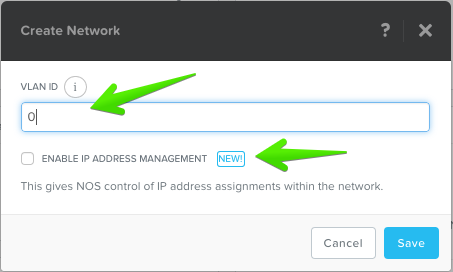
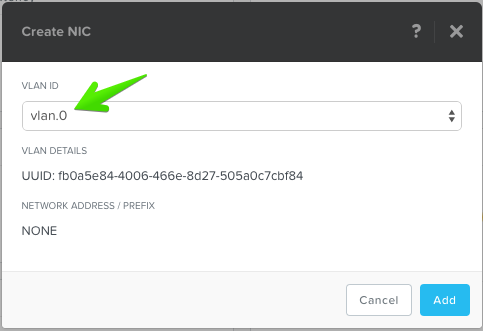
A la hora crear la Network, seleccionaremos la vlan 0 (untagged), adicionalmente podemos otorgar a esta red un DHCP, con su DNS, sus rangos y dominio, muy cómodo.
Storage
Si bien la parte del Storage ya la tenemos configurada, gracias al tutorial de la semana pasada, Nutanix trabaja con dos palabras que debemos conocer:
- Storage Pool: es la agrupación lógica de los discos físicos desde uno o más destinos. La recomendación de Nutanix es tener un único Storage Pool.
- Container: es la partición lógica que podemos hacer de los Storage Pool, la parte interesante de los Container es que cada uno puede contener configuración diferente respecto a tamaño reservado dentro del Storage Pool, tener compresión, e incluso deduplicación. Con lo que alojar templates con deduplicación y compresión por ejemplo, o incluso ISOS, nos hará ahorrar espacio. ¡Muy útil!
Vamos a crear un nuevo Container para alojar nuestras ISOS y poder mapearlas después a las VM para instalar los diferents Sistemas Operativos.
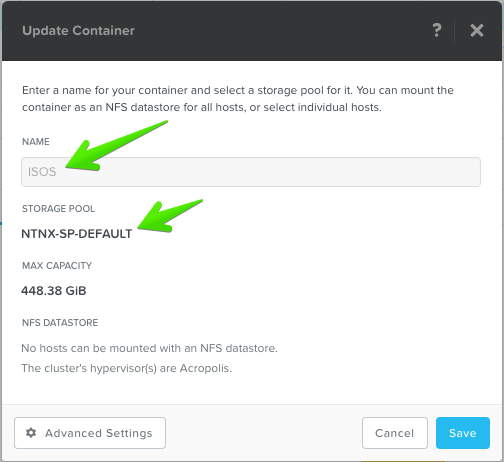
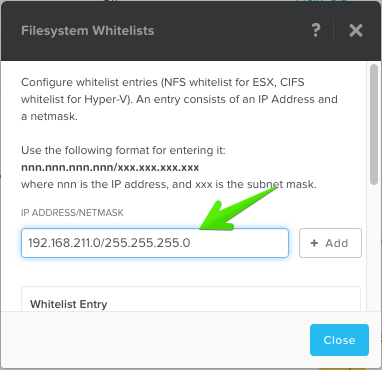
Lo siguiente que haremos será aplicar Whitelist para nuestras IP, para que podamos subir el contenido mediante NFS, en mi caso voy a poner en Whitelist todo mi rango de VMS.

Voy a añadir el rango local que uso para mis VM 192.168.211.0/255.255.255.0
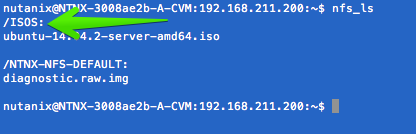
Si nos vamos por consola y lanzamos el siguiente comando, nos mostrará los recursos NFS que tenemos compartidos, en mi caso ISOS y el Container por defecto, que además ya incluye la imagen de la VM que lanza los diagnósticos:
nutanix@NTNX-3008ae2b-A-CVM:192.168.211.200:~$ nfs_ls
/ISOS:

/NTNX-NFS-DEFAULT:
diagnostic.raw.img
Con esto, ya estaremos listos para el siguiente paso.
Subir ISO a Container
Una vez tenemos configurado el Container de las ISOS, podemos acceder a él mediante NFS, por ejemplo en Mac los pasos a seguir son los siguientes:
Iremos a nuestro Finder y pulsaremos en Go, después seleccionaremos Connect to Server.
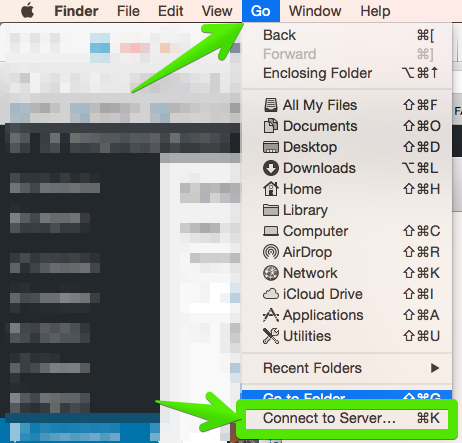
Introduciremos ahora la IP del server, y el protocolo NFS y la ruta, debe quedar como en la imagen:

Y ya se nos abrirá la carpeta, donde pegaremos la imagen de Ubuntu, o la ISO que queramos instalar.
Si lanzamos de nuevo el comando nfs_ls, veremos que ahora en el Container ISOS, tenemos ya nuestra imagen de Ubuntu.
Crear una VM
Es la hora de crear la VM, después de todos los pasos previos :), nos iremos hasta la pestaña de VM, y pulsaremos en Create VM.
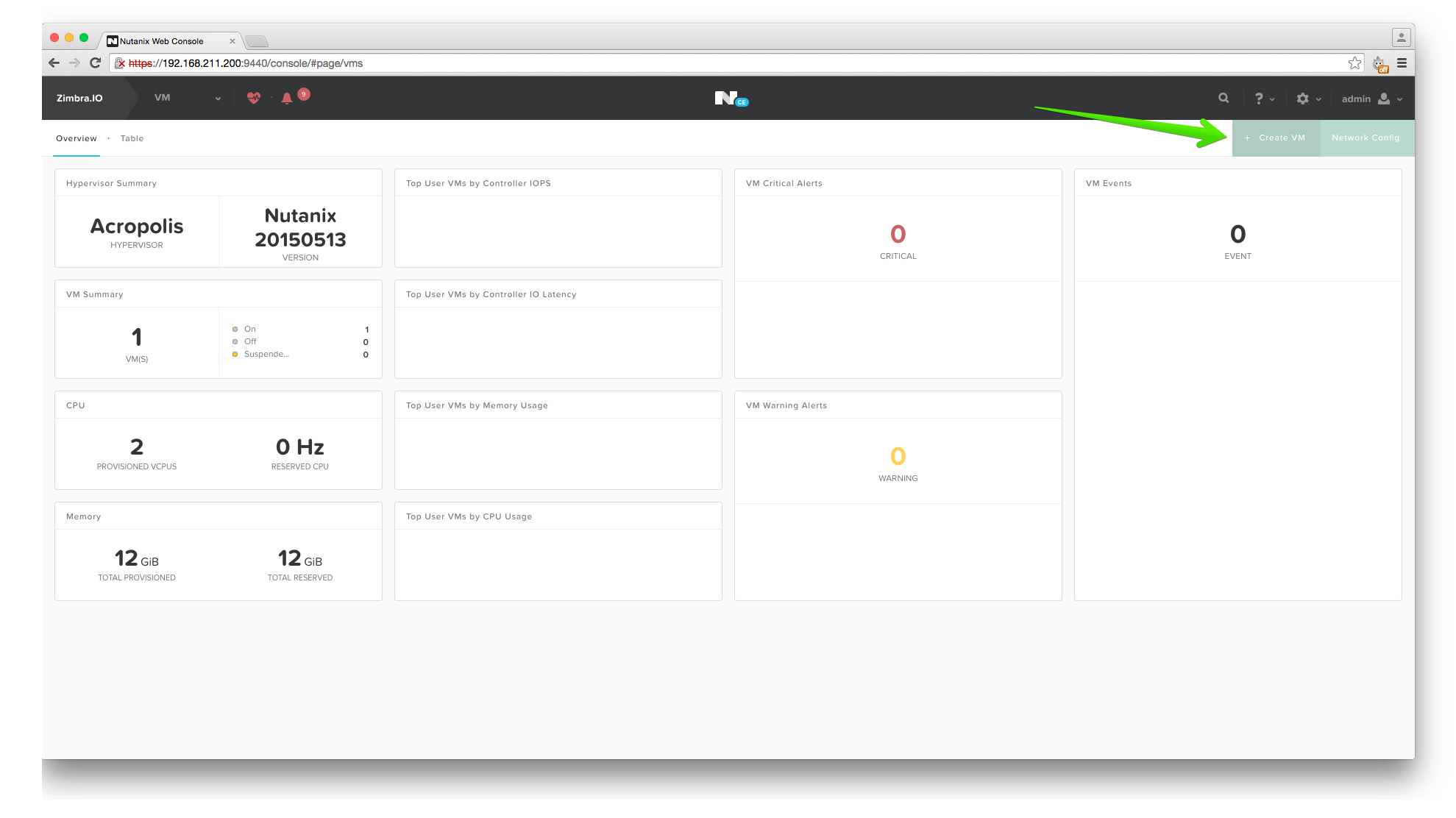
El proceso de creación de la VM es muy amigable, y nos preguntará muy pocos pasos:
- El nombre de la VM
- El número de vCPU
- Cantidad de memoria RAM en MB
- Disco o discos, y CDROM
- Networking

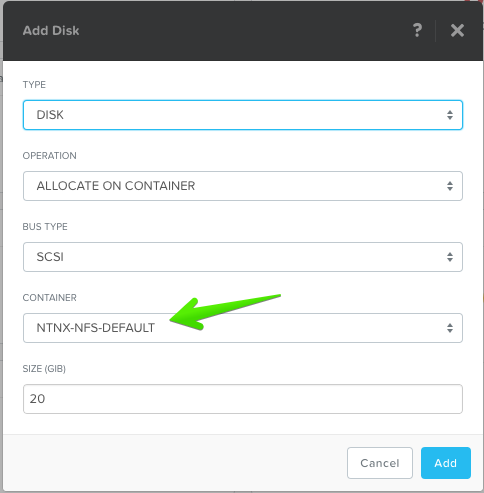
Vamosa añadir disco, en este caso seleccionaremos que se guarde en el Container, que sea SCSI, en el Container por defecto (aunque puede ser otro con otras características como vimos mñas arriba), y el tamaño.
A la hora del Networking, seleccionar la VLAN que hemos creado anteriormente.
Y la VM se creará en pocos segundos:
Podemos hacer Poweron de la VM.
Y cómo no hemos configurado la parte de CDROM, nos arrancará y nos mostrará este curioso error:
Vamos a editar la VM y configurar la parte de CDROM, en vez de EMPTY, seleccionaremos Clone from NDFS file, e introducciremos el nombre del container, y el fichero que queremos mapear, ¡sí, tiene autocompletar!

Hacemos click en el botón de Send CtrlAltDel y ya veremos el menú de inicio de instalación de Ubuntu.
Eso es todo por hoy, espero que os guste y os sirva, ya que estuve un tiempo hasta que conseguí entender cómo se subía la imagen ISO a Nutanix.
Leave a Reply