• Skip to main content
  • Skip to secondary menu
  • Skip to primary sidebar
El Blog de Jorge de la Cruz

El Blog de Jorge de la Cruz

El Blog de Jorge de la Cruz - Todas las novedades sobre VMware, Veeam, InfluxData, Grafana, Zimbra, etc.

  • Home
  • VMware
    • VMworld
    • VMware vSphere 6.7
    • VMware vSphere 6.5
  • Veeam
    • Resumen Contenido 2021
    • Veeam v11
      • Continuous Data Protection (CDP
      • Ransomware Protection
      • Archive Tier
      • Mejoras en Instant Recovery
      • Veeam Agent for Mac
      • Veeam Backup for AHV v2.1
    • Veeam Backup for Microsoft Office 365
      • 1 – Razones para proteger nuestra información en Microsoft Office 365
      • 2 – Componentes lógicos de Veeam Backup for Microsoft Office 365 2.0
      • 3 – Instalación paso a paso de Veeam Backup for Microsoft Office 365 v2.0
      • 4 – Configuración inicial de Veeam Backup for Microsoft Office 365 v2.0
      • 5 – Creando trabajos de copia en Veeam Backup for Microsoft Office 365 v2.0
      • 6 – Restaurando elementos en Veeam Backup for Microsoft Office 365 v2.0
    • Veeam Backup for AWS
      • Veeam: Veeam anuncia Veeam Backup for AWS Free Edition
      • Veeam: Cómo Desplegar Veeam Backup for AWS – paso a paso
      • Veeam: Vistazo en profundidad al nuevo Veeam Backup for AWS – Creación de Políticas de Backup y Restauración
      • Veeam: Cómo conectar nuestro Veeam Backup & Replication a Veeam Backup for AWS
    • Veaam ONE
      • En busca del Dashboard perfecto: Veeam ONE – Parte I – Introducción a Veeam ONE
      • En busca del Dashboard perfecto: Veeam ONE – Parte II – Descarga e Instalación de Veeam ONE
      • En busca del Dashboard perfecto: Veeam ONE – Parte III – Añadir una Infraestructura de VMware vSphere a Veeam ONE
      • En busca del Dashboard perfecto: Veeam ONE – Parte IV – Añadir una Infraestructura de Veeam Backup and Replication a Veeam ONE
      • En busca del Dashboard perfecto: Veeam ONE – Parte V – Realizando troubleshooting de vSphere usando Veeam ONE Monitor
      • En busca del Dashboard perfecto: Veeam ONE – Parte VI – Realizando troubleshooting de Veeam Backup and Replication usando Veeam ONE Monitor
      • En busca del Dashboard perfecto: Veeam ONE – Parte VII – Vistazo profundo a los Dashboards en Veeam ONE Reporter
      • En busca del Dashboard perfecto: Veeam ONE – Parte VIII – Vistazo profundo a Reportes en Veeam ONE Reporter
      • En busca del Dashboard perfecto: Veeam ONE – Parte IX – Chargeback para crear reportes de coste de nuestra Infraestructura
    • Veeam Availability Console
      • 1 – Teoría e información útil sobre el producto
      • 2 – Instalación de Veeam Availability Console
      • 3 – Configuración y conexión con VBR Server
      • 4 – Administración centralizada de Veeam Backup Agents
      • 5 – Backup de Agentes a diferentes destinos, SMB, Repositorio Veeam o Cloud Connect
      • 6 – Reportes de Backup de Veeam Agent y Veeam Backup and Replication
      • 7 – Manejando la Facturación de Veeam Agents, Backup and Replication y Cloud Connect
    • Backup y restore de cargas de trabajo a Microsoft Azure
      • 1 – Introducción
      • 2 – Conectividad entre nuestro Datacenter y Microsoft Azure
      • 3 – Desplegar Veeam Backup and Replication en Microsoft Azure
      • 4 – Configuración en nuestro Datacenter para backup a Microsoft Azure
      • 5 – Restaurando a Microsoft Azure, desde Microsoft Azure
      • 6 – Migrar cargas de trabajo desde Microsoft Azure hacía nuestro Datacenter
    • Veeam v9.5 Update 4
      • Veeam Cloud Tier
        • Cómo controlar el ancho de banda en Veeam Cloud Tier
      • Secure Restore y Staged Restore
      • Mejoras en Veeam Agent Management
      • Veeam Community Edition
      • Actualizar Veeam Enterprise Manager y Veeam Backup and Replication a la última versión
      • VeeamONE con Intelligent Diagnostics, Remediation actions, Business View 2.0 y Application Monitoring
    • VeeamON 2022
      • Novedades en Veeam ONE v12
    • VeeamON 2021
      • VBO v6 – Self-Service y Backup Copy Glacier-Azure Archive
    • VeeamON 2020
      • Veeam Backup for AWS v2.0
    • VeeamON 2019
      • Veeam Availability Orchestrator v2.0 – ¡novedades!
    • VeeamON 2017
      • Sesiones recomendadas
      • Día I – Veeam Availability Suite v10 – ¡novedades!
      • Día II – Veeam Azure PN (Powered Network), Scale-out Archive Tier y mucho más
    • VeeamON 2015
      • VeeamON 2015 volverá a Las Vegas en el único Evento sobre Disponibilidad en el Data Center
      • Completo resumen, keynotes e imágenes
      • vBrownBag – Jorge de la Cruz – Stop sending postcards to your customers
  • Zextras
  • PRTG
  • Office 365
    • Microsoft – Añadiendo nuestro dominio a Office 365, configuración de DNS y migración de actual Mailbox
    • Veeam: Usando Microsoft Office 365 para nuestras notificaciones por correo electrónico
    • PRTG: Usando Microsoft Office 365 para nuestras notificaciones por correo electrónico
  • Zimbra
    • Instalación
      • Instalando Zimbra 8.7.6 sobre Ubuntu 14.04 LTS – ¡con Chat y Drive!
      • Amazon Lightsail para instalar Zimbra Collaboration 8.7.1, Parte II
      • Amazon Lightsail para instalar Zimbra Collaboration 8.7.1, Parte I
      • Instalando Zimbra 8.7.x con un solo comando, incluye Chat y Drive
  • Linux
    • InfluxDB, Grafana y Telegraf
      • 1 – Instalación y configuración de los components
      • 2 – Instalar agente en Linux
      • 3 – Integración con PRTG
      • 4 – Instalar agente Telegraf en Nodos remotos Windows
      • 5 – Activar inputs específicos, Red, MySQL/MariaDB, Nginx
      • 6 – Monitorizando Veeam
    • Ansible y Zabbix
      • 1 – Inicio
      • 2 – Instalación de Ansible e integración con Active Directory
      • 3 – Configuración de AutoDiscovery en Zabbix
      • 4 – Instalación del agente de Zabbix en Windows
      • 5 – Instalación del agente de Zabbix en Linux y Auto Remove en Zabbix
    • Jenkins
      • 1 – Inicio
      • 2 – Instalación de Jenkins en Ubuntu
      • 3 – Instalando nuestro primer plugin
      • 4 – Sincronización NTP de Linux
      • 5 – Añadir un Slave Windows a Jenkins
      • 6 – Ejecutar tareas en Linux
      • 7 – Ejecutar tareas en Windows
    • Kubernetes
      • 1 – Introducción a Kubernetes
      • 2 – Instalación paso a paso
      • 3 – RollingUpdate con Kubernetes
      • 4 – Dashboard
      • 5 – Volúmenes NFS
      • 6 – Registry
      • 7 – Traefik
      • 8 – Systemd con Traefik y Proxy de Kubernetes
      • 9 – Heapster Influx Grafana
      • 10 – Labels de Kubernetes
      • 11 – API: Swagger
      • 12 – API: Creando nuestro primer POD
  • Contribuidores
    • Acerca de Jorge
    • Acerca de Oscar Mas
      • Clúster SQL
        • 1 – Introducción
        • 2 – Preparación de los equipos virtuales
        • 3 – Instalación del Clúster de Microsoft
        • 4 – Instalación de SQL Server para Clúster de Microsoft
        • 5 – Configuración de nuestro Clúster de SQL
        • 6 – Monitorización de Clúster de SQL con Zabbix
        • 7 – Actualizando clúster de SQL

oVirt – Actualización de 3.6 a 4.0

21 September, 2016 - Escrito en: oVirt

ovirt-episodio-vSoy Oscar Mas y para los que tengan la versión oVirt 3.6 os voy a mostrar como actualizar a la versión 4.0
La verdad es que hay poca documentación de como actualizar una plataforma basada en oVirt, por lo tanto este procedimiento no es el oficial, pero a mí me ha ido bien.
Lo que haremos primero es deshabilitar los repositorios de la versión actual de oVirt, en nuestro caso deshabilitaremos los repositorios de la versión 3.6 de la siguiente manera:

[root@host1 ~]# sed -i 's/enabled=1/enabled=0/g' /etc/yum.repos.d/ovirt-3.6*

También podríamos deshabilitarlo mediante el comando: yum-config-manager
Instalamos el nuevo repositorio de oVirt, que en nuestro caso es la 4.0

[root@host1 ~]# yum install -y http://resources.ovirt.org/pub/yum-repo/ovirt-release40.rpm

Acto seguido verificaremos que realmente los repositorios de oVirt 3.6 están deshabilitados y los de oVirt 4.0 están habilitados, de esta forma realizaremos la actualización de nuestra plataforma de oVirt.

[root@host1 ~]# yum repolist all | grep ovirt
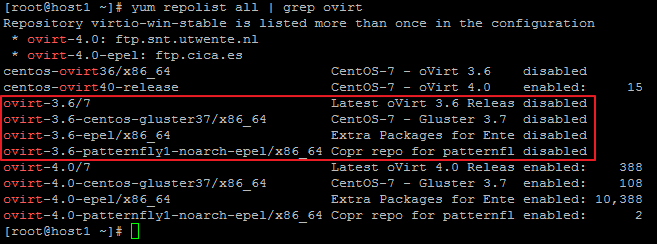
ovrit-36to4-001

Actualizaremos los paquetes de ovirt, aunque no sería mala idea aprovechar para actualizar todo el sistema operativo, pero en nuestro caso solamente actualizaremos la versión de oVirt:

[root@host1 ~]# yum update -y "ovirt-engine-*"

Una vez acabado de actualizar, lanzaremos de nuevo el configurador del oVirt Engine, el  cual nos realizará una serie de preguntas:

[root@host1 ~]# engine-setup
Configure Data Warehouse on this host (Yes, No) [Yes]:
do you wish to update them now? (Yes, No) [Yes]:
Do you want Setup to configure the firewall? (Yes, No) [Yes]: No
Where is the DWH database located? (Local, Remote) [Local]:

Reiniciaremos el equipo para verificar que todos los cambios se ha realizado correctamente y una vez arrancado verificaremos que nuestro nivel de cluster pueda llegar hasta la versión de oVirt instalada, la cual es la 4.0:

[root@host1 ~]# reboot
[root@host1 ~]# vdsClient -s 0 getVdsCaps | grep clusterLevels
clusterLevels = ['3.5', '3.6', '4.0']

Cuando accedamos a la administración web, también verificaremos que hemos instalado la versión 4.0 de oVirt
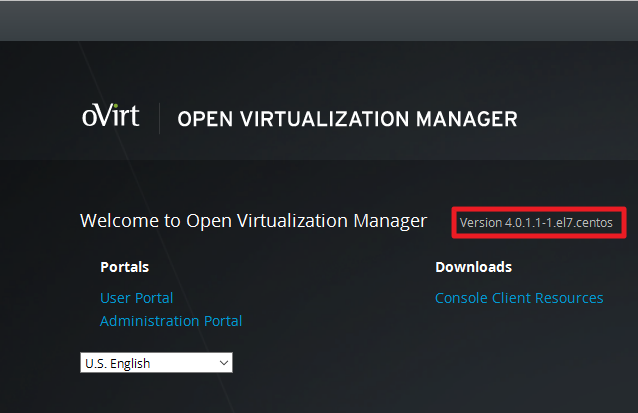
ovrit-36to4-002

Una vez dentro de nuestra administración web, activaremos la versión de compatibilidad 4.0 tanto en nuestro Cluster como en nuestro Data Center. Nos iremos a : Cluster -> Default (edit) -> Compatibility Version (4.0)
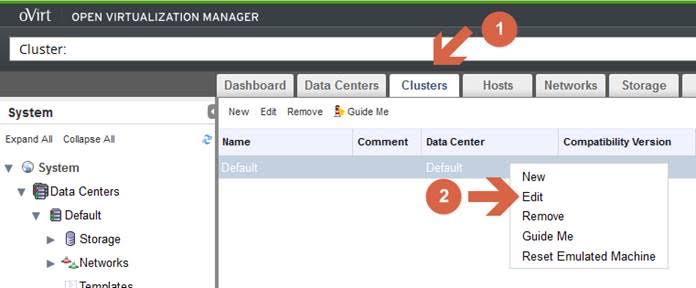
ovrit-36to4-003

Y modificaremos la versión de compatibilidad de nuestro Cluster
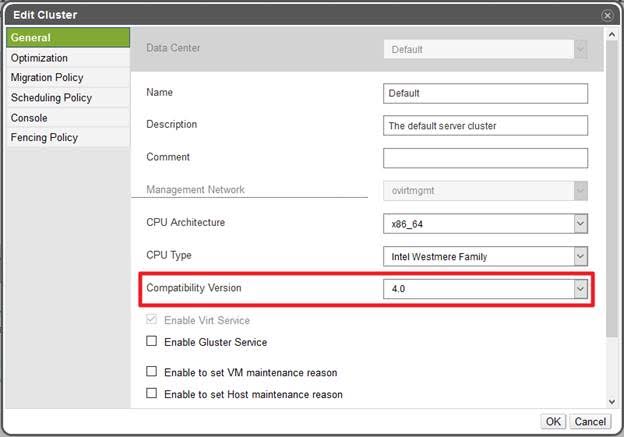
ovrit-36to4-004

Seguidamente, hemos de modificar nuestro Data Center: DataCenter -> Default (edit) -> Compatibility Version (4.0)
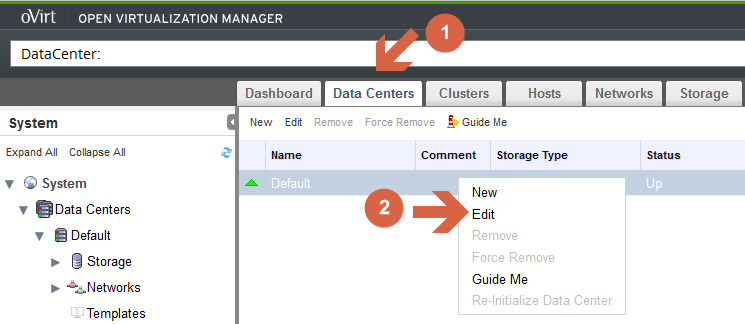
ovrit-36to4-005

Y modificaremos la versión de compatibilidad de nuestro Cluster
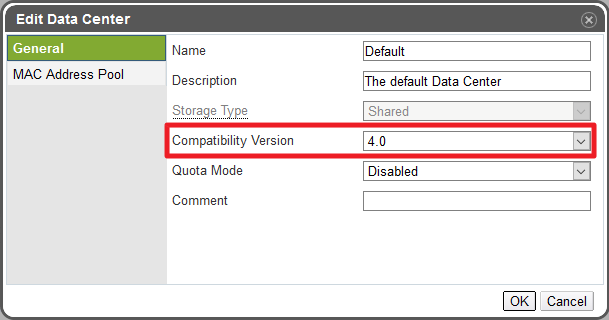
ovrit-36to4-006

Espero que os sirva de ayuda

No os perdáis todos los Posts de esta serie sobre oVirt

  1. oVirt – ¿Qué es oVirt?
  2. oVirt – Instalación
  3. oVirt – Guest Agent
  4. oVirt – Subir a una ISO a nuestro Storage
  5. oVirt – Actualización de 3.6 a 4.0
  6. oVirt – Actualización de Hosts
  7. oVirt – Android
  8. oVirt – Sistema de Alertas
  9. oVirt – Backups
  10. oVirt – ¿Qué es el SPM?
  11. oVirt – Interactuando con KVM
  12. oVirt – Desplegando un S.O. Windows 2012 R2


Filed Under: oVirt Tagged With: ovirt, ovirt 3.6, ovirt 4, ovirt actualizacion, ovirt instalacion

Reader Interactions

Comments

  1. Carlos Benitez says

    21 September, 2016 at 19:19

    Tengo ovirt 3.6 corriendo sobre un CentOS 6.7, puedo instalar el ovirt 4.0 sobre esta versión de CentOS?

    Reply
    • Oscar Mas says

      21 September, 2016 at 20:59

      Hola Carlos,

      Por desgracia, oVirt 4.0 no esta soportada para CentOS 6, solamente soporta CentOS 7.2 o superior.
      Por si lo quieres ver, te dejo el link donde lo indica: https://www.ovirt.org/download/

      Un saludo

      Reply
  2. Arcadie says

    25 January, 2017 at 11:06

    Hola
    Cuales son pasos para self-Hosted engine?
    Pienso que hay dos pasos:
    1. Self Hosted engine upgrade
    2. Host upgrade.
    Me puedes explicar paso por paso como hacer upgrade, por favor.

    Gracias
    Arcadie Friz

    Reply

Leave a Reply Cancel reply

Your email address will not be published. Required fields are marked *

This site uses Akismet to reduce spam. Learn how your comment data is processed.

Primary Sidebar

  • Email
  • GitHub
  • LinkedIn
  • RSS
  • Twitter
  • YouTube

Gold Partners

Silver Partners

Libros Gratuitos

Cloud por vExperts
VMware por vExperts

VMware vExpert

Puesto 16 en Top vBlog

Calendario de Posts

September 2016
M T W T F S S
 1234
567891011
12131415161718
19202122232425
2627282930  
« Aug   Oct »

Disclaimer

Todas las opiniones expresadas en este sitio son las mías propias y no representan las opiniones de ninguna compañía con la que haya trabajado, esté trabajando o vaya a estar trabajando.

Copyright © 2026 · El Blog de Jorge de la Cruz