
 Soy Oscar Mas y me gustaría enseñaros cómo desplegar un sistema operativo Windows (en este caso Windows 2012 R2) en una plataforma de virtualización de oVirt. El despliegue del equipo se base en tres fases:
- Instalación del sistema operativo
- Instalación de los drivers
- Instalación de las oVirt Guest Tools
La instalación de un sistema operativo basado en Windows en una plataforma de oVirt, es un poco más compleja que en otras plataformas de virtualización como podría ser VMWare, XenServer, etc… a consecuencia de que los drivers no están incluidos en los sistemas operativos de Micorsoft.
Instalación del sistema Operativo
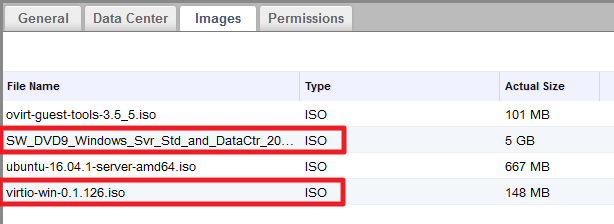
Antes de proceder a la instalación del sistema operativo, necesitamos bajarnos los drivers que usaremos durante la instalación y el sistema operativo a instalar. Es necesaria la descarga de los drivers, ya que sin ellos nos será imposible instalar un sistema operativo basado en Windows en nuestra plataforma de oVirt. La descarga de la ISO la haremos desde la siguiente web: https://fedorapeople.org/groups/virt/virtio-win/direct-downloads/archive-virtio/virtio-win-0.1.126-2/. Si no os acordáis de como subir la ISO a nuestro Storage, os dejo un enlace donde lo explico: https://www.jorgedelacruz.es/2016/09/13/ovirt-subir-una-iso-nuestro-storage/
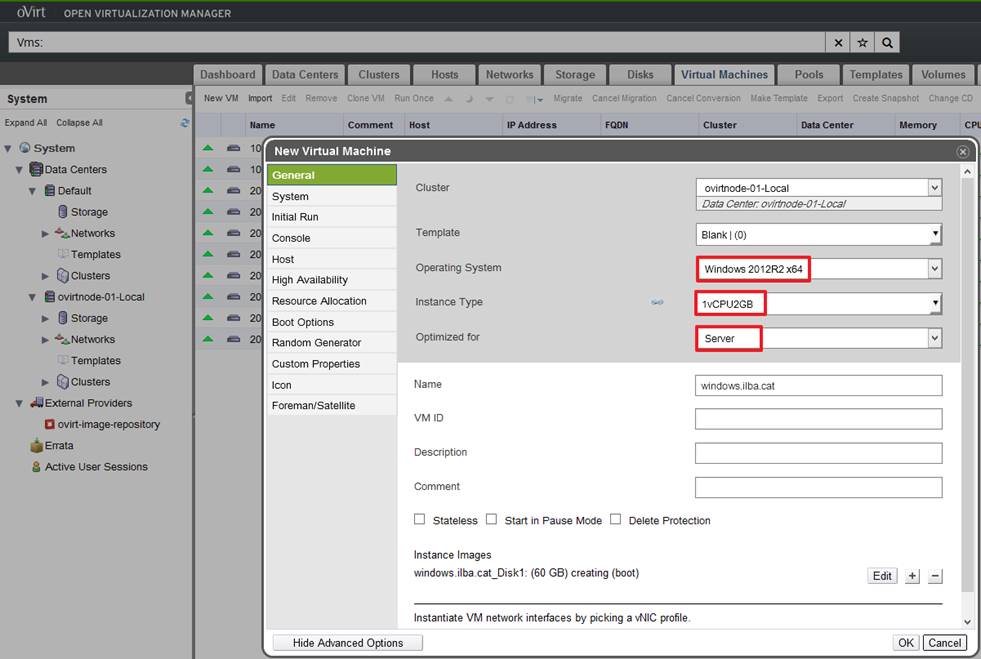
 Crearemos nuestro equipo indicándole el sistema operativo y el tipo de optimización que vamos a usar:
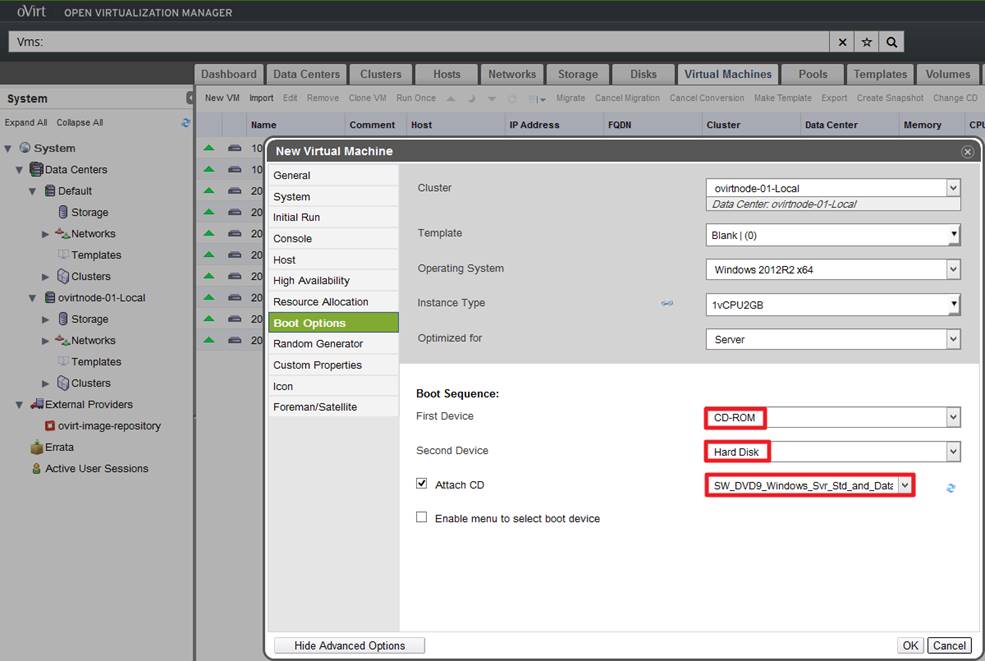
 Seguidamente, le indicaremos que primero arranque desde CR-Rom, como segundo dispositivo usaremos el propio disco duro y le asignaremos la ISO de Windows 2012 R2 al CD-Rom a nuestro equipo virtual:
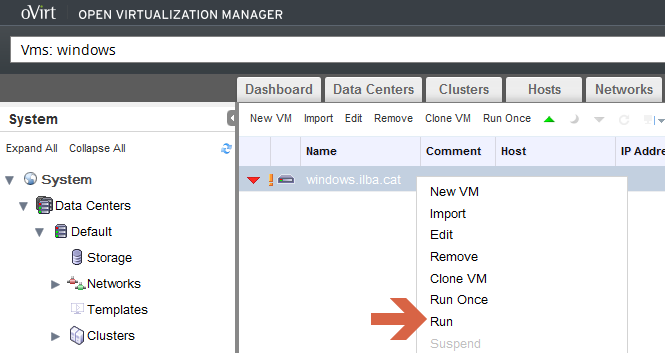
 Arrancaremos el equipo virtual que hemos creado:
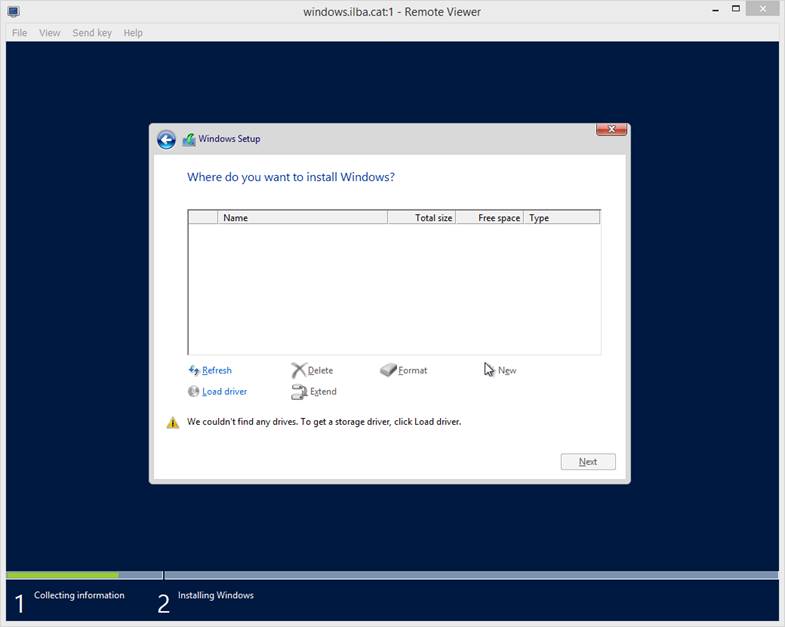
 Una vez arrancado, podremos comprobar que no nos detecta el disco duro:
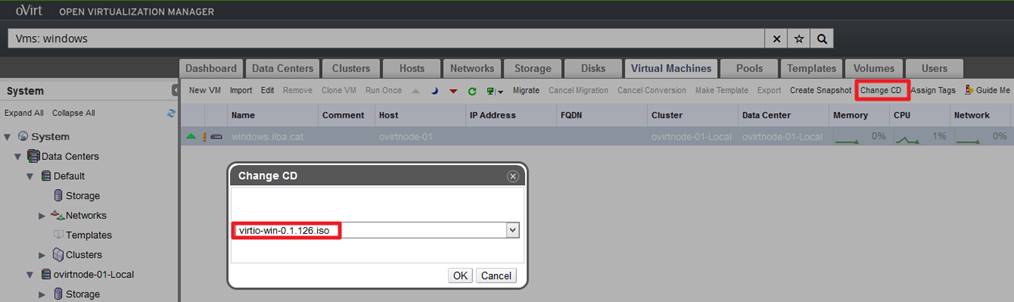
 Desde la opción “Change CD” insertaremos la ISO donde están ubicados los drivers. Recordar que la iso la podremos descargar de: https://fedorapeople.org/groups/virt/virtio-win/direct-downloads/archive-virtio/virtio-win-0.1.126-2/
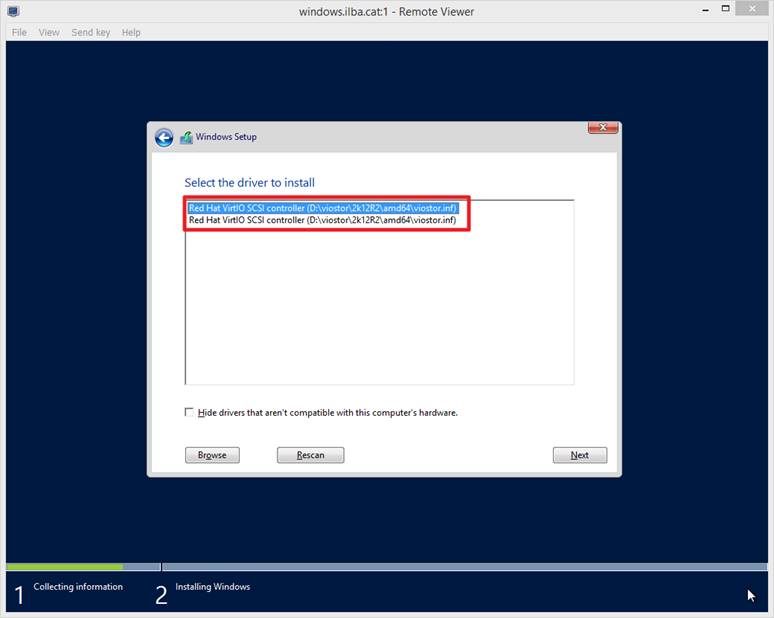
 Buscaremos los drivers en el CD-Rom, los cuales están ubicados en la carpeta: viostor, tal y como se muestra en la captura. En función del sistema operativo que vayamos a instalar, escogeremos un driver u otro ( los drivers están ordenador por carpetas)
 Una vez cargados los drivers, veremos que nuestra instalación ya nos ha detectado el disco duro donde instalaremos nuestro sistema operativo:
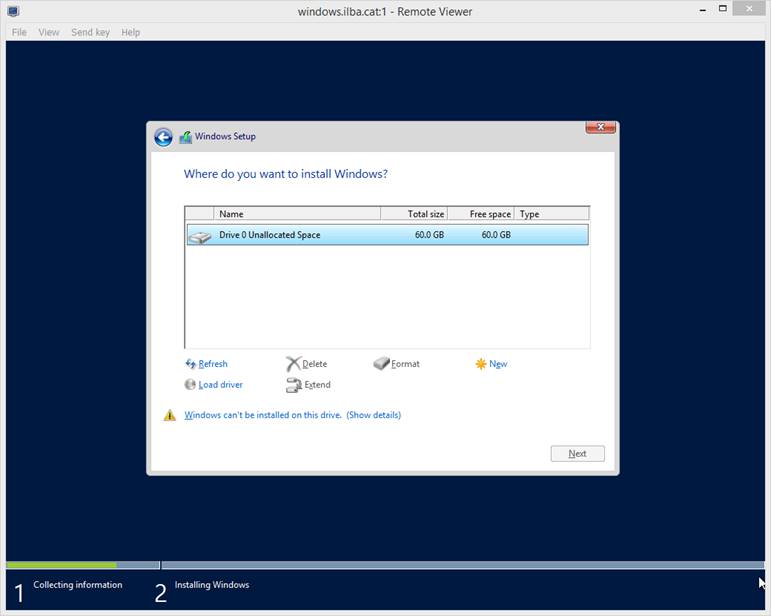 Una vez cargados los drivers, insertaremos el CD-Rom de nuestro Windows 2012 R2 para continuar la instalación.
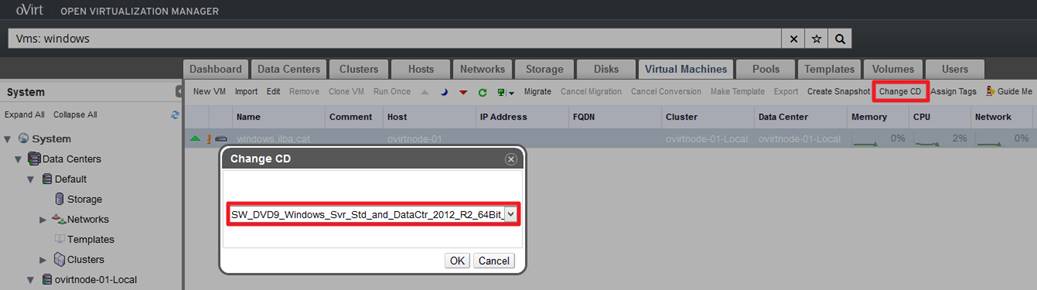
Instalación de drivers
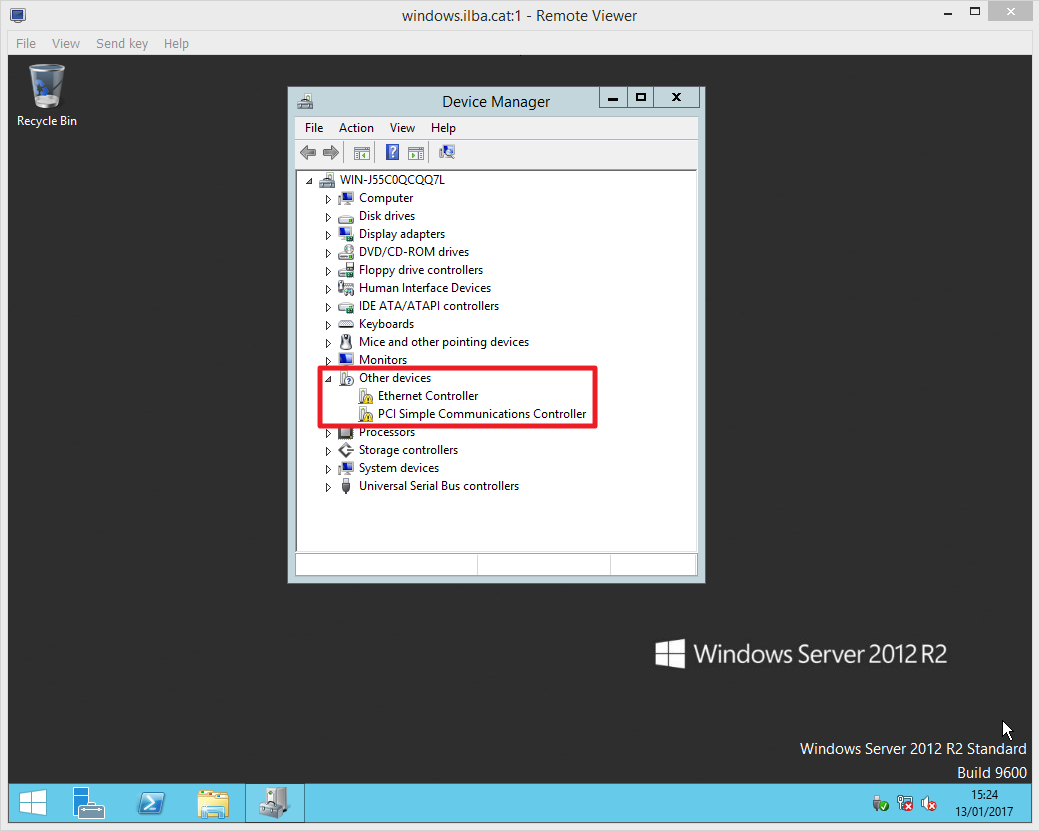
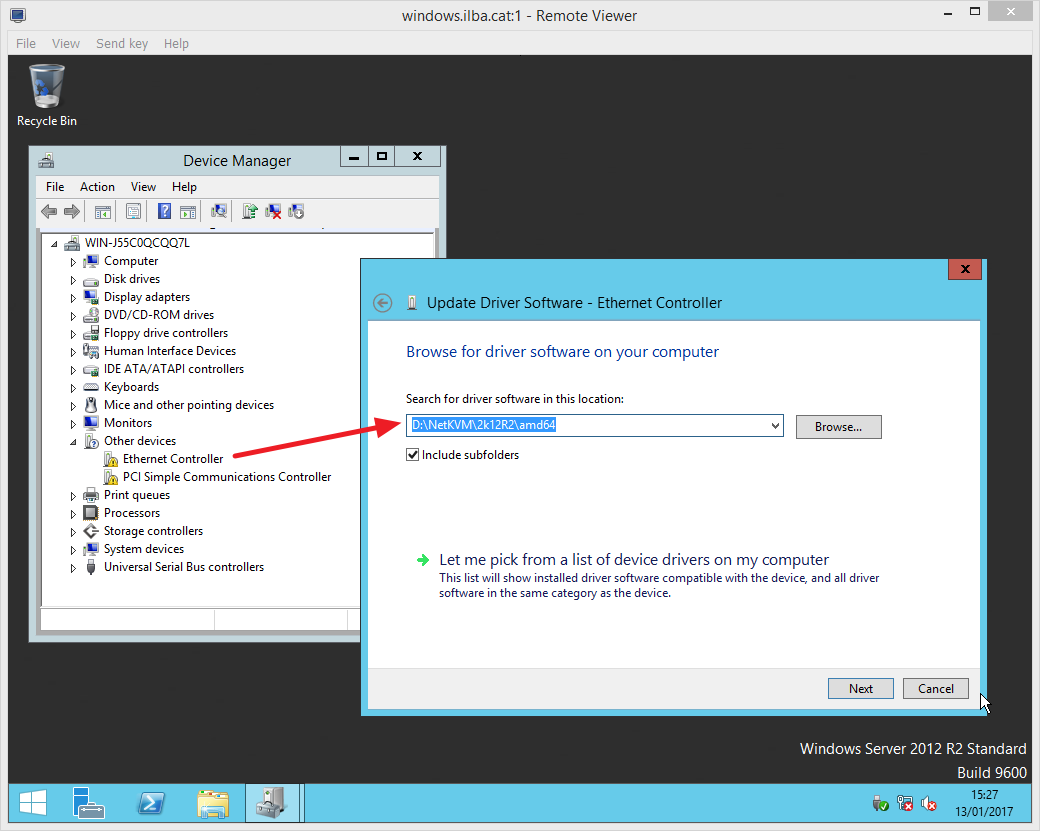
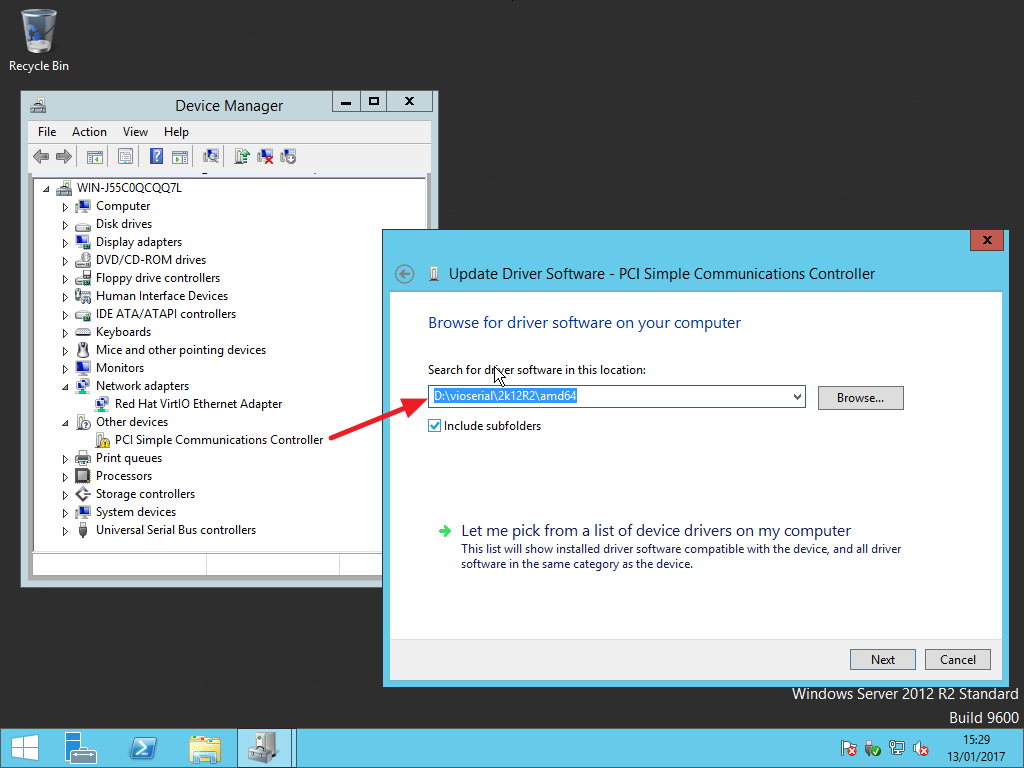
Una vez el equipo instalado en nuestra plataforma de oVirt, desde el administrador de dispositivos podremos observar que nos faltan los drivers correspondientes a la tarjeta de ethernet y del dispositivo PCI.
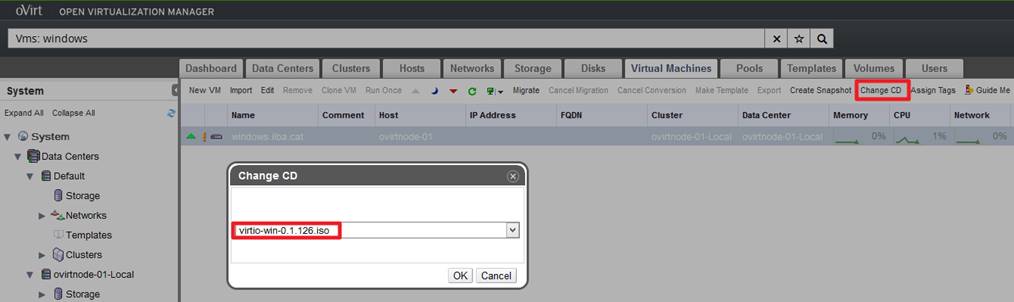
 Para ello volveremos a cambiar el CD-Rom y le insertaremos la ISO de virtio-win-0.1.126.iso, el cual es el mismo que hemos usado anteriormente para cargar los drivers del disco duro:
 Le instalaremos los drivers correspondientes a nuestra tarjeta de red indicándole la ruta:
 Y le instalaremos los drivers correspondientes al dispositivo de PCI indicándole la ruta:
Instalación oVirt Guest Tools
Nos podremos descargar las oVirt Guest Tools desde la siguiente URL: http://resources.ovirt.org/pub/ovirt-3.5/iso/ovirt-guest-tools/
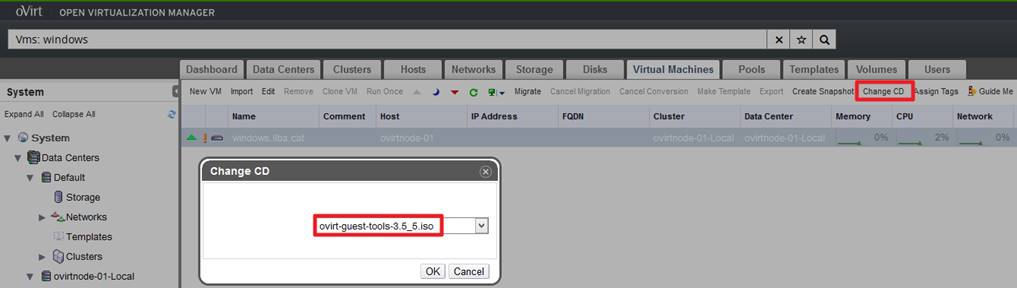
Cambiaremos el CD-Rom que actualmente tiene nuestro sistema operativo por el de las oVirt Guest Tools:
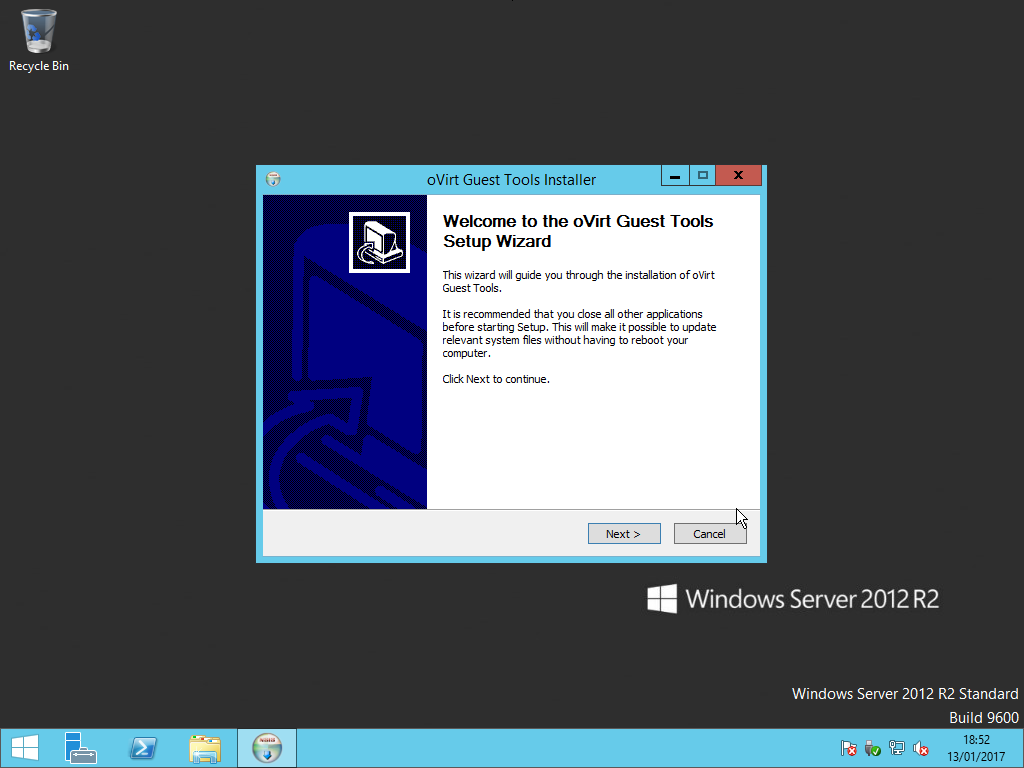
 Nos iremos a nuestro CD-Rom desde el cual lanzaremos la instalación y seguiremos los pasos que nos indica el wizard:
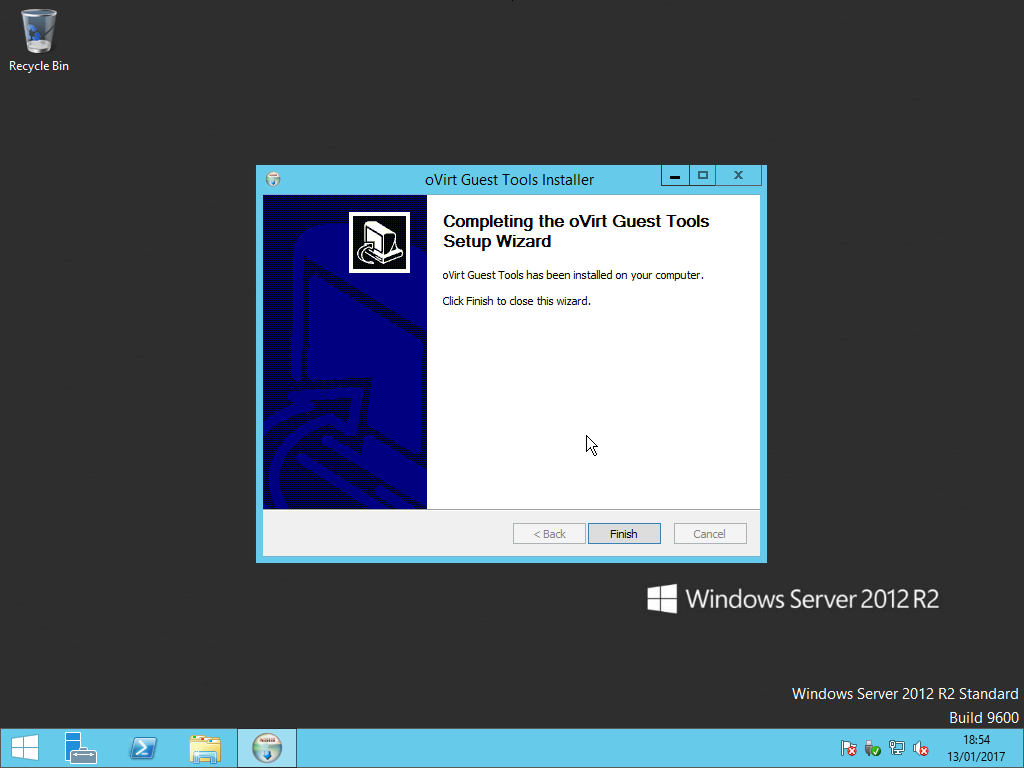 Una vez acabada la instalación podremos observar en nuestra administración de oVirt, que nos reconoce la IP y el FQDN del equipo

Os aconsejo que una vez acabado de configurar el sistema operativo, le hagáis un SysPrep y creéis una plantilla para no tener que volverlo a repetir cada vez que queráis desplegar un sistema operativo basado en el Windows que hemos instalado.
Espero que os sirva de ayuda.
No os perdáis todos los Posts de esta serie sobre oVirt
- oVirt – ¿Qué es oVirt?
- oVirt – Instalación
- oVirt – Guest Agent
- oVirt – Subir a una ISO a nuestro Storage
- oVirt – Actualización de 3.6 a 4.0
- oVirt – Actualización de Hosts
- oVirt – Android
- oVirt – Sistema de Alertas
- oVirt – Backups
- oVirt – ¿Qué es el SPM?
- oVirt – Interactuando con KVM
- oVirt – Desplegando un S.O. Windows 2012 R2
There are newer guest tools available – I suggest using them (same for virtio-win RPMs – not sure though)