
Saludos amigos, la semana pasada os presente NAKIVO Backup & Replication v6.2, y cómo desplegar el appliance en nuestra Infraestructura. Esta semana os traigo un vistazo general a la configuración de NAKIVO y la creación del primer trabajo de Copia.
Añadiendo VMware vSphere 6.0 a NAKIVO Backup & Replication v6.2
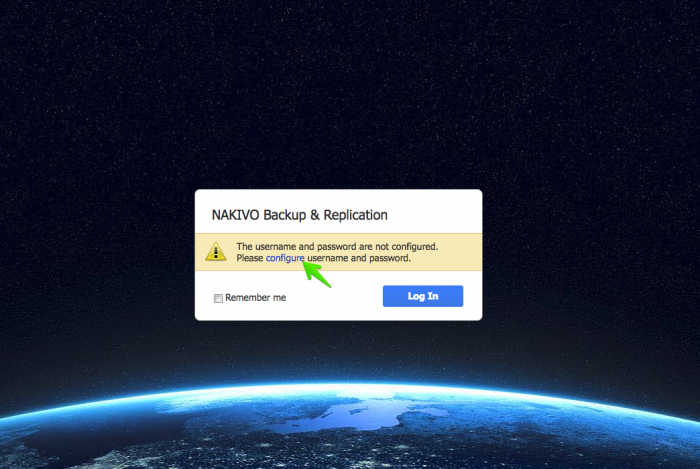
El primero paso será irnos a la IP o FQDN de nuestro rol de Director de NAKIVO, o si es todo en uno a la IP del Appliance entonces, donde nos solicitará que configuremos el usuario y contraseña:
Introduciremos el usuario y contraseña que deseemos, y haremos click en Done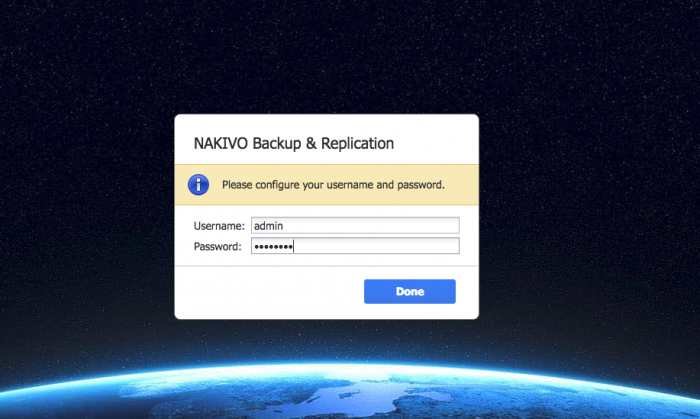
Dentro de Inventory, podremos añadir un entorno de VMware, o un entorno de AWS, que veremos en otros Blog Posts, en este caso haremos click en VMware vCenter o ESXi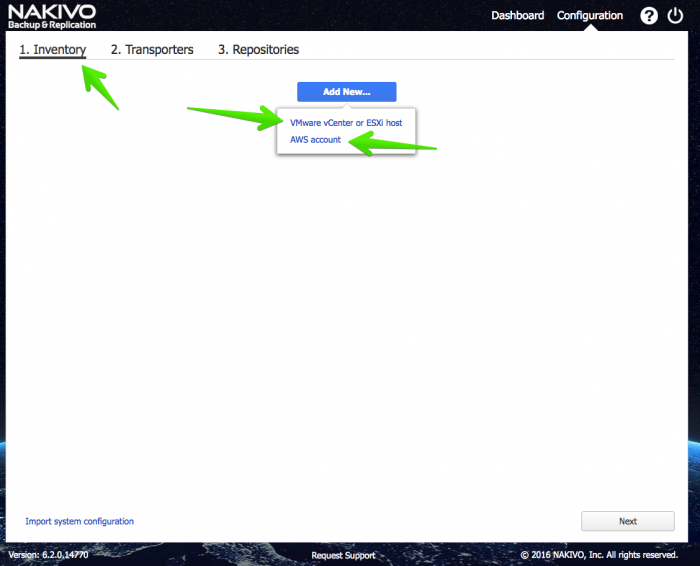
Introduciremos el nombre que queremos, fqdn y credenciales, por favor esto es un entorno de demo, en producción, nunca configuréis herramientas de Backup como NAKIVO con el usuario de Administrador.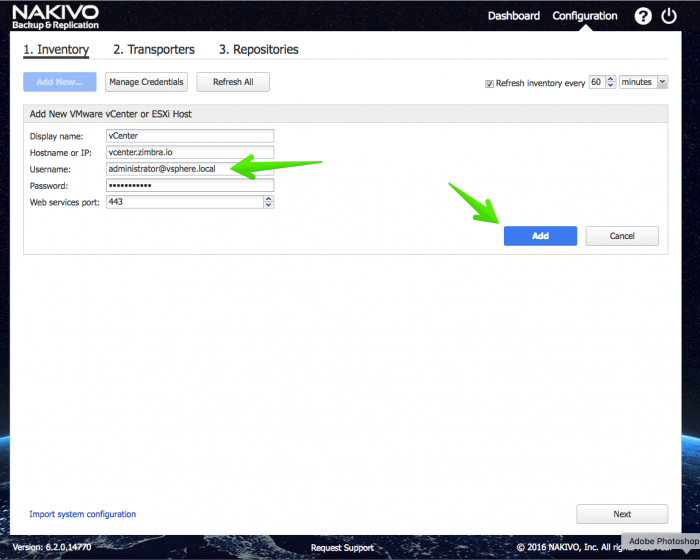
Me ha sorprendido que en tan solo unos pocos segundos podremos ver todo el entorno de VMware.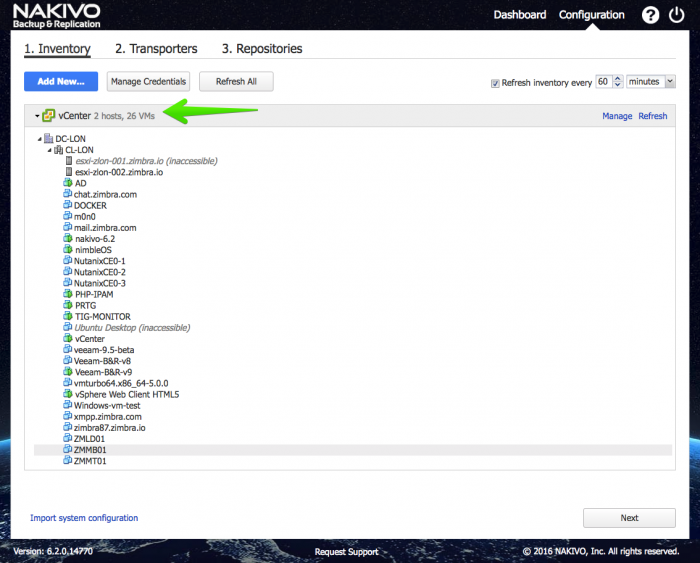
El siguiente paso es añadir el Transporter, que se encarga de las tareas de Backup, replicación , etc. Haremos click en Got It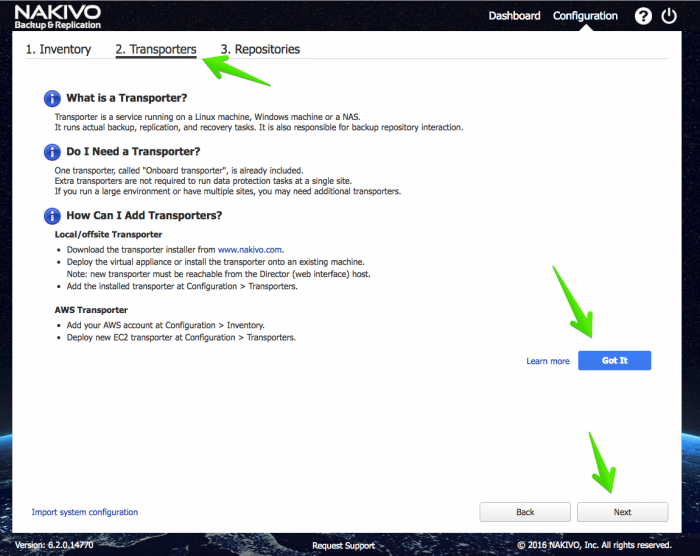
NAKIVO seleccionará el onboard transporter, que está dentro del Appliance, todo en uno. Ya sabéis que solamente procesa 6 discos al mismo tiempo, por lo que si queremos procesar más VM al mismo tiempo necesitamos más Transporters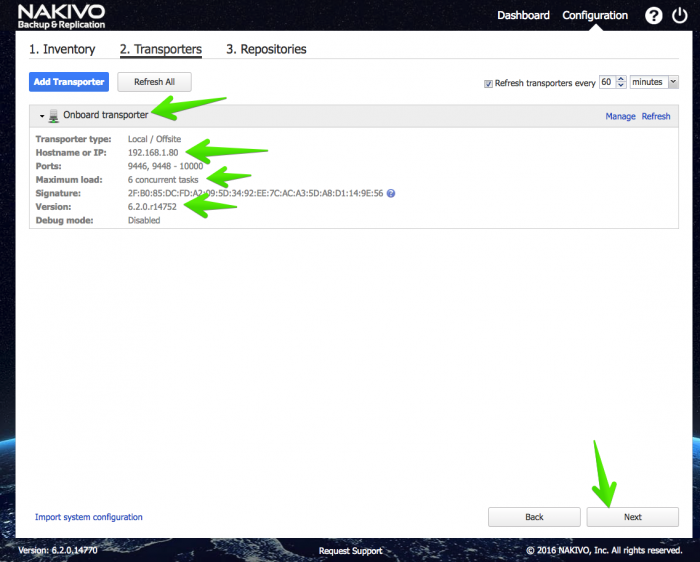
Por último en el Repositorio, veremos nuestro repository también dentro del appliance, que es así cómo lo hemos descargado, con 500GB de espacio en disco, y la ruta un poco más abajo.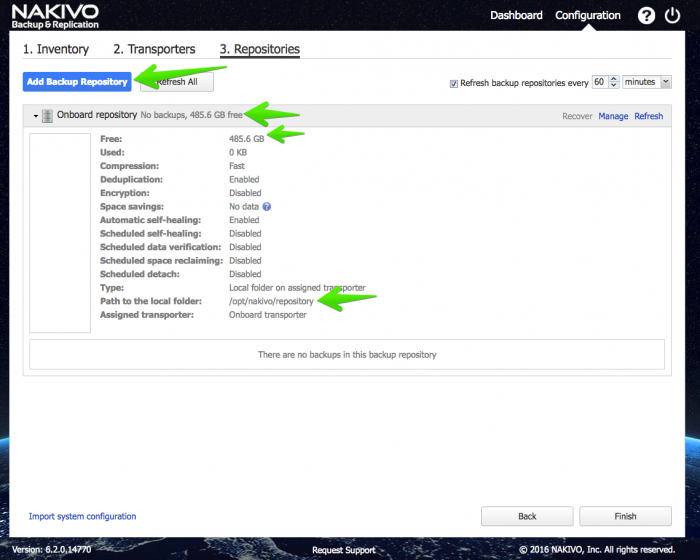
Creando un trabajo de copia de VMware vSphere 6.0 con NAKIVO Backup & Replication v6.2
Ya está todo listo, solamente nos queda irnos a Create – Backup en mi caso, pero veis que podéis crear también trabajos de Replicación, o trabajos de Backup Copy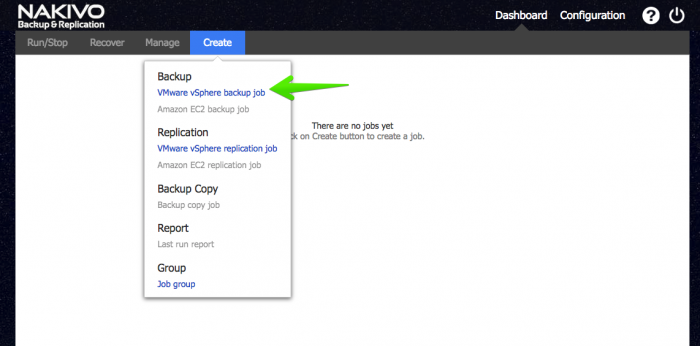
Seleccionaremos la VM, o las VMs que queramos y pulsaremos Next, de nuevo, la velocidad de moverse en los menús explorando el entorno de VMware es envidiable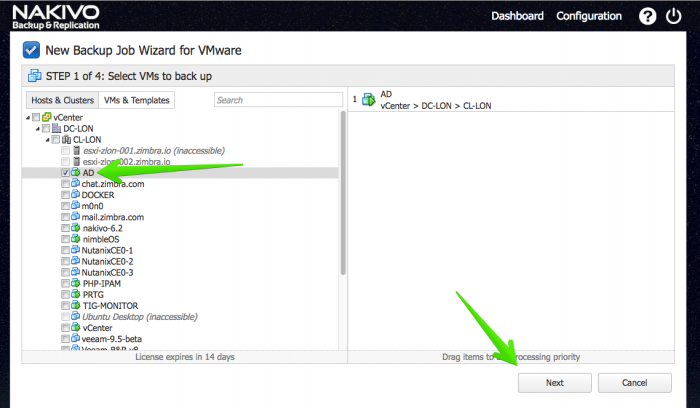
Seleccionaremos el Backup Repository donde queremos lanzar el Backup y seleccionaremos Next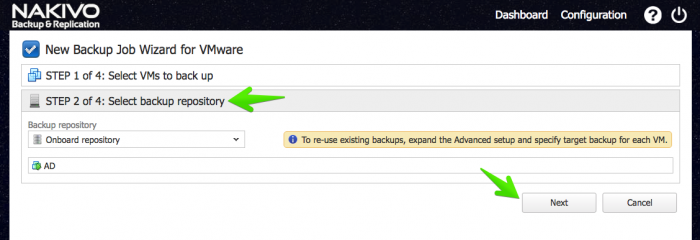
En el tercer paso tendremos que seleccionar la programación de la tarea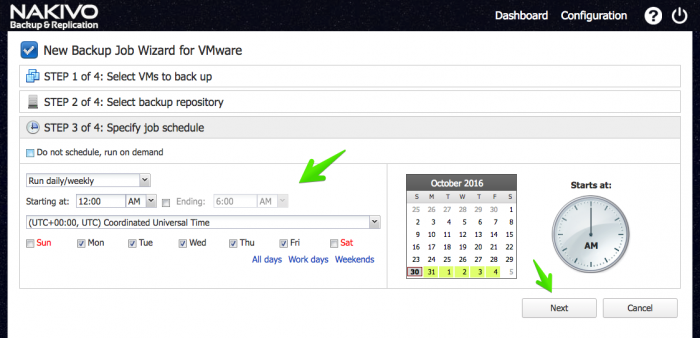
Y por último las opciones avanzadas de la tarea, ya que NAKIVO tiene su propio CBT si así lo deseamos, o podemos usar el CBT de VMware, o ninguno, a su vez, podemos seleccionar los puntos de recovery que necesitamos para cumplir con determinadas leyes de tener una copía cada 30 días, trimestral, semestral, anual, etc.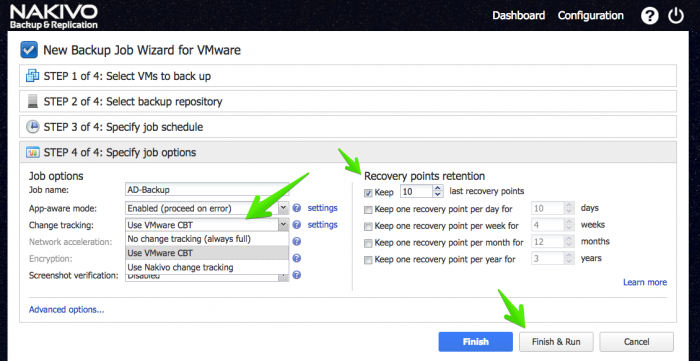
Dentro de las opciones avanzadas, podemos también marcar ciertas opciones avanzadas para VMs con Exchange, o ejecutar scripts antes de la tarea y después, etc.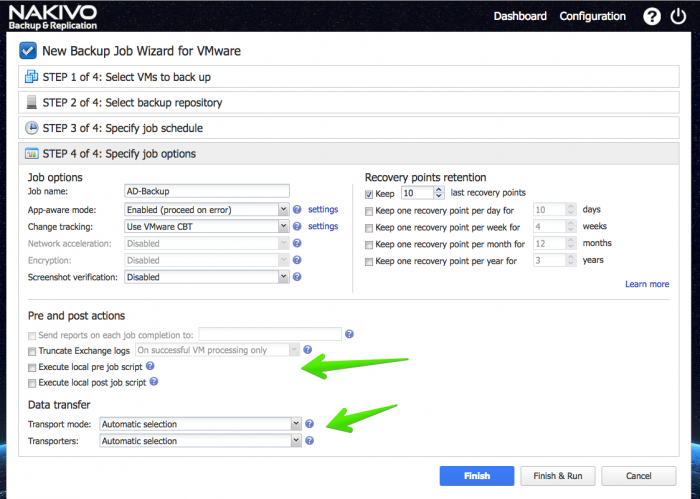
Al hacer click en Finish & Run, la tarea comenzará a ejecutarse y podremos ver el progreso de la misma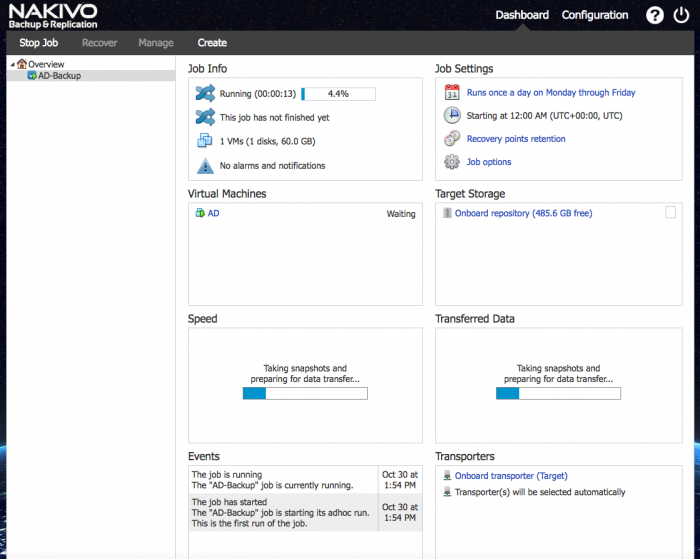
Podemos cuando termina la tarea la velocidad de la copia, así cómo la información transferida, al ser la primera copia siempre copia todo el espacio usado de la VM.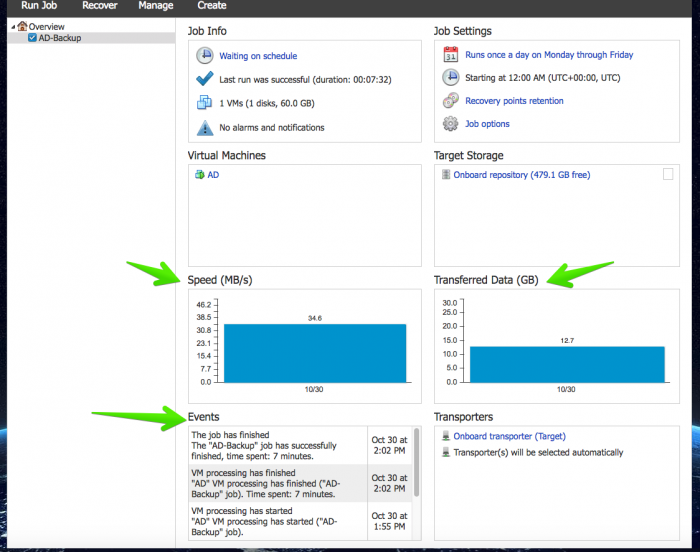
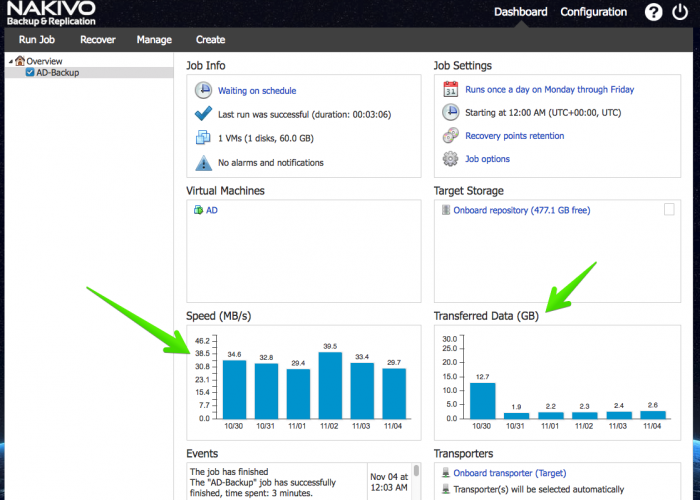
Después de varios días, ya podremos ver las estadísticas más completas de la VM, o VMs, y ver que los trabajos posteriores ocupan menos espacio como era de esperar:
Configuración avanzada de NAKIVO Backup & Replication v6.2
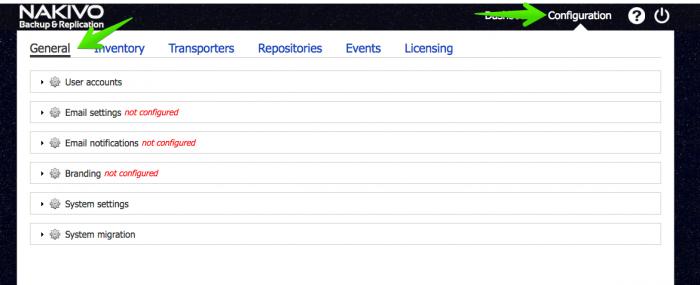
En la pestaña de Configuration de NAKIVO, podremos configurar los usuarios, el servidor de Email, muy importante para las alertas de los trabajos de Copia, y una cosa muy interesante que otros productos no ofrecen, Branding para cambiar logos e imágenes, también muestra el System Settings y System migration, donde podremos migrar la configuración de nuestro entorno, etc.
Espero que os guste, y no os perdáis los siguientes blog posts sobre NAKIVO.
Buenos días,
Estoy instalando Naviko en una NAS Synology para hacer Backup de una MV VMware 5.1 con Sistema Operativo Window Server de más de un HD (Concretamente 6) y me da error. En el mismo ESXi tengo otras dos máquinas de un solo HD y hace la copia de seguridad correctamente, pero al intentar lanzar el job de este backup (aunque seleccione un solo HD, he realizado varios intentos) da error a los pocos segundos.
Como he dicho, sin tocar la configuración de la NAS, del tipo de almacenamiento, del Transporter, etc., las otras dos máquinas se copian perfectamente, pero esta con más discos duros, da un error, aunque solo seleccione uno.
Puede ser por la versión de Nakivo instalada?? Es la versión Free que se instala directamente en la NAS Synology. Muchas gracias.
Saludos Fran,
Que raro, déjame preguntar, un Transporter puede procesar hasta 6 discos simultáneamente, que como comentas tu VM tiene 6.
Voy a preguntar a Nakivo a ver que comentan.
Un saludo
Buenas tardes,
Gracias por la respuesta, al final era problema de la configuración de la MV, ya que tenía hecho un passthru a un dispositivo físico del Host y no me dejaba realizar Snapshots, por lo que no se podían hacer las copias de esta máquina. Lo pongo por si a alguien más le pasa esto.
Por otra parte, aprovecho para preguntarte por si me puedes echar una mano. Una vez conseguido hacer copias de las Máquinas Virtuales, las recupero sin problemas, todo funciona como debe, salvo recuperar ficheros individuales, que me aparece el siguiente error:
“Cannot open this disk
Transporter assigned to the backup repository could not find contents on this disk”
En principio no parece una limitación de la licencia, pero no se si requiere algún tipo de configuración específica o alguna característica de los discos que no cumplo.
Muchas gracias de nuevo por su tiempo.
Hi Fran,
Let our Support Team help you. Please create and send a support bundle (https://www.nakivo.com/helpcenter/display/NH/Support+Bundles) to [email protected]?
Best regards,
Yana
MarCom Manager | Nakivo, Inc.