
Saludos amigos, hace unos días Veeam anunció la nueva y esperada versión de Veeam Availability Suite 9.5, y con ella más de 175 nuevas funcionalidades y mejoras, un número especialmente alto para una Release intermedia como es la x.5
Nuevas funcionalidades explicadas en este Blog
Algunas de las nuevas funcionalidades ya las he comentado aquí:
- Nimble Storage: Integración con Veeam 9.5 – Parte I
- Nimble Storage: Integración con Veeam 9.5 – Parte II
- Veeam: Cambiar el color de la consola de Veeam en v9.5
- Veeam: ¡Novedad! Veeam Agent for Linux, Backups directos a Repositorios de Veeam en 9.5
- Veeam: Veeam Next Big Thing – Availability Platform, Veeam Agents y mucho más
Actualización desde v9.0 Update 2 a la nueva Release v9.5
La actualización de Veeam Availability Suite es siempre muy sencilla, pero no por ello no merece un post, además en mi caso dispongo de Enterprise Manager, que en este caso tiene que ser actualizado antes que Veeam Backup & Replication, es por ello que os dejo este breve Blog Post por si os ayuda.
Progreso de actualización en vídeo
Si queréis ver el progreso de actualización en vídeo, con comentarios como siempre, echar un vistazo aquí:
Progreso de actualización en imágenes
Vamos a ver paso a paso la actualización de Veeam Availability Suite v9.0 Update 2 a v9.5
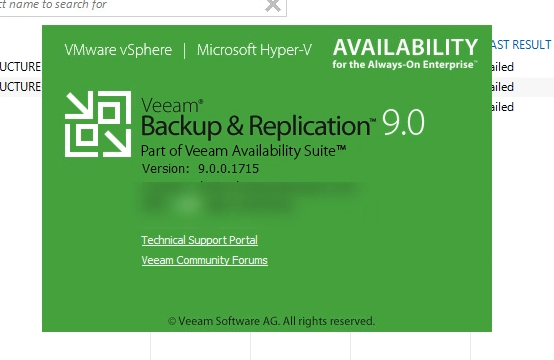
Lo primero que haremos será irnos a Home – Help – About, para ver comprobar la versión que tenemos
Lo segundo será irnos a Home – Configuration Backup y realizar un Backup de la configuración de Veeam, de esta forma si algo va mal, siempre podemos recuperar todos los trabajos y usuarios guardados, esta configuración y su backup no almacena contraseñas, por lo que si tuvieramos que recuperar usando este fichero, tendremos que introducir las contraseñas de nuevo, nada muy crítico.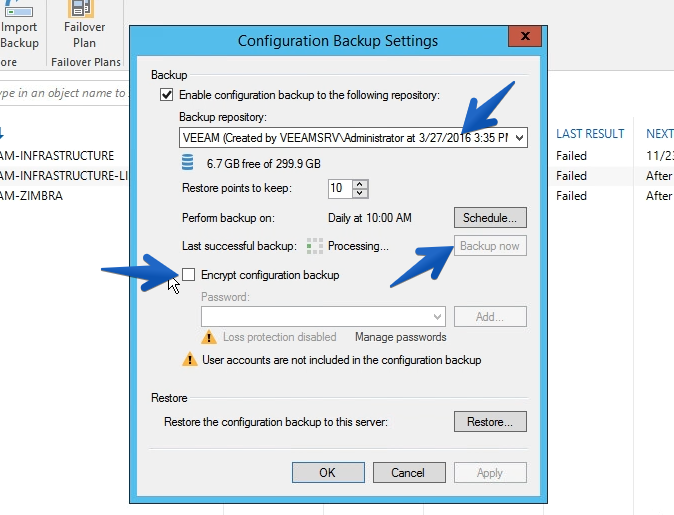
Si nos vamos hasta la ruta donde tenemos el Backup Repository donde se hace la copia de seguridad, podremos ver que tenemos un fichero de unos pocos MB con ella.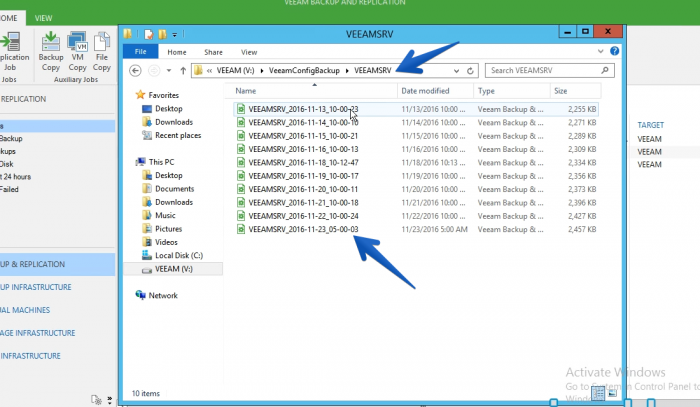
Nos iremos ahora hasta la parte de descargas de Veeam, para descargar la último ISO de Veeam Availability Suite, en este caso v9.5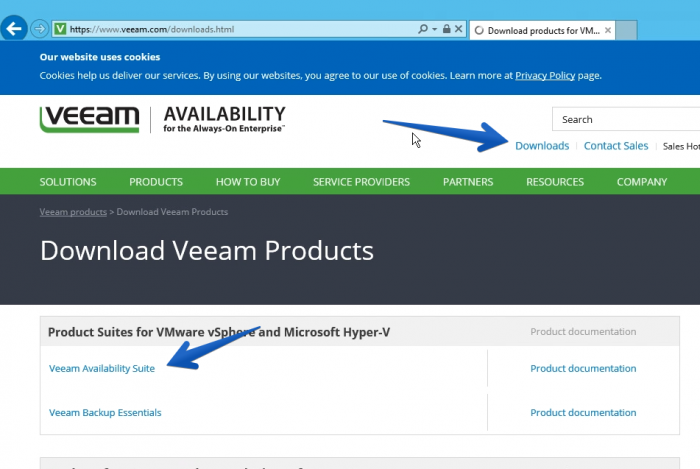
Una vez descargada, tendremos que descomprimir el fichero .zip y mapear la ISO de Veeam Availability Suite v9.5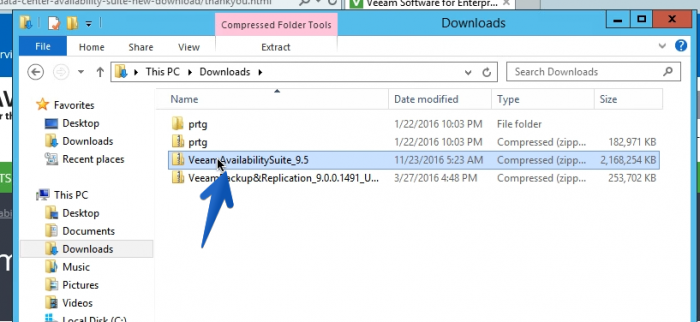
Actualizando Enterprise Manager
En mi caso como dispongo de Enterprise Manager, tendré que actualizar antes este rol, y posteriormente podré actualizar Veeam Backup & Replication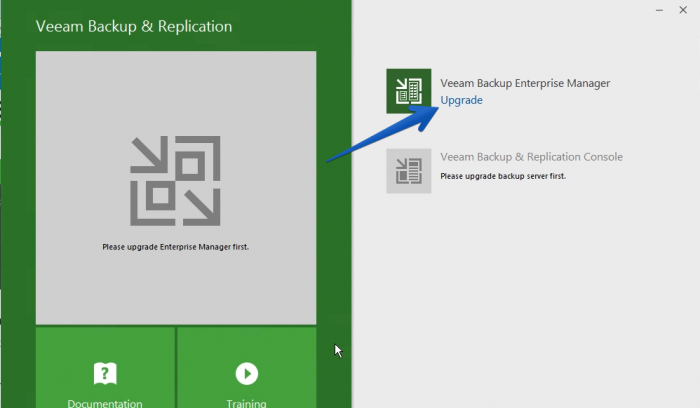
Aunque el instalador de Veeam apagará los servicios de Veeam automáticamente, siempre está bien realizar el apagado de los mismos antes de manera manual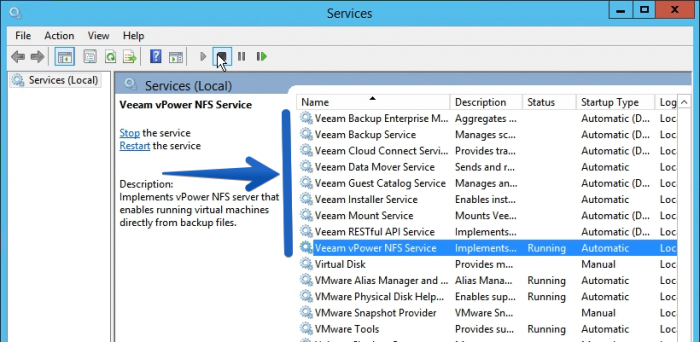
La instalación es un siguiente/siguiente, muy cómodo y sencillo como ya Veeam nos tiene acostumbrados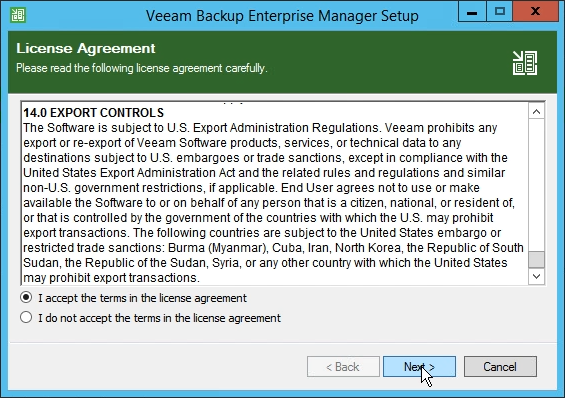
Podremos volver a ver la versión de los componentes que se actualizarán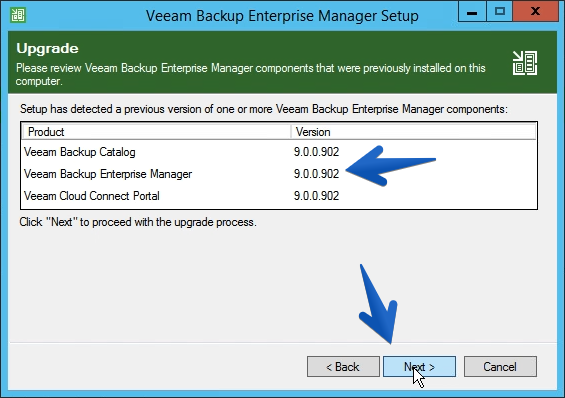
Tendremos que introducir nuestra licencia, si tenemos una licencia de v9.0 será perfectamente válida para v9.5, es otra de esas cosas que me encanta de Veeam, que aunque añadan nuevas funcionalidades en las versiones intermedias, como en este caso 9.5 respecto a 9.0, no hay que volver a pagar por la licencia.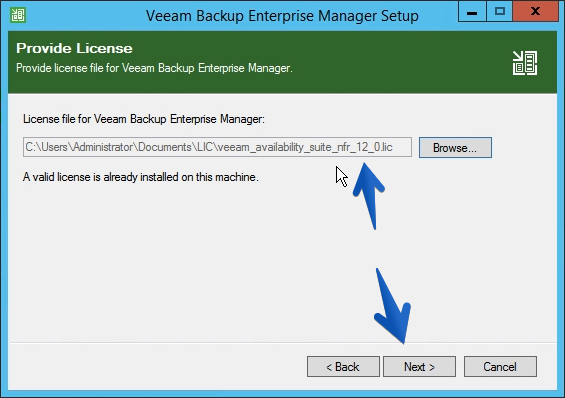
Seguramente nos mencione que tenemos que actualizar tres paquetes, o alguno más, o menos, antes de continuar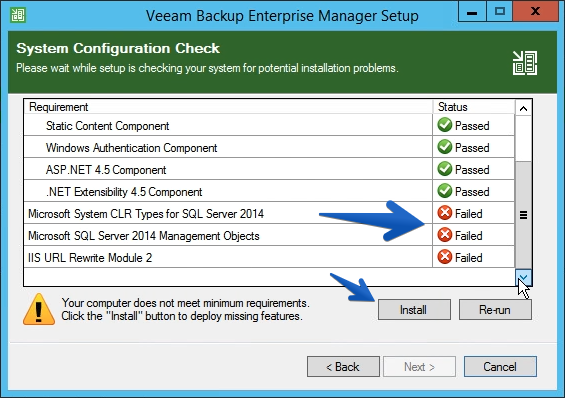
Una vez se instalan las dependencias, ya podremos hacer click en Next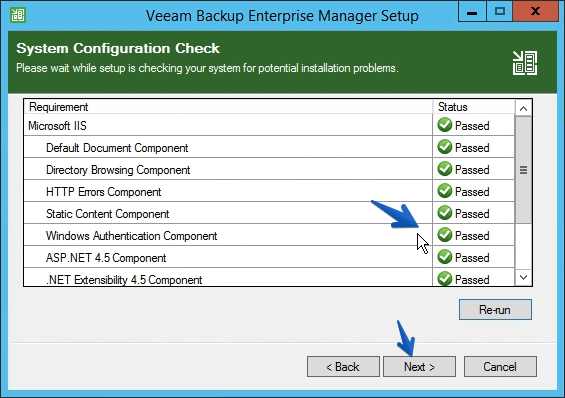
Las credenciales para el Servicio las dejaremos con el usuario local de sistema 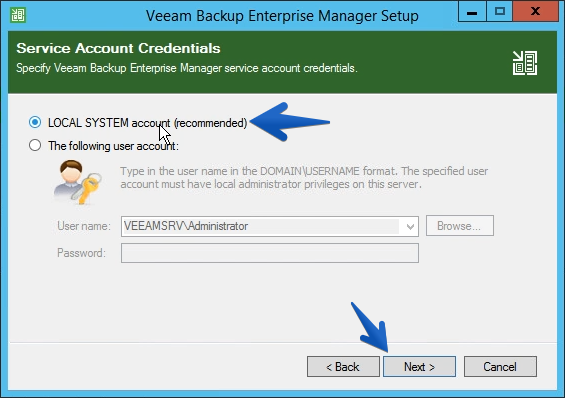
Y a la hora de conectarnos a la Base de Datos de SQL, tendremos que introducir el nombre del Servidor, Base de Datos y credenciales, en este caso ha cogido todo automáticamente el instalador basándose en la configuración actual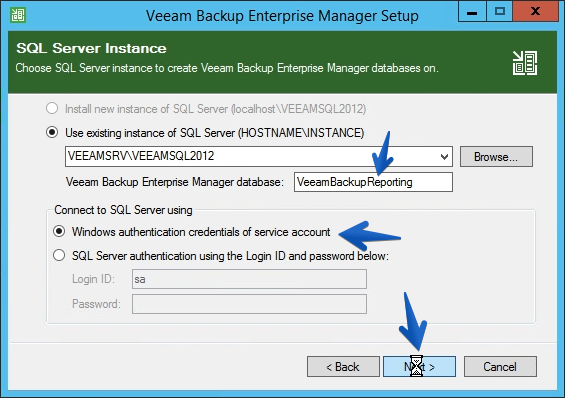
Haremos click en Install para comenzar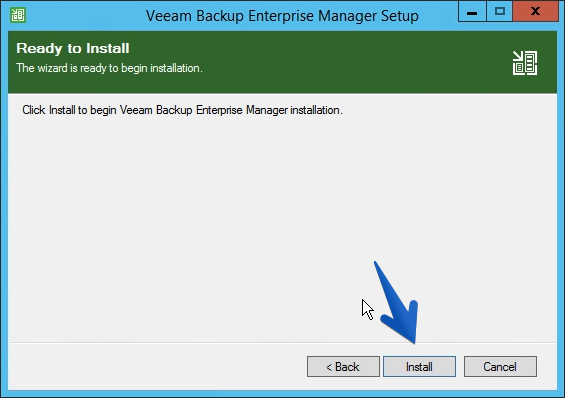
El proceso apenas tarda unos pocos minutos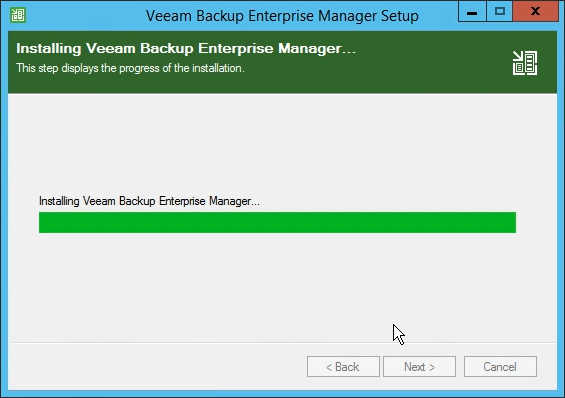
Y ya tendremos la última versión de Veeam Backup Enterprise Manager v9.5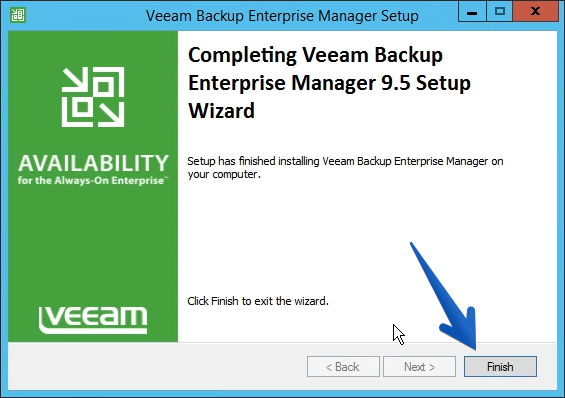
Nos pedirá reiniciar el equipo, seleccionaremos Yes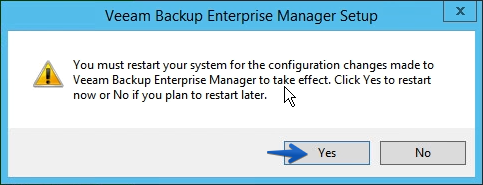
Actualizando Veeam Backup & Replication
El siguiente paso es actualizar los servicios de Veeam Backup & Replication, ahora ya podremos hacer click en el cuadrado principal
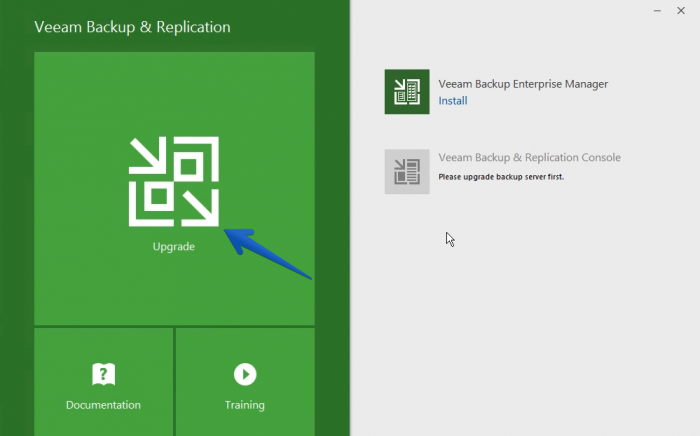
De nuevo el siguiente/siguiente de Veeam, funciona sin ningún tipo de incidencia, aceptaremos la EULA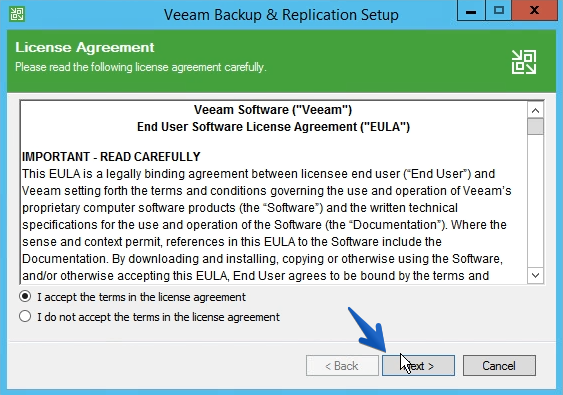
Podremos ver la versión en la que se encuentran los servicios que vamos a actualizar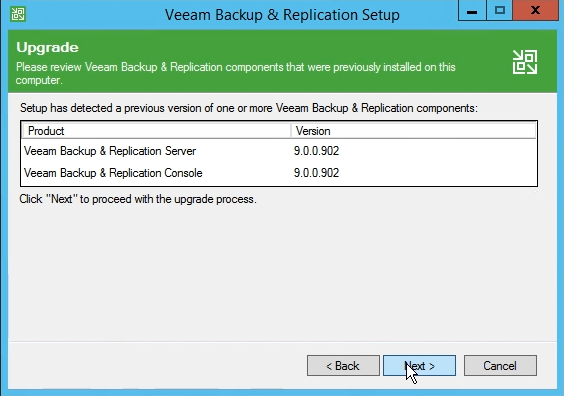
Seleccionaremos nuestra licencia y pulsaremos en Next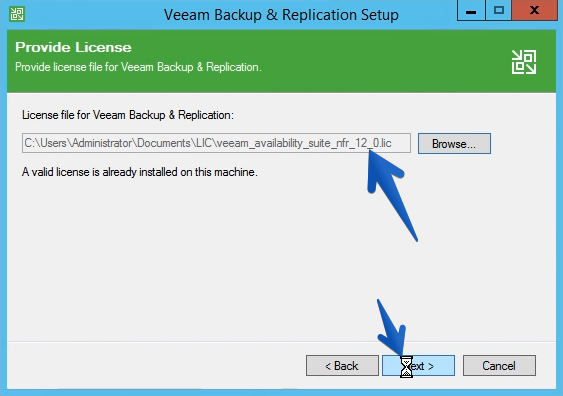
Los servicios de Veeam, siempre es recomendable que los arranque la cuenta de LOCAL SYSTEM, pero se podr’ia cambiar si fuera necesario: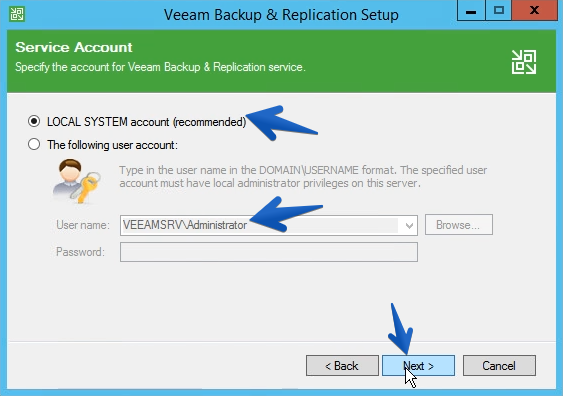
El instalador seleccionará el Servidor y la Base de Datos apropiadas, y con las credenciales designadas para acceder a esta base de datos, el instalador seleccionará todos estos datos por defecto de nuestra instalación de Veeam v9.0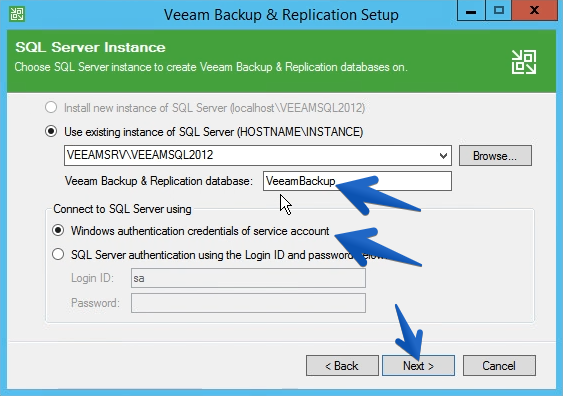
Haremos click en Install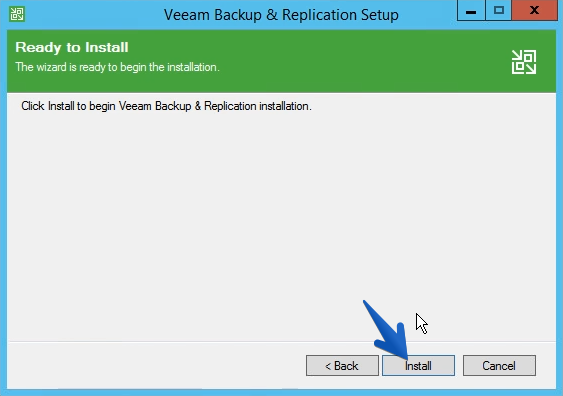
Y el proceso de instalación no tardará más de unos pocos minutos en completarse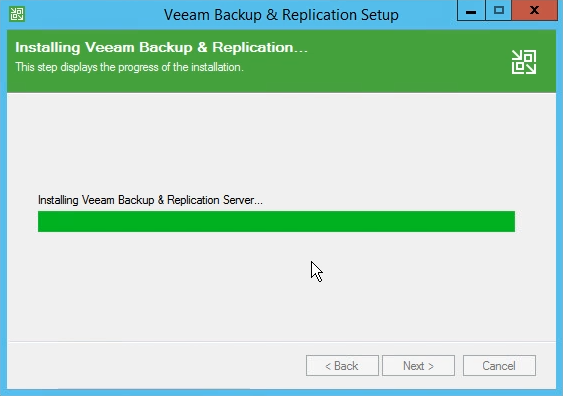
Una vez que ha terminado pulsaremos en Finish y ya podremos ejecutar el nuevo icono de la Veeam Console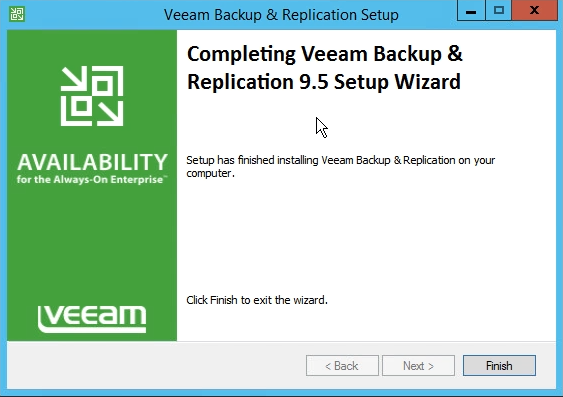
Con nuestras credenciales de siempre, podremos ver que ya la Consola dice Veeam Backup & Replication 9.5 también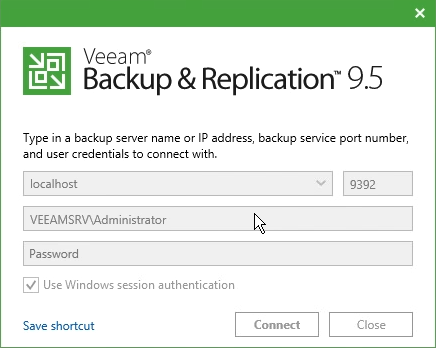
Nada más abrir la Consola de Veeam, nos pedirá actualizar los servicios de Mount Server, Transport y vPower NFS, con hacer click en Next se ejecutará de manera automática.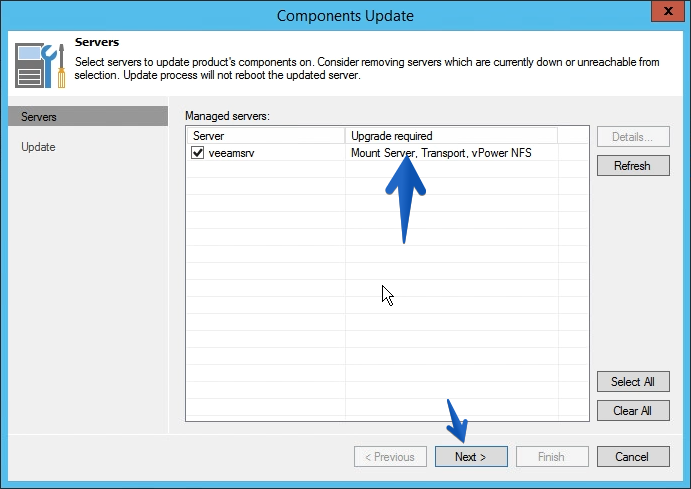
Por último, ya podremos ver la nueva integración con Nimbre de la que os hable aquí:
- Nimble Storage: Integración con Veeam 9.5 – Parte I
- Nimble Storage: Integración con Veeam 9.5 – Parte II
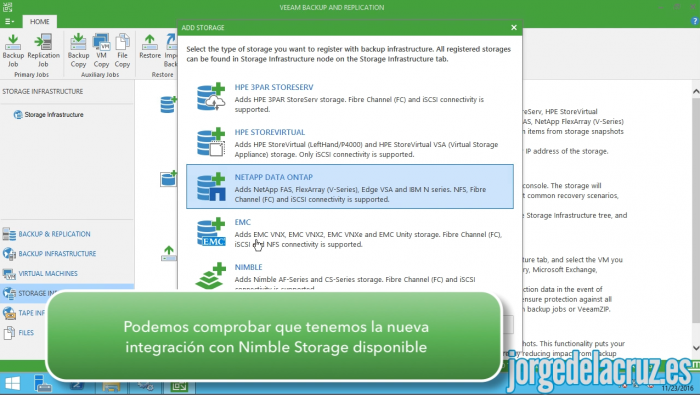
Espero que os guste y os resulte útil. Muchas gracias por la lectura
Leave a Reply