
Saludos amigos, hoy os traigo la primera entrada del 2017 y como no podía ser de otra manera se trata de VMware, es el primer post de una serie muy completa sobre VMware vCenter Appliance para Linux, si recordáis os conté en primicia todas las novedades para VCSA 6.5 durante el VMworld:
Instalación y configuración de vCenter Appliance 6.5 en vídeo
Si os gustan los video-tutoriales tanto como a mí, os dejo aquí el proceso en YouTube:
Instalación y configuración de vCenter Appliance 6.5 en imágenes
Si preferís los pasos con capturas de pantalla, aquí van.
Insertaremos la imagen ISO de VMware VCSA 6.5, o la mapearemos a nuestro Sistema Operativo, disponible para Windows, Linux y Mac
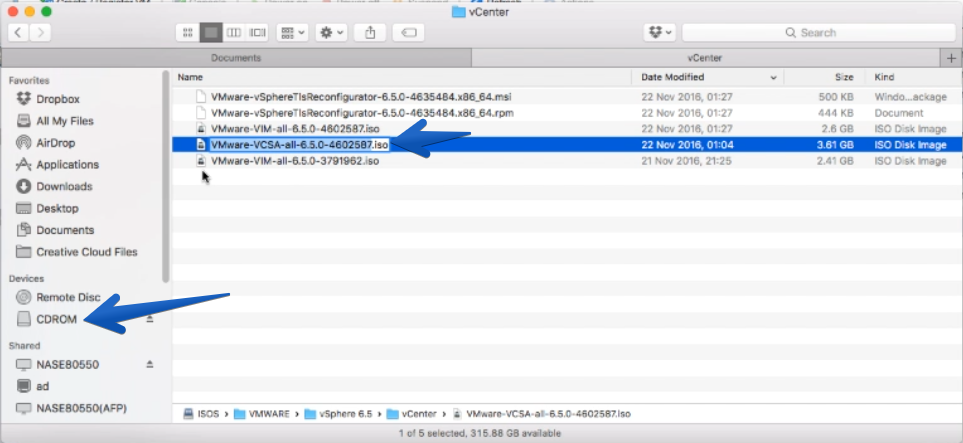
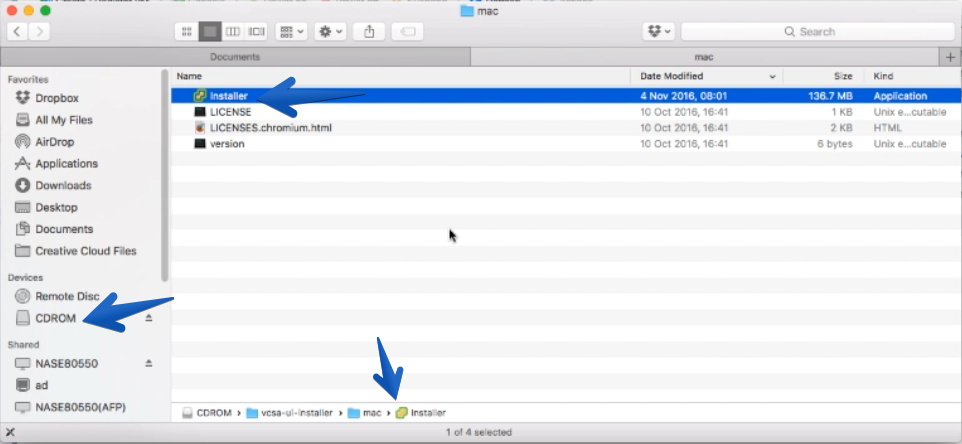
En mi caso me he ido hasta la carpeta de mac y ejecutaré el Installer
De las cuatro opciones, seleccionaré la primera Install, ya que se trata de una instalación nueva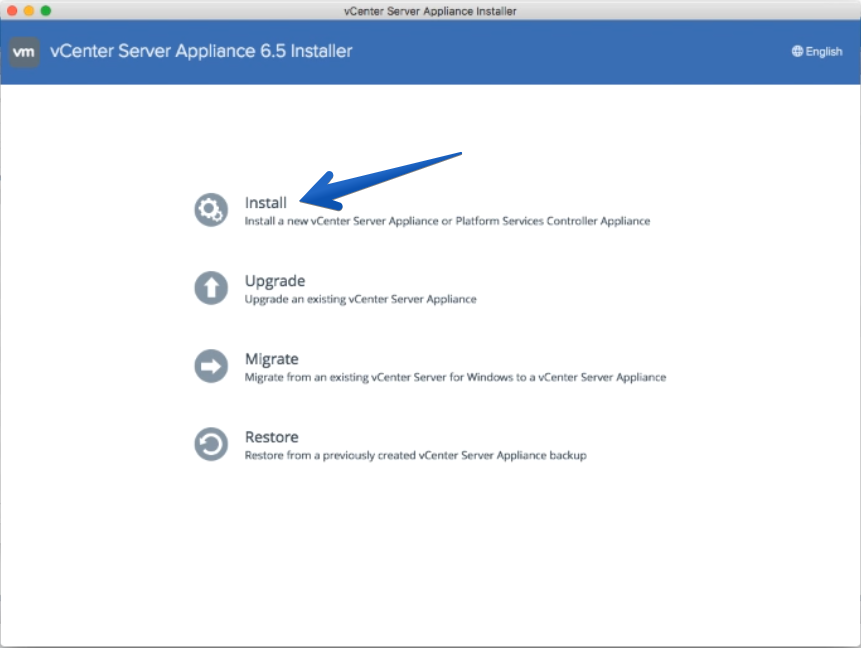
Instalando vCenter Appliance 6.5, paso I
El proceso de instalación consiste en dos pasos, el primero es el despliegue del Appliance y el segundo la configuración del mismo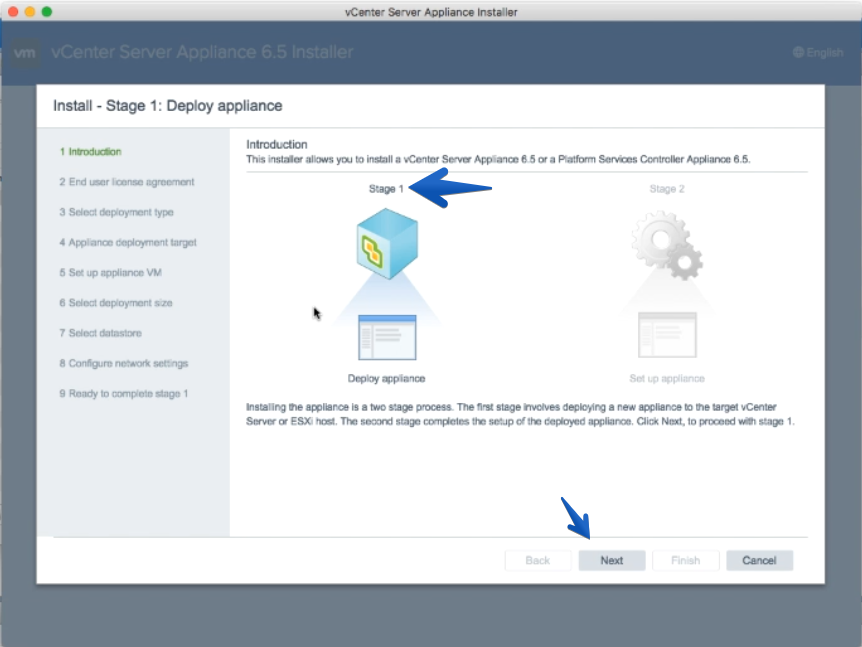
Aceptaremos la EULA de VMware y pulsaremos Next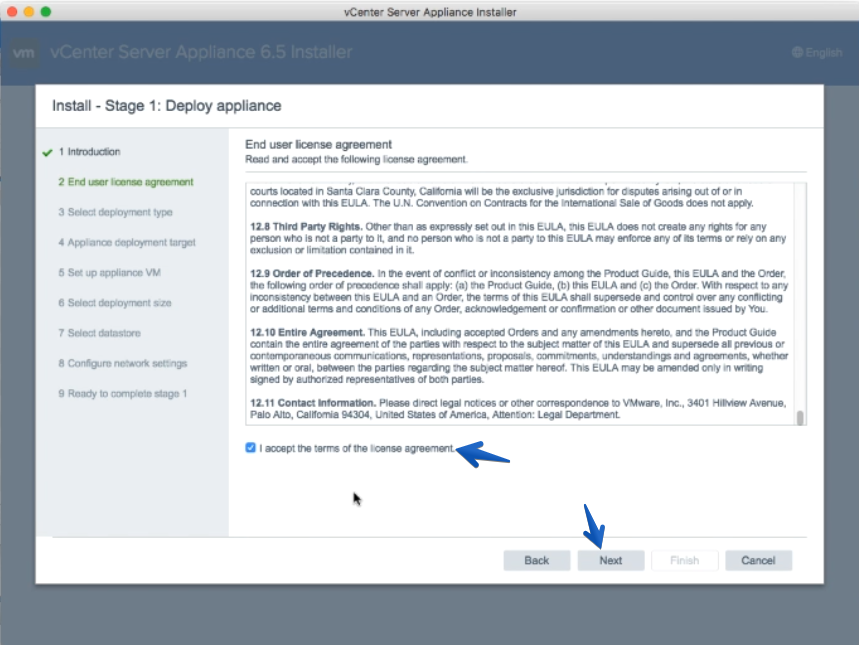
Tenemos dos modos de instalación, el vCenter Appliance con el PSC embebido, o instalar vCenter Appliance por un lado, o varios de ellos, y tener un Appliance con los Platform Services Controller de manera independiente
Seleccionaremos la IP, o fqdn del ESXi donde queremos lanzar el vCenter Appliance 6.5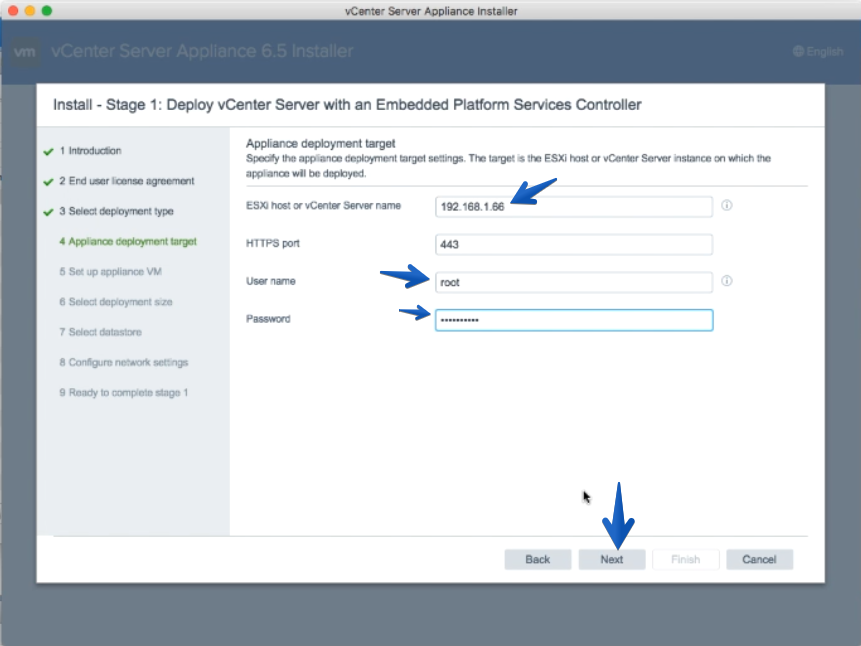
Seleccionaremos el nombre de la VM y la contraseña para root, que nos servirá para realizar tareas en la UI de gestión https://FQDN:5480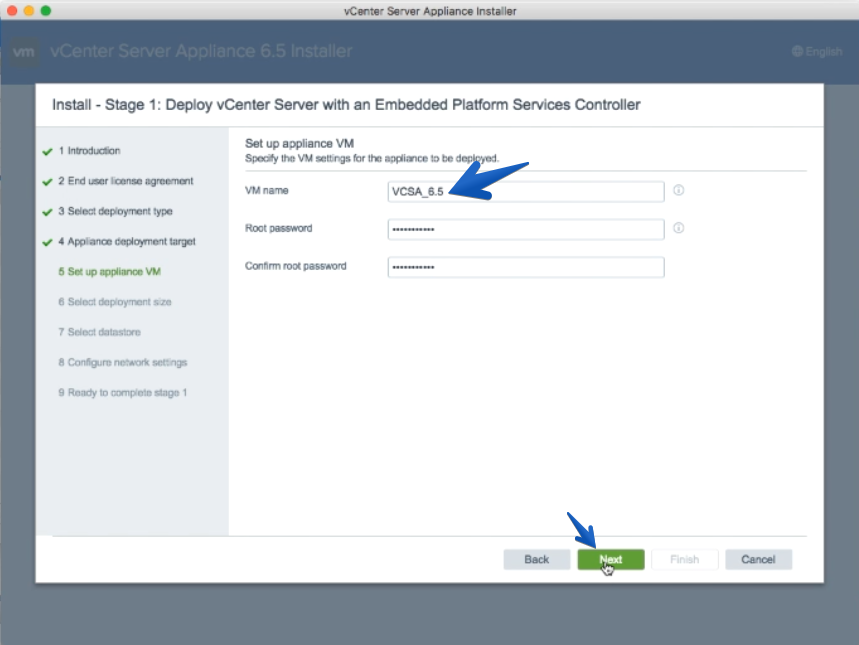
A la hora de seleccionar el tamaño del vCenter Appliance, tenemos que tener en cuenta cuántas VM y Hosts vamos a administrar, en mi caso he seleccionado Small, ya que en mi laboratorio puedo llegar a tener más de 100VM, en vuestro caso, por favor seleccionar el tamaño correspondiente a vuestro entorno.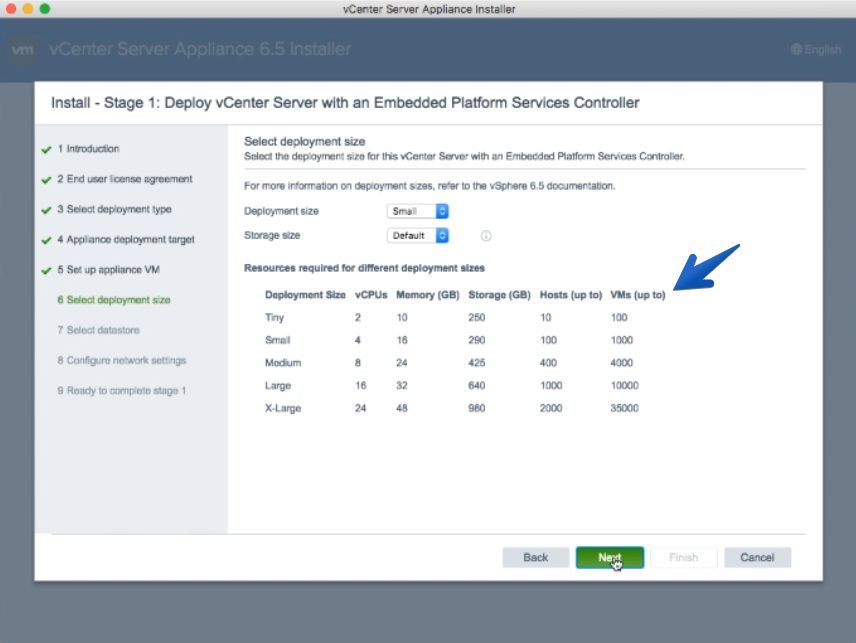
Seleccionaremos un Datastore con espacio suficiente para nuestro vCenter Appliance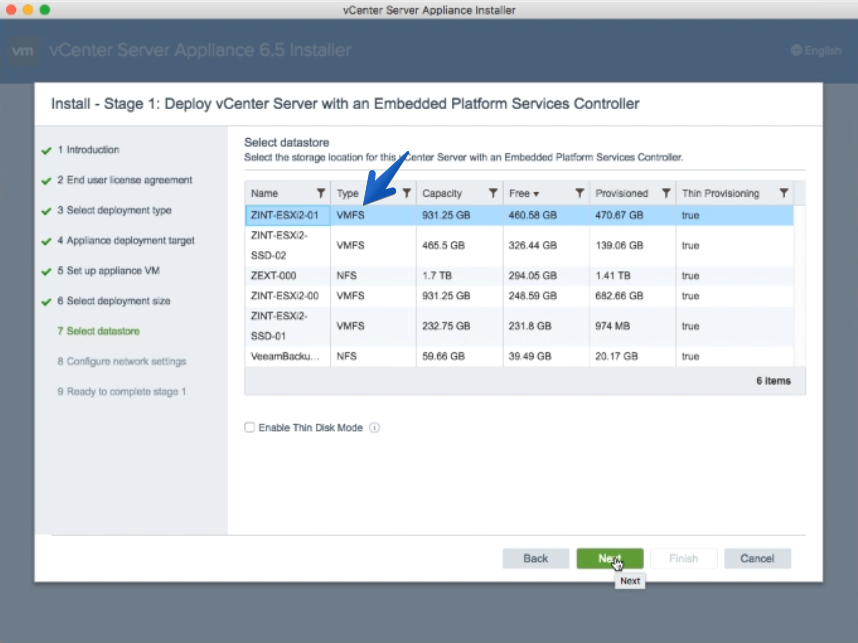
Y configuraremos la IP, DNS y máscara de red para nuestro vCenter Appliance, también el FQDN, antes de realizar este paso, os recomiendo que en vuestro servidor de DNS tengáis ya configurada la entrada de DNS con la IP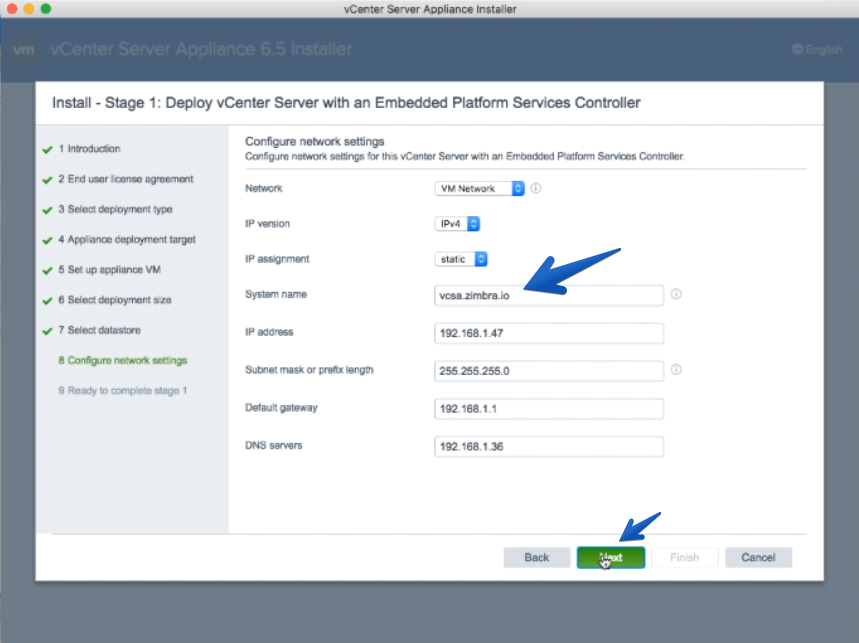
Veremos el resumen y si todo está correcto, podremos presionar Finish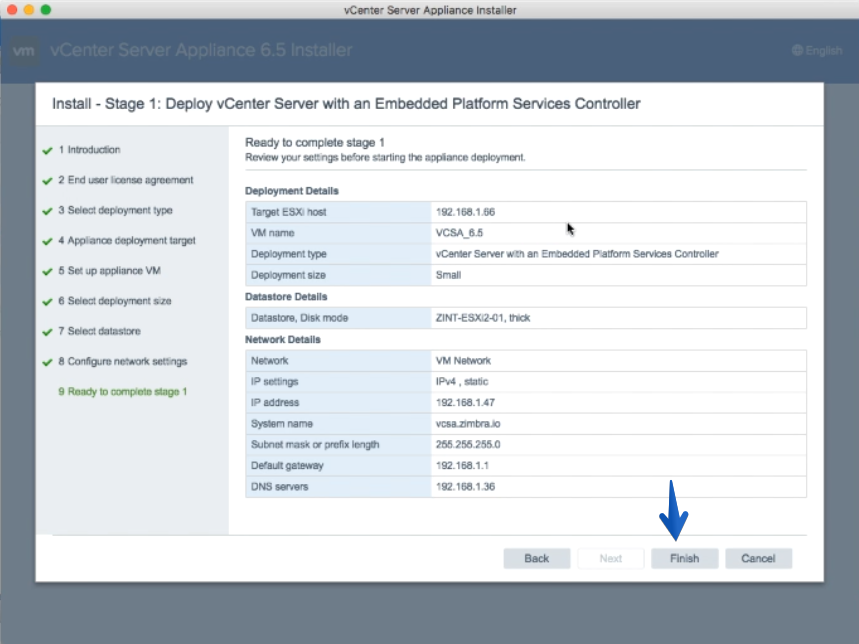
El proceso tardará más o menos dependiendo de vuestro Datastore y recursos del ESXi, en mi caso fueron unos 20 minutos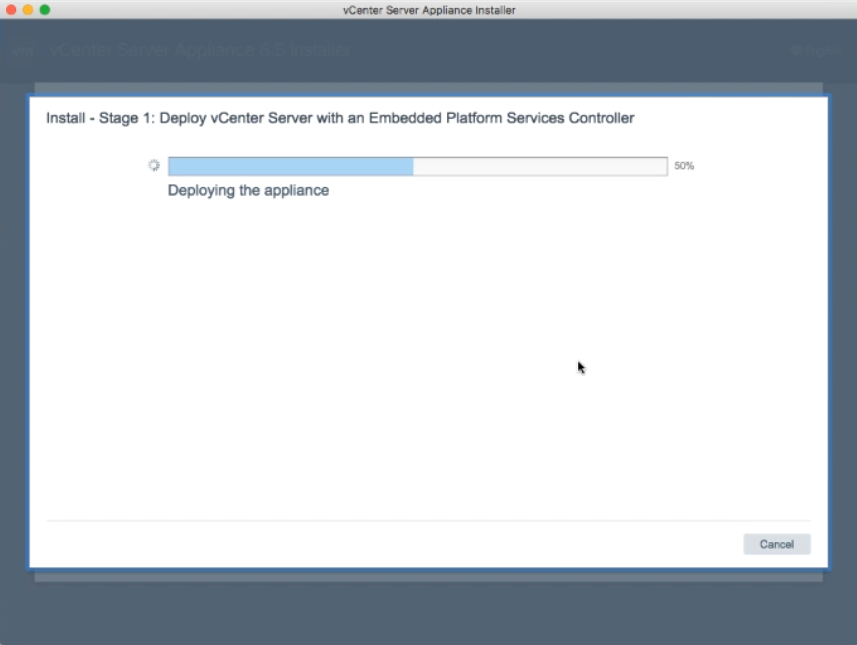
Una vez que ha terminado, ya podremos acceder a la gestión de administración por el puerto 5480 y pasar al siguiente paso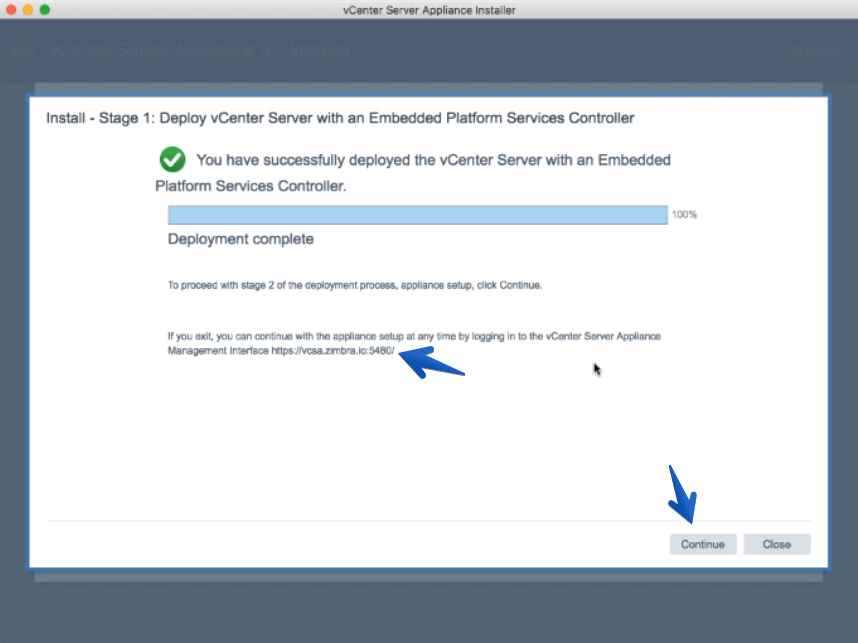
Configurando vCenter Appliance 6.5, paso II
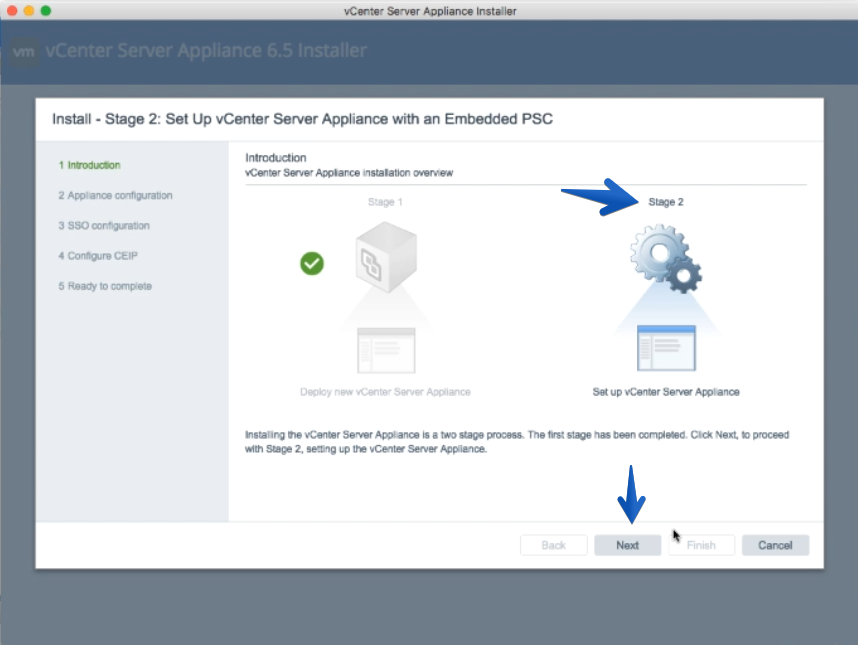
Vamos a proceder ahora al segundo paso, que trata de la configuración de vCenter Appliance, pulsaremos next
En esta ventana tendremos que seleccionar el NTP, en mi caso lo he marcado para que lo sincronice con el host de ESXi, y habilitar el acceso SSH, para acciones futuras como configuración de HA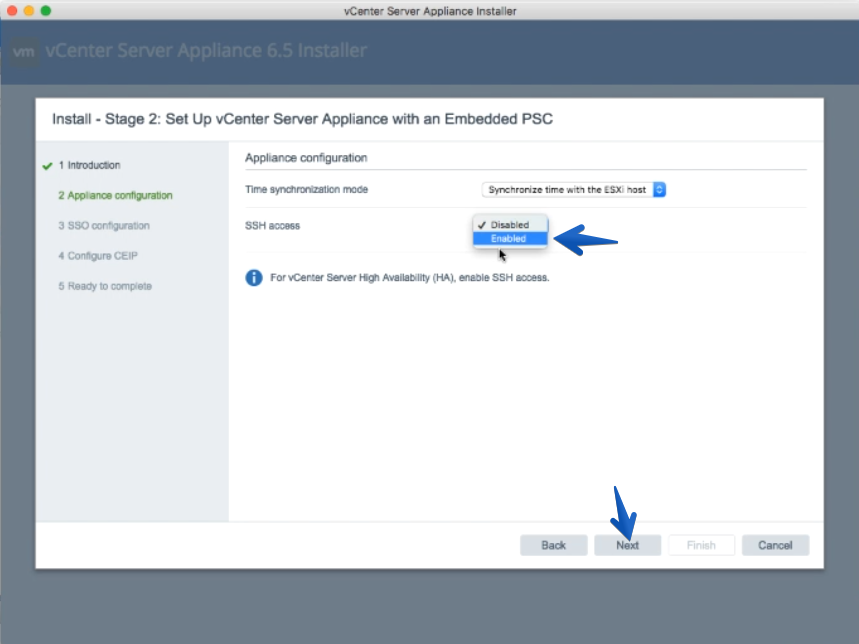
Vamos a generar un Single Sign-on, en mi caso he dejado el dominio por defecto así cómo el nombre del sitio, en uvestro caso, sentiros libres de configurarlo usando los valores de vuestra empresa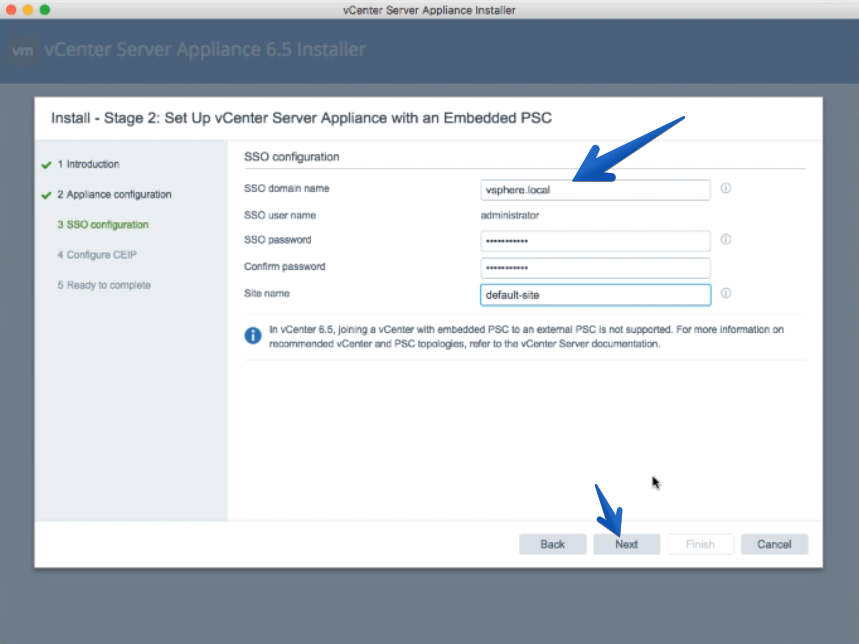
Seleccionaremos que queremos unirnos al programa de mejora de VMware, también se puede desactivar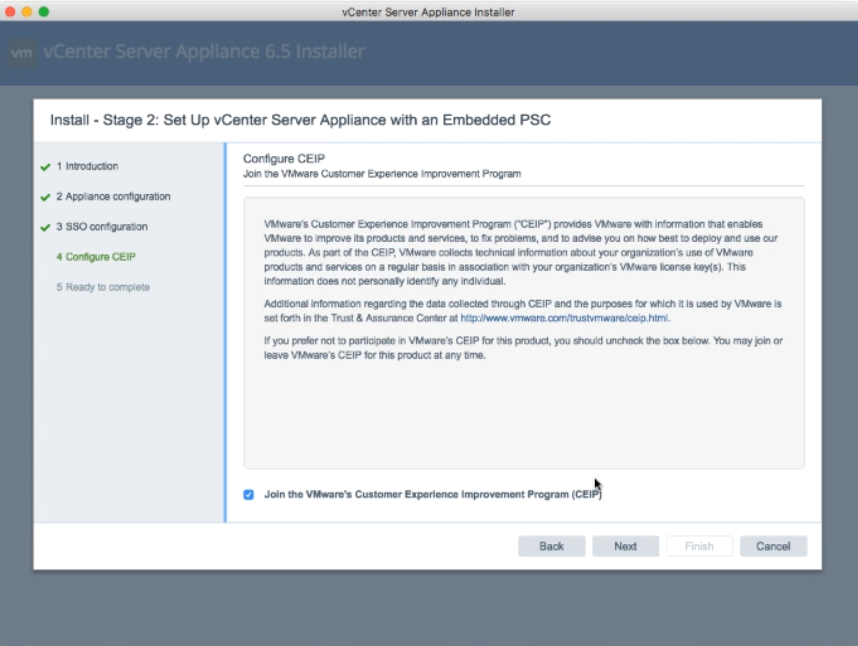
Y si todos los parámetros son correctos, podremos presionar Finish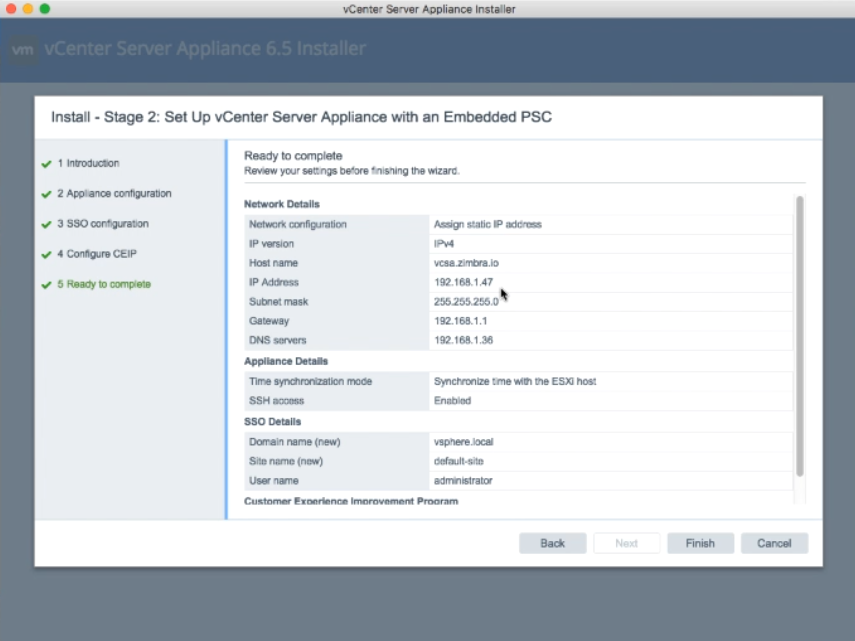
El proceso lleva unos 10 minutos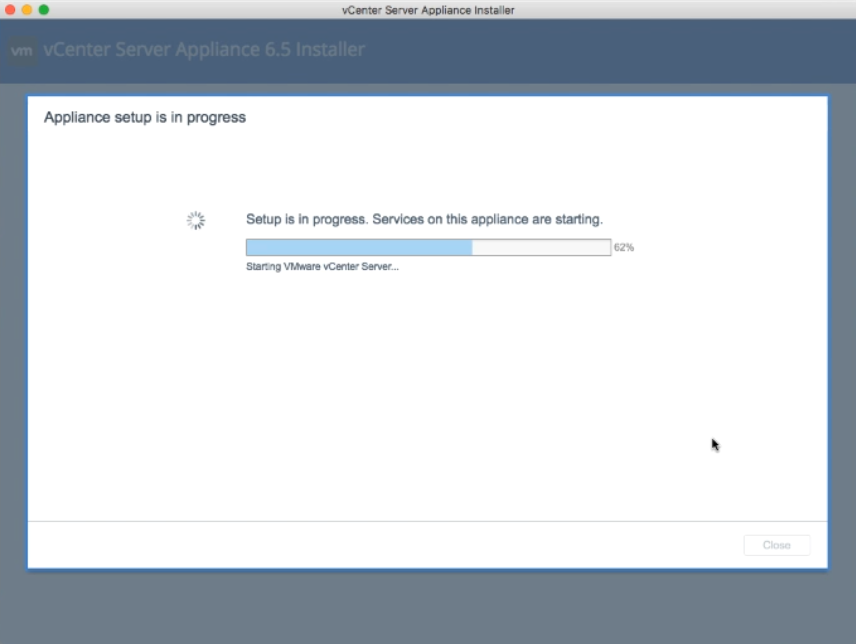
Una vez se ha completado el proceso, ya podremos acceder a nuestro vCenter Web client
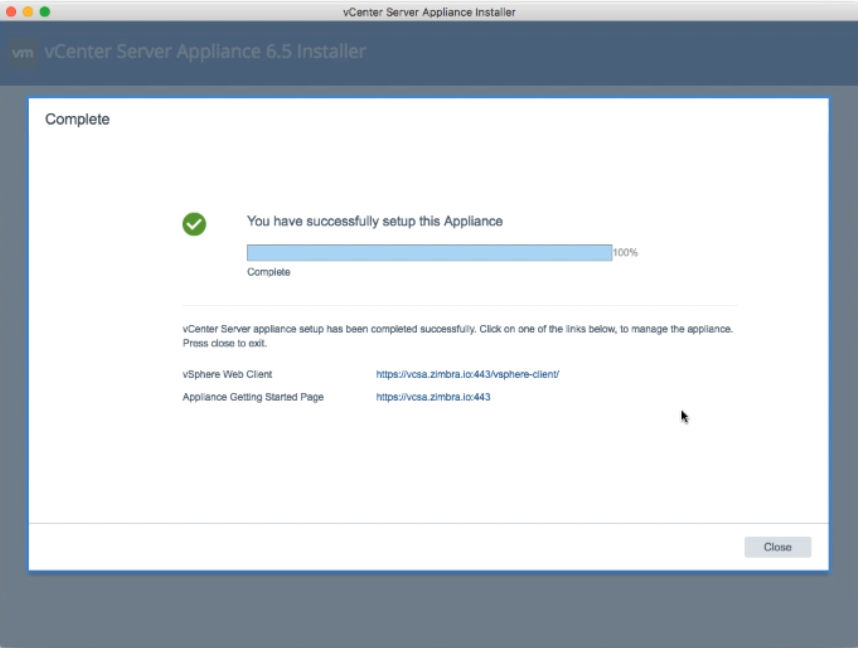
Si nos vamos al https://FQDN podremos ver que tenemos acceso también al nuevo vSphere Client (HTML5)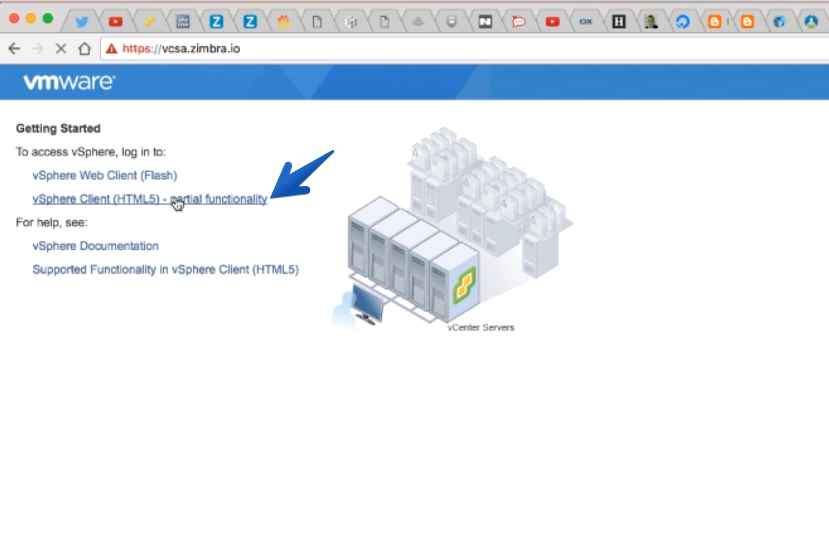
Y si introducimos nuestras credenciales de SSO, ya podremos acceder a nuestro vSphere Client (HTML5)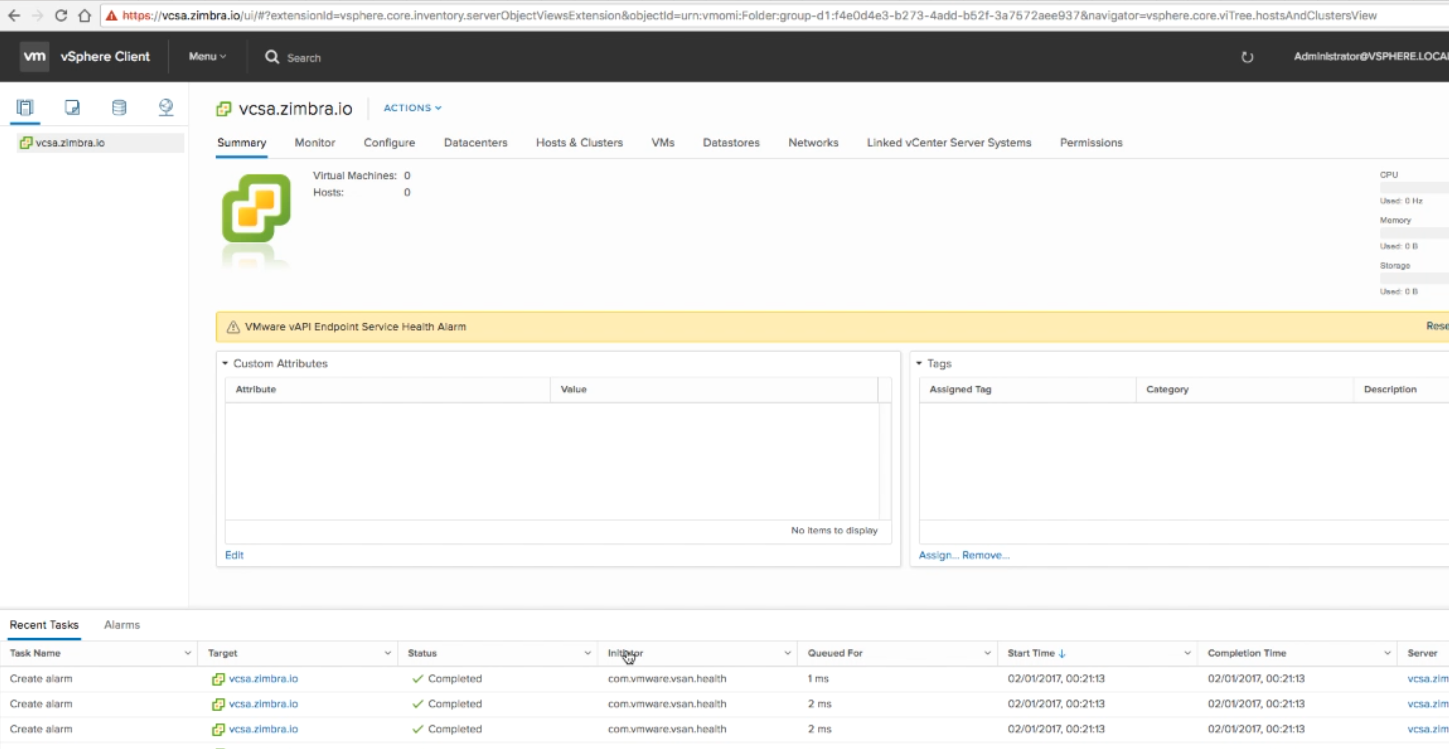
No os perdáis las siguientes entradas sobre VMware vSphere 6.5, espero que os gusten
Que tal Jorge.
Disculpa, sabes alguna fecha de veeam para dar soporte a la versión 6.5 de Vmware?
Gracias.
Saludos Alex,
Si claro, ya esta disponible la RC de 9.5 U1, mañana sale aquí un Blog sobre ello, y ya soporta vSphere 6.5, por lo que supongo que Ga en un par de semanas.
Un saludo
Me parece perfecto, te me has adelantado jaja.
Gracias.
Ya lo tienes hoy listo 🙂 ojéalo, un saludo!
hola buenas noches tengo dudas sobre como subirlo al esxi al datastore o si lo tengo que ejecutar desde mi maquina y a la final la voy configurando con la ip destino estoy confundido en esa parte. Pero creo por lo que te vi hacer tengo que subirlo al almacenamiento del esxi y luego ejecutarlo desde allí. Otra cosa es que tengo el mismo que tu utilizas pero el installer pesa 60MB y la que tu tienes muchisimo menos. De gual muy util tu infrmación
El appliance del VCenter lo ejecutas local en tu maquina no hay necesidad de subirlo al esxi
Saludos Marco,
El appliance de VCSA tiene que estar en un ESXi, es recomendable al menos, si lo quieres en VMware fusion por ejemplo, o en Workstation, sigue estos pasos:
https://www.jorgedelacruz.es/2017/11/21/vmware-como-desplegar-vmware-vcsa-6-5-x-en-vmware-fusion-10/
Un saludo
Jorge estoy necesitando cambiar el puerto default de ssh de Vmware (22) para cambiarlo por el 22222 requeridoen un cliente pero no se como cambiarlo en version ESXi6.5, te agradezco si tiene informacion. gracias
Hola, tengo una duda si lo quiero instalar en Windows server 2016 debi seguir estos pasos?
Buenos días Jorge, quisiera saber donde puedo encontrar laboratorios de VWware 6.5 en PDF ya que en casa tengo unos buenos equipos que puedo montarlo.
Un cordial saludo.
Estimado, realice una instalacion appliance desde 0 en 6.5 pero al momento de ingresar con usuario [email protected] no sale en el menu de la casa el administrador y poder configurar usuarios y ingresar la licencia de vcenter…
Buenos dias Jorge, realice una instalacion desde 0 pero al momento de ingresar al portal para entrar en el icono de la casa -> administracion este no sale y no puedo ingresar la key del vcenter..
Saludos Juan, pega una captura por favor