
Saludos amigos, aunque en anteriores entradas del Blog ya os hablé sobre Veeam Agent for Linux, también conocido como VAL, hoy quiero contaros los nuevos pasos para instalar VAL, ya que han cambiado con respecto a la Beta.
Anteriores entradas sobre Veeam Agent for Linux
En caso de que queráis extender un poco el conocimiento sobre este fantástico producto:
- Veeam Agent para Linux ya está disponible y viene en tres formatos diferentes
- Veeam: ¡Novedad! Veeam Agent for Linux, Backups directos a Repositorios de Veeam en 9.5
- Restaurando Servidor completo con Zimbra Collaboration 8.7 sobre Ubuntu 16.04 usando Veeam Agent para Linux
- Veeam Backup para Linux
Descargar e instalar Veeam Agent for Linux, pasos en vídeo
Descargando el fichero para configurar el repositorio para Veeam Agent for Linux
Lo primero que tenemos que hacer es descargar el fichero que configura el repositorio de Veeam, esto podemos hacerlo desde su página web para Veeam Agent for Linux gratis aquí:
https://www.veeam.com/linux-backup-free.html

Como alternativa a registros en la web de Veeam, etc, os dejo aquí mi repositorio GitHub desde donde podéis descargar los paquetes para Veeam Agent for Linux, de manera sencilla:
https://github.com/jorgedlcruz/veeam_linux_free_agent_bits
Instalar Veeam Agent for Linux
Una vez descargado el paquete, ya podremos ejecutar el siguiente comando que instalará VAL y las dependencias que requiere, os dejo los pasos para todos los Sistemas Operativos, tendremos que estar en la ruta donde hemos descargado el fichero veeam-release-*
Para CentOS / RHEL / Oracle Linux / Fedora
rpm -ivh ./veeam-release* && yum check-update
Para openSUSE / SLES
zypper in ./veeam-release* && zypper refresh
Para Debian / Ubuntu
dpkg -i ./veeam-release* && apt-get update
Para instalar Veeam Agent for Linux finalmente lanzaremos el siguiente comando, dependiendo del Sistema Operativo que tengamos:
Para CentOS / RHEL / Oracle Linux / Fedora
yum install veeam
Para openSUSE / SLES
zypper install veeam
Para Debian / Ubuntu
apt-get install veeam
Podremos ver algo similar al siguiente log, en mi caso es Ubuntu 16.04:
Reading package lists... Done
Building dependency tree
Reading state information... Done
The following additional packages will be installed:
  binutils cpp cpp-5 dkms fakeroot gcc gcc-5 gcc-5-base libasan2 libatomic1 libc-dev-bin libc6 libc6-dev libcc1-0 libcilkrts5 libfakeroot libgcc-5-dev libgomp1 libisl15 libitm1 liblsan0 libmpc3 libmpx0 libquadmath0 libstdc++6
  libtsan0 libubsan0 linux-libc-dev make manpages-dev veeamsnap
Suggested packages:
  binutils-doc cpp-doc gcc-5-locales gcc-multilib autoconf automake libtool flex bison gdb gcc-doc gcc-5-multilib gcc-5-doc libgcc1-dbg libgomp1-dbg libitm1-dbg libatomic1-dbg libasan2-dbg liblsan0-dbg libtsan0-dbg libubsan0-dbg
  libcilkrts5-dbg libmpx0-dbg libquadmath0-dbg glibc-doc make-doc
The following NEW packages will be installed:
  binutils cpp cpp-5 dkms fakeroot gcc gcc-5 libasan2 libatomic1 libc-dev-bin libc6-dev libcc1-0 libcilkrts5 libfakeroot libgcc-5-dev libgomp1 libisl15 libitm1 liblsan0 libmpc3 libmpx0 libquadmath0 libtsan0 libubsan0 linux-libc-dev
  make manpages-dev veeam veeamsnap
The following packages will be upgraded:
  gcc-5-base libc6 libstdc++6
3 upgraded, 29 newly installed, 0 to remove and 104 not upgraded.
Need to get 53.6 MB of archives.
After this operation, 152 MB of additional disk space will be used.
Do you want to continue? [Y/n] y
Get:1 http://us-east-1.ec2.archive.ubuntu.com/ubuntu xenial-updates/main amd64 libc6 amd64 2.23-0ubuntu5 [2,589 kB]
Get:2 http://us-east-1.ec2.archive.ubuntu.com/ubuntu xenial/main amd64 libmpc3 amd64 1.0.3-1 [39.7 kB]
Get:3 http://us-east-1.ec2.archive.ubuntu.com/ubuntu xenial-updates/main amd64 gcc-5-base amd64 5.4.0-6ubuntu1~16.04.4 [16.8 kB]
Get:4 http://us-east-1.ec2.archive.ubuntu.com/ubuntu xenial-updates/main amd64 libstdc++6 amd64 5.4.0-6ubuntu1~16.04.4 [393 kB]
Get:5 http://us-east-1.ec2.archive.ubuntu.com/ubuntu xenial/main amd64 libisl15 amd64 0.16.1-1 [524 kB]

...

Setting up dkms (2.2.0.3-2ubuntu11.3) ...
Setting up veeamsnap (1.0.0.944) ...
Loading new veeamsnap-1.0.0.944 DKMS files...
First Installation: checking all kernels...
Building only for 4.4.0-45-generic
Building initial module for 4.4.0-45-generic
Done.

veeamsnap:
Running module version sanity check.
 - Original module
   - No original module exists within this kernel
 - Installation
   - Installing to /lib/modules/4.4.0-45-generic/updates/dkms/

depmod....

DKMS: install completed.
Setting up veeam (1.0.0.944) ...
Setting up libfakeroot:amd64 (1.20.2-1ubuntu1) ...
Setting up fakeroot (1.20.2-1ubuntu1) ...
update-alternatives: using /usr/bin/fakeroot-sysv to provide /usr/bin/fakeroot (fakeroot) in auto mode
Setting up libc-dev-bin (2.23-0ubuntu5) ...
Setting up linux-libc-dev:amd64 (4.4.0-59.80) ...
Setting up libc6-dev:amd64 (2.23-0ubuntu5) ...
Setting up manpages-dev (4.04-2) ...
Processing triggers for libc-bin (2.23-0ubuntu3) ...
Hay información más avanzada por si necesitáis o tenéis problemas con los repositorios de EPEL aquí
Ya podremos hacer un sudo veeam y ver la Consola de Veeam Agent for Linux
sudo veeam
Nos preguntará si queremos introducir una licencia y disfrutar de la versión comercial, o seguir con la versión gratuita, seleccionaremos NO, para continuar con la versión gratuita de VAL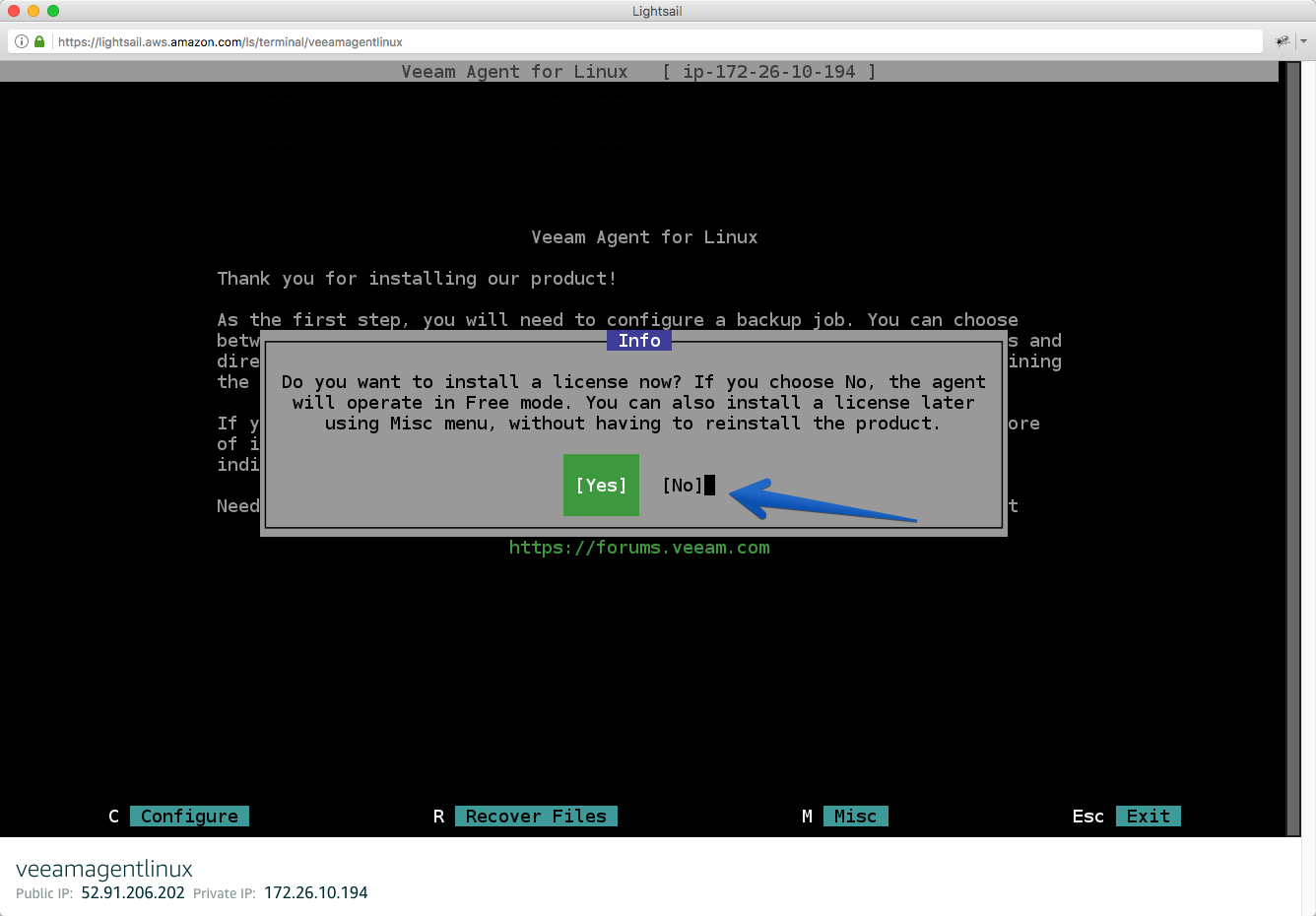
Ahora ya podremos irnos a Configure y configurar nuestros trabajos de copia de seguridad, recordar que podemos desde Veeam Backup and Replication v9.5, lanzar copias desde nuestros Linux a nuestros Repositorios de Veeam.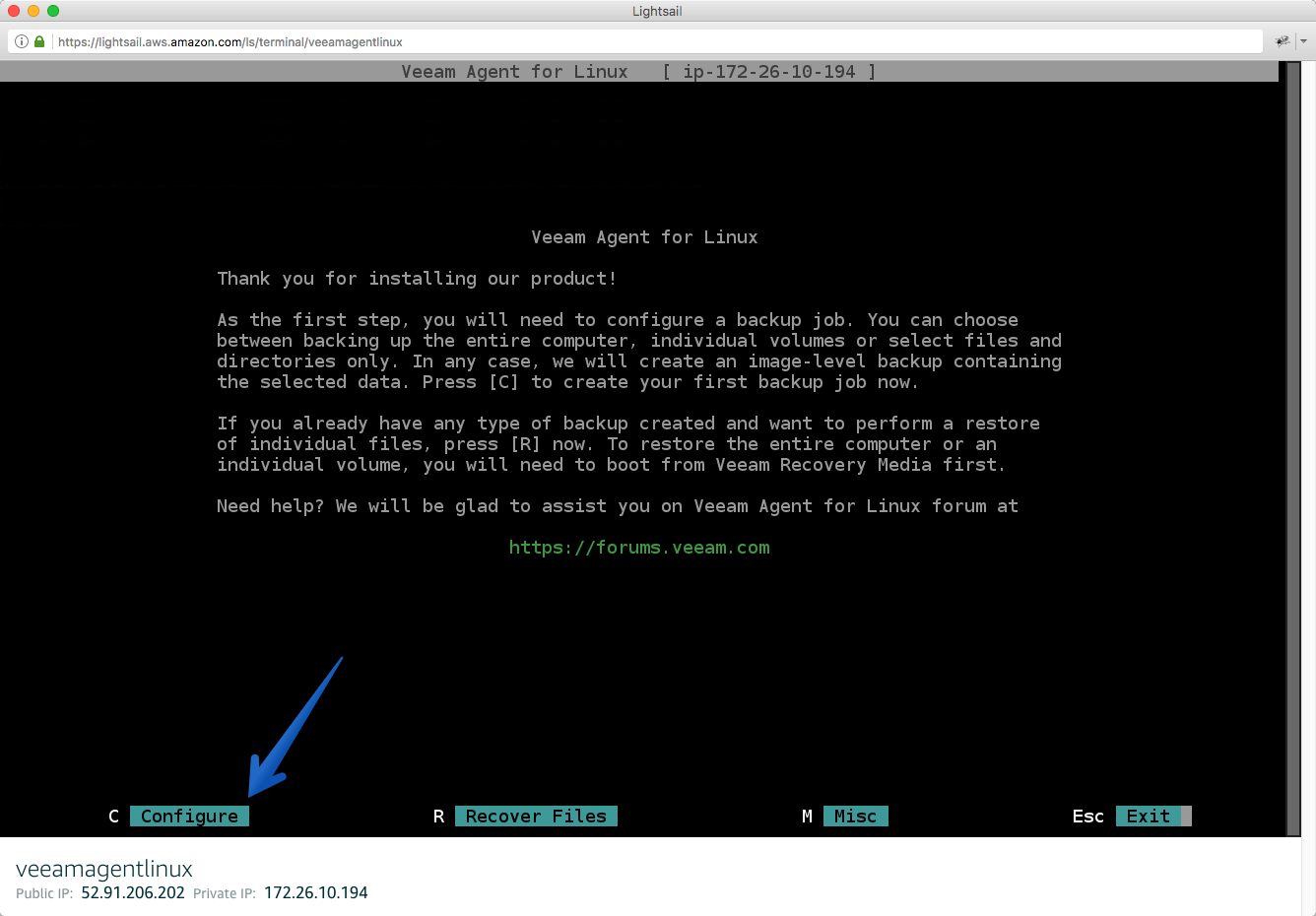
En próximas entradas veremos restauraciones de entornos Cloud a entornos locales, Amazon to VMware vSphere.
Si estáis usando Zimbra Collaboration, os recomiendo instalar Veeam Agent for Linux en su versión gratuita hoy mismo y empezar a realizar copias, en caso de que no tengáis ya un plan de Backup y Restore.
Es muy interesante como funciona el agente linux para crear los backup. Tengo una pequeña duda en el vídeo explicatorio de la instalación: Cuando ponen la dirección Ip de donde se encuentra el servidor B&R es una ip local, si decidimos hacer un backup de un servidor fuera de nuestra red y pondremos una ip publica o una dns, salta un error por ejemplo en el caso del vídeo teniendo en cuenta la ip del server que contiene el B&R seria 192.168.1.40, pues arrojaría un error como este “Cannot connect to server 192.168.1.40:2500” aun teniendo abierto ese puerto en el router.
El problema es que intentamos hacer un backup a traver de internet con Ip publicas y no funciona. Con el agente de windows se puede utilizar un repositorio con Cloud Conect, pero no veo la forma de hacerlo con el agente de linux.
¿Se le ocurre alguna idea? Gracias de antemano
Hola, las dependencias me las ha instalado bien, pero al instalar el veeam me acaba con el siguiente error:
Start veeamservice
Job for veeamservice.service failed because the control process exited with error code.
See “systemctl status veeamservice.service” and “journalctl -xe” for details.
dpkg: error al procesar el paquete veeam (–configure):
el subproceso instalado paquete veeam script post-installation devolvió el código de salida de error 1
Se encontraron errores al procesar:
veeam
E: Sub-process /usr/bin/dpkg returned an error code (1)
Parece que no quiere iniciar ese servicio, alguien sabe algún solución?
Tengo un ubuntu 18.04
Te he hecho un comentario en youtube de lo mismo.. gracias!