

Saludos amigos, hace mucho tiempo escribí “Crear una VM y optimizarla al máximo”, un Blog post que tuvo mucha repercusión, y uno de los más visitados a día de hoy, creo que las recomendaciones fueron muy bien recibidas y muchos de vosotros estáis usándolas 🙂
Si bien es cierto que sigue siendo relevante, los tiempos han cambiado, y en Windows Server 2016 ya no necesitamos usar el obsoleto diskette virtual, es por ello que hoy os traigo los pasos actualizados para vSphere 6.5 y Windows Server 2016, ¡disfrutar!
Cómo crear una VM con Windows Server 2016, PVSCSI y vmxnet3, en vídeo
Os dejo los pasos en vídeo, ya que se que siempre es mejor verlos en directo, con comentarios
Cómo crear una VM con Windows Server 2016, PVSCSI y vmxnet3, en imágenes
Para todos aquellos que os gusten los paso a paso, estos son todos y cada uno de ellos.
Crearemos una nueva máquina virtual usando el vSphere Client
 Introduciremos el nombre que queramos, le diremos que es compatible con 6.5, del tipo Windows, y versión Windows Server 2016
 Seleccionaremos el storage, en mi caso un almacenamiento SSD
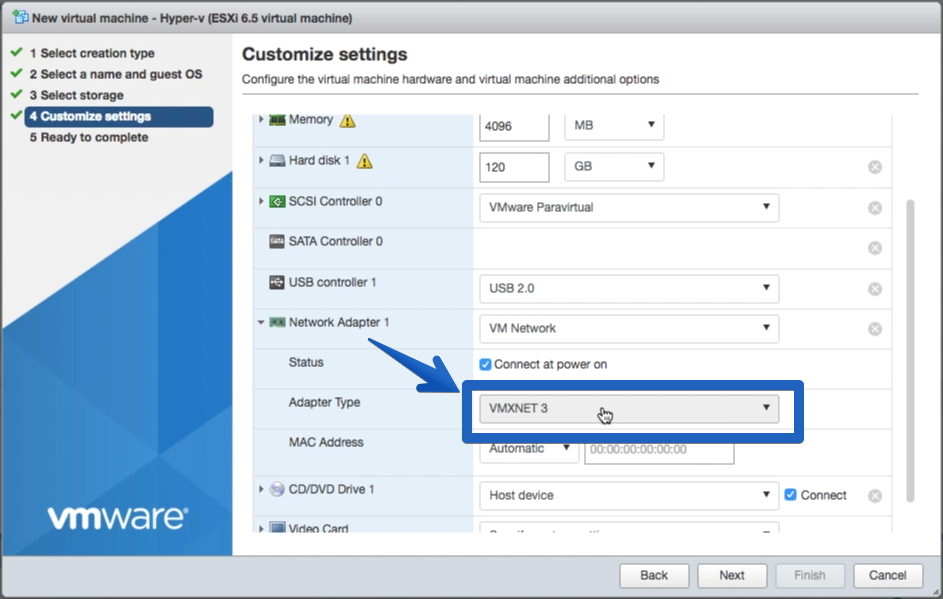
 A la hora de customizar el hardware es donde tenemos que prestar especial atención, primero tendremos que editar la controladora SCSI, y lo cambiaremos a VMware Paravirtual, más información en este artículo oficial de VMware.
 En el adaptador de red tendremos que cambiar el tipo a VMXNET3
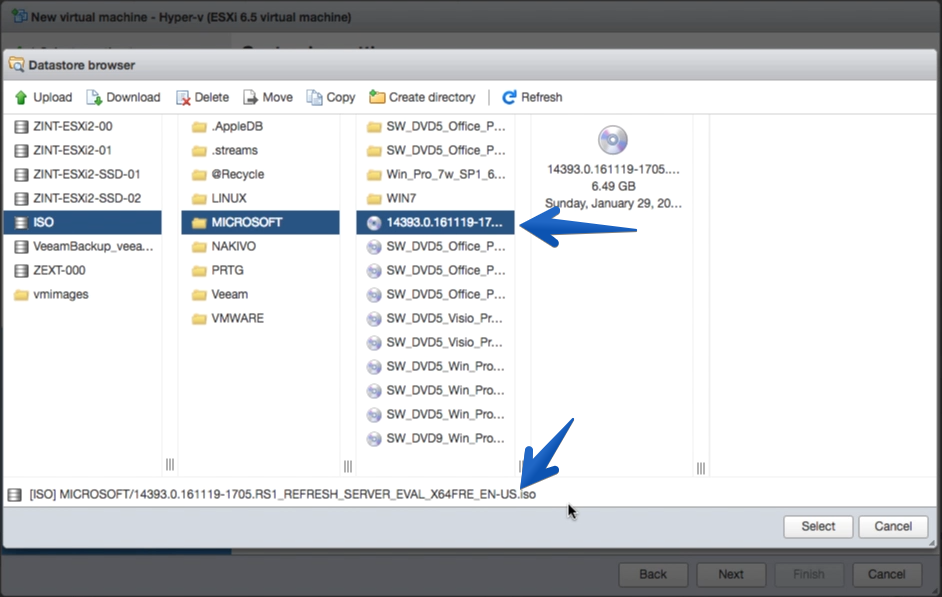
 En nuestra unidad de DVD/CD principal mapearemos la ISO de Windows Server 2016
 Además, añadiremos una segunda unidad de CD-ROM virtual
 Y en ella mapearemos la ISO que se encuentra en vmimages/tools-isoimages/windows.iso
 Una vez pasamos al último paso, podemos comprobar que tenemos todo correctamente mapeado
 El proceso de instalación comenzará
 Seleccionaremos la versión que deseemos, recomiendo con Desktop experience
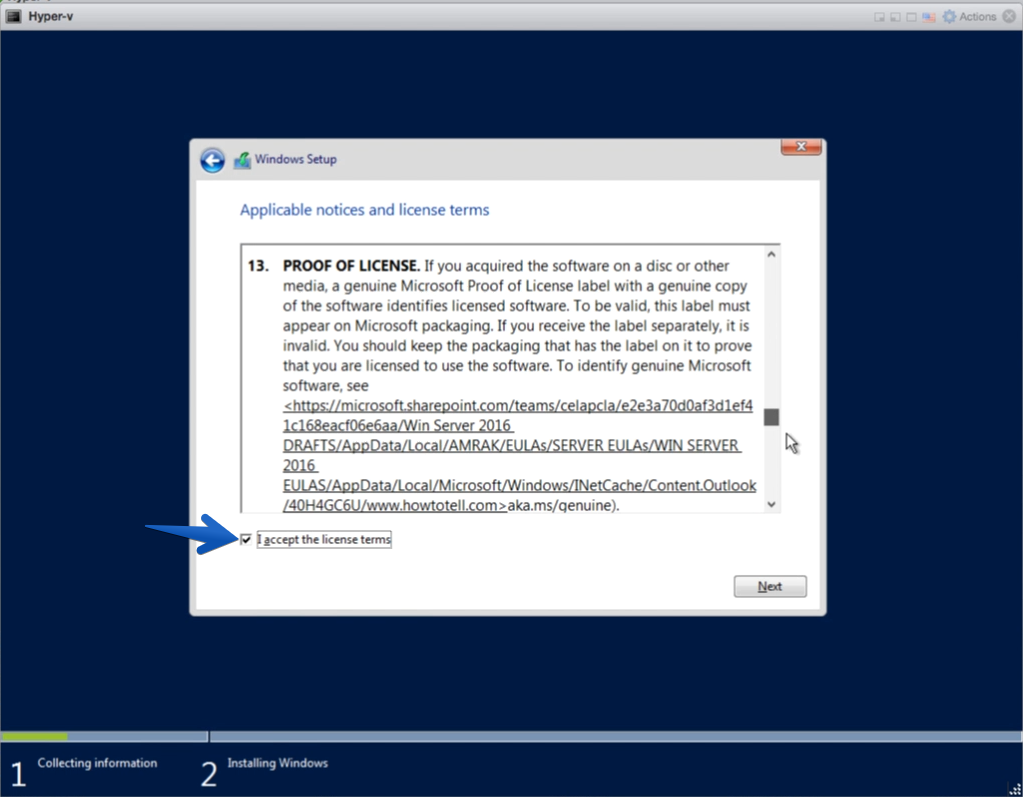
 Aceptaremos la EULA después de leerla
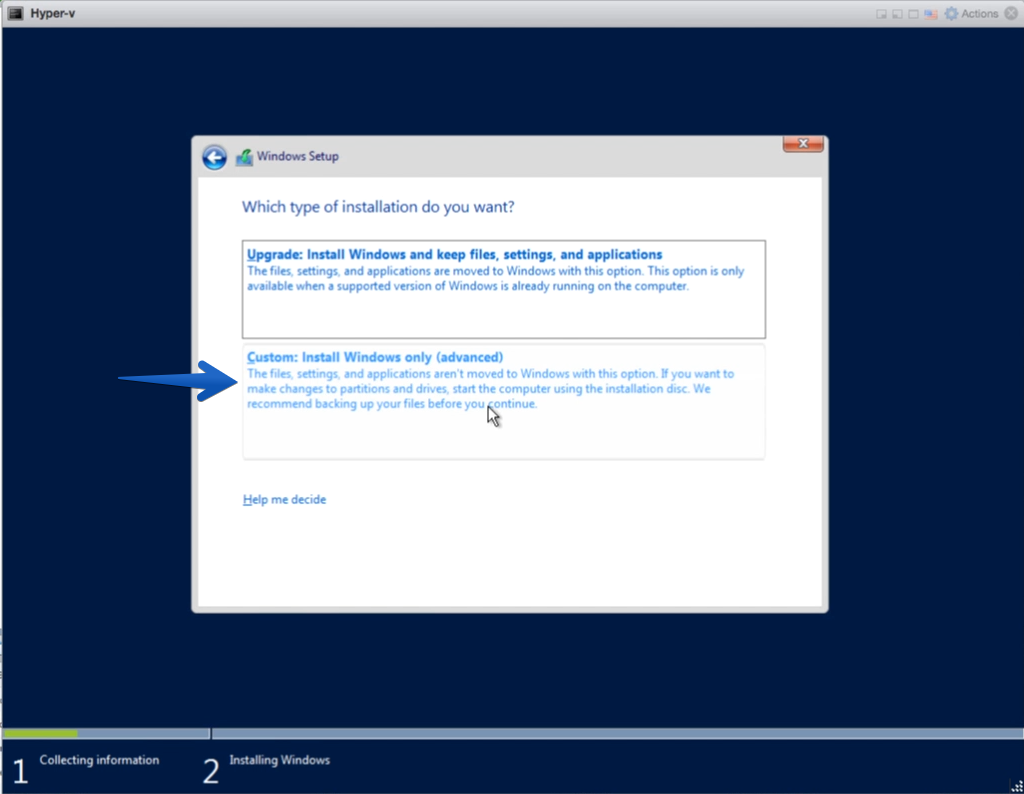
 Seleccionaremos que queremos una instalación Custom
 Y veremos que no nos aparece ningún disco duro, es normal, haremos click en Load driver
 Haremos click en Browse
 Y en el CD-DVD de las tools que mapeamos al principio, exploraremos hasta la carpeta Program Files – VMware – VMware Tools – Drivers – pvscsi – Win8 – amd64
 Ya veremos el driver de PVSCSI de VMware, seleccionaremos Next
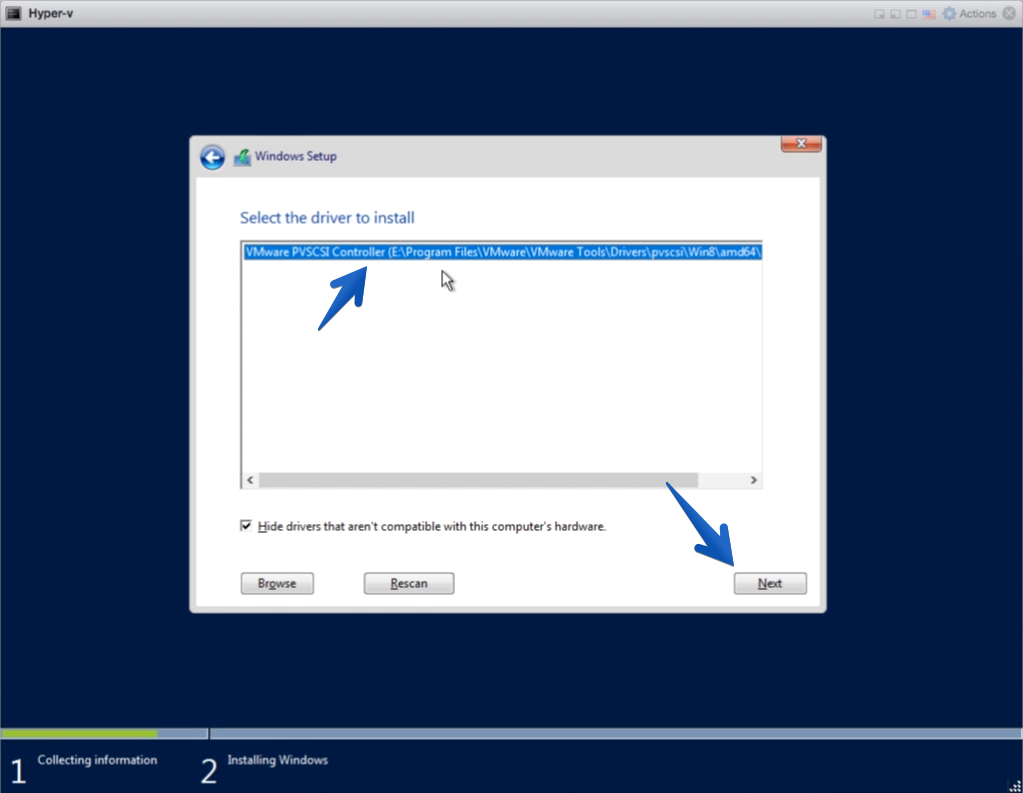 Ya veremos nuestro disco de 120GB, o el tamaño que le hubiéramos asignado
 El proceso de copia de la ISO al disco no tardará mucho al ser SSD
 Una vez se realiza la instalación que en mi caso no tomó más que unos minutos, la VM se reiniciará
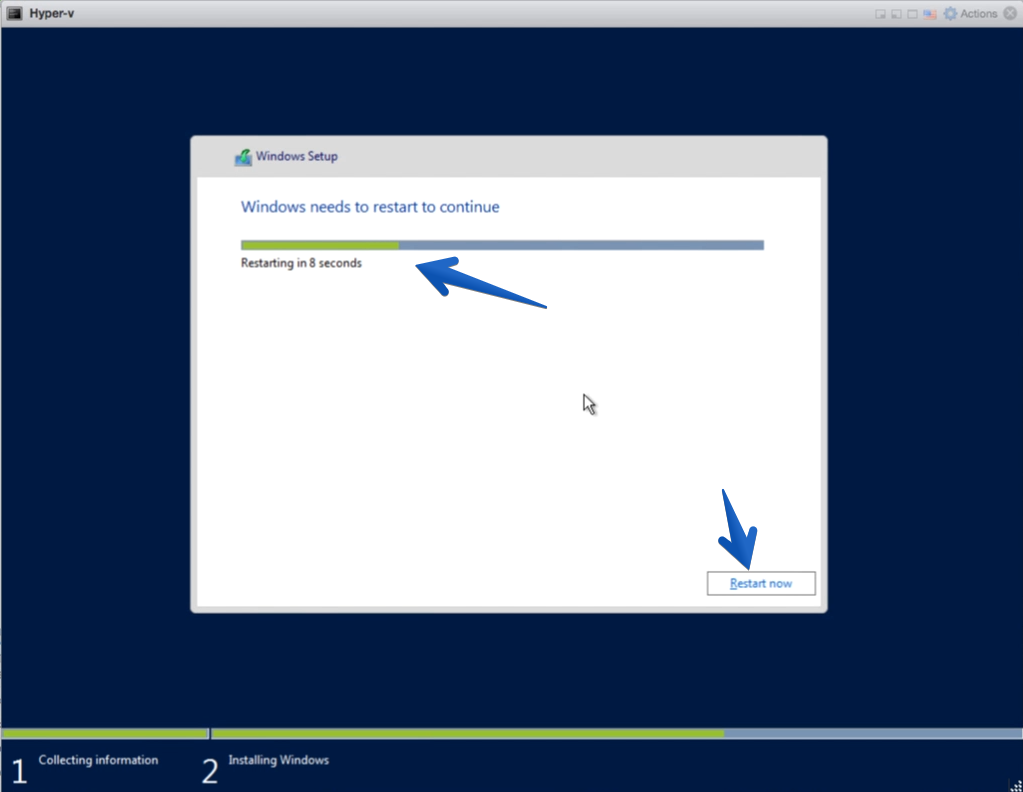 Nos pedirá introducir una password para el Administrador
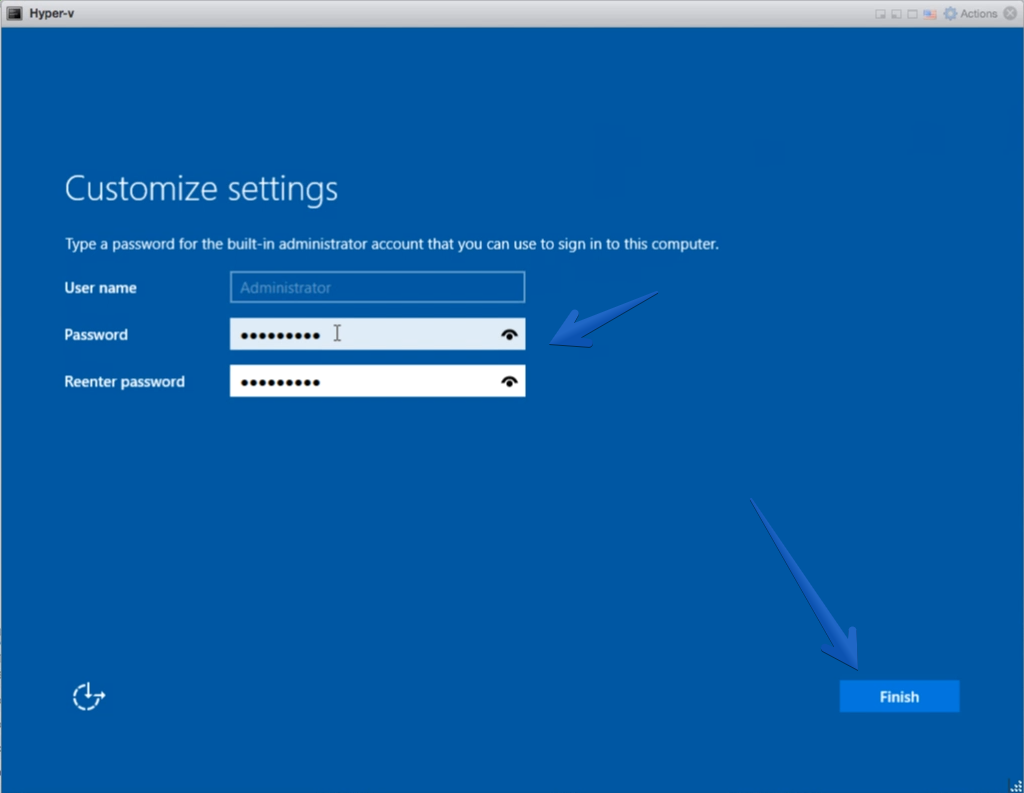 Y una vez la hemos introducido, nos tendremos que logear
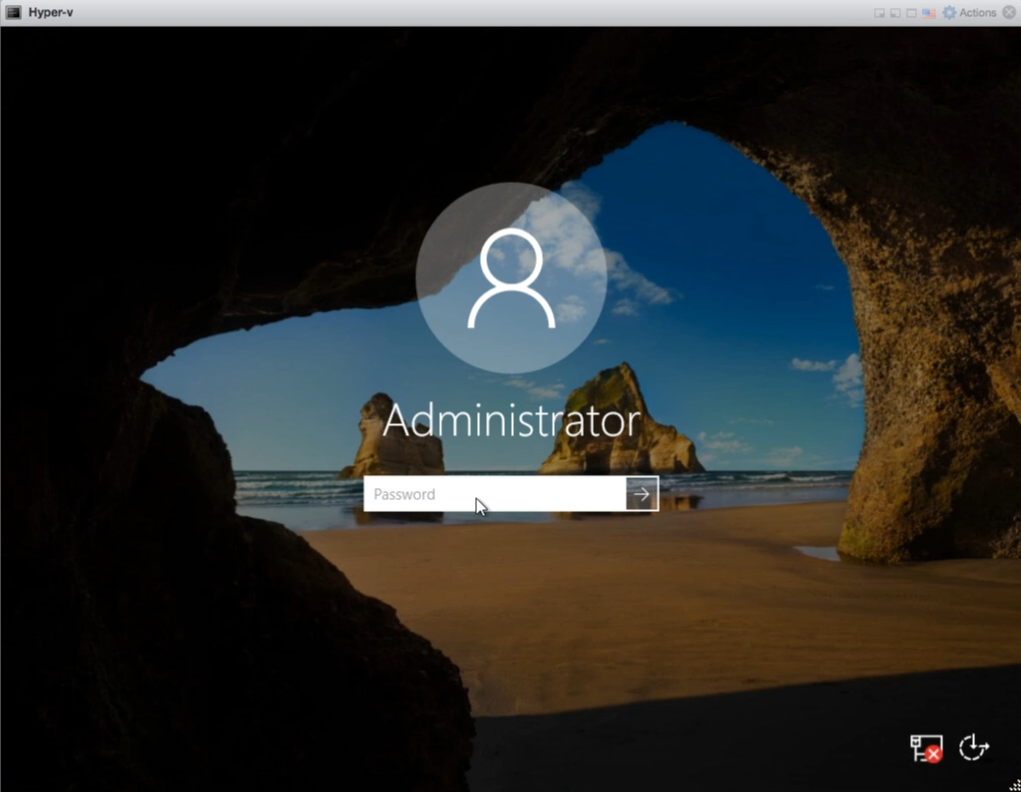 Si nos vamos hasta nuestro Panel de Red, veremos que no tenemos ningún adaptador de red disponible, esto es porque tenemos VMXNET3, que no viene por defecto en los drivers de Windows Server 2016
 Si nos vamos a nuestro Administrador de Dispositivos, veremos que la controla ethernet no tiene el driver
 Mapearemos ahora las VMware Tools yendo a VM – Guest OS – Install VMware Tools
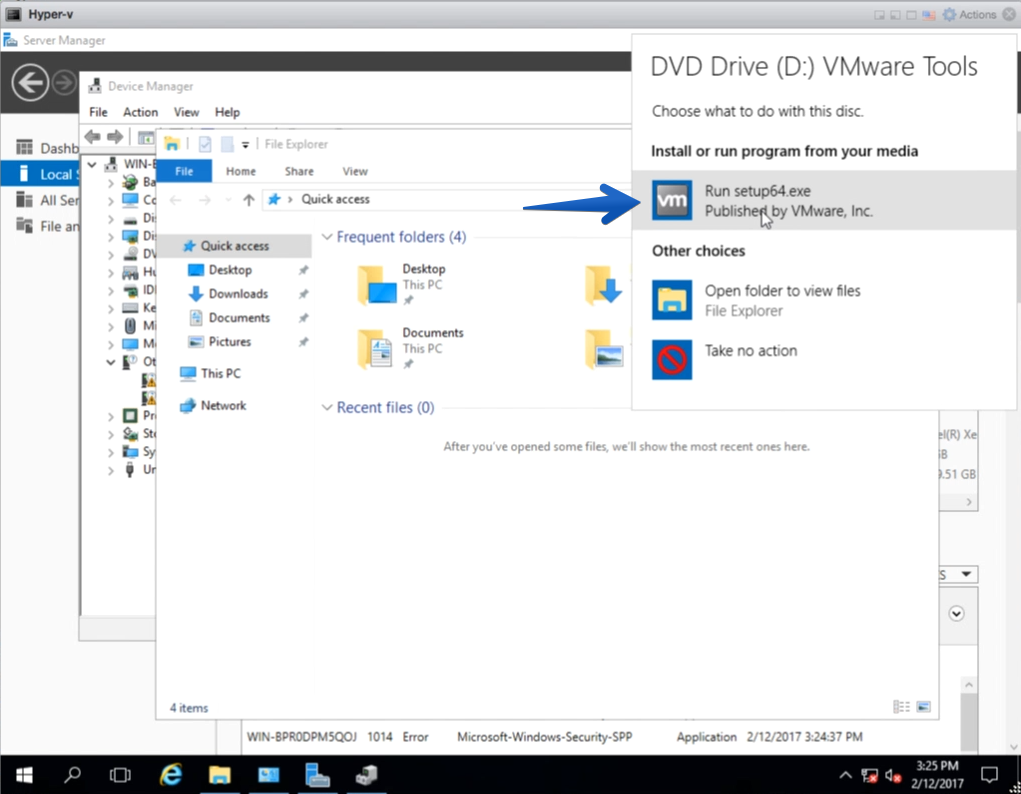
 Nos aparecerá el autoinstalador, seleccionaremos Run y seguiremos los pasos siguiente-siguiente
 Una vez terminada la instalación y reiniciado el servidor, ya tendremos nuestro adaptador en nuestro Panel de Red, y si lo abrimos veremos que nos entrega hasta 10gbps, que solo podremos aprovechar en un entorno con SSD o PCI-e con SSD, etc., y unos switches a 10 o 40gpbs.
 Si nos fueramos al Administrador de Dispositivos, veremos que ya no tenemos ningún dispositivo pendiente, además de ya tendríamos instalada también los drivers de la controladora, que lo realizamos al principio de la instalación
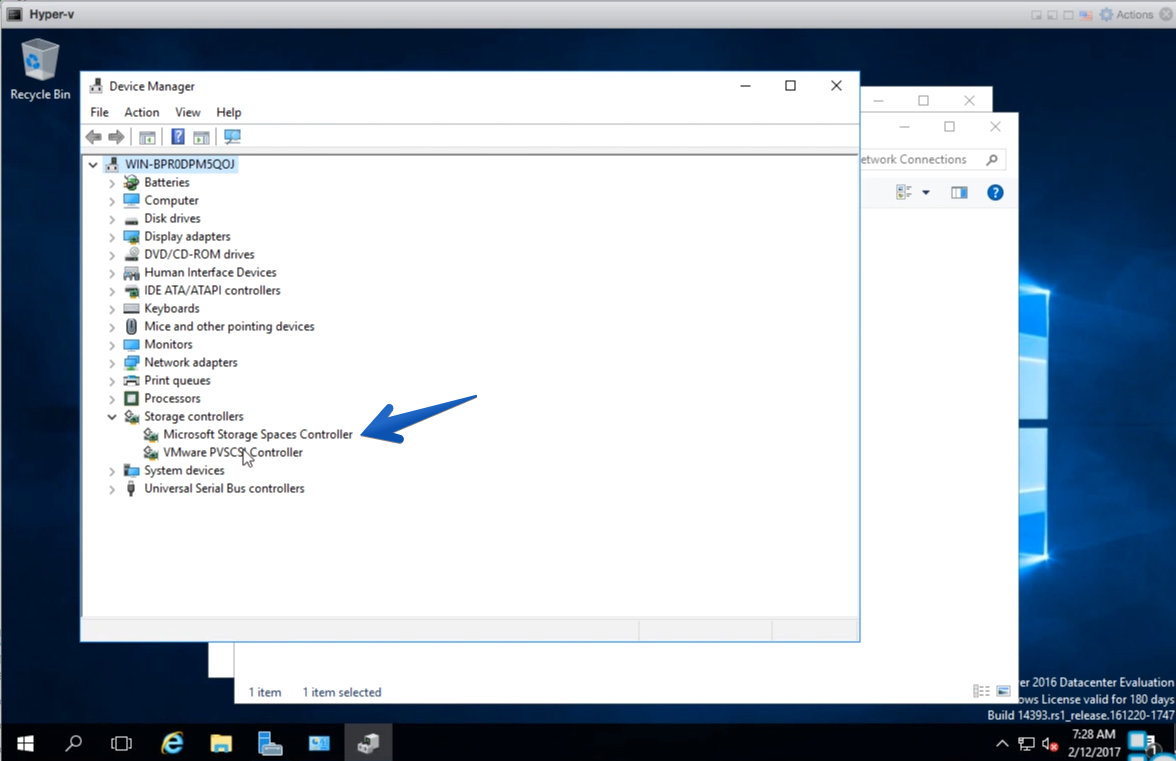 Os dejo una captura de como se ve mi VM con las 4vCPU que le he dado, una vez instalado, ¿muy bonito verdad?
 Esto es todo amigos, espero que os guste esta entrada, y si tenéis alguna recomendación, por favor hacérnosla saber en los comentarios
Excelente tutorial como siempre.
Por otro lado, me gustaria agregar que para los que no tienen vsphere y trabajan sobre workstation en el laboratorio,o tambien para los que trabajan con esxi y quieren cambiarlo desde el fichero .vmx pueden hacerlo como con las tarjetas de red vmxnet3, cambiando lo siguiente.
scsi1.present = “TRUE”
scsi1.virtualDev = “pvscsi”
scsi1:0.present = “TRUE”
scsi1:0.fileName = “TestVM-0.vmdk”
No te olvides de lo siguiente por si usas VMware Fusion 🙂
https://www.jorgedelacruz.es/2015/12/07/vmware-fusion-7-tarjetas-de-red-vmxnet3-10gpbs-en-nuestras-vm/
ethernet0.virtualDev = "e1000"cambiarlo aethernet0.virtualDev = "vmxnet3"Gracias, aun asi no me olvide, jeje, dije que al iogual que con las tarjetas vmxnet3, solo que no lo explique ni enlace.
De todos modos, fijo que con el enlace tuyo queda mas claro.
Un saludo!!
Muchas gracias por los comentarios! Espero que te haya gustado el vídeo también 🙂
Gracias a dios no usamos mas el diskete, muy old school!
Un saludo
Gracias Jorge, me acorde de este post y hoy lo he configurado, al principio me estaba volviendo loco intentando agregar como en 2012 el floppy.
todo ha ido bien
Jjaja, me alegro que haya servido ! Un saludo amigo
Muchas gracias por el artículo, me ha servido de mucho. Una duda, ¿el Paravirtual SCSI se recomienda para cualquier instalación de Windows Server 2016 o dependiendo de la funcionalidad que vaya a tener (SQL Server, DC, Exchange,…) es mejor elegir otra controladora?
Gracias de antemano
Agradecido enormemente por este aporte, me sirvió de mucho.
Excelente articulo, me funcionó con ws19