

 Saludos amigos, hoy os traigo una entrada muy interesante sobre cómo monitorizar el estado de vuestro equipamiento Supermicro, en mi caso tengo en mi homelab el flamante Supermicro Superserver 5028D-TN4T
Para ello, usaremos una vez más PRTG como nuestra aplicación para monitorizar, además monitorizaremos el Supermicro usando la IPMI de Supermicro, por último haremos uso de la .mib de Supermicro para la IPMI.
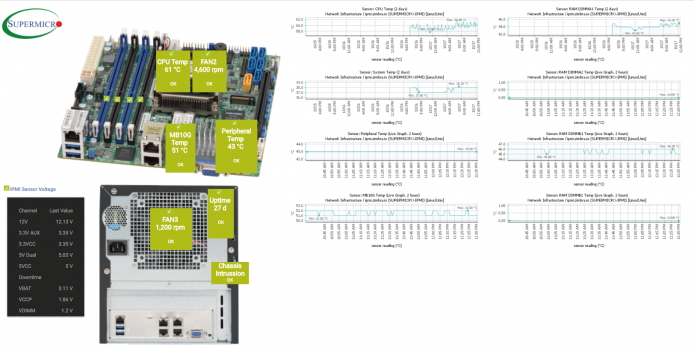
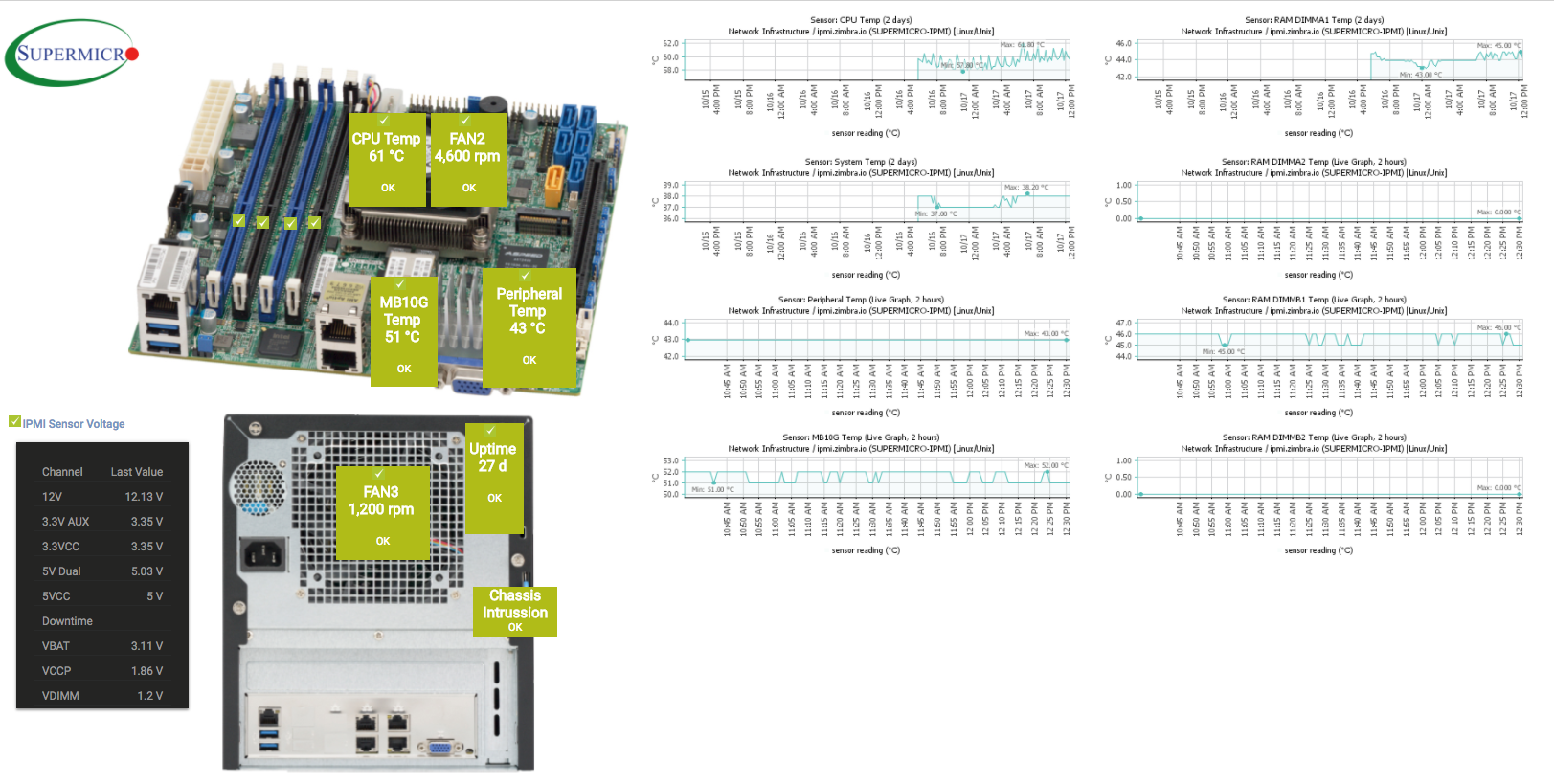
Después de este tutorial podrás tener un diagrama similar a este donde controlar la temperatura de tu equipamiento:
Descargando la MIB de la web de Supermicro
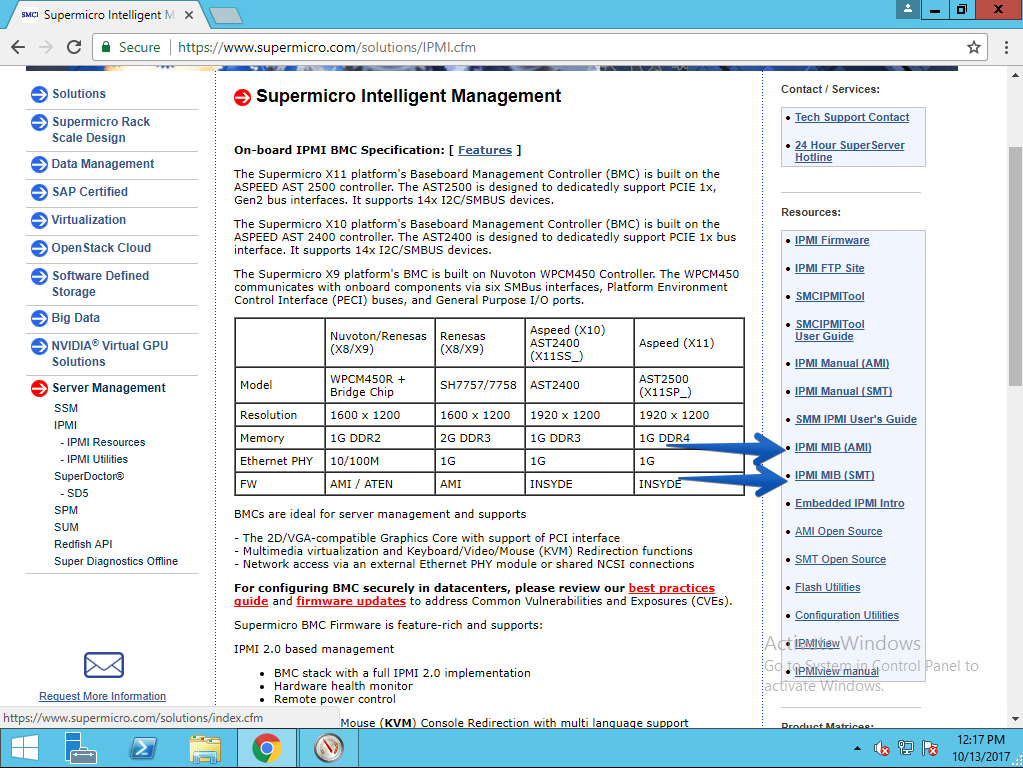
Comenzaremos con lo básico, nos iremos hasta la URL de Supermicro donde podemos descargar la MIB de la IPMI de Supermicro:
Importando la MIB de Supermicro en PRTG
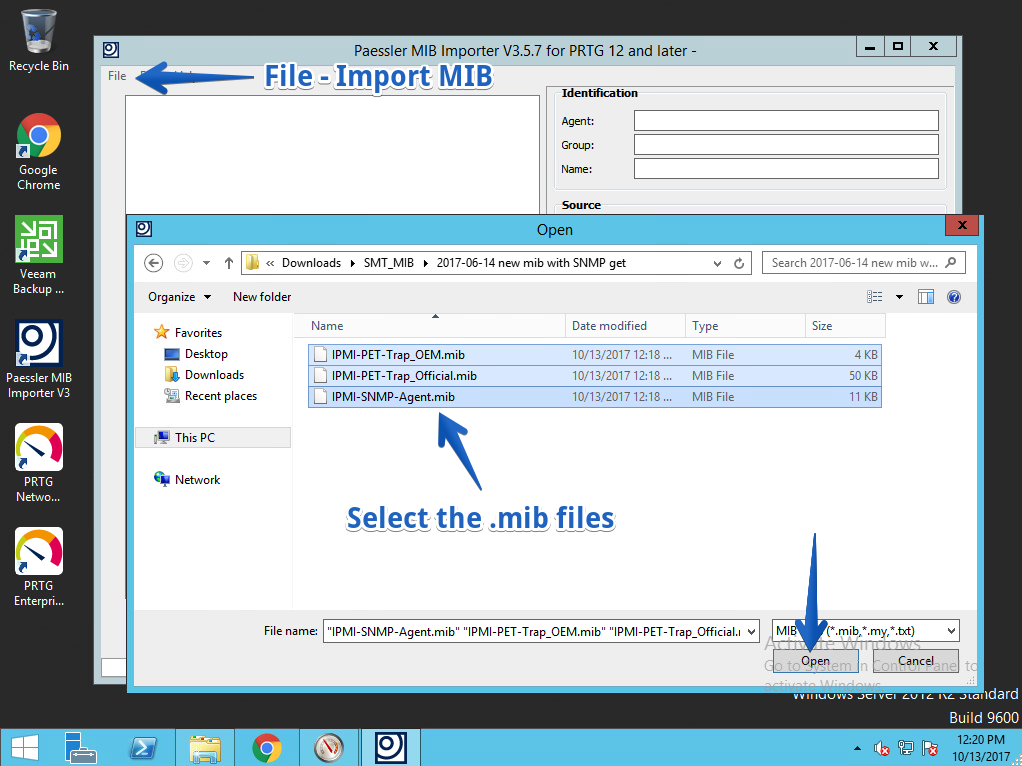
Este procedimiento ya os lo he mostrado en anteriores ocasiones, pero hoy os lo vuelvo a enseñar para Supermicro, usaremos la herramienta de Paessler MIB Importer.
Haremos click en File – Import MIB y seleccionaremos las MIB que hemos descargado:
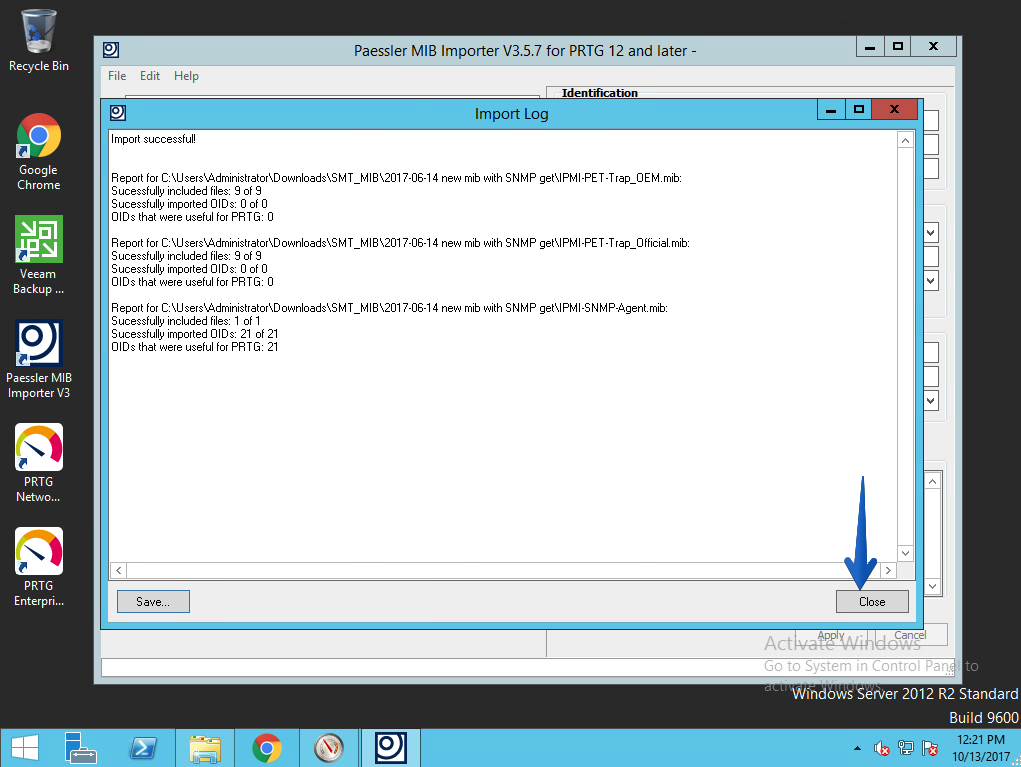
 Veremos el mensaje de que se han importado correctamente y haremos click en Close:
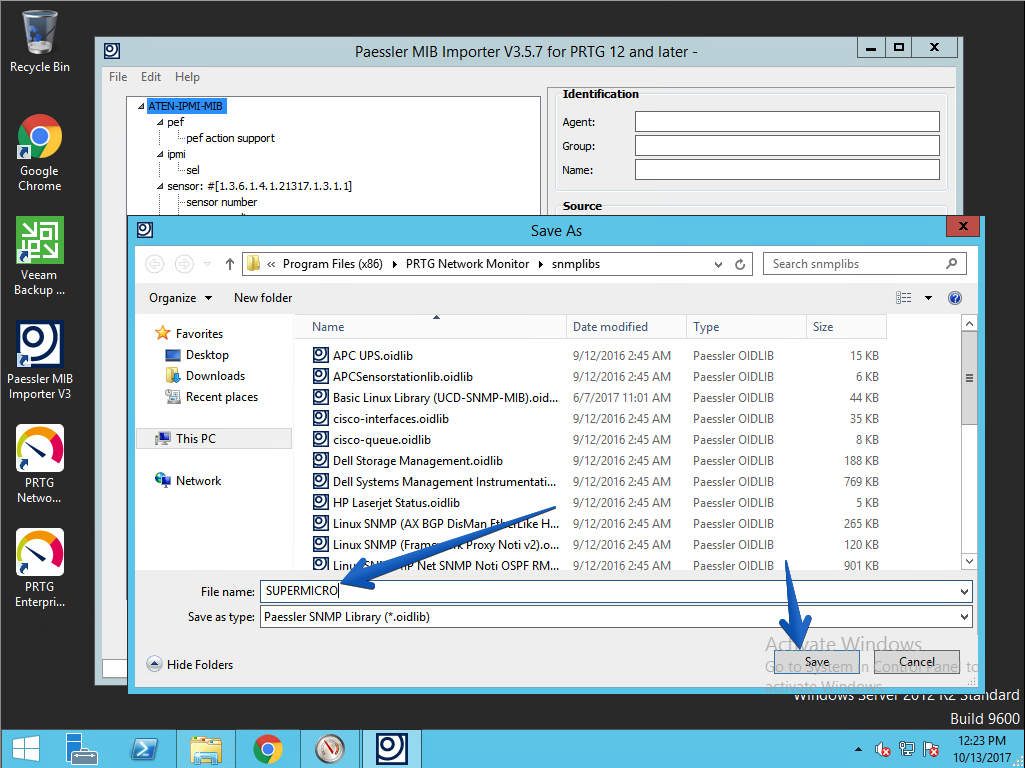
 Le diremos que queremos hacer un Save for PRTG Network Monitor:
 Con el nombre Supermicro:
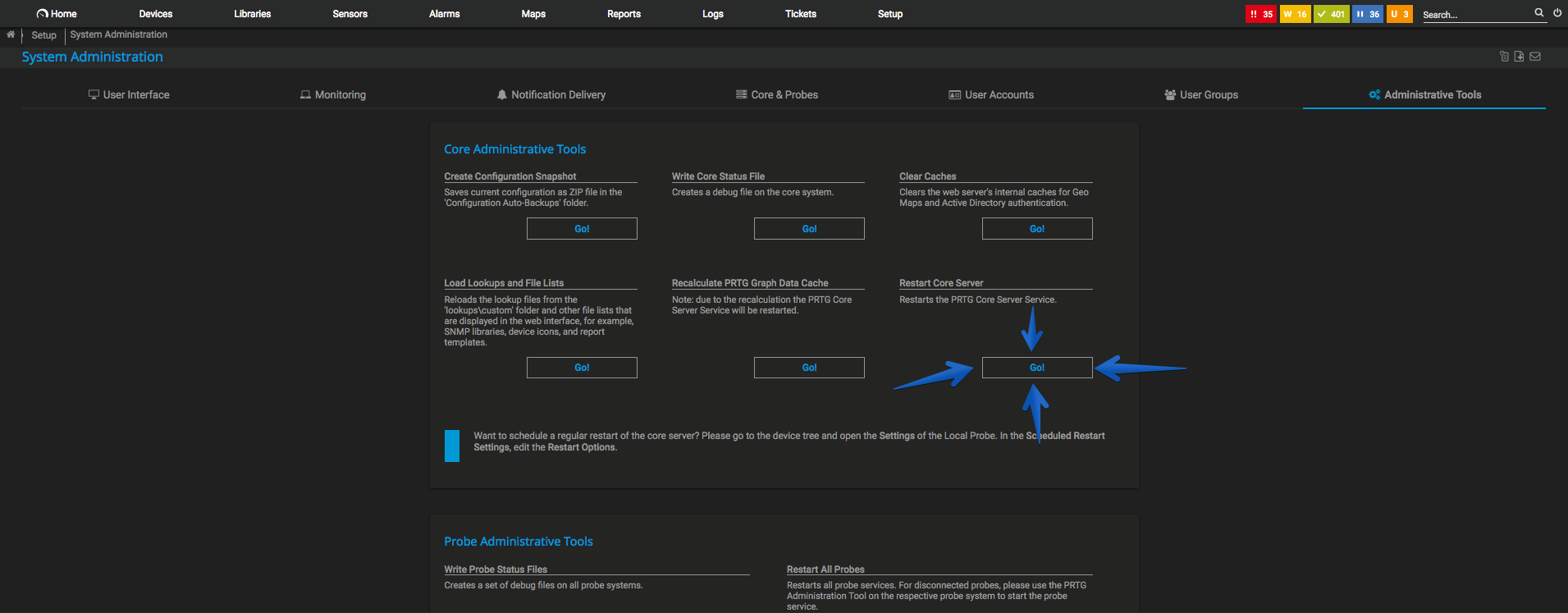
 Reiniciamos los servicios de core de PRTG:
Activando SNMP en nuestra IPMI de Supermicro
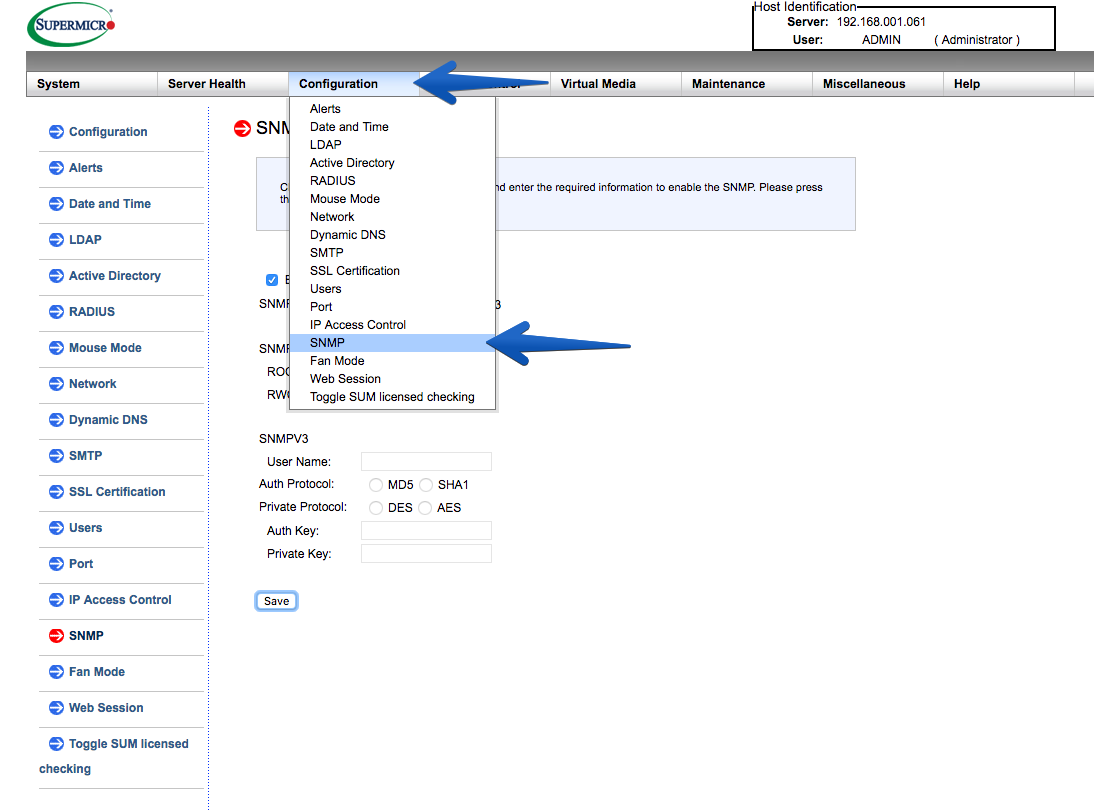
Para monitorizar la IPMI de Supermicro usando SNMP, tendremos que activar y configurar el servicio, para ello nos iremos a un navegador y abriremos la IP de la IPMI, introduciremos nuestras credenciales y una vez logueados, nos iremos hasta Configuration – SNMP
 Una vez allí, marcaremos el check, y configuraremos los parámetros a nuestro gusto, en mi caso SNMPv2 con public community. Podríamos optar por SNMPv3, si estamos haciendo esta monitorización en una VLAN no segura o por Internet:
 Si lanzamos un snmpwalk -v2c -c public IP |more podremos ver que funciona correctamente:
snmpwalk -v2c -c public 192.168.1.61 |more
SNMPv2-MIB::sysDescr.0 = STRING: Linux (none) 2.6.28.9 #1 Fri Jul 17 14:32:46 CST 2015 armv5tejl
SNMPv2-MIB::sysObjectID.0 = OID: NET-SNMP-MIB::netSnmpAgentOIDs.10
DISMAN-EVENT-MIB::sysUpTimeInstance = Timeticks: (16752) 0:02:47.52
SNMPv2-MIB::sysContact.0 = STRING: root@
SNMPv2-MIB::sysName.0 = STRING: (none)
SNMPv2-MIB::sysLocation.0 = STRING: Unknown
SNMPv2-MIB::sysORLastChange.0 = Timeticks: (108) 0:00:01.08
SNMPv2-MIB::sysORID.1 = OID: SNMP-MPD-MIB::snmpMPDCompliance
SNMPv2-MIB::sysORID.2 = OID: SNMP-USER-BASED-SM-MIB::usmMIBCompliance
SNMPv2-MIB::sysORID.3 = OID: SNMP-FRAMEWORK-MIB::snmpFrameworkMIBCompliance
SNMPv2-MIB::sysORID.4 = OID: SNMPv2-MIB::snmpMIB
SNMPv2-MIB::sysORID.5 = OID: TCP-MIB::tcpMIB
SNMPv2-MIB::sysORID.6 = OID: IP-MIB::ip
SNMPv2-MIB::sysORID.7 = OID: UDP-MIB::udpMIB
SNMPv2-MIB::sysORID.8 = OID: SNMP-VIEW-BASED-ACM-MIB::vacmBasicGroup
SNMPv2-MIB::sysORID.9 = OID: SNMP-NOTIFICATION-MIB::snmpNotifyFullCompliance
SNMPv2-MIB::sysORID.10 = OID: NOTIFICATION-LOG-MIB::notificationLogMIB
SNMPv2-MIB::sysORDescr.1 = STRING: The MIB for Message Processing and Dispatching.
SNMPv2-MIB::sysORDescr.2 = STRING: The management information definitions for the SNMP User-based Security Model.
SNMPv2-MIB::sysORDescr.3 = STRING: The SNMP Management Architecture MIB.
SNMPv2-MIB::sysORDescr.4 = STRING: The MIB module for SNMPv2 entities
SNMPv2-MIB::sysORDescr.5 = STRING: The MIB module for managing TCP implementations
SNMPv2-MIB::sysORDescr.6 = STRING: The MIB module for managing IP and ICMP implementations
SNMPv2-MIB::sysORDescr.7 = STRING: The MIB module for managing UDP implementations
SNMPv2-MIB::sysORDescr.8 = STRING: View-based Access Control Model for SNMP.
SNMPv2-MIB::sysORDescr.9 = STRING: The MIB modules for managing SNMP Notification, plus filtering.
SNMPv2-MIB::sysORDescr.10 = STRING: The MIB module for logging SNMP Notifications.
SNMPv2-MIB::sysORUpTime.1 = Timeticks: (81) 0:00:00.81
SNMPv2-MIB::sysORUpTime.2 = Timeticks: (81) 0:00:00.81
SNMPv2-MIB::sysORUpTime.3 = Timeticks: (81) 0:00:00.81
SNMPv2-MIB::sysORUpTime.4 = Timeticks: (92) 0:00:00.92
SNMPv2-MIB::sysORUpTime.5 = Timeticks: (93) 0:00:00.93
SNMPv2-MIB::sysORUpTime.6 = Timeticks: (93) 0:00:00.93
SNMPv2-MIB::sysORUpTime.7 = Timeticks: (93) 0:00:00.93
SNMPv2-MIB::sysORUpTime.8 = Timeticks: (93) 0:00:00.93
SNMPv2-MIB::sysORUpTime.9 = Timeticks: (107) 0:00:01.07
SNMPv2-MIB::sysORUpTime.10 = Timeticks: (108) 0:00:01.08
IF-MIB::ifNumber.0 = INTEGER: 5
IF-MIB::ifIndex.1 = INTEGER: 1
IF-MIB::ifIndex.2 = INTEGER: 2
IF-MIB::ifIndex.3 = INTEGER: 3
Monitorizando la temperatura de Supermicro con PRTG
Ya tenemos todo listo, vamos a empezar con la chicha del post entonces, la IPMI nos muestra información muy chula si nos vamos a Server Health – Sensor readings, estos son los datos que queremos monitorizar con PRTG:
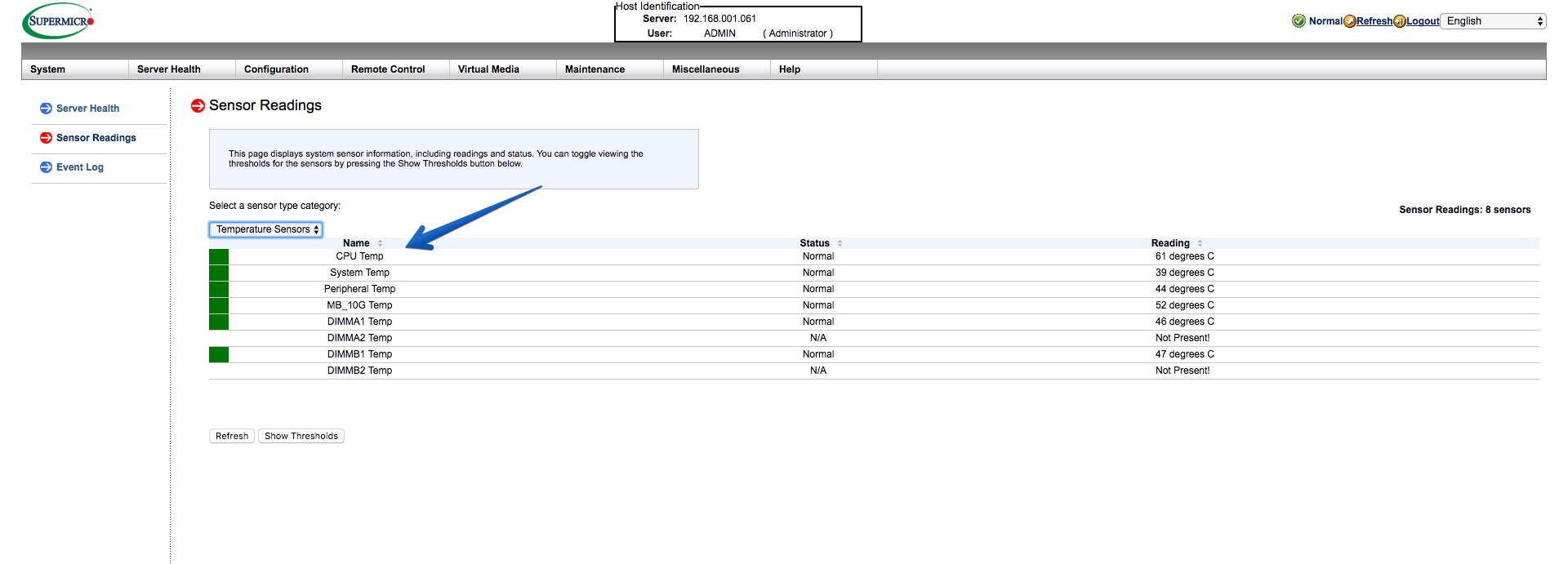 En resumen muy breve, la imagen que vemos más arriba serían los siguientes SNMP OID de la MIB de Supermicro, muy útil para usar más tarde:
CPU - Sensor: 1/sensor reading
SYSTEM TEMP - Sensor: 11/sensor reading
PERIPHERAL TEMP - Sensor: 12/sensor reading
MB10G TEMP - Sensor: 13/sensor reading
RAM DIMMA1 TEMP - Sensor: 176/sensor reading
RAM DIMMA2 TEMP - Sensor:177/sensor reading
RAM DIMMB1 TEMP - Sensor: 180/sensor reading
RAM DIMMA2 TEMP - Sensor: 181/sensor reading
Con lo que, nos vamos hasta nuestro PRTG, y añadimos uno a uno los mencionados anteriormente, nos vamos hasta el dispositivo de la IPMI de Supermicro, crearemos un nuevo sensor de tipo SNMP- Custom y luego marcaremos SNMP Library:
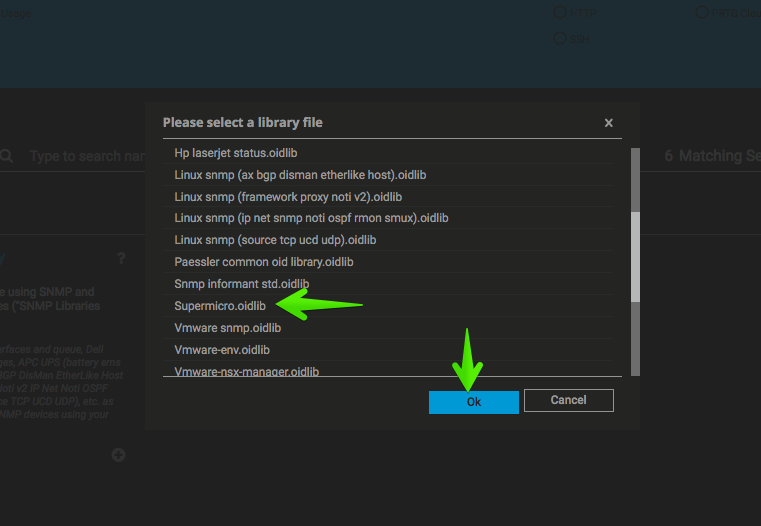
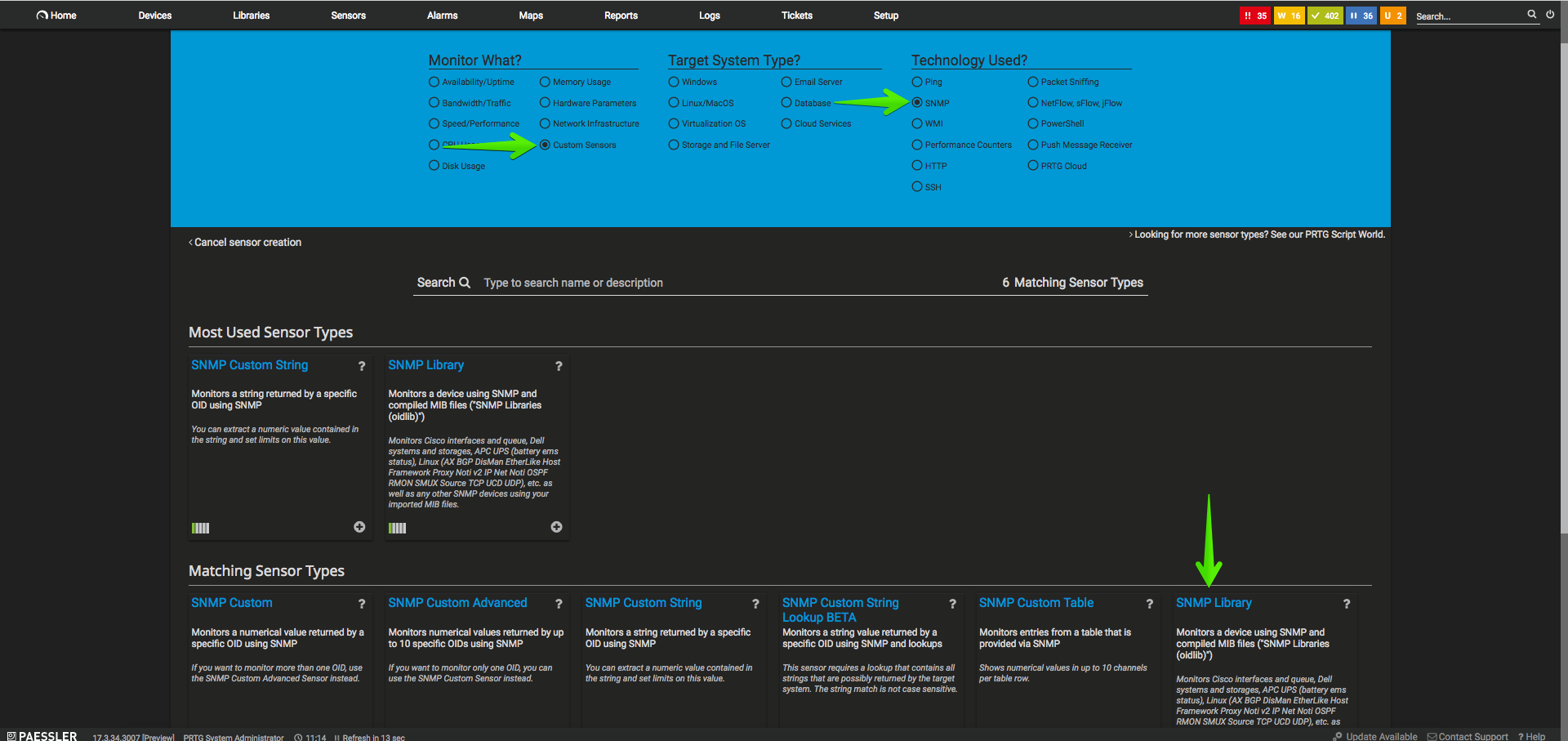 Seleccionaremos ahora la librería Supermicro que hemos creado anteriormente:
 Y marcaremos los sensores que os he comentado anteriormente, podemos seleccionarlos buscándolos, o haciendo scroll:
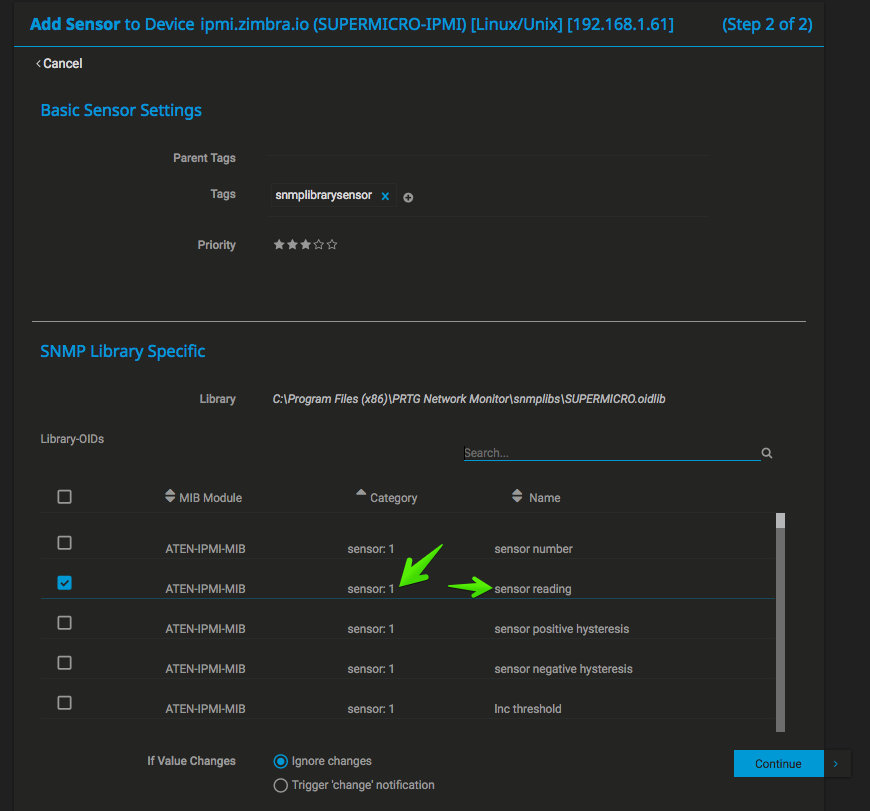 Así es cómo nos aparecerán por defecto, con el nombre nada descriptivo, pero al menos sabemos qué es cada uno:
 Por lo que renombrando cada uno con el calor correspondiente ya tendremos la primera parte de este artículo conseguida, ¡felicidades!
Monitorizando la velocidad de los ventiladores de Supermicro con PRTG
Una vez que tenemos la temperatura de nuestro servidor, seguramente queramos monitorizar también la velocidad de los ventiladores, ya que en caso de que uno fallé, podremos ver que sus RPM bajan o se detienen, y queremos conocer este detalle para que no suceda un mal mayor y se estropee algún componente del servidor.
En la IPMI de Supermicro podemos verlo en el mismo Server Health – Sensor Readings:
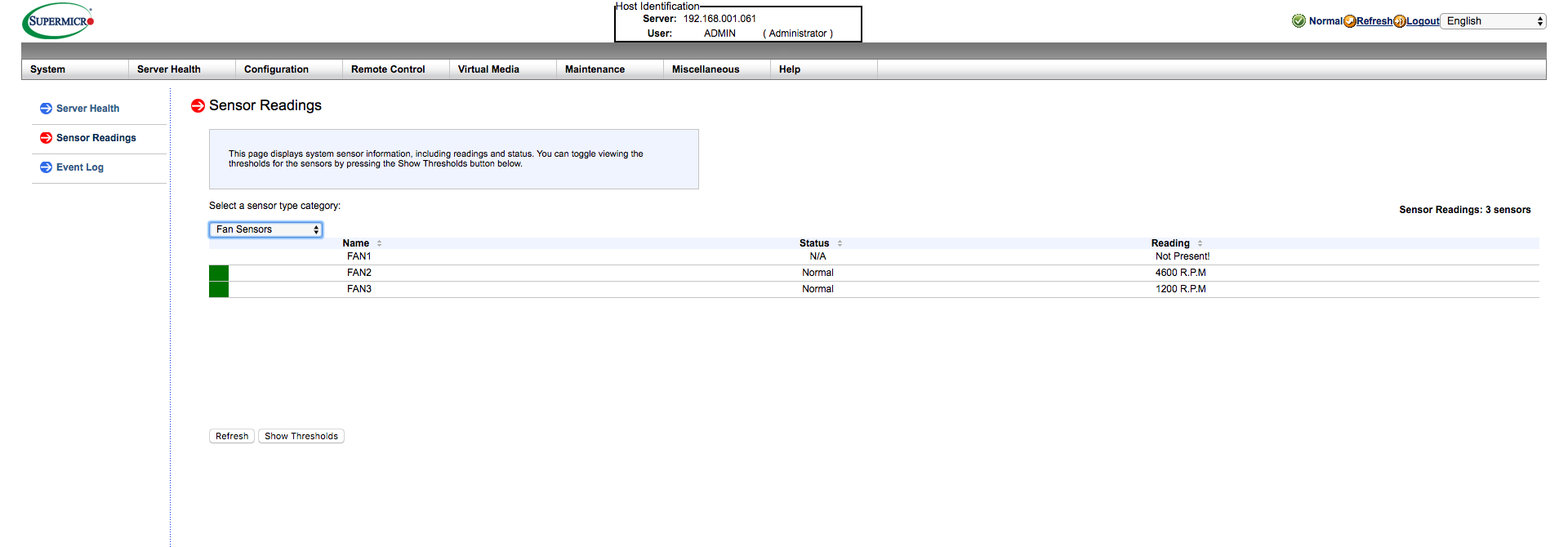 Estos valores son los siguientes a nivel de OID, ya sabéis que los necesitamos más tarde:
FAN1 - sensor: 65/sensor id string
FAN2 - sensor: 66/sensor id string
FAN3 - sensor: 67/sensor id string
Con lo que, nos vamos hasta nuestro PRTG, y añadimos uno a uno los mencionados anteriormente, nos vamos hasta el dispositivo de la IPMI de Supermicro, crearemos un nuevo sensor de tipo SNMP- Custom y luego marcaremos SNMP Library:
Seleccionaremos ahora la librería Supermicro que hemos creado anteriormente:
Y marcaremos los sensores que os he comentado anteriormente, podemos seleccionarlos buscándolos, o haciendo scroll:
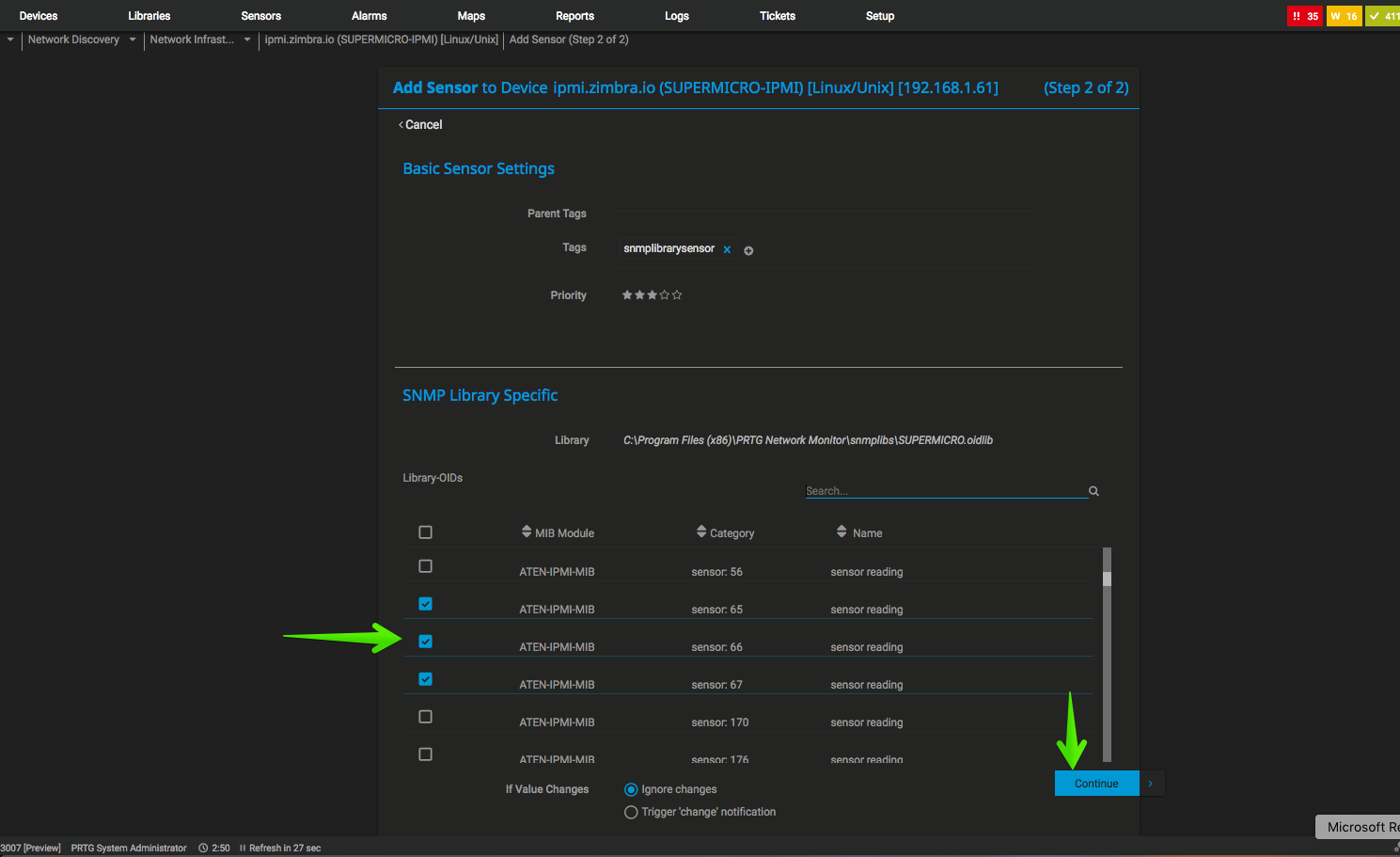 Igual que anteriormente, veremos el resultado de los sensores con el nombre genérico, sin mucha más información:
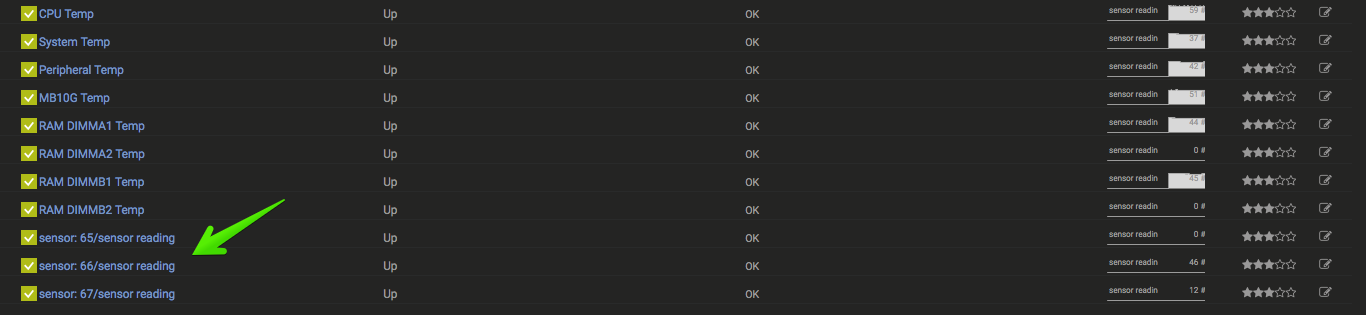 Si nos detenemos a configurar un poco su nombre, el valor en rpm y multiplicado por 100:
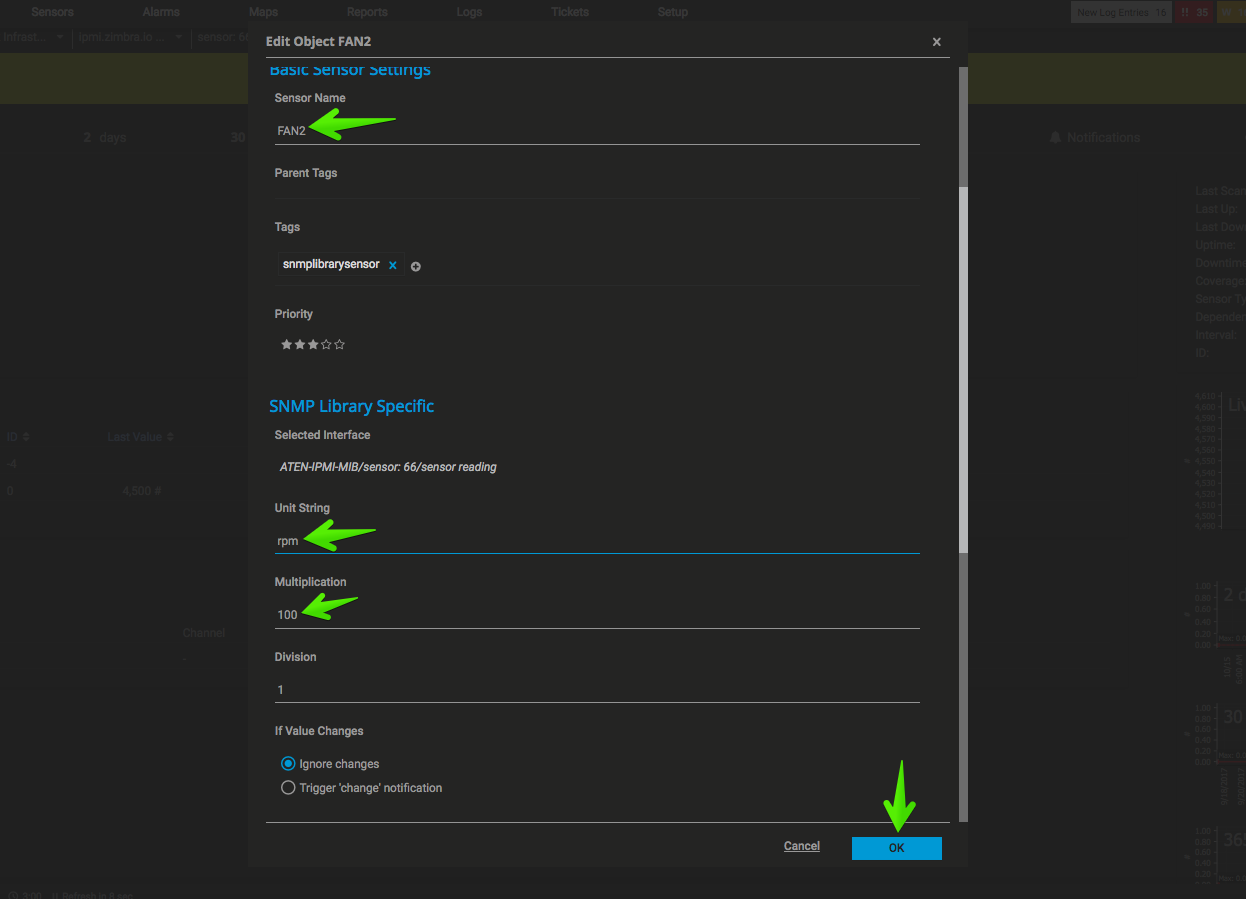 Debería de quedaros así: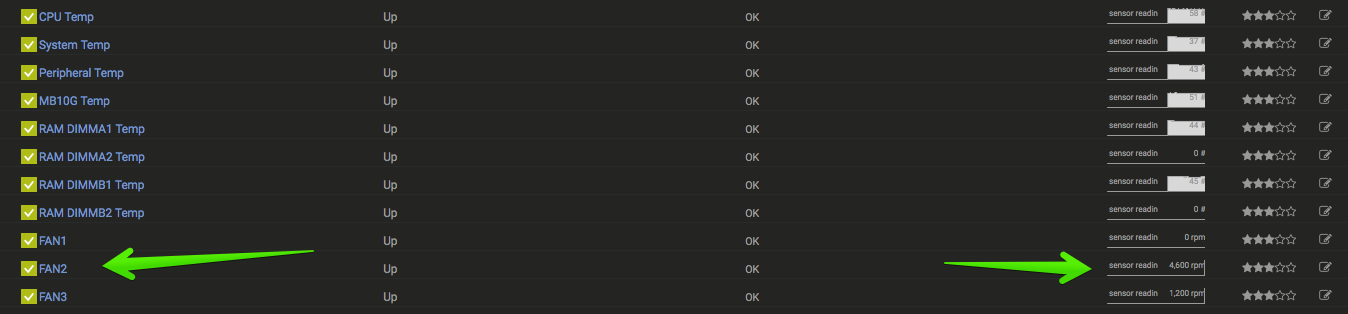
Monitorizando el voltaje y la seguridad del chassis de Supermicro con PRTG
Por último os quiero mostrar cómo monitorizar los elementos que nos quedan, como son el voltaje que está recibiendo el equipo, así como la alarma del chassis, que se activa si se abre la carcasa (muy útil para conocer accesos inesperados). Así se ve en la IPMI web de Supermicro:
 Los valores OID de estos elementos son:
Chassis Intrussion sensor: 170/sensor reading
VCCP sensor: 32/sensor reading
VDIMM sensor: 36/sensor reading
12V sensor: 48/sensor reading
5VCC sensor: 49/sensor reading
3.3 VCC sensor: 50/sensor reading
VBAT sensor: 51/sensor reading
5V DUAL sensor: 55/sensor reading
3.3V AUX DUAL sensor: 56/sensor reading
Con lo que, nos vamos hasta nuestro PRTG, y añadimos uno a uno los mencionados anteriormente, nos vamos hasta el dispositivo de la IPMI de Supermicro, crearemos un nuevo sensor de tipo SNMP- Custom y luego marcaremos SNMP Library:
Seleccionaremos ahora la librería Supermicro que hemos creado anteriormente:
Y marcaremos los sensores que os he comentado anteriormente, podemos seleccionarlos buscándolos, o haciendo scroll:
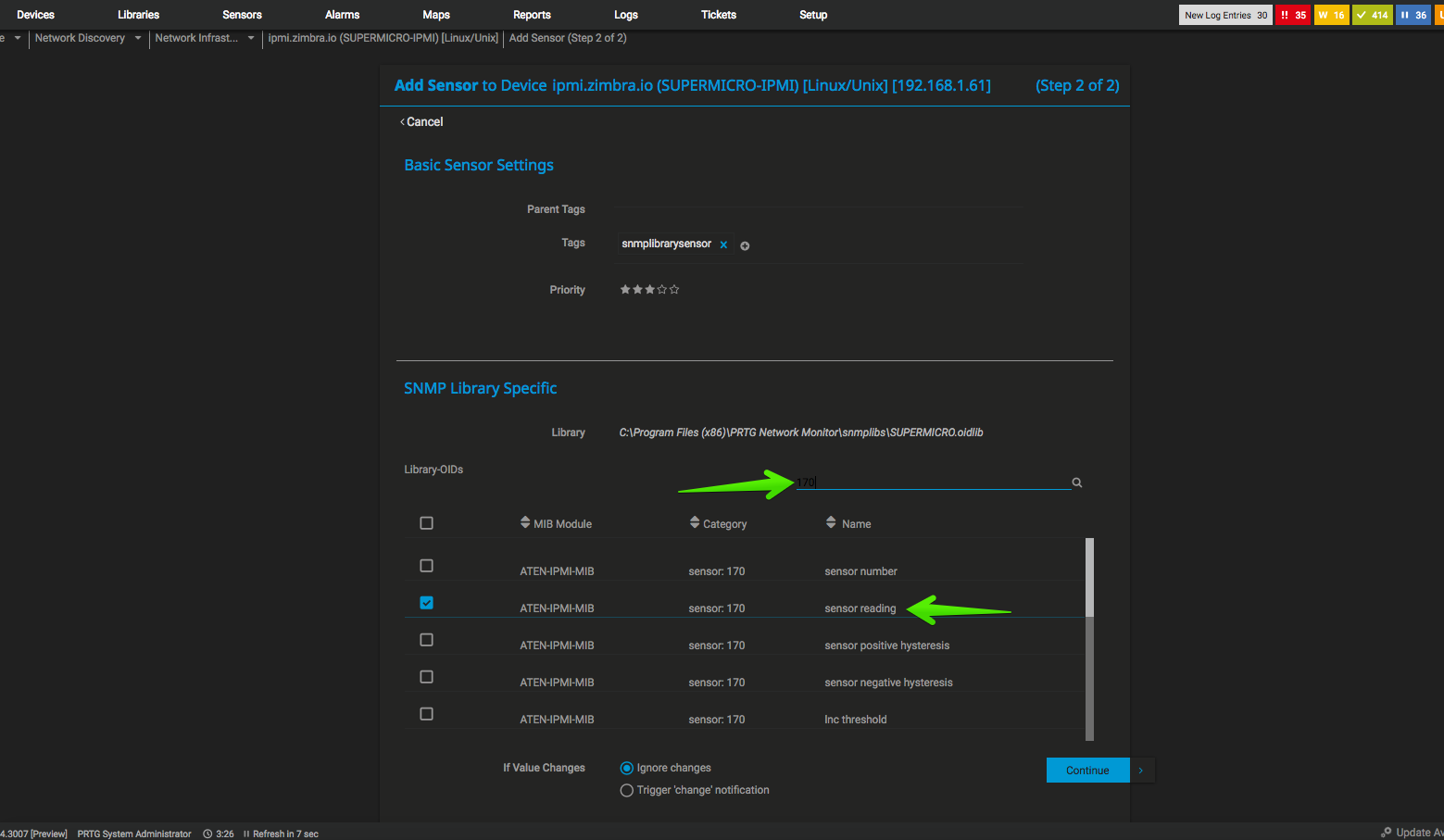 Nos debería de quedar algo así:
 Con todo ello, ya podríamos irnos a crear el mapa, que con un poco de paciencia y maña, puede quedar cómo este ¡o mejor incluso!
Enlaces interesantes
Me gustaría recomendaros estas otras entradas sobre PRTG:
- Zimbra: Monitorizando una Infraestructura de Zimbra Collaboration con PRTG
- PRTG: Monitorizando el estado, discos, espacio y mucho más de NAS QNAP
- PRTG: Cómo monitorizar tus Certificados SSL: expiración,seguridad y más
- Veeam: Monitorizando los trabajos de Veeam Backup – Replication con PRTG
- En busca del Dashboard perfecto: InfluxDB, Telegraf y Grafana – Parte III, Integración con PRTG
- Cómo Monitorizar VMware vSphere 6.x (ESXi y vCenter Windows) usando PRTG
[…] PRTG: Monitorizando Supermicro IPMI para conocer temperatura y voltaje usando SNMP […]