
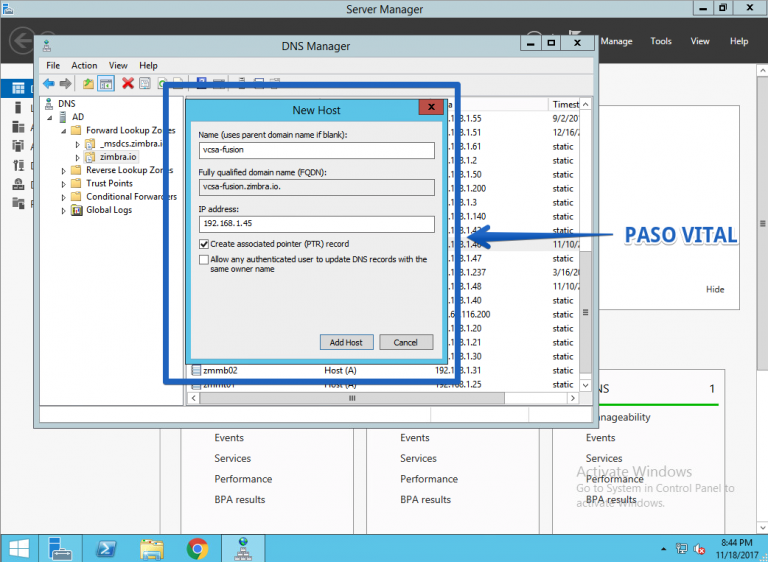
Saludos amigos, en ciertas ocasiones es muy recomendable desplegar una instancia de VCSA 6.5 en nuestro laboratorio fuera de nuestro Homelab, usando herramientas como VMware Workstation o VMware Fusion, de tal manera que tenemos nuestra propia VM de VCSA en nuestro equipo, y podemos jugar con ella, aplicar parches, comprobar nuevas funcionalidades,
Archives for November 2017
VMware: vCenter 6.5.0c y vCenter Server 6.5.0f – si tienes VCSA 6.5 GA o 6.5.0a es probable que tu password de root haya caducado
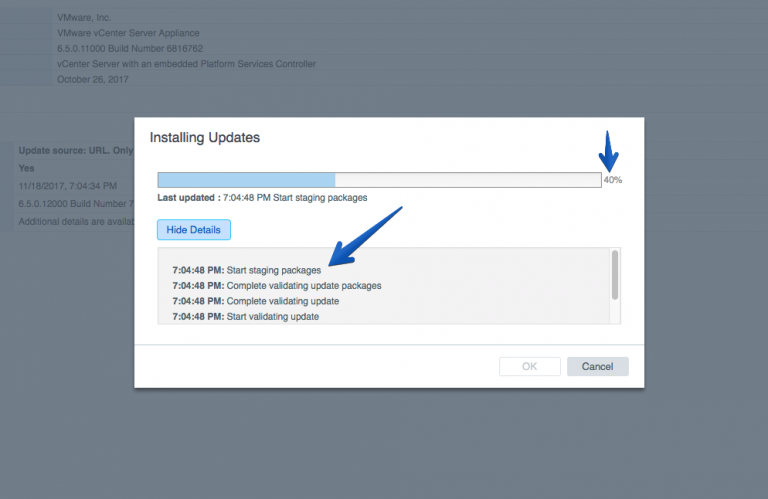
Saludos amigos, el pasado día 14 de Noviembre VMware lanzaba una Release de emergencia para VCSA 6.5, en este caso se trata del parche VCSA 6.5.0f o de la versión de ISO vCenter 6.5.0c, y eliminaba de su website la opción de poder descargar VCSA 6.5 GA y VCSA 6.5.0a, el motivo es el siguiente KB: https://kb.vmware.com/s/article/000051124 Lo
Veeam: Veeam anuncia Veeam Availability Console la herramienta perfecta para Proveedores de Servicio y Empresas con sedes distribuidas
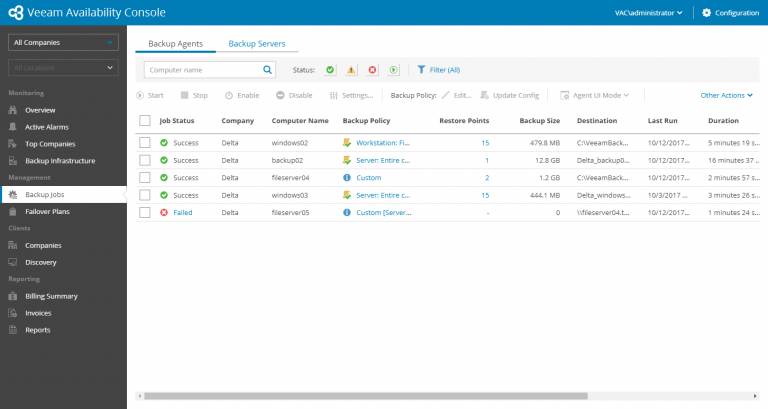
Saludos amigos, el año pasado Veeam anunciaba Veeam Managed Backup Portal, exclusivo de Microsoft Azure Marketplace. Esta solución basada en Azure fue bien recibida por los proveedores de servicios gestionados (MSP) y revendedores de valor añadido (VAR) de Veeam. Esto permitió la entrega de monitoreo y administración remota a los entornos de
VMware: Back to the basics – Cambiar de localización Logs ESXi a un Datastore externo en vSphere 6.5 Client
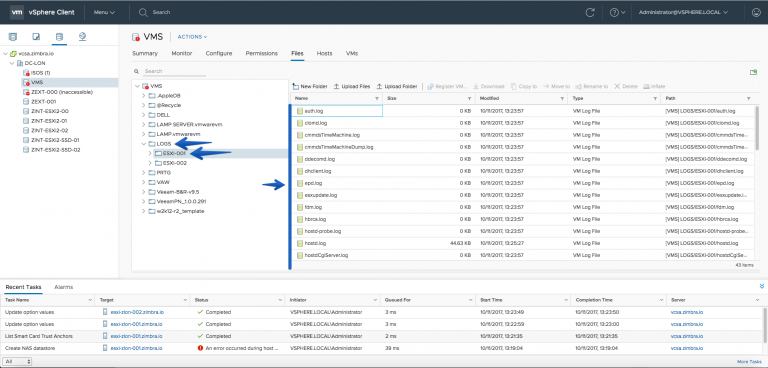
Saludos amigos, hace un tiempo ya os mostré cómo cambiar los logs de un ESXi a otra ubicación, esto es especialmente importante cuando instalamos ESXi en un USB, si queremos que la vida del mismo sea mucho mayor. Hoy, y en otra entrada sobre back to basics con el vSphere 6.5 Client (HTML5) os traigo los pasos para realizarlo en este nuevo
VMware: Back to the basics – Añadiendo un nuevo Host en vSphere vSphere 6.5 Client
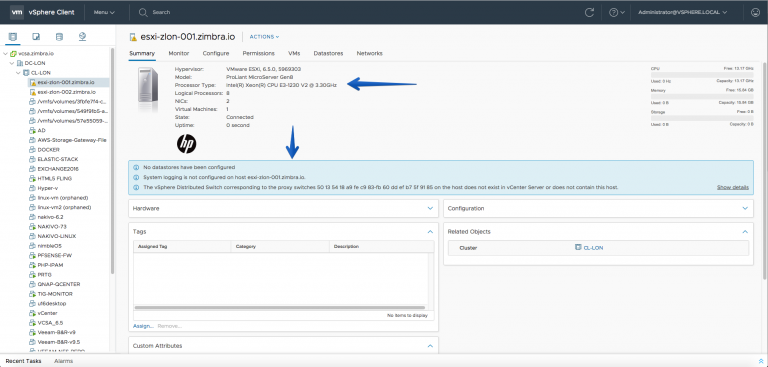
Saludos amigos, hoy me gustaría mostraros otra entrada de la serie back to basics, usando el vSphere 6.5 Client (HTML5), en este caso se trata de cómo añadir un nuevo Host a nuestro vCenter and Cluster, vamos allá. Lo primero que haremos será ubicarnos sobre el vCenter, o cluster, al que queremos añadir el Host y haremos botón derecho y