
 Saludos amigos, Veeam ha lanzado hace unas semanas el nuevo Veeam Agent for Linux 2.0, que incluye entre otras muchas novedades la posibilidad de realizar un Backup a Cloud Connect, que era la pieza que nos faltaba para poder ofrecer servicio completo a entornos de Cloud donde tenemos Linux, como pueden ser AWS, Azure, Digitalocean, etc.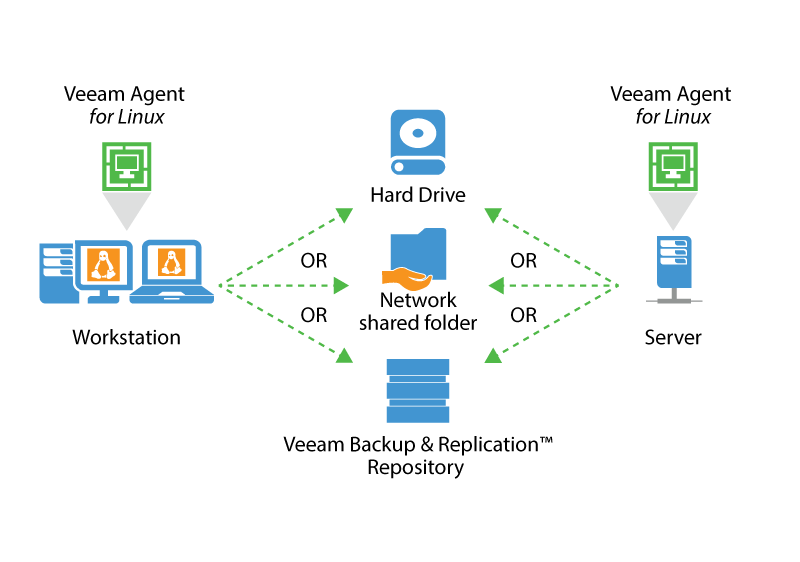
Principales novedades de Veeam Agent for Linux 2.0 y comparación entre versiones:
Veeam Agent for Linux 2.0 trae varias novedades, una de ellas la que comentamos aquí, pero tiene otras que os muestro en esta tabla comparativa, si queréis conocer la comparativa entera, visitar el PDF oficial:
Instalación manual de Veeam Agent for Linux 2.0, paso a paso
Ya os conté cómo descargar el paquete de Veeam Agent for Linux de manera rápida usando mi proyecto GitHub. Este proyecto sigue sirviendo para la nueva versión de Veeam Agent for Linux 2.0.
Instalar Veeam Agent for Linux
Una vez descargado el paquete, ya podremos ejecutar el siguiente comando que instalará VAL y las dependencias que requiere, os dejo los pasos para todos los Sistemas Operativos, tendremos que estar en la ruta donde hemos descargado el fichero veeam-release-*
Para CentOS / RHEL / Oracle Linux / Fedora
rpm -ivh ./veeam-release* && yum check-update
Para openSUSE / SLES
zypper in ./veeam-release* && zypper refresh
Para Debian / Ubuntu
dpkg -i ./veeam-release* && apt-get update
Para instalar Veeam Agent for Linux finalmente lanzaremos el siguiente comando, dependiendo del Sistema Operativo que tengamos:
Para CentOS / RHEL / Oracle Linux / Fedora
yum install veeam
Para openSUSE / SLES
zypper install veeam
Para Debian / Ubuntu
apt-get install veeam
Podremos ver algo similar al siguiente log, en mi caso es Ubuntu 14.04:
Reading package lists... Done
Building dependency tree
Reading state information... Done
The following packages were automatically installed and are no longer required:
linux-headers-3.16.0-71 linux-headers-3.16.0-71-generic
linux-headers-3.16.0-76 linux-headers-3.16.0-76-generic
linux-image-3.16.0-71-generic linux-image-3.16.0-76-generic
linux-image-extra-3.16.0-71-generic linux-image-extra-3.16.0-76-generic
Use 'apt-get autoremove' to remove them.
The following extra packages will be installed:
binutils cpp cpp-4.8 dkms fakeroot gcc gcc-4.8 libasan0 libatomic1
libc-dev-bin libc6-dev libcloog-isl4 libfakeroot libgcc-4.8-dev libgomp1
libisl10 libitm1 libmpc3 libmpfr4 libquadmath0 libtsan0 linux-libc-dev make
manpages-dev veeamsnap
Suggested packages:
binutils-doc cpp-doc gcc-4.8-locales dpkg-dev debhelper gcc-multilib
autoconf automake1.9 libtool flex bison gdb gcc-doc gcc-4.8-multilib
gcc-4.8-doc libgcc1-dbg libgomp1-dbg libitm1-dbg libatomic1-dbg libasan0-dbg
libtsan0-dbg libquadmath0-dbg glibc-doc make-doc
The following NEW packages will be installed:
binutils cpp cpp-4.8 dkms fakeroot gcc gcc-4.8 libasan0 libatomic1
libc-dev-bin libc6-dev libcloog-isl4 libfakeroot libgcc-4.8-dev libgomp1
libisl10 libitm1 libmpc3 libmpfr4 libquadmath0 libtsan0 linux-libc-dev make
manpages-dev veeam veeamsnap
0 upgraded, 26 newly installed, 0 to remove and 0 not upgraded.
Need to get 49.7 MB of archives.
After this operation, 123 MB of additional disk space will be used.
Nos preguntará si queremos continuar o no, escribiremos Y para continuar:
Do you want to continue? [Y/n]
Comenzará entonces el proceso de instalación:
Get:1 http://repository.veeam.com/backup/linux/agent/dpkg/debian/public/ stable/veeam veeamsnap all 2.0.0.400 [87.0 kB]
Get:2 http://us.archive.ubuntu.com/ubuntu/ trusty-updates/main libasan0 amd64 4.8.4-2ubuntu1~14.04.3 [63.1 kB]
Get:3 http://repository.veeam.com/backup/linux/agent/dpkg/debian/public/ stable/veeam veeam amd64 2.0.0.400 [30.2 MB]
Get:4 http://us.archive.ubuntu.com/ubuntu/ trusty-updates/main libatomic1 amd64 4.8.4-2ubuntu1~14.04.3 [8,636 B]
...
Setting up dkms (2.2.0.3-1.1ubuntu5.14.04.9) ...
Setting up veeamsnap (2.0.0.400) ...
Loading new veeamsnap-2.0.0.400 DKMS files...
First Installation: checking all kernels...
Building only for 3.16.0-77-generic
Building initial module for 3.16.0-77-generic
Done.

veeamsnap:
Running module version sanity check.
- Original module
- No original module exists within this kernel
- Installation
- Installing to /lib/modules/3.16.0-77-generic/updates/dkms/

depmod......

DKMS: install completed.
Setting up veeam (2.0.0.400) ...
Adding system startup for /etc/init.d/veeamservice ...
/etc/rc0.d/K20veeamservice -> ../init.d/veeamservice
/etc/rc1.d/K20veeamservice -> ../init.d/veeamservice
/etc/rc6.d/K20veeamservice -> ../init.d/veeamservice
/etc/rc2.d/S20veeamservice -> ../init.d/veeamservice
/etc/rc3.d/S20veeamservice -> ../init.d/veeamservice
/etc/rc4.d/S20veeamservice -> ../init.d/veeamservice
/etc/rc5.d/S20veeamservice -> ../init.d/veeamservice
Setting up libfakeroot:amd64 (1.20-3ubuntu2) ...
Setting up fakeroot (1.20-3ubuntu2) ...
update-alternatives: using /usr/bin/fakeroot-sysv to provide /usr/bin/fakeroot (fakeroot) in auto mode
Setting up libc-dev-bin (2.19-0ubuntu6.13) ...
Setting up linux-libc-dev:amd64 (3.13.0-137.186) ...
Setting up libc6-dev:amd64 (2.19-0ubuntu6.13) ...
Setting up manpages-dev (3.54-1ubuntu1) ...
Processing triggers for libc-bin (2.19-0ubuntu6.13) ...
Ya podremos hacer un sudo veeam y ver la Consola de Veeam Agent for Linux
Configurando nuestro trabajo contra Veeam Cloud Connect
Cabe mencionar que lo primero que tenemos que tener en cuenta es que el Proveedor con Veeam Cloud Connect necesita estar en la última Release Veeam Backup & Replication v9.5 U3, pasos en vídeo e imágenes para actualizar.
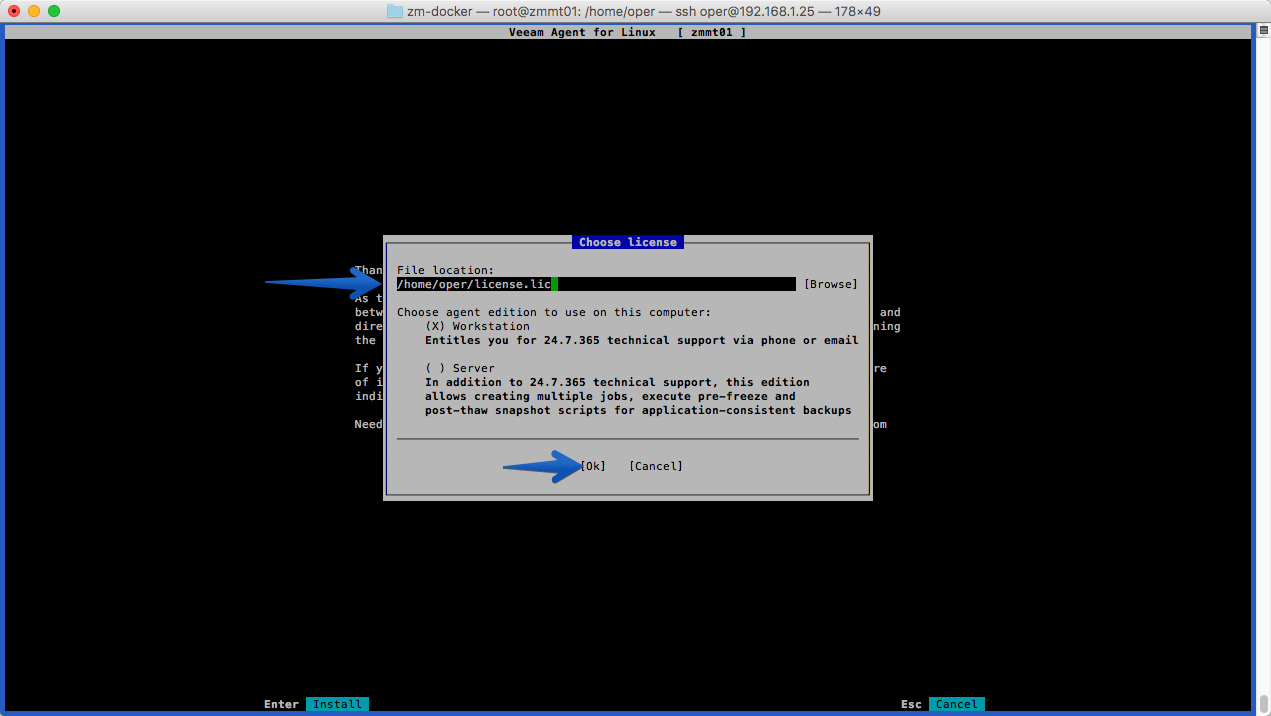
Si el proveedor ya cumple con los requisitos, al hacer el sudo veeam, nos aparecerá este mensaje donde nos pregunta si queremos instalar una licencia, en nuestro caso si queremos usar la nueva funcionalidad a Veeam Cloud Connect, necesitamos una licencia de Veeam Agent Workstation o Server, en Free no está disponible esta característica.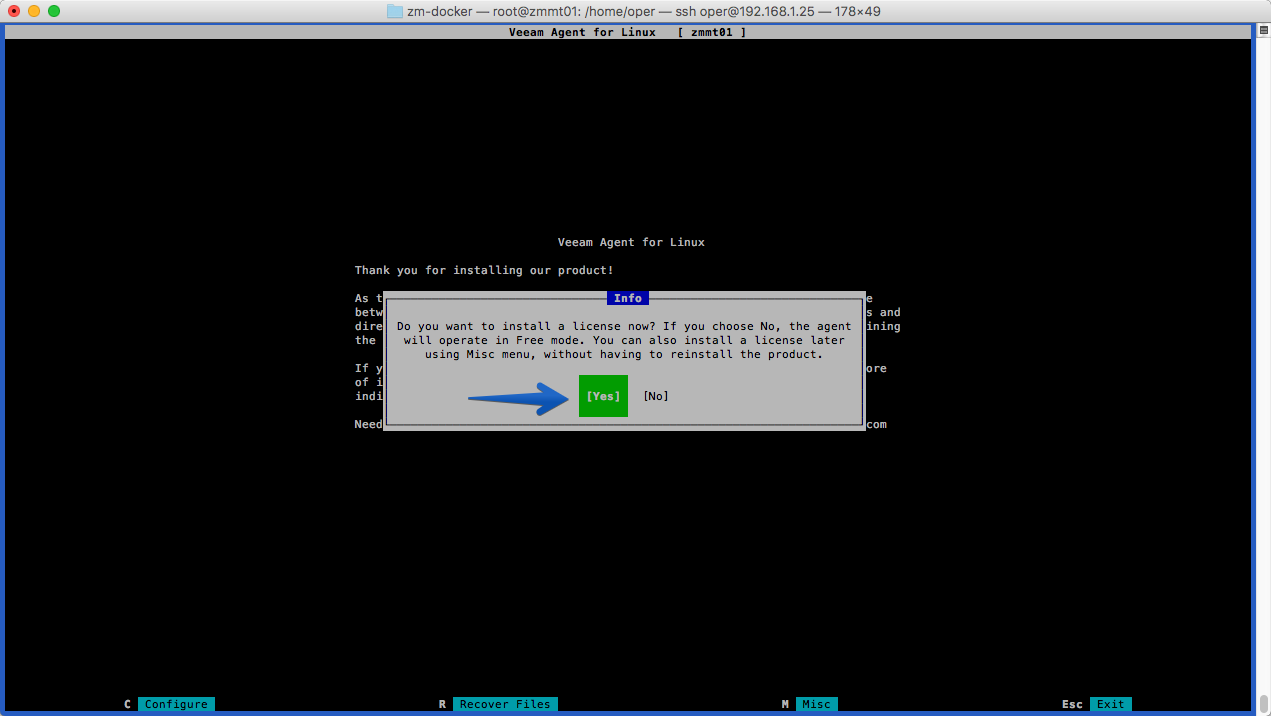 En mi caso he seleccionado mi licencia que tengo ubicada ya en el server en la ruta /home/oper/license.lic
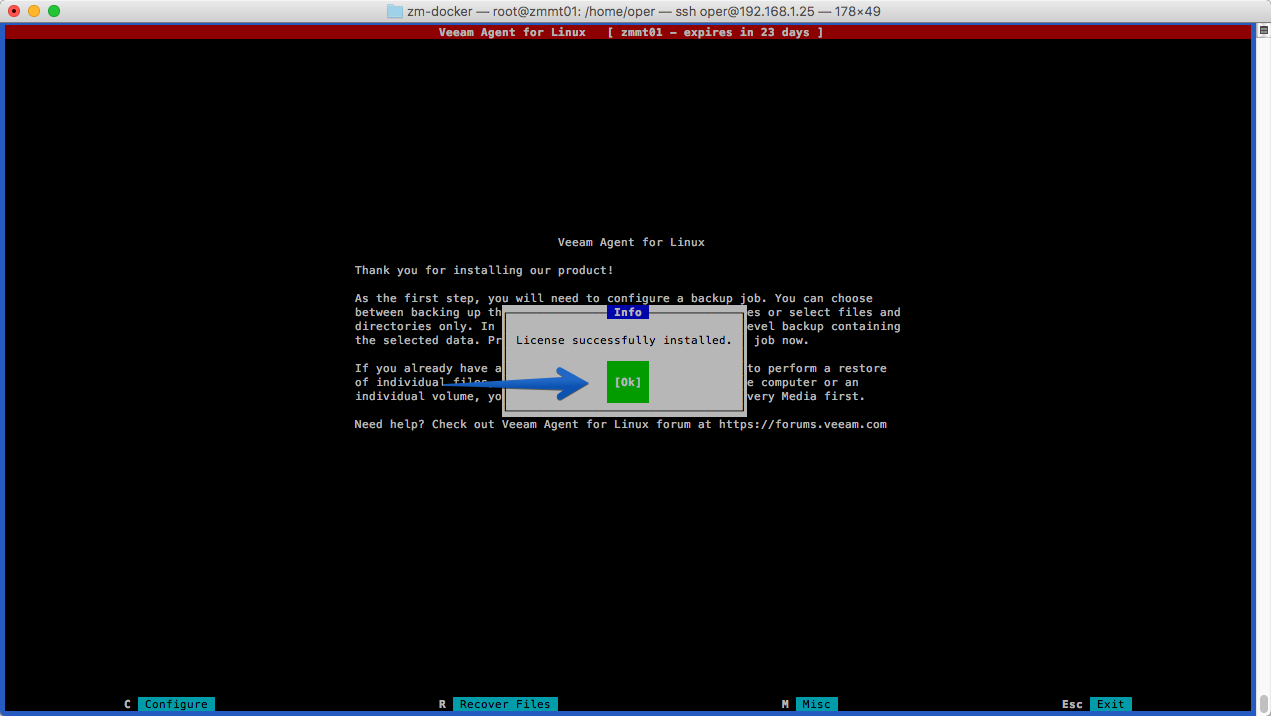
  Ya vemos que la licencia se ha instalado correctamente, me aparece un mensaje en rojo indicandome el tiempo de validez de la Licencia:
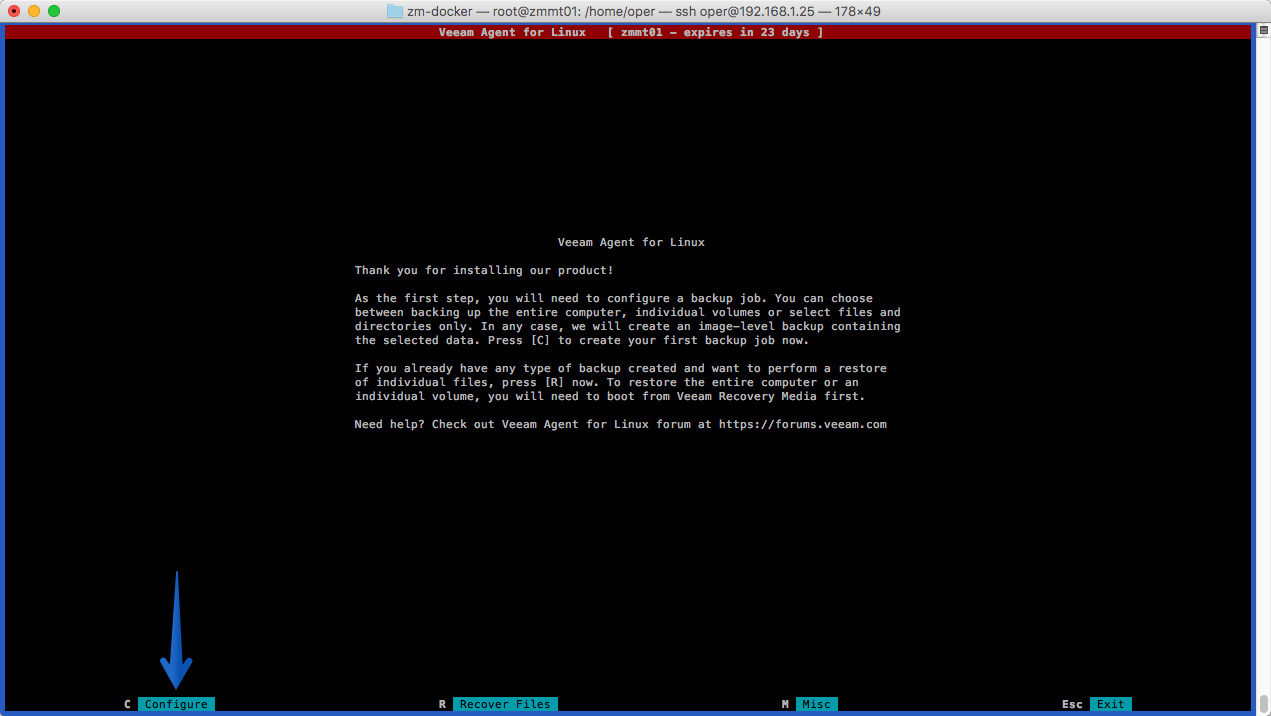
  ¡Perfecto! Ya tenemos todo listo, vamos a crear el trabajo, presionaremos la tecla C para crear el primer trabajo:
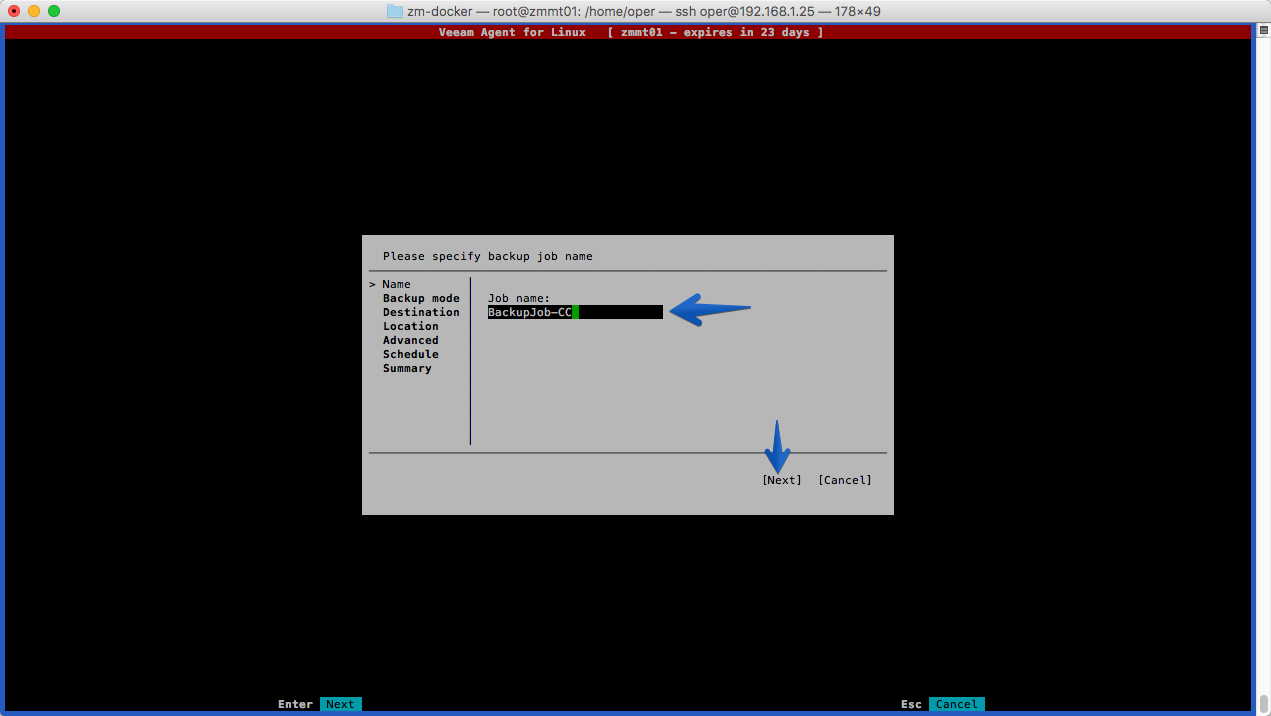
  Seleccionaremos un nombre para el trabajo, en este caso BackupJob-CC, por ejemplo:
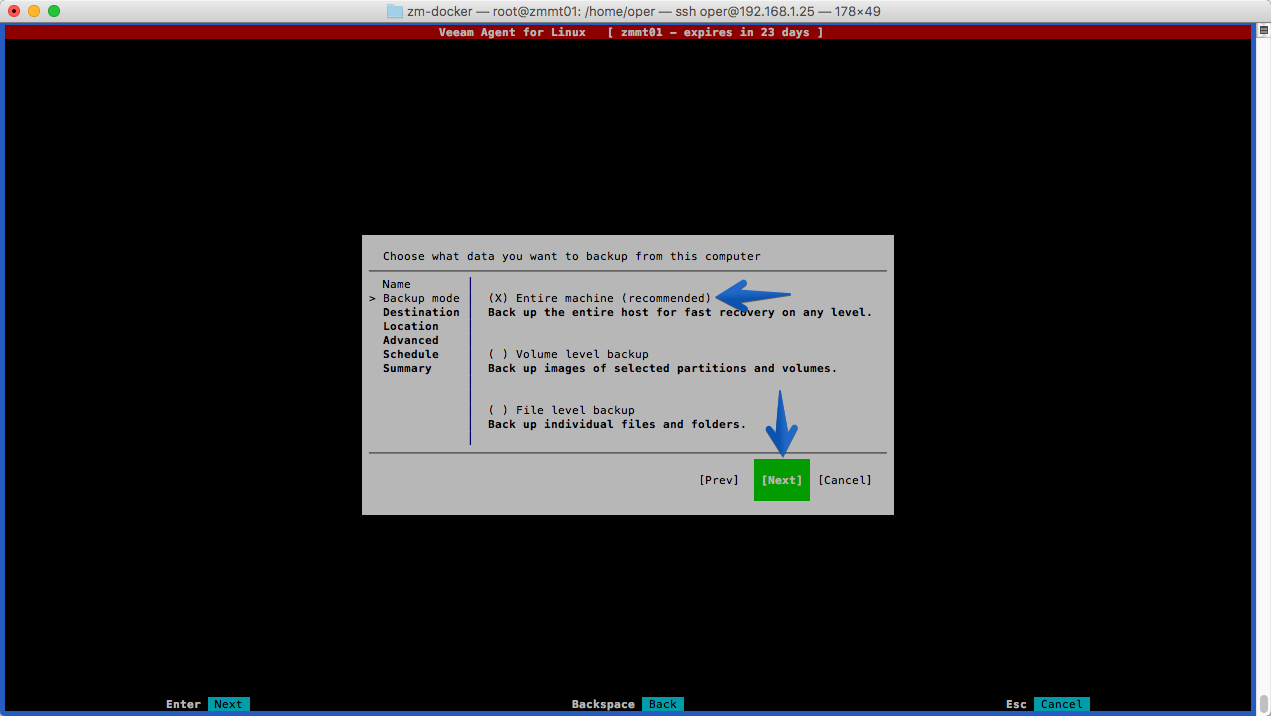
  Seleccionaremos que queremos copiar la máquina entera:
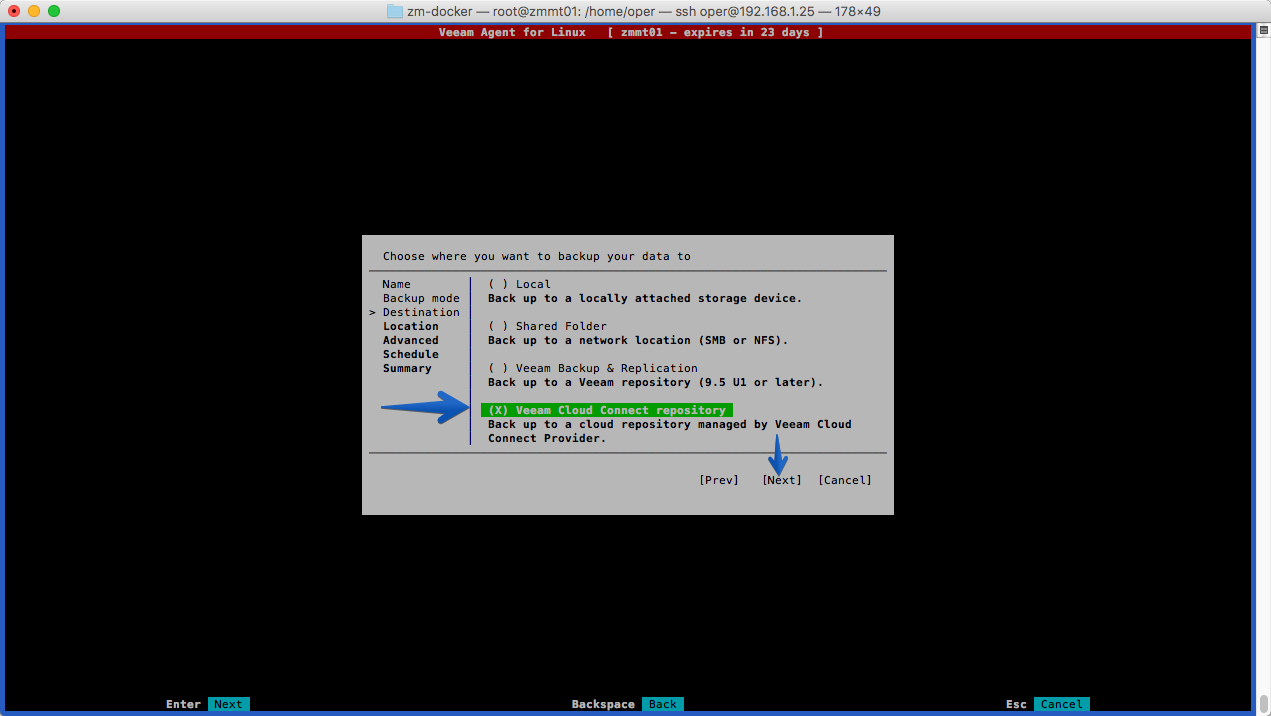
  Ya podremos ver las opciones de backup target, y como tengo licencia Workstation o Server, puedo seleccionar Veeam Cloud Connect:
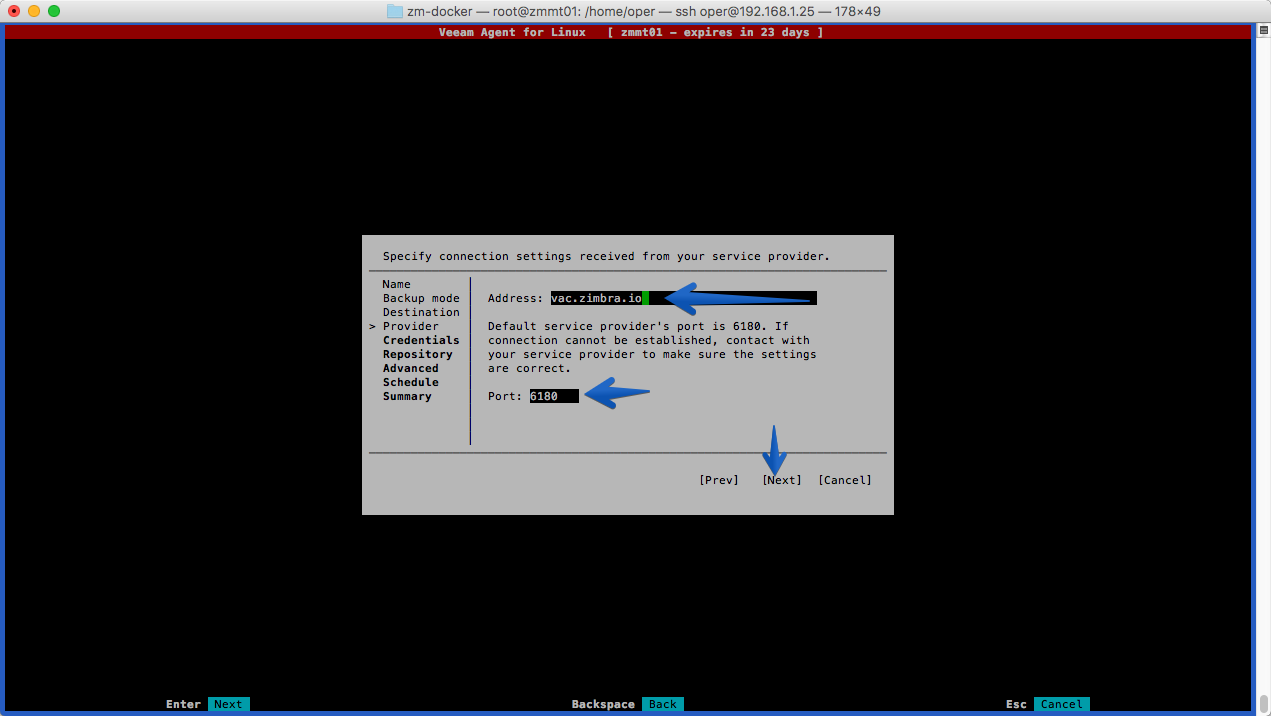
  Seleccionaremos ahora el FQDN del proveedor de Veeam Cloud Connect, y el puerto por el que éste opera:
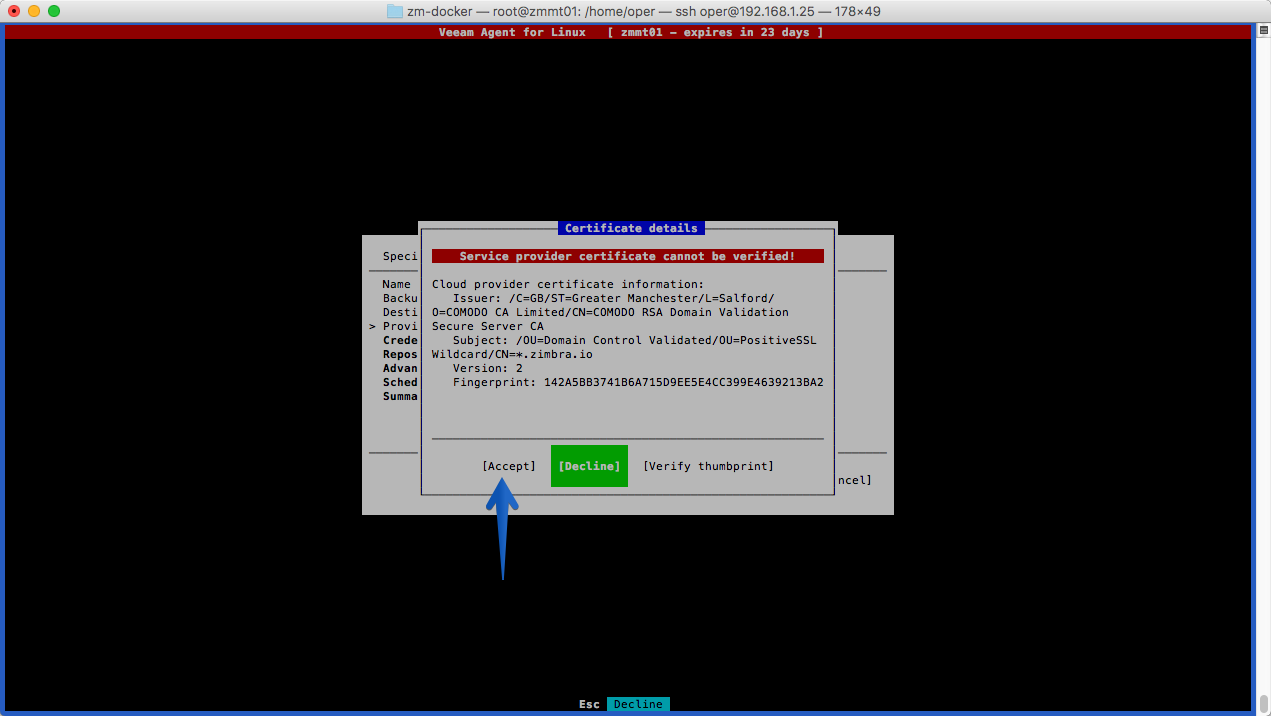
  Aceptaremos el mensaje de error del certificado SSL para continuar:
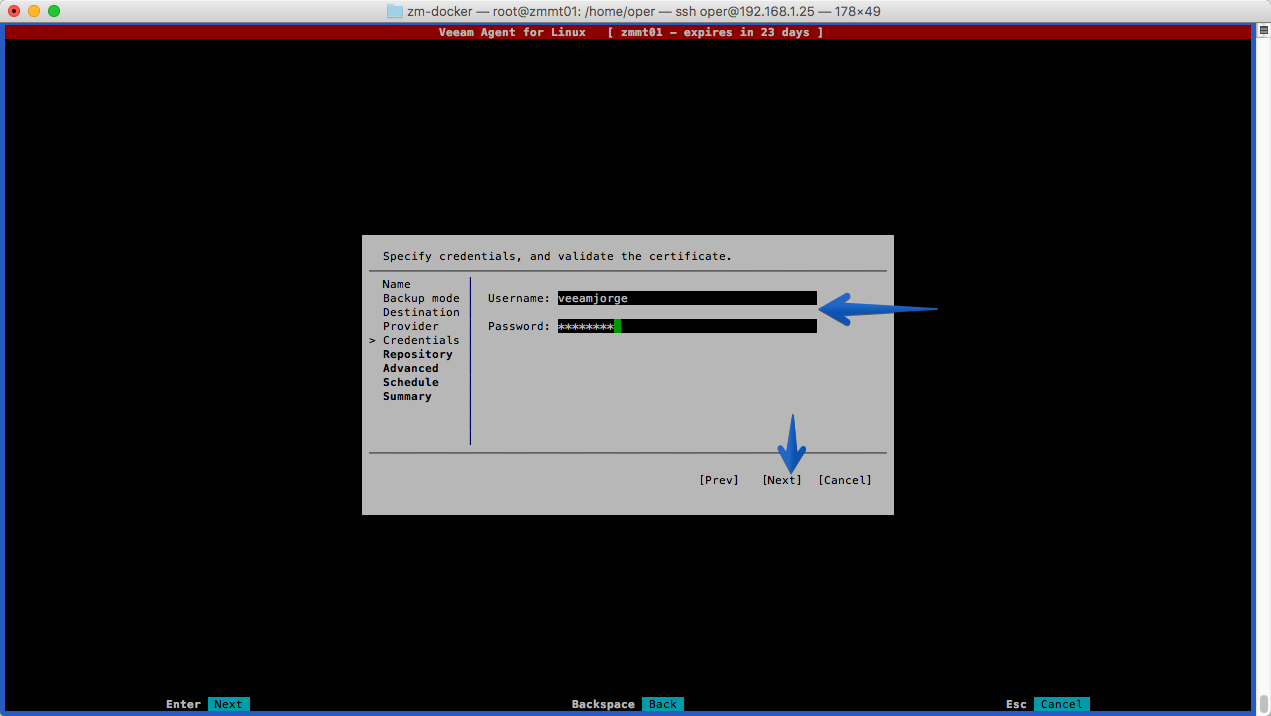
 Introduciremos ahora el usuario tenant que el proveedor nos ha proporcionado:
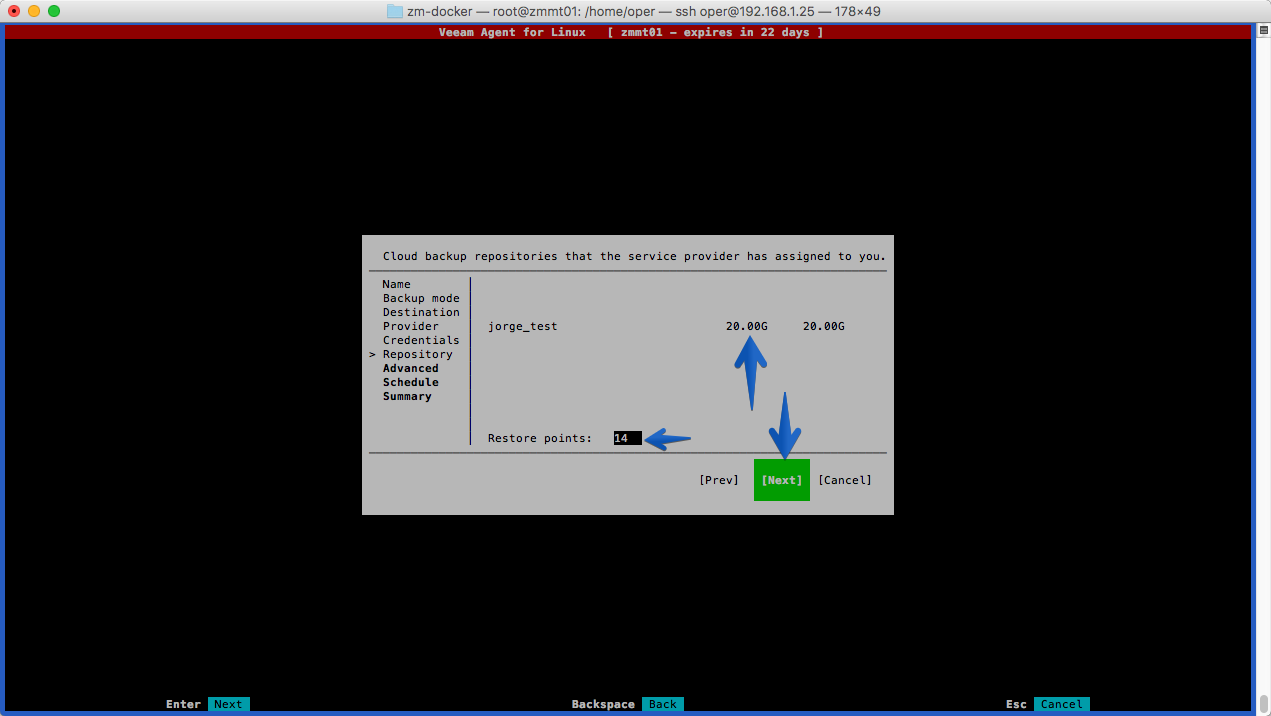
  Nos aparecerá ahora el recurso, o recursos que nuestro proveedor de Veeam Cloud Connect nos ha dado, seleccionaremos el que queramos e introduciremos el número de puntos de restauración que queramos:
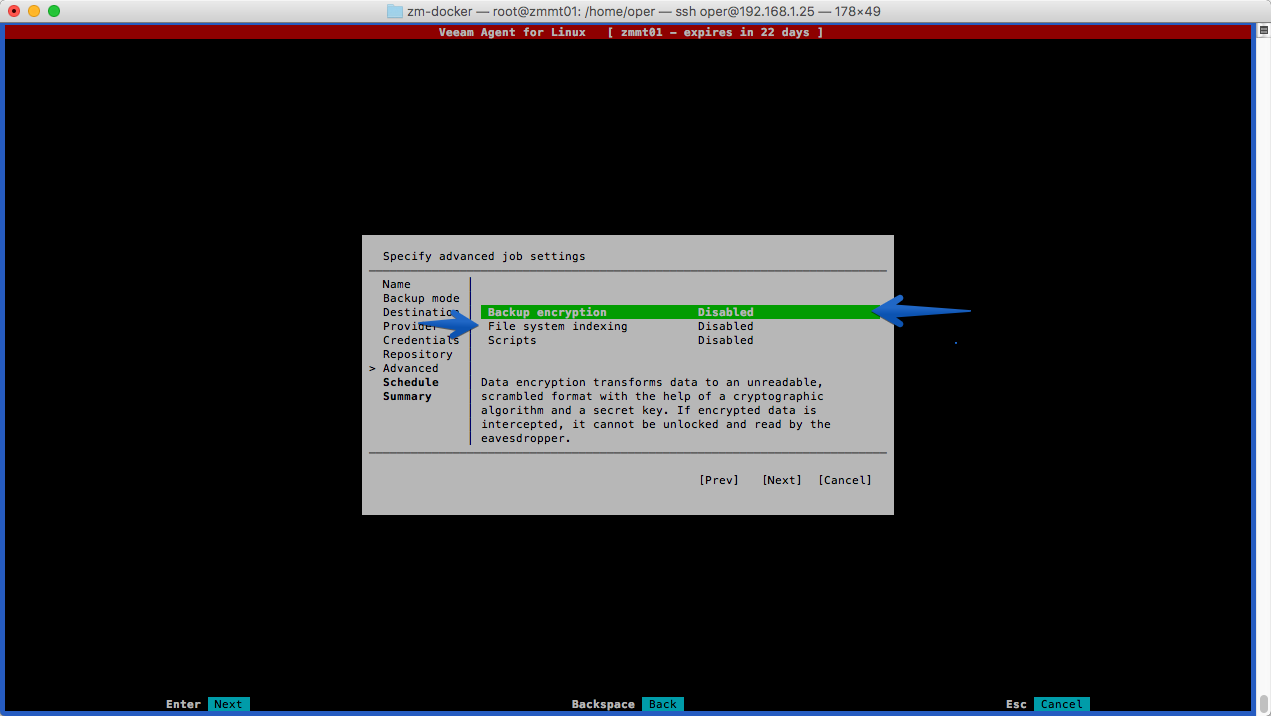
 ¡Novedad! Es el momento de seleccionar estas tres opciones, dos de ellas nuevas, la primera se trata de cifrado de nuestro backup en el origen, con lo que el fichero de Backup está protegido, la segunda opción es para indexar los ficheros y que luego se puedan recuperar de manera más sencilla:
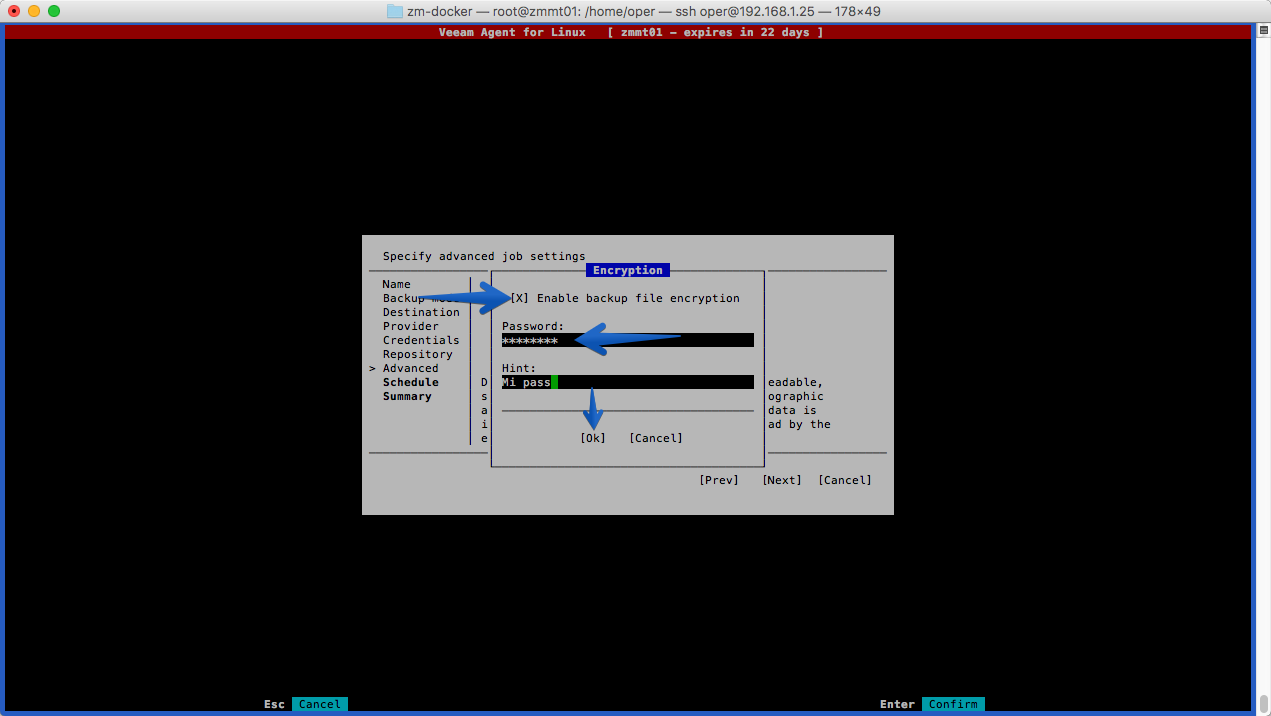
  He marcado que quiero proteger mi backup y la contraseña que deseo:
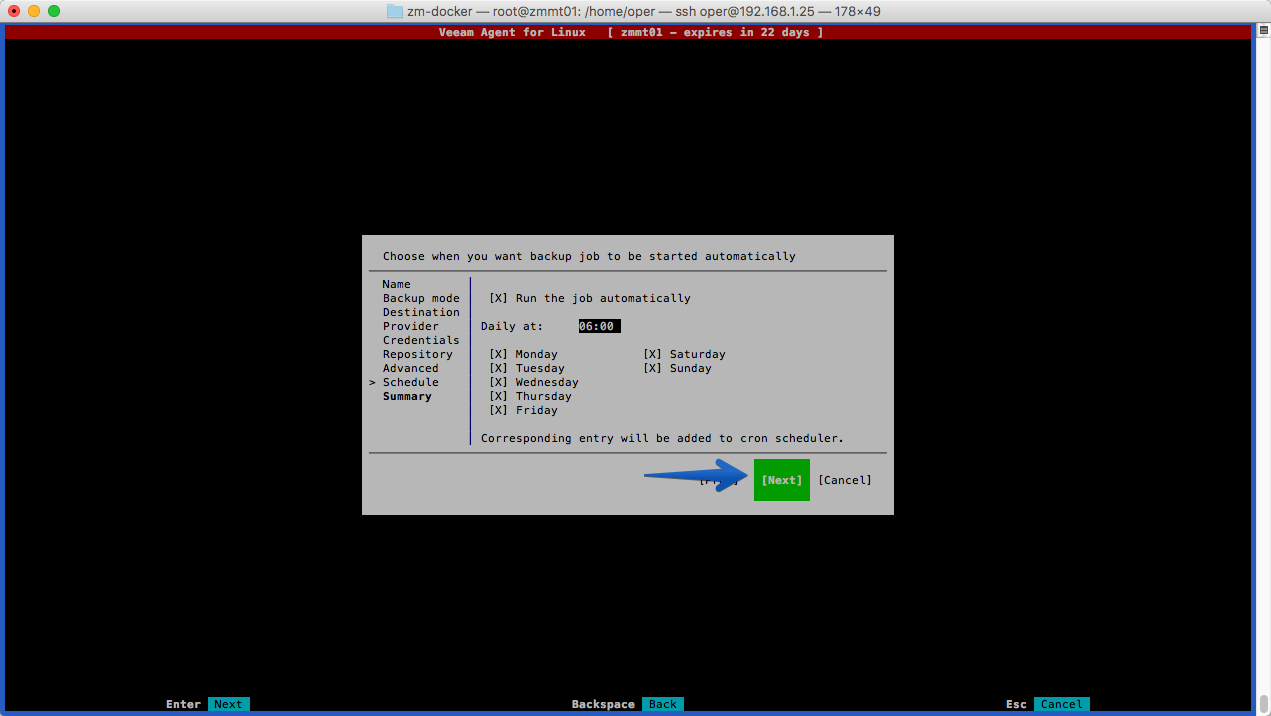
  Seleccionaremos ahora el horario y la programación de la tarea:
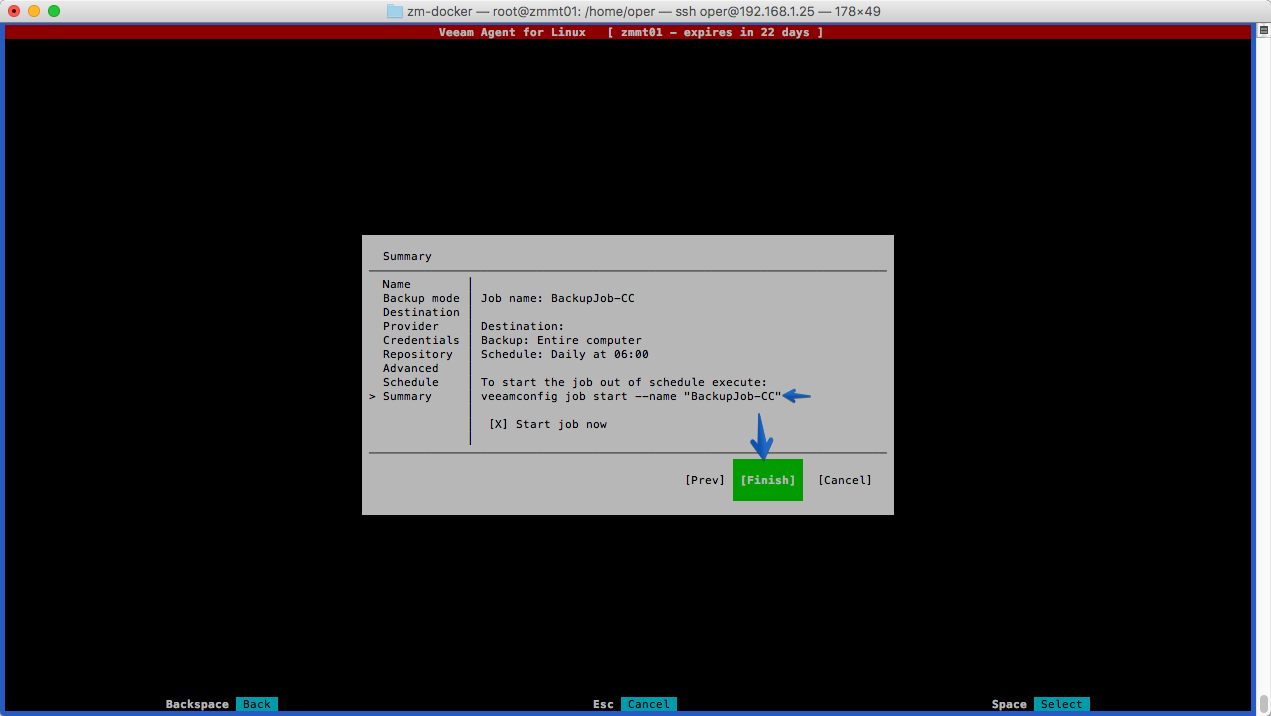
  Y si todo está correcto, ya podremos decir que inicie el trabajo ahora, o esperar a la programación y hacer click en Finish:
  El proceso de copia comenzará:
 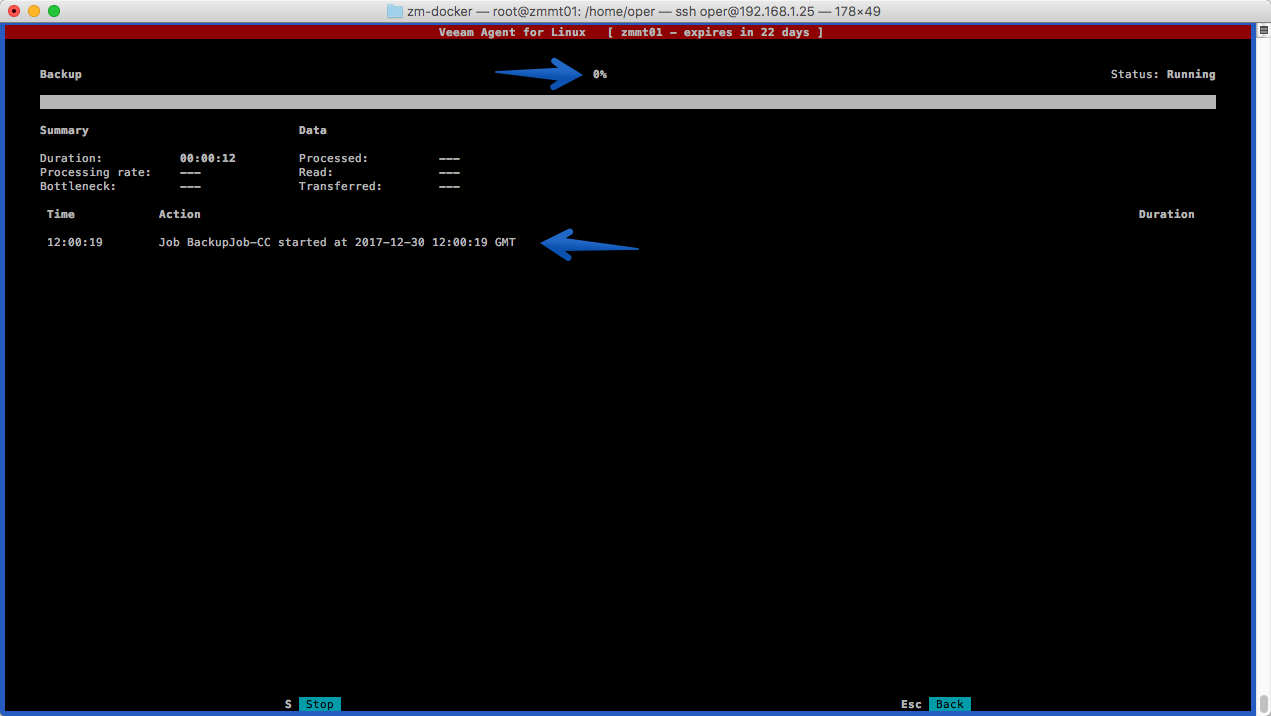 Y pasado el tiempo que necesite el server para copiarse al Veeam CC, ya podremos ver el resultado de la tarea:
 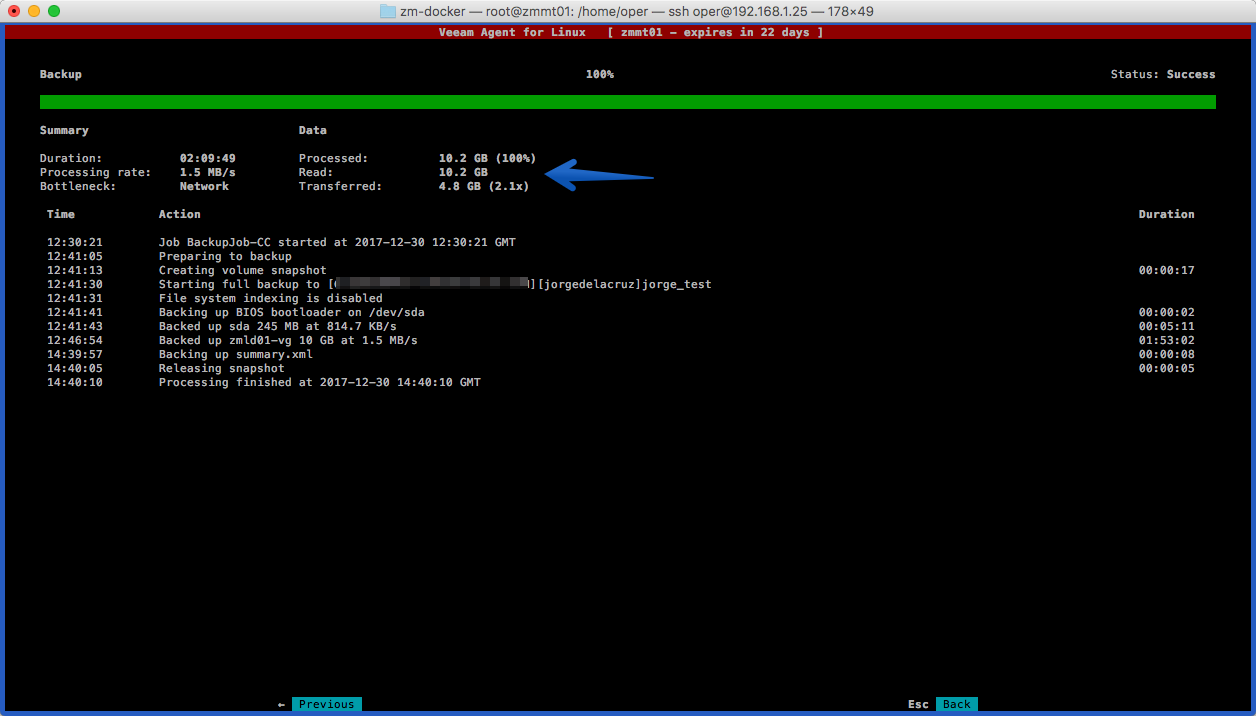 Eso es todo amigos, sencillo verdad?
Errores conocidos
Ya os he mencionado que si el Proveedor no tiene la última versión de Veeam Backup & Replication v.95 U3, es probable que al intentar configurar un Agent for Linux 2.0 a un Veeam CC recibas este mensaje:
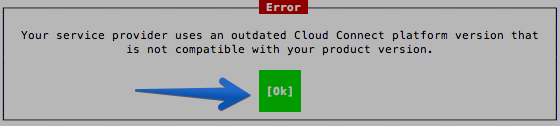 Con que el proveedor actualice a la última versión será suficiente.
Enlaces interesantes
Como siempre, os dejo algunos enlaces que seguro encontráis de utilidad:
- GA build: 2.0.0.400 (December 19, 2017)
- Lista completa con las nuevas funcionalidades y mejoras > What’s New in 2.0
- System Requirements, Known Issues, Instalación y Upgrade > Release Notes
- Todas las guías oficiales, manuales y otra documentación en diferentes formatos > Veeam Help Center
Otras entradas relacionadas que puede estar bien consultar:
[…] Jorge de la Cruz – Veeam Veeam Announces Agent for Linux 2.0 – Backups to Cloud Connect and more! […]