
 Este post está dirigido a aquellos entornos que tienen un servidor Veeam Backup & Replication instalado y configurado. Es requerimiento que se haya desplegado un Veeam Proxy adicional en ese sitio secundario.
Cuando se menciona en este post un sitio secundario, esto podría ser considerado ya sea dentro o fuera del sitio. Si es la misma ubicación en el sitio, entonces el mismo proxy de origen puede ser clasificado y utilizado como el proxy de destino para el movimiento de datos, sin embargo se debe tener acceso a los entornos origen y destino.
También es necesario que el servidor de administración de copias de seguridad se conecte a los hosts de origen y de destino.
Una vez que tenemos todo listo es tiempo para crear nuestros trabajos de replicación. El archivo de licencia que Michael usa es sólo para VMware, pero Microsoft Hyper-V está también soportado.

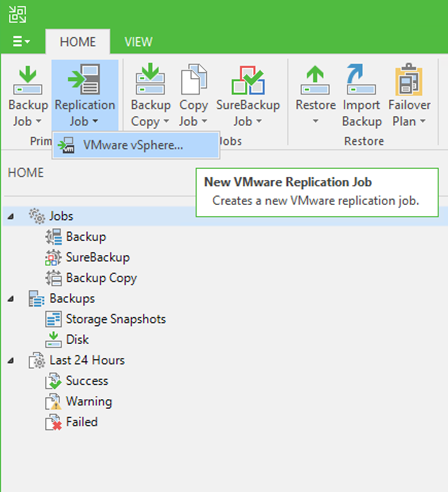
Crear trabajo de replicación
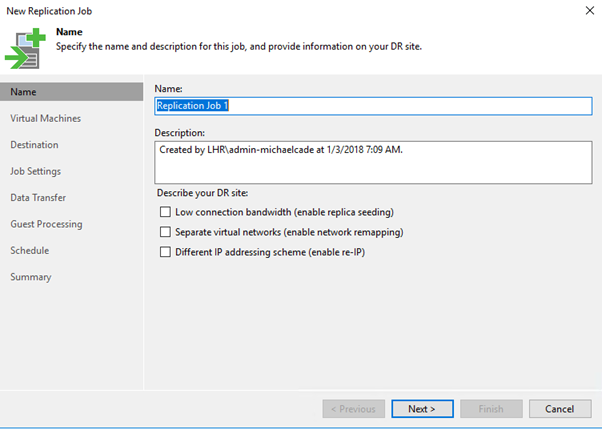
Nombre del Trabajo y Configuración Avanzada
Se abrirá un asistente y podremos empezar a configurar el aspecto del trabajo de replicación. En la primera pantalla, así como el nombre y la descripción del trabajo hay algunas características avanzadas que vamos a cubrir en los mensajes posteriores.
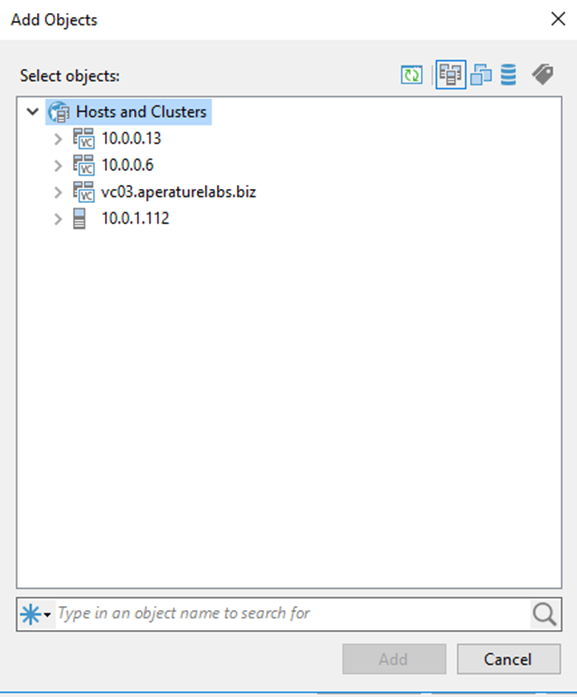
Añadir objetos
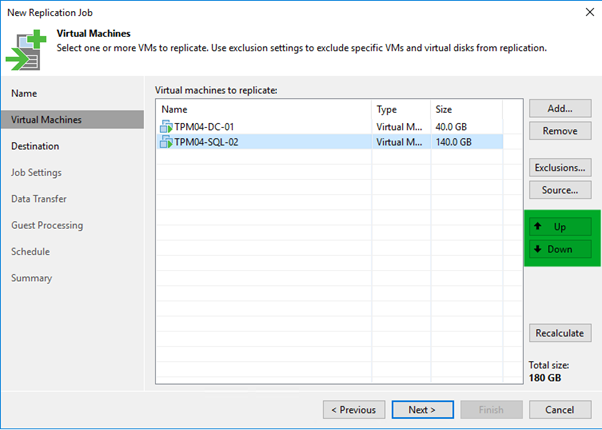
La siguiente pantalla es probablemente la más importante, aquí es donde seleccionaremos las VMs que deseamos replicar, esto se puede hacer ya sea seleccionando el VM individual o podemos usar diferentes opciones en la esquina superior derecha, estas pueden estar basadas en clúster u host, datastore o la habilidad de usar tags vSphere o tags SCVMM de Microsoft.
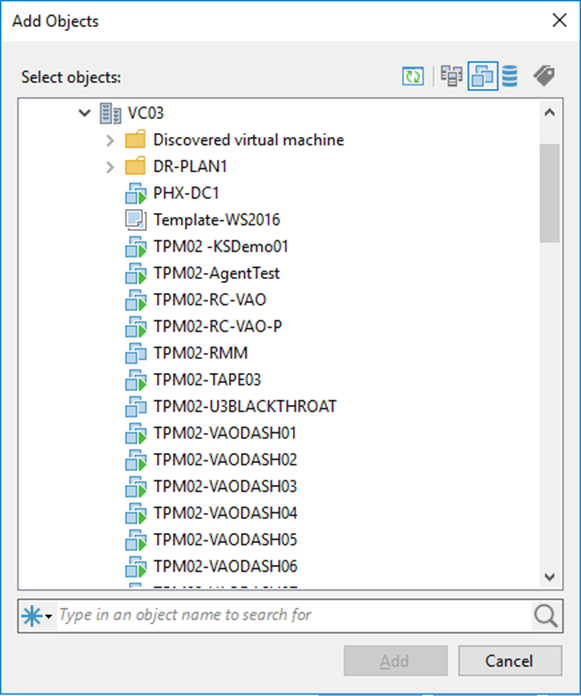
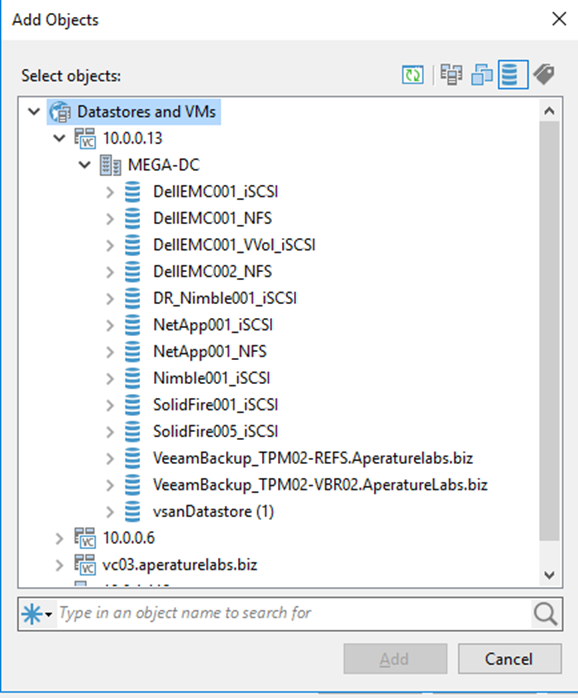
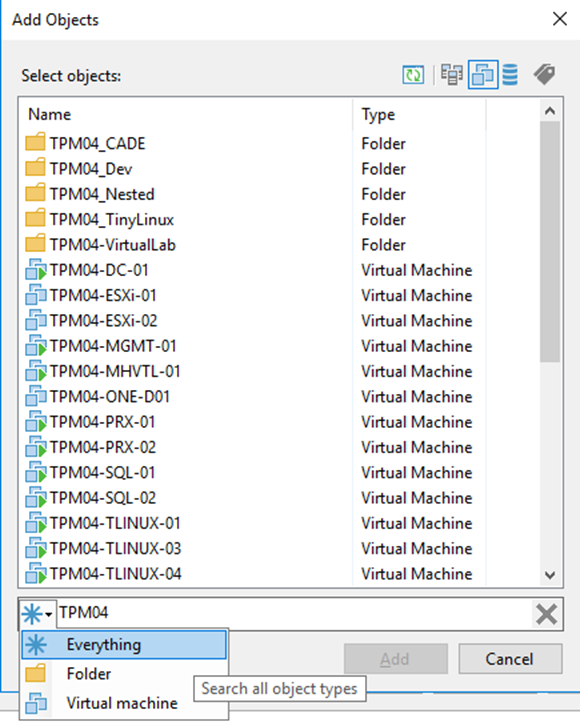
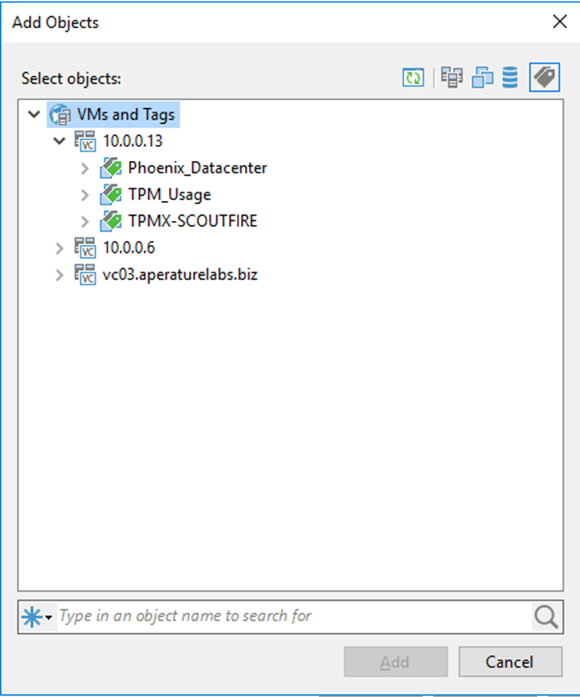 Otro consejo útil aquí es que si tenemos un entorno grande y queremos seleccionar ciertas VMs nombradas entonces tenemos la capacidad de buscar y filtrar en la parte inferior de la pantalla.
 ¿De dónde vamos a sacar esos datos? Tenemos dos opciones, podemos optar por tomar directamente del almacén de producción que va a tomar el estado más reciente del VM. O podemos elegir tomar desde una ubicación de respaldo. Podemos cubrir esta segunda opción en un post posterior.
En esta misma pantalla, también tenemos la capacidad de excluir ciertos objetos del trabajo de replicación, esto podría ser ciertos discos adjuntos que no son necesarios en un escenario de fallo. Pero por el bien de este recorrido Michael mantiene las cosas muy simples. Vale la pena señalar que Veeam ya excluirá los archivos de registro de VM y las plantillas para reducir el tamaño de los datos replicados.
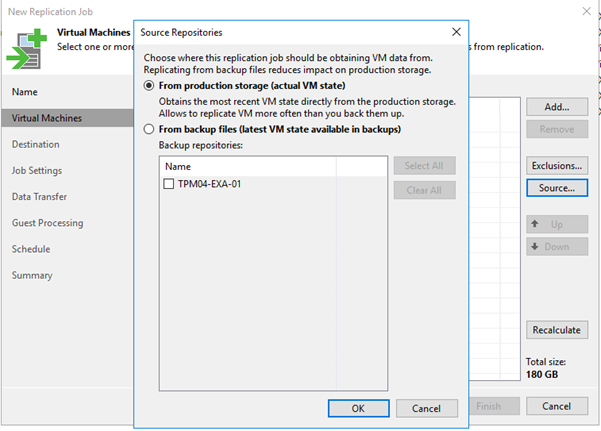 Es posible que hemos notado algunos botones adicionales aquí en esta pantalla de origen de datos. La función Arriba y Abajo. Esto nos permite establecer un orden. Las VMs de misión crítica deben estar más arriba porque queremos asegurarnos de que las procesamos primero. (sólo relevante si se han añadido VMs individuales)
Opciones de destino
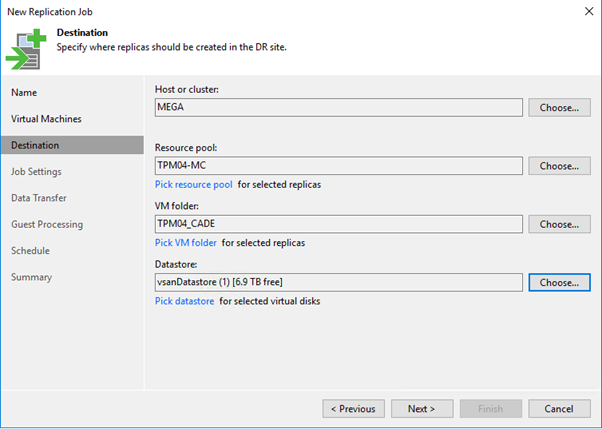
Ahora debemos elegir donde queremos que se repliquen nuestras VMs, elegimos nuestro cluster de destino u host, podemos elegir un pool de recursos o una carpeta VM si queremos. Por último, elegimos el datastore en el que queremos que se almacene esta replicación de VM.
Configuración del trabajo
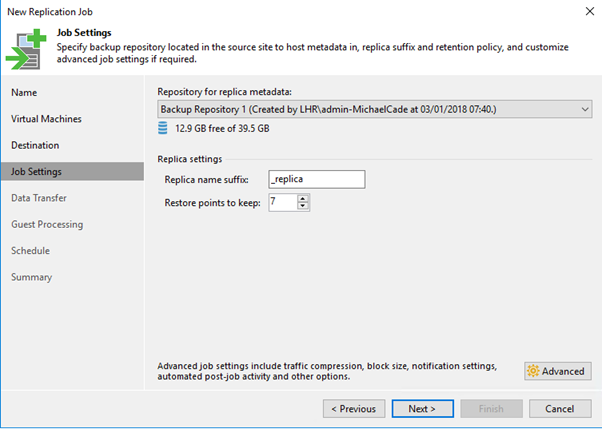
Esta primera pantalla requiere un repositorio de backup que ha sido configurado dentro del servidor de gestión donde se pueden almacenar los metadatos del lado de origen, también se debe especificar un sufijo de réplica, así es como se verá el VM dentro de la ubicación secundaria, es decir, VMNAME_replica en este caso, y luego restaurar puntos. ¿Cuántos puntos de restauración le gustaría o necesitaría en esa ubicación secundaria?
 En la pestaña avanzada tenemos algunas configuraciones adicionales que podemos elegir configurar dependiendo de nuestro entorno e infraestructura.
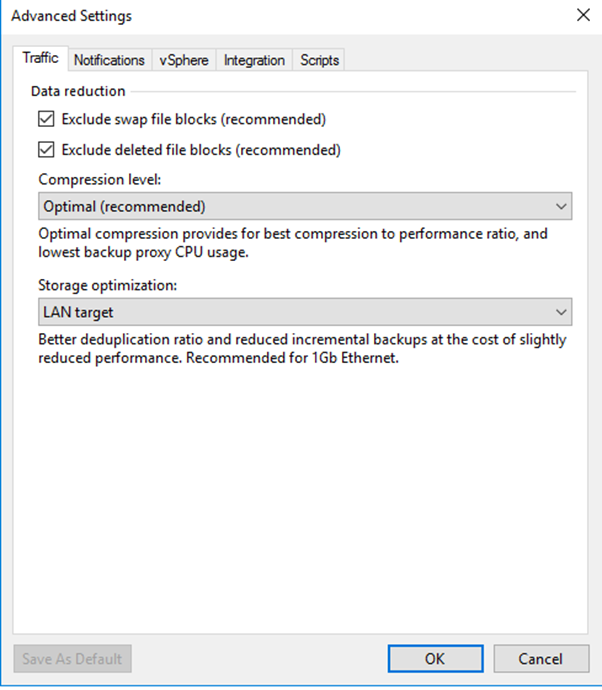
Configuración de Tráfico – Por defecto esto es lo que la compresión y deduplicación de configuración se verá como, para entender más acerca de estas opciones podemos encontrar más información aquí – https://helpcenter.veeam.com/docs/backup/vsphere/replica_avanced_traffic_vm. html? ver=95
 No te pierdas la serie completa de Michael Cade, Global Technologist en Veeam, en Castellano:
- Replica con Veeam Backup & Replication – Conceptos básicos
- Replica con Veeam Backup & Replication – Flujo de trabajo y componentes
- Replica con Veeam Backup & Replication – Modos de Transporte
- Replica con Veeam Backup & Replication – Vistazo paso a paso
- Replica con Veeam Backup & Replication – Trabajando con PowerShell
- Replica con Veeam Backup & Replication – Funcionalidades avanzadas
- Replica con Veeam Backup & Replication – Acelerador WAN
- Replica con Veeam Backup & Replication – Failover y Failback
- Replica con Veeam Backup & Replication – SureReplica
- Replica con Veeam Backup & Replication – VirtualLabs y entornos Sandbox
- Replica con Veeam Backup & Replication – Storage Orchestation
[…] Replica con Veeam Backup & Replication – Vistazo paso a paso […]