
 Continuamos con la serie sobre Replicación de con Veeam Backup and Replication de la mano de Michael Cade.
Existe una gran adopción de personas que usan PowerShell para hacer sus vidas más fáciles y reducir el tiempo dedicado a realizar tareas repetibles. Veeam Replicación podría ser una de las que en el último post mostré los pasos simples para configurar sus trabajos de replicación. Si tenemos muchos grupos diferentes o incluso sitios, entonces hacer eso muchas veces puede ser una tarea repetitiva y dolorosa.

Lo que Michael quiere mostrarnos en este post es lo fácil que es usar Veeam PowerShell Snap-In y el conjunto completo de capacidades para ejecutar y gestionar esas tareas de replicación.
Antes de empezar, hay un recurso más detallado sobre todos los diferentes comandos de PowerShell que se pueden encontrar aquí:
Para el propósito de este post Michael va a utilizar VMware como su plataforma, la estructura de comandos para Hyper-V es ligeramente diferente y el enlace de arriba también puede ayudar a determinar los pasos requeridos.
Add-VBRViReplicaJob
Recurso:
Hay muchos parámetros disponibles para este cmdlet estos se pueden encontrar con más detalle en el enlace de arriba. Voy a utilizar los mismos parámetros que usamos durante el recorrido del último post.
Primero, necesitamos agregar el complemento y conectarnos a nuestro Servidor de Copia de Seguridad y Replicación Veeam, esto se puede hacer con lo siguiente. Todo el código estará disponible en el script final.
Añadiremos el Veeam PSSnapIn para obtener acceso a la biblioteca de cmdlets de replicación y copias de seguridad de Veeam. Ejecutamos el siguiente comando:
#Add the Veeam PSSnapIn to get access to the Veeam Backup & Replication cmdlets library. Run the following command:
Add-PSSnapin VeeamPSSnapin
#Connects to Veeam backup server.
Connect-VBRServer -server "10.0.40.10"
Este comando configurará el servidor al que desea que se envíe la réplica, también la guardará en una variable de $Server.
#Set Destination ESXi Server
$server = Get-VBRServer -Name "tpm03-131.aperaturelabs.biz"
A continuación, necesitamos determinar qué VMs u objetos queremos replicar podemos hacer esto con el siguiente comando. Y esto establecerá la VM en una variable.
#Define Source Virtual Machine(s)
$vm = Find-VBRViEntity -Server vc03.aperaturelabs.biz -Name "TPM04-DC-01"
Ahora necesitamos determinar el pool de recursos en el que queremos que se ubique la réplica y establecerlo como variable.
#Define destination resource pool
$pool = Find-VBRViResourcePool -Server $server -Name "TPM04-MC"
La tarea final de encontrar y fijar variables viene en la forma en que datastore queremos que nuestra réplica sea almacenada.
#Define destination datastore
$datastore = Find-VBRViDatastore -Server "tpm03-131.aperaturelabs.biz" -Name "SolidFire005_iSCSI"
Compartiré los comandos que usé para encontrar la siguiente información al final del post. Ahora que hemos establecido nuestras variables y conocemos el:
- ¿Qué estamos replicando?
- ¿Dónde estamos replicando?

Ahora que hemos configurado las variables para nuestro script, puede que valga la pena comprobar que todos devuelven los objetos correctos, esto se puede hacer con el siguiente código.
#Now that you have defined your variables I would suggest running the following to ensure all have been populated.
$server
$vm
$pool
$datastore
Creación del job de replicación
Ahora podemos crear el trabajo de replicación utilizando la información anterior.
#This command will create the backup job with no schedule defined.
Add-VBRViReplicaJob -Name "PS Replication Job" -Server $server -Entity $vm -ResourcePool $pool -Datastore $datastore -Suffix "_replicated"
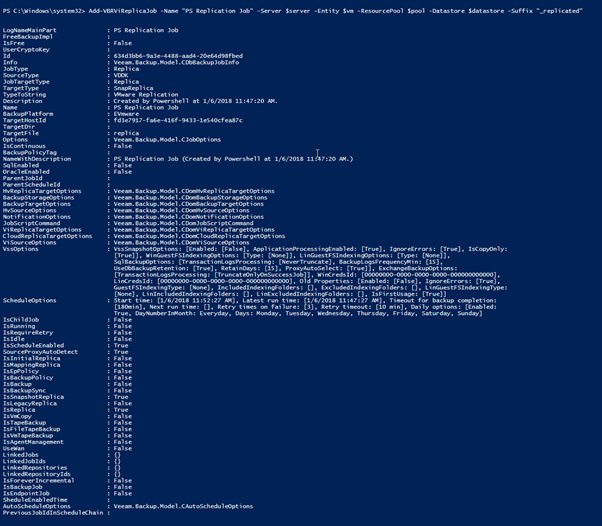
Ahora que tenemos el trabajo creado, también puede ver el trabajo creado en la consola Veeam Backup & Replication.
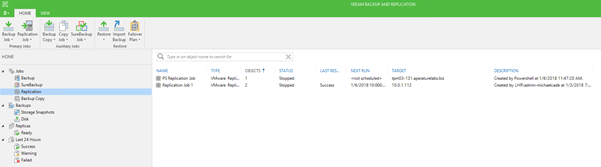
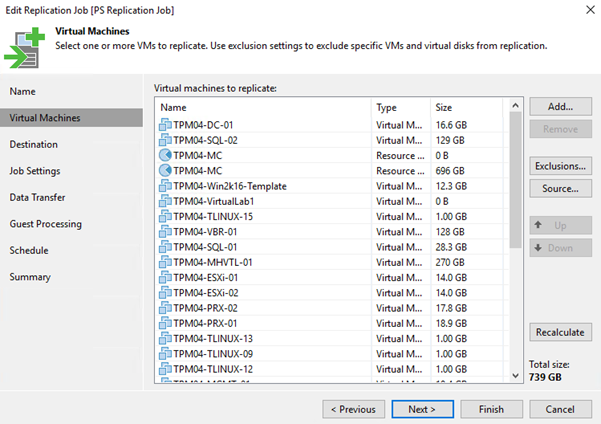
En este punto o más adelante también tenemos la opción de agregar VMs adicionales al trabajo de replicación. El primero añadirá las VMs adicionales a la variable. La segunda es cómo se actualiza el job.
#If you then wanted to add additional VMs to the job then you could do by adding to this line of code
$vm = Find-VBRViEntity -Server vc03.aperaturelabs.biz -Name "TPM04-DC-01", "TPM04-SQL-02"<span style="font-size: 12pt;"> </span>
#This command will then update the job with the newly added Virtual Machines.
Set-VBRViReplicaJob -Job $job -Server $server -Entity $vm
Vea a continuación la vista de consola con la nueva VM añadida en el trabajo,
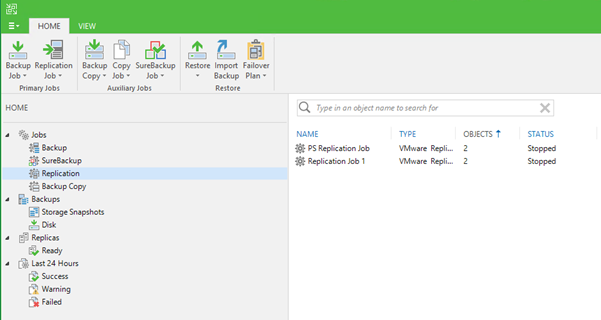
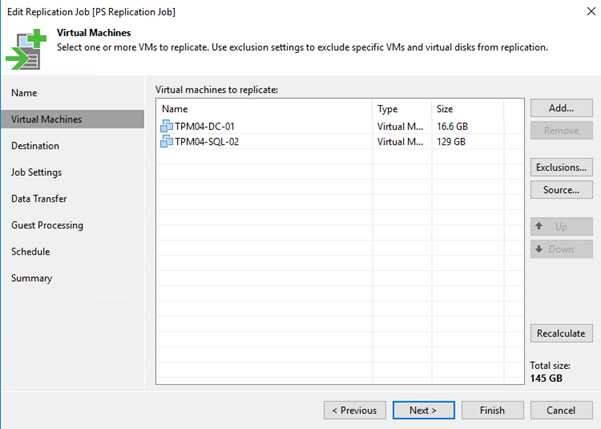
Si tuviéramos un gran número de Máquinas Virtuales para agregar al trabajo, tal vez con una convención de nombres similar a la que he usado aquí, entonces también tenemos la capacidad de agregar un comodín al trabajo.
#This command will also allow you to add wildcards to your replication job Note that this will add all objects with this name.
Find-VBRViEntity -Name TPM04-* | Add-VBRViJobObject -Job $job<span style="font-size: 12pt;"> </span>
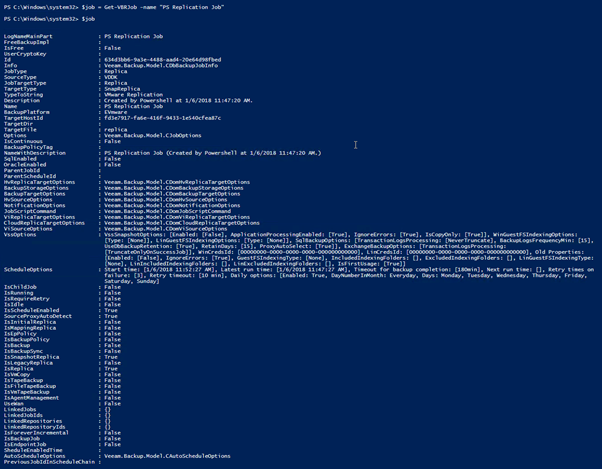
 Podemos usar el siguiente comando para darnos la configuración del trabajo. Así como establecer una variable para el job.
#This command will show the job configuration
Get-VBRJob -name "PS Replication Job"<span style="font-size: 12pt;"> </span>
No te pierdas la serie completa de Michael Cade, Global Technologist en Veeam, en Castellano:
- Replica con Veeam Backup & Replication – Conceptos básicos
- Replica con Veeam Backup & Replication – Flujo de trabajo y componentes
- Replica con Veeam Backup & Replication – Modos de Transporte
- Replica con Veeam Backup & Replication – Vistazo paso a paso
- Replica con Veeam Backup & Replication – Trabajando con PowerShell
- Replica con Veeam Backup & Replication – Funcionalidades avanzadas
- Replica con Veeam Backup & Replication – Acelerador WAN
- Replica con Veeam Backup & Replication – Failover y Failback
- Replica con Veeam Backup & Replication – SureReplica
- Replica con Veeam Backup & Replication – VirtualLabs y entornos Sandbox
- Replica con Veeam Backup & Replication – Storage Orchestation
[…] Replica con Veeam Backup & Replication – Trabajando con PowerShell […]