
 Bienvenido de nuevo, a medida que nos movemos por esta serie donde hemos tocado la configuración básica de replicación, o debería decir que la implementación fácil de usar, la guía y algunas configuraciones más avanzadas o maneras de lograr el mismo resultado de los comandos de PowerShell.
Esperamos que este artículo comparta algunas de las características más avanzadas, opciones o incluso algunos de los resultados que no quizá no conocías.

Réplica remota desde la copia de seguridad
La pista está en el título, esto da la posibilidad de crear una réplica VM desde una copia de seguridad que ya ha atravesado la WAN o ya reside en esa ubicación secundaria. Este método tiene algunos beneficios en el sentido de que no tendremos que tocar el estado de producción y obviamente no necesitamos enviar los datos dos veces si tenemos una configuración de copia de seguridad al mismo sitio. Podemos encontrar más información aquí.

Bajo ancho de banda de conexión
Otra opción al crear el trabajo de replicación es usar la opción llamada “Low Connection Bandwidth” Introduciendo Replica Seeding, esta es la capacidad de usar mejor el ancho de banda. Con esta opción se beneficiaran enlaces deficientes entre sitios o grandes conjuntos de datos. Esto podría ser utilizado en algunos casos para obtener réplicas a nuestros proveedores de conexión cloud.
Básicamente, si tenemos una copia de seguridad para la VM replicado en el repositorio de copias de seguridad ubicado en el sitio DR. Podemos dirigir el trabajo de copia de replicación a esta copia de seguridad. La primera ejecución del trabajo de réplica sembrará los datos del archivo de copia de seguridad, es decir, creará una imagen de réplica de VM, una vez completada se resincronizará con la VM de producción para cualquier cambio desde el archivo de copia de seguridad. Nos podemos fijar cómo sólo hace esa semilla una vez donde como réplica remota continúa usando ese mismo método.
Podemos ver como Luca en su blog hace un tiempo escribió sobre la siembra a un proveedor de servicios (Cloud Connect – https://www.virtualtothecore.com/en/seeding-veeam-cloud-connect-part-3-replication-jobs/)
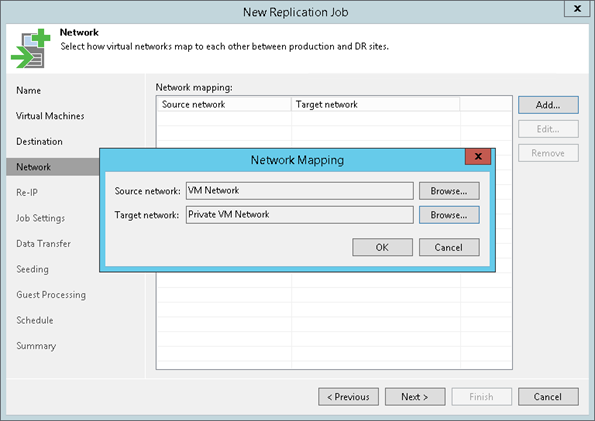
Redes virtuales separadas
No es realmente una configuración avanzada como tal, pero algo que esta bien cubrir aquí, si nuestro entorno de destino no utiliza la misma red, esta configuración nos permite mapear la red de producción (red de origen) y la red secundaria (red de destino)
Cálculo de los digests
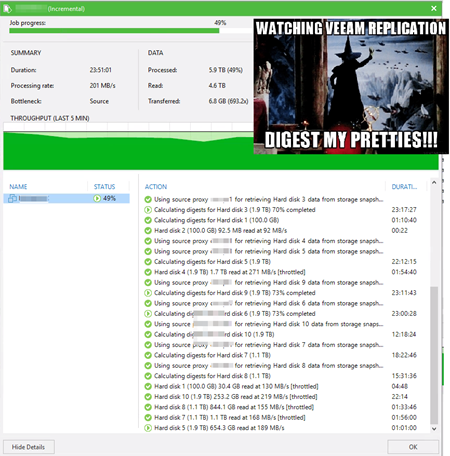
Para aquellos que estamos ejecutando la replicación de Veeam seguramente hemos visto esto, vamos a cubrir lo que es este proceso y lo que esperamos ver desde un punto de vista de cálculo. Esta tarea es comprobar la diferencia entre la VM fuente y la VM destino (Replica VM)
Una buena regla general aquí es la de 1GB por minuto, solamente tendremos que recordarla cuando estamos calculando cuánto tiempo nuestros trabajos de replicación van a demorarse.
¿Por qué sucede esto? Vamos a ver algunos de los motivos por los que sucede.
Lo más comúnmente es que si cambiamos algo en esa VM de origen, agreguemos un disco por ejemplo, probablemente la actualización o algún cambio general y demás, hay muy poco que podemos hacer para evitar que el calculando digests tarde mucho.
También encontraremos este mensaje en nuestro registro de trabajo si volvemos a instalar vCenter o si algo le sucede a nuestro vCentre y algo cambia nuestras VM IDs. Las desconexiones de Datastore podrían causarlo, oh y mi favorito es si quitas la VM fuente del inventario y la vuelves a añadir. Vamos a obtener un nuevo ID de VM y eso también nos va a pedir este proceso.
Hay muy poco que podamos hacer con los escenarios anteriores, aunque si nos encontramos que algo está fuera de los tiempos normales que solemos tener, es mejor que peguemos una llamada a soporte para tener aclaración de la configuración.
Este trabajo ejecutándose, por ejemplo, nos viene desde Australia, de @HammondRhys y nos muestra lo que puede suceder si nos quedamos sin espacio en el repositorio que se utiliza para esa replicación de metadatos otro caso de uso o caso de falla para el cálculo de los digests.
 No te pierdas la serie completa de Michael Cade, Global Technologist en Veeam, en Castellano:
- Replica con Veeam Backup & Replication – Conceptos básicos
- Replica con Veeam Backup & Replication – Flujo de trabajo y componentes
- Replica con Veeam Backup & Replication – Modos de Transporte
- Replica con Veeam Backup & Replication – Vistazo paso a paso
- Replica con Veeam Backup & Replication – Trabajando con PowerShell
- Replica con Veeam Backup & Replication – Funcionalidades avanzadas
- Replica con Veeam Backup & Replication – Acelerador WAN
- Replica con Veeam Backup & Replication – Failover y Failback
- Replica con Veeam Backup & Replication – SureReplica
- Replica con Veeam Backup & Replication – VirtualLabs y entornos Sandbox
- Replica con Veeam Backup & Replication – Storage Orchestation
[…] Replica con Veeam Backup & Replication – Funcionalidades avanzadas […]