
 Saludos amigos, hoy os traigo un post algo diferente a lo que os tengo acostumbrados, se trata de los pasos para eliminar esa partición de recuperación que nos ocupa 500MB.
Colega, ¿donde está mi espacio en disco?
La partición de recuperación no es que ocupe mucho, solamente son 500MB, pero si por ejemplo clonamos nuestro equipo a un disco mayor, al querer aumentar la partición de C: no podremos porque está en medio esta de recuperación, ouchs!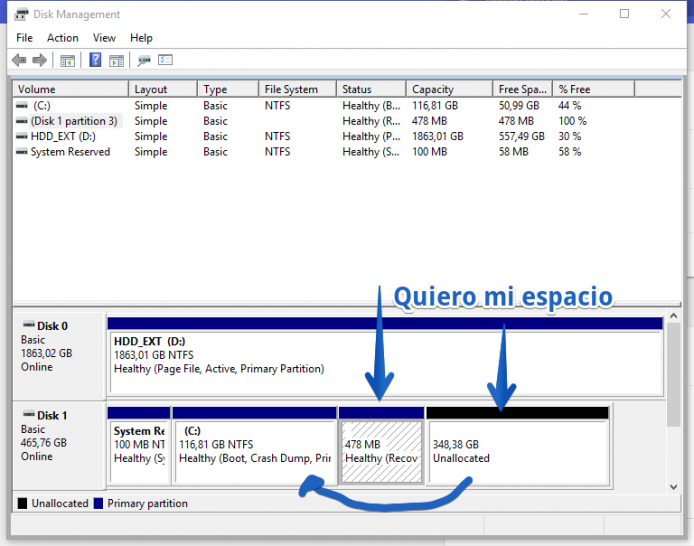
Eliminando la partición usando diskpart
Atención, solamente sigue estos pasos si estás seguro o segura de lo que estás haciendo, si no es así, pregunta a tu amigo informático, buscaremos la utilidad de diskpart y botón derecho para ejecutar como admin:
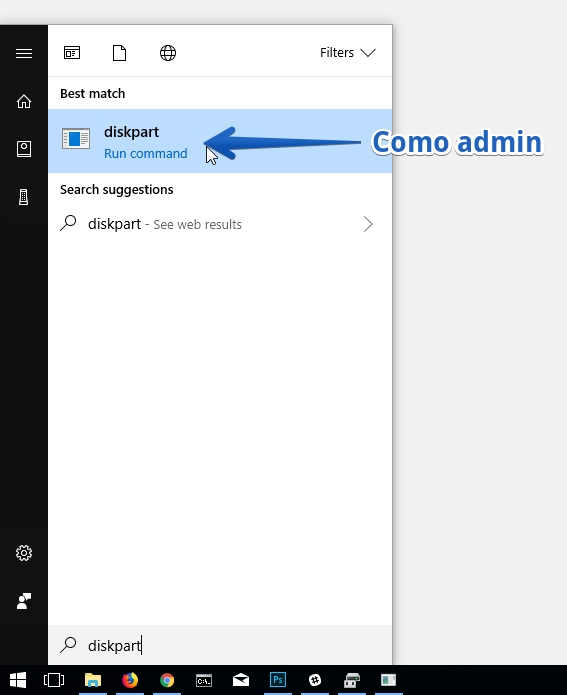 Una vez en diskpart, ejecutaremos el comando list disk para ver los discos físicos que tenemos:
DISKPART> list disk

  Disk ###  Status         Size     Free     Dyn  Gpt
  --------  -------------  -------  -------  ---  ---
  Disk 0    Online         1863 GB      0 B
  Disk 1    Online          465 GB  1024 KB
Seleccionaremos el disco 1 que es el que que queremos eliminar la partición de recuperación:
DISKPART> select disk 1

Disk 1 is now the selected disk.
Vamos a listar ahora la tabla de particiones de este disco, tan sencillo como ejecutar un list partition
DISKPART> list partition

  Partition ###  Type              Size     Offset
  -------------  ----------------  -------  -------
  Partition 1    Primary            100 MB  1024 KB
  Partition 2    Recovery           478 MB   349 GB
  Partition 3    Primary            349 GB   101 MB
Seleccionaremos ahora la partición número 2 que es la de recuperación que queremos eliminar:
DISKPART> select partition 2

Partition 2 is now the selected partition.
Ahora llega el punto clave, para eliminar la partición sería solamente un delete partition, pero en muchos casos podríamos ver el siguiente error:
 Por lo que os recomiendo mejor lanzar el comando delete partition override
DISKPART> delete partition override

DiskPart successfully deleted the selected partition.
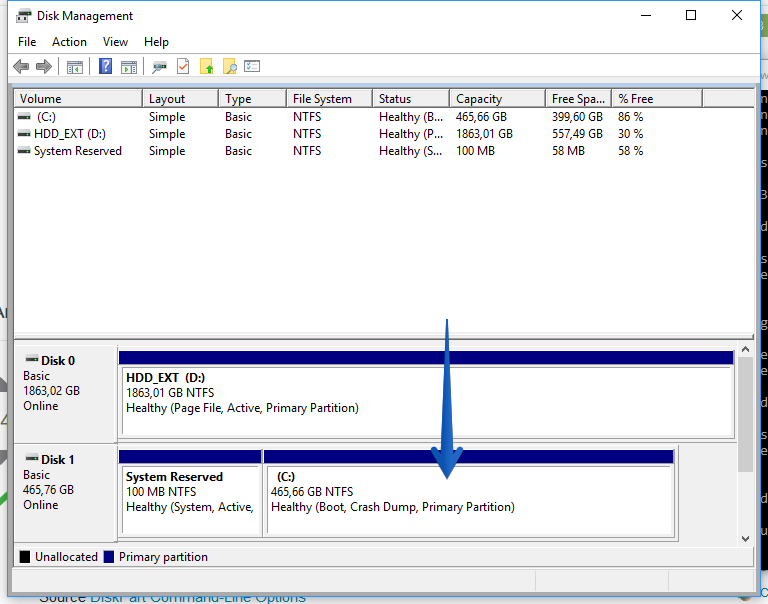
Si nos vamos de nuevo a nuestro administrador de discos, podremos ver ya que podemos extender la partición C: hacía el nuevo espacio vacio: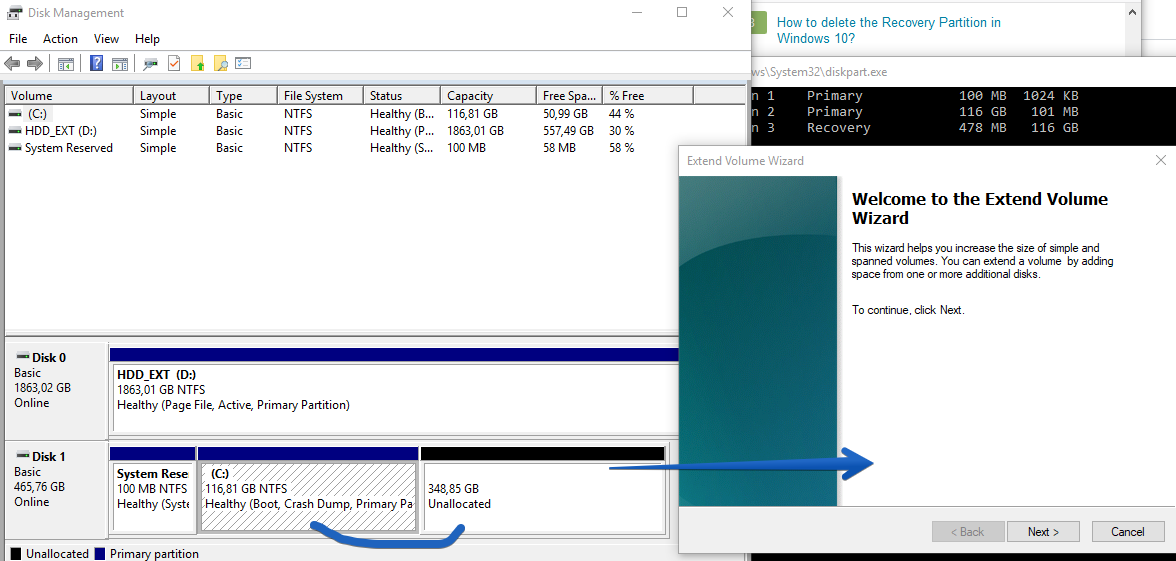 Y pasados unos minutos ya tendremos nuestro espacio y particiones como queremos, sin tener la partición de recuperación molestando.
  Nada más amigos, veremos cómo recuperar esta partición o generar una nueva en futuras entradas, un saludo.
Me parecio muy interesante el post, pero eliminar esa particion de recuperacion traeria alguna repercucion negativa? que contiene esa particion?
Gracias
Me solucionaste el problema, gracias
excelente pude borrar la particion que queria , muchas gracias
He conseguido recuperar el espacio de mi disco borrando la particion de Recuperacion mediante tus instrucciones, pero me temo que al quitar la particion de recuperacion, puede haber algun problema si necesitase hacer una Recuperacion. ¿Hay alguna forma de reducir el tamaño de esta particion sin eliminarla del todo y ampliando con el espacio sobrante la particion principal?
No tenía claro cómo hacerlo. Muchas gracias por este excelente tutorial. Funcionó perfecto.
Felicidades…. me llevaste de la mano y paso por paso…
Mil GRACIAS…..!!!!
Excelente, me resolvio el problema. Siga adelante con sus enseñanzas
excelente post. Un saludo.
¿Cómo se vuelve a crear la partición de recuperación?
Saludos Rafa, no se puede, tendrías que crear un DVD de reparación, o si tienes un fabricante del tipo Lenovo, HP, etc, conseguir sus DVDs de recuperación.
Un saludo
Gracios por las indicaciones
hombre como agradezco esa excelente y muy valiosa aportacion de tu parte pase horas buscando en la web y nada me ayudaba a resolver ese problema hasta qye llegamos aqui….eurekaaaaaaaaaaaaaaaaa
Gracias por la excelente explicación
Saludos
Saludos! Gracias por comentar
En estos tiempos de aislamiento, tu aporte es muy, muy importante. Me has solucionado el problema. Saludos
Gracias, me funcionó perfectamente.
Gracias Jorge, muy amable. Excelente guía.
Perfecto!
Muchas gracias
mil gracias super-mega-archi fácilmente explicado! mejor explicado… imposible! un saludo.
Gracias, Funciono en windows 7
He seguido todos los pasos pero cuando intento con el comando “delete partition override” tengo la siguiente respuesta
“Virtual Disk Service error:
The operation is not supported by the object.
The specified command or parameters are not supported on this system.”
¿Qué podrá ser?
Saludos Melina,
Que version de windows tienes, has abierto CMD como administrador?
Muchas gracias! Simple, fácil y elegante de hacer bajo Windows 10.