• Skip to main content
  • Skip to secondary menu
  • Skip to primary sidebar
El Blog de Jorge de la Cruz

El Blog de Jorge de la Cruz

El Blog de Jorge de la Cruz - Todas las novedades sobre VMware, Veeam, InfluxData, Grafana, Zimbra, etc.

  • Home
  • VMware
    • VMworld
    • VMware vSphere 6.7
    • VMware vSphere 6.5
  • Veeam
    • Resumen Contenido 2021
    • Veeam v11
      • Continuous Data Protection (CDP
      • Ransomware Protection
      • Archive Tier
      • Mejoras en Instant Recovery
      • Veeam Agent for Mac
      • Veeam Backup for AHV v2.1
    • Veeam Backup for Microsoft Office 365
      • 1 – Razones para proteger nuestra información en Microsoft Office 365
      • 2 – Componentes lógicos de Veeam Backup for Microsoft Office 365 2.0
      • 3 – Instalación paso a paso de Veeam Backup for Microsoft Office 365 v2.0
      • 4 – Configuración inicial de Veeam Backup for Microsoft Office 365 v2.0
      • 5 – Creando trabajos de copia en Veeam Backup for Microsoft Office 365 v2.0
      • 6 – Restaurando elementos en Veeam Backup for Microsoft Office 365 v2.0
    • Veeam Backup for AWS
      • Veeam: Veeam anuncia Veeam Backup for AWS Free Edition
      • Veeam: Cómo Desplegar Veeam Backup for AWS – paso a paso
      • Veeam: Vistazo en profundidad al nuevo Veeam Backup for AWS – Creación de Políticas de Backup y Restauración
      • Veeam: Cómo conectar nuestro Veeam Backup & Replication a Veeam Backup for AWS
    • Veaam ONE
      • En busca del Dashboard perfecto: Veeam ONE – Parte I – Introducción a Veeam ONE
      • En busca del Dashboard perfecto: Veeam ONE – Parte II – Descarga e Instalación de Veeam ONE
      • En busca del Dashboard perfecto: Veeam ONE – Parte III – Añadir una Infraestructura de VMware vSphere a Veeam ONE
      • En busca del Dashboard perfecto: Veeam ONE – Parte IV – Añadir una Infraestructura de Veeam Backup and Replication a Veeam ONE
      • En busca del Dashboard perfecto: Veeam ONE – Parte V – Realizando troubleshooting de vSphere usando Veeam ONE Monitor
      • En busca del Dashboard perfecto: Veeam ONE – Parte VI – Realizando troubleshooting de Veeam Backup and Replication usando Veeam ONE Monitor
      • En busca del Dashboard perfecto: Veeam ONE – Parte VII – Vistazo profundo a los Dashboards en Veeam ONE Reporter
      • En busca del Dashboard perfecto: Veeam ONE – Parte VIII – Vistazo profundo a Reportes en Veeam ONE Reporter
      • En busca del Dashboard perfecto: Veeam ONE – Parte IX – Chargeback para crear reportes de coste de nuestra Infraestructura
    • Veeam Availability Console
      • 1 – Teoría e información útil sobre el producto
      • 2 – Instalación de Veeam Availability Console
      • 3 – Configuración y conexión con VBR Server
      • 4 – Administración centralizada de Veeam Backup Agents
      • 5 – Backup de Agentes a diferentes destinos, SMB, Repositorio Veeam o Cloud Connect
      • 6 – Reportes de Backup de Veeam Agent y Veeam Backup and Replication
      • 7 – Manejando la Facturación de Veeam Agents, Backup and Replication y Cloud Connect
    • Backup y restore de cargas de trabajo a Microsoft Azure
      • 1 – Introducción
      • 2 – Conectividad entre nuestro Datacenter y Microsoft Azure
      • 3 – Desplegar Veeam Backup and Replication en Microsoft Azure
      • 4 – Configuración en nuestro Datacenter para backup a Microsoft Azure
      • 5 – Restaurando a Microsoft Azure, desde Microsoft Azure
      • 6 – Migrar cargas de trabajo desde Microsoft Azure hacía nuestro Datacenter
    • Veeam v9.5 Update 4
      • Veeam Cloud Tier
        • Cómo controlar el ancho de banda en Veeam Cloud Tier
      • Secure Restore y Staged Restore
      • Mejoras en Veeam Agent Management
      • Veeam Community Edition
      • Actualizar Veeam Enterprise Manager y Veeam Backup and Replication a la última versión
      • VeeamONE con Intelligent Diagnostics, Remediation actions, Business View 2.0 y Application Monitoring
    • VeeamON 2022
      • Novedades en Veeam ONE v12
    • VeeamON 2021
      • VBO v6 – Self-Service y Backup Copy Glacier-Azure Archive
    • VeeamON 2020
      • Veeam Backup for AWS v2.0
    • VeeamON 2019
      • Veeam Availability Orchestrator v2.0 – ¡novedades!
    • VeeamON 2017
      • Sesiones recomendadas
      • Día I – Veeam Availability Suite v10 – ¡novedades!
      • Día II – Veeam Azure PN (Powered Network), Scale-out Archive Tier y mucho más
    • VeeamON 2015
      • VeeamON 2015 volverá a Las Vegas en el único Evento sobre Disponibilidad en el Data Center
      • Completo resumen, keynotes e imágenes
      • vBrownBag – Jorge de la Cruz – Stop sending postcards to your customers
  • Zextras
  • PRTG
  • Office 365
    • Microsoft – Añadiendo nuestro dominio a Office 365, configuración de DNS y migración de actual Mailbox
    • Veeam: Usando Microsoft Office 365 para nuestras notificaciones por correo electrónico
    • PRTG: Usando Microsoft Office 365 para nuestras notificaciones por correo electrónico
  • Zimbra
    • Instalación
      • Instalando Zimbra 8.7.6 sobre Ubuntu 14.04 LTS – ¡con Chat y Drive!
      • Amazon Lightsail para instalar Zimbra Collaboration 8.7.1, Parte II
      • Amazon Lightsail para instalar Zimbra Collaboration 8.7.1, Parte I
      • Instalando Zimbra 8.7.x con un solo comando, incluye Chat y Drive
  • Linux
    • InfluxDB, Grafana y Telegraf
      • 1 – Instalación y configuración de los components
      • 2 – Instalar agente en Linux
      • 3 – Integración con PRTG
      • 4 – Instalar agente Telegraf en Nodos remotos Windows
      • 5 – Activar inputs específicos, Red, MySQL/MariaDB, Nginx
      • 6 – Monitorizando Veeam
    • Ansible y Zabbix
      • 1 – Inicio
      • 2 – Instalación de Ansible e integración con Active Directory
      • 3 – Configuración de AutoDiscovery en Zabbix
      • 4 – Instalación del agente de Zabbix en Windows
      • 5 – Instalación del agente de Zabbix en Linux y Auto Remove en Zabbix
    • Jenkins
      • 1 – Inicio
      • 2 – Instalación de Jenkins en Ubuntu
      • 3 – Instalando nuestro primer plugin
      • 4 – Sincronización NTP de Linux
      • 5 – Añadir un Slave Windows a Jenkins
      • 6 – Ejecutar tareas en Linux
      • 7 – Ejecutar tareas en Windows
    • Kubernetes
      • 1 – Introducción a Kubernetes
      • 2 – Instalación paso a paso
      • 3 – RollingUpdate con Kubernetes
      • 4 – Dashboard
      • 5 – Volúmenes NFS
      • 6 – Registry
      • 7 – Traefik
      • 8 – Systemd con Traefik y Proxy de Kubernetes
      • 9 – Heapster Influx Grafana
      • 10 – Labels de Kubernetes
      • 11 – API: Swagger
      • 12 – API: Creando nuestro primer POD
  • Contribuidores
    • Acerca de Jorge
    • Acerca de Oscar Mas
      • Clúster SQL
        • 1 – Introducción
        • 2 – Preparación de los equipos virtuales
        • 3 – Instalación del Clúster de Microsoft
        • 4 – Instalación de SQL Server para Clúster de Microsoft
        • 5 – Configuración de nuestro Clúster de SQL
        • 6 – Monitorización de Clúster de SQL con Zabbix
        • 7 – Actualizando clúster de SQL

Microsoft: Eliminando la partición de recuperación en Windows 7/8/10

19 February, 2018 - Escrito en: microsoft

Saludos amigos, hoy os traigo un post algo diferente a lo que os tengo acostumbrados, se trata de los pasos para eliminar esa partición de recuperación que nos ocupa 500MB.

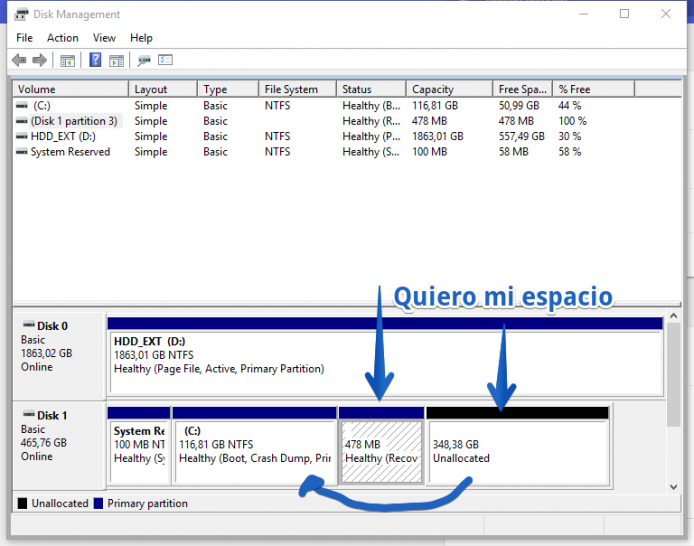
Colega, ¿donde está mi espacio en disco?

La partición de recuperación no es que ocupe mucho, solamente son 500MB, pero si por ejemplo clonamos nuestro equipo a un disco mayor, al querer aumentar la partición de C: no podremos porque está en medio esta de recuperación, ouchs!
Eliminando la partición usando diskpart

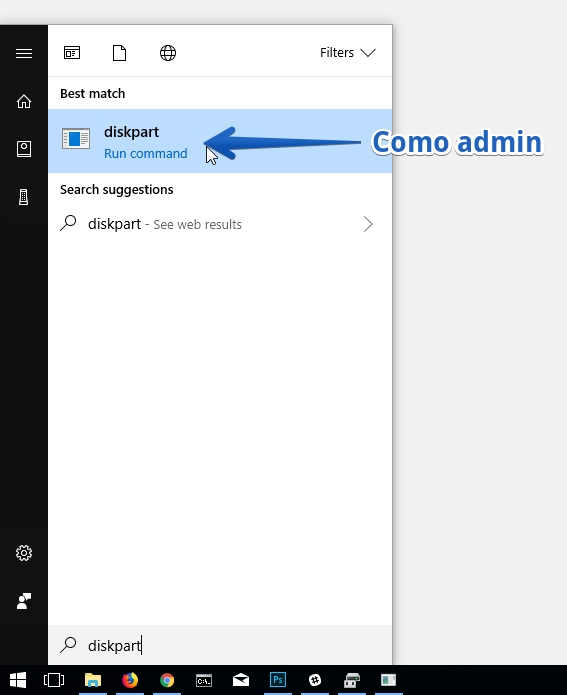
Atención, solamente sigue estos pasos si estás seguro o segura de lo que estás haciendo, si no es así, pregunta a tu amigo informático, buscaremos la utilidad de diskpart y botón derecho para ejecutar como admin:
Una vez en diskpart, ejecutaremos el comando list disk para ver los discos físicos que tenemos:

DISKPART> list disk

  Disk ###  Status         Size     Free     Dyn  Gpt
  --------  -------------  -------  -------  ---  ---
  Disk 0    Online         1863 GB      0 B
  Disk 1    Online          465 GB  1024 KB

Seleccionaremos el disco 1 que es el que que queremos eliminar la partición de recuperación:

DISKPART> select disk 1

Disk 1 is now the selected disk.

Vamos a listar ahora la tabla de particiones de este disco, tan sencillo como ejecutar un list partition

DISKPART> list partition

  Partition ###  Type              Size     Offset
  -------------  ----------------  -------  -------
  Partition 1    Primary            100 MB  1024 KB
  Partition 2    Recovery           478 MB   349 GB
  Partition 3    Primary            349 GB   101 MB

Seleccionaremos ahora la partición número 2 que es la de recuperación que queremos eliminar:

DISKPART> select partition 2

Partition 2 is now the selected partition.

Ahora llega el punto clave, para eliminar la partición sería solamente un delete partition, pero en muchos casos podríamos ver el siguiente error:

Por lo que os recomiendo mejor lanzar el comando delete partition override

DISKPART> delete partition override

DiskPart successfully deleted the selected partition.

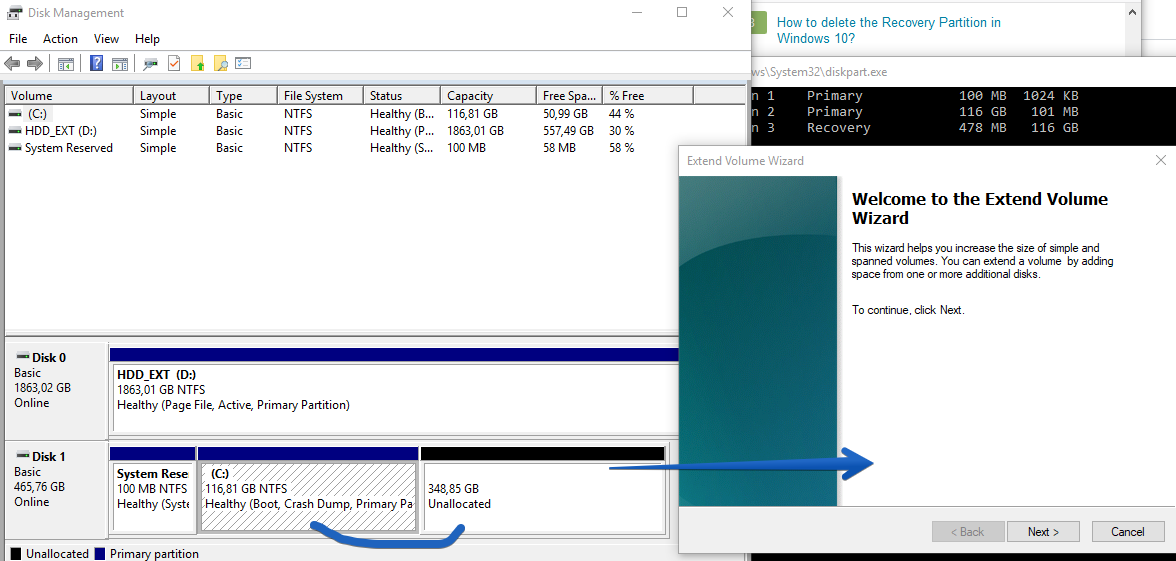
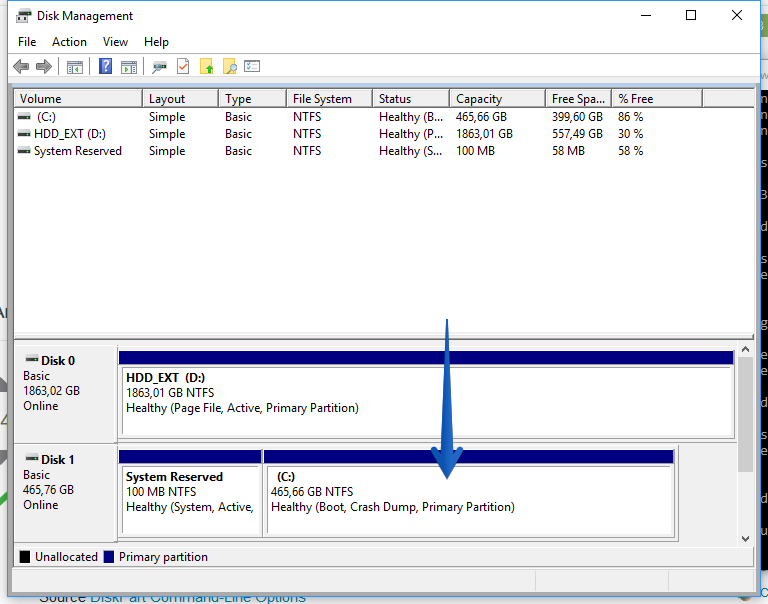
Si  nos vamos de nuevo a nuestro administrador de discos, podremos ver ya que podemos extender la partición C: hacía el nuevo espacio vacio:Y pasados unos minutos ya tendremos nuestro espacio y particiones como queremos, sin tener la partición de recuperación molestando. Nada más amigos, veremos cómo recuperar esta partición o generar una nueva en futuras entradas, un saludo.
Filed Under: microsoft Tagged With: delete partition, particion de recuperacion, partition windows 10, recovery partition

Reader Interactions

Comments

  1. Richard C. says

    21 December, 2018 at 21:22

    Me parecio muy interesante el post, pero eliminar esa particion de recuperacion traeria alguna repercucion negativa? que contiene esa particion?
    Gracias

    Reply
  2. Néstor says

    3 February, 2019 at 20:43

    Me solucionaste el problema, gracias

    Reply
  3. mitchel says

    11 February, 2019 at 0:37

    excelente pude borrar la particion que queria , muchas gracias

    Reply
  4. JJ says

    25 February, 2019 at 13:16

    He conseguido recuperar el espacio de mi disco borrando la particion de Recuperacion mediante tus instrucciones, pero me temo que al quitar la particion de recuperacion, puede haber algun problema si necesitase hacer una Recuperacion. ¿Hay alguna forma de reducir el tamaño de esta particion sin eliminarla del todo y ampliando con el espacio sobrante la particion principal?

    Reply
  5. Antonio says

    31 May, 2019 at 10:20

    No tenía claro cómo hacerlo. Muchas gracias por este excelente tutorial. Funcionó perfecto.

    Reply
  6. Luis says

    28 June, 2019 at 4:17

    Felicidades…. me llevaste de la mano y paso por paso…

    Mil GRACIAS…..!!!!

    Reply
  7. Yasser Estrada says

    8 July, 2019 at 0:45

    Excelente, me resolvio el problema. Siga adelante con sus enseñanzas

    Reply
  8. Paco says

    7 August, 2019 at 16:23

    excelente post. Un saludo.

    Reply
  9. Rafa says

    15 August, 2019 at 16:04

    ¿Cómo se vuelve a crear la partición de recuperación?

    Reply
    • Jorge de la Cruz says

      15 August, 2019 at 23:24

      Saludos Rafa, no se puede, tendrías que crear un DVD de reparación, o si tienes un fabricante del tipo Lenovo, HP, etc, conseguir sus DVDs de recuperación.

      Un saludo

      Reply
  10. Viktor says

    21 September, 2019 at 23:37

    Gracios por las indicaciones

    Reply
  11. maxwell says

    19 October, 2019 at 13:42

    hombre como agradezco esa excelente y muy valiosa aportacion de tu parte pase horas buscando en la web y nada me ayudaba a resolver ese problema hasta qye llegamos aqui….eurekaaaaaaaaaaaaaaaaa

    Reply
  12. Jose says

    2 April, 2020 at 19:19

    Gracias por la excelente explicación
    Saludos

    Reply
    • Jorge de la Cruz says

      3 April, 2020 at 1:30

      Saludos! Gracias por comentar

      Reply
  13. Oscar says

    20 April, 2020 at 15:55

    En estos tiempos de aislamiento, tu aporte es muy, muy importante. Me has solucionado el problema. Saludos

    Reply
  14. Francisco says

    29 April, 2020 at 18:35

    Gracias, me funcionó perfectamente.

    Reply
  15. Cthulhu says

    24 May, 2020 at 16:14

    Gracias Jorge, muy amable. Excelente guía.

    Reply
  16. Eduardo says

    3 June, 2020 at 15:49

    Perfecto!

    Reply
  17. Mariano says

    11 July, 2020 at 14:43

    Muchas gracias

    Reply
  18. Pedrito says

    3 July, 2021 at 9:54

    mil gracias super-mega-archi fácilmente explicado! mejor explicado… imposible! un saludo.

    Reply
  19. X39 says

    25 July, 2021 at 23:18

    Gracias, Funciono en windows 7

    Reply
  20. Melina says

    17 August, 2022 at 20:17

    He seguido todos los pasos pero cuando intento con el comando “delete partition override” tengo la siguiente respuesta

    “Virtual Disk Service error:
    The operation is not supported by the object.

    The specified command or parameters are not supported on this system.”

    ¿Qué podrá ser?

    Reply
    • Jorge de la Cruz says

      18 August, 2022 at 12:30

      Saludos Melina,
      Que version de windows tienes, has abierto CMD como administrador?

      Reply
  21. Jero says

    14 November, 2022 at 9:57

    Muchas gracias! Simple, fácil y elegante de hacer bajo Windows 10.

    Reply

Trackbacks

  1. El Blog en números, un vistazo a 2018 - El Blog de Jorge de la Cruz says:
    24 December, 2018 at 8:16

    […] https://www.jorgedelacruz.es/2018/02/19/microsoft-eliminando-la-particion-de-recuperacion-en-windows… […]

    Reply
  2. El Blog en números, un vistazo a la mitad de 2020 - El Blog de Jorge de la Cruz says:
    23 June, 2020 at 10:59

    […] Eliminar esa partición de recuperación que nos consume espacio en disco en Windows parece ser que gusta mucho a los lectores – https://www.jorgedelacruz.es/2018/02/19/microsoft-eliminando-la-particion-de-recuperacion-en-windows… […]

    Reply

Leave a Reply Cancel reply

Your email address will not be published. Required fields are marked *

This site uses Akismet to reduce spam. Learn how your comment data is processed.

Primary Sidebar

  • Email
  • GitHub
  • LinkedIn
  • RSS
  • Twitter
  • YouTube

Gold Partners

Silver Partners

Libros Gratuitos

Cloud por vExperts
VMware por vExperts

VMware vExpert

Puesto 16 en Top vBlog

Calendario de Posts

February 2018
M T W T F S S
 1234
567891011
12131415161718
19202122232425
262728  
« Jan   Mar »

Disclaimer

Todas las opiniones expresadas en este sitio son las mías propias y no representan las opiniones de ninguna compañía con la que haya trabajado, esté trabajando o vaya a estar trabajando.

Copyright © 2026 · El Blog de Jorge de la Cruz