
 Saludos amigos, hoy os traigo una entrada muy interesante, se trata de la manera de poder crear una Virtual Tape Library o VTL, para que podamos usarla de manera virtual con por ejemplo Veeam. Y poder así conseguir emular una librería de cintas real.
Los objetivos de instalar una VTL en estos días tan modernos pueden ser: o bien simplemente para aprender cómo se maneja, realizar pruebas y demás en nuestros labs, también podría considerarse una manera más segura que guardar los ficheros de Veeam (.vbk) de manera plana en un disco, ya que con la VTL, se crea esa emulación de cinta que es más complicada de acceder y romper, y por último podría servir para re-usar por ejemplo esos servidores antiguos que tengamos y queremos dar un último uso como repositorio de archivado usando esta metodología más segura de VTL.
Para este laboratorio voy a usar QUADStor, que es un producto que me parece brillante, además de ser gratuito y encontrarse disponible para CentOS y Debian, entre sus funcionalidades me gustaría destacar:
- Emular librerías de cinta como son ADIC, HP, IBM y muchas más
- Emular cintas de HP, IBM, Quantum y muchas más
- Acceso Fibre Channel, iSCSI, Infinibandy por supuesto SCSI locales
- Data deduplication
- Replicación de VTL
- Importar/Exportar cintas físicas
- Cifrado de Cinta
- Soporte para Linear Tape File System (LTFS)
Instalación y Configuración de QUADStor VTL, y Configuración sobre Veeam Backup & Replication en vídeo
Como se que a muchos os gustan los vídeos, os dejo el proceso entero para que podáis ver paso a paso cómo realizar la creación de la VM, instalación, etc:
Creación de la máquina virtual de QUADStor VTL
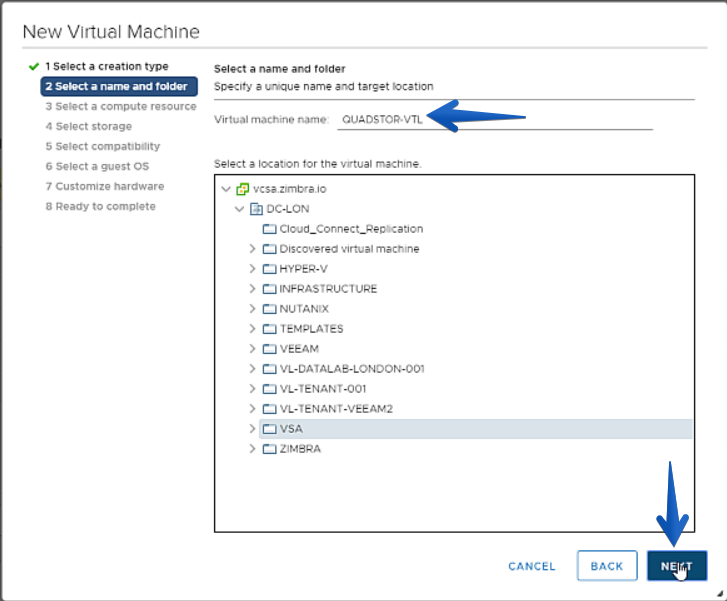
Vamos a crear una nueva VM que tendrá 2vCPU y 8GB de RAM, y tantos discos como cintas virtuales queramos, vamos allá, lo primero será seleccionar que queremos crear una nueva VM: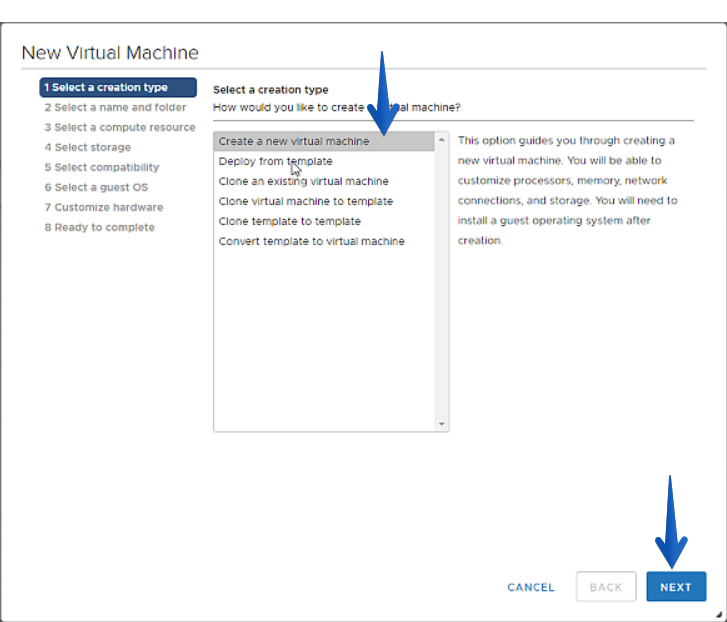 Seleccionaremos el nombre de la misma y en qué carpeta queremos guardarla:
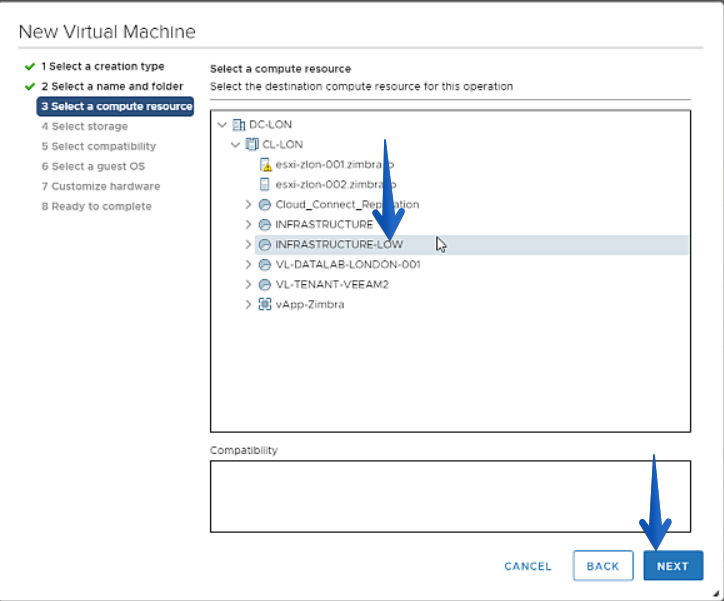
 Seleccionaremos el clúster, host o resource pool donde queremos desplegar la VM:
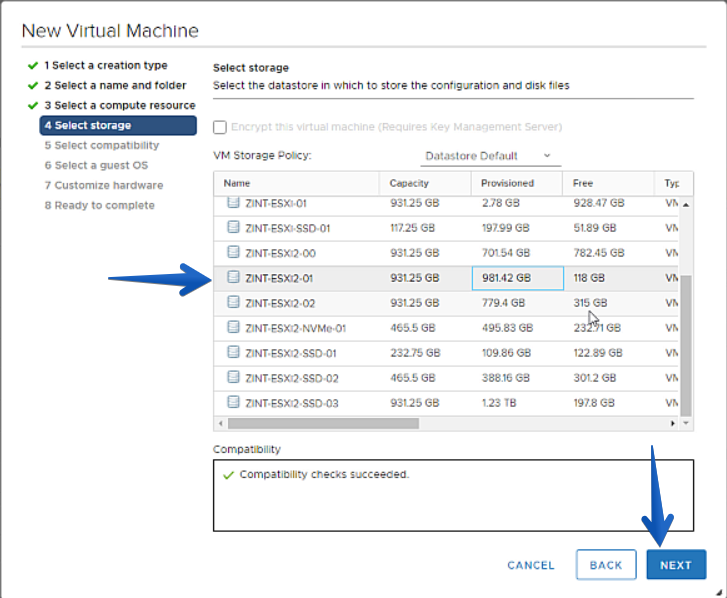
 Seleccionaremos ahora el Datastore para la partición de sistema:
 Seleccionaremos compatibilidad con el entorno que tengáis, en mi caso 6.7 o superior:
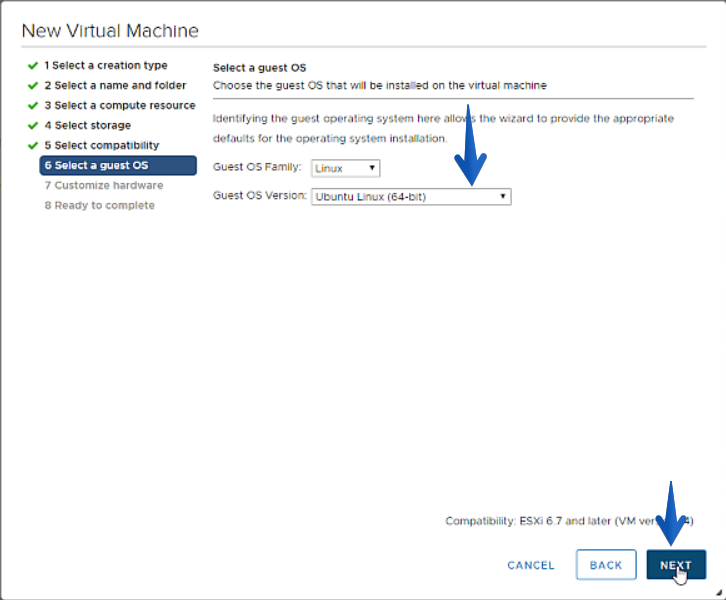
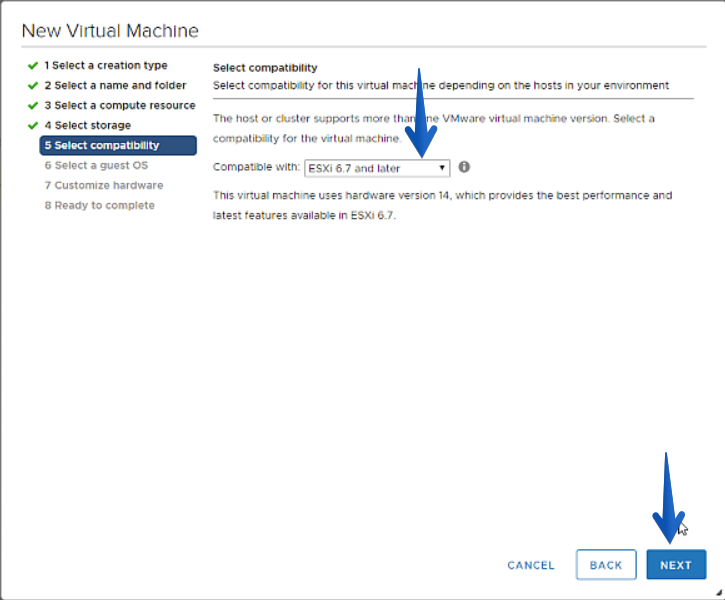 En el GuestOS, estoy usando Ubuntu con lo que seleccionaré Ubuntu Linux 64-bit:
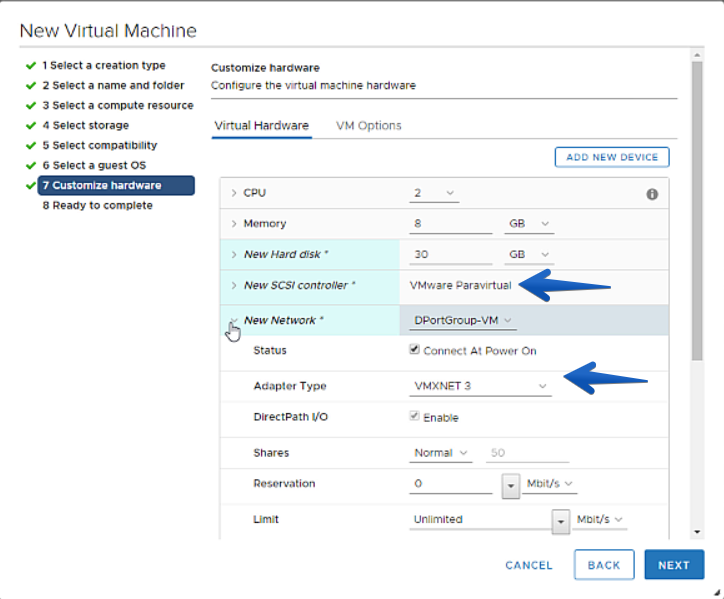
 Finalmente, nos aseguraremos que ponemos las 2vCPU, los 8GB de RAM, que sea VMware Paravirtual la controladora y VMXNET3 la tarjeta de red:
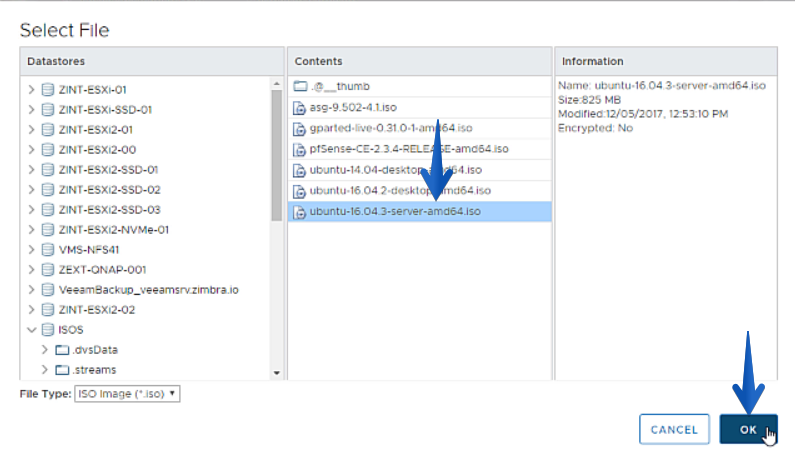
 Añadiremos la ISO de Ubuntu y la conectaremos:
 Presionaremos Finish para que la VM sea creada:
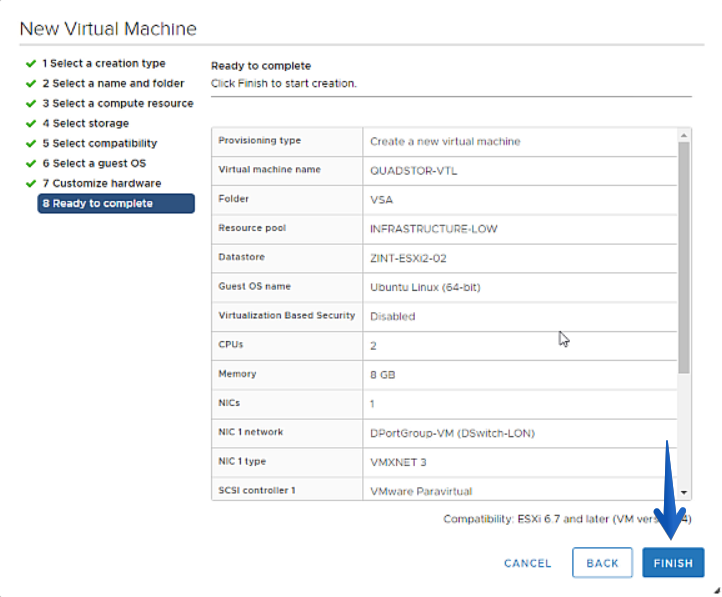 No os pongo capturas del proceso de instalación de Ubuntu, ya que lo tenéis con detalle en el vídeo de más arriba.
Instalación de QUADStor VTL sobre Ubuntu Linux 16.04 LTS
Antes de instalar el paquete de QUADStor, tenemos que instalar las dependencias del mismo, como siempre, haremos antes una actualización de los paquetes:
sudo apt-get update && apt-get upgrade
Ahora instalaremos los paquetes necesarios para QUADStor:
apt-get install uuid-runtime
apt-get install build-essential
apt-get install sg3-utils
apt-get install apache2
apt-get install psmisc
apt-get install firmware-qlogic (for FC access)
apt-get install linux-headers-generic
a2enmod cgi
Si todo ha ido bien, podremos ahora descargar e instalar el paquete de QUADStor:
wget https://www.quadstor.com/vtldownloads/quadstor-vtl-ext-3.0.28-debian-x86_64.deb
dpkg -i quadstor-vtl-*.deb
Este proceso no lleva más de 2 minutos, una vez esté todo listo, ya habremos acabado el proceso de instalación, simple ¿verdad?
Configuración y primer vistazo a QUADStor VTL
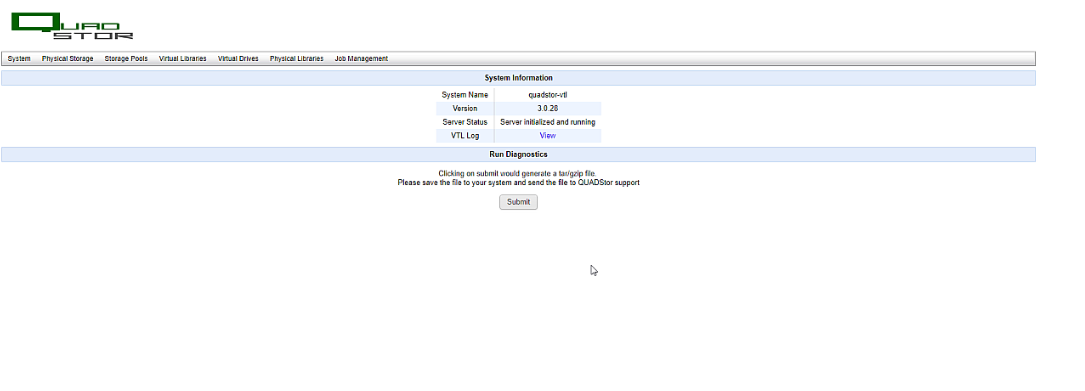
Una vez que hemos instalado QUADStor VTL, nos iremos hasta la IP de la VM, donde accederemos y veremos algo similar a esto, con la versión instalada:
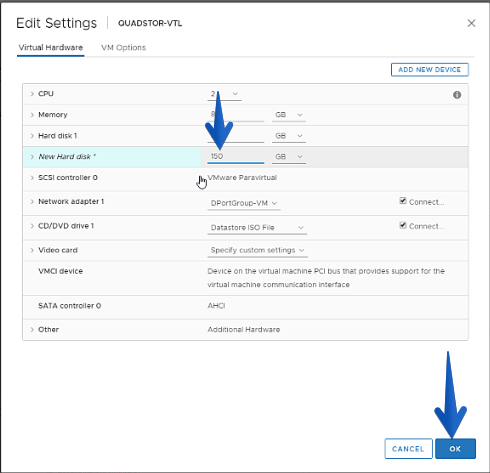
 Añadiremos ahora los Discos adicionales que queramos como Cintas virtuales, en mi caso uno solo de 150GB:
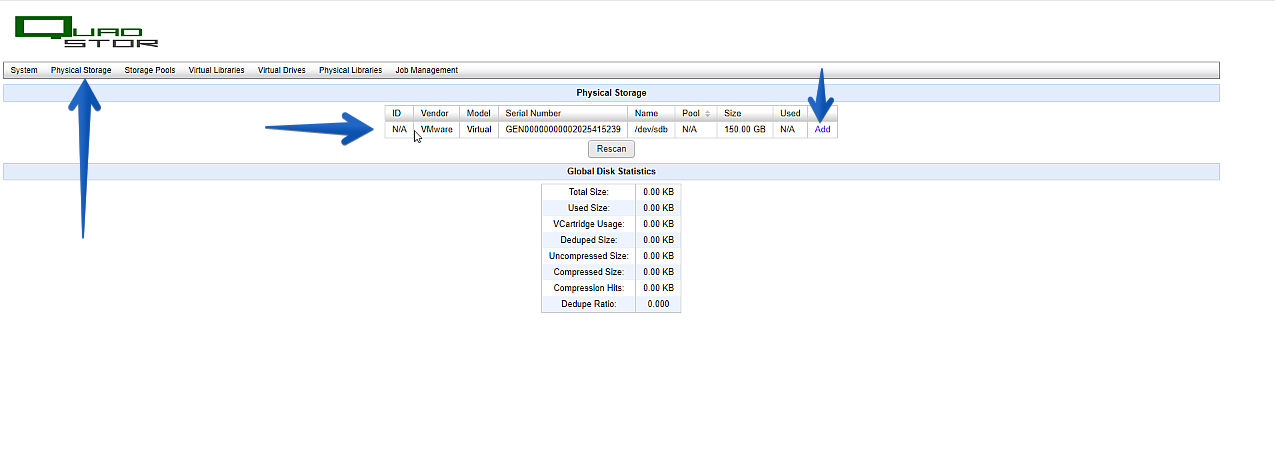
 En la pestaña de Physical Storage podremos ver ya el nuevo disco, haremos click en Add:
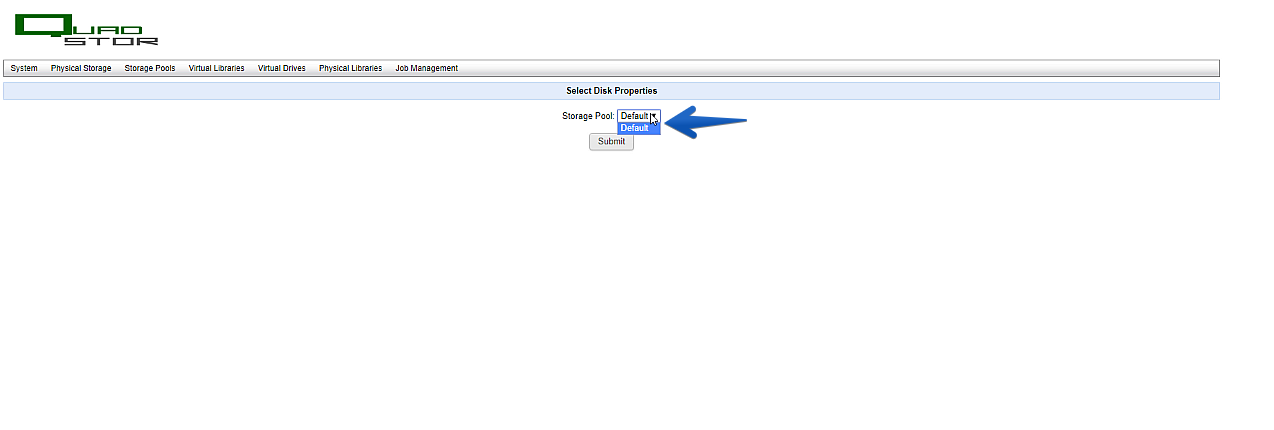
 Solo tenemos un Storage Pool, asique lo seleccionaremos por defecto y haremos click en Submit:
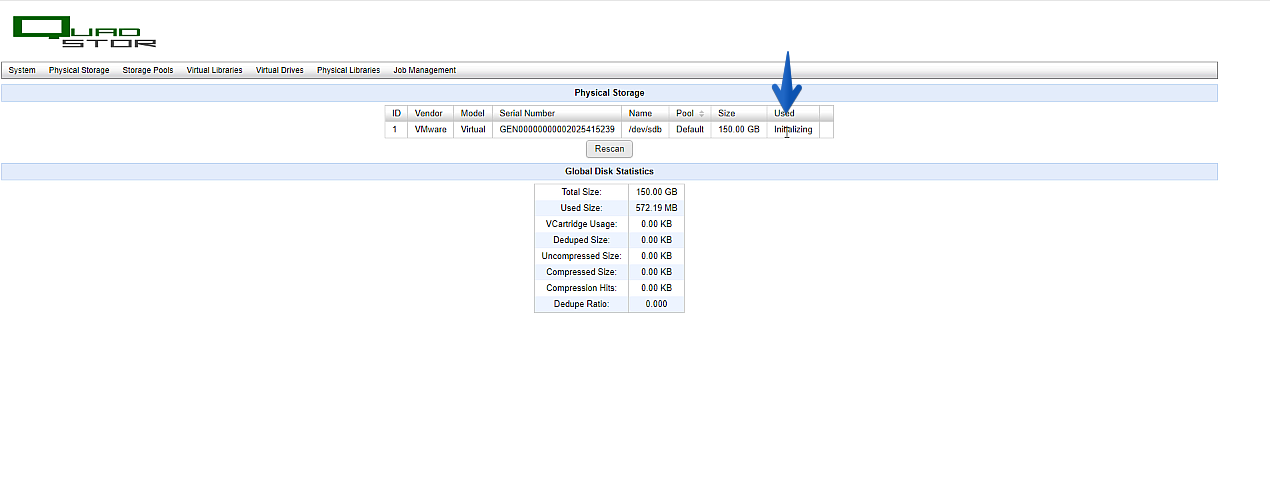
 El disco comenzará a inicializarse como Cinta Virtual:
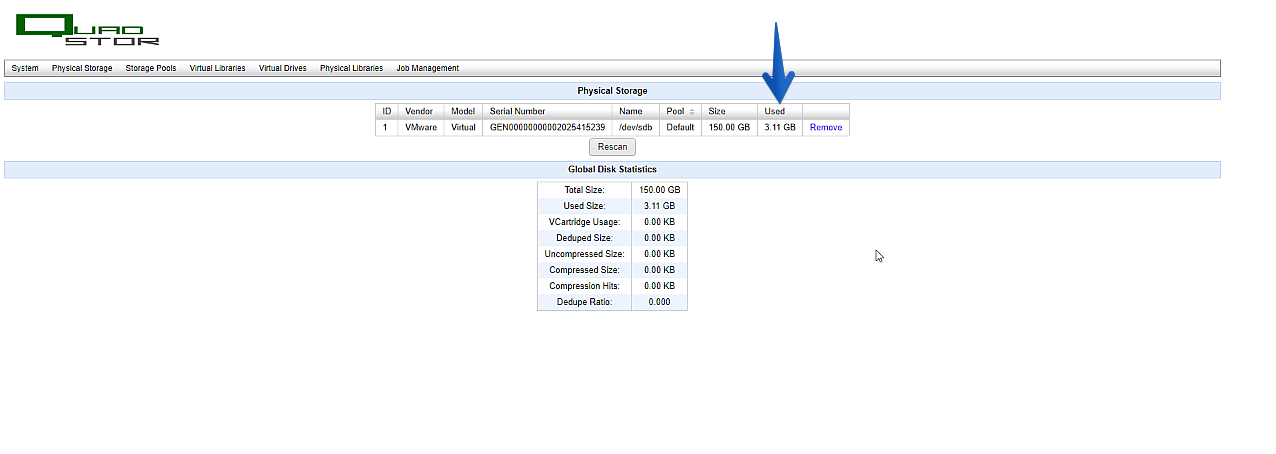
 Pasado un minuto o algo menos, ya tendremos nuestra Cinta virtual lista:
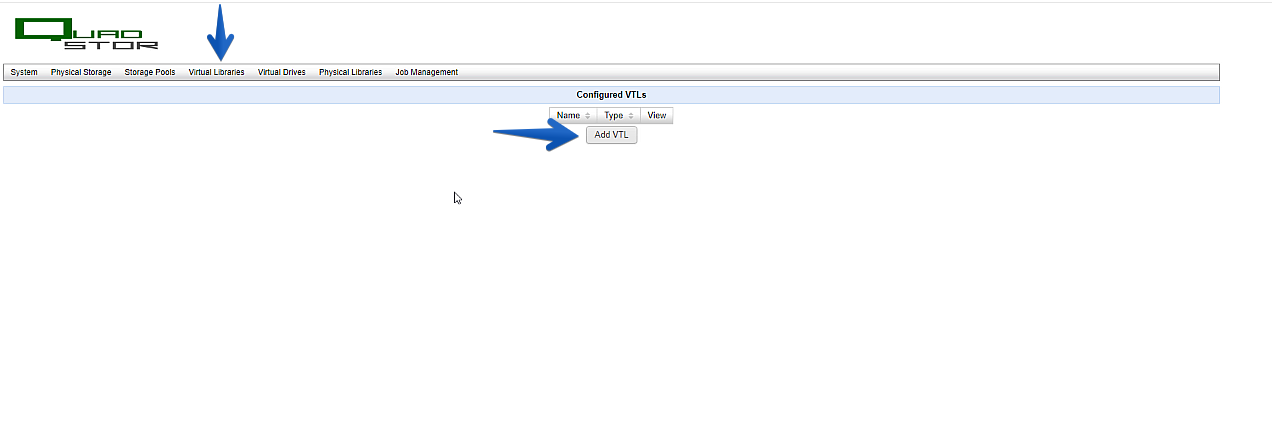
 Desde la pestaña de Virtual Libraries, haremos click en Add VTL:
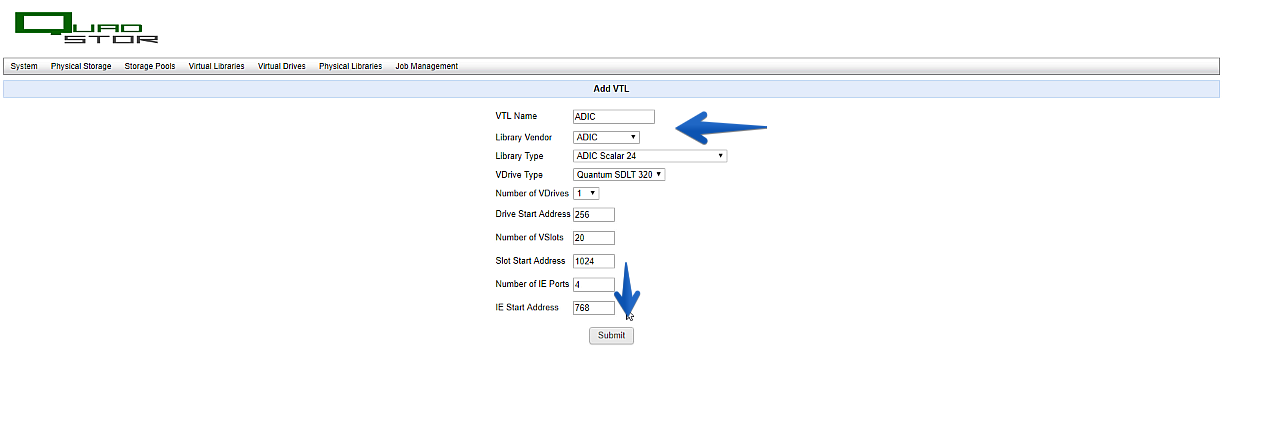
 Seleccionaremos el nombre de la VTL, el vendedor que queremos emular, el tipo de libreria de ese vendedor, y las cintas que queremos emular:
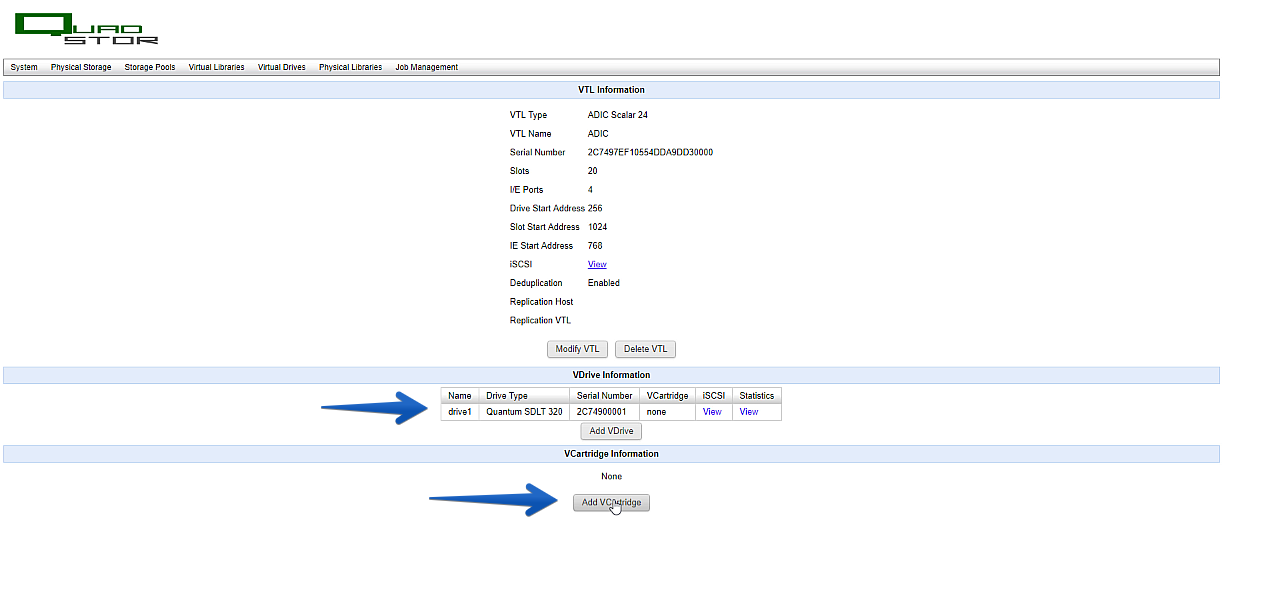
 Una vez que tenemos la VTL creada, veremos los discos que ahora son Cintas virtuales, haremos click en Add VCartdridge para emular una librería de cintas:
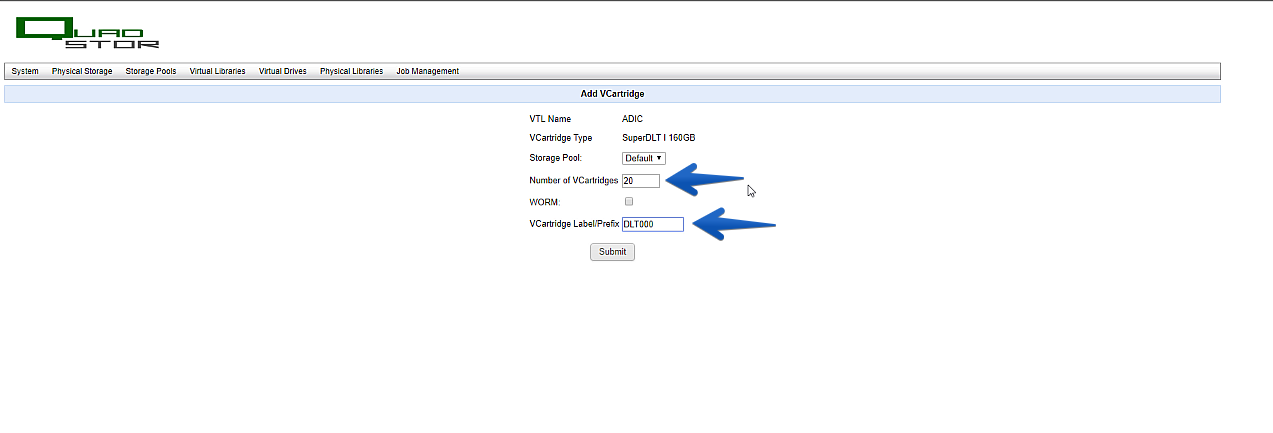
 En mi caso he dicho que quiero emular una librería con hasta 20 cintas y que el prefijo de las Cintas será DLT000:
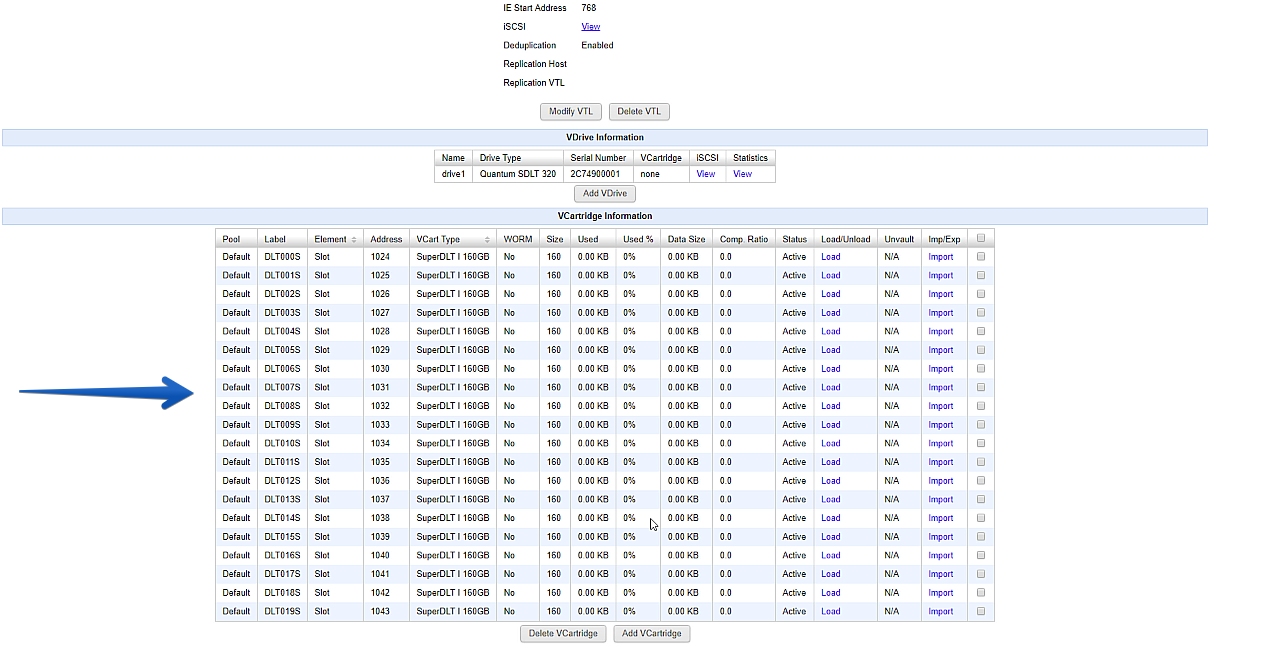
 El proceso tarda unos segundos, y ya podremos ver que tenemos nuestra librería virtual de cintas virtuales lista para ser usada:
Configuración de Veeam Backup & Replication con esta nueva QUADStor VTL
Es la hora de conectar esta librería virtual con el servidor que queramos usar como Tape Proxy para Veeam, en mi caso es el mismo Veeam Server, buscaremos y ejecutaremos el iSCSI Initiator:
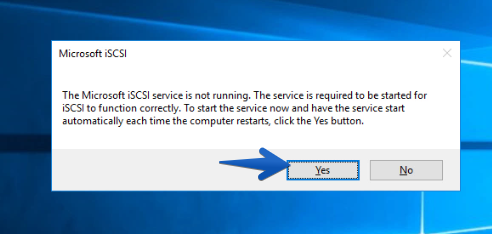
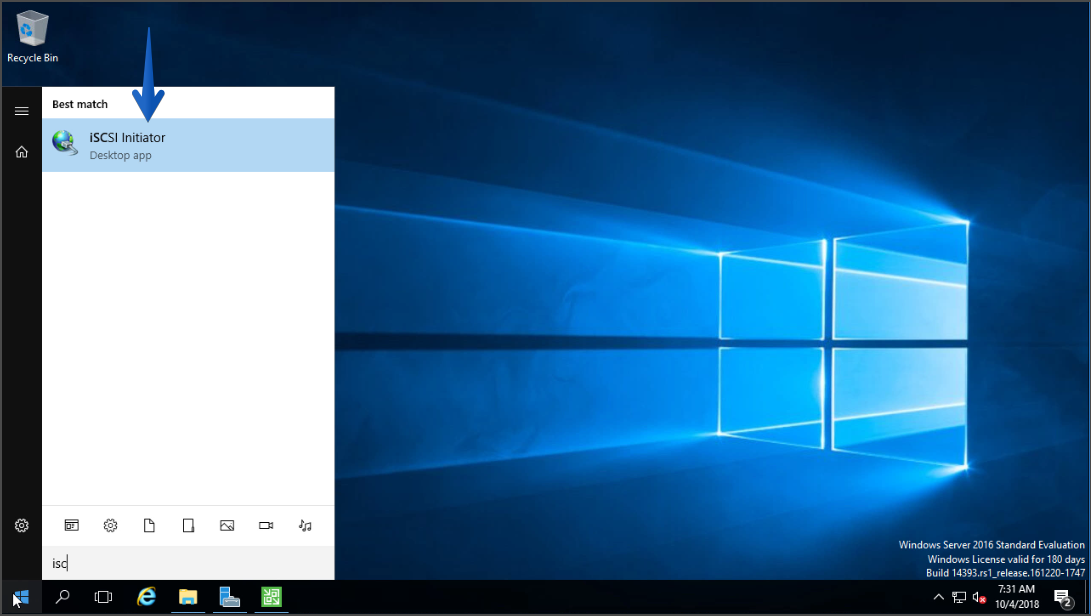 El servicio seguramente estuviera parado si no lo hubiéramos antes iniciado:
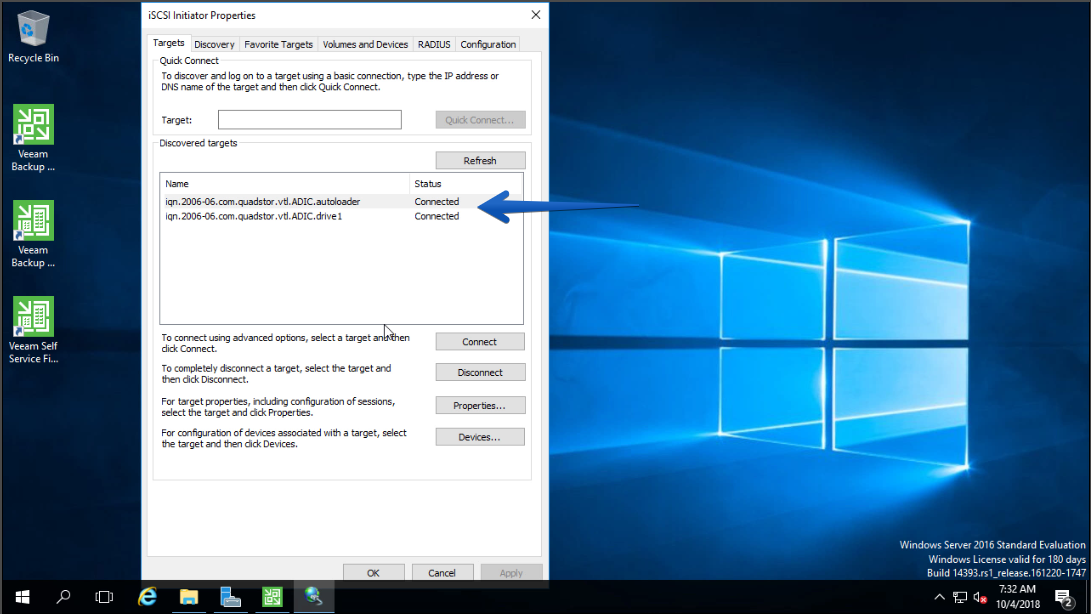
 Añadiremos en Target la IP de nuestro QUADStor VTL, que nos detectará el Autoloader y las diferentes cintas virtuales, tendremos que ponerlas en modo Connected:
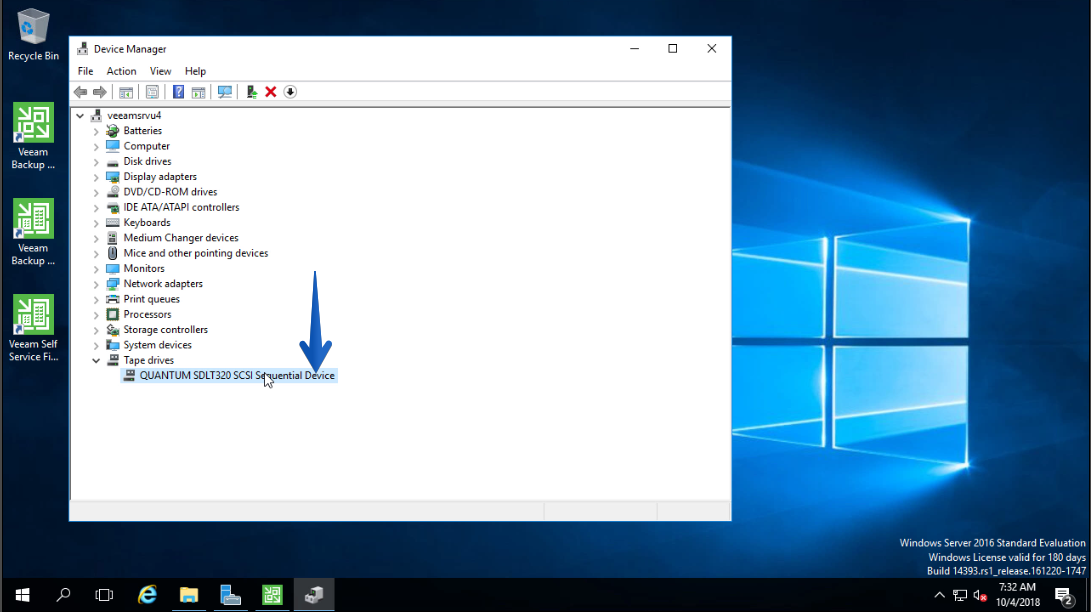
 En el Administrador de dispositivos podremos ver la cinta virtual, que como vemos Windows cree que es una QUANTUM SDLT320:
 Desde la consola de Veeam Backup & Replication, dentro de la sección de Tape Infrastructure, haremos click en Add Tape Server:
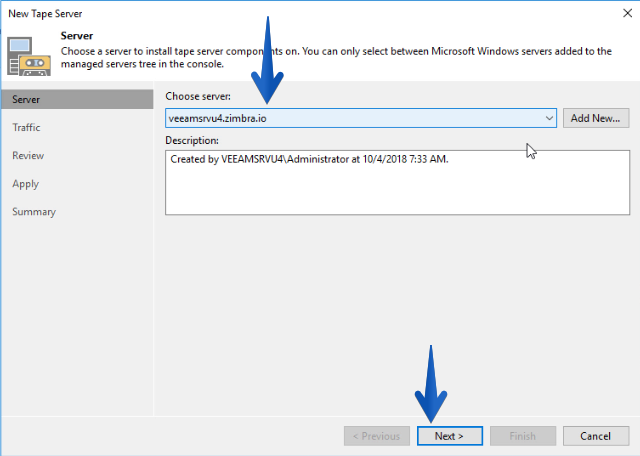
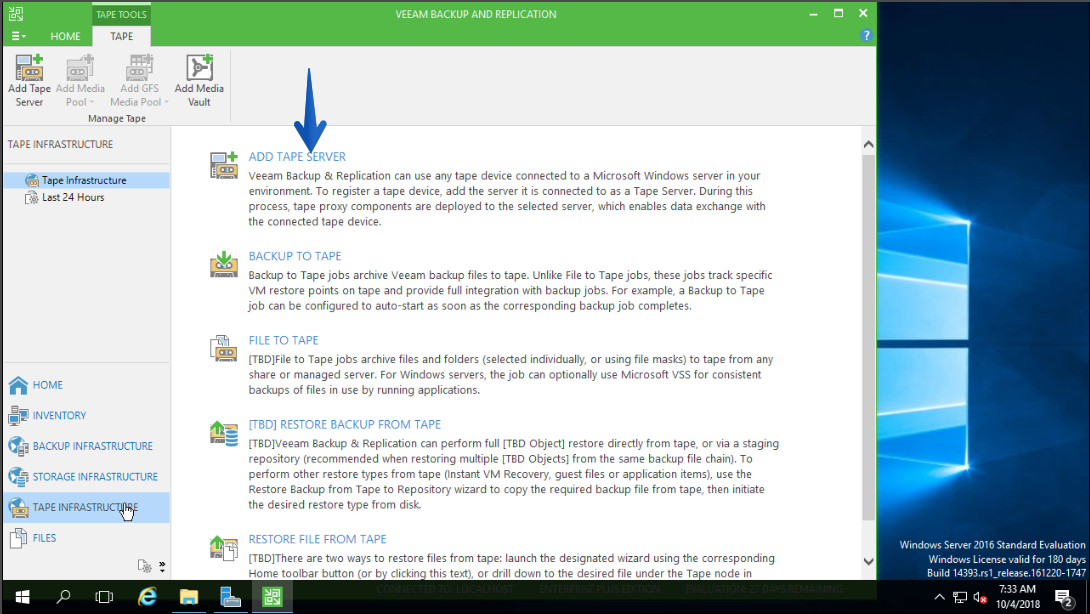 En mi caso usaré el mismo server de Veeam como os comentaba, haremos click en Next:
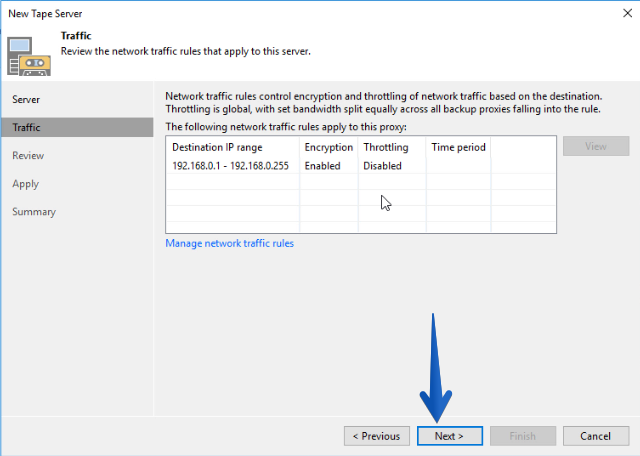
 Si tuvieramos alguna regla de Networking, aquí podríamos aplicarlas:
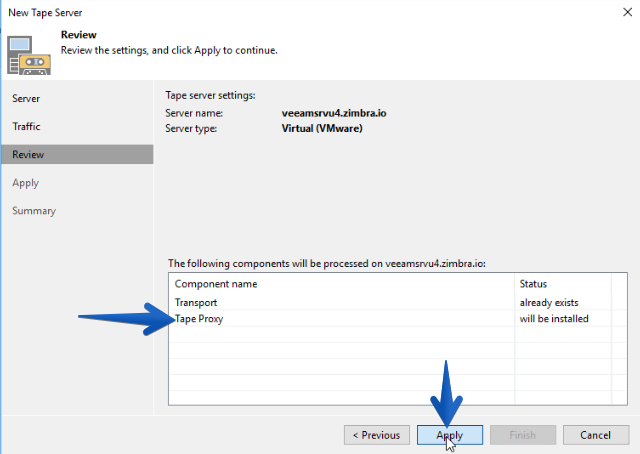
 Vemos que el proceso instalará el Tape Proxy, que convertirá en el servidor donde se instala en el encargado de comunicarse con la librería virtual y escribir la información en las cintas virtuales:
 El resumen de las tareas ejecutándose, seguramente todo vaya bien y esto tarde unos 10 segundos:
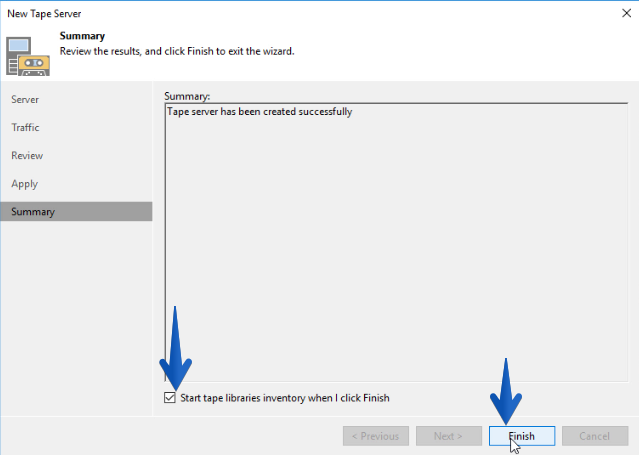
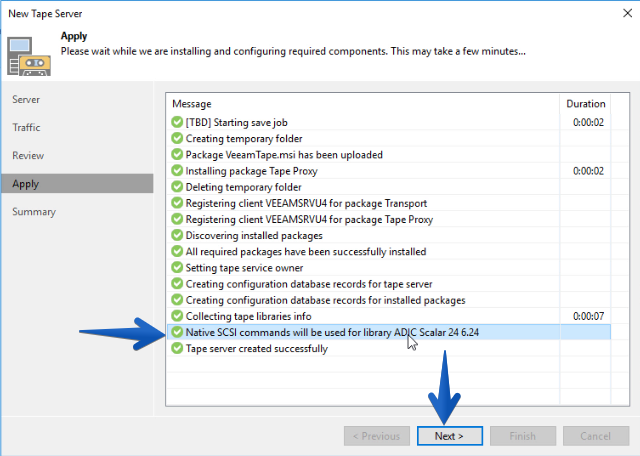 Una vez que tenemos todo listo haremos click en el checkbox, y Finish:
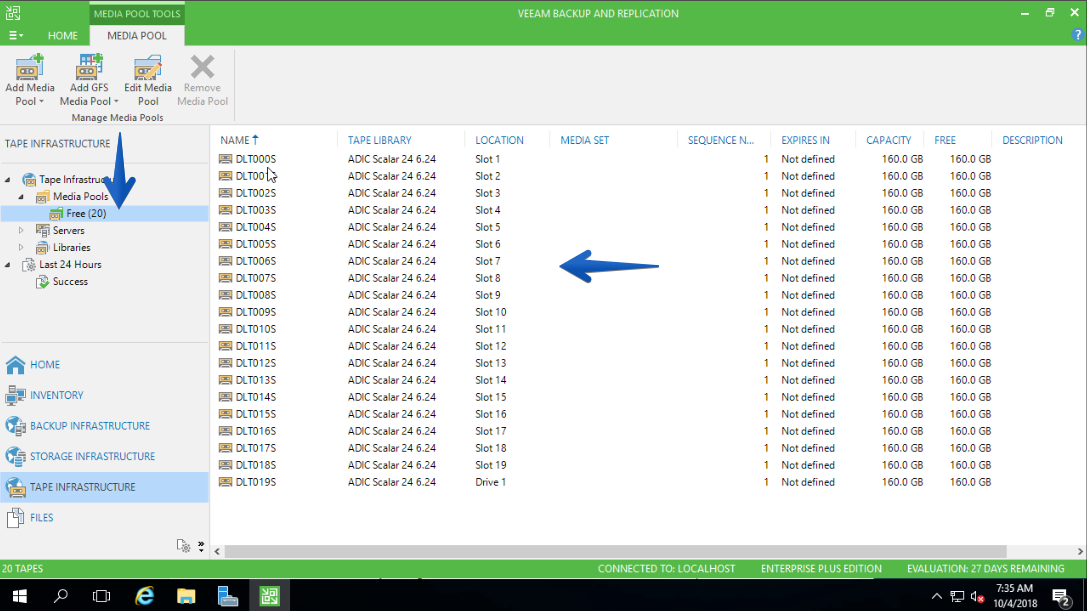
 Una vez que el Tape Proxy descubre toda la infraestructura de la QUADStor VTL, podremos ver por ejemplo que tenemos un Media Pool llamado Free con todos los Slots libres:
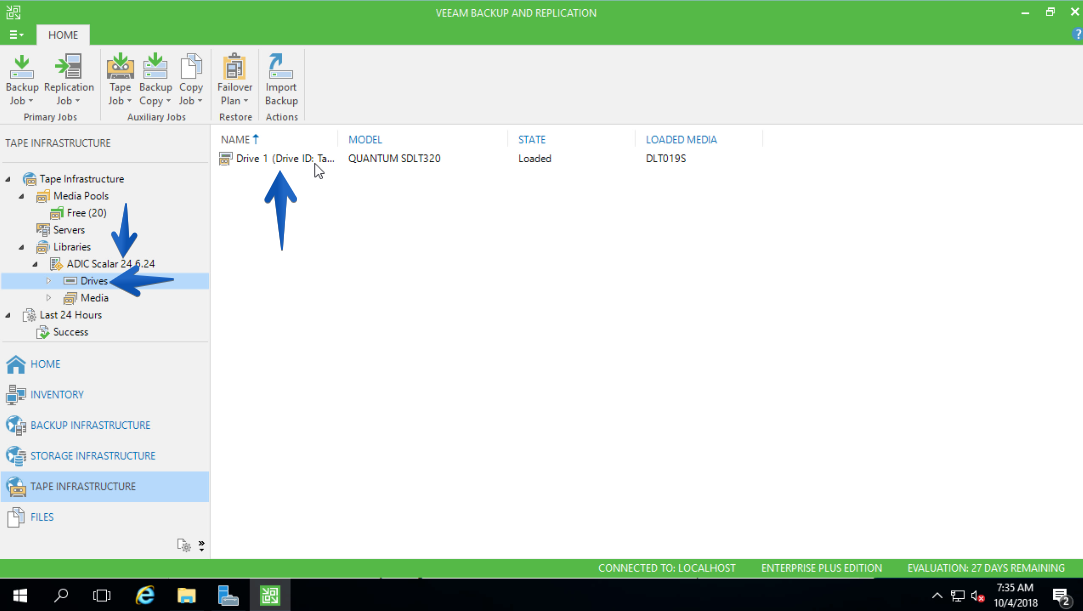
 Así como si investigamos la librería, podremos ver que tenemos una cinta virtual conectada:
 Nada más amigos, a partir de aquí ya solo nos queda empezar a lanzar trabajos de copia de seguridad o Backup copy a nuestras cintas VTL, de manera más segura y perfecto para archivado de largo tiempo.
Hola Jorge, muy buen tutorial!, excelente trabajo!
Estoy también experimentando con Quadstor VTL, me parece un producto muy interesante, estos días le he escrito a la gente que lo desarrollo para conocer que intenciones tienen con respecto al futuro del producto, estoy esperando respuesta sobre ello.
Yo he instalado el producto sobre un bare-metal sobre Ubuntu 16.4 con recursos de sobra (Xeon Hexacore, 48 Gb RAM, 24 Tb en raid – 12x2Tb) y en conectividad iSCSI funciona excelente contra Arcserver 16.x usando conexiones LAN en LACP contra 6x1Gb pero me pica usar FC directo (HBA).
He visto que Quadstore solo aprovecha las controladoras Qlogic línea qla2xxxx, yo tengo varias Emulex LP120002 y es evidente que a pesar de que en el Access Management de la interfaz web las ve perfectamente y de probar todas las combinaciones lógicas e ilógicas posibles el servidor de backup (iniciador) no ve el servidor con Quadstor VTL, por consola en Ubuntu verifique el estado de link de la boca FC y esta “Online” así que debe de existir algún otro problema a nivel driver, al menos creo eso.
Cualquier dato o experiencia al respecto me seria de mucha ayuda.
Saludos Cordiales!
Felix
Hola Jorge, muy buen tutorial!, excelente trabajo!
Estoy también experimentando con Quadstor VTL, me parece un producto muy interesante, estos días le he escrito a la gente que lo desarrollo para conocer que intenciones tienen con respecto al futuro del producto, estoy esperando respuesta sobre ello.
Yo he instalado el producto sobre un bare-metal sobre Ubuntu 16.4 con recursos de sobra (Xeon Hexacore, 48 Gb RAM, 24 Tb en raid – 12x2Tb) y en conectividad iSCSI funciona excelente contra Arcserver 16.x usando conexiones LAN en LACP contra 6x1Gb pero me pica usar FC directo (HBA)
He visto que Quadstore solo aprovecha las controladoras Qlogic línea qla2xxxx, yo tengo varias Emulex LP120002 y es evidente que a pesar de que en el Access Management de la interfaz web las ve perfectamente y de probar todas las combinaciones lógicas e ilógicas posibles el servidor de backup (iniciador) no ve el servidor con Quadstor VTL, por consola en Ubuntu verifique el estado de link de la boca FC y esta “Online” así que debe de existir algún otro problema a nivel driver, al menos creo eso.
Cualquier dato o experiencia al respecto me seria de mucha ayuda.
Saludos Cordiales!
Saludos Felix,
No tengo ni idea en Arcserve, prueba Veeam que tiene soporte para Tape y me dices, seguro que ahí funciona.
Un saludo
Estimado, conozco Veeam como Arcserve, BackupEXE, Netbackup y la mayoría de las plataformas de respaldo en cinta de ayer y hoy, tengo 15 años dedicados casi exclusivamente a la tecnología de tape storage.
No se trata de la plataforma que uses sino del caso puntual que te menciono…, es mas de bajo nivel en el plano de características de presentación de los servicios de puertos FC, Emulex utiliza alguna otra característica más avanzada por lo que leí pero a la vez menos compatible que Qlogic, sin embargo como te comente ya escribí a la gente de Quadstor a ver qué me dicen…, tal vez no me preocupe tanto este aspecto de las HBA (consigo una Qlogic y se acabó) pero me interesa el producto y quiero saber si lo van a seguir desarrollando, por ahora es básico pero prometedor.
Saludos Cordiales!
Hola, alguien tiene experiencia conectando la VTL a un iSeries por iSCSI