
 Saludos amigos, hoy os traigo una entrada de blog muy interesante, quizá incluso desconocida para muchos. Se trata de los trabajos de Copia de Veeam llamados File to Tape, lo que básicamente es copiar ficheros de un lugar a cinta, o VTL.
Hasta aquí, nada novedoso o realmente importante, pero lo importante y bello de todo esto es que Veeam soporta un UNC path, lo que quiere decir que es perfecto para proteger esas unidades de red que tenemos en QNAP, o mas empresarial sobre VNX o NetApp, y que hasta el momento no podíamos proteger.
Estos trabajos de Veeam de File to tape nos permite copiar ficheros de cualquier Microsoft Windows, Linux y como os comento UNC patch también.
Otra de las ventajas tan interesantes, es que el trabajo de File to tape comparará los ficheros de origen con los ya almacenados en las cintas, y ¡copiará solamente los cambios!
A tener en cuenta, Veeam le tomará más tiempo en procesar el número de ficheros que el tamaño en sí, imaginemos 10GB en 1 fichero tomará menos tiempo que 10GB repartidos en 10.000 ficheros pequeños.
Creación de Veeam Backup File to Tape
Una vez que tenemos ya nuestro servidor de Cinta añadido, o VTL, nos iremos hasta Home – Jobs, haremos botón derecho y crearemos un Tape Job – Files to tape:
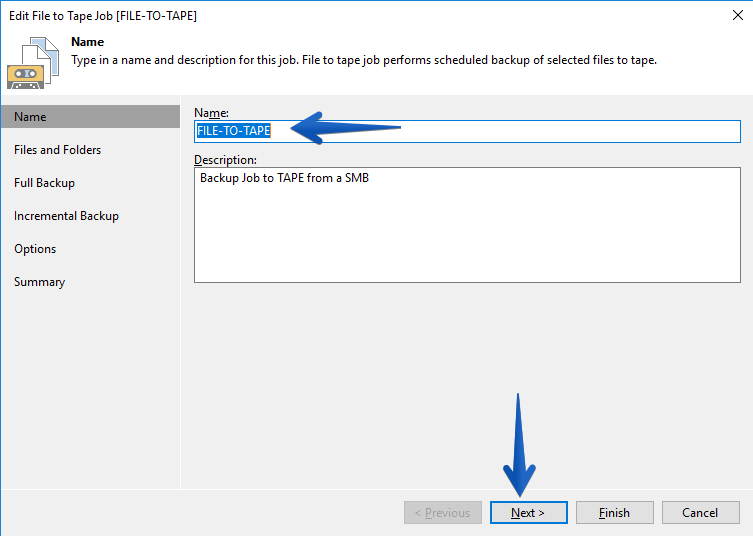
 Introduciremos el nombre del trabajo:
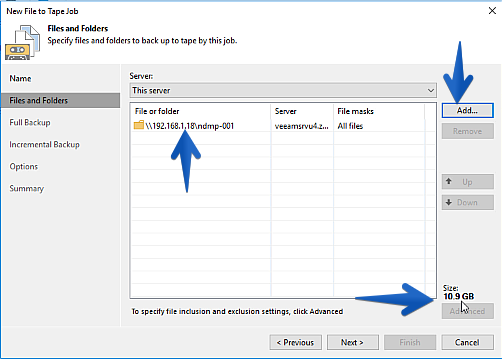
  Seleccionaremos todas las unidades de red, carpetas y ficheros que queramos copiar a cinta, en mi caso casi 11GB:
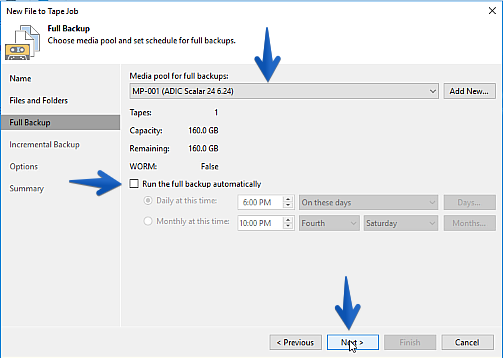
  En el trabajo podremos seleccionar el Media Pool que queremos usar para las copias Full y su programación:
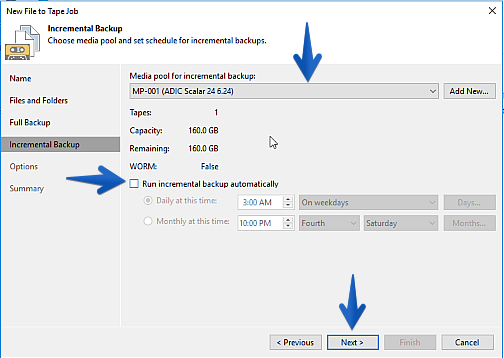
  Así como el Media Pool que queremos usar para las copias Incrementales y su programación:
  Seleccionaremos que queremos usar Microsoft volume shadow copy (VSS)
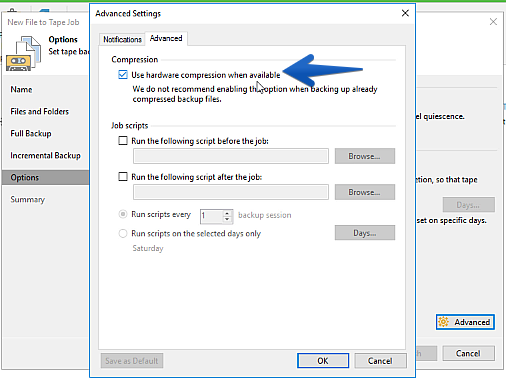
 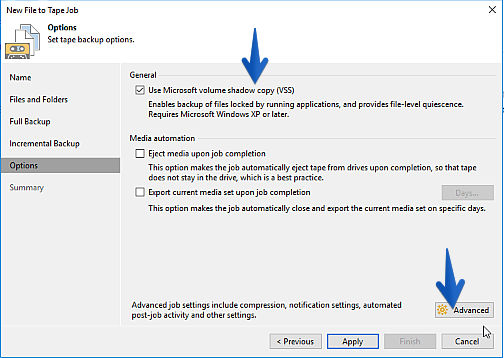 En Advanced podemos marcar la opción de Compression así como añadir Scripts:
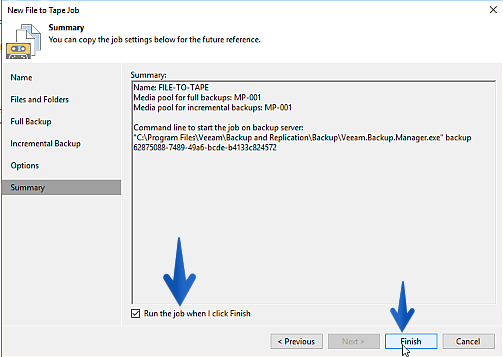
  El resumen del trabajo, presionaremos “Run the job when I click Finish”
  Y el trabajo Full comenzará, en este caso estoy copiando 23.438 ficheros como podéis ver, tener en cuenta que cuantos más ficheros tengáis, más tardará el primer trabajo de copia:
 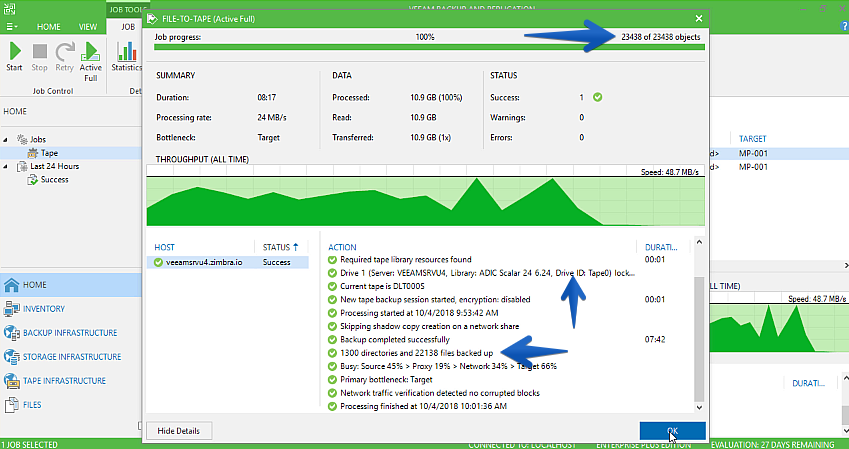 Si lanzamos de nuevo el trabajo, donde hemos modificado y copiado algunos ficheros, veremos que el trabajo solo procesa los nuevos ficheros ¡fantástico!
 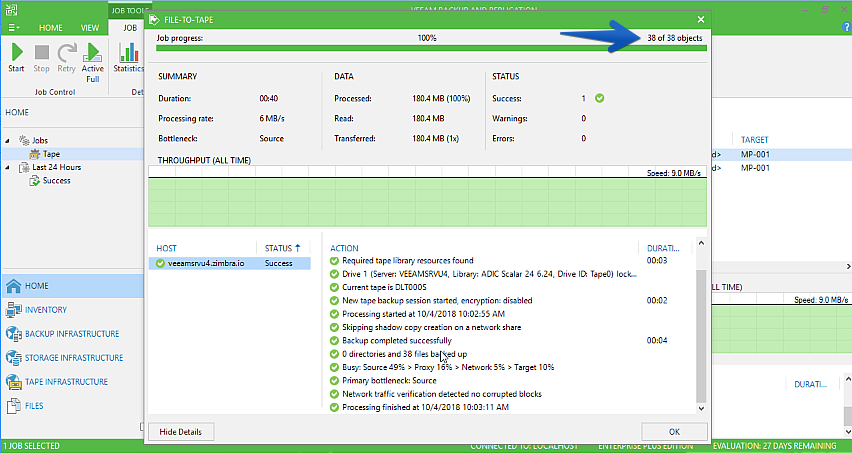 Eso es todo a nivel de crear y lanzar un trabajo de Veeam Backup File to tape:
Restauración de un fichero desde Veeam Tape
Si queremos, o tenemos la necesidad de, restaurar ficheros, nos iremos hasta Files – Tape – seleccionaremos las unidades de red que estamos protegiendo, donde podremos ver el catálogo de ficheros:
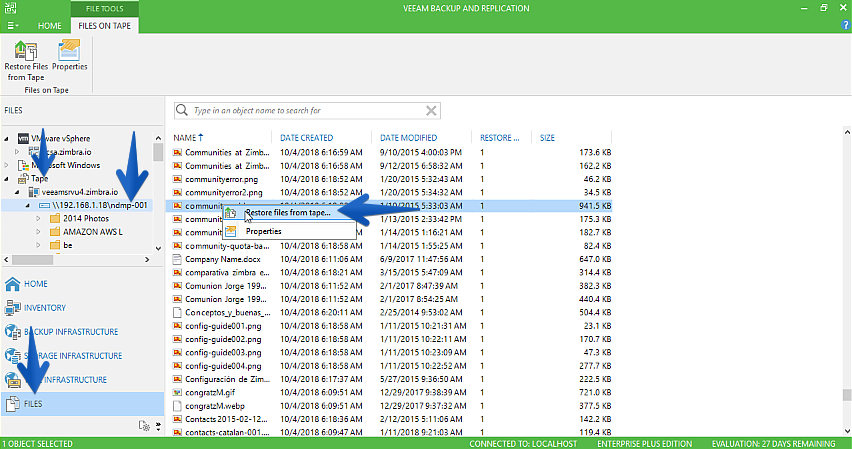 Se abrirá el asistente de restauración:
 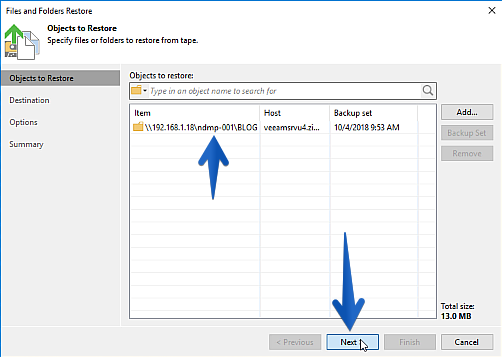 Seleccionaremos donde queremos restaurar el fichero, o carpeta:
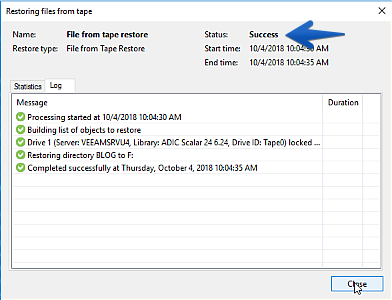
 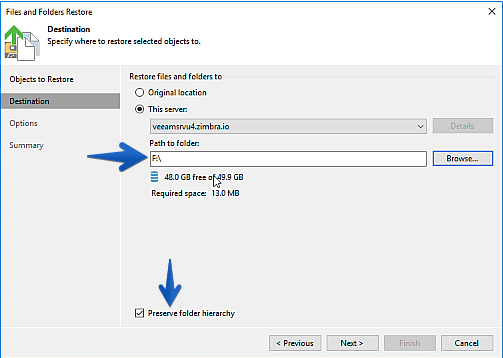 Y el proceso comenzará a restaurar el fichero o carpetas de manera muy rápida:
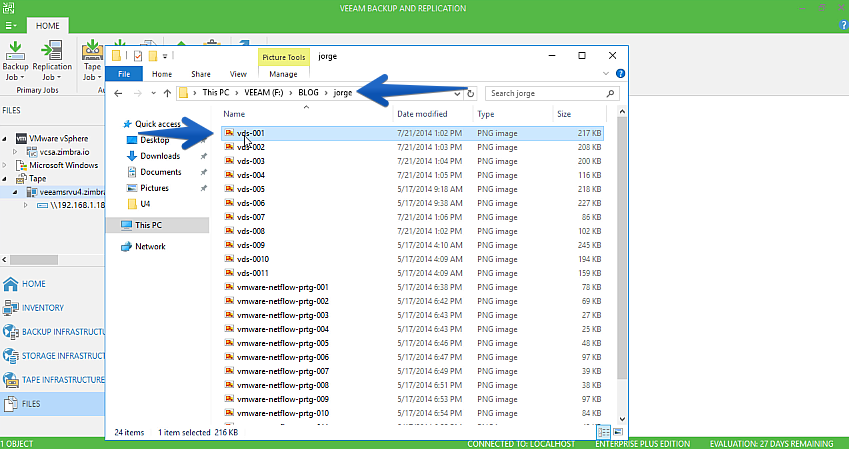
  Si nos vamos a la carpeta restaurada, podremos ver ya todos los ficheros, si nos fijamos la fecha y todo son de 2014:
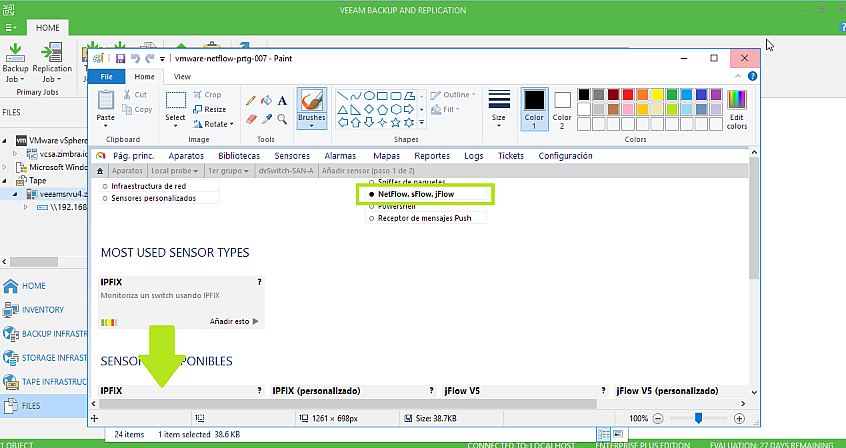
  Y si lo abrimos, podremos ver que la imagen conserva toda su consistencia, etc:
  Eso es todo amigos, vamos a ver antes de irnos el futuro para proteger unidades de red con Veeam sin requerir Cinta o VTL.
Veeam NAS Backup – solución elegante y escalable para la protección de ficheros en NAS
En el VeeamON del año pasado se presentó la solución definitiva a esta necesidad para todos los clientes, que además de ser más elegante, escala mucho mejor, si recordamos:
Durante el VMworld 2018, Rick y Danny mencionaban que NAS Backup se lanzará el año que viene:
 Con lo que podemos esperar esta solución para el 2019, mientras tanto, para todos aquellos que aún estéis usando cinta, o estéis usando VTL, la opción de Backup File to tape está disponible para todos vosotros.
Leave a Reply