
 Saludos amigos, ahora que ya hemos visto una introducción a esta magnífica serie y hemos creado el Microsoft Azure Blob, podemos irnos a Veeam y crear todo lo pertinente respecto a Cloud/Capacity tier.
Scale-Out Backup Repository – Conceptos básicos
Antes de seguir con los pasos, es importante que comprendamos qué pretendemos hacer. Cloud/Capacity Tier se basa en Scale-Out Backup Repository de Veeam para combinar Performance Tier y Capacity Tier.
Si lo viéramos en un diagrama muy sencillo, tendríamos lo siguiente, una combinación de extents locales (Backup Repositories) que se llaman Performance Tier, al que se añade un Capacity Tier basado en Object Storage al que se mandan las copias que no necesitamos tener en el performance tier:

Cloud/Capacity Tier de Backup Jobs
Si quisiéramos mandar por ejemplo nuestra política de retención de Backup Jobs de 30 días hacía un Capacity Tier, teniendo en cuenta que hacemos una synthetic o full cada semana, esto quiere decir que tendríamos algo así entre performance tier y capacity tier:
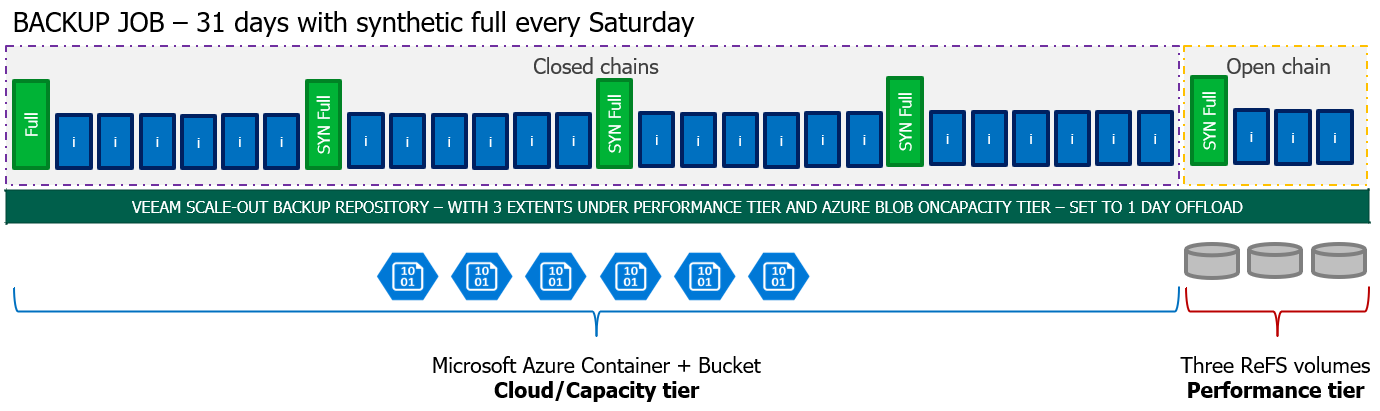 Las ventajas de este método es que en disco solo tendríamos la cadena abierta de backups, esto es la última full y las incrementales, mientras que todo lo demás hasta completar esos 31 días estaría en Object Storage (que se sube a Cloud al día siguiente que la cadena se ha cerrado), para esto es necesario tener una buena conectividad o Express Route a Microsoft Azure. Recordar que cuando se cierre la cadena abierta de backups del día 31, se borrará del cloud la primera que vemos a la izquierda, y así sucesivamente, respetando nuestra política de retención.
Cloud/Capacity Tier de Backup Copy Jobs con GFS
Si quisiéramos mandar por ejemplo nuestras políticas de GFS, que quizá tenga más sentido, podríamos mandar las weekly, monthly y yearly, quedaría así si miramos dentro de un año:
 En disco solamente tendríamos el mínimo que los Backup Copy Jobs necesitan para crear esas full, y en Object Storage tendríamos una por cada mes, y una por cada última semana, si tuviéramos alguna yearly, también estaría allí claro.
Ahora que tenemos más claro todo el concepto de Scale-out Backup Repository y qué se sube a Object Storage, vamos a ver los pasos de configuración en Veeam.
Configuración de Scale-out Backup Repository en Veeam Backup & Replication v9.5 U4
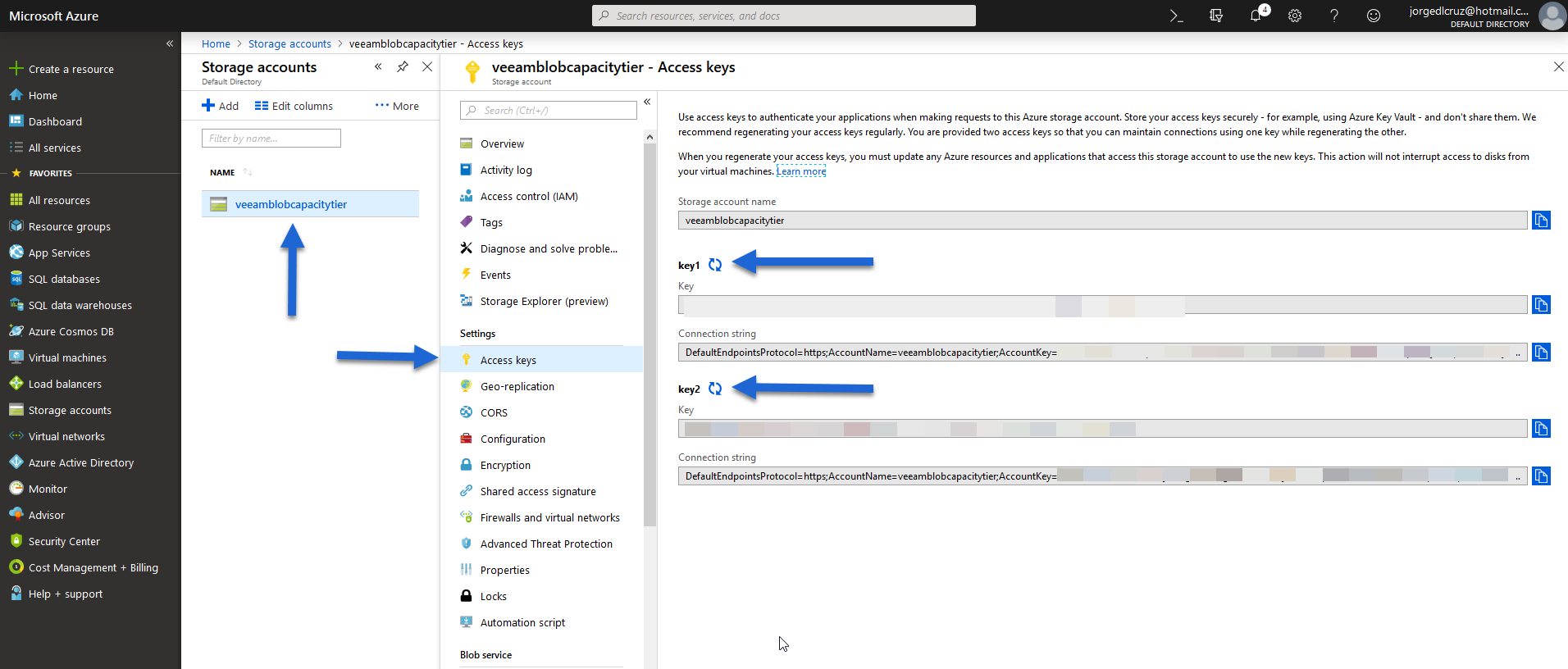
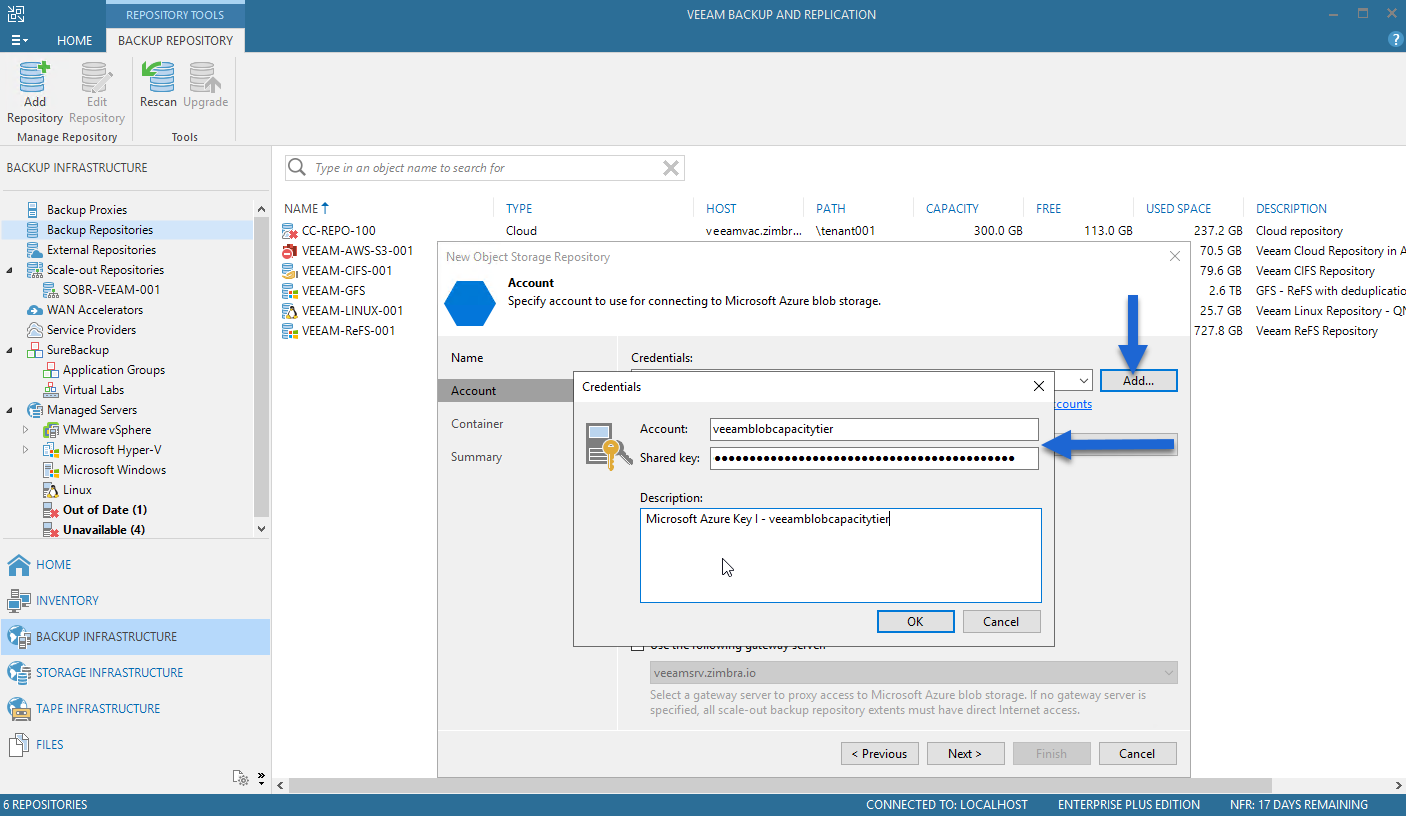
Recordemos antes de continuar que tendremos que tener el nombre de nuestra Storage Account y una de las Key de acceso:
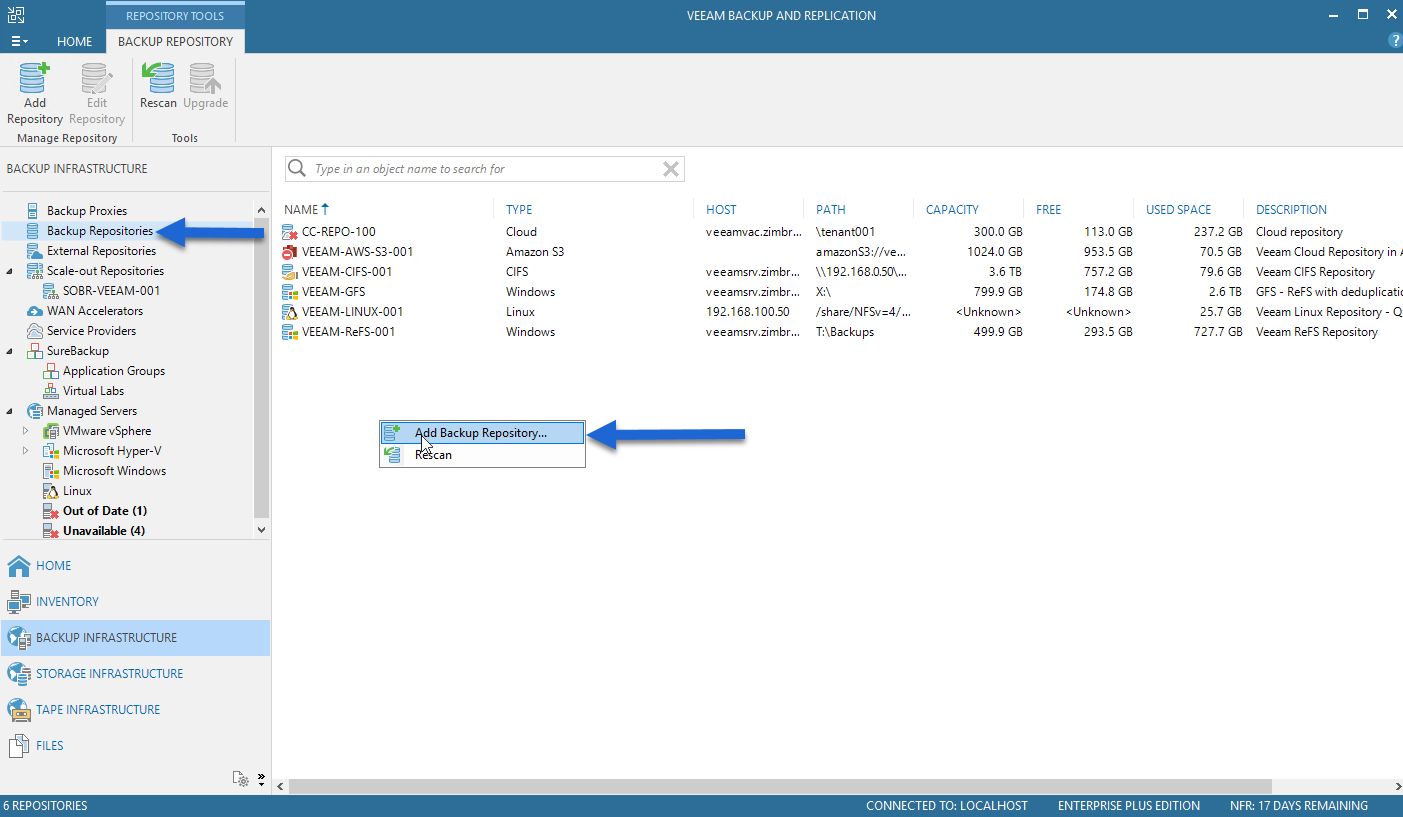
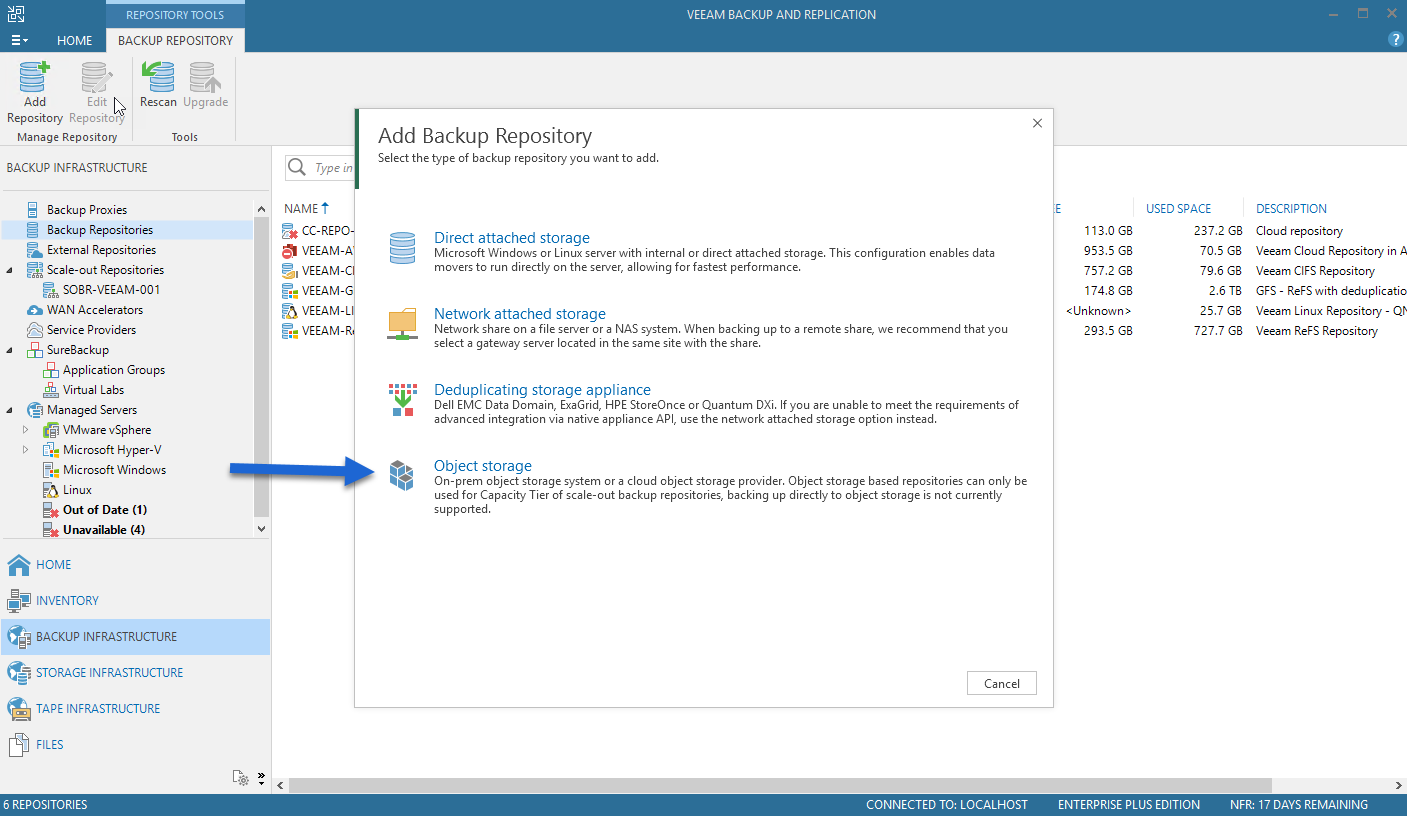
 Para añadir nuestro Object Storage, tendremos que irnos a la pestaña de Backup Infraestructure – Backup Repositories – Add Backup Repository:
 Seleccionaremos Object Storage:
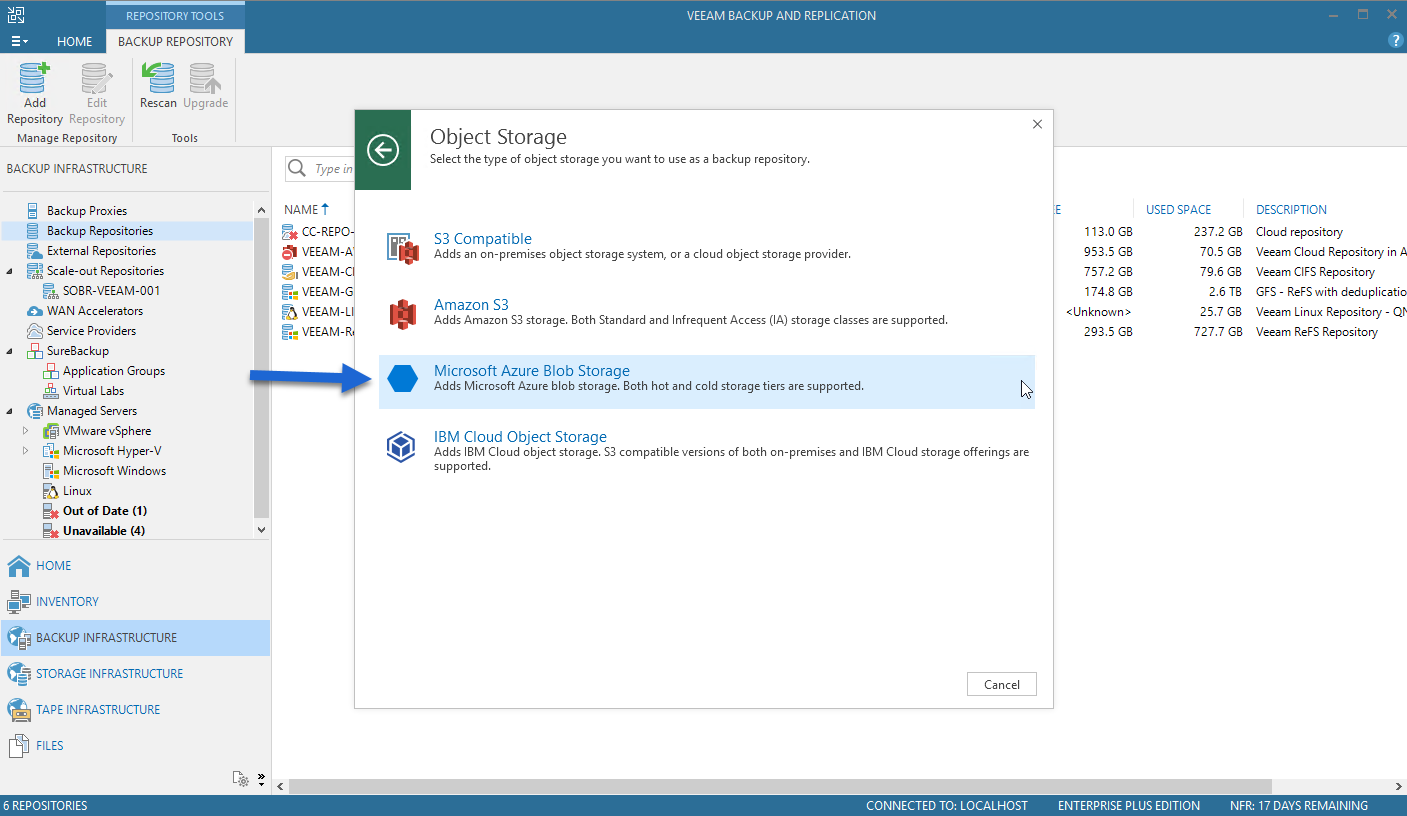
  Seleccionaremos Microsoft Azure Blob Storage:
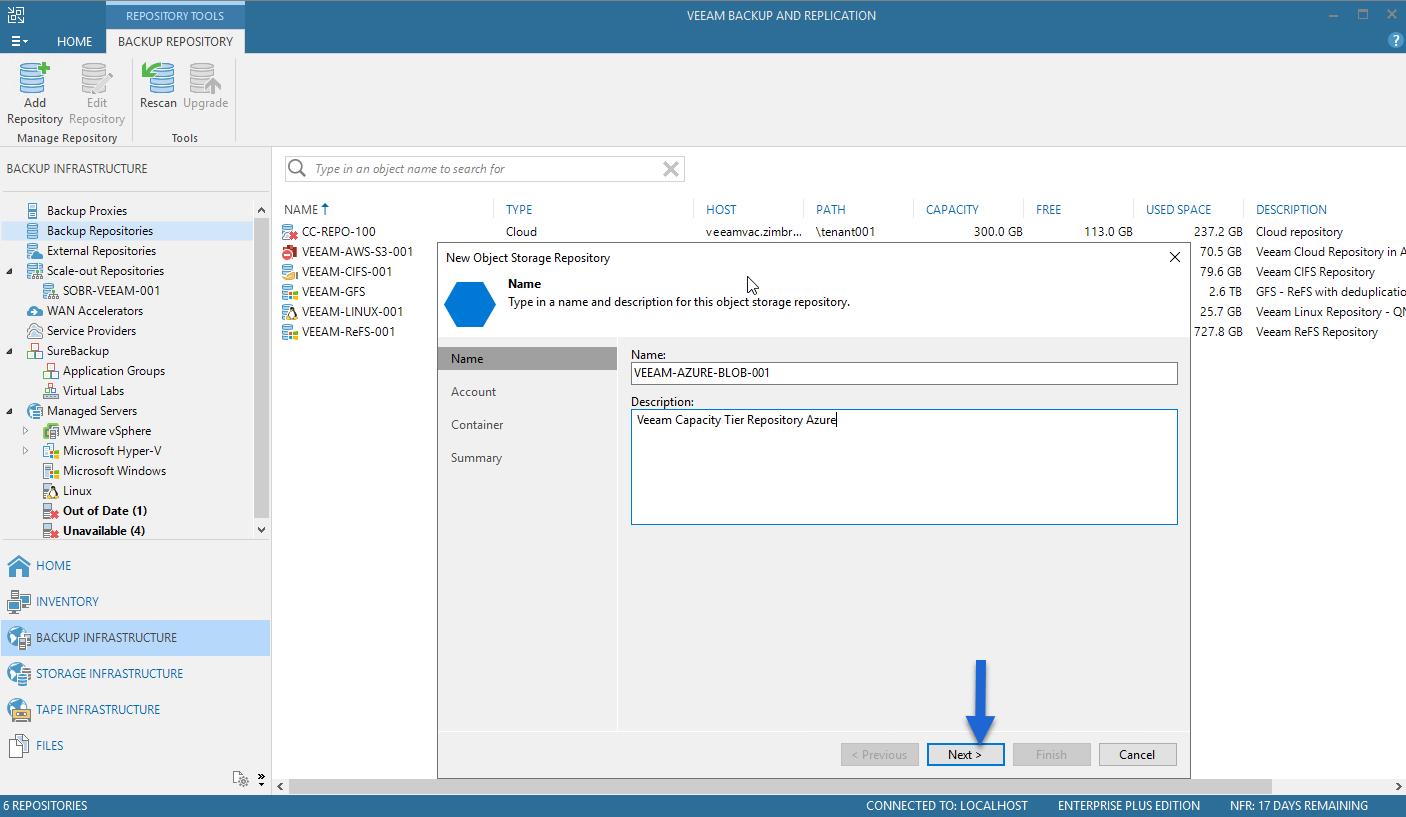
  Seleccionaremos el nombre que queramos para este Object Storage Repository, así como una descripción:
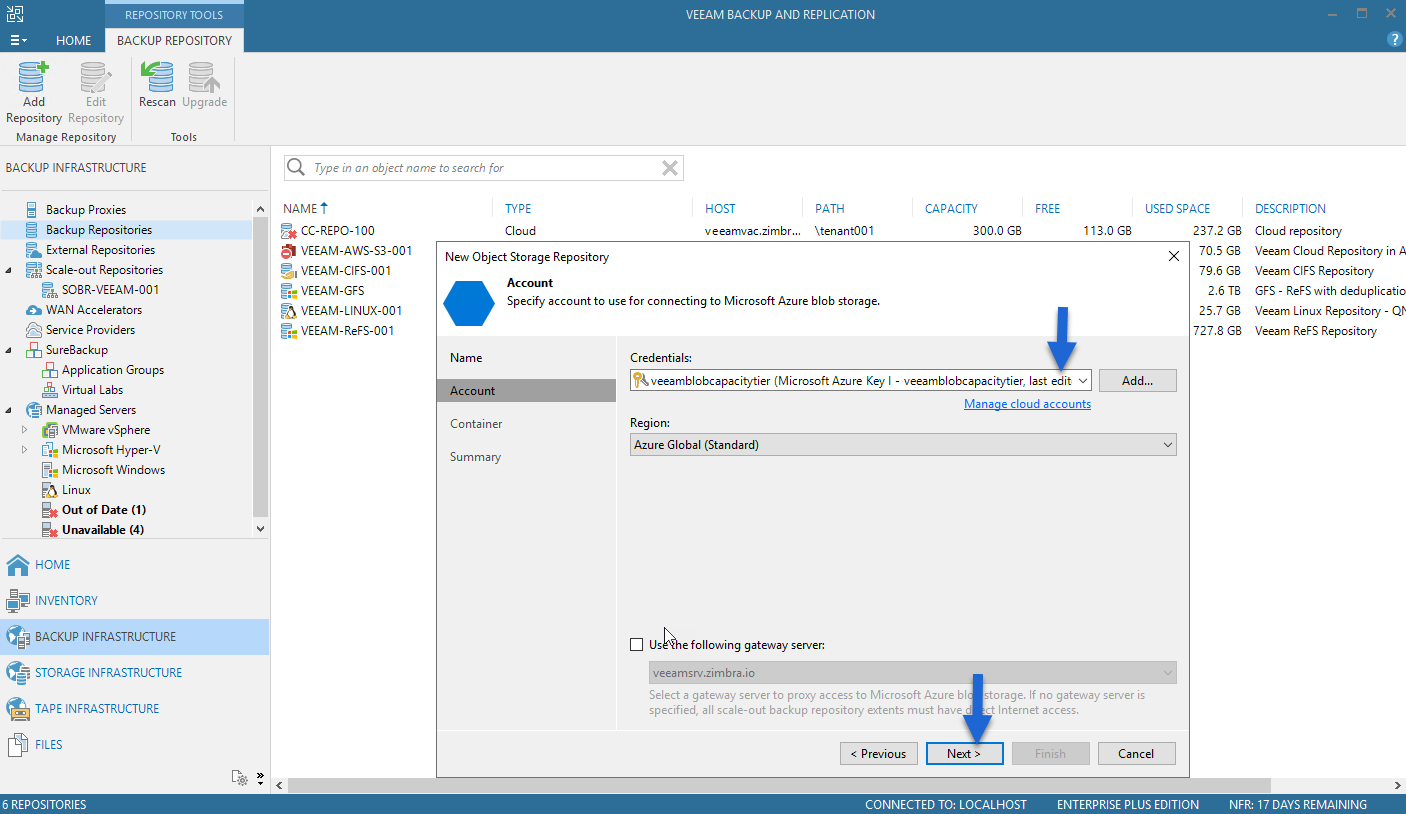
  Introduciremos nuestra cuenta y shared key, mirar más arriba si tenéis duda:
  Seleccionaremos la Región que queramos, en mi caso Azure Global:
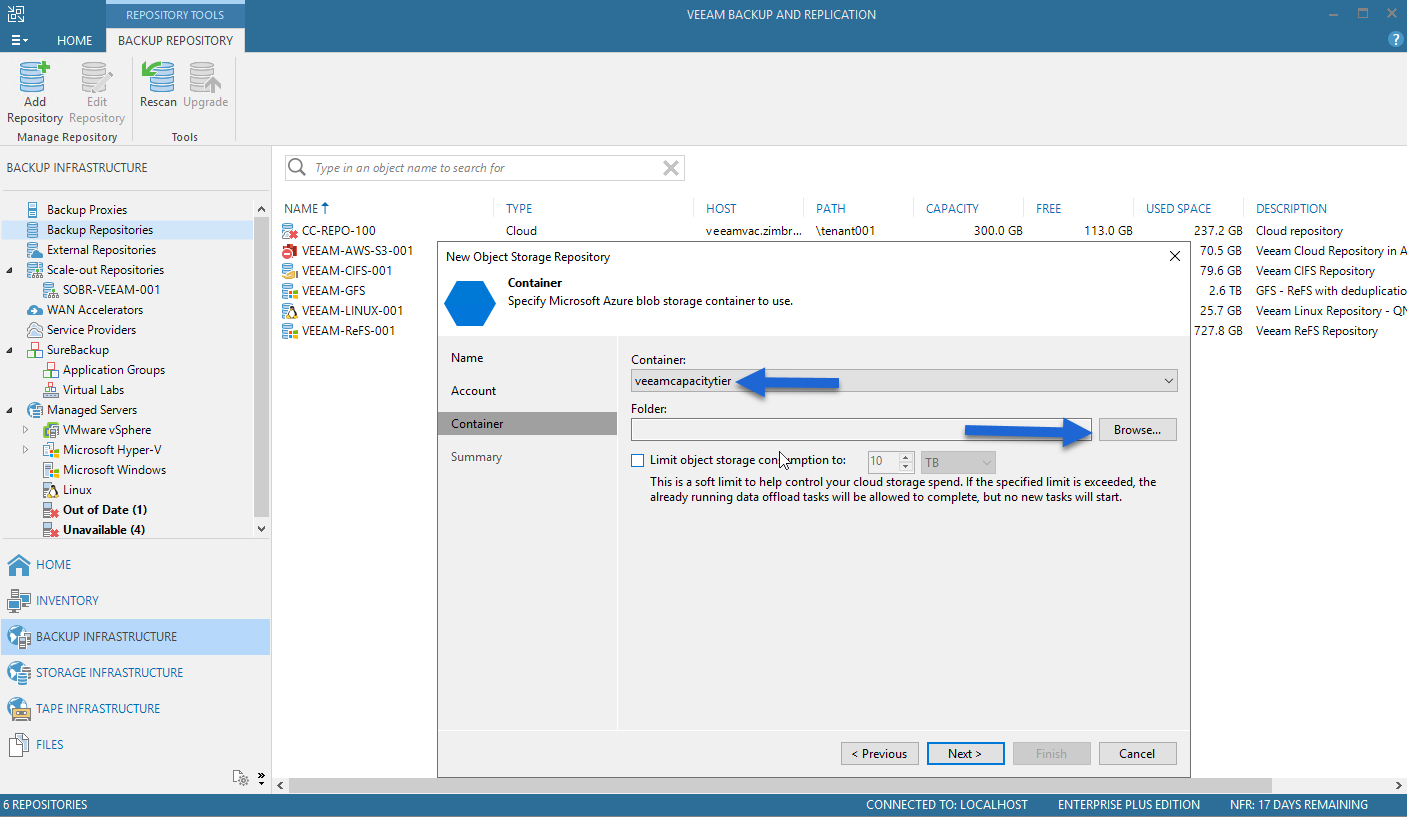
  Seleccionaremos nuestro Container, que creamos en el capítulo anterior, y seleccionaremos Browse para crear una carpeta dentro:
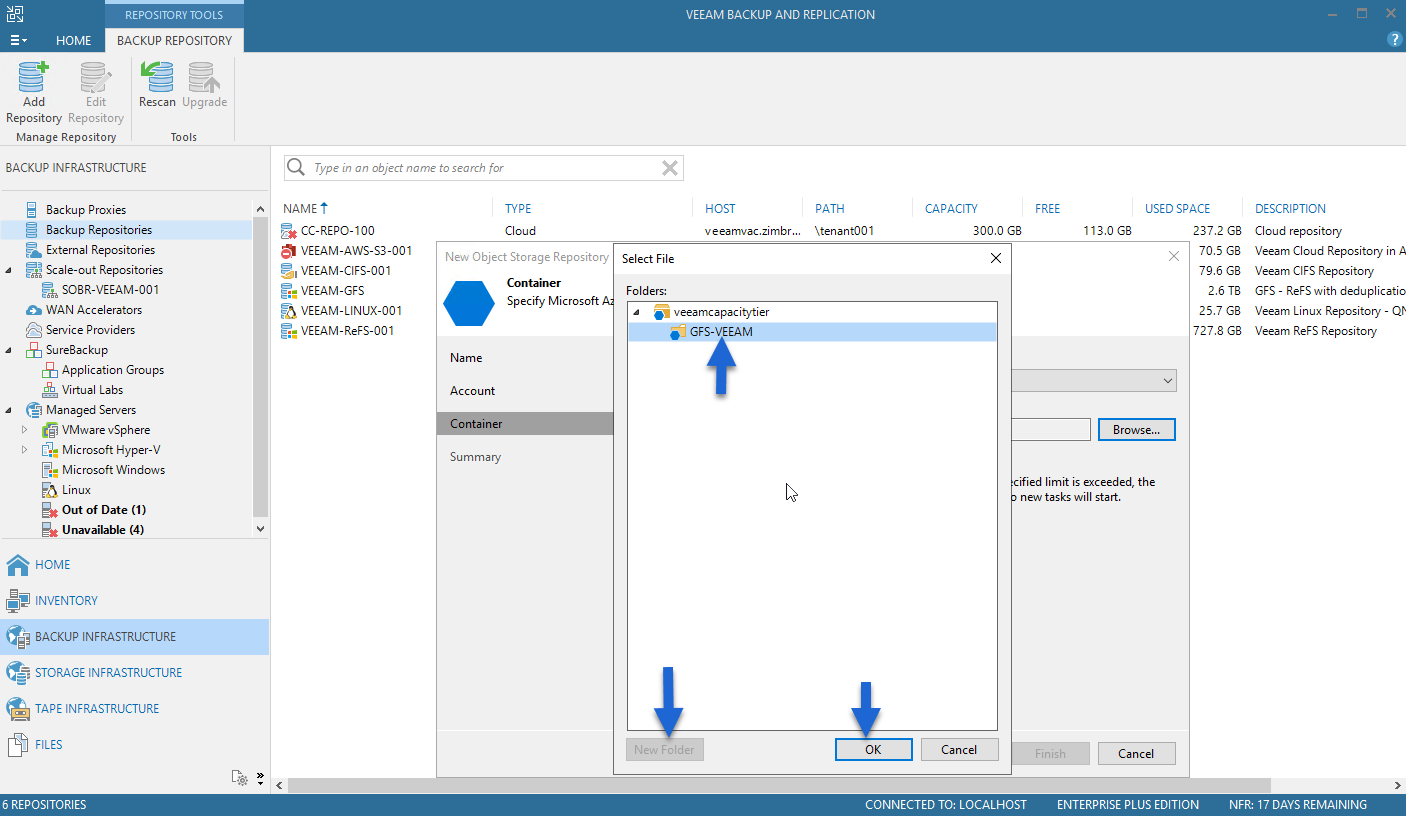
  Le he llamado GFS-VEEAM y pulsaremos OK:
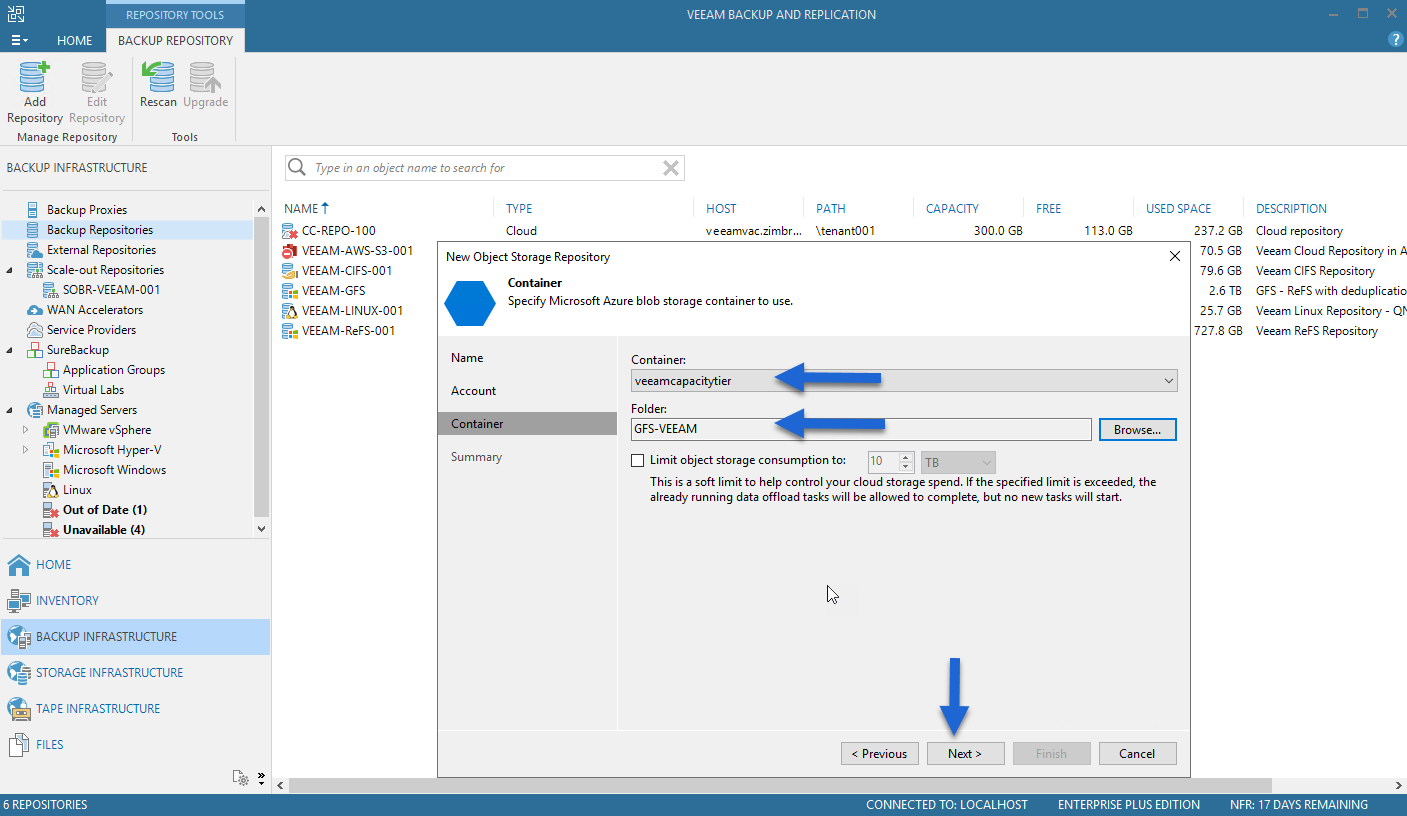
  Con todo listo ya, haremos click en Next, podríamos introducir un límite para no pagar más de lo que tengamos contratado por espacio:
  Veremos un breve resumen, haremos click en Finish:
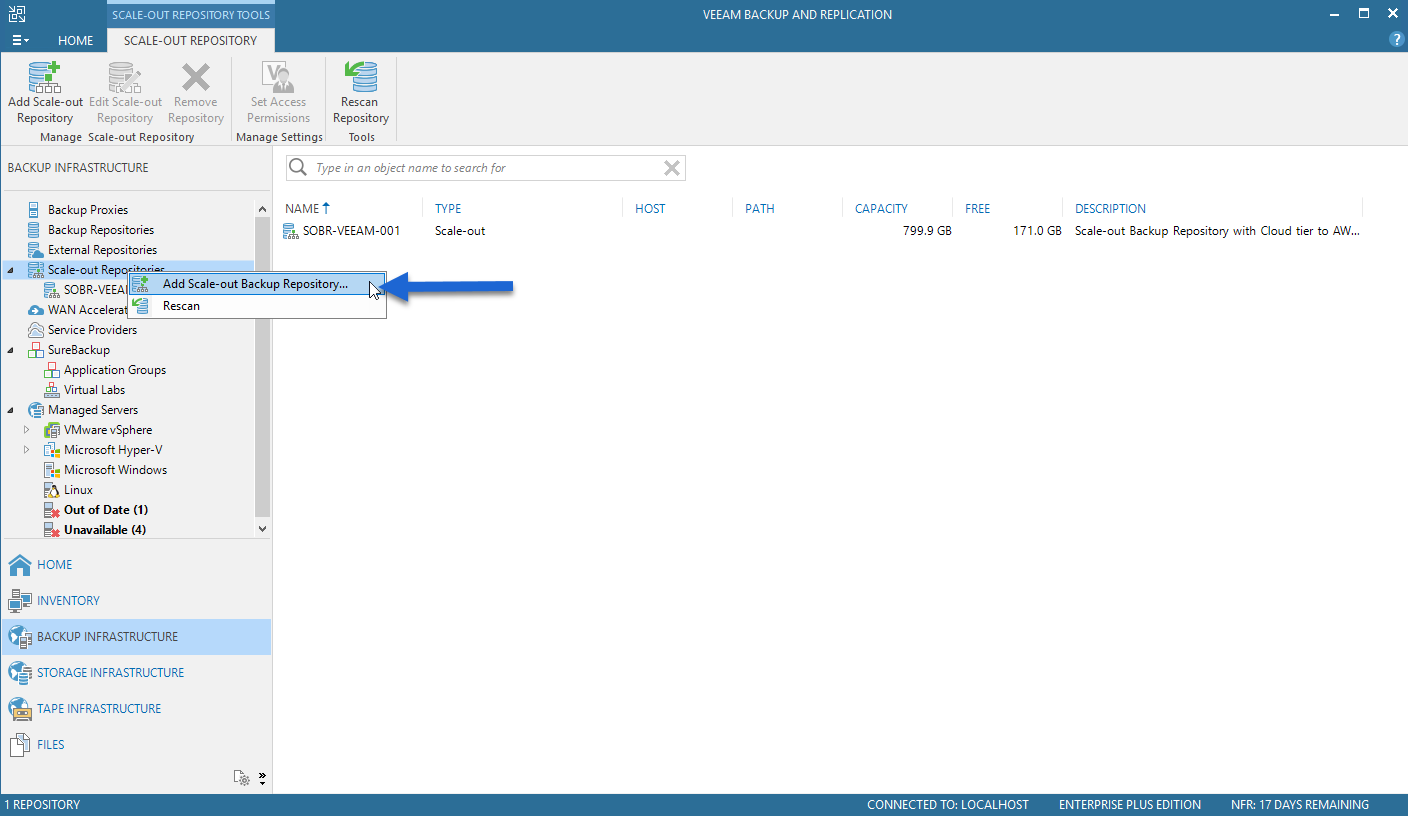
 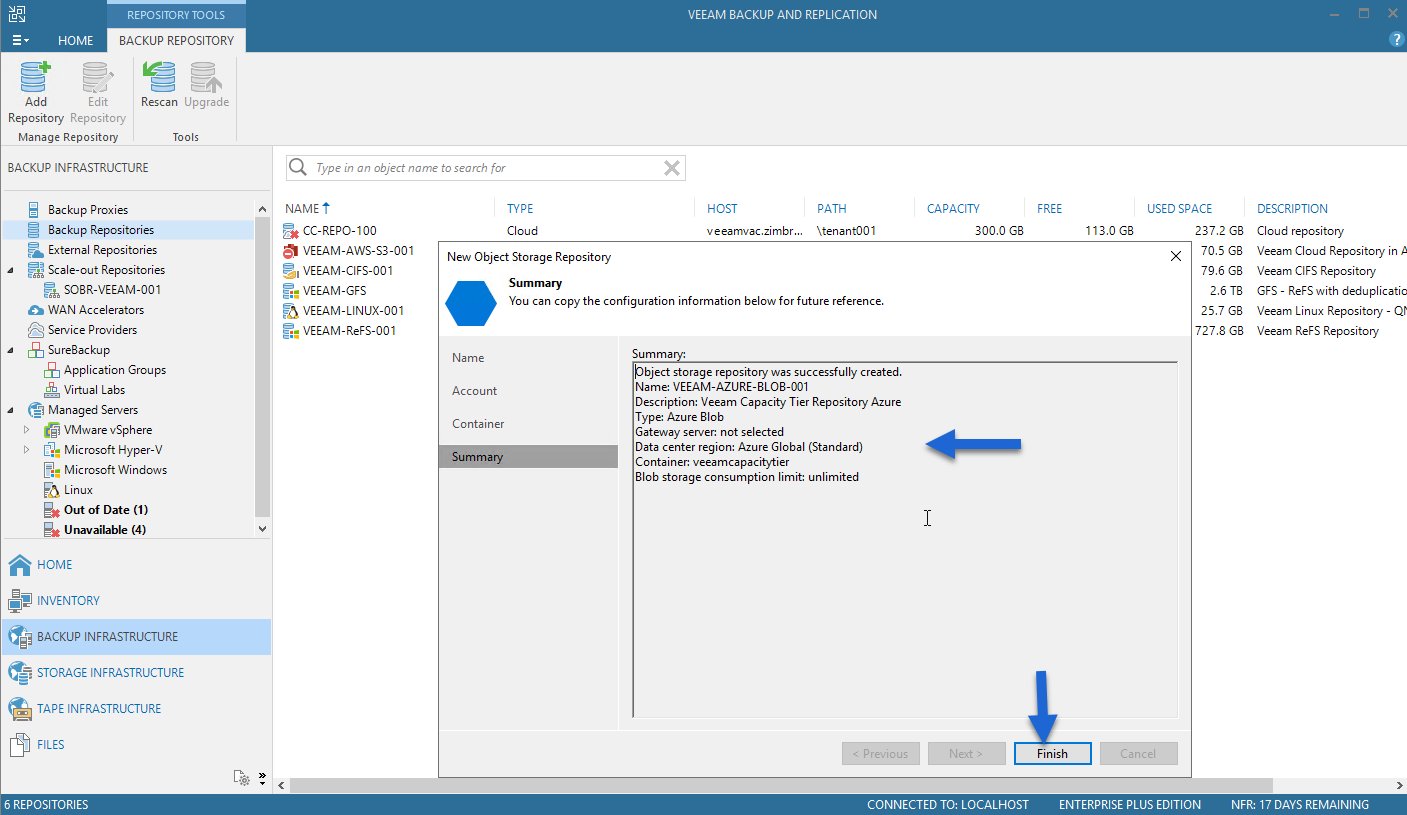 Es el momento de combinar repositorios locales con ficheros de backup con este Object Storage, nos iremos hasta Scale-out Repositories y haremos click en Add Scale-out Backup Repository:
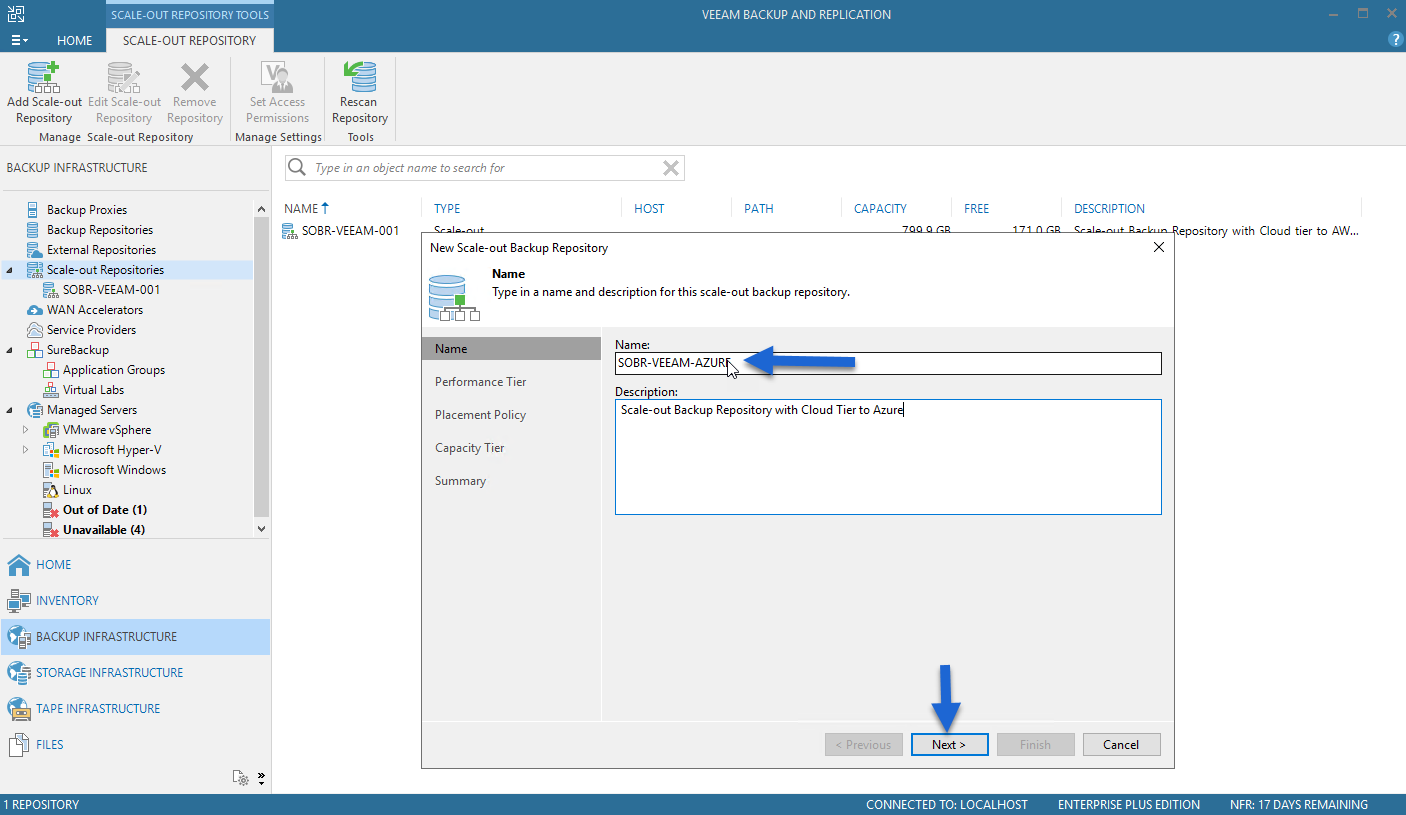
  Seleccionaremos un nombre descriptivo y añadiremos una descripción si así lo queremos:
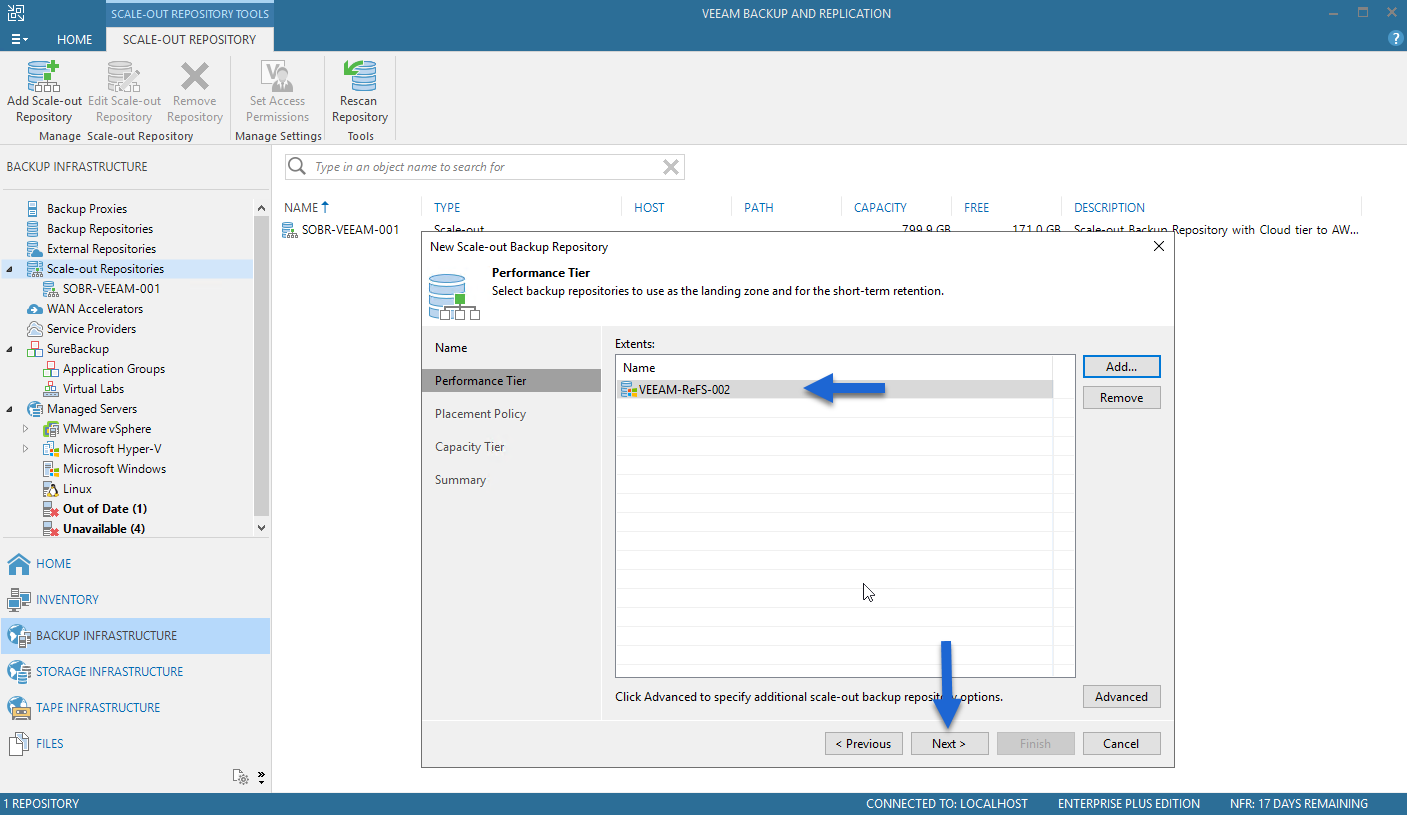
  En la parte de Performance Tier seleccionaremos los repositorios locales con ficheros que queramos mandar a Object Storage:
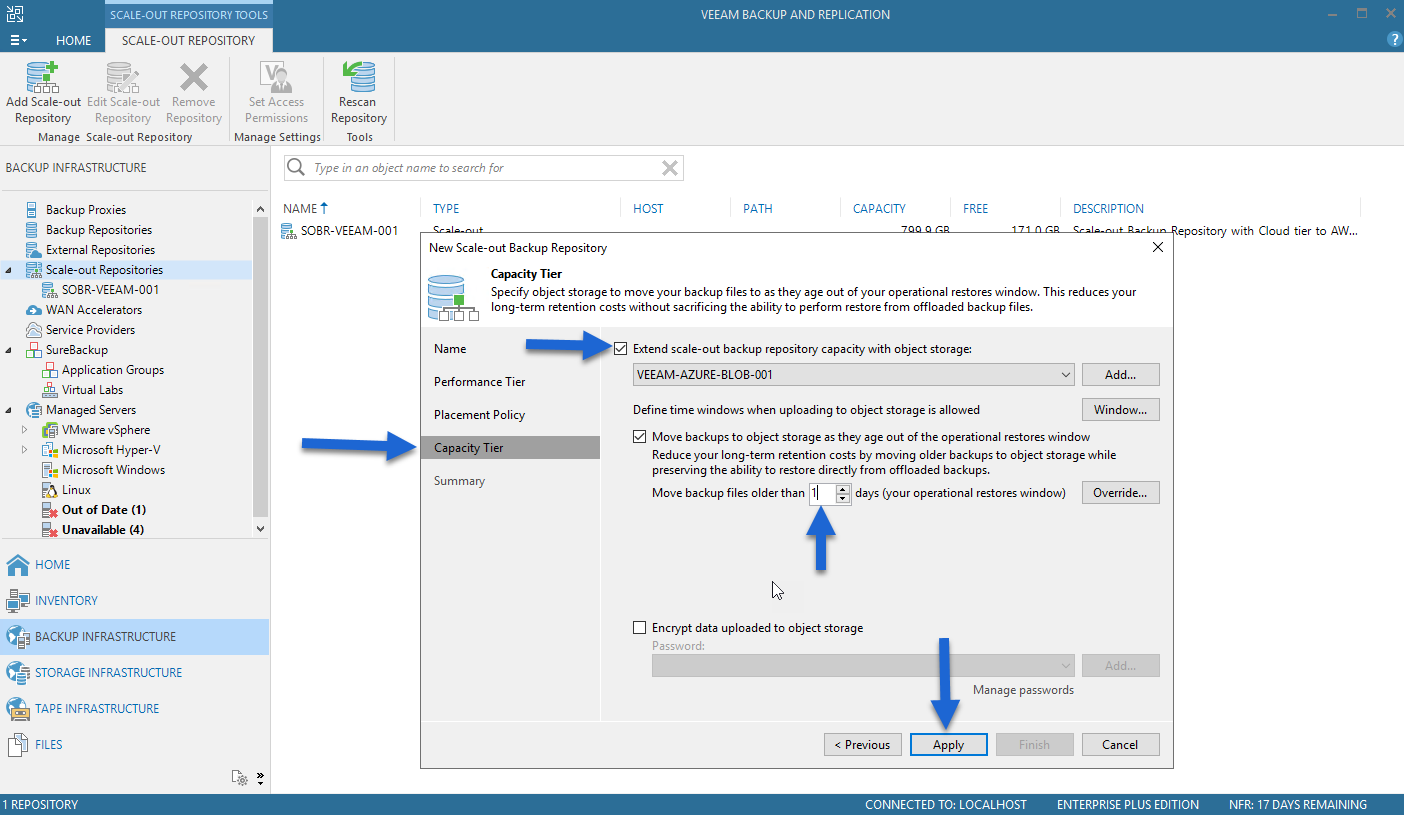
  Nos desplazamos hasta Capacity Tier, y seleccionaremos el checkbox de extender este SOBR, y el repositorio de Object Storage que hemos configurado anteriormente, además forzaremos que todos los backups cerrados, más antiguos de un día que se suban a este Object Storage:
  Finalizaremos la configuración:
 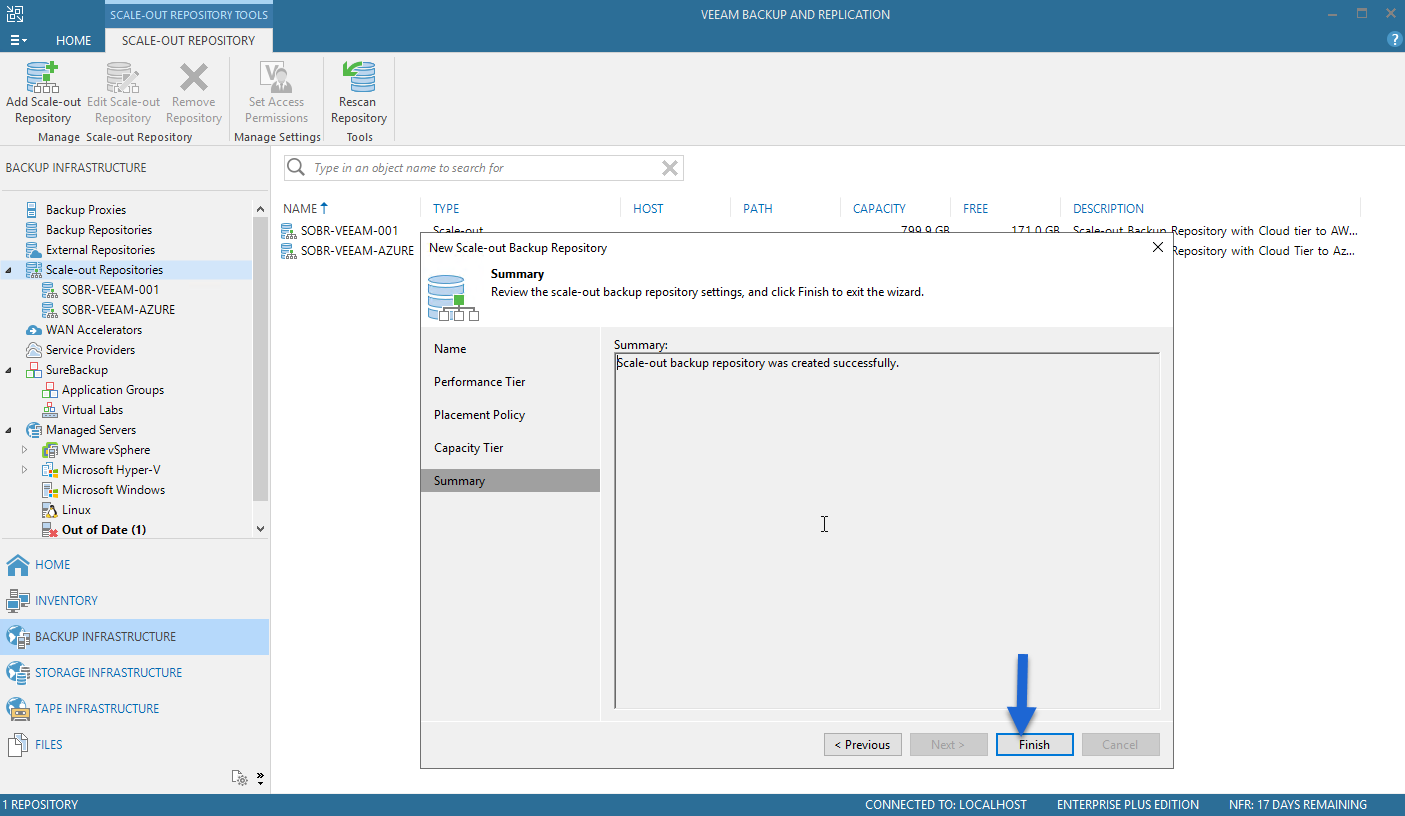 Y ya tendríamos nuestro Scale-out Backup Repository listo con capacidad local y capacidad en object storage.
 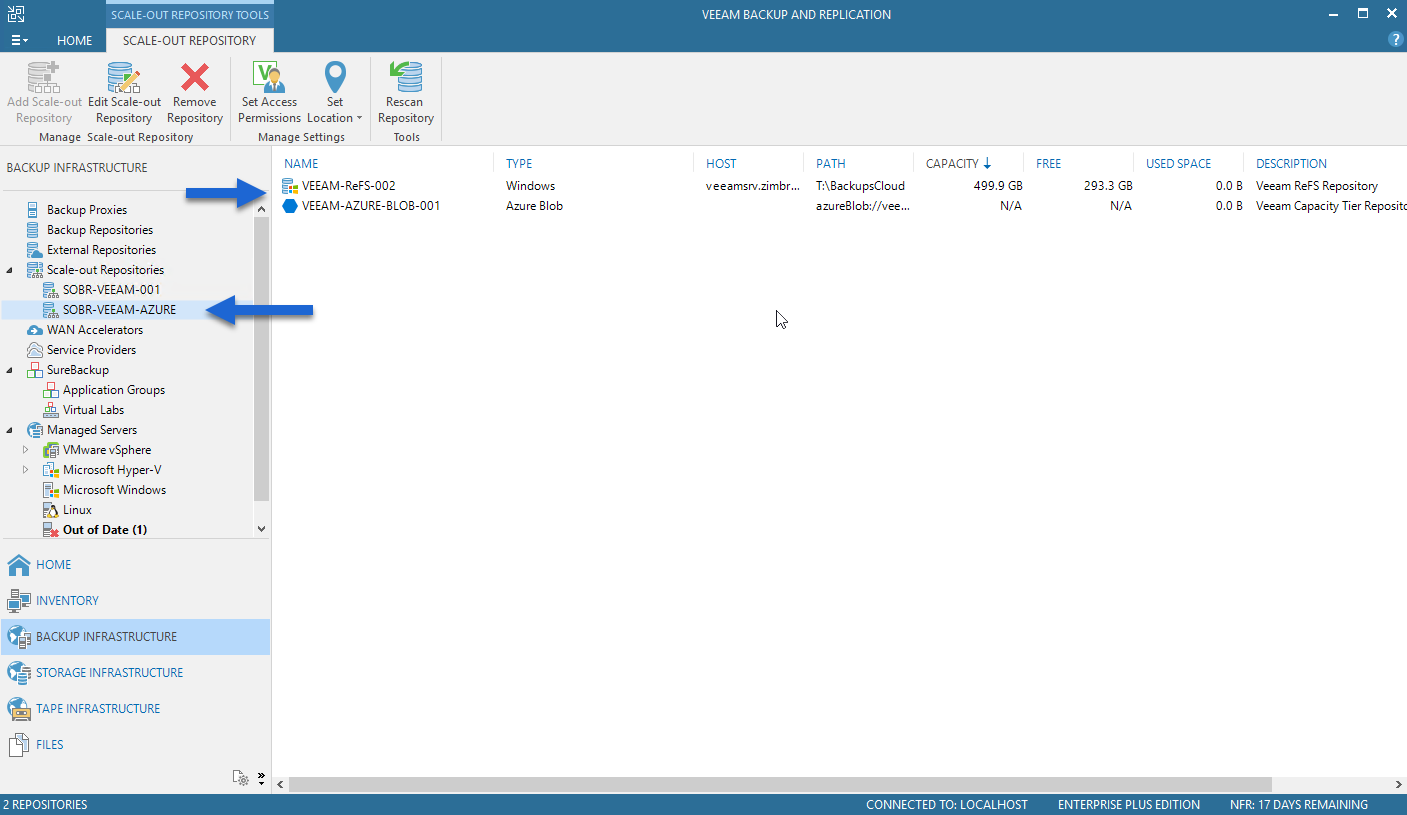 Todos los trabajos de copia o backup copy que estuvieran apuntando al repositorio local que hemos seleccionado, en mi caso VEEAM-ReFS-002, serán redirigidos directamente a este nuevo SOBR.
Me gustaría dejaros la lista de artículos que iremos viendo a lo largo de la serie:
- Veeam: Cloud Tier/Capacity Tier en Microsoft Azure Blob – Introducción
- Veeam: Cloud Tier/Capacity Tier en Microsoft Azure Blob – Creación de Microsoft Storage Account y Azure Blob
- Veeam: Cloud Tier/Capacity Tier en Microsoft Azure Blob – Configuración de Veeam Backup & Replication Scale-Out Backup Repository
- Veeam: Cloud Tier/Capacity Tier en Microsoft Azure Blob – Vistazo a la tarea de Capacity Tier Offload
- Veeam: Cloud Tier/Capacity Tier en Microsoft Azure Blob – Monitorización de Microsoft Azure Blob con Veeam ONE
- Veeam: Cloud Tier/Capacity Tier en Microsoft Azure Blob – Monitorización de Microsoft Azure Blob con Azure Monitor y Grafana
estimado buenas tardes.
cuanto espacio da Veeam en la Nube?
Saludos,
Todo el que quieras, ya que al final lo pagas a Microsoft 🙂
Hola Jorge, estoy realizando una implementacion de Veeam y quiero que mis backups se almacenen directamente en mi storage account de Azure; pero al momento de realizar el rescan en el scale-out se salta el repositorio que debe enviar a Azure. Que podria hacer en ese caso?
Saludos Jhonatan, de momento no se puede enviar a object storage directamente. Si quieres enviar a Azure directamente, tendrías que enviar a un Backup Repo con disco en el, osea una instancia con disco normal de Azure, y luego usar el Object Storage para el offload, pero esta primera opción no es barata, ojealo, quizá te sirva.
Estimado Jorge, por favor si me podrías ayudar con una explicación de como restaurar los jobs enviados a Microsoft Azure Blob.
Hola, muy buenos artículos la verdad y muy claros, aunque respecto al Azure Blob, hay algo que no me queda muy claro, para que esto no se vaya de madre y si sólo tenemos 1TB en Azure una vez va subiendo y llenando ese TB el propio Veeam cómo gestiona el Capacity Tier? Va borrando las copias antiguas del Azure Blob o cuando lo llena, ahí se queda y listo?
Es que no acabo de verlo y como aquí las pruebas son todas a base pagar en Azure, pues me gustaría saber un poco ante de meter la pata.
Un saludo y gracias por tu atención.
Saludos Suguru,
Si pones limite 1TB, cuando llegues a ese TB, no podrás subir mas, y Veeam te mostrara un error. Veeam no va ha borrar puntos de restauración si la política no lo indica.
Saludos!