
 Saludos amigos, ya hemos visto durante esta serie cómo configurar nuestro Capacity/Cloud tier, la configuración dentro de Veeam, en Microsoft Azure y por supuesto una breve introducción a por qué usar esta nueva tecnología para almacenar nuestros backups más antiguos.
Hoy os dejo algunos aspectos que os ayudarán a comprender mejor el proceso de Capacity Tier, cómo lanzarlo manual, etc.
¿Cada cuánto tiempo se ejecuta la tarea de Scale-out Backup Repository Offload?
 La tarea de Scale-out Backup Repository offload se ejecuta cada cuatro horas de manera automática, una vez hemos configurado nuestro Capacity Tier, como vimos en la anterior entrada.
Esto quiere decir que una vez configuramos todo, pasadas cuatro horas se comprobará si alguno de los ficheros cumple con:
- La antigüedad seleccionada en la opción de Capacity Tier
- Se trata de una cadena cerrada
- Se ha seleccionado la opción de override si se llega a un determinado % de uso en el Performance Tier
Este proceso de Scale-out Offload se ejecutará de manera indefinida cada cuatro horas.
Cómo forzar Scale-Out Backup Repository Offload
Si este trabajo de cada cuatro horas no fuera suficiente, o si simplemente quisieramos lanzar la tarea de manera manual de cuando en cuando, podremos irnos a nuestra Consola de Veeam, Backup Repositories, selecionar nuestro Scale-Out Backup Repository donde queremos ejecutar el offload y pulsar CTRL + BOTÓN DERECHO y aparecerá este menú con la opción secreta:
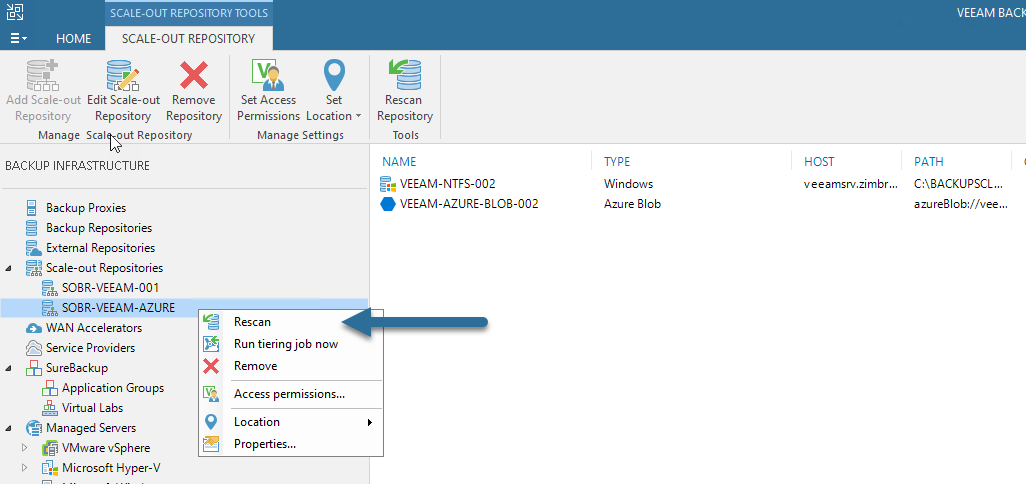 Esto lanzará la tarea de forma manual, y si alguno de los ficheros en el Performance Tier cumpliera con los requisitos para ser subido al cloud, así se hará.
Cómo forzar el offload de una determinada cadena de backups
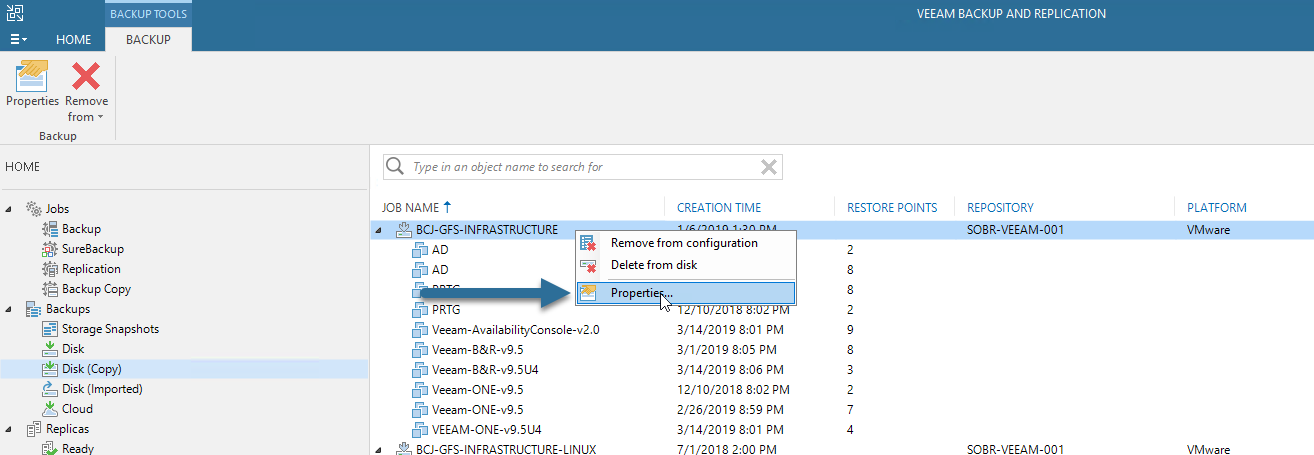
En caso de que no queramos enviar todas las cadenas y ficheros en un Backup Repository, pero queramos subir esa cadena de backup que pesa varios TB, podemos irnos hasta Home – Backup o Backup Copy, seleccionar la cadena que queramos y hacer click derecho – propiedades:
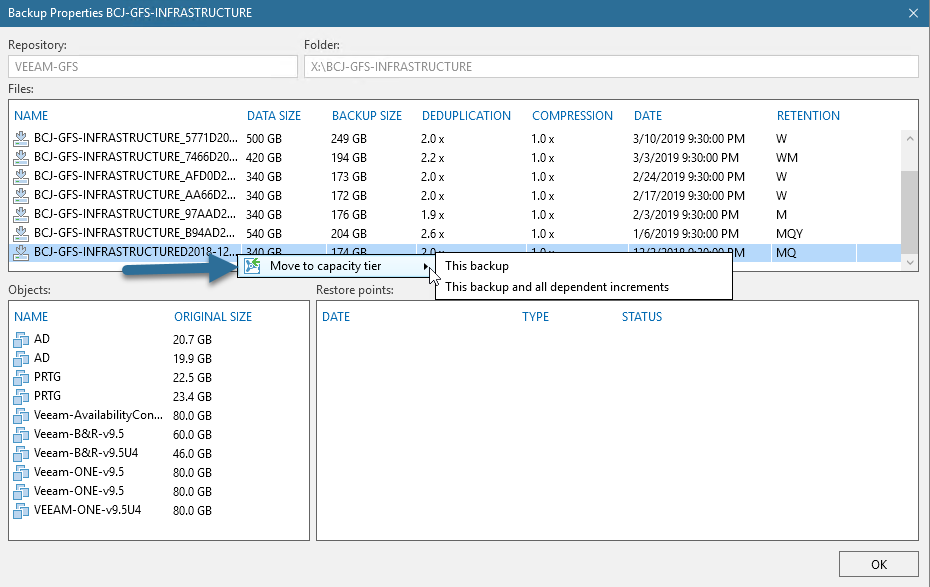
 Y posteriormente seleccionar la cadena que queremos subir al Object Storage y hacer botón derecho y seleccionar la opción que se nos presenta para enviar específicamente esta cadena al Object Storage:
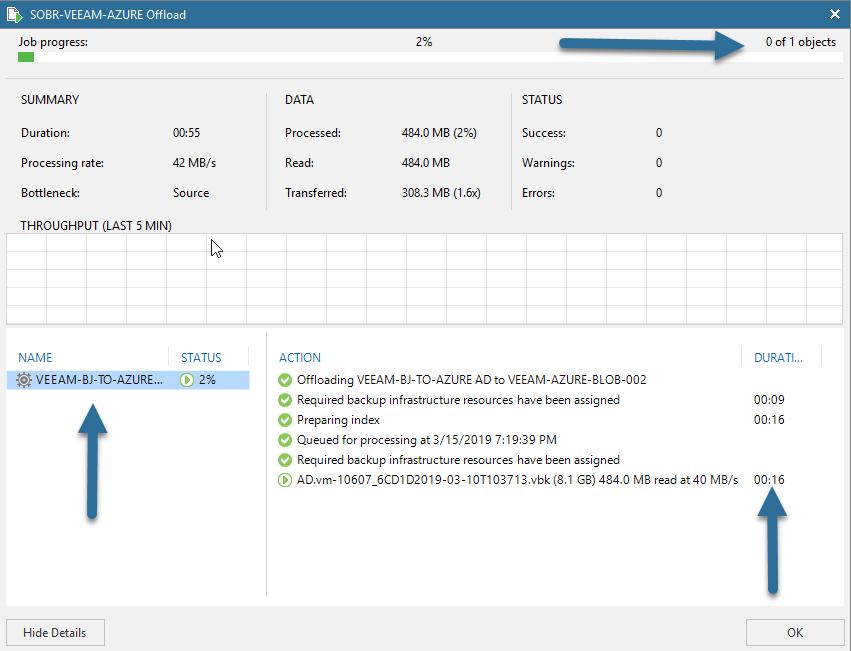
Visualizando la tarea de Scale-out Backup Repository Offload Tier
La visualización de la tarea de offload es muy similar a la de Backup o Replica que estamos acostumbrados, podemos ver el progreso, la transferencia, los ficheros que se suben, el número de objectos y porcentaje:
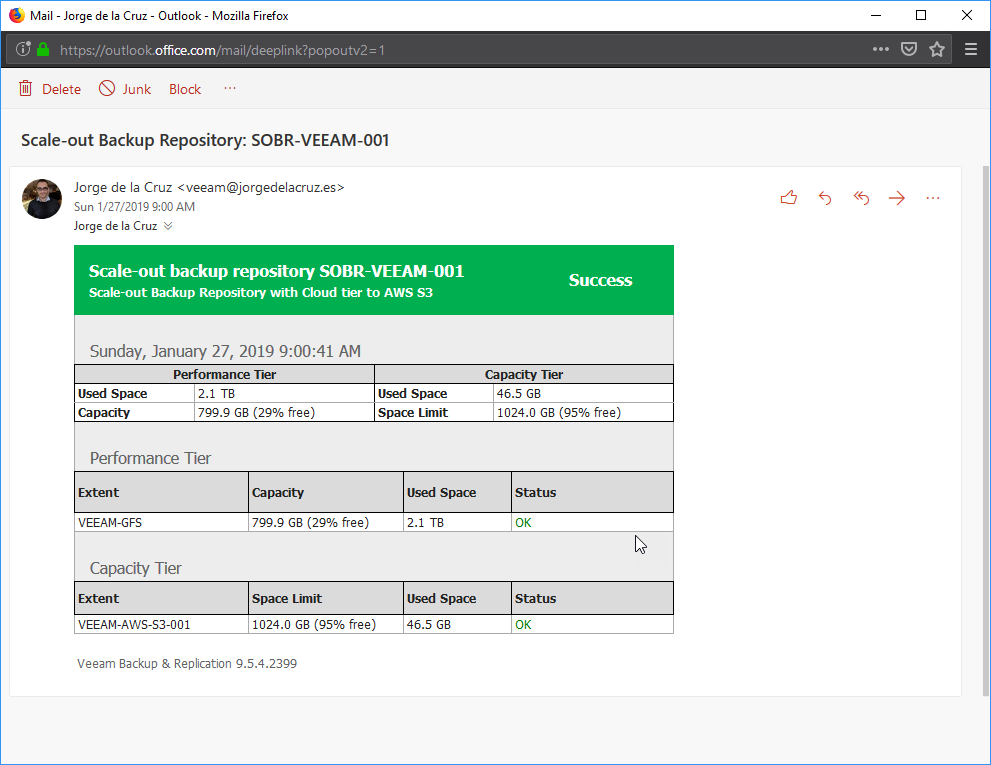
Notificación por correo electrónico de las tareas de Scale-out Backup Repository offload
Recibiremos diariamente un correo electrónico con las tareas que se han completado del offload tier, podremos ver algo similar a esto:
- El nombre del Scale-out Backup Repository
- El estado de la tarea
- El espacio usado en Performance Tier y en Capacity Tier, además del límite en éste mismo
 Me gustaría dejaros la lista de artículos que iremos viendo a lo largo de la serie:
- Veeam: Cloud Tier/Capacity Tier en Microsoft Azure Blob – Introducción
- Veeam: Cloud Tier/Capacity Tier en Microsoft Azure Blob – Creación de Microsoft Storage Account y Azure Blob
- Veeam: Cloud Tier/Capacity Tier en Microsoft Azure Blob – Configuración de Veeam Backup & Replication Scale-Out Backup Repository
- Veeam: Cloud Tier/Capacity Tier en Microsoft Azure Blob – Vistazo a la tarea de Capacity Tier Offload
- Veeam: Cloud Tier/Capacity Tier en Microsoft Azure Blob – Monitorización de Microsoft Azure Blob con Veeam ONE
- Veeam: Cloud Tier/Capacity Tier en Microsoft Azure Blob – Monitorización de Microsoft Azure Blob con Azure Monitor y Grafana
Leave a Reply