
 Saludos amigos, en la anterior entrada pudimos ver la introducción a esta magnífica serie sobre Microsoft Azure Blob Storage, y cómo mandar allí nuestros backups.
En el capítulo de hoy vamos a ver un cómodo paso a paso sobre cómo crear nuestro container de Microsoft Azure Blob, para ello antes veremos un poco de teoría.
Antes de pasar al contenido, me gustaría mostraros los diferentes componentes que integran Microsoft Azure Blob:
- Storage Account: Es en este componente donde tendremos que seleccionar si queremos que la Storage Account sea de tipo General Purpose V1, v2 o Blob directamente, además de seleccionar si queremos que sea Hot Tier o Cool Tier, por último en el Storage Account podremos también seleccionar cómo queremos que Microsoft Azure proteja esta cuenta, con geo-distribucción, o localmente en la región, etc.
- Container: En este componente, que es un recurso lógico dentro de una Storage Account, se les puede otorgar permisos de acceso, y convertirlos en públicos si así lo quisiéramos.
- Blob: Será el contenido que se encuentra dentro del container, contenido que está especialmente preparado para almacenar PB de información exponiendo una RESTfulAPI.
 Y ahora que estamos duchos en los diferentes componentes de Microsoft Storage Account, vamos con los pasos para crear todo.
Creación de Microsoft Azure Storage Account
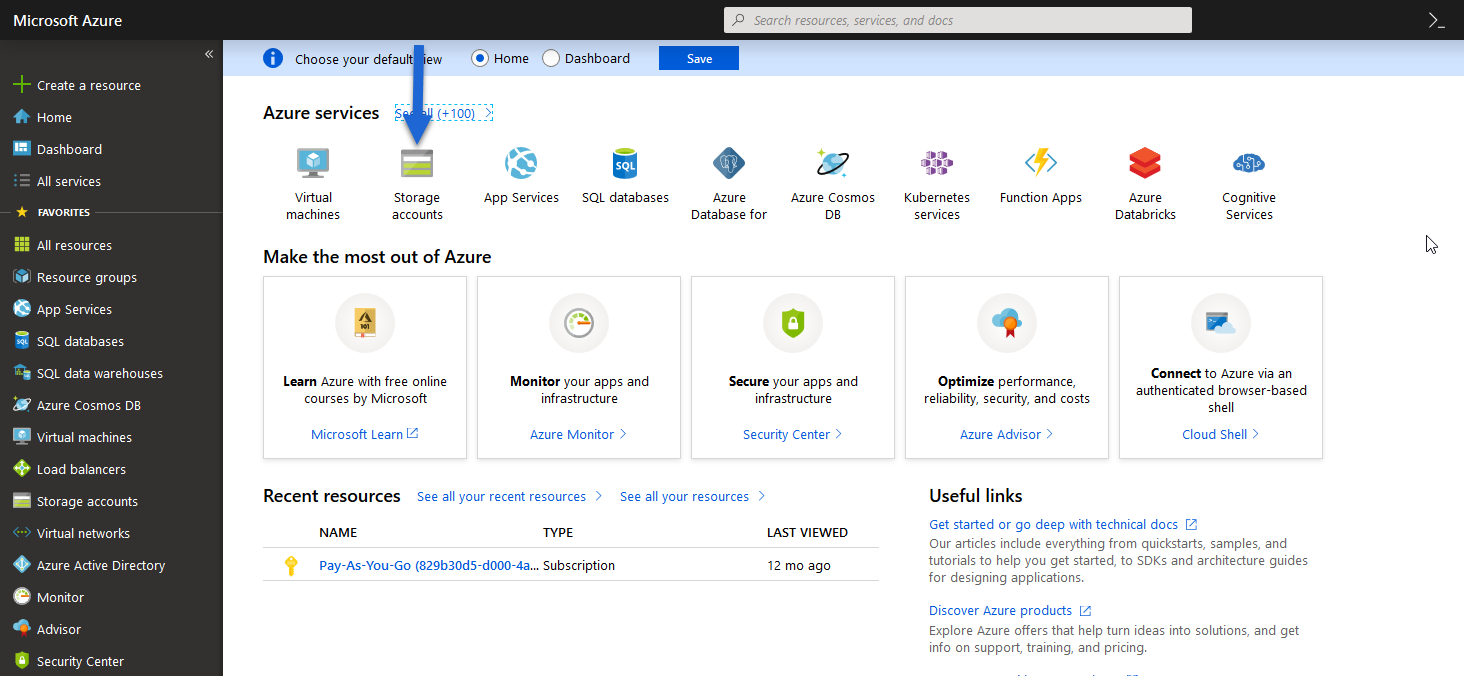
Desde nuestra consola de Microsoft Azure, nos iremos hasta Storage Accounts, lo podemos encontrar en Home, o si no con tan solo buscar por Storage accounts nos aparecerá:
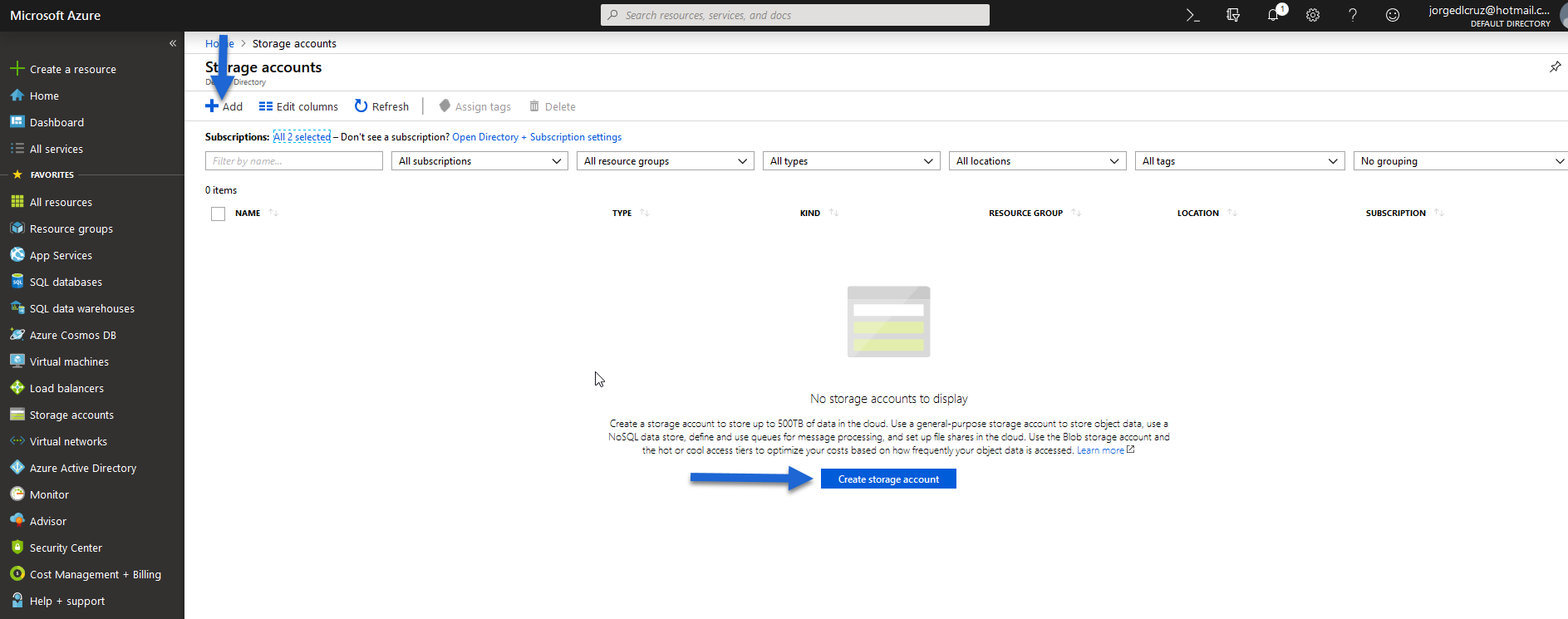
 Una vez en Storage Accounts, haremos click en en el botón de Add, arriba a la izquierda, o en el botón principal llamado Create storage account:
  Seleccionaremos nuestra suscripción, el resource group (que puede ser uno nuevo si queréis), y saltaremos a la parte que requiere de nuestra atención, habrá que seleccionar un nombre para la storage account que debe ser único en todo Azure, la región donde queremos que nuestros blobs se almacenen, el tipo de rendimiento, el tipo de cuenta yo he seleccionado BlobStorage directamente, y el tipo de redundancia que queremos la información, además podremos seleccionar entre Cool o Hot para esta Storage Account, tienen diferentes precios claro:
  Veremos una breve comprobación de que todo está bien, haremos click en Create:
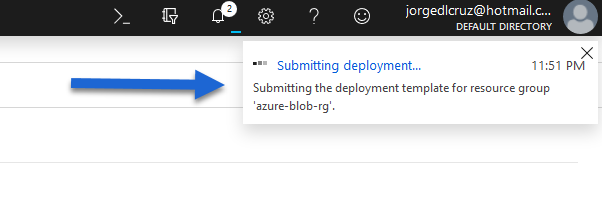
  Veremos a la derecha un popup con el estado de la tarea, que no lleva más de 15 segundos:
  También podremos ver en la pantalla principal el estado del despliegue, pasados unos segundos hacer click en Refresh para ver ya todo creado:
 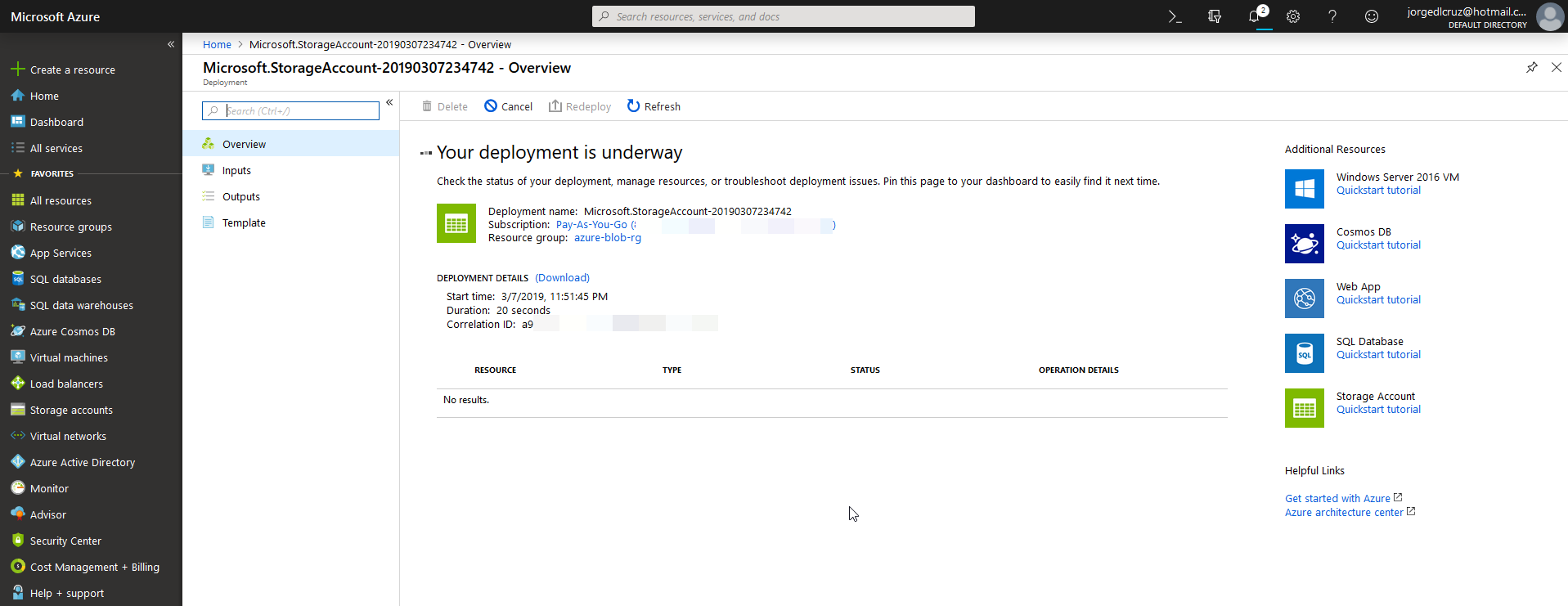 Y con esto ya tendremos nuestra Storage Account lista, vamos a crear un contenedor blob.
Creación de Microsoft Azure Blob Container
Nos desplazaremos hasta nuestra nueva Storage account, y en las propiedades de la izquierda, podremos ver una opción llamada Blobs, podríamos buscarlo si no la encontramos, haremos click en + Container para crear un nuevo contenedor:
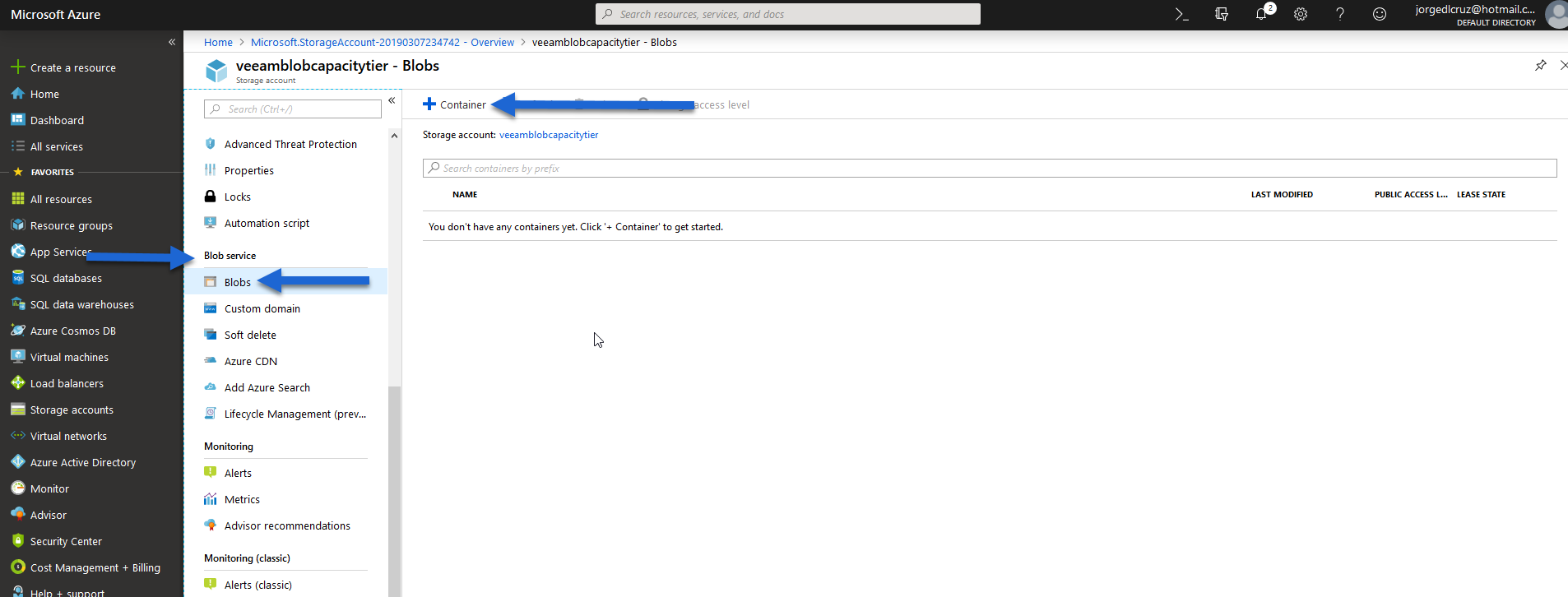 Seleccionaremos un nombre, esta vez es interno con lo que podemos introducir el que más nos guste y se ajuste a nuestra empresa, además tendremos que seleccionar la privacidad del mismo, en este caso he seleccionado privado para que nadie tenga acceso a mis Backups por supuesto:
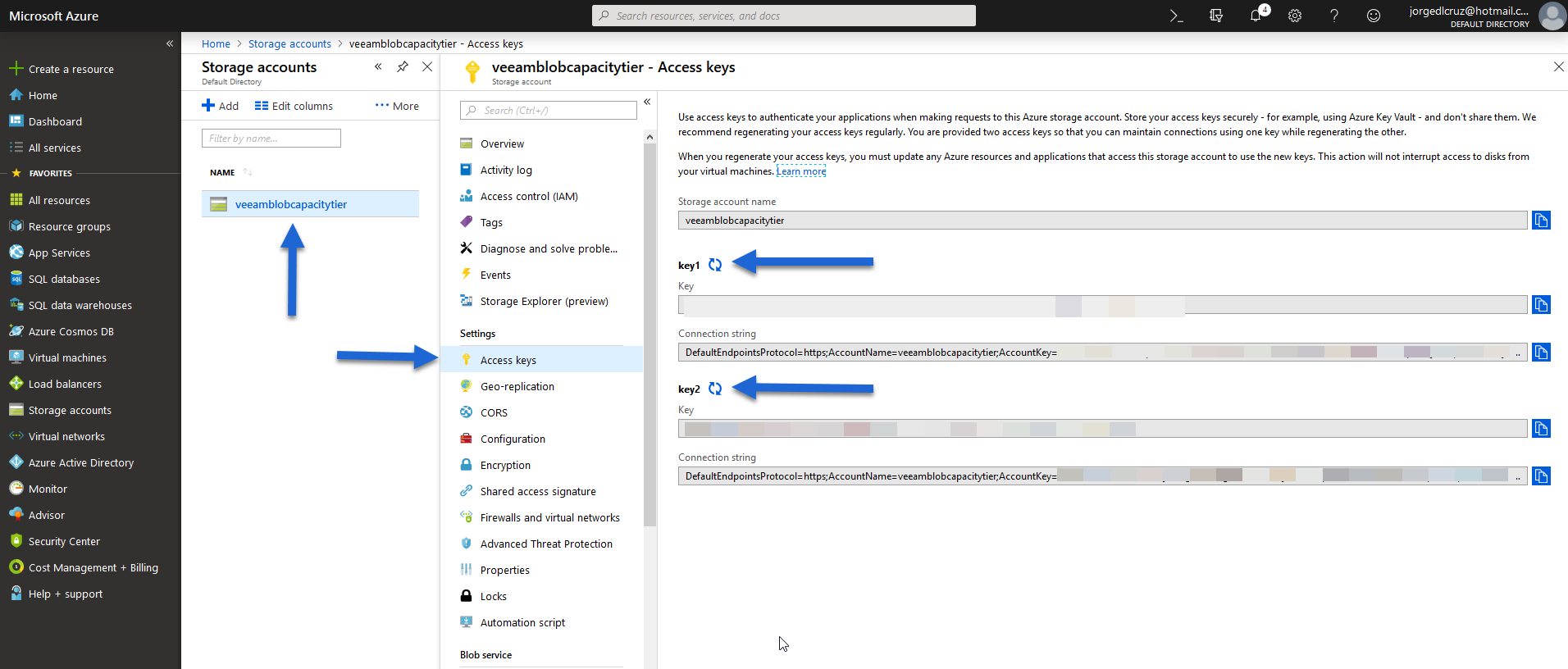
  Ya estaría todo listo, con esto si nos fuéramos de nuevo hasta nuestra Storage Account e hiciéramos click en Access keys, podríamos ver el nombre de la Storage Account y dos claves que podremos usar para configurar Veeam en el siguiente episodio:
  Me gustaría dejaros la lista de artículos que iremos viendo a lo largo de la serie:
- Veeam: Cloud Tier/Capacity Tier en Microsoft Azure Blob – Introducción
- Veeam: Cloud Tier/Capacity Tier en Microsoft Azure Blob – Creación de Microsoft Storage Account y Azure Blob
- Veeam: Cloud Tier/Capacity Tier en Microsoft Azure Blob – Configuración de Veeam Backup & Replication Scale-Out Backup Repository
- Veeam: Cloud Tier/Capacity Tier en Microsoft Azure Blob – Vistazo a la tarea de Capacity Tier Offload
- Veeam: Cloud Tier/Capacity Tier en Microsoft Azure Blob – Monitorización de Microsoft Azure Blob con Veeam ONE
- Veeam: Cloud Tier/Capacity Tier en Microsoft Azure Blob – Monitorización de Microsoft Azure Blob con Azure Monitor y Grafana
[…] amigos, ya hemos visto durante esta serie cómo configurar nuestro Capacity/Cloud tier, la configuración dentro de Veeam, en Microsoft Azure y por supuesto una breve […]