
 Saludos amigos, hace mucho tiempo os conté cómo usar el VMware Software Manager para descargar las imágenes ISO, y en general todos los ficheros que podemos encontrar en la web de VMware. Lamentablemente, VMware discontinuó el uso de esta herramienta y no funciona bien desde hace mucho, con lo que estábamos perdiendo la oportunidad de poder administrar nuestras ISOS de manera más eficiente.
Por suerte para todos nosotros, nuestro compañero y vExpert, Edward Haletky, ha creado una solución que se instala sobre Linux para gestionar todo esto, esta herramienta se llama Linux VSM (Linux VMware Software Manager)
Preparación del Sistema Operativo – CentOS o RedHat
He probado sobre Ubuntu y me dió bastantes problemas, con lo que os recomiendo usar un CentOS o RedHat.
Algunos requerimientos básicas sobre este post son:
- Vamos a usar un NFS para alojar todas las ISOS, y poderlas usar directamente desde los ESXi
- Necesitaremos una cuenta válida en my.vmware.com no importa que las trials hayan caducado
- Este proceso no está soportado directamente por VMware, pero funciona y hay muchas actualizaciones, además las ISOS claro vienen de VMware con lo que sin problema
Vamos a comenzar creando el directorio temporal que VSM puede llegar a usar en determinadas ocasiones:
mkdir /tmp/vsm
chown -R oper:oper /tmp/vsm
Instalaremos ahora las dependencias para poder montar un directorio NFS que tengo en mi QNAP:
yum install nfs-utils nfs-utils-lib
Vamos a activar NFS por defecto en el firewall, además de arrancar los servicios:
chkconfig nfs on
service rpcbind start
service nfs start
Crearemos ahora la carpeta local donde mapearemos la unidad NFS que tengo ya compartida desde mi QNAP:
mkdir -p /mnt/nfs/VSM
Para mapear esta unidad realizaremos lo siguiente:
mount 192.168.0.50:/ISOS /mnt/nfs/VSM
Tendríamos que añadirlo al fstab de la siguiente manera:
vi /etc/fstab
192.168.0.50:/ISOS /mnt/nfs/VSM nfs      auto,noatime,nolock,bg,nfsvers=3,intr,tcp,actimeo=1800 0 0
Ya con esto podríamos comprobar si tenemos todo bien montado, en mi caso haciendo un simple ls podemos verlo:
ls -la /mnt/nfs/VSM/
total 1368
drwxrwxrwx. 19 root root    4096 Apr  8 08:32 .
drwxr-xr-x.  3 root root      17 Apr  9 15:27 ..
drwxrwxrwx.  2 root root    4096 Nov 19 17:53 AWS
drwxrwxrwx.  2 root root    4096 Nov 19 17:53 DATACORE
drwxrwxrwx.  2 root root    4096 Nov 19 17:53 EMC
drwxrwxrwx.  3 root root    4096 Nov 19 17:54 IBM
drwxrwxrwx.  3 root root    4096 Dec 10 12:11 LINUX
drwxrwxrwx.  8 root root    4096 Jan  4 18:17 MICROSOFT
drwxrwxrwx.  2 root root    4096 Nov 19 17:59 NIMBLE
drwxrwxrwx.  5 root root    4096 Apr  4 06:56 NUTANIX
drwxrwxrwx.  2 root root    4096 Nov 19 18:08 PRTG
drwxrwxrwx. 11 root root    4096 Feb 14 07:15 Veeam
drwxrwxrwx. 13 root root    4096 Feb 19 15:41 VMWARE
Como tenemos todo listo vamos a pasar a los simples pasos para instalar y configurar Linux VSM.
Instalación y configuración de Linux VMware Software Manager (VSM)
Ha llegado el momento de instalar Linux VSM, comenzaremos con asegurarnos que tenemos el paquete de wget:
yum -y install wget
Posteriormente podremos descargar la última versión del instalador, y darle privilegios de ejecución:
wget -O install.sh https://raw.githubusercontent.com/Texiwill/aac-lib/master/vsm/install.sh
chmod +x install.sh
Para instalarlo, siempre con otro usuario que no sea root, podremos usar el siguiente comando para que nos detecte la hora y zona horaria del servidor directamente:
./install.sh -u YOURUSER `timedatectl status | grep "zone" | sed -e 's/^[ ]*Time zone: \(.*\) (.*)$/\1/g'`
Una vez que el proceso termina, podremos movernos ya a /usr/bin y allí podremos ejecutar el script llamado vsm.sh.
El primer paso de configuración será indicar donde queremos descargar los paquetes, aunque también podemos indicar donde queremos que se descarguen los index con las URL a descargar con lo que ejecutaremos lo siguiente:
vsm.sh --repo /mnt/nfs/VSM/ --vsmdir /mnt/nfs/VSM/ --save
Using the following options:
        Version:        5.3.7
        Data Version:   1.1.57
        OS Mode:        centos
        VSM XML Dir:    /mnt/nfs/VSM/
        Repo Dir:       /mnt/nfs/VSM
        Dryrun:         0
        Force Download: 0
        Checksum:       0
        Historical Mode:0
        Symlink Mode:   0
        Reset XML Dir:  0
        My VMware:      1
        Use credstore:  1
        vExpert Mode:   1
Con esto nos aseguraremos que guardamos en configuración nuestro directorio, el proceso continuará y nos solicitará nuestro usuario y contraseña de my.vmware.com
Una vez hayamos puesto un usuario y una clave válida, ya podemos ver las diferentes opciones a descargar, por ejemplo:
1) Datacenter_Cloud_Infrastructure
2) Infrastructure_Operations_Management
3) Exit
#?
Si hemos entrado en el primer menú, podremos ver ahora otro submenú, si selecciono la opción número 4:
1) Datacenter_Cloud_Infrastructure_VMware_Software_Manager
2) Datacenter_Cloud_Infrastructure_VMware_Validated_Design_for_Software_Defined_Data_Center
3) Datacenter_Cloud_Infrastructure_VMware_vCloud_Suite
4) Datacenter_Cloud_Infrastructure_VMware_vSphere
5) Back
6) Exit
#?
Entraré en vSphere, y allí podré descargar la versión que me corresponde:
1) Datacenter_Cloud_Infrastructure_VMware_vSphere_6_7
2) Datacenter_Cloud_Infrastructure_VMware_vSphere_6_5
3) Datacenter_Cloud_Infrastructure_VMware_vSphere_6_0
4) Datacenter_Cloud_Infrastructure_VMware_vSphere_5_5
5) Datacenter_Cloud_Infrastructure_VMware_vSphere_5_1
6) Datacenter_Cloud_Infrastructure_VMware_vSphere_5_0
7) Back
8) Exit
Y así con todos los demás productos de VMware, muy sencillo, muy cómodo y el resultado sería tal que así:
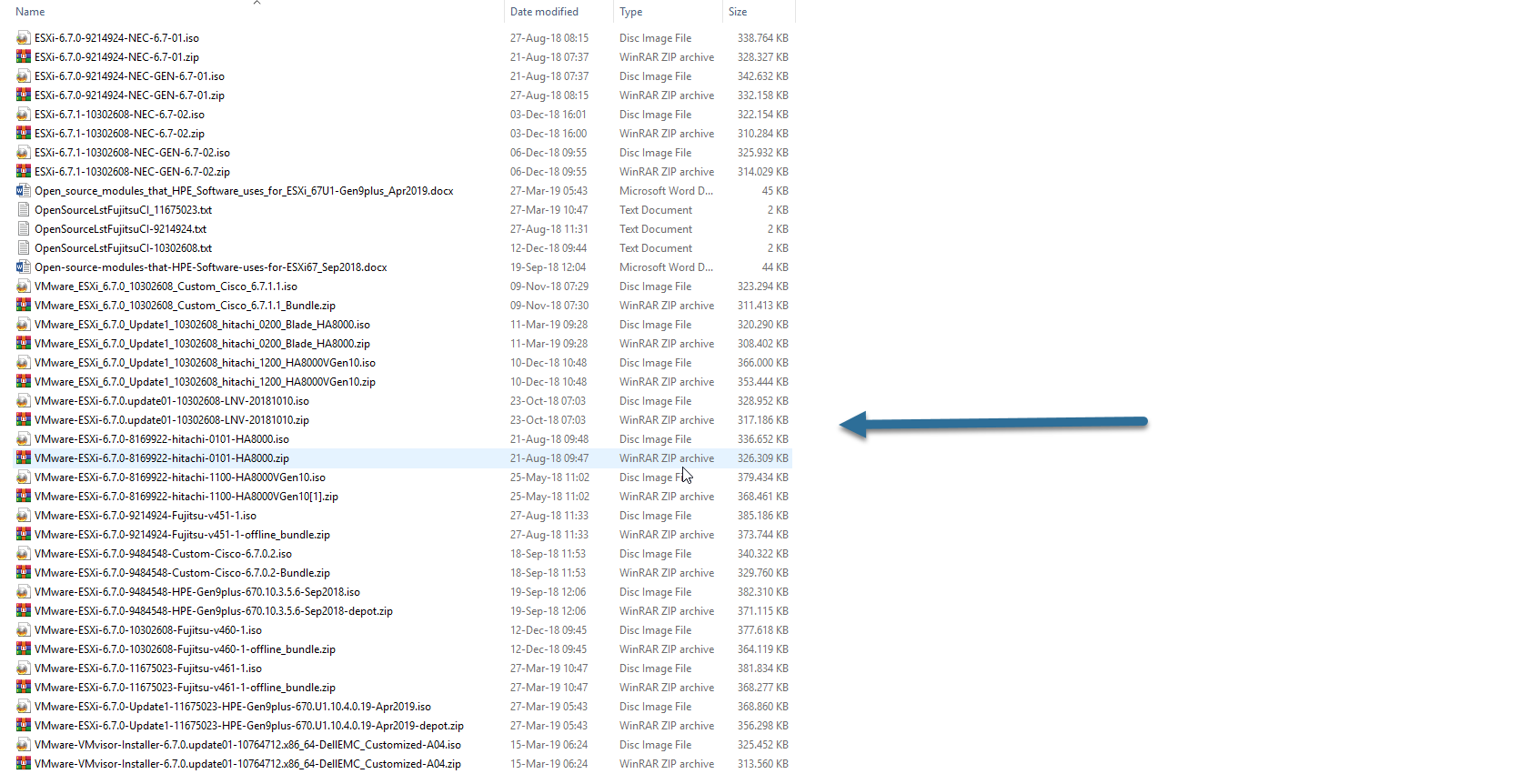 Cientos de ISOS, drivers y demás, que podemos descargar con un solo comando desde Linux, muy sencillo.
Espero que os guste, y que descarguéis todo lo que necesitéis sin tener que hacer el truco de evaluaciones continuas en la web de VMware, con este truco nunca más visitaremos la web de VMware para descargar software.
Leave a Reply