
 Saludos amigos, hoy os vengo a contar cómo desplegar y configurar uno de los mejores proyectos open source que llevo siguiendo desde hace unos 12 años. Se trata de FreeNAS, un software que convierte cualquier equipo, o VM, en un poderoso sistema NAS con soporte para SMB, CIFS, NFS, SSH, iSCSI y mucho más.
Este proyecto además se basó en un principio en mi querido m0n0wall, del que os conté hace un lustro cómo instalarlo también y demás, con lo que saber que FreeNAS se basó, o inspiró en m0n0wall toca cierta sensibilidad mía sin duda.
Además y para rematar que pueda decir que FreeNAS es el mejor amigo para Homelabs y PyMES, desde la última versión se incluye una nueva interfaz basada en Angular, además de haber actualizado OpenZFS a la última versión para hacer del almacenamiento la parte más sólida de la solución.
 Más buenas noticias, esto es una serie de blogs sobre las posibilidades de FreeNAS, con lo que abrocharos el cinturón, reclinar la silla de la oficina y disfrutar.
Requerimientos de Sistema para FreeNAS
Comenzando desde lo más básico, mínimo recomendado para jugar con ello, pero no para producción:
- 2vCPU
- 8GB RAM
- 16GB Disco para OS
- VMXNET3 para 10GbE
Si pensamos en desplegar la solución en producción para nuestras PyMES, os recomiendo:
- 12vCPU, separados en dos procesadores de 6 cores
- 32GB de RAM + 1GB por cada TB de almacenamiento, RAM ECC si es posible
- 16GB Disco para OS sobre SSD o NVMe si es posible
- Múltiples VMXNET3 para 10GbE, para usar iSCSI multipathing, NFS 4.1, etc.
Os dejo de todas formas los requerimientos oficiales desde la página de FreeNAS, aquí.
Instalación y configuración de FreeNAS 11.x paso a paso en vídeo
Coming soon
Instalación y configuración de FreeNAS 11.x paso a paso en imágenes
Como se que a muchos os gustan los paso a paso en imágenes para poder hacer scroll y demás, os dejo todo lo necesario para instalar FreeNAS sobre vSphere 6.5 U2, pero se puede reproducir estos pasos en físico u otro hypervisor.
Creación de la VM en VMware vSphere 6.7 U2
El primer paso a la hora de desplegar FreeNAS será descargar la ISO desde su web oficial. Una vez la tengamos, podemos loguearnos a nuestro HTML5 y crear una nueva VM:
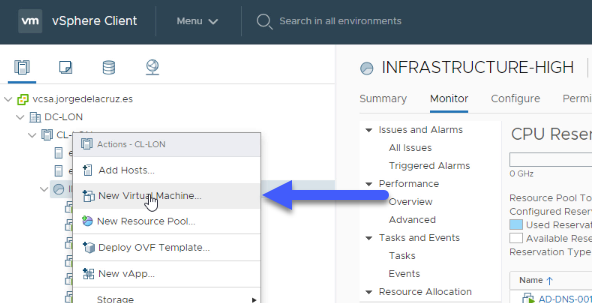 Crearemos una nueva VM seleccionando la primera opción:
 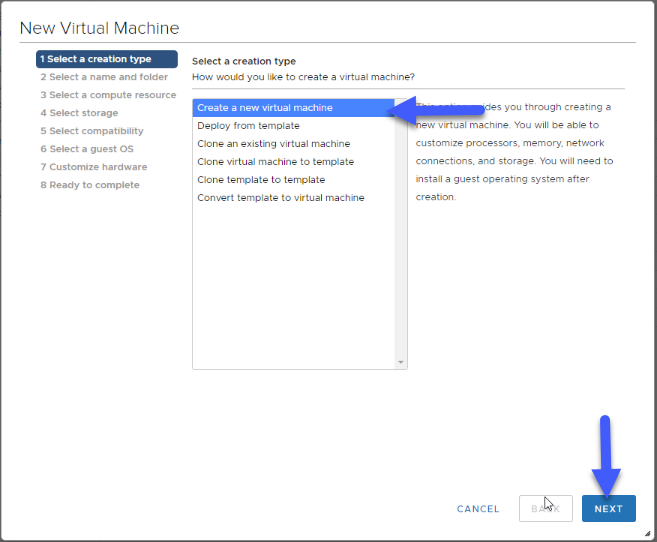 Seleccionaremos un nombre para la VM y una carpeta para guardarla:
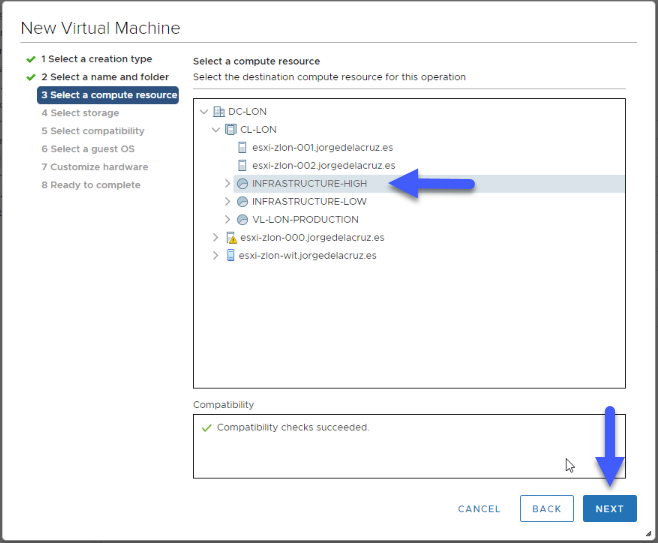
  Dentro del Compute Resource, en mi caso he seleccionado un Resource Pool, pero podríamos seleccionar un host, cluster, etc:
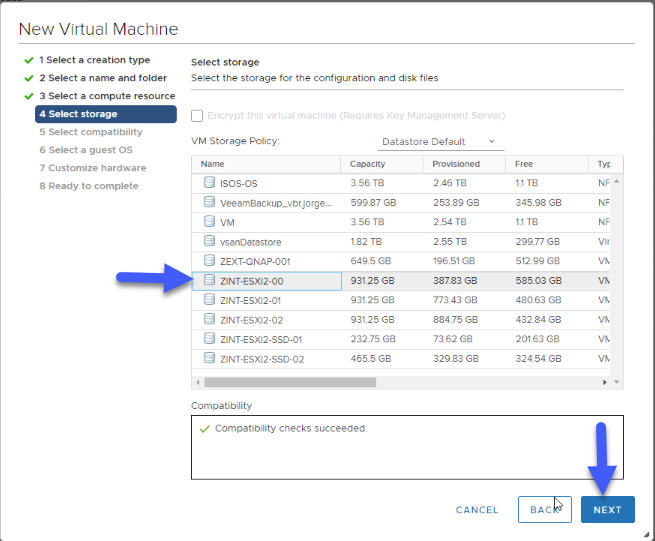
  Seleccionaremos el Almacenamiento para nuestra VM, como os he comentado, para el OS de FreeNAS, cuantra más rápido, mejor:
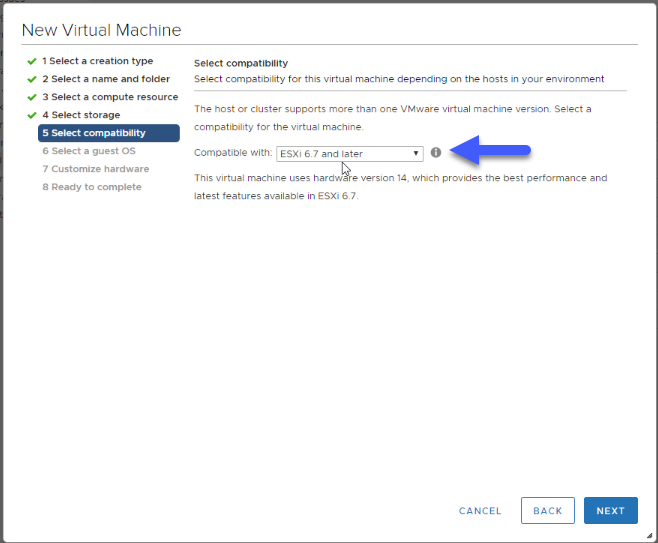
  Para la compatibilidad, seleccionaremos compatible con ESXi 6.7 o superior:
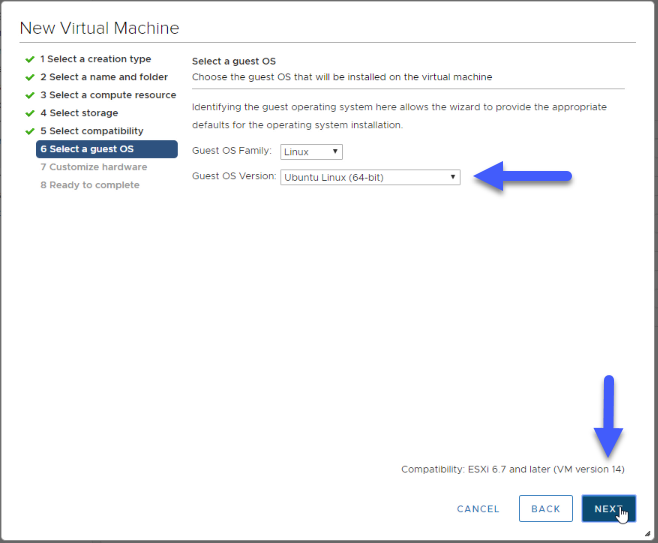
  A nivel de Sistema Operativo, seleccionaremos Linux y de tipo Ubuntu Linux (64-bit)
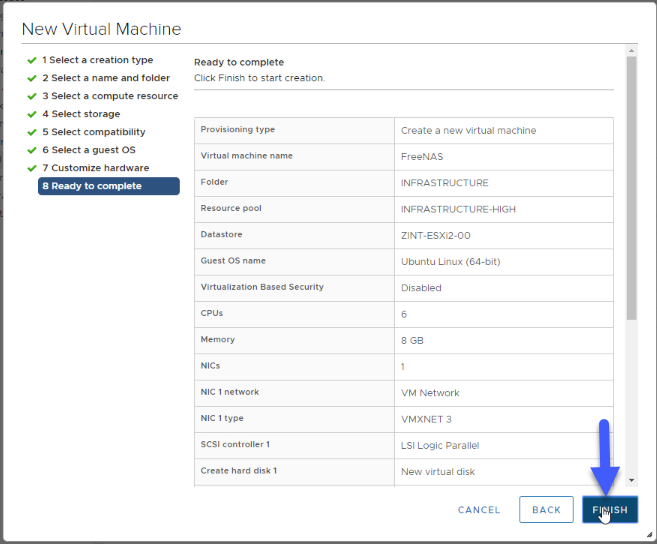
  A nivel de recursos, recordar los consejos que os he dejado al principio del post, en mi caso ya véis que he usado 6vCPU, 8GB RAM, 30GB para el OS, 300GB para lo que quiero guardar, usado LSI Logic Parallel y VMXNET3 en la parte de red:
  Si todo está bien, haremos click en Finish:
  El último paso que nos queda ahora, será arrancar la VM, con un Power On:
Instalación de FreeNAS 11.x
Una vez arrancamos la VM por primera vez con la ISO conectada, podremos ver cómo arranca el instalador, seleccionaremos la opción 1:
 Seleccionaremos la primera opción de nuevo, para instalar FreeNAS 11.x:
  Seleccionaremos el primer disco para poder hacer la instalación del OS sobre este disco:
  Aceptaremos la advertencia de que se borrarán todos los datos de esa unidad:
  Seleccionaremos una contraseña ahora para nuestro FreeNAS:
  Como no queremos nada muy avanzado, seleccionaremos que queremos hacer boot desde la BIOS:
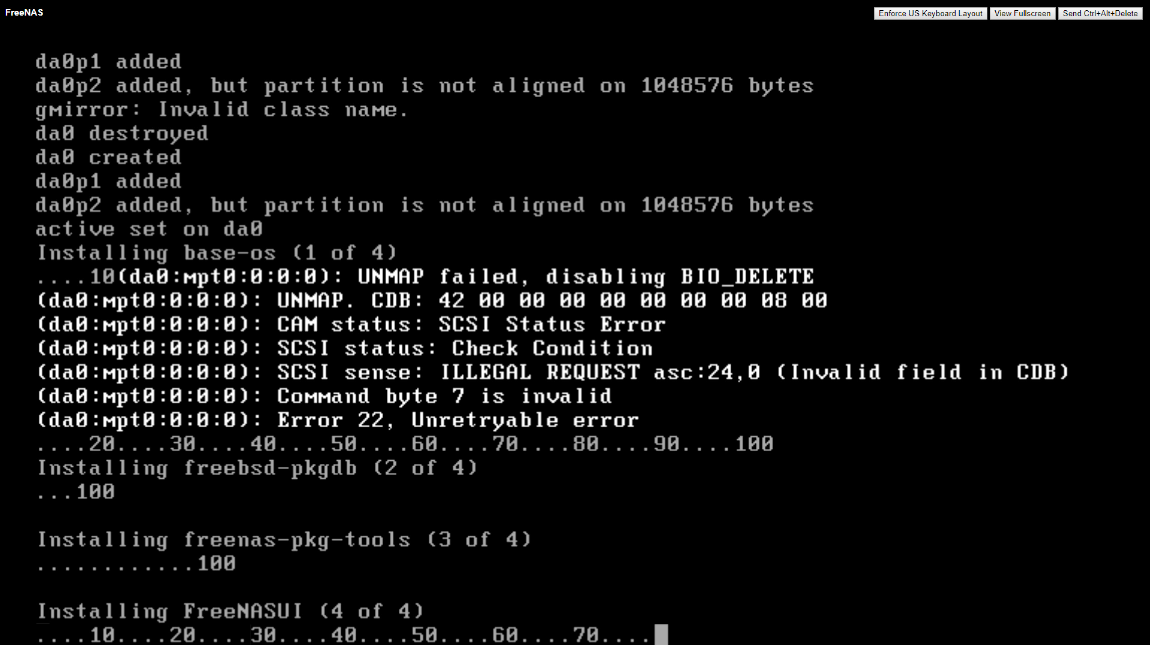
  El proceso de instalación comnzará, tomará no más de 5 minutos en que esté todo listo:
  Desconectaremos la ISO de FreeNAS de la VM y pulsaremos OK para reiniciar la VM:
 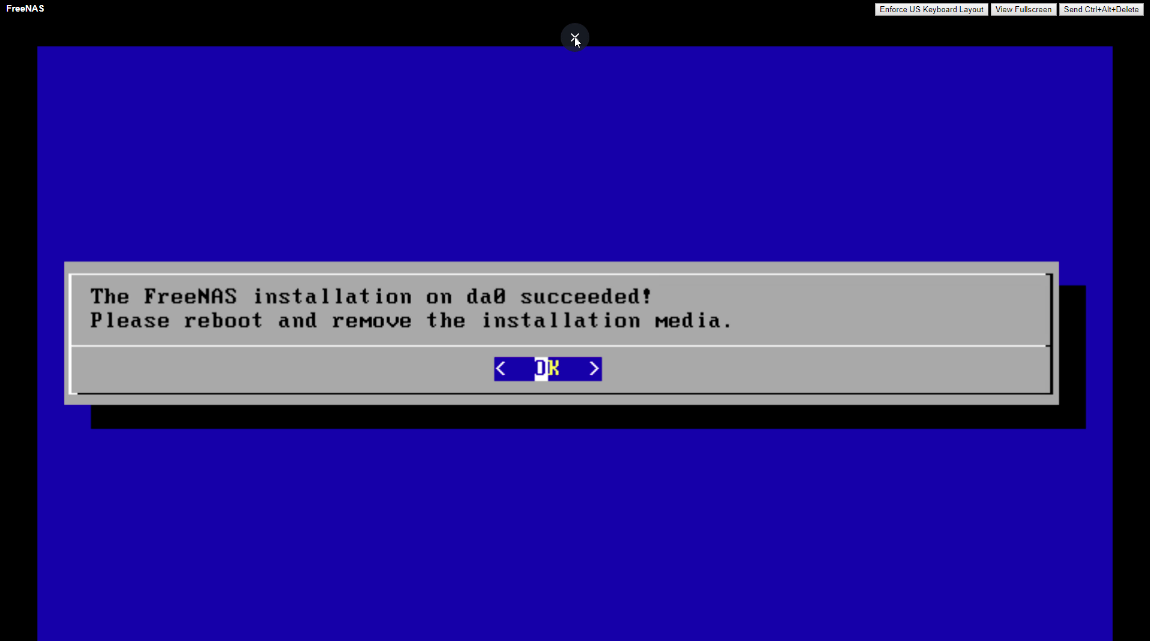 Ya podremos ver que FreeNAS ha sido instalado, y nos ha cogido una IP mediante DHCP, sin embargo la zona horaria no está correctamente seleccionada, ni tampoco las interfaces de Red como queremos:
 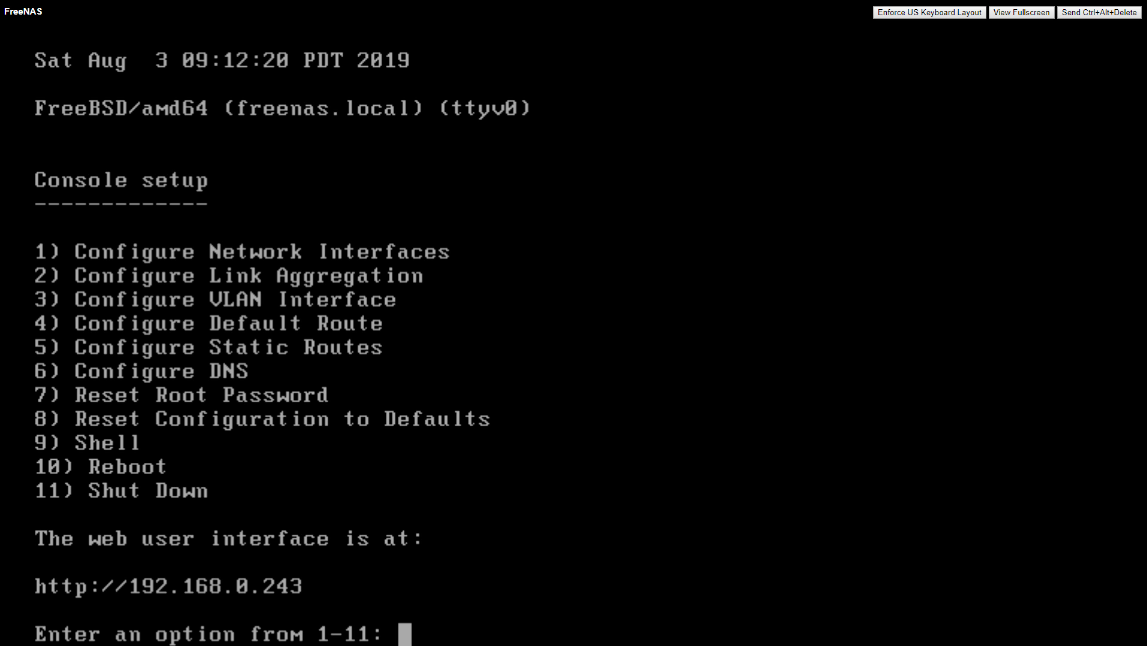 En la siguiente sección podremos cambiar todo esto y dejar FreeNAS como realmente queremos que se encuentre.
Configuración básica de FreeNAS 11.x
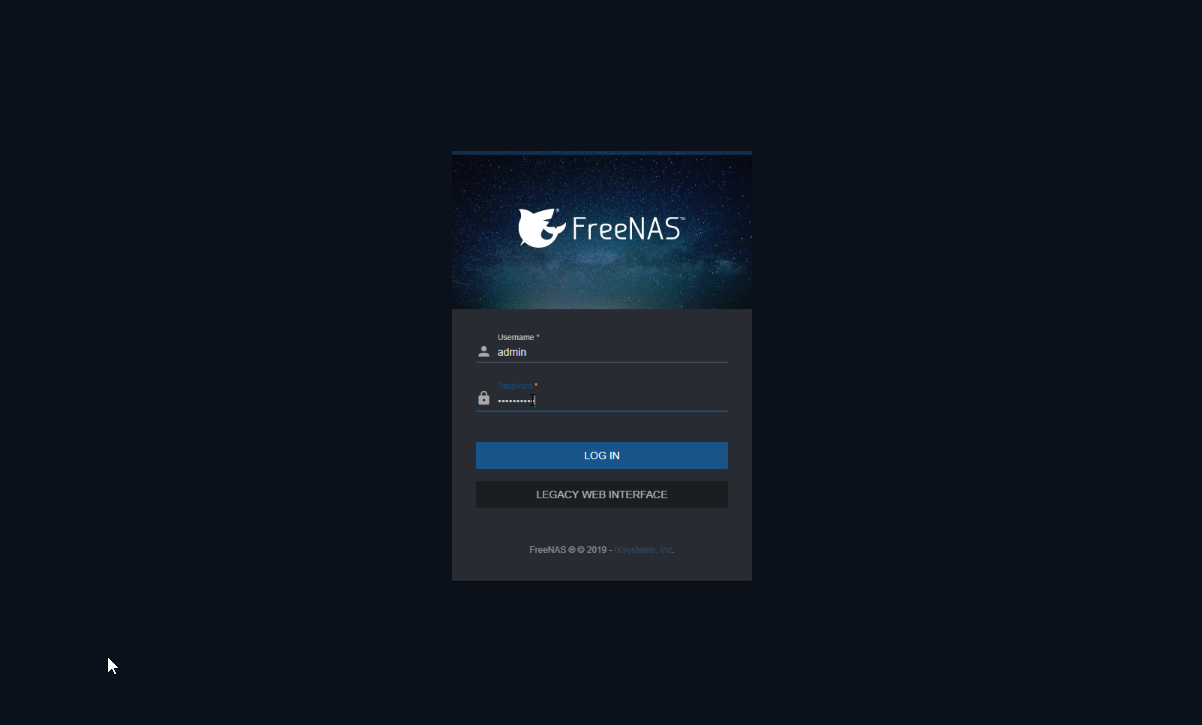
Nos iremos a la IP temporal que FreeNAS nos ha mostrado en la consola de la VM, con el usuario admin y la password que introdujimos al instalar FreeNAS 11.x:
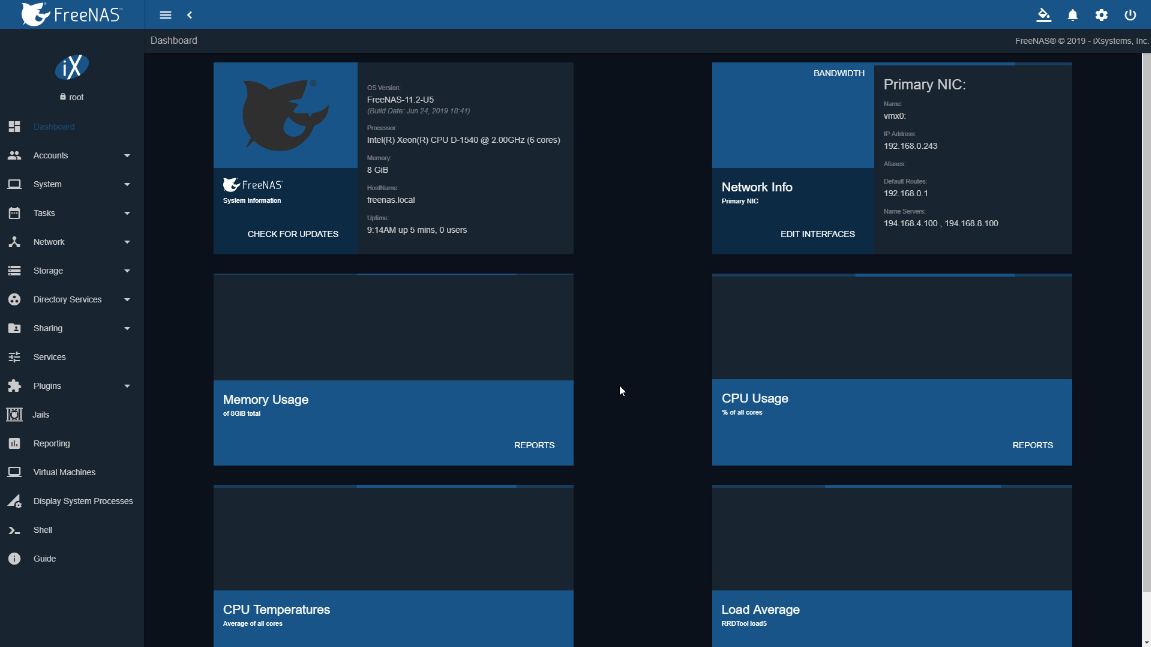
 Una vez logueados, podremos verel Dashboard de FreeNAS, bastante atractivo y construido en Angular, algunas de las estadísticas tomarán unos minutos en mostrarse al acabarse de encender por primera vez:
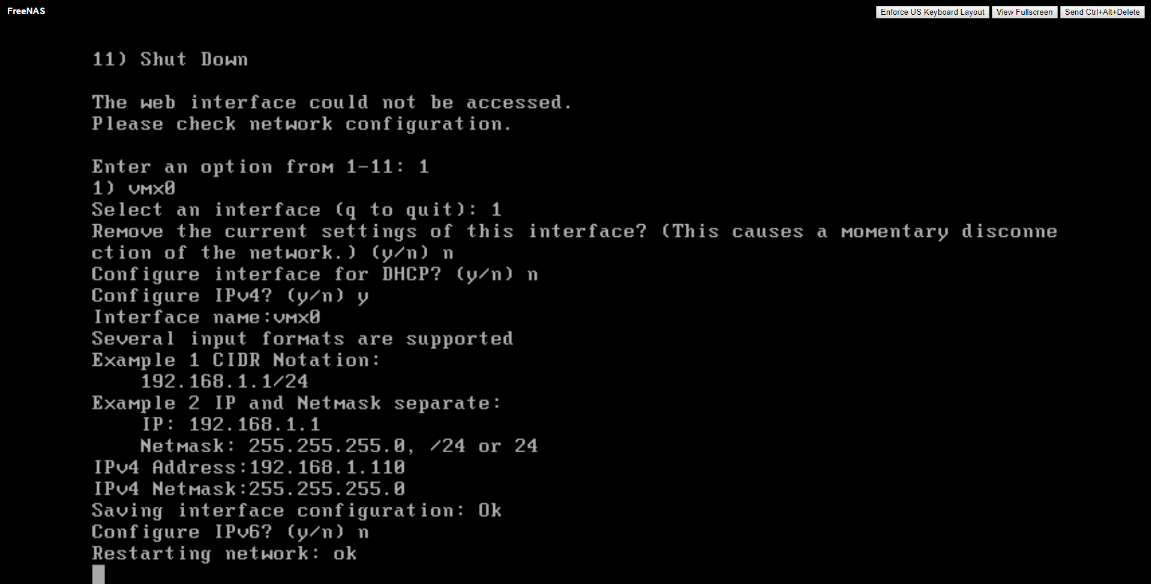
  Desde la consola de la VM, he modificado la IP para que se ajuste a la que quiero, Puerta de enlace, y demás:
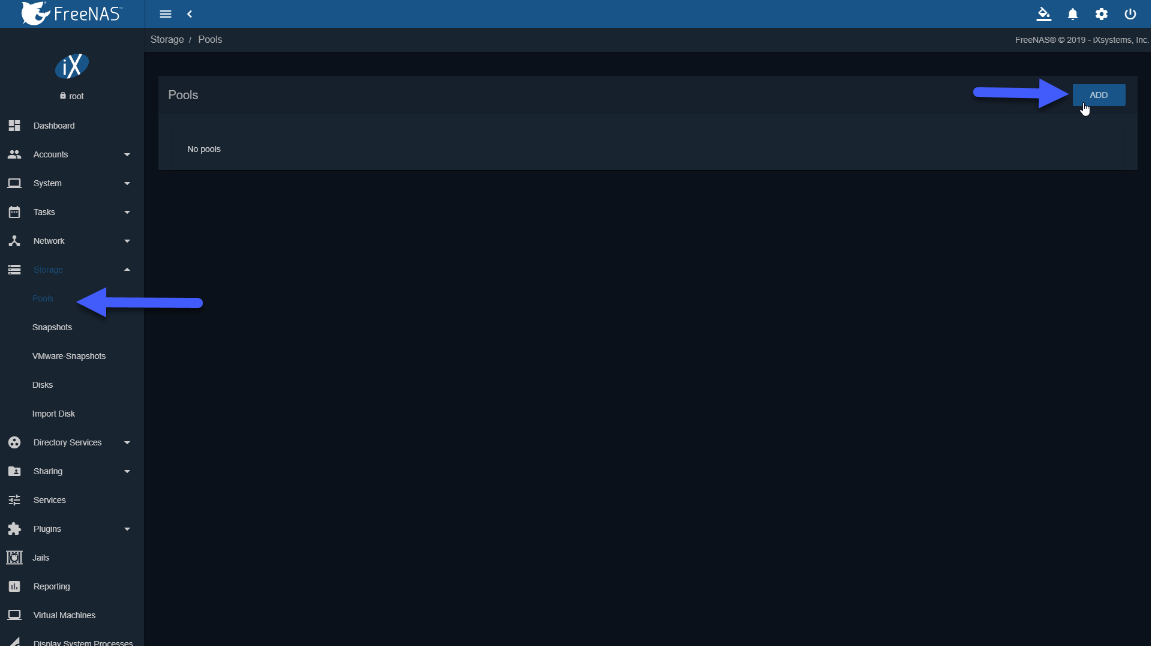
  Ya una vez con toda la red como quería, lo siguiente sería crear Pools de Storage, nos iremos hasta Storage – Pools y crearemos uno:
  Seleccionaremos los discos que queremos añadir al Pool, y sin editar o añadir nada más, porque estamos haciendo lab, en producción conviene configurar bien los Logs y la cache:
  Ya podremos ver el pool correctamente creado, no dedupe y no compresión, para usar menos memoria RAM:
  Con esto, ya tendríamos nuestro FreeNAS correctamente configurado y funcionando, de manera básica, nada realmente loco o complicado.
Os dejo el menú entero con las entradas sobre FreeNAS:
- FreeNAS: Instalación y configuración inicial de FreeNAS 11.x como VM dentro de vSphere
- FreeNAS: Cómo desplegar un Certificado SSL de Let’s Encrypt en FreeNAS 11.x y configuración HTTPS
- FreeNAS: Habilitar y configurar Object Storage en FreeNAS 11.x compatible con las API de S3 – Basado en MinIO
- FreeNAS: Configuración de Veeam Backup Repository Object Storage conectado a FreeNAS (MinIO) y lanzar Capacity Tier
No sabes lo bien que me vienen estas entradas que has dedicado a FreeNAS. Me acabo de hacer con un equipo para centralizar todos los datos de mis equipos, descargas, hacer copias de seguridad, servidor de video, etc.
La duda que me queda es si instalar FreeNAS y desde ahí instalar los plugins que me hagan falta o si es preferible instalar vsphere, hyper-v, o cualquier otro sistema de virtualizacion e instalar a partir de ahí los diferentes sistemas (FreeNAS, CentOS y MS Server 2012 por ejemplo) en máquinas virtuales.
Muchas gracias por compartir tus conocimientos con los demás.
Saludos Reizo,
Si solo necesitas lo que es almacenamiento, lo mejor es que te pongas FreeNAS sobre el metal. Si tienes ideas de meter VMS, etc entonces mete un hypervisor.
Un saludo
saludos, he instalado FreeNAS-11.3-U1 en una maquina y he compartido una carpeta en mi red local sin problemas, windows y linux, pero he tenido muchos problemas para hacer que puedan acceder desde afuera con no-ip ddns, me puedes indicar los pasos a configurar para ver en que estoy mal… gracias
Saludos, para ello tendras que crear el ddns o noip en tu router mejor, y abrir puertos necesarios claro
saludos nuevamente, he optado por instalar freenas 11.0-ui4, y zerotier como vpn, pero no he podido ponerlo en linea, ya segui los pasos de configuración, algo me falta…
Tendras algun tutorial como hacer la configuracion on-line?
hola.
Tengo un problema ,cuando cargo el primer proceso que es seleccionar el disco, me dice que no es un disco valido y se queda en bucle. He probado con diferentes HDD y hace lo mismo.
puedes saber por que será?
Es un pc nuevo unicamente para freenas.
gracias
Saludos Marcos,
Estas probándolo en físico? Cuéntanos algo mas de tu hardware y como lo despliegas.
un saludo
Hola, estoy queriendo implementar freenas en una pyme, solo usamos carpetas compartidas, aprox 600gb, en total son 14 usuarios que usan pero no de forma intensiva guardar fotos, hojas de calculos word, archivos ai de ilustrator, respaldos, al momento estoy con un nas home wd , funciona normal pero ya llegue al limite de su capacidad de procesamiento. Que hardware me recomiendas gracias
Saludos David,
Creo que me iría con un QNAP de dos discos quizá, que tenga LAN, quizá incluso de 4 discos pero se iría de precio. Que tiene buena potencia, y puedes hacer SSD caché, etc. que te irá de lujo para esa carpeta compartida.
Un saludo
Saludos Jorge muy buen tutorial, llevo ya un tiempo trabajando con freenas instalado directamente en un par de servidores dell PowerdEdge T20 que compre para este entorno especifico, ahora he migrado mis servidores del cluster de produccion ha un nuevo cluster Con ESXi 7 u4.
Los 3 host de mi antiguo cluster uno de ellos un Dell Poweredge R730xd con muy buenas caracteristicas tecnicas dos procesadores Xeon e5-2640v4 192 GB de RAM 18TB en RAID6 controladora PERC H730P Mini 2 GB de cahe nic con 2 puertos a 10 GB i otra con 4 1GB idrac con licencia completa. pero por desgracia para mi ya sin soporte de garanti de Dell que venció en enero de este año. pensava darle una segunda vida para tenerlo de con sus otros dos compis mas antiguos 2 R720 con las mismas caracteristicas tecnicas un poco menos de procesador y de storage pero con un par de años mas, bueno perdona por el royo.
Todo esto para comentarte que despues de ver tus tutoriales de FreeNasme he lanzado a instalar en este host que te comentaba el R730 xd con ESXi 6.5, la nueva version TrueNas en VM para usarla como storage de mis backup de Veem11 version standar essential 3 host 6 sokets perpetua con una VM ProxyLinux en este mismo host.
Ahora vienen mis dudas si el host tiene el storage de 12 discos en RAID6 es una buena opcion no hacer ningun tipo de raid en TrueNas, si el proxy linus esta en los mismos discos que el Truenas y los dos con nic VMXnet3 a 10GB i el host eta conectado a mi storage de produccion mediante un switch 10GB y por ISCSi i tambien al host de produccion donde esta el server de Veeam11, que consejos me puedes dar mejorarias alguna coso de esta infraestructura o lo implementarias de alguna otra forma, a mi inicialmente se me ocurrio montar la infraestructura antigua que incluso tenia una IBM ds 3500 conectada por fiber Chanel a 8Gb iy con 9,4TB de disco en raid 6 como segundo CPD en otra ubicacion conectada al CPD principal por fibra a Giga pero implicaria licencias de VMWARE para los tres Host antiguos y no se si merece la pena.
Bueno perdona por el royo que te he metido si te parece i me quieres contestar me iria bien algun consejillo de un guru en estos temas como tu.
Muchas gracias y felicitarte por tu gran labor de dibulgación, un cordial saludo.
Saludos Xavier,
Si ya tienes un RAID 6 hecho por hardware, e instalas FreeNAS/TrueNAS, no metas discos y hagas un RAID por software, es una perdida de velocidad y una redundancia que no necesitas. El Proxy Linux ve los discos mediante el VMDK también, verdad? Suena bien.
Para la segunda copia, que debieras tener siempre, esa IBM suena fantástica, puedes presentársela a otro Linux diferente y formatearlo con XFS y hacer immutable?
Un saludo
Estimado tengo una consulta, ya tengo instalado freenas, el tema es que necesito comprar la licencia, donde lo puedo hacer?
Hola,
No te hace falta licencia, pero de todas formas puedes informarte aqui – https://www.truenas.com/truenas-enterprise/
Saludos