
 Saludos amigos, os he ido mostrando en esta serie de blogs sobre FreeNAS, cómo desplegarlo sobre VMware vSphere de manera muy cómoda, cómo añadir un certificado SSL con Let’s Encrypt para publicar los servicios de FreeNAS de manera segura, y cómo configurar el servicio de Object Storage de FreeNAS (basado en MinIO) con apenas unos clicks.
Para concluir la serie vengo a hablaros de cómo podremos combinar todo lo aprendido junto a Veeam Capacity/Cloud Tier.
Scale-Out Backup Repository – Conceptos básicos
Antes de seguir con los pasos, es importante que comprendamos qué pretendemos hacer. Cloud/Capacity Tier se basa en Scale-Out Backup Repository de Veeam para combinar Performance Tier y Capacity Tier.
Si lo viéramos en un diagrama muy sencillo, tendríamos lo siguiente, una combinación de extents locales (Backup Repositories) que se llaman Performance Tier, al que se añade un Capacity Tier basado en Object Storage al que se mandan las copias que no necesitamos tener en el performance tier:

Cloud/Capacity Tier de Backup Jobs
Si quisiéramos mandar por ejemplo nuestra política de retención de Backup Jobs de 30 días hacía un Capacity Tier, teniendo en cuenta que hacemos una synthetic o full cada semana, esto quiere decir que tendríamos algo así entre performance tier y capacity tier:
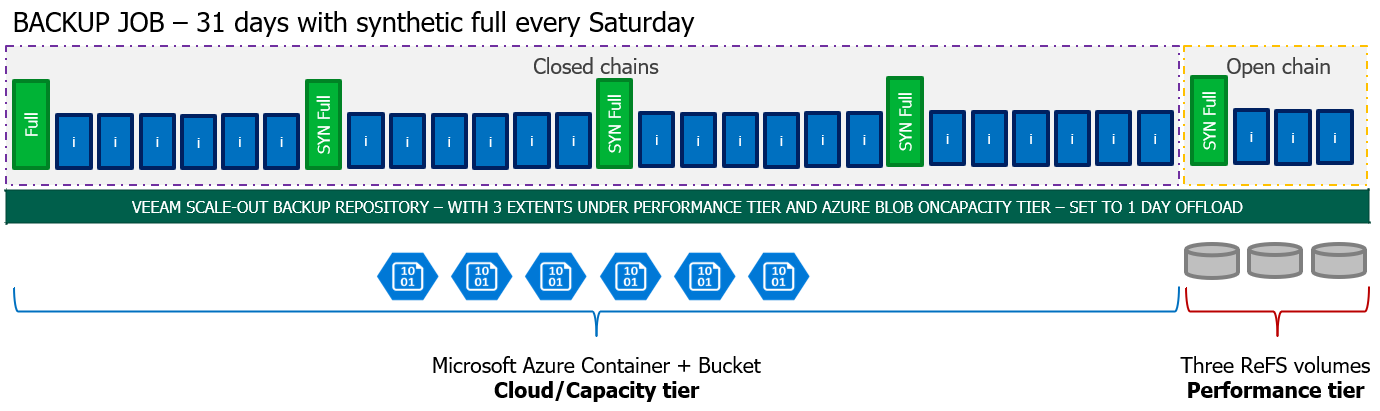 Las ventajas de este método es que en disco solo tendríamos la cadena abierta de backups, esto es la última full y las incrementales, mientras que todo lo demás hasta completar esos 31 días estaría en Object Storage (que se sube a Cloud al día siguiente que la cadena se ha cerrado), para esto es necesario tener una buena conectividad al FreeNAS. Recordar que cuando se cierre la cadena abierta de backups del día 31, se borrará del cloud la primera que vemos a la izquierda, y así sucesivamente, respetando nuestra política de retención.
Cloud/Capacity Tier de Backup Copy Jobs con GFS
Si quisiéramos mandar por ejemplo nuestras políticas de GFS, que quizá tenga más sentido, podríamos mandar las weekly, monthly y yearly, quedaría así si miramos dentro de un año:
 En disco solamente tendríamos el mínimo que los Backup Copy Jobs necesitan para crear esas full, y en Object Storage tendríamos una por cada mes, y una por cada última semana, si tuviéramos alguna yearly, también estaría allí claro.
Ahora que tenemos más claro todo el concepto de Scale-out Backup Repository y qué se sube a Object Storage, vamos a ver los pasos de configuración en Veeam.
Configuración de Object Storage Repository y Capacity Tier en Veeam Backup & Replication v9.5 U4
Ya por último solamente nos quedaría la configuración de Veeam, recordemos que solamente podremos enviar ficheros que estén completos, que su cadena no esté abierta, por ejemplo de una cadena de Backup Copy Jobs, los que están cerrados son los GFS que se crean con la retención que seleccionemos, en mi caso 4 Weekly, 12 Monthly y 1 Yearly, con lo que los ficheros que cumplan con GFS y que se hayan creado, al ser full, son perfectos para enviar.
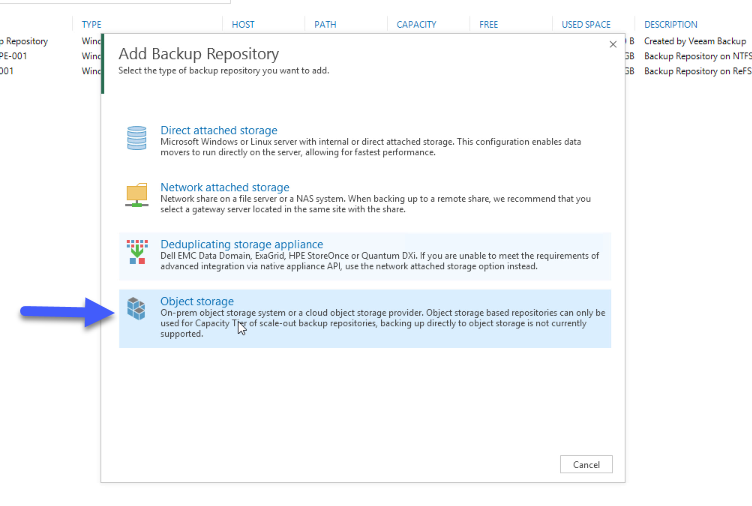
Comenzaremos creando un Backup Repository de tipo Object Storage, apuntando a este FreeNAS:
 Seleccionaremos S3 Compatible:
  Introduciremos un nombre para nuestro repositorio:
 Introduciremos ahora el Service point, para FreeNAS es https://VUESTRAIP:9000, la región la dejamos como está, y nos aseguramos que tenemos las credenciales que hemos creado anteriormente:
 Veremos el Object Storage bucket, tendremos que crear una carpeta:
 Una vez tenemos todo listo, haremos click en Finish:
  El siguiente y último paso es crear un Scale-out Backup Repository, donde combinaremos repositorios locales, con repositorios de Object Storage, que es donde haremos el Capacity Tier, haremos next:
  Seleccionaremos de Performance Tier un repositorio donde tengamos las copias de GFS, y dejaremos la política en Data Locality:
  Seleccionaremos en Capacity Tier el Object Storage Repository, y en mi caso quiero mandar todo lo que esté ya sellado y que sea más viejo de 0 días, esto quiere decir que si es sábado y se crea la weekly por política, en un rango de unas cuatro horas máximo se mandará esta copia a este object storage:
 Si todo está bien haremos click en Finish:
  Por último, haremos CTRL + Botón derecho y ejecutaré el trabajo de forma manual, ya que quiero mandar todo a mi object storage:
  El trabajo comenzará, y ya que tenemos el Object Storage en nuestra red, el rendimiento es realmente potente, es otra de las ventajas, aparte de la seguridad, protección de datos, etc.
  Ya si volvemos a nuestro FreeNAS d podremos ver el espacio consumo y la gráfica de performance podremos ver también como se mueve.
 Eso es todo amigos, espero que os guste, que penséis en crear vuestro propio Object Storage en vuestros laboratorios de forma gratuita y muy potente con FreeNAS y que dejéis comentarios sobre el artículo.
Os dejo el menú entero con las entradas sobre FreeNAS:
- FreeNAS: Instalación y configuración inicial de FreeNAS 11.x como VM dentro de vSphere
- FreeNAS: Cómo desplegar un Certificado SSL de Let’s Encrypt en FreeNAS 11.x y configuración HTTPS
- FreeNAS: Habilitar y configurar Object Storage en FreeNAS 11.x compatible con las API de S3 – Basado en MinIO
- FreeNAS: Configuración de Veeam Backup Repository Object Storage conectado a FreeNAS (MinIO) y lanzar Capacity Tier
Hola Jorge, quería preguntarte en mi trabajo estamos buscando una nueva solución de backup y estamos mirando Azure Backup para mis servidores on-premise.
Quisiera saber si recomiendas ese servicio de Microsoft.
Saludos Edgardo, no hay una respuesta unica valida, si Azure Backup tiene todo lo que necesitas, entonces esa sera la solucion que necesitais.
Particularmente, si estamos hablando de VMs en VMware, o Hyper-V, en vuestro Datacenter, mi respuesta es Veeam, al 100%. Si teneis pocos Hosts podeis usar Veeam Essentials que realmente es un chiquiprecio. Ojealo a ver. La version Community te deja proteger gratis 10 VMs
Un saludo
Hola Jorge, gracias por esta gran guía.
Quería consultarte.
Esta solución me serviría si por ejemplo, quisiera hacer un backup de unas maquinas virtuales que se encuentran en un datacenter hacia otro datacenter.
Sé que existe en Veeam algo llamado WAN Servers, pero quería saber, bajo tu opinión cual sería la forma más adecuada de hacer esto.
Un saludo.
Saludos Jorge,
Esta guia sirve para usar Capacity Tier, y enviar copias de un lugar a otro. Con lo que mencionas, funcionaria si, tambien funcionaria si pones un FreeNAS, sin nada de Object, y desde DC1 puedes ver un NFS de FreeNAS en DC2, puedes hace backup copies alli.
Un saludo
Hola Jorge, excelente aportación. Mi pregunta viene encaminada a VEEAM 10 y la característica de objetos inmutables en S3. ¿sabes si freenas los soporta y desde que version?
Un saludo
Saludos,
FreeNAS va muy por debajo respecto a actualizaciones, lo mejor es seguir esta guía – https://www.jorgedelacruz.es/2020/07/22/veeam-desplegar-y-configurar-minio-con-erasure-coding-enabled-cluster-immutability-y-lets-encrypt/
Excelente guia Jorge, tengo esta duda,
Estoy siguiendo tus pasos y me marca este error en la consola del VEEAM: (Veeam 11)
[19.08.2021 14:23:45.844] < 8904> aws | Creating HTTP client. API URI: [https://LOCAL ADDRESS/]
[19.08.2021 14:23:45.922] < 8904> cli | ERR |Failed to process method {AmazonRest.S3.BucketList}
[19.08.2021 14:23:45.922] < 8904> cli | >> |XML error: [Error reading end tag.]. Error code: [9].
[19.08.2021 14:23:45.922] < 8904> cli | >> |–tr:Failed to parse XML content. Source content: [
Según esto es por que el LOG se genera en HTML y no en JSON, sabrás como poder resolver el problema?
Via Web si puedo accesar al MinIO crear Buckets y subir archivos.
Saludos Israel,
No tengo ni idea, esto debe funcionar a la primera si estan todos los pasos correctos, el minio de freenas creo que era algo mas antiguo ulltima vez que lo probe, por eso prefiero desde entonces poner mi propio minio en pocos pasos:
Veeam: Desplegar y Configurar MinIO con Erasure Coding Enabled (clúster), Immutability, y Let’s Encrypt