
 Tutorial detallado de cómo instalar Zimbra Collaboration en su versión 8.8.15 sobre Ubuntu 18.04 LTS. Que ha sido incluido como soportado oficialmente en el último parche de Zimbra Collaboration 8.8.15.
El soporte para Ubuntu 18.04 LTS son mágnificas noticias, ya que nos pone con un producto soportado por Canonical (Ubuntu) hasta 2028 y Zimbra Collaboration 8.8.x hasta 2022, lo que nos da casi tres años sin tener que migrar nada.
Este blog post está sponsorizado por Zextras, el mejor aliado para todas las instalaciones de Zimbra Collaboration, veremos más sobre este producto en futuras entradas.
Vamos allá con el menú
- Preparación de la VM (vmxnet3 y pvscsi)
- Preparación del Servidor
- Instalación del Sistema Operativo
- Preparación del Sistema Operativo para Zimbra
- Instalación de Zimbra ZCS 8.8.15
- ¿Qué hacer una vez instalado?
- Instalando el último parche disponible para Zimbra Collaboration 8.8.15
1.- Preparación de la VM (vmxnet3 y pvscsi)
Este laboratorio vamos a crear una VM con las mejores recomendaciones de VMware, usaremos vmxnet3 para la Red, y PVSCSI para la Controladora de disco, lo cual es perfecto ya que Zimbra se caracteriza por hacer un uso intensivo de disco en las VM que contienen el servicio de Mailbox, como nuestro caso es un Single-Server, lo notaremos más aún.
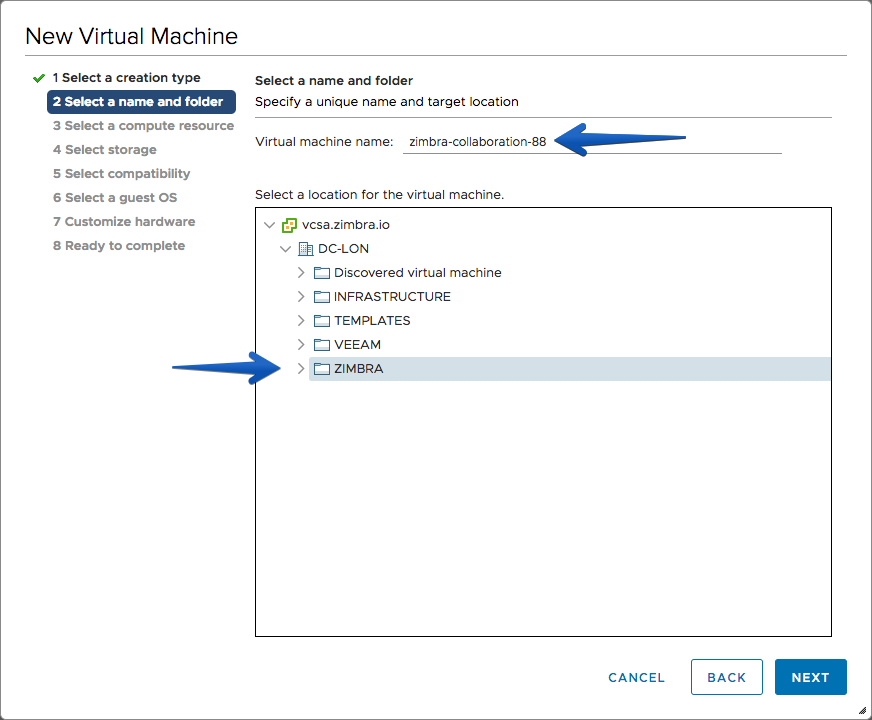
El primer paso para la creación de la VM, será seleccionar la primera opción y pulsar siguiente: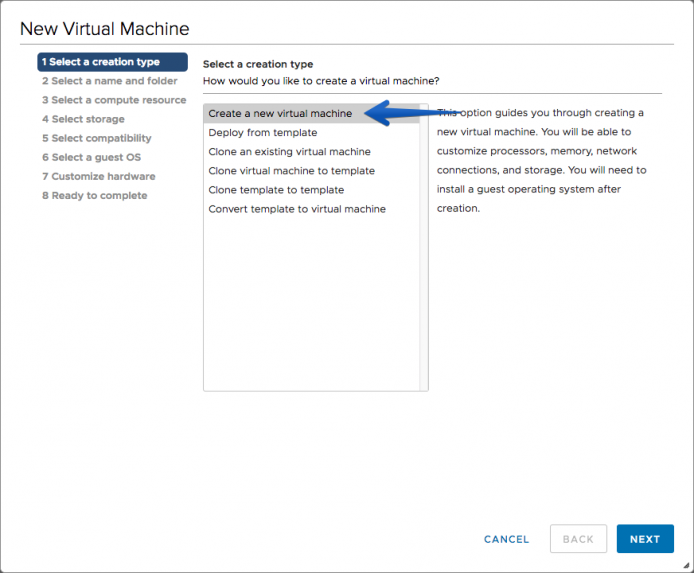 Seleccionaremos el nombre de la VM y la carpeta donde queremos guardarla:
 Seleccionaremos el Cluster o Host donde queremos alojar la VM:
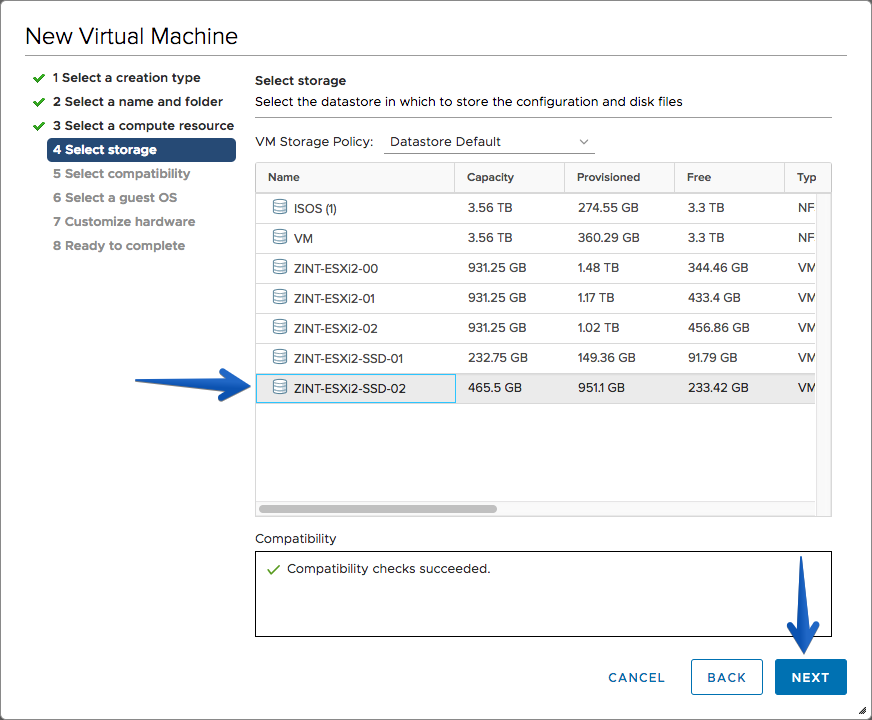
 Seleccionaremos nuestro Storage donde queramos instalar Zimbra. Como ya he comentado en más ocasiones, Zimbra hace un uso intensivo de disco, por lo que yo recomiendo que el rol de Mailbox, o si es Single-Server, se instale sobre los discos más rápidos que tengáis, no SATA, ni tampoco RAID5 sobre SATA.
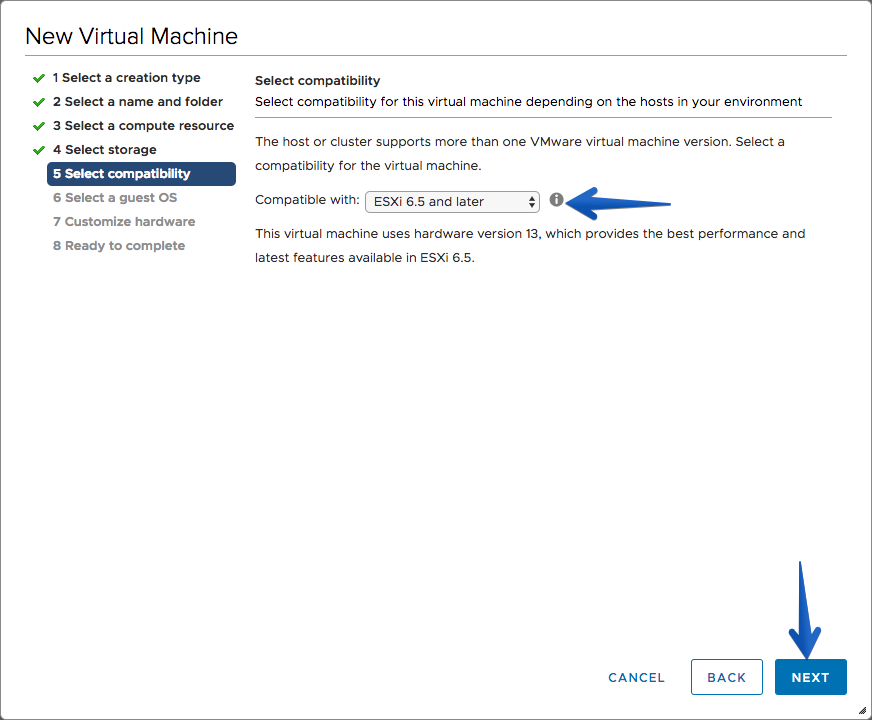
 Seleccionaremos la compatibilidad de ESXi, en mi caso al tener solo Hosts en ESXi 6.7 he seleccionado 6.5 y superiores:
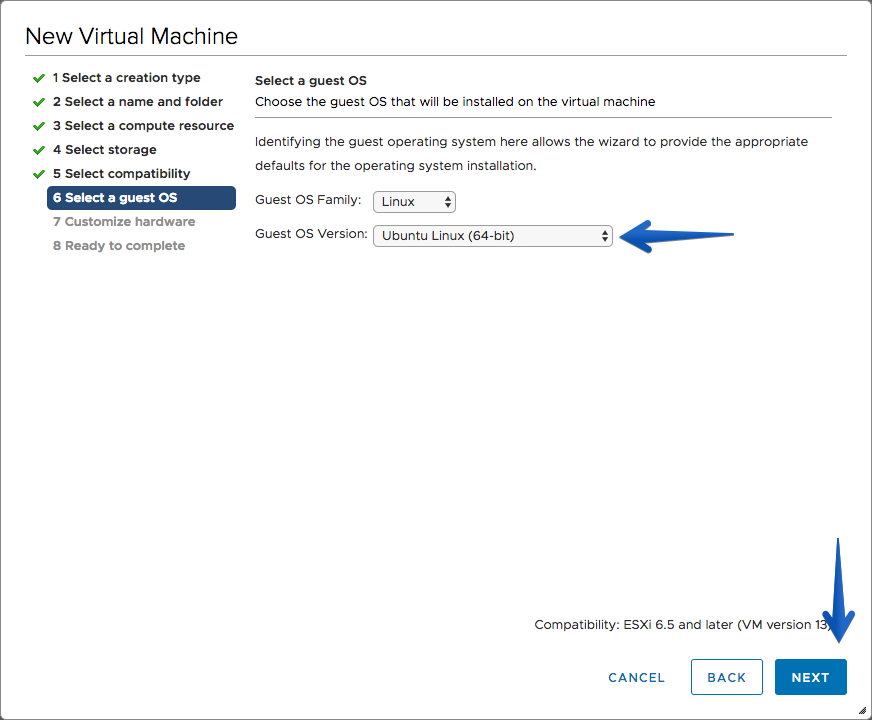
 Es el turno de seleccionar el Guest OS Family, en mi caso he marcado de tipo Linux y Ubuntu Linux 64-bit.
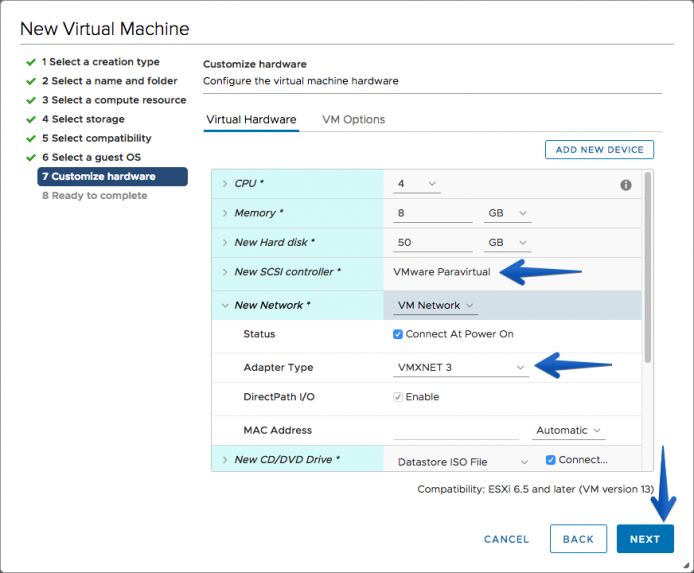
 A la hora de Customize Settings, es donde deberemos prestar atención, y cambiar la SCSI Controller a VMware Paravirtual, así como el adaptador de red que ya debería venir de serie en VMXNET3.
 Por último en el resumen, podremos ver si está todo correcto y pulsar finalmente en Finish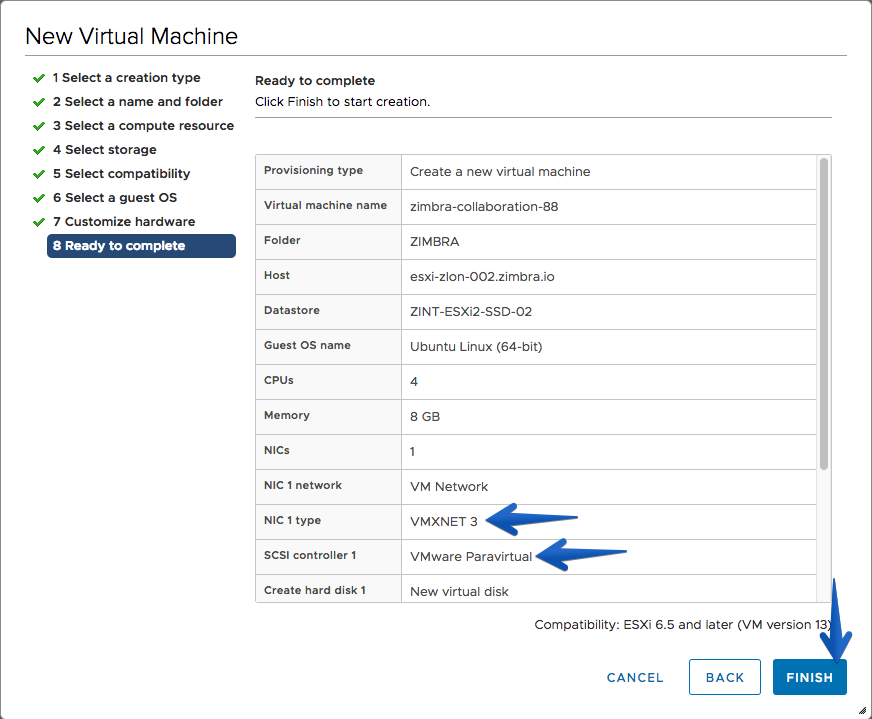
2.- Preparación del Servidor
Este laboratorio está ejecutando la última versión de Ubuntu 18.04 LTS sobre VMware vSphere 6.7 U3. En este tutorial, se ha mostrado el paso a paso de la VM, simplemente tengamos en cuenta para nuestro laboratorio los siguientes requisitos:
- 4vCPU o más para mejor rendimiento
- 8GB de RAM o más para mejor rendimiento
- 25GB para poder ejecutar todo y alojar algunos Buzones de prueba, necesitaremos al menos 100 GB en un entorno de disco ultra rápido para rendimiento óptimo.
- Conectividad a Internet, si queremos enviar y recibir correos
- Correcta configuración de DNS, interna y externa
3.- Instalación del Sistema Operativo
Vamos a apoyarnos en la instalación paso-a-paso de Ubuntu Server 18.04 LTS el siguiente vídeo:
Lo más seguro es que al acabar la instalación, si no hemos tocado nada por defecto en la configuración de disco, tengamos solo 4GB en la partición de sistema /, que es la misma que usará /opt/zimbra, con lo que os recomiendo extender el disco de la siguiente manera:
sudo lvextend -l 100%FREE --resizefs /dev/ubuntu-vg/ubuntu-lv
4.- Preparación del Sistema Operativo para Zimbra
Lo primero que tenemos que hacer es cambiar de usuario normal a root
sudo su
[sudo] password for oper:
root@zcs:/home/oper#
Una vez somos root, si no hubiéramos puesto la red en el asistente o nos hubiera otorgado una dirección IP por DHCP, tendremos que editar el siguiente fichero si estamos usando Ubuntu 18.04, ya que viene con el nuevo netplan network configuration:
vi /etc/netplan/50-cloud-init.yaml
Tendremos que introducir lo siguiente:
 This file is generated from information provided by
# the datasource.  Changes to it will not persist across an instance.
# To disable cloud-init's network configuration capabilities, write a file
# /etc/cloud/cloud.cfg.d/99-disable-network-config.cfg with the following:
# network: {config: disabled}
network:
    ethernets:
        ens192:
            addresses:
            - 192.168.1.20/24
            gateway4: 192.168.1.1
            nameservers:
                addresses:
                - [127.0.0.1,1.1.1.1]
    version: 2
Donde pone addresses habrá que cambiarlo por la IP que queramos poner y el gateway la dirección del router que tengamos en esa red, y de DNS Server deberemos poner o el propio servidor de Zimbra si vamos a usarlo de DNS, o un DNS externo.
Una vez tengamos esto, haremos un apply de la config:
sudo netplan apply
Si quisieramos hacer un debug, hariamos lo siguiente:
sudo netplan --debug apply
** (generate:1962): DEBUG: 00:03:23.322: Processing input file /etc/netplan/50-cloud-init.yaml..
** (generate:1962): DEBUG: 00:03:23.322: starting new processing pass
** (generate:1962): DEBUG: 00:03:23.323: ens192: setting default backend to 1
** (generate:1962): DEBUG: 00:03:23.323: Configuration is valid
** (generate:1962): DEBUG: 00:03:23.323: Generating output files..
** (generate:1962): DEBUG: 00:03:23.323: NetworkManager: definition ens192 is not for us (backend 1)
DEBUG:netplan generated networkd configuration changed, restarting networkd
DEBUG:no netplan generated NM configuration exists
DEBUG:ens192 not found in {}
DEBUG:Merged config:
network:
  bonds: {}
  bridges: {}
  ethernets:
    ens192:
      addresses:
      - 192.168.1.20/24
      gateway4: 192.168.1.1
      nameservers:
        addresses:
        - [127.0.0.1,1.1.1.1]
  vlans: {}
  wifis: {}

DEBUG:Skipping non-physical interface: lo
DEBUG:device ens192 operstate is up, not changing
DEBUG:{}
DEBUG:netplan triggering .link rules for lo
DEBUG:netplan triggering .link rules for ens192
Deberemos verificar que nuestro fichero /etc/resolv.conf está también bien configurado:
# Dynamic resolv.conf(5) file for glibc resolver(3) generated by resolvconf(8)
#     DO NOT EDIT THIS FILE BY HAND -- YOUR CHANGES WILL BE OVERWRITTEN
nameserver 127.0.0.1
nameserver 8.8.8.8
Deberemos también verificar que nuestro fichero Hosts está correctamente configurado:
vim /etc/hosts
Deberemos tener algo como lo siguiente, donde es importante que tengamos nuestra IP local, con el hostname+dominio y luego hostname
127.0.0.1       localhost
192.168.1.252   zcs.example.com     zcs

# The following lines are desirable for IPv6 capable hosts
::1     localhost ip6-localhost ip6-loopback
ff02::1 ip6-allnodes
ff02::2 ip6-allrouters
Reiniciaremos el equipo con un simple reboot en consola:
reboot
4.1.- Instalación del servidor DNS
Instalamos el servidor DNS dnsmasq, que es bastante sencillo y muy cómodo para laboratorios o pequeños entornos.
El primer comando que ejecutaremos será el de la instalación del paquete, donde haremos click en Y cuando pregunte:
apt-get install dnsmasq
Reading package lists... Done
Building dependency tree
Reading state information... Done
Suggested packages:
  resolvconf
The following NEW packages will be installed:
  dnsmasq
0 upgraded, 1 newly installed, 0 to remove and 0 not upgraded.
Need to get 16.2 kB of archives.
After this operation, 73.7 kB of additional disk space will be used.
Get:1 http://archive.ubuntu.com/ubuntu bionic/universe amd64 dnsmasq all 2.79-1 [16.2 kB]
Fetched 16.2 kB in 0s (157 kB/s)
Selecting previously unselected package dnsmasq.
(Reading database ... 66878 files and directories currently installed.)
Preparing to unpack .../dnsmasq_2.79-1_all.deb ...
Unpacking dnsmasq (2.79-1) ...
Setting up dnsmasq (2.79-1) ...
Created symlink /etc/systemd/system/multi-user.target.wants/dnsmasq.service → /lib/systemd/system/dnsmasq.service.
Processing triggers for ureadahead (0.100.0-21) ...
Processing triggers for systemd (237-3ubuntu10.29) ...
Editaremos ahora la configuración de dnsmasq para añadirle las entradas encesarias:
server=8.8.8.8
listen-address=127.0.0.1
domain=jorgedelacruz.es
mx-host=jorgedelacruz.es,zcs.jorgedelacruz.es,0
address=/zcs.jorgedelacruz.es/192.168.1.20
Una vez guardado el fichero, reiniciaremos el servicio de dnsmasq
service dnsmasq restart
* Restarting DNS forwarder and DHCP server dnsmasq
...done.
4.2.- Tests para comprobar DNS
Dos tests básicos que debemos hacer antes de instalar Zimbra Collaboration es comprobar que el MX resuelve bien, y también que nuestra entrada DNS de tipo A resuelve, lo podemos comprobar con la herramienta dig:
Comprobando el MX:
dig mx jorgedelacruz.es

; <<>> DiG 9.11.3-1ubuntu1.9-Ubuntu <<>> mx jorgedelacruz.es
;; global options: +cmd
;; Got answer:
;; ->>HEADER<<- opcode: QUERY, status: NOERROR, id: 8778
;; flags: qr rd ra; QUERY: 1, ANSWER: 1, AUTHORITY: 0, ADDITIONAL: 1

;; OPT PSEUDOSECTION:
; EDNS: version: 0, flags:; udp: 65494
;; QUESTION SECTION:
;jorgedelacruz.es.              IN      MX

;; ANSWER SECTION:
jorgedelacruz.es.       0       IN      MX      0 zcs.jorgedelacruz.es.

;; Query time: 0 msec
;; SERVER: 127.0.0.53#53(127.0.0.53)
;; WHEN: Thu Sep 19 00:03:36 UTC 2019
;; MSG SIZE  rcvd: 65
Comprobando el Host A:
dig zcs.jorgedelacruz.es

; <<>> DiG 9.11.3-1ubuntu1.9-Ubuntu <<>> zcs.jorgedelacruz.es
;; global options: +cmd
;; Got answer:
;; ->>HEADER<<- opcode: QUERY, status: NOERROR, id: 48780
;; flags: qr rd ra; QUERY: 1, ANSWER: 1, AUTHORITY: 0, ADDITIONAL: 1

;; OPT PSEUDOSECTION:
; EDNS: version: 0, flags:; udp: 65494
;; QUESTION SECTION:
;zcs.jorgedelacruz.es.          IN      A

;; ANSWER SECTION:
zcs.jorgedelacruz.es.   0       IN      A       192.168.1.20

;; Query time: 0 msec
;; SERVER: 127.0.0.53#53(127.0.0.53)
;; WHEN: Thu Sep 19 00:04:31 UTC 2019
;; MSG SIZE  rcvd: 65
Podemos ver en la prueba anterior que lanzamos una consulta y nos devuelve un answer/respuesta y que el Server que se encarga de responder es 127.0.0.1, también valdría la IP local 192.168.1.20, si no tenéis estos resultados, por favor comprobar la configuración, o dejar un comentario para que os pueda ayudar.
5.- Instalación de Zimbra ZCS Open Source Edition 8.8.15 para Ubuntu 18.04 LTS
Ha llegado la hora de instalar el nuevo software de Zimbra, que podemos encontrar en el siguiente link.
Vamos a descargar la última versión de Zimbra Collaboration 8.8.15 para Ubuntu 18.04 LTS
Procedemos a descomprimir el fichero descargado y cambiaremos al directorio que acabamos de crear.
mkdir /tmp/zcs
cd /tmp/zcs
wget https://files.zimbra.com/downloads/8.8.15_GA/zcs-8.8.15_GA_3847.UBUNTU18_64.20190823100304.tgz
Extraeremos el fichero de la siguiente manera, y nos moveremos a la carpeta creada:
tar xzvf zcs-8.8.15_GA_3847.UBUNTU18_64.20190823100304.tgz
cd zcs-8.8.15_GA_3847.UBUNTU18_64.20190823100304
Y procedemos a instalar Zimbra Collaboration 8.8.15:
 ./install.sh

Operations logged to /tmp/install.log.qt7BjPf4
Checking for existing installation...
    zimbra-drive...NOT FOUND
    zimbra-imapd...NOT FOUND
    zimbra-patch...NOT FOUND
    zimbra-mta-patch...NOT FOUND
    zimbra-proxy-patch...NOT FOUND
    zimbra-license-tools...NOT FOUND
    zimbra-license-extension...NOT FOUND
    zimbra-network-store...NOT FOUND
    zimbra-network-modules-ng...NOT FOUND
    zimbra-chat...NOT FOUND
    zimbra-talk...NOT FOUND
    zimbra-ldap...NOT FOUND
    zimbra-logger...NOT FOUND
    zimbra-mta...NOT FOUND
    zimbra-dnscache...NOT FOUND
    zimbra-snmp...NOT FOUND
    zimbra-store...NOT FOUND
    zimbra-apache...NOT FOUND
    zimbra-spell...NOT FOUND
    zimbra-convertd...NOT FOUND
    zimbra-memcached...NOT FOUND
    zimbra-proxy...NOT FOUND
    zimbra-archiving...NOT FOUND
    zimbra-core...NOT FOUND


----------------------------------------------------------------------
PLEASE READ THIS AGREEMENT CAREFULLY BEFORE USING THE SOFTWARE.
SYNACOR, INC. ("SYNACOR") WILL ONLY LICENSE THIS SOFTWARE TO YOU IF YOU
FIRST ACCEPT THE TERMS OF THIS AGREEMENT. BY DOWNLOADING OR INSTALLING
THE SOFTWARE, OR USING THE PRODUCT, YOU ARE CONSENTING TO BE BOUND BY
THIS AGREEMENT. IF YOU DO NOT AGREE TO ALL OF THE TERMS OF THIS
AGREEMENT, THEN DO NOT DOWNLOAD, INSTALL OR USE THE PRODUCT.

License Terms for this Zimbra Collaboration Suite Software:
https://www.zimbra.com/license/zimbra-public-eula-2-6.html
----------------------------------------------------------------------


Do you agree with the terms of the software license agreement? [N]
Vamos a seleccionar “y” si aceptamos la EULA que nos indica en el enlace, además es importante destacar que Zimbra ha migrado a GPL v2.5, el siguiente paso comprobará los paquetes, y además nos preguntará si queremos usar el repositorio de paquetes de Zimbra, pulsaremos Y, ya os deje más información sobre esta nueva opción y cómo crear un repositorio local:
Use Zimbra's package repository [Y]
Esta parte es la más importante, vamos a instalar sólo los paquetes que describimos en el articulo, no necesitamos más ya que desplegaremos Zextras más adelante, pulsaremos enter:
Warning: apt-key output should not be parsed (stdout is not a terminal)
Importing Zimbra GPG key

Configuring package repository

Checking for installable packages

Found zimbra-core (local)
Found zimbra-ldap (local)
Found zimbra-logger (local)
Found zimbra-mta (local)
Found zimbra-dnscache (local)
Found zimbra-snmp (local)
Found zimbra-store (local)
Found zimbra-apache (local)
Found zimbra-spell (local)
Found zimbra-memcached (repo)
Found zimbra-proxy (local)
Found zimbra-drive (repo)
Found zimbra-imapd (local)
Found zimbra-patch (repo)
Found zimbra-mta-patch (repo)
Found zimbra-proxy-patch (repo)

Select the packages to install

Install zimbra-ldap [Y] y
Install zimbra-logger [Y] y
Install zimbra-mta [Y] y
Install zimbra-dnscache [Y] n
Install zimbra-snmp [Y] y
Install zimbra-store [Y] y
Install zimbra-apache [Y] y
Install zimbra-spell [Y] y
Install zimbra-memcached [Y] y
Install zimbra-proxy [Y] y
Install zimbra-drive [Y] n
Install zimbra-imapd (BETA - for evaluation only) [N] n
Install zimbra-chat [Y] n
Checking required space for zimbra-core
Checking space for zimbra-store
Checking required packages for zimbra-store
zimbra-store package check complete.

Installing:
    zimbra-core
    zimbra-ldap
    zimbra-logger
    zimbra-mta
    zimbra-snmp
    zimbra-store
    zimbra-apache
    zimbra-spell
    zimbra-memcached
    zimbra-proxy
    zimbra-patch
    zimbra-mta-patch
    zimbra-proxy-patch

The system will be modified.  Continue? [N]
Presionaremos “y” para modificar el sistema:
Beginning Installation - see /tmp/install.log.3jjYvKiU for details...

                          zimbra-core-components will be downloaded and installed.
                            zimbra-timezone-data will be installed.
                         zimbra-common-mbox-conf will be installed.
                         zimbra-common-mbox-docs will be installed.
                          zimbra-common-core-jar will be installed.
                    zimbra-common-mbox-conf-msgs will be installed.
                   zimbra-common-mbox-conf-attrs will be installed.
                   zimbra-common-mbox-native-lib will be installed.
                  zimbra-common-mbox-conf-rights will be installed.
                         zimbra-common-core-libs will be installed.
                           zimbra-common-mbox-db will be installed.
                                     zimbra-core will be installed.
                          zimbra-ldap-components will be downloaded and installed.
                                     zimbra-ldap will be installed.
                                   zimbra-logger will be installed.
                           zimbra-mta-components will be downloaded and installed.
                                      zimbra-mta will be installed.
                          zimbra-snmp-components will be downloaded and installed.
                                     zimbra-snmp will be installed.
                         zimbra-store-components will be downloaded and installed.
                       zimbra-jetty-distribution will be downloaded and installed.
                                 zimbra-mbox-war will be installed.
                          zimbra-mbox-store-libs will be installed.
                   zimbra-mbox-admin-console-war will be installed.
                       zimbra-mbox-webclient-war will be installed.
                                zimbra-mbox-conf will be installed.
                             zimbra-mbox-service will be installed.
                                    zimbra-store will be installed.
                        zimbra-apache-components will be downloaded and installed.
                                   zimbra-apache will be installed.
                         zimbra-spell-components will be downloaded and installed.
                                    zimbra-spell will be installed.
                                zimbra-memcached will be downloaded and installed.
                         zimbra-proxy-components will be downloaded and installed.
                                    zimbra-proxy will be installed.
                                    zimbra-patch will be downloaded and installed (later).
                                zimbra-mta-patch will be downloaded and installed (later).
                              zimbra-proxy-patch will be downloaded and installed (later).

Downloading packages (10):
   zimbra-core-components
   zimbra-ldap-components
   zimbra-mta-components
   zimbra-snmp-components
   zimbra-store-components
   zimbra-jetty-distribution
   zimbra-apache-components
   zimbra-spell-components
   zimbra-memcached
   zimbra-proxy-components
      ...done

Removing /opt/zimbra
Removing zimbra crontab entry...done.
Cleaning up zimbra init scripts...done.
Cleaning up /etc/security/limits.conf...done.

Finished removing Zimbra Collaboration Server.

Installing repo packages (10):
   zimbra-core-components
   zimbra-ldap-components
   zimbra-mta-components
   zimbra-snmp-components
   zimbra-store-components
   zimbra-jetty-distribution
   zimbra-apache-components
   zimbra-spell-components
   zimbra-memcached
   zimbra-proxy-components
      ...done

Installing local packages (25):
   zimbra-timezone-data
   zimbra-common-mbox-conf
   zimbra-common-mbox-docs
   zimbra-common-core-jar
   zimbra-common-mbox-conf-msgs
   zimbra-common-mbox-conf-attrs
   zimbra-common-mbox-native-lib
   zimbra-common-mbox-conf-rights
   zimbra-common-core-libs
   zimbra-common-mbox-db
   zimbra-core
   zimbra-ldap
   zimbra-logger
   zimbra-mta
   zimbra-snmp
   zimbra-mbox-war
   zimbra-mbox-store-libs
   zimbra-mbox-admin-console-war
   zimbra-mbox-webclient-war
   zimbra-mbox-conf
   zimbra-mbox-service
   zimbra-store
   zimbra-apache
   zimbra-spell
   zimbra-proxy
      ...done

Installing extra packages (3):
   zimbra-patch
   zimbra-mta-patch
   zimbra-proxy-patch
      ...done

Running Post Installation Configuration:
Operations logged to /tmp/zmsetup.20190919-002242.log
Installing LDAP configuration database...done.
Setting defaults...
Ahora tendremos que cambiar el dominio por defecto, este paso es típico, y es también donde más se suele fallar:
DNS ERROR resolving MX for zcs.jorgedelacruz.es
It is suggested that the domain name have an MX record configured in DNS
Change domain name? [Yes] yes
Create domain: [zcs.jorgedelacruz.es] jorgedelacruz.es
        MX: zcs.jorgedelacruz.es (192.168.1.20)

        Interface: 127.0.0.1
        Interface: ::1
        Interface: 192.168.1.20
done.
Vamos a cambiar la password de admin. Vamos a entrar en el menú 6 del principal y luego el submenú 4 para cambiar la password de administrador de zimbra:
Select, or 'r' for previous menu [r] 4
Y escribimos la contraseña que queramos:
Password for [email protected] (min 6 characters): [eNwNpmn0t] MYSECUREPASS

Store configuration

   1) Status:                                  Enabled
   2) Create Admin User:                       yes
   3) Admin user to create:                    [email protected]
   4) Admin Password                           set
   5) Anti-virus quarantine user:              [email protected]
   6) Enable automated spam training:          yes
   7) Spam training user:                      [email protected]
   8) Non-spam(Ham) training user:             [email protected]
   9) SMTP host:                               zcs.jorgedelacruz.es
  10) Web server HTTP port:                    8080
  11) Web server HTTPS port:                   8443
  12) Web server mode:                         https
  13) IMAP server port:                        7143
  14) IMAP server SSL port:                    7993
  15) POP server port:                         7110
  16) POP server SSL port:                     7995
  17) Use spell check server:                  yes
  18) Spell server URL:                        http://zcs.jorgedelacruz.es:7780/aspell.php
  19) Enable version update checks:            TRUE
  20) Enable version update notifications:     TRUE
  21) Version update notification email:       [email protected]
  22) Version update source email:             [email protected]
  23) Install mailstore (service webapp):      yes
  24) Install UI (zimbra,zimbraAdmin webapps): yes

Select, or 'r' for previous menu [r]
Vamos a pulsar enter para volver al menú principal:
Select, or 'r' for previous menu [r] r
Main menu
   1) Common Configuration:
   2) zimbra-ldap:                             Enabled
   3) zimbra-logger:                           Enabled
   4) zimbra-mta:                              Enabled
   5) zimbra-snmp:                             Enabled
   6) zimbra-store:                            Enabled
   7) zimbra-spell:                            Enabled
   8) zimbra-proxy:                            Enabled
   9) Default Class of Service Configuration:
   s) Save config to file
   x) Expand menu
   q) Quit

*** CONFIGURATION COMPLETE - press 'a' to apply
Select from menu, or press 'a' to apply config (? - help)
Si presionamos a aplicaremos los cambios:
Select from menu, or press 'a' to apply config (? - help) a
Pulsamos enter:
Save configuration data to a file? [Yes]
Pulsamos enter:
Save config in file: [/opt/zimbra/config.10687]
Saving config in /opt/zimbra/config.10687...done.
Pulsamos “y” para continuar:
Operations logged to /tmp/zmsetup.20190919-002242.log
Setting local config values...done.
Initializing core config...Setting up CA...done.
Deploying CA to /opt/zimbra/conf/ca ...done.
Creating SSL zimbra-store certificate...done.
Creating new zimbra-ldap SSL certificate...done.
Creating new zimbra-mta SSL certificate...done.
Creating new zimbra-proxy SSL certificate...done.
Installing mailboxd SSL certificates...done.
Installing MTA SSL certificates...done.
Installing LDAP SSL certificate...done.
Installing Proxy SSL certificate...done.
Initializing ldap...done.
Setting replication password...done.
Setting Postfix password...done.
Setting amavis password...done.
Setting nginx password...done.
Setting BES searcher password...done.
Creating server entry for zcs.jorgedelacruz.es...done.
Setting Zimbra IP Mode...done.
Saving CA in ldap...done.
Saving SSL Certificate in ldap...done.
Setting spell check URL...done.
Setting service ports on zcs.jorgedelacruz.es...done.
Setting zimbraFeatureTasksEnabled=TRUE...done.
Setting zimbraFeatureBriefcasesEnabled=TRUE...done.
Checking current setting of zimbraReverseProxyAvailableLookupTargets
Querying LDAP for other mailstores
Searching LDAP for reverseProxyLookupTargets...done.
Adding zcs.jorgedelacruz.es to zimbraReverseProxyAvailableLookupTargets
Updating zimbraLDAPSchemaVersion to version '1557224584'
Setting TimeZone Preference...done.
Disabling strict server name enforcement on zcs.jorgedelacruz.es...done.
Initializing mta config...done.
Setting services on zcs.jorgedelacruz.es...done.
Adding zcs.jorgedelacruz.es to zimbraMailHostPool in default COS...done.
Creating domain jorgedelacruz.es...done.
Setting default domain name...done.
Creating domain jorgedelacruz.es...already exists.
Creating admin account [email protected].
Creating root alias...done.
Creating postmaster alias...done.
Creating user [email protected].
Creating user [email protected].
Creating user [email protected].
Setting spam training and Anti-virus quarantine accounts...done.
Initializing store sql database...done.
Setting zimbraSmtpHostname for zcs.jorgedelacruz.es...done.
Configuring SNMP...done.
Setting up syslog.conf...done.
Starting servers...done.
Installing common zimlets...
        com_zimbra_date...done.
        com_zimbra_cert_manager...done.
        com_zimbra_proxy_config...done.
        com_zimbra_bulkprovision...done.
        com_zimbra_attachmail...done.
        com_zimbra_url...done.
        com_zimbra_phone...done.
        com_zimbra_viewmail...done.
        com_zimbra_mailarchive...done.
        com_zimbra_attachcontacts...done.
        com_zimbra_webex...done.
        com_zimbra_adminversioncheck...done.
        com_zimbra_clientuploader...done.
        com_zimbra_email...done.
        com_zimbra_tooltip...done.
        com_zimbra_ymemoticons...done.
        com_zimbra_srchhighlighter...done.
Finished installing common zimlets.
Restarting mailboxd...done.
Creating galsync account for default domain...done.

You have the option of notifying Zimbra of your installation.
This helps us to track the uptake of the Zimbra Collaboration Server.
The only information that will be transmitted is:
        The VERSION of zcs installed (8.8.15_GA_3847_UBUNTU18_64)
        The ADMIN EMAIL ADDRESS created ([email protected])

Notify Zimbra of your installation? [Yes] yes
Notifying Zimbra of installation via http://www.zimbra.com/cgi-bin/notify.cgi?VER=8.8.15_GA_3847_UBUNTU18_64&[email protected]

Notification complete

Checking if the NG started running...done.
Setting up zimbra crontab...done.

Moving /tmp/zmsetup.20190919-002242.log to /opt/zimbra/log

Configuration complete - press return to exit
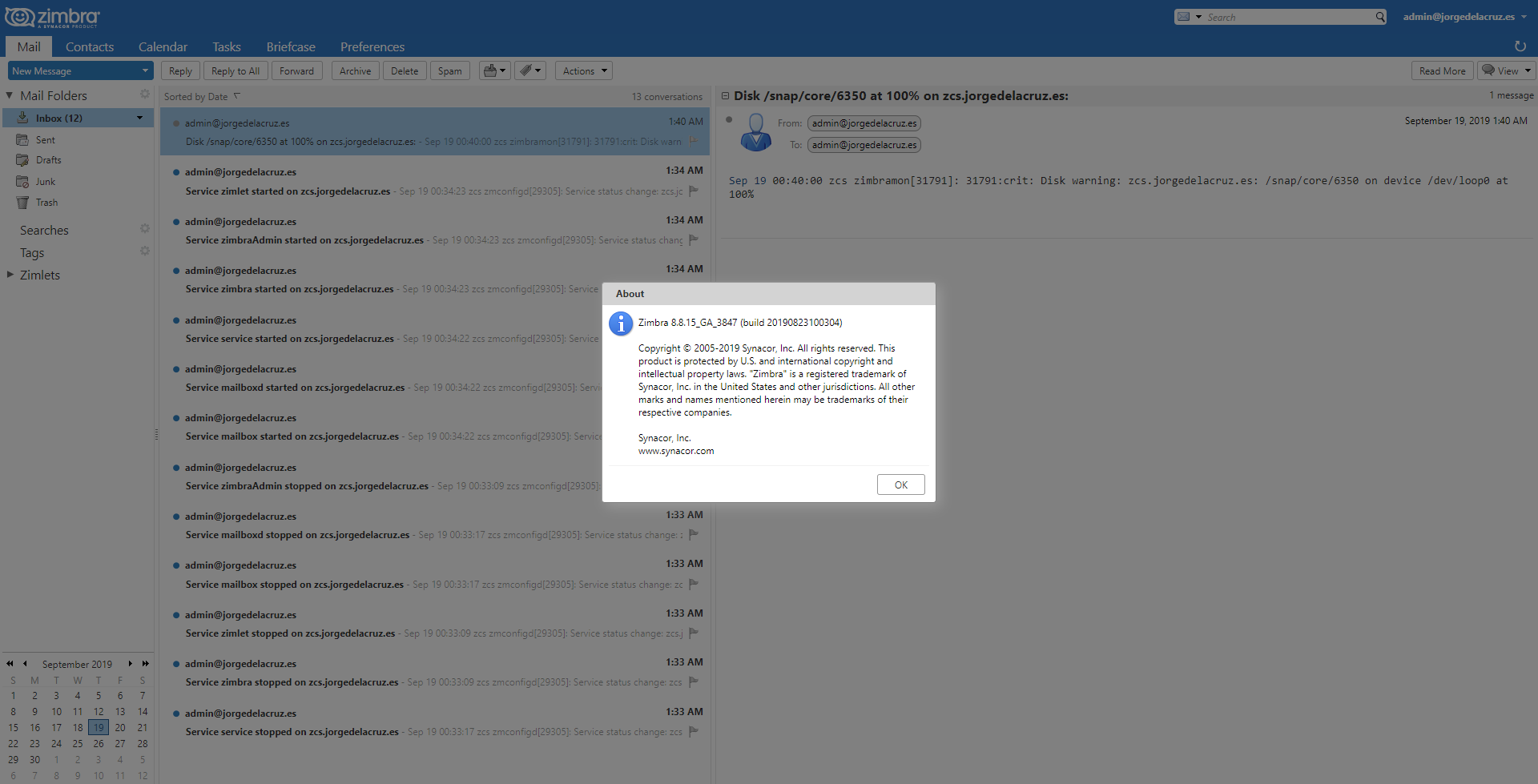
Ahora podremos añadir usuarios, vincular un LDAP existente, configurar puertos, etc a través de un navegador, sustiuir la IP por la vuestra:
6.- ¿Qué hacer una vez instalado?
Una vez hemos terminado la instalación, aún quedan algunos pequeños puntos para depurar nuestra Infraestructura, os dejo aquí un Post que os ayudará en los siguientes pasos.
Espero que os guste el artículo y si pensáis que os puede servir a vosotros o a alguien que conozcáis, difundirlo 🙂
7.- Instalando el último parche disponible para Zimbra Collaboration 8.8.15
Como he mencionado anteriormente en alguna entrada, actualizar al último parche es más sencillo desde hace un tiempo. Además, es obligatorio actualizar al último parche si queremos que Zimbra soporte Ubuntu 18.04 LTS, vamos a ello.
Tan sencillo como ejecutar:
apt-get update
apt-get upgrade
En mi caso me ha aparecido una pequeña actualización:
The following packages will be upgraded:
  zimbra-timezone-data
1 upgraded, 0 newly installed, 0 to remove and 0 not upgraded.
Need to get 48.3 kB of archives.
After this operation, 0 B of additional disk space will be used.
Do you want to continue? [Y/n] y
Get:1 https://repo.zimbra.com/apt/8815 bionic/zimbra amd64 zimbra-timezone-data amd64 1.0.1+1565604774-1.u18 [48.3 kB]
Fetched 48.3 kB in 1s (72.9 kB/s)
(Reading database ... 97657 files and directories currently installed.)
Preparing to unpack .../zimbra-timezone-data_1.0.1+1565604774-1.u18_amd64.deb ...
Unpacking zimbra-timezone-data (1.0.1+1565604774-1.u18) over (1.0.1+1565596046-1.u18) ...
Setting up zimbra-timezone-data (1.0.1+1565604774-1.u18) ...
Si queremos comprobar el nivel en el que estamos de paquetes, especialmente para que proxy soporte Ubuntu 18.04, tiene que ser 8.8.15 o superior y debe decir U18:
apt-get install zimbra-proxy-patch
Reading package lists... Done
Building dependency tree
Reading state information... Done
zimbra-proxy-patch is already the newest version (8.8.15.1552427139.p0-1.u18).
0 upgraded, 0 newly installed, 0 to remove and 0 not upgraded.
Eso es todo amigos.
Excelente muchísimas gracias!!!!
Super… gracias
Saludos!
Se extrañan los post referentes a Zimbra, ojalá algún día vuelvas a escribir continuamente sobre esto. Sin duda el especialista de habla hispana. Saludos
Muchas gracias, volveran en menor frecuencia 🙂 Gracias a Zextras por sponsorizarlos
Buenas tardes excelente post, sin embargo, la instalaciòn se detiene en el paso Installing repo packages (10) dura muchisimo tiempo sin avanzar y en ekl mejor de los casos genera el siguiente error ..Unable to download packages from repository. System is not modified., ya he realizado varias instalaciones desde cero pero el error persiste, existira alguna manera de descargar los reopositorios por otro medio? muchas gracias
Saludos Augusto, esto se debe a que por algún motivo no puedes acceder a los repositorios de Zimbra, quizá estás en una de las zonas que github no da servicio, o que tu server de Zimbra no tiene acceso al exterior.
Jorge, Muy agradecido por la atención y tu respuesta, el server tiene acceso al exterior de hecho realice todas las actualizaciones de Ubuntu sin mayores inconvenientes, pero el instalador de Zimbra se queda detenido en la descarga de los paquetes, lo único que ya me queda por pensar que es mi conexión de internet que es lenta y supongo que los paquetes son sumamente grandes o por latencia se cae la descarga, otra pregunta que me hago es: si Zimbra está prestando servicio de la descarga de los paquetes a Venezuela?, existe alguna manera de descargar los paquetes de manera manual para agregarlo a un repositorio interno y que de allí se conecte para terminar la instalación?, de nuevo muy agradecido por tu pronta y oportuna atención y gracias por apoyar a la comunidad.
Saludos, los repos de Zimbra tienen geolocalización, y es probable que tengan cortado Cuba, Venezuela y otros países, intenta usar una VPN en tu server. O usa lo siguiente: https://wiki.zimbra.com/wiki/Zimbra_Collaboration_repository
Muchas Gracias Jorge, afortunadamente es un problema de Internet, active un servicio provisional, y logre descargar con algunas dificultades, muchísimas gracias por tu valiosa colaboración, seguiré trabajando con mi laboratorio, muy amable
Buenas noticias Augusto, un saludo
Excelente,
Jorge, muchas gracias por este tutorial tan completo.
Soy nuevo y llegue a su sitio gracias a que en la empresa tengo problemas con el servidor anterior, logré realizar la instalación desde cero y ahora me dispongo a migrar dominios y cuentas.
MUCHAS GRACIAS
Saludos estimado desde Honduras , Quisiera saber como configurar el servidor dns ya tengo uno , pero lo quiero hacer localmente para publicarlo despues con windows server 2012.
saludos
Hola, ¿qué tal?. Quería compartir con Uds, una herramienta que publiqué recientemente, que permite consultar permisos de envío en cuentas y listas de distribución (“Distribution Lists”) de Zimbra. Se llama “zimbra-permissions-inspector” y está escrita en Python. Les dejo el enlace al repo:
https://github.com/tuxedoar/zimbra-permissions-inspector
Está disponible para instalar vía “pip”.
Espero que les sea útil!.
Saludos.-
saludos no se importa la llave gpg
cuando estoy instalando
Saludos Dagame, tiene tu server acceso a internet? Estas en Cuba? Hay problemas con github y Cuba.
Un saludo
Hola Jorge y demás colegas.. Dagame si estás detras de un proxy prueba con esto, de lo contrario da un poco más de información. Saludos
apt-key adv –keyserver keyserver.ubuntu.com –keyserver-options http-proxy=http://proxy:puerto –recv-keys XXXXXXXXXXXXXX
En caso de que tenga que definir usuario y contraseña pon:
apt-key adv –keyserver keyserver.ubuntu.com –keyserver-options http-proxy=http://usuario:pass@proxy:puerto –recv-keys XXXXXXXX
Saludos
Hola Jorge,primero que nada gracias por compartir tus conocimientos, me ha sido de mucha ayuda tus post, actualmente instale un laboratorio de Zimbra, sin embargo el servidor hace pocos días se a plagado de envió de correos a varias cuentas, llegando a mas de 10000 envíos, hay posibilidad de agregarle seguridad para evitar que usen mi servidor par enviar correos desde otros dominios y cuentas que no son las mías, y así mismo evitar que me ataquen el servidor
Saludos,
Hay varias recomendaciones para que esto no suceda, echa un vistazo a esto por ejemplo – https://www.youtube.com/watch?v=AYHvgiFwjrY hay varias otras guías para conseguir esto.
Hola Jorge,primero que nada gracias por compartir tus conocimientos, me ha sido de mucha ayuda tus post, actualmente instale un laboratorio de Zimbra, sin embargo el servidor hace pocos días se a plagado de envió de correos a varias cuentas, llegando a mas de 10000 envíos, hay posibilidad de agregarle seguridad para evitar que usen mi servidor par enviar correos desde otros dominios y cuentas que no son las mías, y así mismo evitar que me ataquen el servidor
Muchas gracias por el post pero, al comenzar instalar me da error con la Key, pone lo siguiente …unable to retrive zimbra GPG key for package validation, estoy en Cuba, gracias
Saludos Angel,
Al estar en Cuba, Github te bloquea el poder descargar los paquetes. Pregunta en sysadminsdecuba como lo hacen ellos, un saludo.
Jorge, de verdad muy agradecido, no solo por hacer estos post tan excelentemente explicados, si no, por tomarte el tiempo de leer los comentarios y responderlos, ya estoy trabajando sobre el cbpolicyd, sin embargo me preocupa que el envío de correos masivos, fue mediante un ataque a mi servidor ya aparentemente no fue de ninguna cuenta registrada en mi servidor, si no que alguien entro de alguna manera y lo esta usando para envío de correo masivo, hice lo recomendado en tu link, https://www.jorgedelacruz.es/2014/09/08/zimbra-seguridad-ii-parte-enforcing-a-match-between-from-address-and-sasl-username-en-zimbra-8-5/ el 1 y 3, sin embargo persiste, alguna otra recomendación de de seguridad ?, de antemano muchas gracias, estoy pensando agregar tambien quizas el mailgateway de promox a ver si me ayuda con eso
Gracias Joge por toda la dedicación y por el buen trabajo realizado porque me ha sido muy útil para manejar el zimbra de mi empresa. He intentado instalar el zimbra en un ubuntu 18.04 lts instalado en un hosting compartido (ionos) que tiene una ip publica para uso personal y pruebas pero a la hora del cuarto paso instalación del servidor DNS dnsmasq, me sale el error
“failed to create listening socket for port 53 y otro error dnsmasq – A lightweight DHCP and cachinf DNS server” y no puedo continuar on la instalación. No se si lo mismo tienes en tu blog algun tutorial para instalarlo en este tipo de plataformas y si me recomiendas hacer alguna cosa más.
Muchas gracias y saludos
Gracias Jorge por tu dedicación así como el buen trabajo realizado con este blog que estoy seguro que has sido de ayuda para mucha gente entre ellos yo. He intentado instalar zimbra en un servidor ubuntu 18.04 lts(con ip publica la misma que el hosting) ubicado en un hosting compartido con ip publica(ionos) para un uso personal y para pruebas pero cuando llego al punto cuatro de instalación de servidor dns con dnsmasq me devuleve un error:
” failed to create listening socket for port 53 y otro error dnsmasq – A lightweight DHCP and cachinf DNS server y no puedo continuar on la instalación.failed to create listening socket for port 53 y otro error dnsmasq – A lightweight DHCP and cachinf DNS server” y no puedo continuar con la instalación. No se si existe en tu blog alguna otra forma de instalarlo en este tipo de plataformas o si conoces alguna forma de solucionar el error y configurar con una ip publica y sin ip privada.
Muchas gracias por todo y un saludo.
Saludos Manu,
Cuando instalaste zimbra tienes que desmarcar el paquete de dnscache, si estas usando dnsmasq. Si tienes otro servicio de dns, por ejemplo un bind o named, entonces usa ese y no dnsmasq.
Un saludo
Hola Jorge,
He instalado de cero en una VMware la version zimbra 8.8.15_GA_3918.FOOS, y me encuentro con el problema de los LOOPS y que se me anuncian en la bandeja del admin, a que se debe ese fallo y como podría desactivarlo., he buscado por la web pero hasta el momento sin un solución aparente.
el famoso error dice:
Disk warning: mail.dominio.com: /snap/gnome-system-monitor/127 on device /dev/loop4 at 100%
Saludos Ronny,
Ojea aquí a ver si te ayuda – https://www.reddit.com/r/linuxquestions/comments/evi4qv/what_are_these_loops_amongst_my_partitions_why_do/
Un asludo
Hola Jorge ¿cómo estás?
Hemos seguido tu guía y no tuvimos inconveniente en completar la instalación. Sin embargo estamos frente a un problema un tanto extraño con respecto a la carga de la interfaz de correo web de Zimbra (Ajax).
A veces carga, aunque la mayoría de las veces no. Simpre carga en la versión HTML. La mayoría de las veces se atasca en la pantalla de carga o simplemente muestra una pantalla en blanco. Esto solo ocurre cuando el cliente es Windows o MacOS. Los clientes Linux cargan sin problemas.
También vale la pena mencionar que si se ingresa una contraseña incorrecta, no se atasca y se refresca la página del login.
Lo que probamos:
Hemos estado comprobando los diferentes logs en el servidor, ya sea en /var /log / y en /opt/zimbra /log / pero no obtuvimos resultados de error trascendente.
Probamos casi todas las sugerencias y soluciones que se encuentran en los foros, también reinstalamos no solo Zimbra sino todo el sistema operativo, no solo una vez, sino dos veces, pero el problema persiste ya sea usando Ubuntu Server 16.04LTS, 18.04LTS y CentOS 7.
Nuestra configuración:
Versión de Zimbra: 8.8.15 GA 3869
Configuración de DNS:
-server.domain.com (servidor Zimbra) (un registro)
-subdomain.domain.com (el (sub) dominio que usa este servidor, el registro MX en este subdominio apunta a server.domain.com)
Configuración de IP:
El servidor tiene una IP privada (192.168.100.11) igual a lo que sugiere la guía, por lo que instalamos dnsmasq (configuración pegada a continuación) y editamos apropiadamente el archivo /etchosts (también pegado)
Otro:
Durante el proceso de instalación, el instalador arroja este error, que resolvimos de esta manera:
DNS ERROR resolving MX for server.domain.com
It is suggested that the domain name have an MX record configured in DNS
Change domain name? [Yes] yes
Create domain: [server.domain.com] subdomain.domain.com
MX: server.domain.com (192.168.100.11)
Interface: 127.0.0.1
Interface: ::1
Interface: 192.168.100.11
done.
Archivo /etc/dnsmasq.conf:
Configuration file for dnsmasq.
server=8.8.8.8
listen-address=127.0.0.1
domain=subdomain.domain.com
mx-host=subdomain.domain.com,server.domain.com,0
address=/server.domain.com/192.168.100.11
Archivo /etc/hosts:
127.0.0.1 localhost
192.168.100.11 server.domain.com server
The following lines are desirable for IPv6 capable hosts
::1 ip6-localhost ip6-loopback localhost
fe00::0 ip6-localnet
ff00::0 ip6-mcastprefix
ff02::1 ip6-allnodes
ff02::2 ip6-allrouters
¿Alguna idea de cómo llegar a una solución?
Muy buen post para instalar y probar zimbra lo utilizo hace muchas años y la verdad es muy bueno y a las pequeñas y medinas empresa les ahorra un dineral lo que nos da una oportunidad para prestar el mantenimiento y actualiozaciones de este servicios tan bueno
Un saludo y muchas gracias
Hola Jorge, excelente artículo siempre claro y preciso.
Quería consultarte sobre la migración de cuentas y correos
Actualmente tenemos corriendo un Zimbra 8.7.5, el cual queremos migrar a un nuevo equipo y actualizarlo a zimbra 8.8.15.
El dominio y cuentas pensamos configurarlas , pero la pregunta es como podemos realizar la copia de los correos de un equipo a otro teniendo en cuenta que no disponemos de ninguna herramienta extra?
Saludos AndyLupa,
La respuesta en una palabra, Zextras, te lo bajas e instalas en ambos servidores, es gratis por 30 dias, y haces la migracion sin problema, ni limite. Una vez pasada el trial, si no te hace falta, desinstalas y ya 🙂
Si ya utilizamos zextra una vez en modo trial, es posible volver a utilizar el trial pasado un tiempo?
No creo que puedas, ya que usa tu server ID. Quizá puedes preguntar precio y que la empresa piense si es buena inversión o no.
Buenas,
Tengo algunos problemas para adjuntar archivos desde conexiones de Internet lentas, hay algún parámetro para aumentar el tiempo de carga del archivo?
Hola Jorge. Muchas gracias por tu articulo tan detallado. Estoy instalando Zimbra 9 sobre Centos 8 en una CT de Proxmox. y me da este error:
ERROR: Installation can not proceeed. Please fix your /etc/hosts file
to contain:
Where is the ip address of the host,
is the FULLY QUALIFIED host name, and
is the (optional) hostname-only portion
he cambiado el fichero host y no me funciona. Además de que al estar usando proxmox, cada vez que se reinicie, vuelve a poner el fichero por defecto.
Agradecida de que me puedas ayudar
Saludos
Saludos Suset,
Zimbra es muy pijo con la configuración del fichero Hosts, y de la resolución de DNS, tienes que tener ambos bien para que funcione todo como debe y se pueda instalar. En el blog, o video, puedes ver todo con amplio detalle.
Un saludo
Hola Jorge, muchísimas gracias por tus artículos, siempre fueron la guía principal para administrar nuestro servidor Zimbra.
Es posible hacer un upgrade de Ubuntu 18.04 a 20.04? O debemos hacer una instalación desde cero?
Desde ya, gracias por tus comentarios.
Saludos desde Argentina.
Saludos Gabriel,
Se puede si, si sigues estos pasos, son para 16 a 18, pero vamos es similar. Haz un backup y un snapshot antes, por favor
https://wiki.zimbra.com/wiki/Ubuntu_Upgrades#Upgrade_Ubuntu_16.x_to_Ubuntu_18.x_and_update_ZCS_8.8.15_.26_above
Aqui los paso a paso tambien:
https://www.paulgeanta.com/zimbra-upgrade-ubuntu-18-04-to-20-04-and-update-zcs-8-8-15_ga_3869-to-zcs-8-8-15_ga_4179/
Muchas gracias!!
Buenas tardes Jorge, muchas gracia por tu explicación.
He logrado instalara el Zimbra, y me he topado con 2 problemas en el administrador de consola web:
1. Al ingresar al administrador de consola me lanza el mensaje “Algunos servicios no se están ejecutando”, sin embargo, mediante CLI con el comando zmcontrol status me muestra todos los servicios corriendo.
He creado las cuentas para mis usuarios, pero sin embargo, no me entrega la opción “Ver correo”, tengo otro servidor con ZIMBRA 8.8.15 patch 30 y no tengo este problema.
Cabe recalcar que la versión que instalé es la 8.8.15 patch 34.
Anticipo mis agradecimientos ante tu pronta ayuda y respuesta.
Saludos desde Ecuador 🙂