
 Saludos amigos, hace apenas unas semanas os contaba todas las novedades que las VMware Tools 11.0 nos traían, además de mostraros todos los pasos para actualizar a la última versión, etc.
VMware ha anunciado una nueva actualización crítica para las mismas y aquí os dejo las Release Notes para que podáis comprobar los bugs resueltos.
Me gustaría reiterar que tenemos varias razones por las que nos gustaría usar un almacenamiento compartido para nuestras VMware Tools, de manera que todos los ESXi están al mismo nivel, ya las he explicado en otro post
Release Notes de las VMware Tools 11.0.1
En las Release Notes de las VMware Tools 11.0.1 podemos encontrar toda la información sobre esta versión, pero os dejo aquí un resumen en Castellano.
Novedades en VMware Tools 11.0.1
- Se recomienda encarecidamente actualizar a esta versión de VMware Tools, si utiliza la función de detección de servicios nativa de vRealize Operations Manager 8.0, o si utiliza el vRealize Operations Service Discovery Management Pack con versiones anteriores de vRealize Operations Manager (7.x o anteriores). Para obtener más información, consulte KB 75122.
Drivers instalados en las VM guest Windows por las VMware Tools
VMware Tools 11.0.1 desplegará los siguientes drivers por cada uno de sus dispositivos: .
| Drivers | VMware Tools 11.0.1 |
| Hardware Drivers | |
| vmci | 9.8.16.0 |
| vsock | 9.8.16.0 |
| pvscsi | 1.3.15.0 |
| wddm | 8.16.07.0000 |
| xpdm | 12.1.8.0 |
| vmxnet3 | 1.8.16.0 |
| vmxnet2 | 2.2.0.0 |
| vmmouse | 12.5.10.0 |
| vmusbmouse | 12.5.10.0 |
| vmaudio | 5.10.0.3506 |
| efifw | 1.0.0.0 |
| Software Drivers | |
| vmrawdsk.sys | 1.1.5.0 |
| vmmemctl.sys | 7.5.4.0 |
| vmhgfs.sys | 11.0.40.0 |
| vsepflt.sys | 11.0.0.0 |
| vnetflt.sys | 11.0.0.0 (For Kernel-Mode Code Signing, Windows Vista and Windows 2008 only) |
| vnetWFP.sys | 11.0.0.0 |
| glgxi.sys | 2.2.0.0 |
| giappdef | 2.2.0.0 |
| Security DLL | |
| vmwsu.dll | 2.0.0.0 |
Incidencia Resuelta
Lo más crítico que resuelven estas VMware Tools v11.0.1 es la siguiente incidencia:
- Memory leak in vmtoolsd: vmtoolsd pierde memoria cuando se utilizan las APIs de vSphere ListGuestAliases y ListGuestMappedAliases.
¿Dónde puedo encontrar las VMware Tools en mis ESXi?
Podemos ver los ficheros actuales de nuestras VMware Tools dentro de un Host ESXi si miramos en la carpeta llamada /productlocker
ls -la /productLocker/
total 1024
drwxr-xr-x    1 root     root             8 Jul 28  2017 .
drwxr-xr-x    1 root     root             8 Feb  3 22:25 ..
drwxr-xr-x    1 root     root             8 Feb  3 22:24 floppies
drwxr-xr-x    1 root     root             8 Feb  3 22:25 vmtools
O también las veremos en /vmimages que es un enlace simbólico a productlocker
[root@esxi-zlon-002:~] ls -la /vmimages/
total 16
drwxr-xr-x    1 root     root           512 Jan 28 11:30 .
drwxr-xr-x    1 root     root           512 Jan 30 19:02 ..
lrwxrwxrwx    1 root     root            23 Jan  8 03:07 floppies -> /productLocker/floppies
lrwxrwxrwx    1 root     root            22 Jan  8 03:07 tools-isoimages -> /productLocker/vmtools
Realmente si nos vamos a /productlocker veremos que las ISO y floppies realmente se almacenan en un volumen del ESXi:
[root@esxi-zlon-002:/vmfs/volumes/597b9d12-c2fa7532-b518-0cc47a7b5bbc/packages/6.5.0] ls vmtools -la
total 213550
drwxr-xr-x    1 root     root             8 Feb  3 22:25 .
drwxr-xr-x    1 root     root             8 Jul 28  2017 ..
-rwx------    1 root     root          5175 Dec 14 02:58 isoimages_manifest.txt
-rwx------    1 root     root          2122 Dec 14 02:58 isoimages_manifest.txt.sig
-rwx------    1 root     root      57772032 Dec 14 02:58 linux.iso
-rwx------    1 root     root        903200 Dec 14 02:58 linux.iso.sha
-rwx------    1 root     root          2122 Dec 14 02:58 linux.iso.sig
-rwx------    1 root     root          1989 Dec 14 02:58 linux_avr_manifest.txt
-rwx------    1 root     root          2122 Dec 14 02:58 linux_avr_manifest.txt.sig
-rwx------    1 root     root      71991296 Dec 14 02:58 winPreVista.iso
-rwx------    1 root     root       1125376 Dec 14 02:58 winPreVista.iso.sha
-rwx------    1 root     root          2122 Dec 14 02:58 winPreVista.iso.sig
-rwx------    1 root     root          1709 Dec 14 02:58 winPreVista_avr_manifest.txt
-rwx------    1 root     root          2122 Dec 14 02:58 winPreVista_avr_manifest.txt.sig
-rwx------    1 root     root      85000192 Dec 14 02:58 windows.iso
-rwx------    1 root     root       1328640 Dec 14 02:58 windows.iso.sha
-rwx------    1 root     root          2122 Dec 14 02:58 windows.iso.sig
-rwx------    1 root     root          1709 Dec 14 02:58 windows_avr_manifest.txt
-rwx------    1 root     root          2122 Dec 14 02:58 windows_avr_manifest.txt.sig
Teniendo esto en cuenta, y solamente a modo de información, podemos pasar al siguiente punto.
¿Cómo descargar las VMware Tools 11.0.1?
Las VMware Tools se pueden descargar desde aquí. Veremos que el paquete de VMware Tools Offline Bundle tiene un peso de 704.30 MB y se llama VMware-Tools-11.0.1-core-offline-depot-ESXi-all-14773994.zip
- Release Date: 2019-10-17
- Build Number: 14773994
Una vez tenemos el paquete en nuestro poder, podríamos usar VUM para actualizar todos los Hosts con este paquete de VMTools. Podéis ver el paso a paso aquí:
¡Novedad y recomendación! Actualizar las VMware Tools en un ESXi que usa un almacenamiento compartido para las VMTools
En caso de que estuviéramos usando el modo de que los Host no tienen las VMware Tools en dentro de su instalación y están usando un almacenamiento compartido como ya os mencioné en este post:
Entonces tendremos que descargar solamente el paquete .zip llamado VMware Tools packages for Windows and Linux que pesa 121.53MB:
Descomprimiremos el fichero y tendremos las siguientes carpetas:
Ahora solo nos quedaría copiar y pegar encima de la ruta que los ESXi ven, tan sencillo como eso:

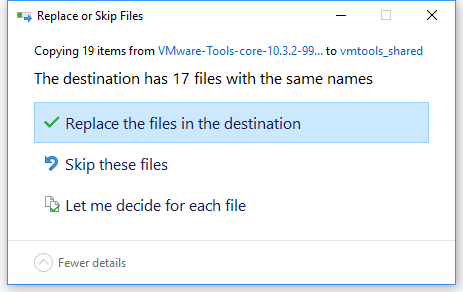 Podemos comprobar que los ficheros se han reemplazado sin problema y que son recientes: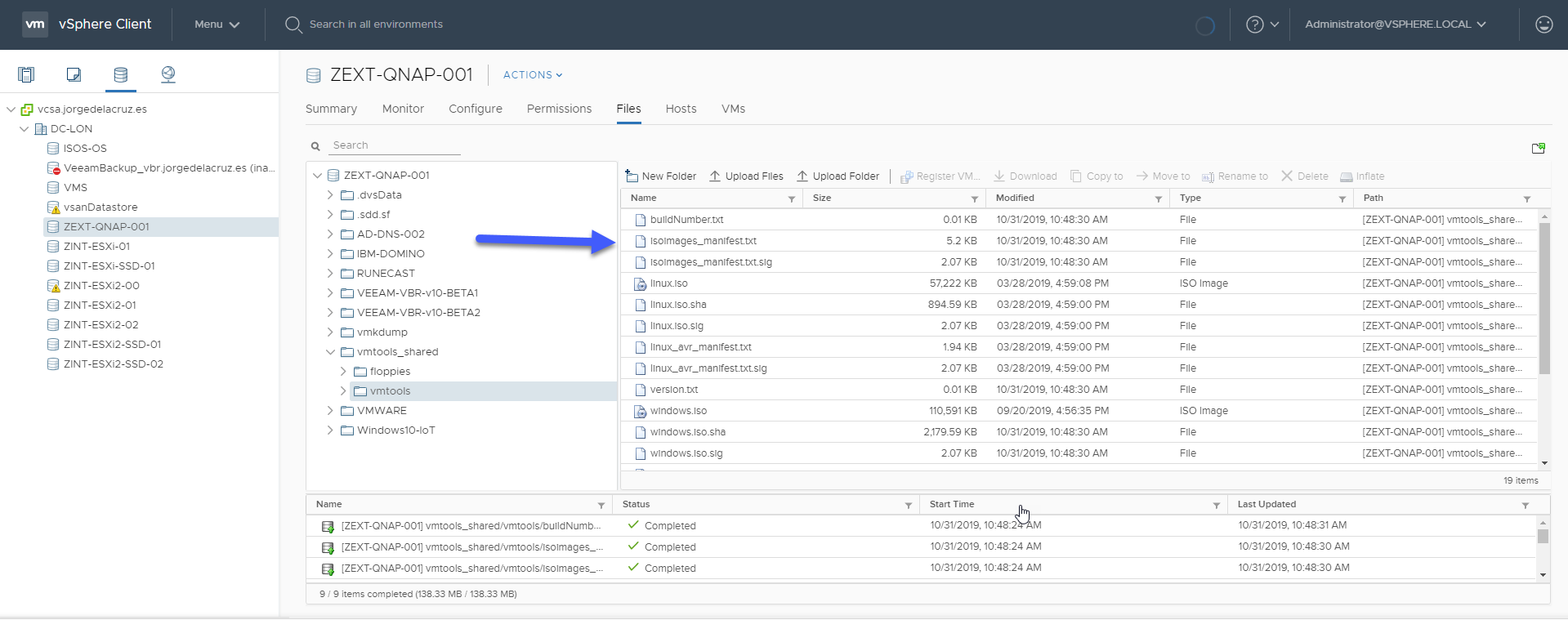
De esta manera, de manera global y en pocos minutos podríamos actualizar las VMTools para todos los Hosts de ESXi (imaginar un entorno de 20 o 50 ESXi) sin necesidad de parchear todos ellos, ya os dije que era una ventaja importante.
Comprobando la versión de VMware Tools de las VM del entorno
Ahora que ya tenemos las VMware Tools nuevas, 11.0.1, podemos ir a cualquier VM y comprobar la versión que tienen, seguramente son anteriores a esta versión por supuesto.
 Podríamos actualizar las VMware Tools directamente desde el vSphere Client HTML5, de manera automática por cada VM.
 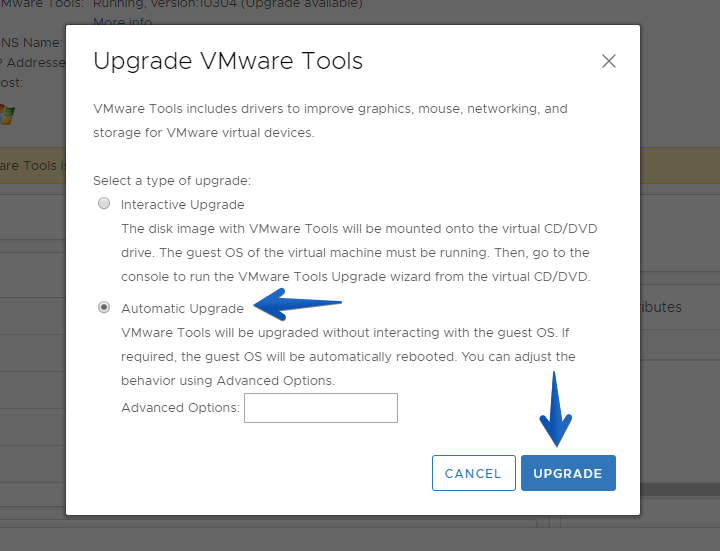 Pero este proceso puede tardar bastante ya que tenemos muchas VM en versiones anteriores de VMware Tools, veamos en mi caso solamente he actualizado una sola VM: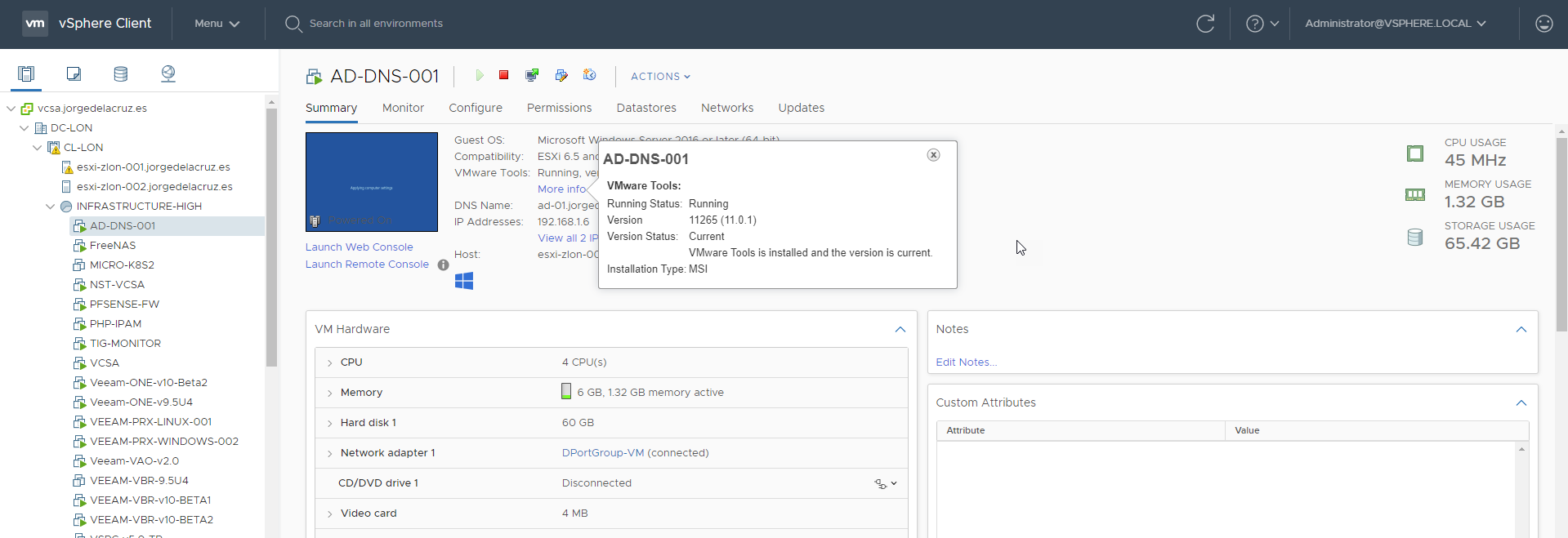
Aquí podéis ver el proceso de actualizar las VMware Tools de todas las VM usando vSphere Update Manager en el cliente Flex:
Forzar que el ESXi refresque la versión de VMware Tools
Al estar las VMware Tools en un almacenamiento compartido, cuando actualizamos los paquetes ISO de las Tools es probable que no aparezcan al momento en los ESXi, si queremos forzar el refresco del ESXi para que vea las nuevas tools, dentro de Services – VMware vCenter Agent haremos click en Restart

Referencia rápida de versiones de VMware Tools
Las VMware Tools tienen sus propias releases, como es común en cualquier paquete de software, me gustaría dejaros aquí una referencia rápida entre las Releases que veis en el Web Client, la versión que veis dentro de las VM y a que Release ESXi corresponde.
En el caso de las VMware Tools 11.0.1 no están todavía en ningún paquete de ESXi, con lo que si las queremos instalar hay que seguir estos pasos que os he detallado hoy aquí.
| Versión tools en NGC/VI Client | Versión ESXi | Versión Tools en About | ESXi Build |
|---|---|---|---|
| 10357 | esx/00 | 10.3.21 | |
| 11265 | esx/00 | 11.0.1 | |
| 11264 | esx/00 | 11.0.0 | |
| 10356 | esx/00 | 10.3.20 | |
| 10356 | esx/6.0p08 | 10.3.10 | 14513180 |
| 10356 | esx/6.7u3 | 10.3.10 | 14320388 |
| 10356 | esx/6.5u3 | 10.3.10 | 13932383 |
| 10341 | esx/6.7u2 | 10.3.5 | 13006603 |
| 10341 | esx/6.5p03 | 10.3.5 | 10884925 |
| 10338 | esx/6.7ep05 | 10.3.2 | 10764712 |
| 10309 | esx/6.0p07 | 10.2.5 | 9239799 |
| 10305 | esx/6.7ep2a | 10.2.1 | 9214924 |
| 10305 | esx/6.5u2 | 10.2.1 | 8294253 |
| 10304 | esx/6.7 | 10.2.0 | 8169922 |
| 10287 | esx/6.5p02 | 10.1.15 | 7327119 |
| 10282 | esx/6.0p06 | 10.1.10 | 6921384 |
| 10279 | esx/6.5u1 | 10.1.7 | 5969303 |
| 10277 | esx/6.0p05 | 10.1.5 | 5572656 |
| 10272 | esx/6.5p01 | 10.1.0 | 5146846 |
| 10272 | esx/6.5 | 10.1.0 | 4564106 |
| 10252 | esx/6.5 | 10.0.12 | 4564106 |
| 10249 | esx/5.5p11 | 10.0.9 | 6480324 |
| 10249 | esx/5.5ep11 | 10.0.9 | 5230635 |
| 10249 | esx/6.0u3 | 10.0.9 | 5050593 |
| 10249 | esx/5.5p10 | 10.0.9 | 4722766 |
| 10249 | esx/6.0p04 | 10.0.9 | 4600944 |
| 10249 | esx/5.5p09 | 10.0.9 | 4345813 |
| 10249 | esx/6.0p03 | 10.0.9 | 4192238 |
| 10249 | esx/5.5p08 | 10.0.9 | 4179633 |
| 10248 | esx/0.0 | 10.0.8 | |
| 10246 | esx/6.0u2 | 10.0.6 | 3620759 |
| 10245 | esx/0.0 | 10.0.5 | |
| 10240 | esx/6.0ep05 | 10.0.0 | 3566359 |
| 10240 | esx/6.0p02 | 10.0.0 | 3380124 |
| 10240 | esx/5.5p07 | 10.0.0 | 3248547 |
| 10240 | esx/5.5ep10 | 10.0.0 | 3568722 |
| 10240 | esx/5.5ep09 | 10.0.0 | 3343343 |
| 9541 | esx/6.0ep04 | 9.10.5 | 3247720 |
| 9541 | esx/6.0u1 | 9.10.5 | 3029758 |
| 9537 | esx/6.0p01 | 9.10.1 | 2809209 |
| 9536 | esx/6.0 | 9.10.0 | 2494585 |
| 9359 | esx/5.5ep08 | 9.4.15 | 3116895 |
| 9359 | esx/5.5u3 | 9.4.15 | 3029944 |
| 9356 | esx/5.5p05 | 9.4.12 | 2668677 |
| 9355 | esx/5.5ep07 | 9.4.11 | 2638301 |
| 9355 | esx/5.5ep06 | 9.4.11 | 2456374 |
| 9355 | esx/5.5p04 | 9.4.11 | 2403361 |
| 9354 | esx/5.5ep05 | 9.4.10 | 2143827 |
| 9354 | esx/5.5p03 | 9.4.10 | 2143827 |
| 9354 | esx/5.5u2 | 9.4.10 | 2068190 |
| 9350 | esx/5.5p02 | 9.4.6 | 1892794 |
| 9349 | esx/5.5ep04 | 9.4.5 | 1881737 |
| 9349 | esx/5.5ep03 | 9.4.5 | 1746974 |
| 9349 | esx/5.5ep02 | 9.4.5 | 1750340 |
| 9349 | esx/5.5u1 | 9.4.5 | 1623387 |
| 9344 | esx/5.5p01 | 9.4.0 | 1474528 |
| 9344 | esx/5.5 | 9.4.0 | 1331820 |
Nada más amigos, espero que os guste y os sea de ayuda.
Leave a Reply