
 Saludos amigos, hace unas semanas que Veeam lanzó su versión 10 de Veeam Backup & Replication, y con ella, muchísimas novedades que iremos viendo poco a poco. Una de las más excitantes a mi parecer es la posibilidad de usar Linux Proxies para nuestros Backups.
Veeam Linux Proxy – Novedades en v10
Que Veeam haya apostado por utilizar Linux proxies significa un paso adelante en la reducción de costes de operación, especialmente para un componente que es el Backup, donde es mejor invertir en almacenamiento que en licencias de Windows para los Proxies.
En esta primera versión de Veeam Linux Proxy, solamente está soportado el modo Hot-Add, lo cuál significa que no podremos utilizar ni Network Mode, ni SAN/NFS Mode, actualmente esta es el único flujo de datos entre vCenter y Veeam usando Veeam Linux Proxies:
 Veeam Linux Proxy viene muy fuerte y está soportado para todos los sabores más comunes:
Como vemos, realmente casi todas las distribuciones que están en cualquier Datacenter están soportadas. Adicionalmente, para que Veeam Linux Proxy funcione, tendremos que habilitar lo siguiente en las opciones avanzadas de la VM (disk.EnableUUID=true):

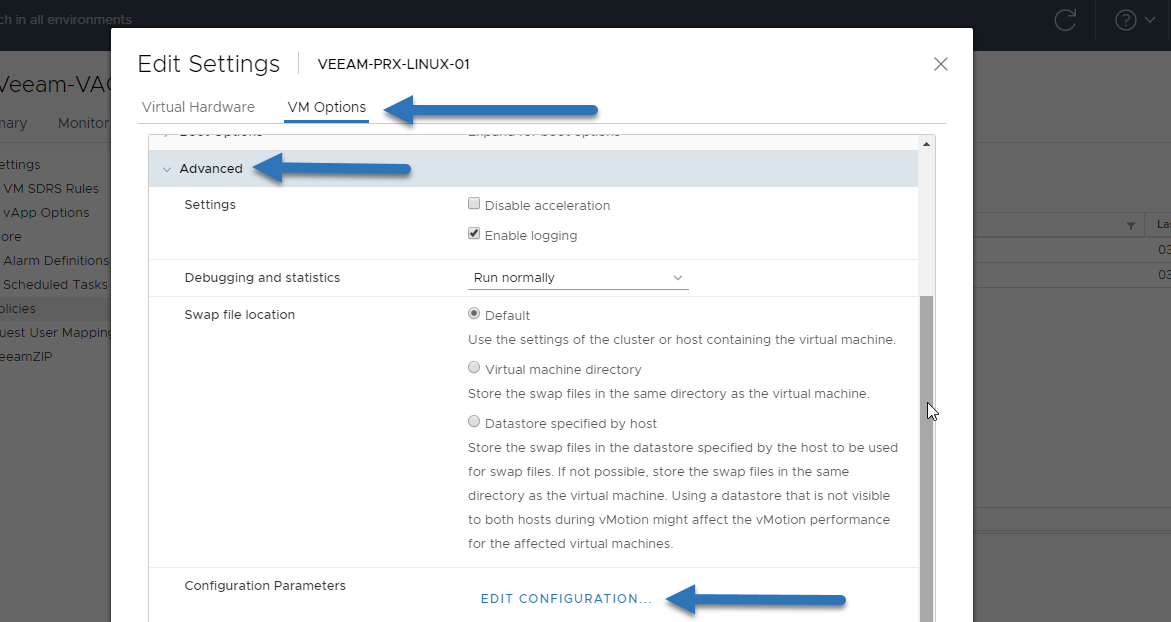
 En caso de que no hicierais esto manualmente, Veeam se encargará de preguntaros al añadir el Proxy y añadirá la tag automáticamente.
Configuración de un Veeam Proxy Linux, en vídeo
Como se que a muchos os gusta el paso a paso en vídeo, os dejo aquí un corto vídeo con todo lo necesario, además de algunos comentarios sobre el proceso:
Configuración de un Veeam Proxy Linux, en imágenes
Como se que a muchos os gusta mejor tener imágenes, os dejo aquí un el paso a paso con todo lo necesario, además de algunos comentarios sobre el proceso, como siempre, desde la Consola de Veeam, nos iremos a la pestaá de Backup Repository, y haremos click en Add VMware backup proxy:
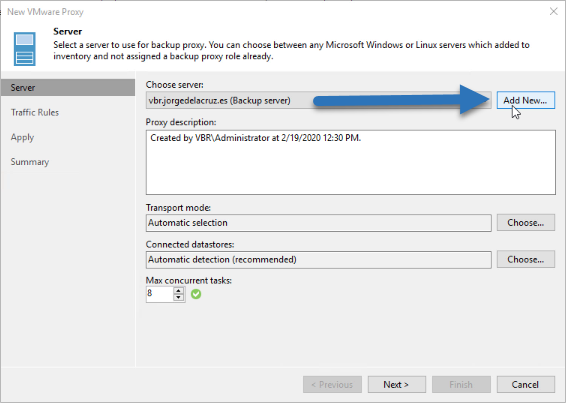
 Seguramente no tengamos el servidor Linux añadido, con lo que haremos click en Add New:
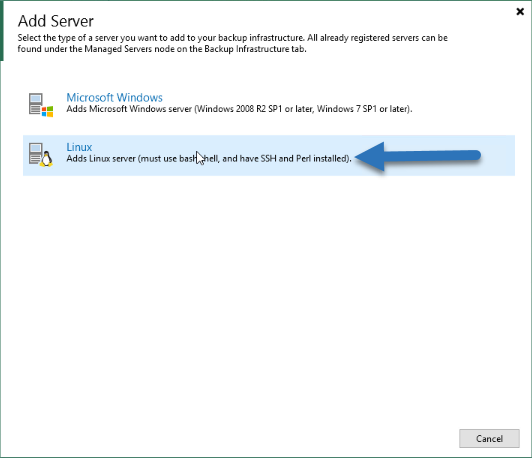
  Haremos click en Linux:
  Seleccionaremos el FQDN o IP del Linux Proxy que queremos añadir:
  Introduciremos unas credenciales, o clave pública SSH para conectarnos:
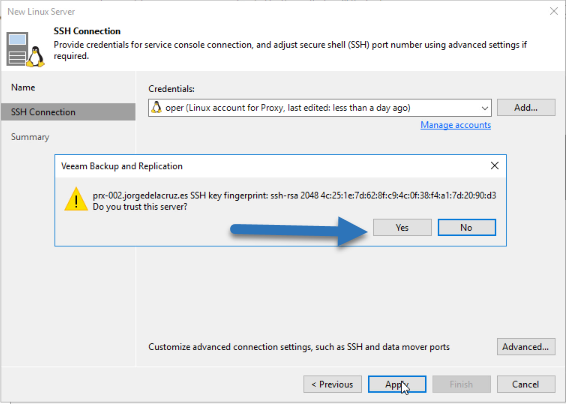
  Aceptaremos el mensaje de la conexión por SSH:
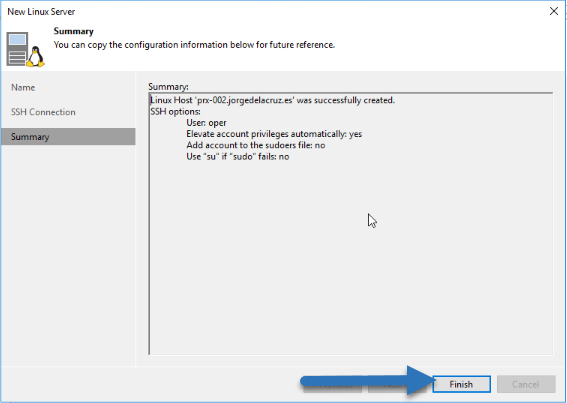
  Una vez tenemos todo listo, podremos ver un resumen:
  Ya de vuelta al asistente de Backup Proxy, podremos ver que estamos usando 4 concurrent tasks, ya que tengo 4vCPU, y que el modo de transporte no podemos editarlo, ya que solo se soporta Hot-Add de momento:
  Ya de vuelta a los trabajos, podremos ver cómo el Proxy Linux se encarga de la copia sin ningún tipo de problema, usando Hot-Add:
  En mi caso, he visto una mejora en los trabajos de copia del un 5% respecto a Windows más o menos, además de eliminar de mi entorno la complejidad de mantener un windows al día, y la rebaja fiscal de tener que pagar una licencia menos para mi entorno, son todo ventajas.
Espero vuestro feedback, pros y cons, y comentarios sobre esta nueva funcionalidad.
Buenos dias,
Con veeam proxy montando el linux he montado via NFS los Datastores de los ESXi de las VMs, pero el trabajo de Veeam siempre copia por hotadd nunca por Direct Access Storage, ¿no es posible utilizar la funciona de Direct Access Storage con Datastores NFS y Veeam Proxy Linux?.
Gracias de antemano.
Saludos, si, pero desde la version 11, que se anuncia hoy 🙂