
 Saludos amigos, allá por Marzo de 2020 os contaba que Veeam había dado un paso muy importante anunciando Linux Proxies, un componente que sin duda tiene todo el sentido del mundo seleccionar Linux para ello, ya que solo mueve información de un lugar a otro.
Ahora con Veeam Backup and Replication v11, Veeam da un salto adelante e incluye muchas mejoras para los Proxy basados en Linux, por ejemplo, ahora podemos usar otros métodos de backup, como son DirectSAN, DirectNFS, y Fibre Channel. Y ahorrar en licencias Windows, y aumentar en seguridad.
En esta fantástica entrada, vamos a ver el paso a paso para usar un Ubuntu 20.04 LTS en modo DirectNFS, a unas cabinas de discos que tengo sirviendo NFS (es realmente mi QNAP, os conté cómo activar VAAI aquí). De esta forma el backup va a volar, además de liberar carga de trabajo al hypervisor.
Diagrama del funcionamiento de Proxy Linux usando Direct-NFS
La copia de seguridad de datos en el modo de transporte de acceso NFS directo se realiza de la siguiente manera: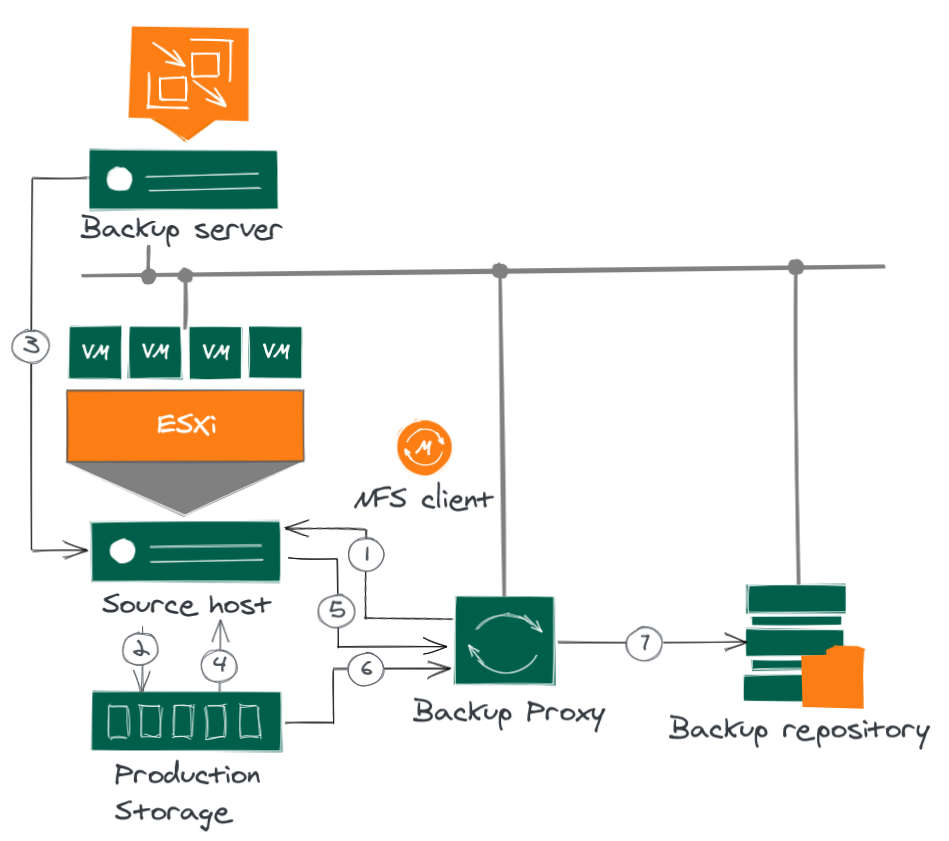
- El proxy de copia de seguridad envía una solicitud al host ESXi para localizar una VM en el almacén de datos NFS.
- El host ESXi localiza la VM.
- Veeam Backup & Replication activa VMware vSphere para crear una instantánea de la VM.
- El host ESXi recupera los metadatos sobre la disposición de los discos de la VM en el almacenamiento (direcciones físicas de los bloques de datos).
- El host ESXi envía los metadatos al proxy de copia de seguridad.
- El proxy de copia de seguridad utiliza los metadatos para copiar los bloques de datos de la VM directamente desde el almacén de datos NFS a través de la LAN.
- El proxy de copia de seguridad procesa los bloques de datos copiados y los envía al destino a través de la LAN.
Fantástico, ahora que sabemos cómo funciona y cómo envía la información desde un lugar a otro, vamos a ver los pasos para poner nuestros Proxies Linux a tope.
Supongo que estáis usando redes dedicadas. Por ejemplo, todo mi tráfico NFS/SAN va por el rango 192.168.100.0, con un cable dedicado. Como mis proxies son virtuales, he añadido una segunda tarjeta de red que ve ésta red.
Configurar nuestro Cliente de NFS
Los pasos son muy sencillos, en mi caso he probado varias veces y en mi lab he necesitado nfs-common instalado (aunque no lo veo documentado en el helpcenter de Veeam, quizá es mi lab):
apt-get install nfs-common
Para Usuarios de RedHat :
yum install nfs-utils
Además asegurarnos que tenemos una red que puede conectarse al NFS. Aseguraros que tenéis ping al NFS Server:
ping 192.168.100.50
PING 192.168.100.50 (192.168.100.50) 56(84) bytes of data.
64 bytes from 192.168.100.50: icmp_seq=1 ttl=64 time=0.200 ms
64 bytes from 192.168.100.50: icmp_seq=2 ttl=64 time=0.224 ms
64 bytes from 192.168.100.50: icmp_seq=3 ttl=64 time=0.220 ms
64 bytes from 192.168.100.50: icmp_seq=4 ttl=64 time=0.263 ms
Asegurar que el Servidor de NFS tiene nuestras IP permitidas
Para aseguranos que en el Servidor de NFS, las IP de los Proxies están permitidas.
Permitir clientes NFS en QNAP
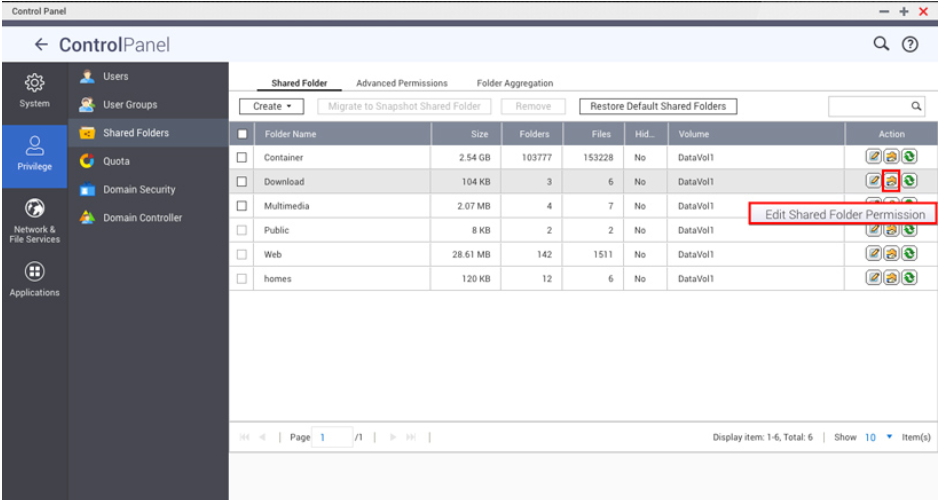
Por ejemplo en mi QNAP, sería de la siguiente manera. Desde nuestro Panel de Control, haremos click en la Shared Folder que queremos, en Edit Shared Folder Permission:
 Haremos click en el menú desplegable, y NFS host access:
 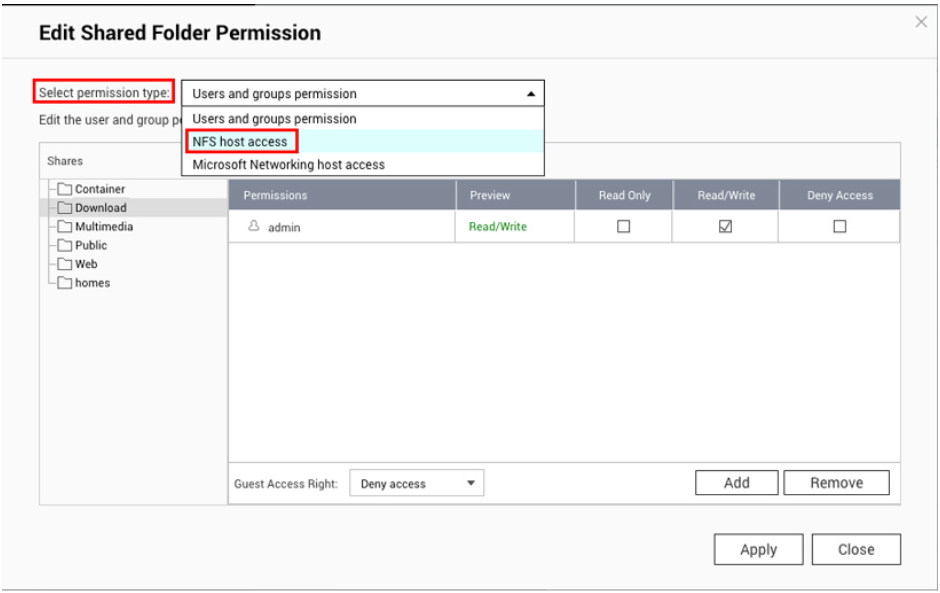 Por último comprobar que tenemos el rango, o si no añadir las IP de nuestros Proxies: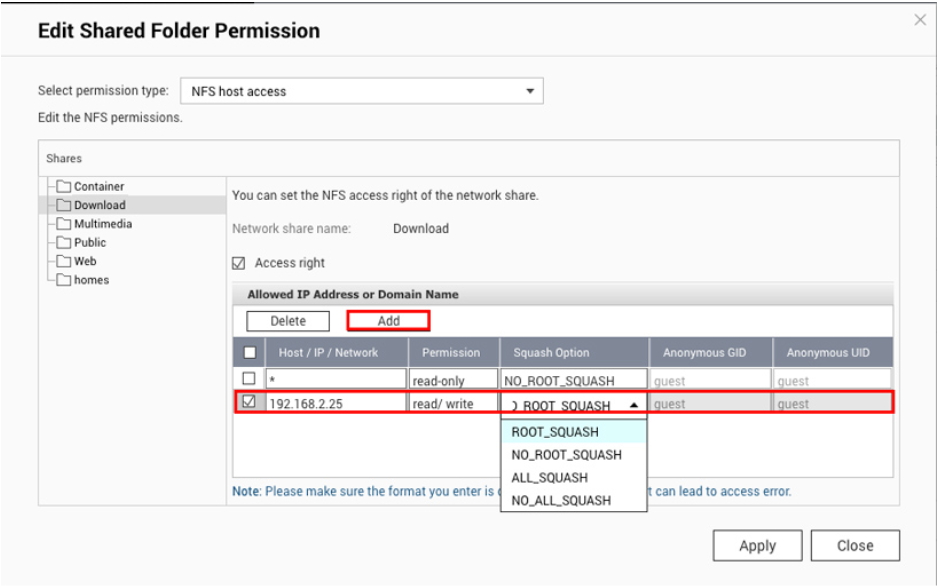
Permitir clientes NFS en NetApp ONTAP 9.8
Por ejemplo en mi ONTAP 9.8, sería de la siguiente manera. Desde nuestro ONTAP, nos iremos hasta volúmenes, haremos click en el volumen que queremos, en Edit, y luego en Export Settings, podemos ver la política:
 Tendremos que añadir nuestros Proxies, o todo su rango, lo que veáis más seguro, y darle los permisos que necesitemos, si tenéis NFS 4.1 hace falta también Kerberos: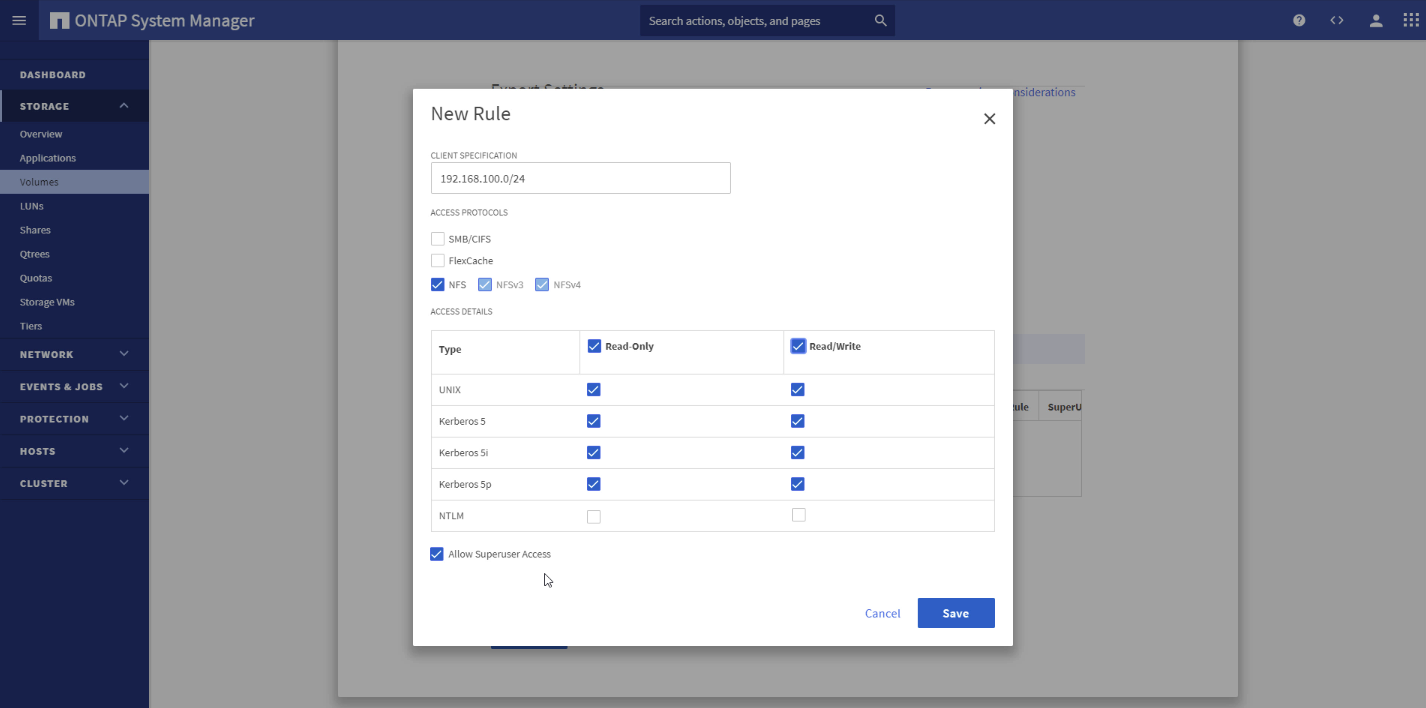
Configuración final en Veeam Backup and Replication
Ya nos queda poco, para forzar que el tráfico va por DirectNFS, a mi me gusta cambiar el transport mode y lanzar el trabajo, en el proxy, o proxies que tenemos configurados haremos lo siguiente:
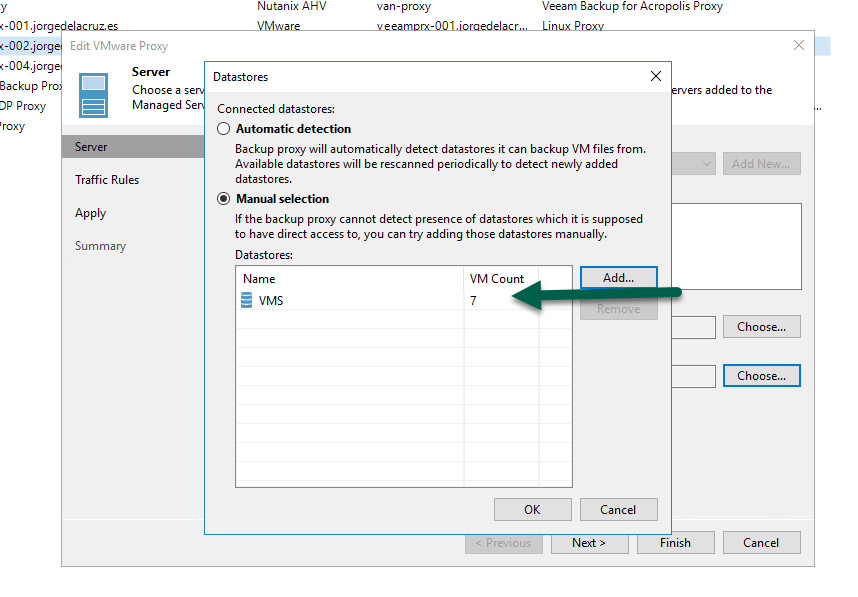
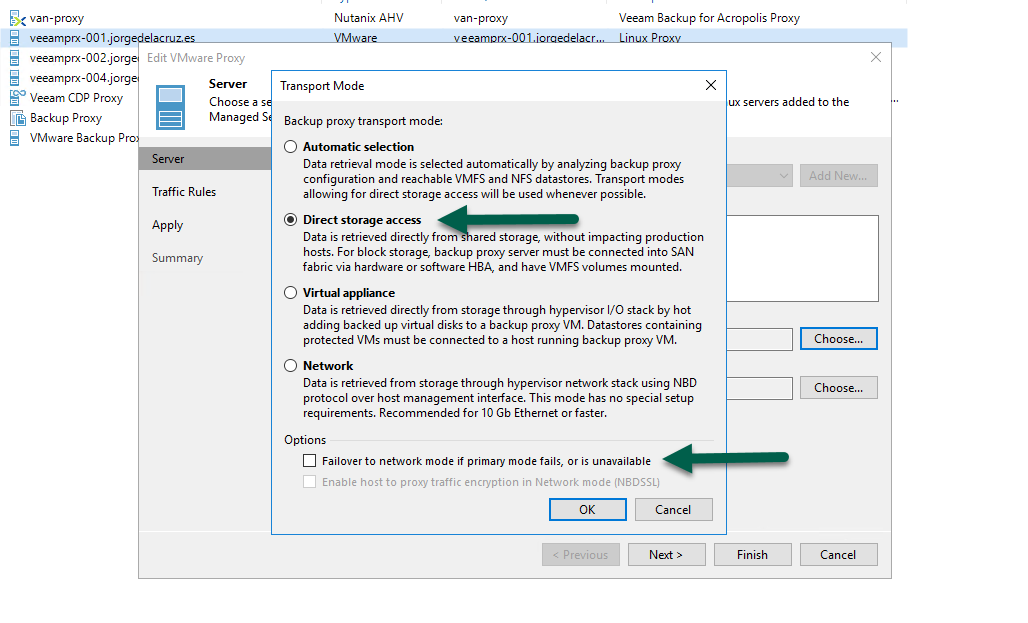 Si queremos, de manera opcional, podemos también decir que solo procese VMs que se encuentren en los Datastore que queramos, esto sería perfecto si tenemos unos proxies dedicados para éstas cargas de trabajo que sabemos que solo procesan VMs de determinados datastores:
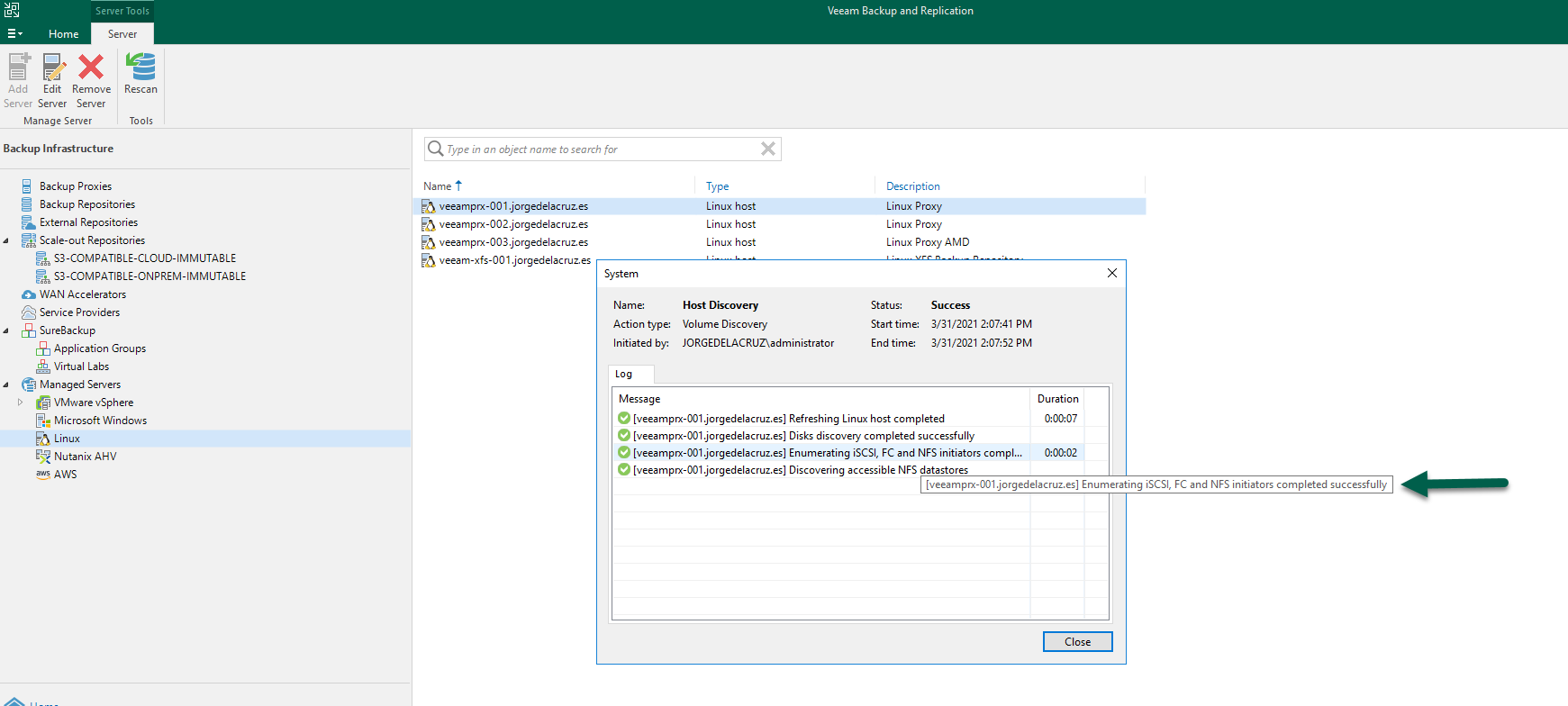
  Antes de lanzar el trabajo, nos aseguraremos de rescanear el proxy, para que conecte y descubra todos los puntos de montaje NFS:
 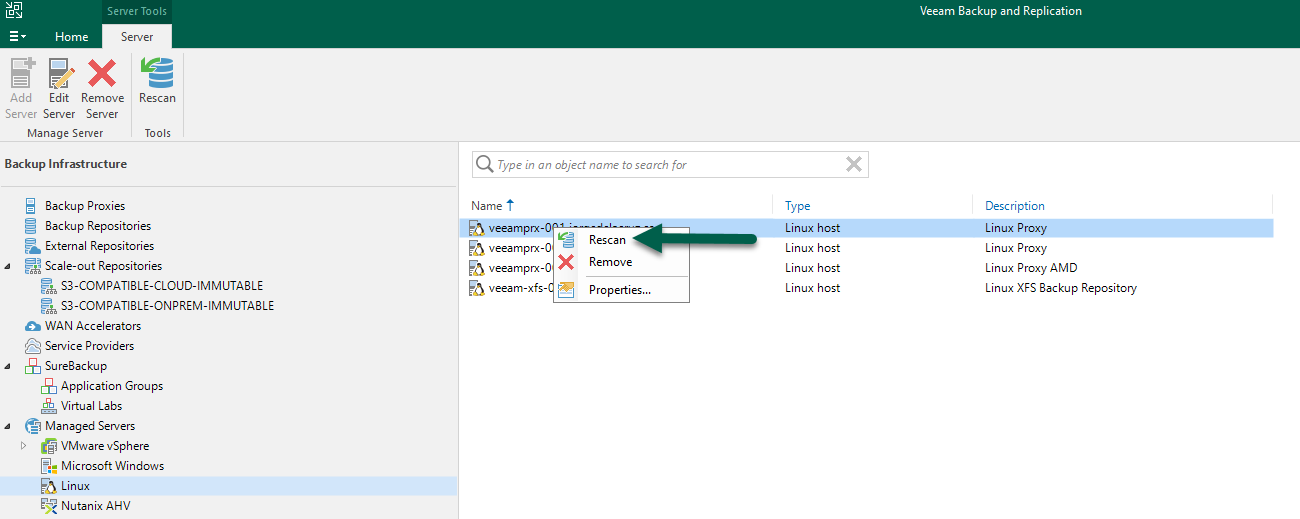 Veremos que lo hace de manera satisfactoria:
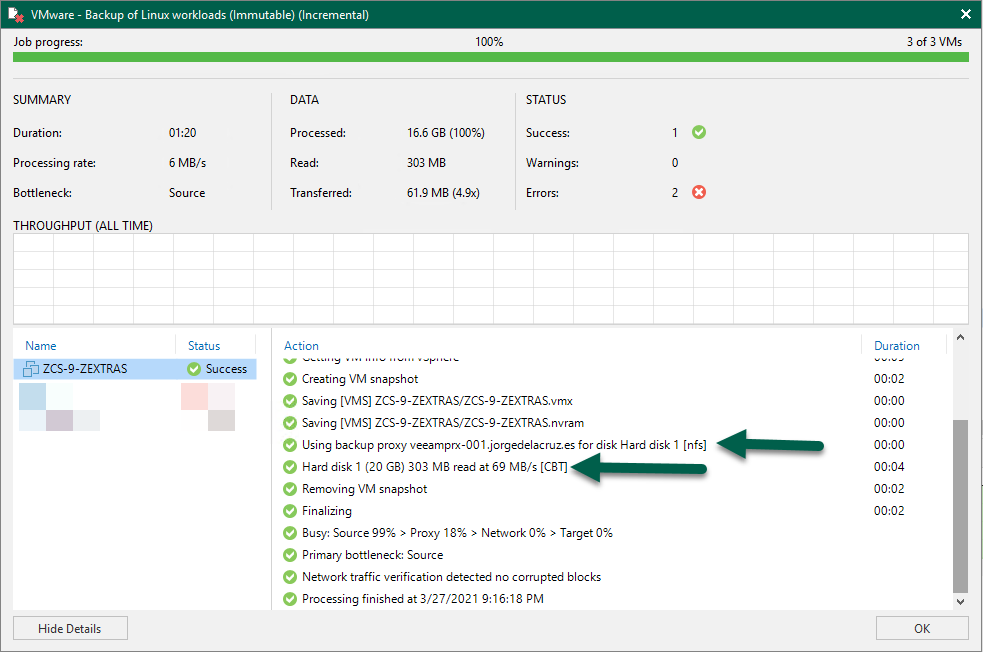
 Lanzamos el trabajo, y vemos que usa [nfs], y por lo general la velocidad tendría que ser muy buena:
 Eso es todo amigos, echar un vistazo a la entrada de cómo crear el repositorio linux, que tiene un vídeo también en Castellano y mucha más información para comenzar. Espero que os guste.
Muy buen artículo como siempre, la progresión de Veeam al mundo Linux es evidente pero me pregunto, ¿para cuando un Veeam Backup & Replication que se pueda instalar en un Linux? no un agente sino la suite completa de backup, nos ahorraríamos una licencia de Windows Server y de las que hay que pagar (no de las inifinitas que tenemos con Windows Server Datacenter en un entorno virtualizado), ya que muchos tenemos este software en un servidor físico independiente por “separarlo” de una posible caída del datacenter virtual.