
 Nutanix ha lanzado una nueva ISO, os recomiendo leer la nueva entrada de blog:
Saludos amigos, os he contado en numerosas ocasiones cómo desplegar Nutanix Community Edition en diferentes plataformas cómo por ejemplo, VMware Fusion, usando la ISO, usando el PowerShell para crear un clúster de tres nodos, etc.
Hoy os traigo algo mucho más sencillo, apenas se tarda 5 minutos en tener un Single-Cluster ya que he creado de manera altruista una imagen OVF lista para que podáis probar Community Edition hoy mismo.
Grabación con el paso-a-paso sobre el despliegue de Nutanix Community Edition sobre vSphere 7
Requisitos para desplegar Nutanix Community Edition 5.11.1.2 en formato OVF
Quiero destacar que esta imagen está basada en la última versión de Nutanix Community Edition 5.11.1.2, que se anunció hace unos días, y que este OVF está pensado únicamente para ser desplegado de manera nested sobre vSphere o ESXi, vamos con los requisitos, la imagen viene consumiendo lo siguiente, pero se puede editar CPU y RAM:
- CPU Intel CPUs, 4 cores mínimo, con soporte VT-x habilitado. La imagen tiene 8 Cores, 2 procesadores de 4.
- Memoria 16GB mínimo. La imagen tiene 24GB
- Hot Tier (SSD) Un SSD por cada Server mínimo para instalar el Hypervisor Acropolis, ≥ 16GB
- Hot Tier (SSD) Un SSD por cada Server mínimo, ≥ 200GB por servidor. Mejor que lo despleguemos sobre SSD.
- Cold Tier (HDD) Un SSD por cada Server mínimo, ≥ 500GB por servidor.
Si cumplimos con los requisitos, por ejemplo en mi caso tengo un SSD de 1TB y lanzó ahí todo el OVF con sus discos y todo.
Descargar Nutanix Community Edition 5.10 en formato OVF
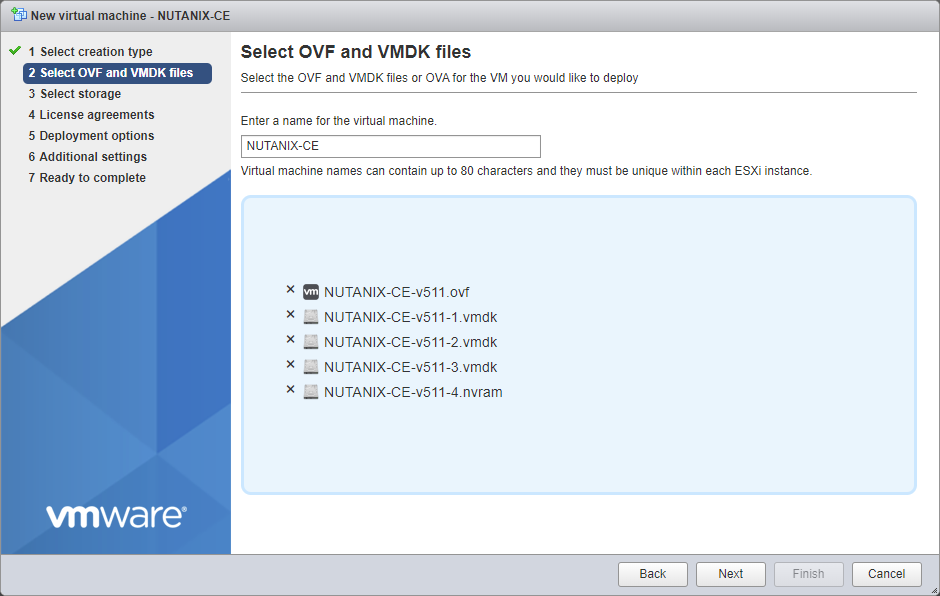
Podemos descargar la imagen OVF, con todos los discos y demás en el siguiente bucket de S3, descargar el fichero .zip y descomprimirlo en una carpeta local, quedará así:
Una vez tengamos todo desplegado podremos pasar a la siguiente sección.
Desplegar en vSphere esta OVF de Nutanix Community Edition 5.11.1.2
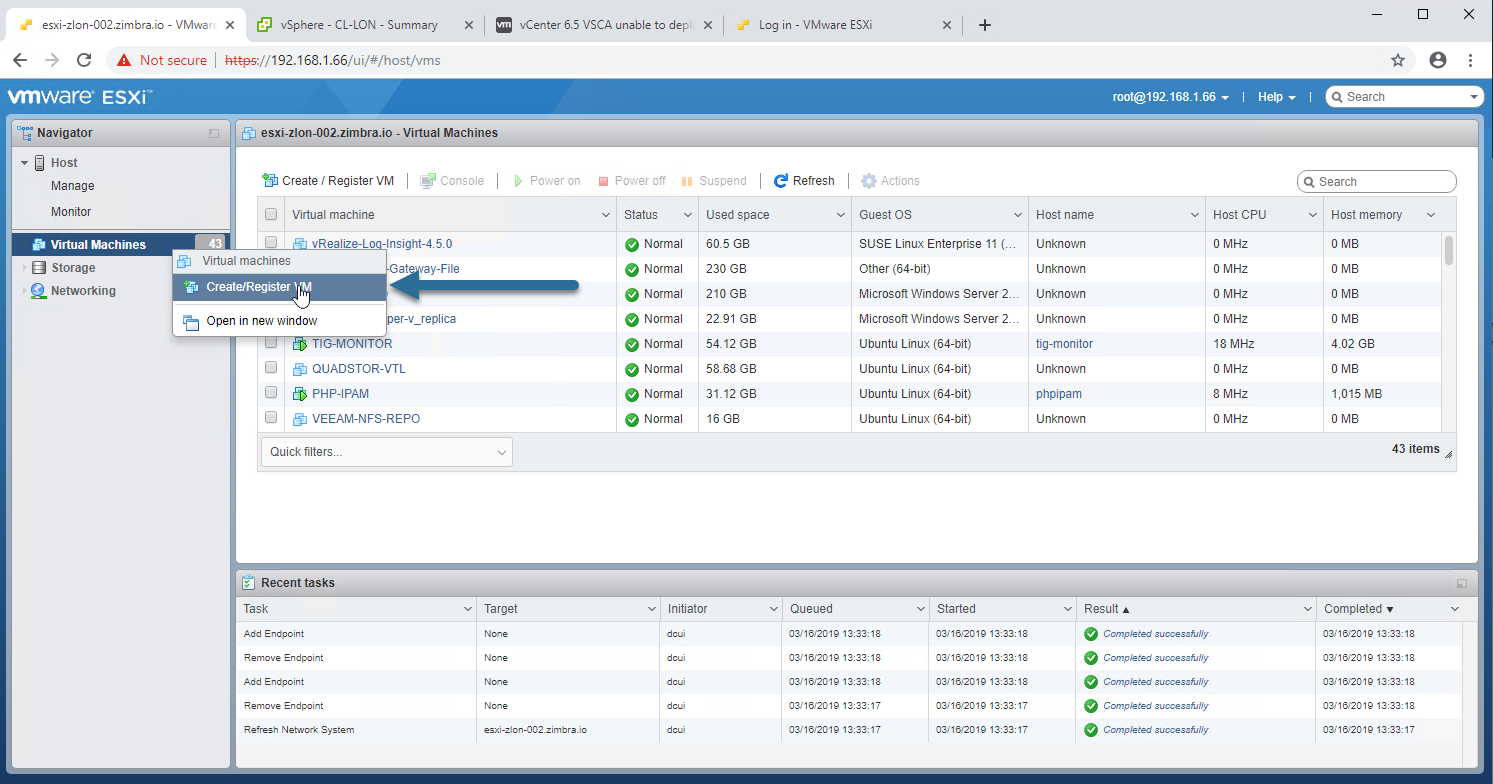
Una vez tenemos todos los ficheros listos, nos iremos a nuestro vCenter o ESXi, y haremos botón derecho desplegar OVF, en ESXi Create/Register VM:
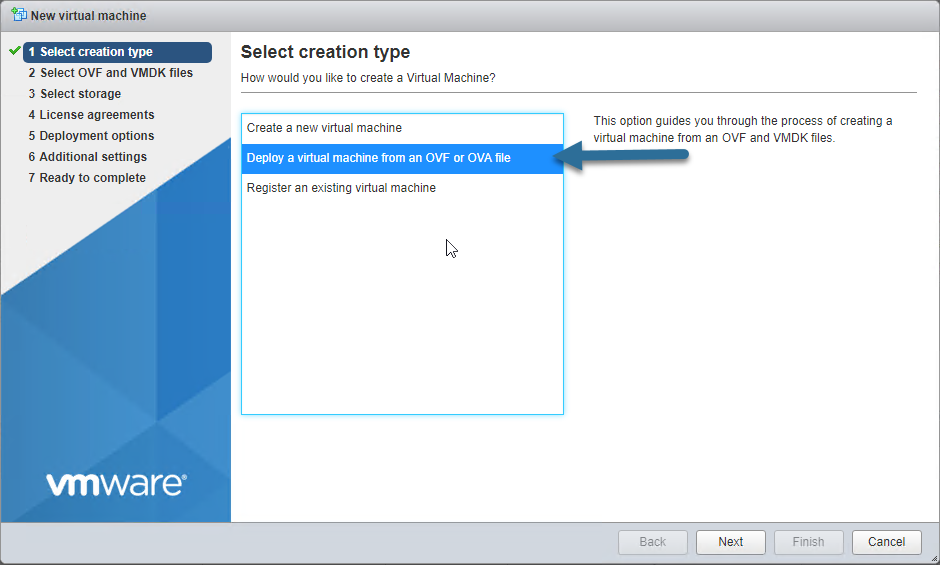
 Seleccionaremos Deploy a virtual machine from an OVF or OVA file:
 Seleccionaremos todos los ficheros que hemos desplegado en nuestro ordenador:
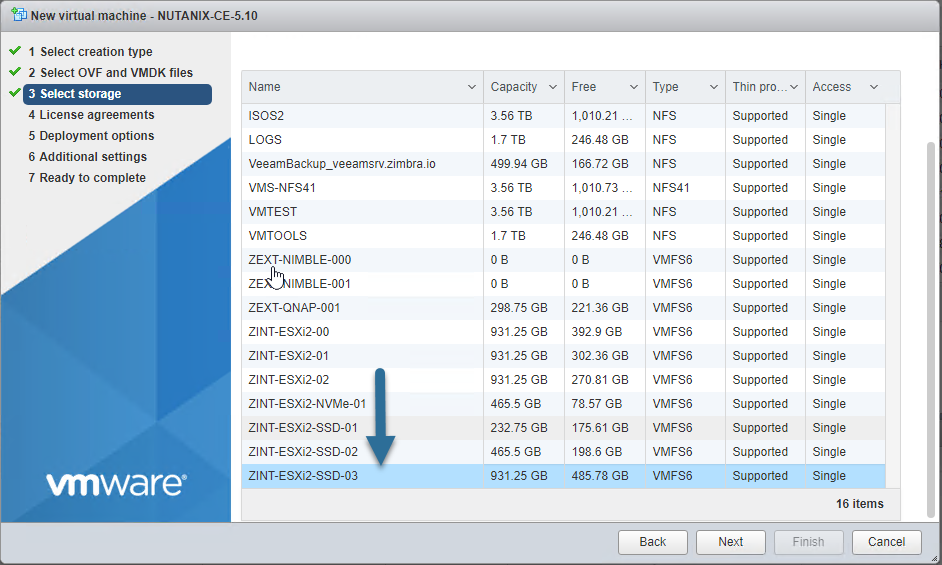
 Seleccionaremos el Storage, recordar que al menos el disco 0 y 1 deben estar en SSD:
 Seleccionaremos ahora el switch de red en vuestro entorno, así como si queremos Thin o Thick (Thin por favor si no queréis consumir 700GB así de golpe) y si queremos que se arranque cuando terminemos:
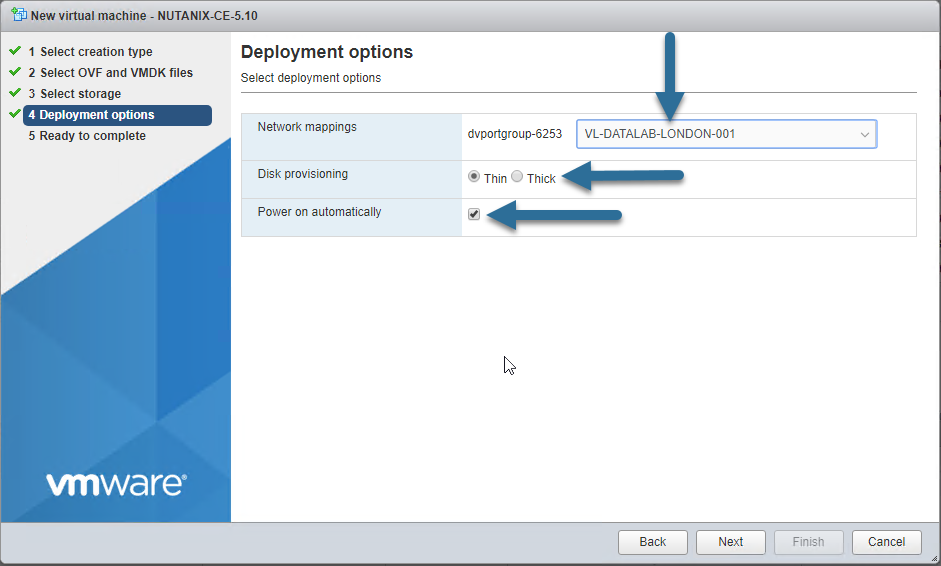
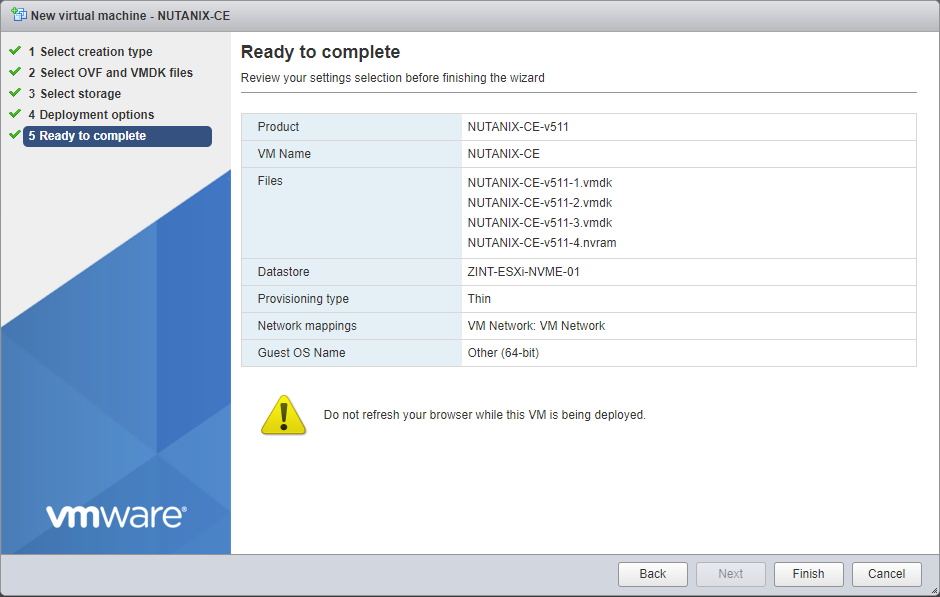 Y ya está, vamos a encender la VM cuando acaba de desplegarse el OVF y pasar a la siguiente sección, rápido ¿verdad?

Instalación de Nutanix Community Edition en vSphere 7 de manera nested
Seleccionaremos la opción de rescue como os comentaba para hacer boot: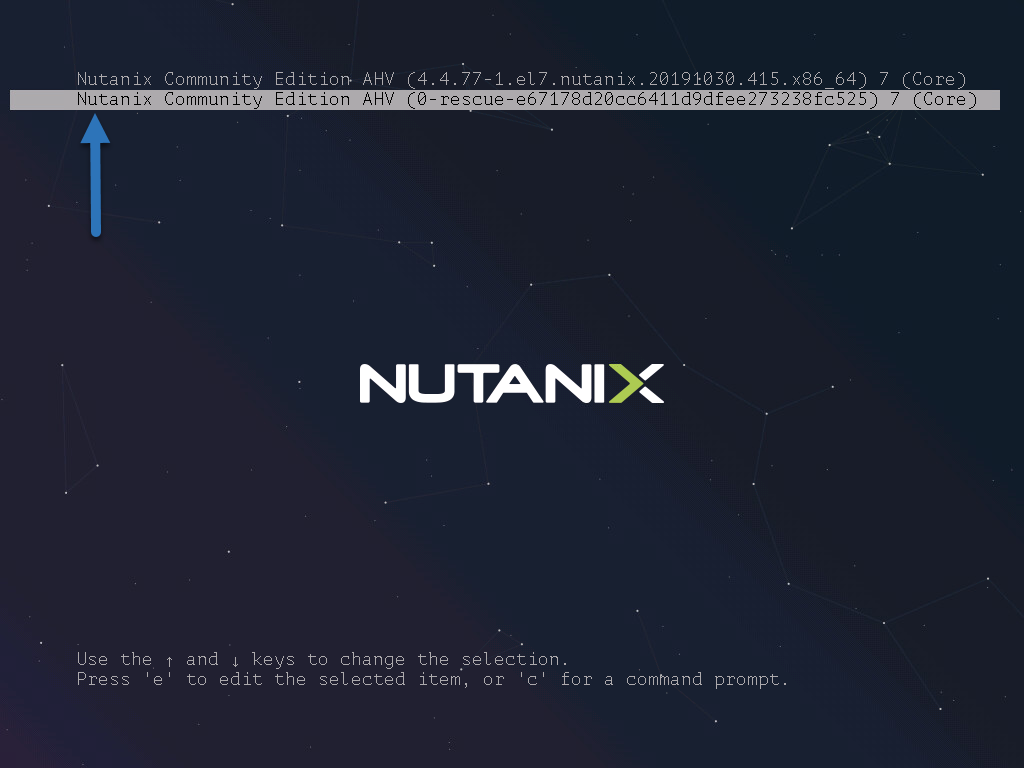 Como usuario introduciremos install y comenzará el proceso de instalación. Podremos seleccionar el teclado que queremos, en mi caso he dejado US:
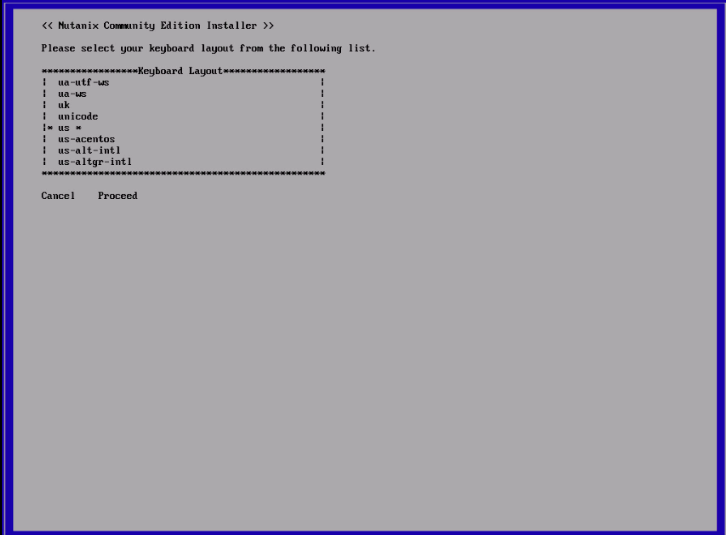 Pasados unos segundos, nos aparecerá la típica pantalla de configuración de Nutanix, donde tendremos que introducir dos configuraciones de red:
- Una para el propio Hypervisor Acropolis
- Otra para la máquina virtual de CVM
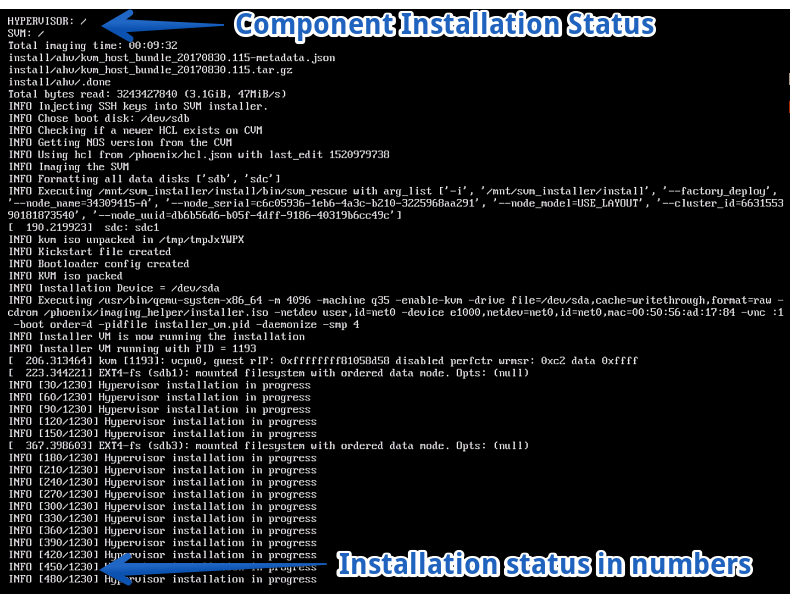
Marcaremos que es un Single-Node, añadiremos un server de DNS, leeremos la EULA y marcaremos que la hemos leído: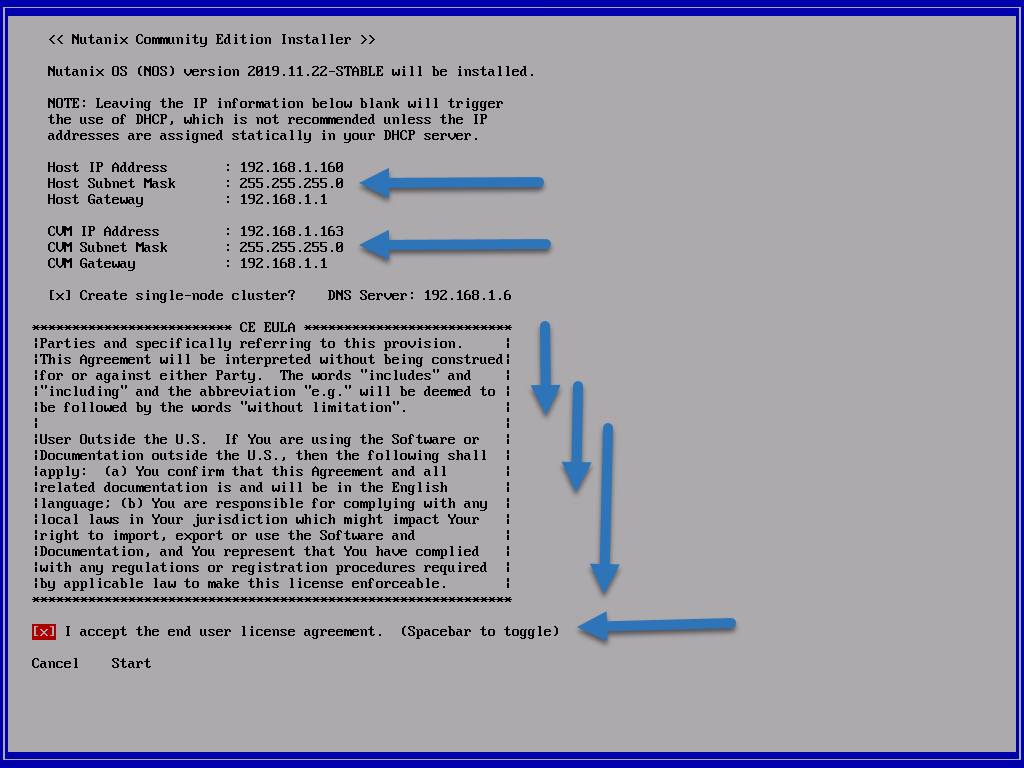 Podemos seguir el proceso de instalación de dos maneras, viendo si se despliega la CVM y el Hypervisor correctamente, arriba, y viendo los puntos restantes para terminar:
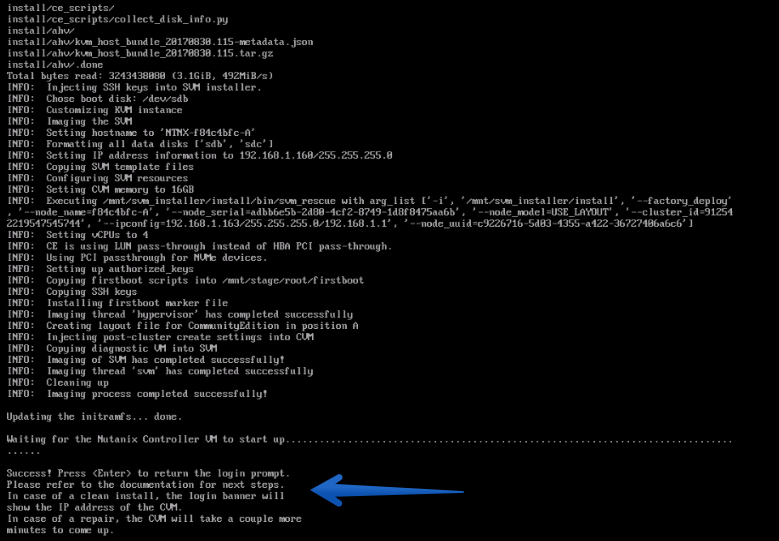
 Pasados unos minutos, ya tendremos nuestro Nutanix Community Edition instalada:
Configuración de Nutanix Community Edition 5.11.1.2
Una vez hacemos el reinicio de la VM, ya veremos la imagen de fondo típica de Nutanix, con el número de build.
Recordar que tenemos dos IPs, la de Acropolis y la de la CVM. Una vez que ya tenemos ping a la CVM, podríamos hacer login mediante SSH.
- Username CVM: nutanix / Username Acropolis: root
- Password: nutanix/4u
Nota: Si marcamos la opción de single-node, cuando arranca por primera vez la CVM creará el clúster automáticamente.
Podemos abrir la IP en un navegador y nos redireccionará a PRISM sobre el puerto 9440 en HTTPS.
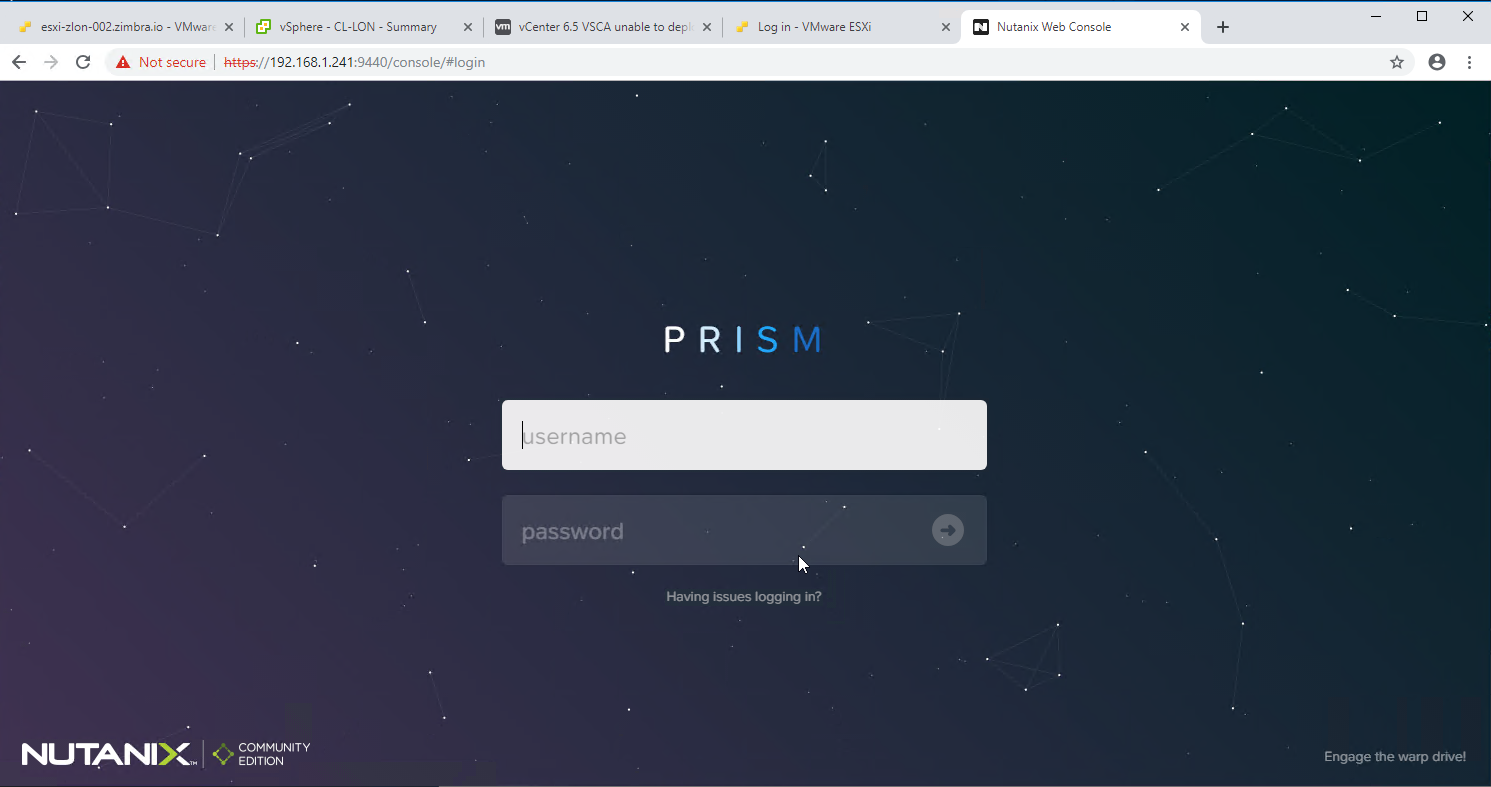 El primer paso será cambiar la password por defecto del usuario Admin (admin y password nutanix/4u)
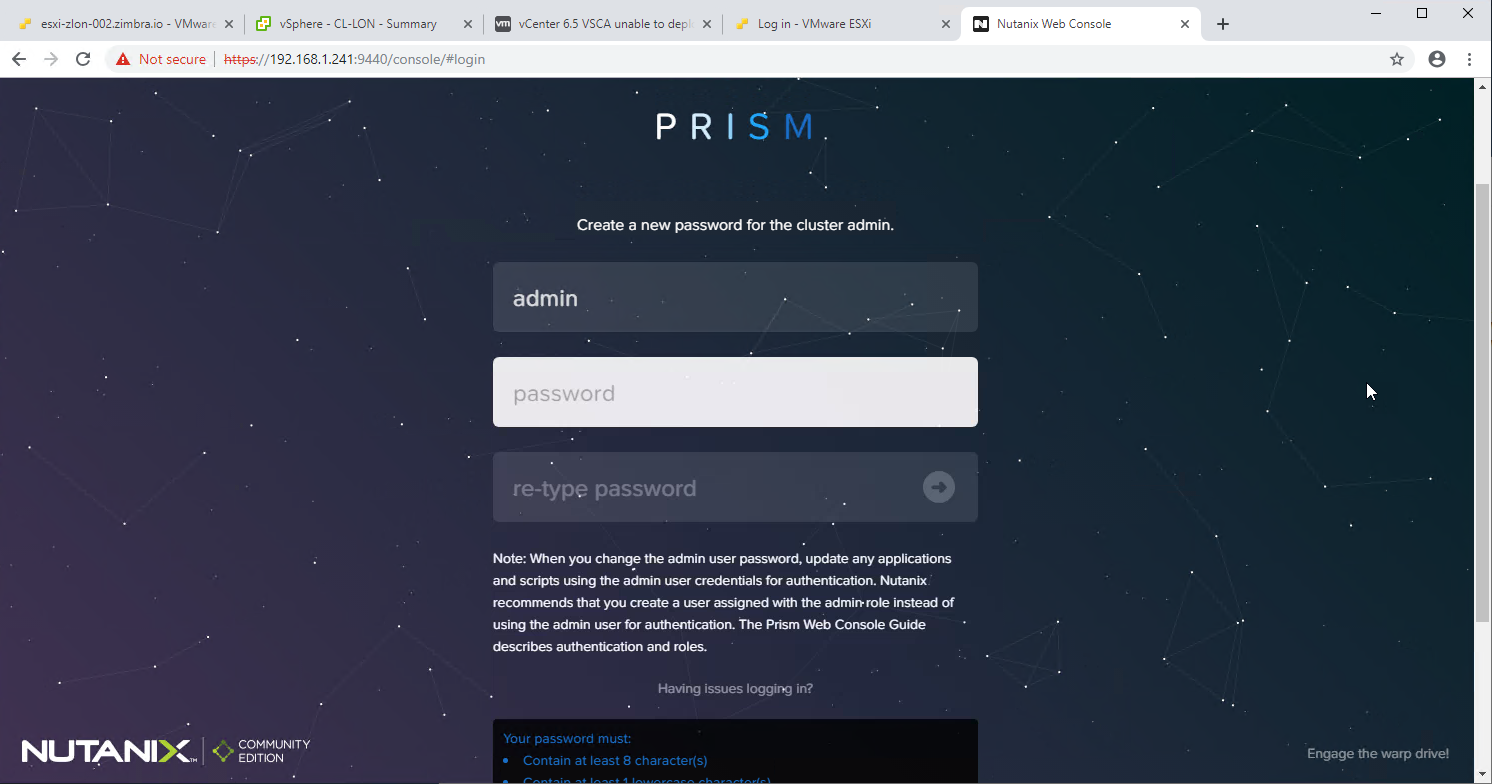 En este paso deberemos introducir nuestras credenciales de la comunidad NEXT, podéis crear uno yendo a este link: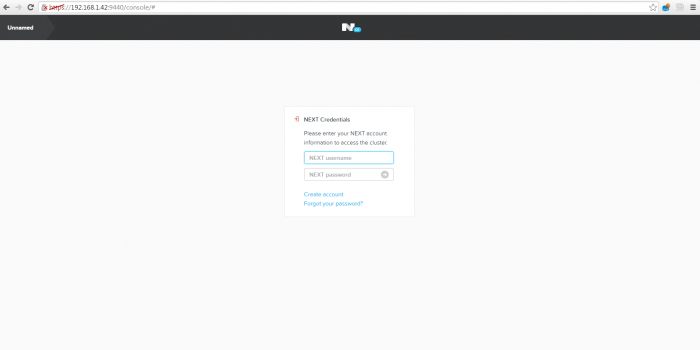
Y ya estaremos dentro de Acropolis, la última versión, donde podremos empezar a crear VM, añadir otros Host, revisar todos los menú, etc.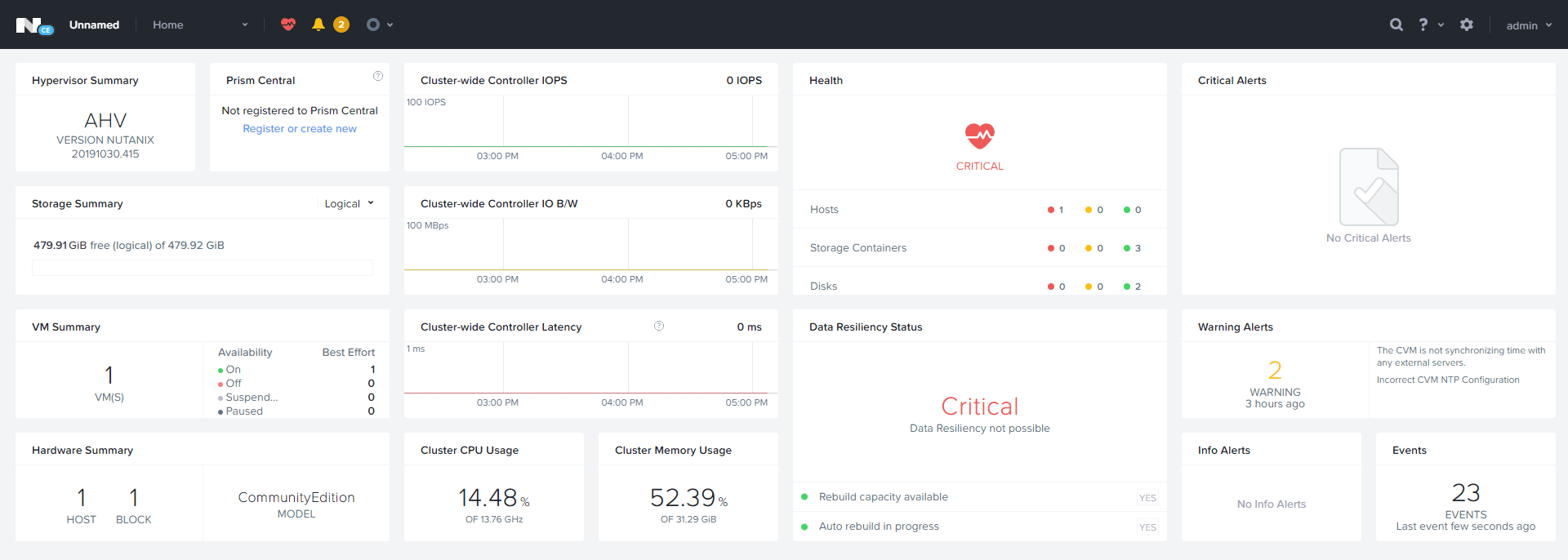
Espero que os guste, y no os perdáis los siguientes posts sobre Nutanix Community Edition
Leave a Reply