
 Saludos amigos, hace ya un tiempo os mostré cómo instalar Nutanix Community Edition usando la ISO, pero bien es cierto que daba algunos problemas, no se podían encender VMs, y al final desplegarlo sobre VMware de manera nested, nos daba muchos problemas.
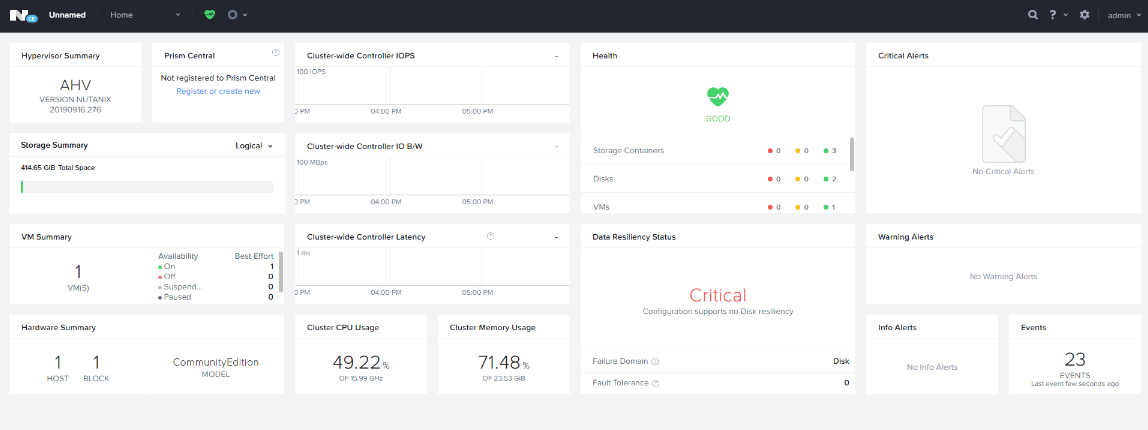
Hace unos días, Nutanix nos sorprendía con una nueva versión, que si funciona sin ningún problema, de manera muy elegante y rápida, y con una sorpresa que me gustaría probar más adelante. Cuando acabéis, podréis visualizar un PRISM como este:
Descargando la edición de Nutanix Community
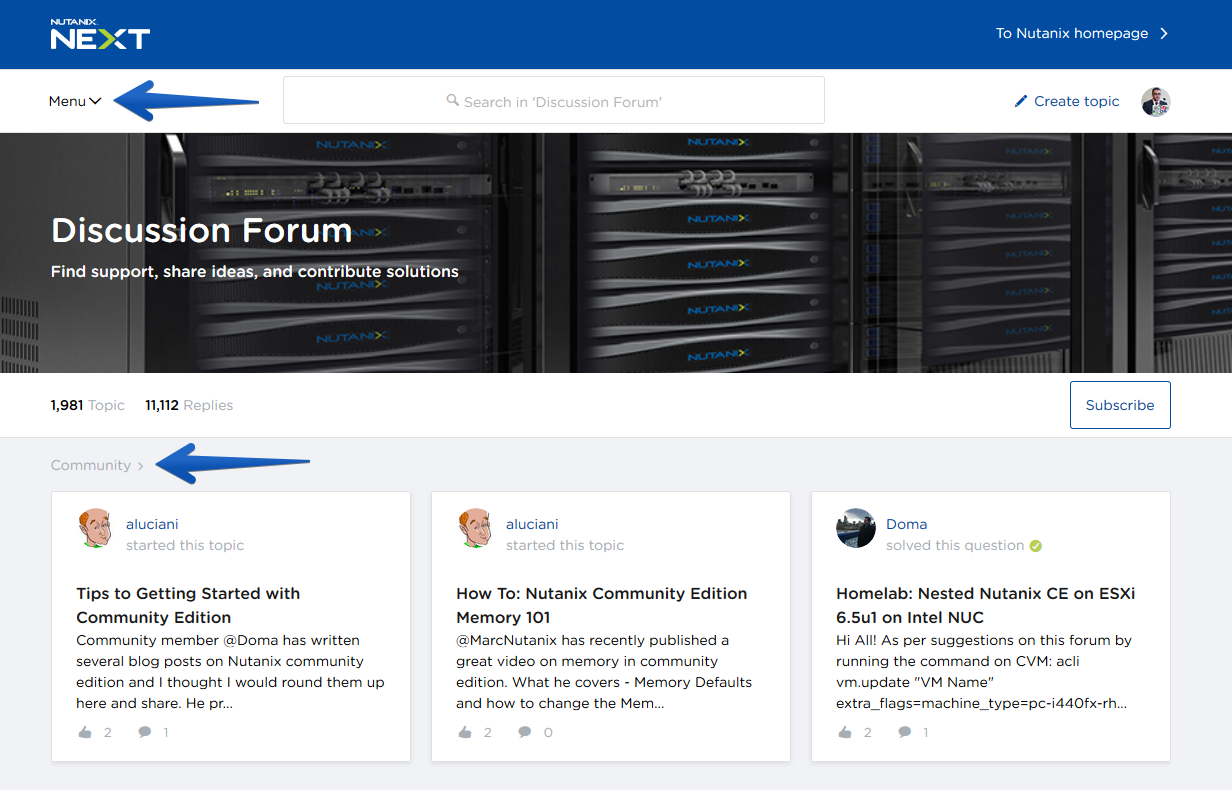
Deberemos hacer login en next.nutanix.com e irnos hasta la sección de Nutanix Community y después en Download Software
 Veremos allí entonces un Post con la última imagen, así como un Changelog con las mejoras y funcionalidades: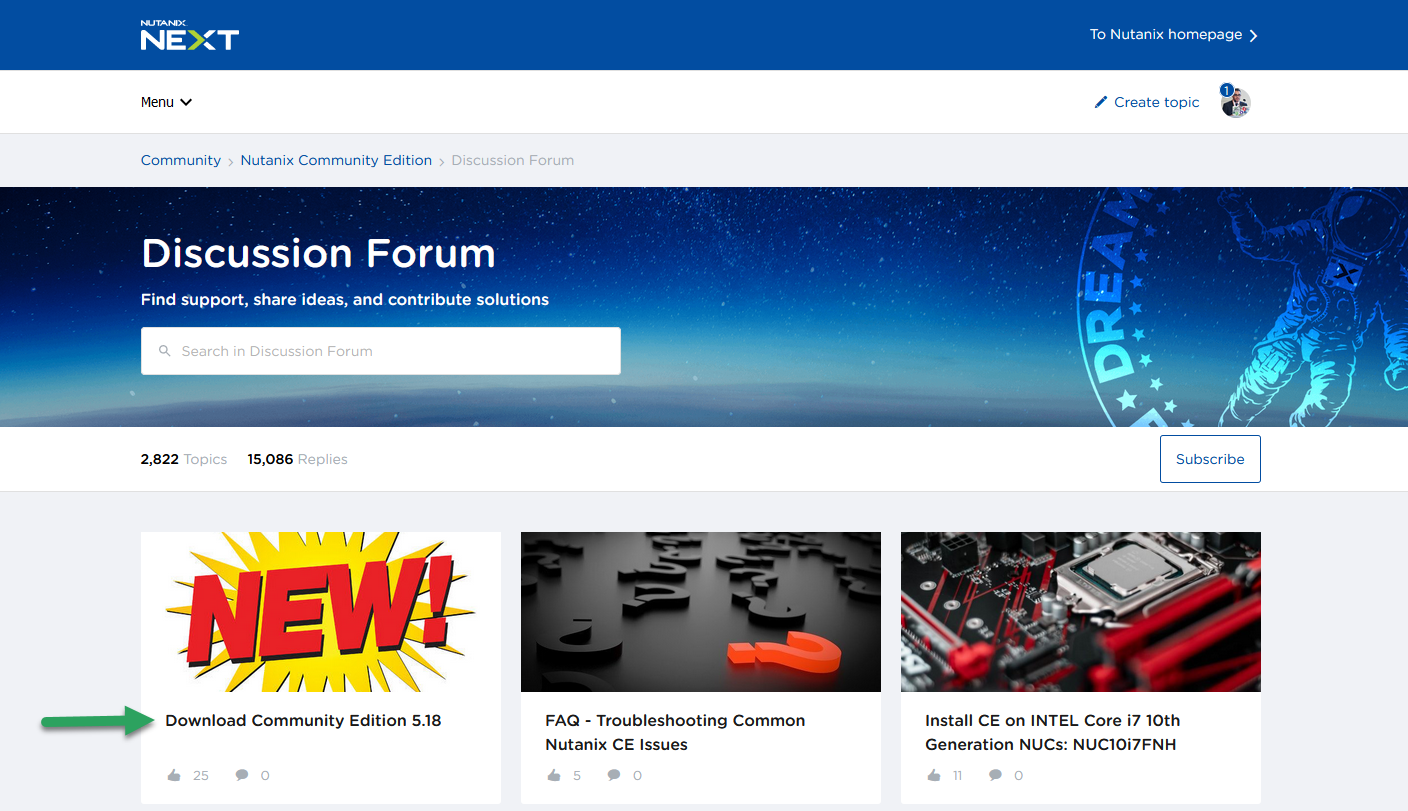
Al hacer click en Download, lo guardaremos en nuestro equipo, en este blog vamos a usar la nueva versión ISO: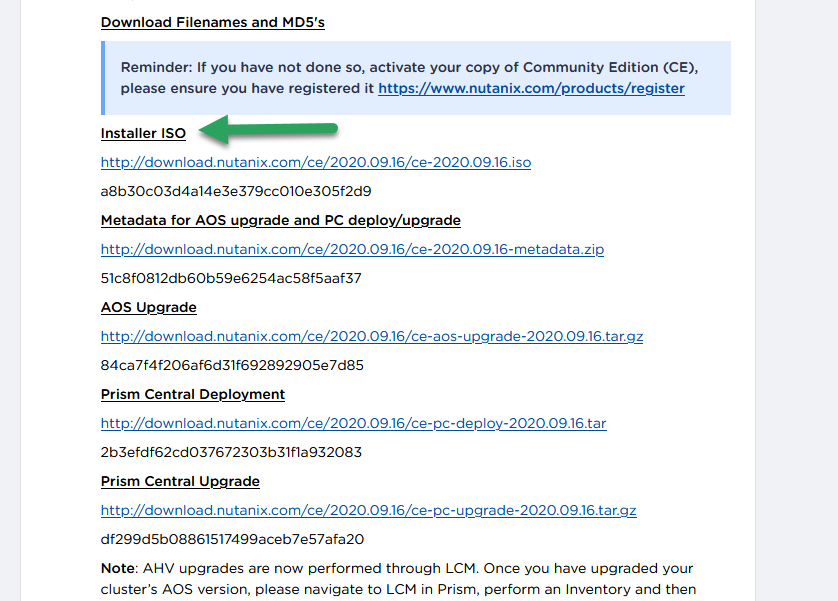
Desplegar Nutanix Community Edition 5.18 (ISO) sobre vSphere 7 en imágenes
Una vez que tenemos la imagen ISO ya descargada, tendremos que comenzar a crear la VM en nuestro entorno vSphere, pero antes de ello, dejarme recordaros los requisitos del sistema:
Requerimientos de sistema
Recordar que podemos lanzar una VM en Single-Node, como en este tutorial, o un clúster de 3 y 4 servidores, para todos ellos tendremos que tener:
- CPU Intel CPUs, 4 cores mínimo, con soporte VT-x habilitado.
- Memoria 16GB mínimo, yo recomiendo 24GB, y para ir bien, 32GB.
- Hot Tier (SSD) Un SSD por cada Server mínimo para instalar el Hypervisor Acropolis, ≥ 16GB.
- Hot Tier (SSD) Un SSD por cada Server mínimo, ≥ 200GB per server.
- Cold Tier (HDD) Un SSD por cada Server mínimo, ≥ 500GB per server.
Siempre podemos asignar más discos, pero estos requerimientos son los mínimos para que que no os de un error al instalar. También podemos usar VMXNET3 para el adaptador de red sin problema.
Lo primero será loguearnos a nuestro vSphere Client HTML5, o a nuestro ESXi y crear una nueva VM: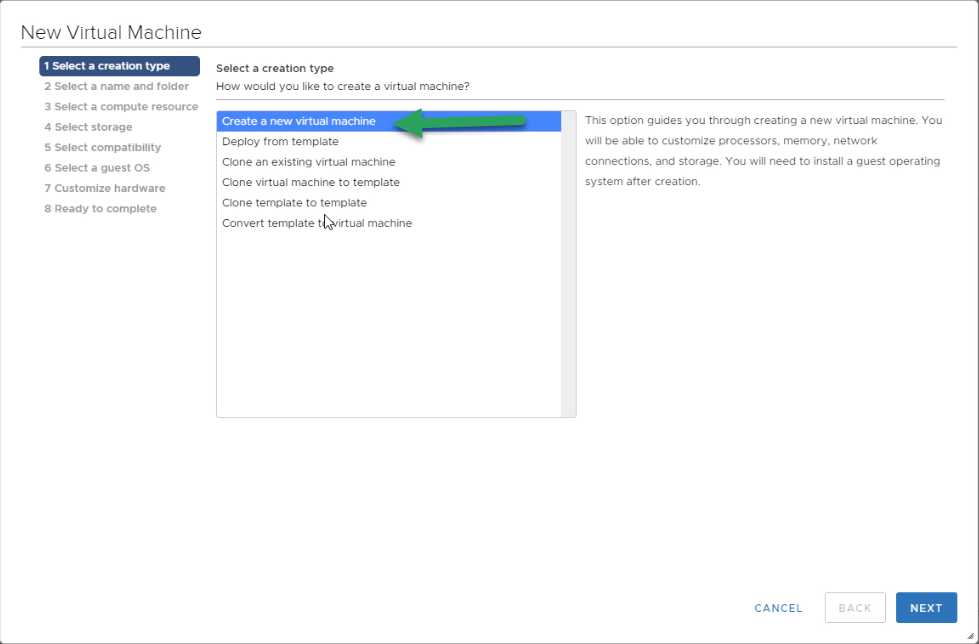
Seleccionaremos un nombre para la VM, en mi caso NUTANIX-CE-2020.09.16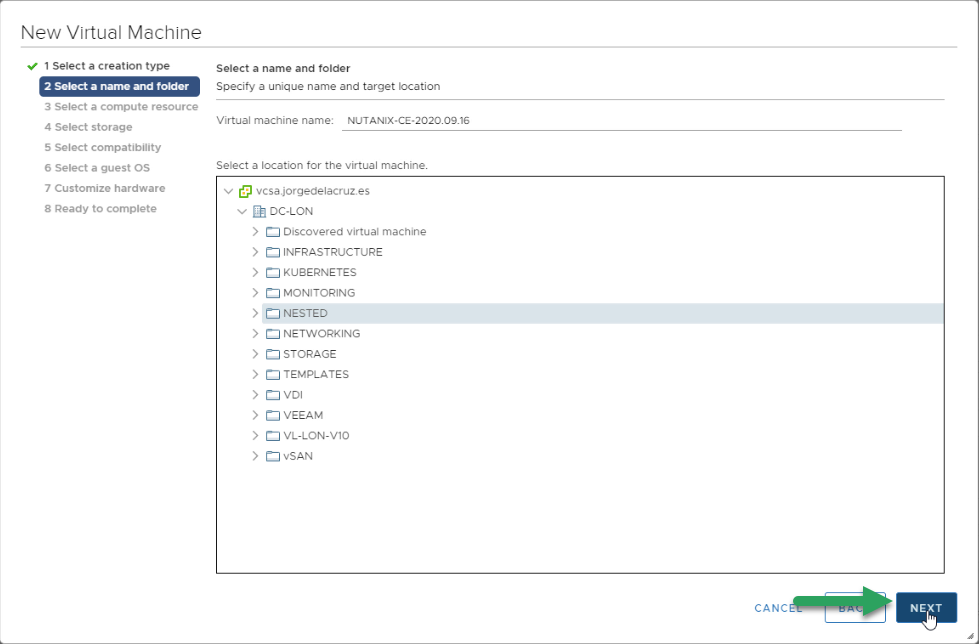
El siguiente paso será seleccionar el Clúster o Host donde queremos que se ejecute este Nutanix nested: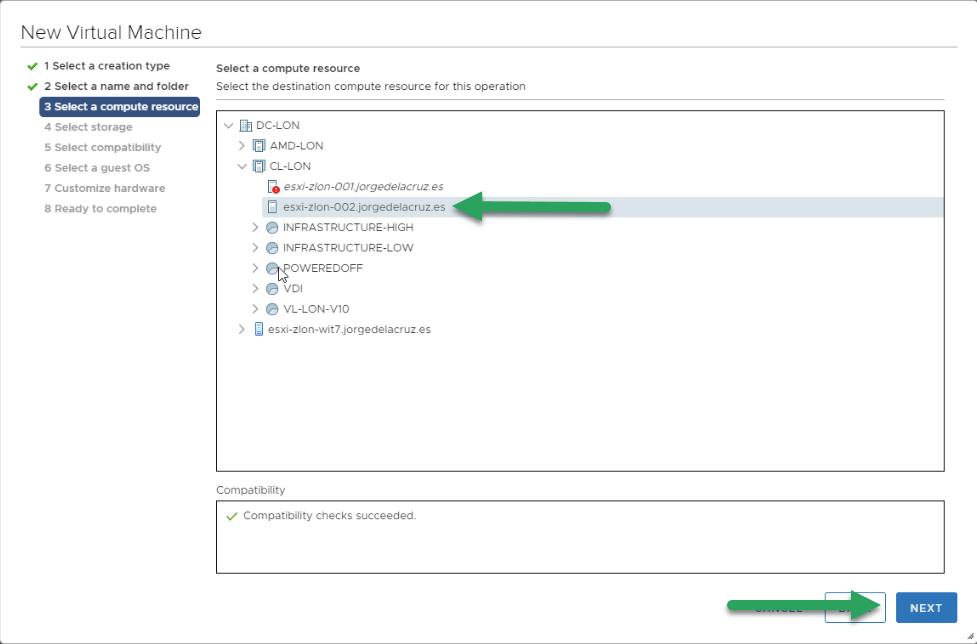
Ahora seleccionaremos el Storage donde queremos almacenar la VM, vamos a seleccionar un SSD, aunque luego le daremos un toque más personalizado: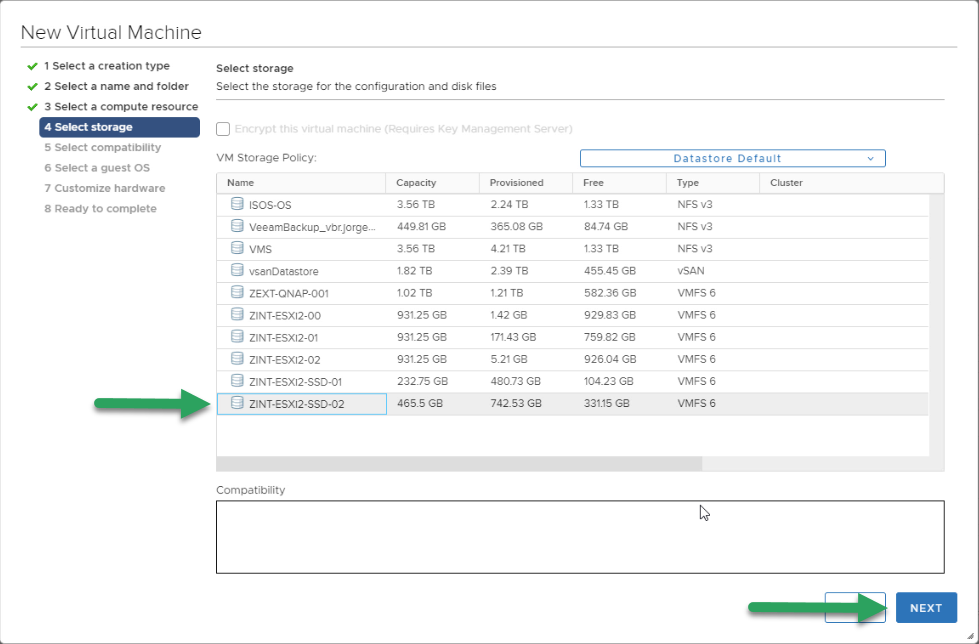
Seleccionaremos que queremos compatibilidad con ESXi7 o superior: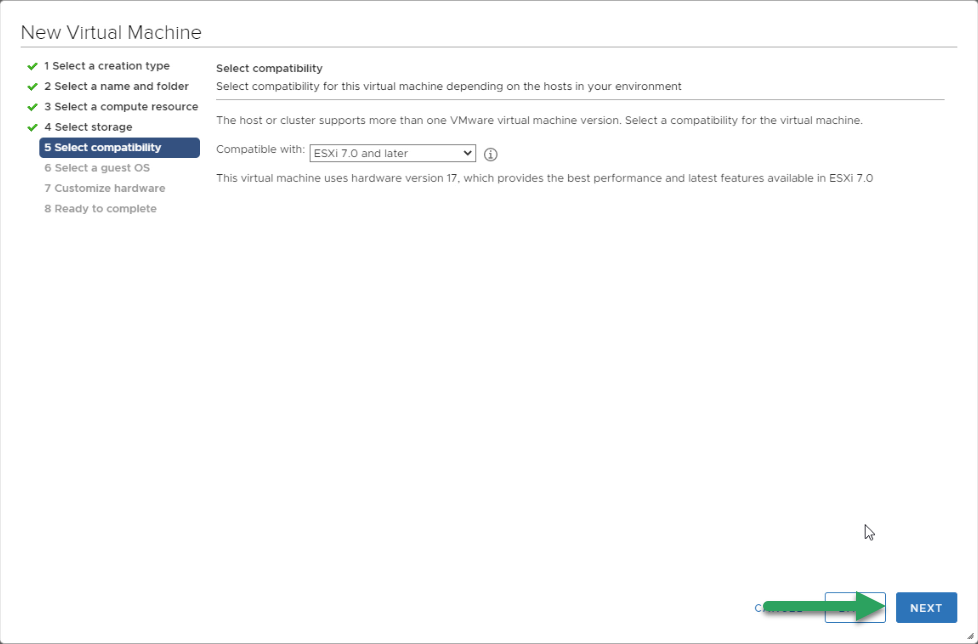
Seleccionaremos para el SO que es tipo Other, y luego Other 64bit, y en el nombre pondremos Nutanix, pero esto último es opcional: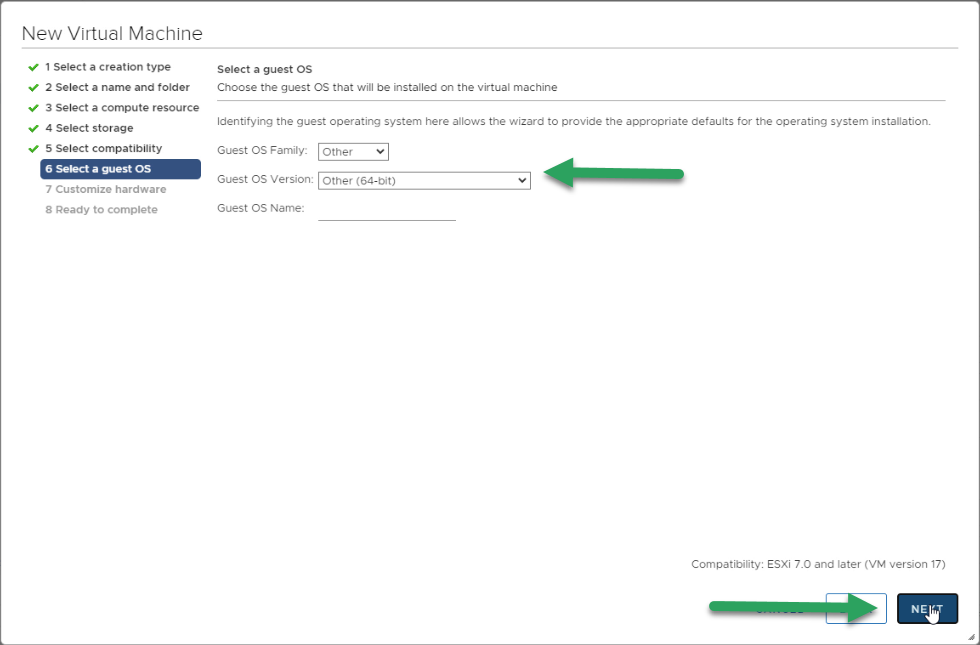
Llega la hora de darle el toque personalizado para que todo funcione, desde arriba hasta abajo, comencemos:
Tendremos que tener 4vCPU o más, y muy importante, marcar la opción de Hardware virtualization: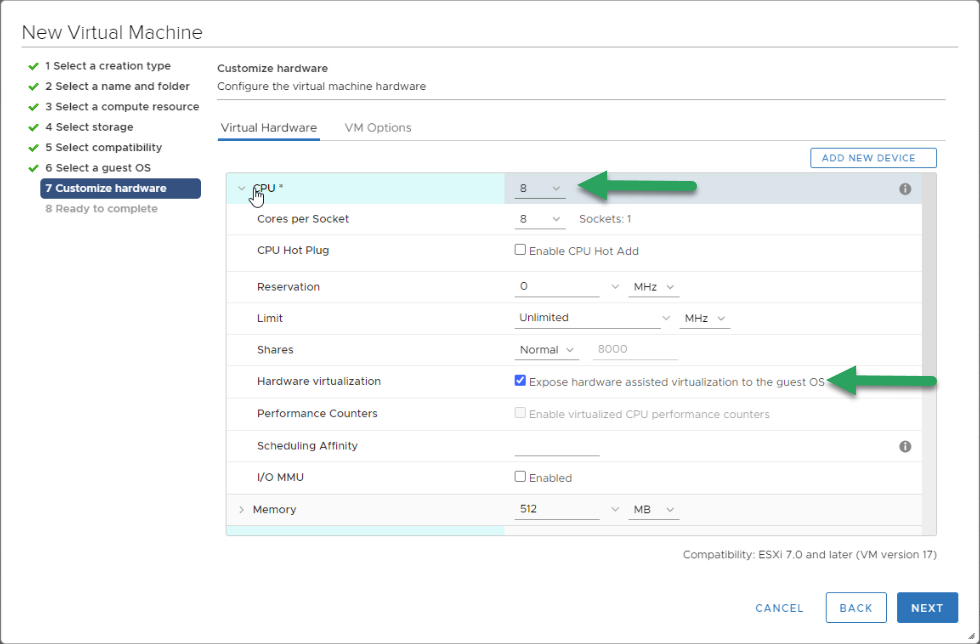
Para la RAM, 16GB es el mínimo, pero en mi caso he seleccionado un poco más ya que se trata de un Single-Node:
En la Controladora de discos tendremos que eliminarla, y crear una del tipo SATA:
 Daremos al disco principal, donde se instalará Acropolis 16GB de espacio, recordemos que está sobre SSD, además añadiremos otro SSD de 200GB y un disco SATA de 500GB: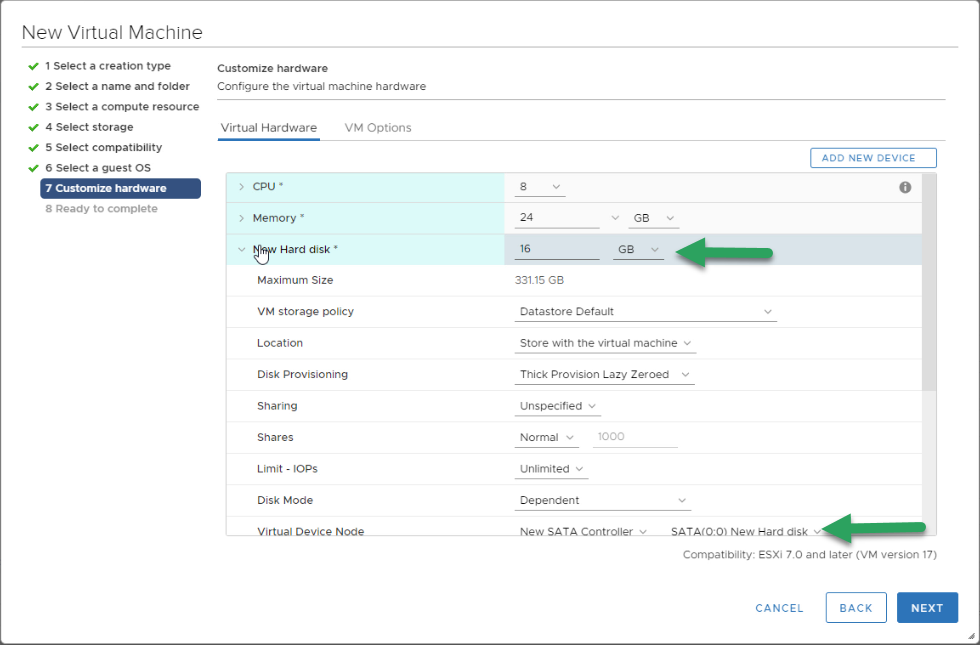
Para la ISO, seleccionaremos la nueva ISO de Nutanix Community Edition 5.18 y la mapearemos: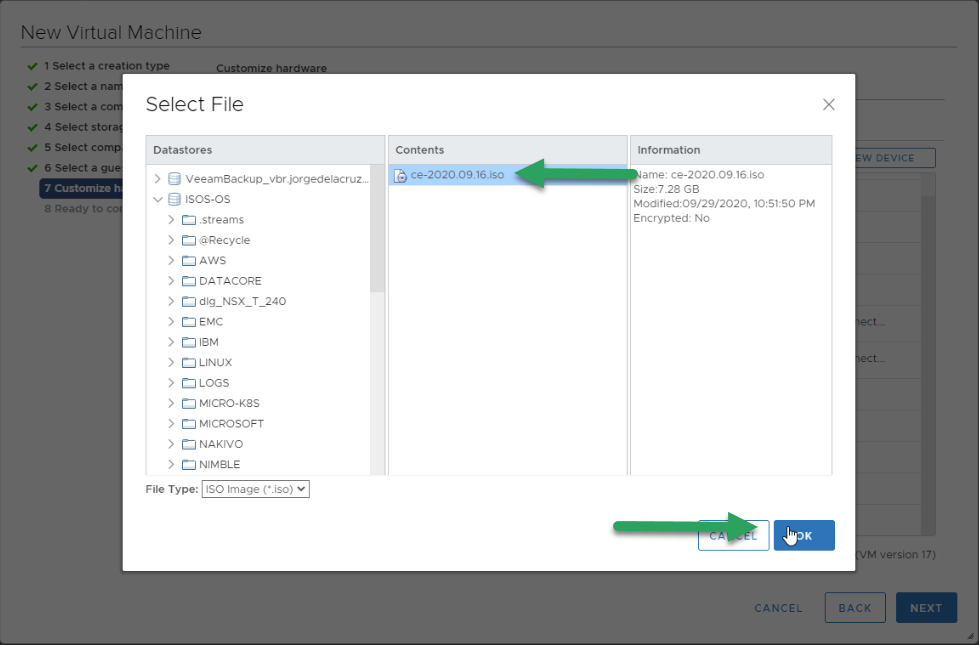
A nivel de Networking, yo recomiendo VMXNET3 siempre que sea posible, y en Nutanix Community Edition es posible, con lo que no hay excusa: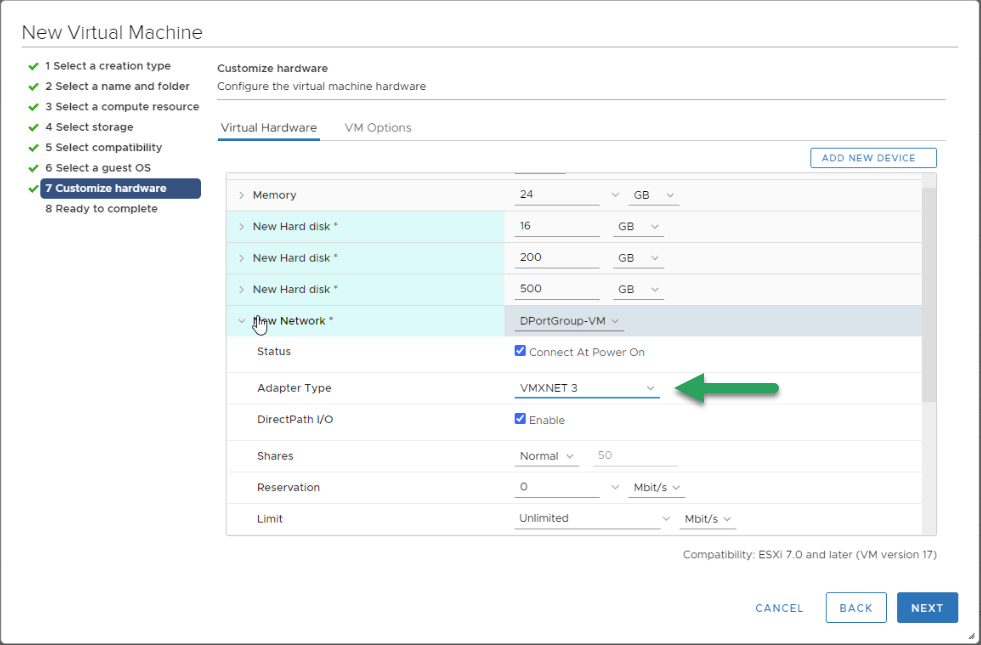
Una vez tenemos todo a nuestro gusto, podemos observar el resumen para hacer una doble comprobación antes de pasar el siguiente paso: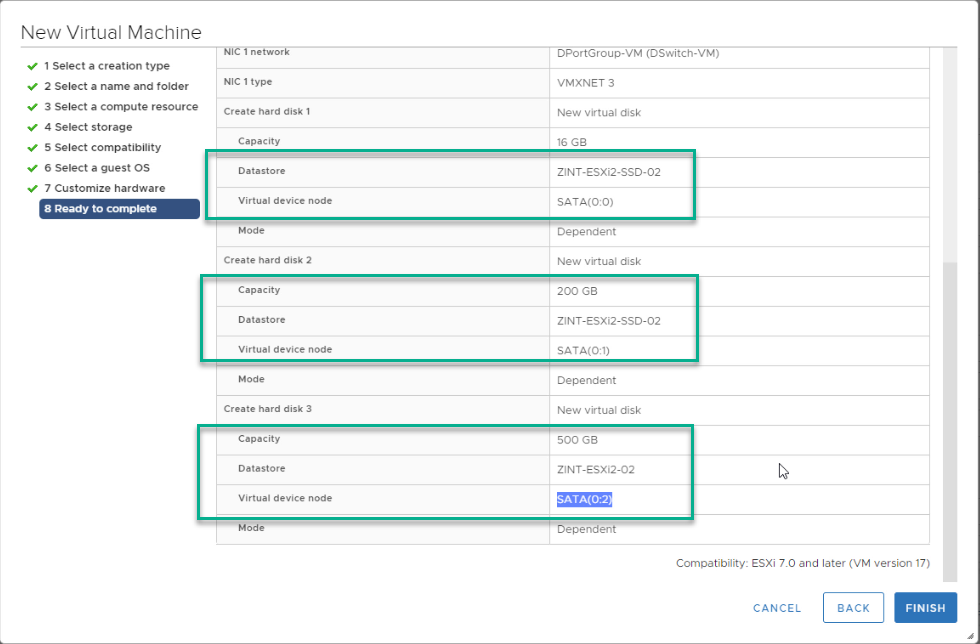
Instalación de Nutanix Community Edition 5.18
Al arrancar la VM, directamente va al grano, no me ha dado tiempo de seleccionar nada: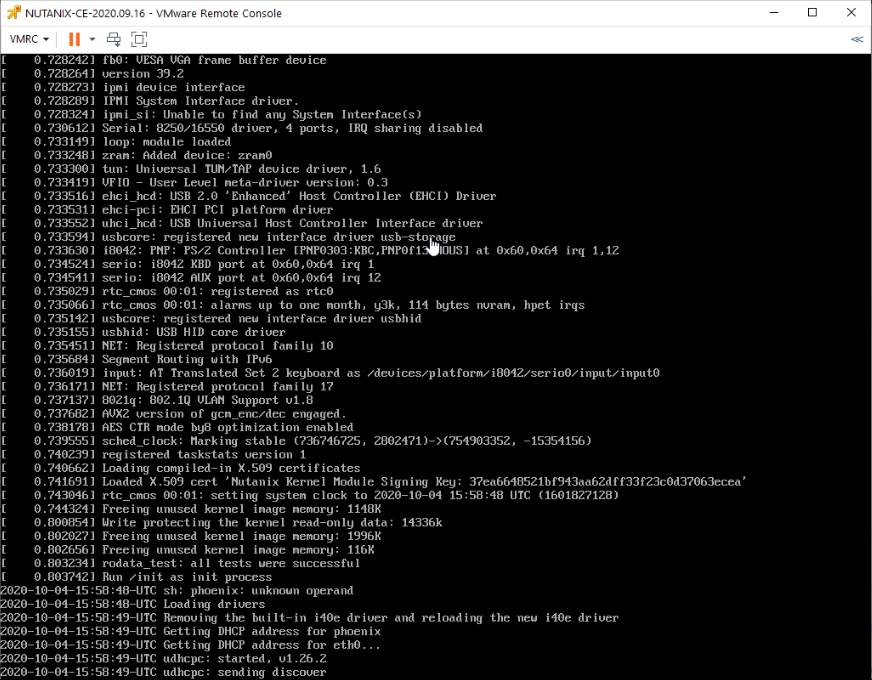 Pasados unos segundos, nos aparecerá una nueva pantalla de configuración de Nutanix, donde tendremos que introducir:
- ¡El tipo de despliegue que queremos, si ESXi o AHV!
- La configuración de discos, pudiendo seleccionar cuál queremos para qué menester.
- La configuración de red, una para el propio Hypervisor Acropolis y otro para la máquina virtual de CVM
- Marcaremos que es un Single-Node
- Añadiremos un server de DNS, leeremos la EULA y marcaremos que la hemos leído:
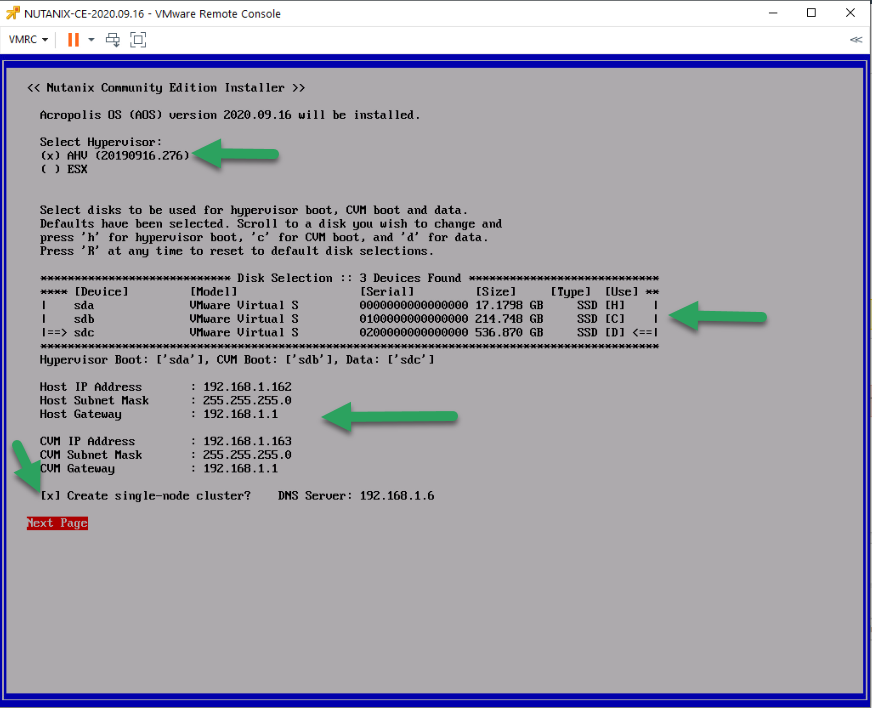 Nota: Si marcamos la opción de single-node, cuando arranca por primera vez la CVM creará el clúster automáticamente y tarda del orden de 10/15 minutos, darle tiempo.
Podemos seguir el proceso de instalación en la consola: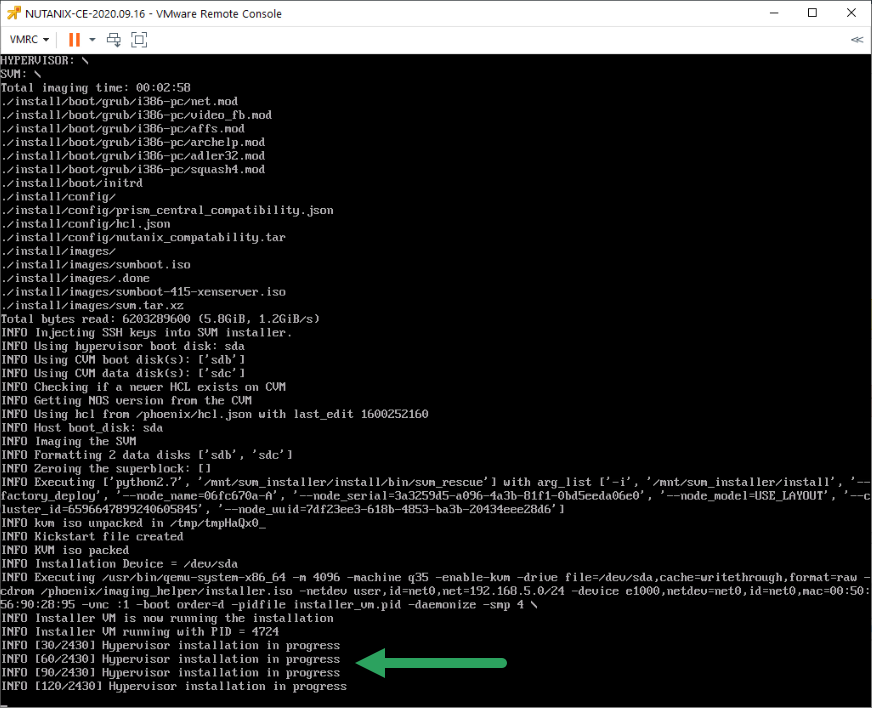
Pasados unos minutos, ya tendremos nuestro Nutanix Community Edition instalada: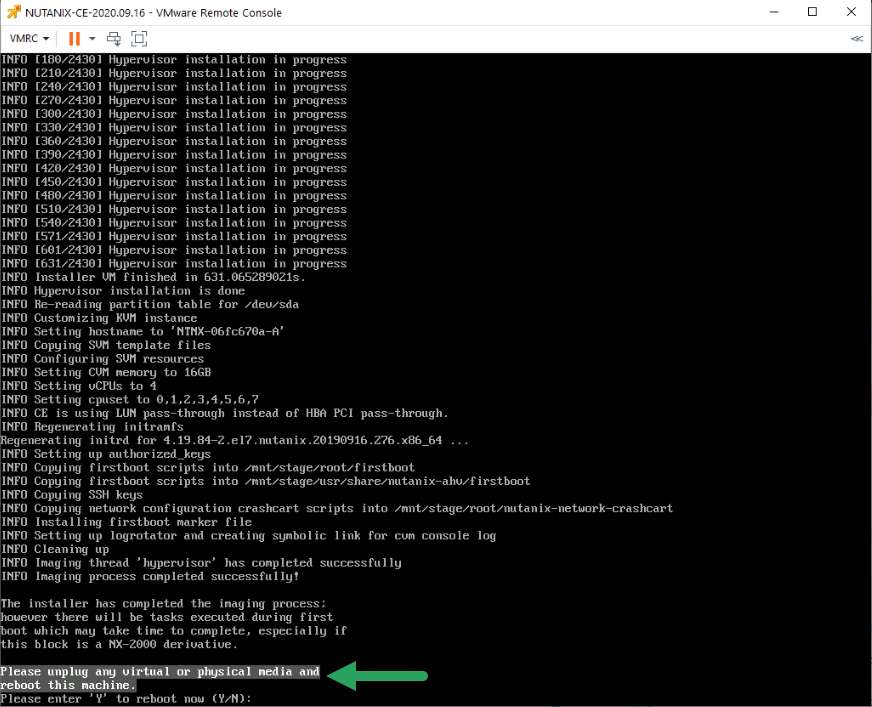
Configuración de Nutanix Community Edition 5.18
Una vez hacemos el reinicio de la VM, ya veremos el splash típico de Nutanix, con el número de build: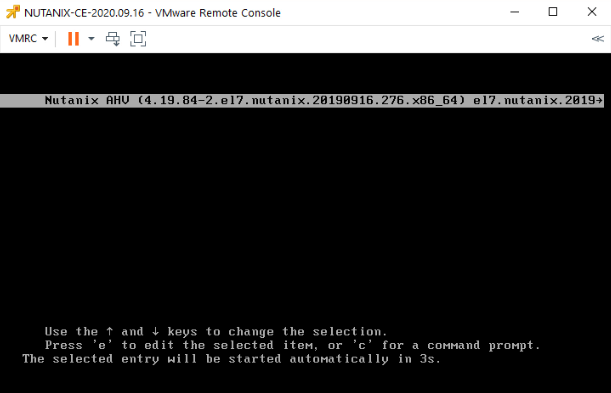
Recordar que tenemos dos IPs, la de Acropolis y la de la CVM. Una vez que ya tenemos ping a la CVM, deberemos hacer login mediante SSH, y crear el clúster con los servicios, en mi caso he es todo Single-Node, pero la idea es crear un cluster de más nodos en siguientes posts.
- Username CVM: nutanix / Username Acropolis: root
- Password: nutanix/4u
Si hemos seleccionado single-node en la configuración anterior, este paso no es necesario, pasados unos cinco minutos crea el clúster automáticamente. Creación del Cluster con el siguiente comando si no hubieramos seleccionado single-node, donde la IP 192.168.1.163 es la IP que hayáis seleccionado para vuestra CVM: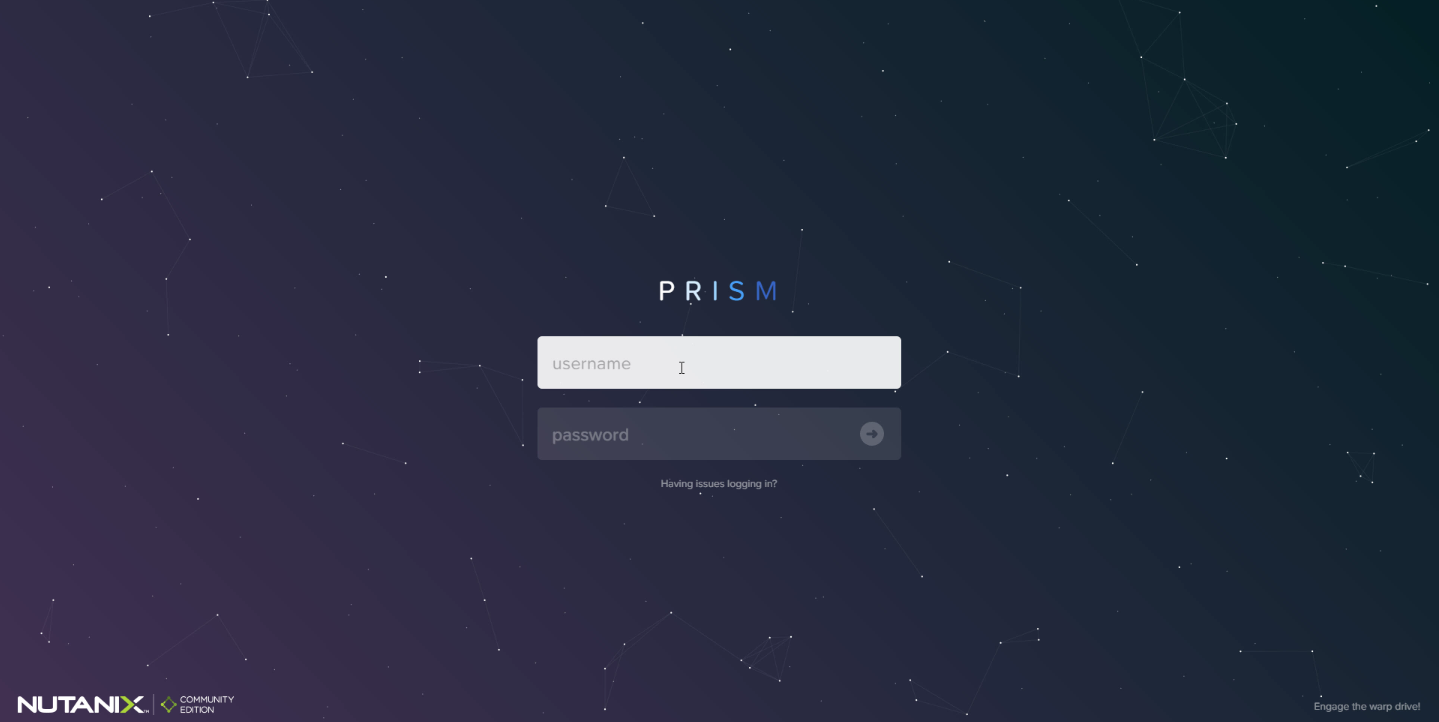 Cambiaremos el usuario y password por defecto:
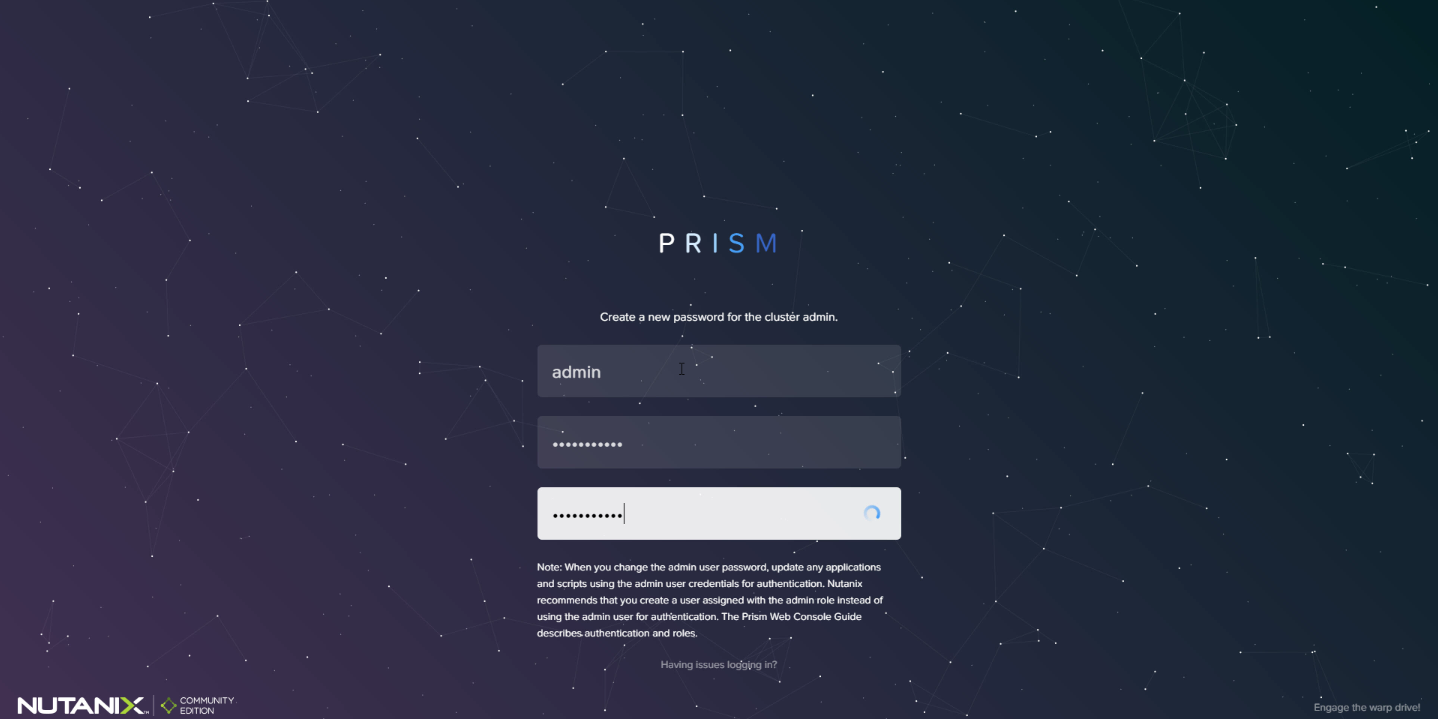 Además necesitaremos una cuenta oficial en la comunidad de Nutanix para loguearnos:
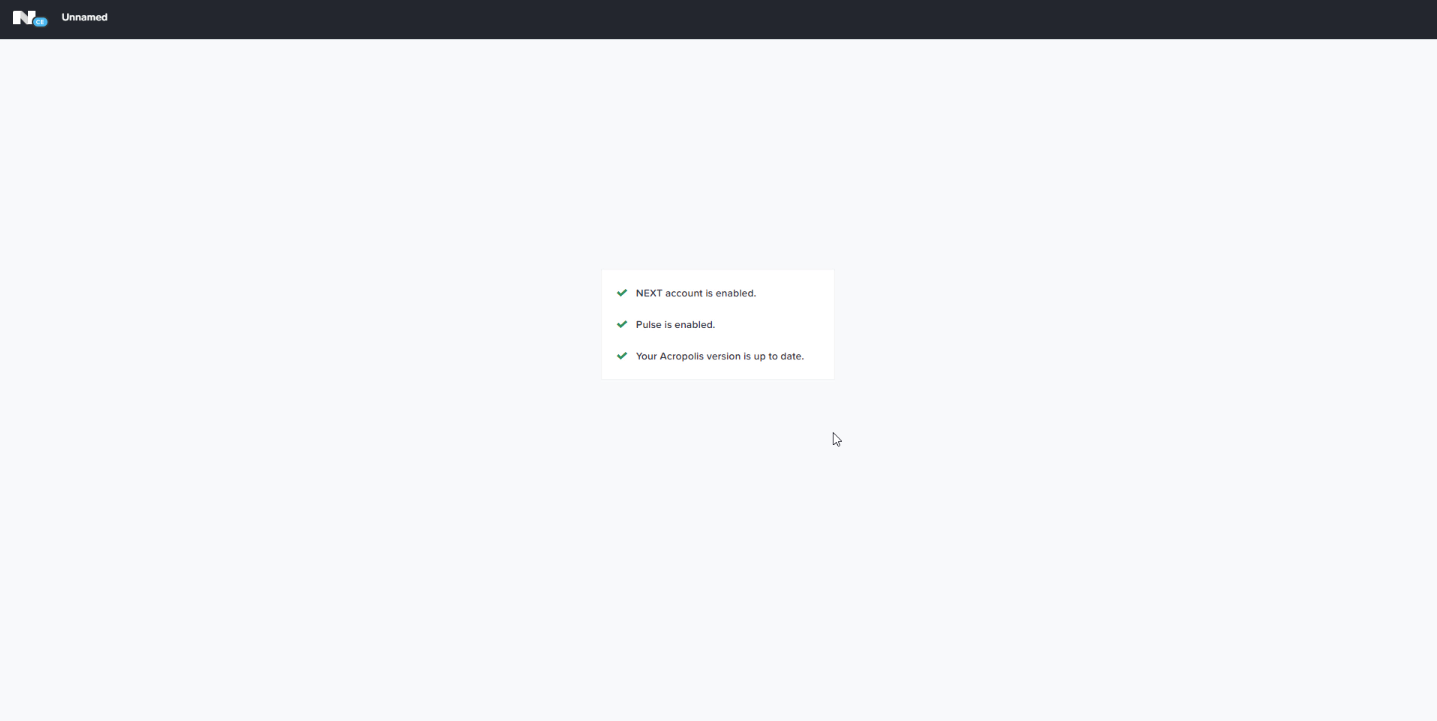 Por último y por curiosidad, he creado una VM Linux para ver si tenía que hacer algo en la BIOS, etc. Pero por suerte, es la primera vez que Nutanix nos da una imagen en la que no tenemos que configurar absolutamente nada: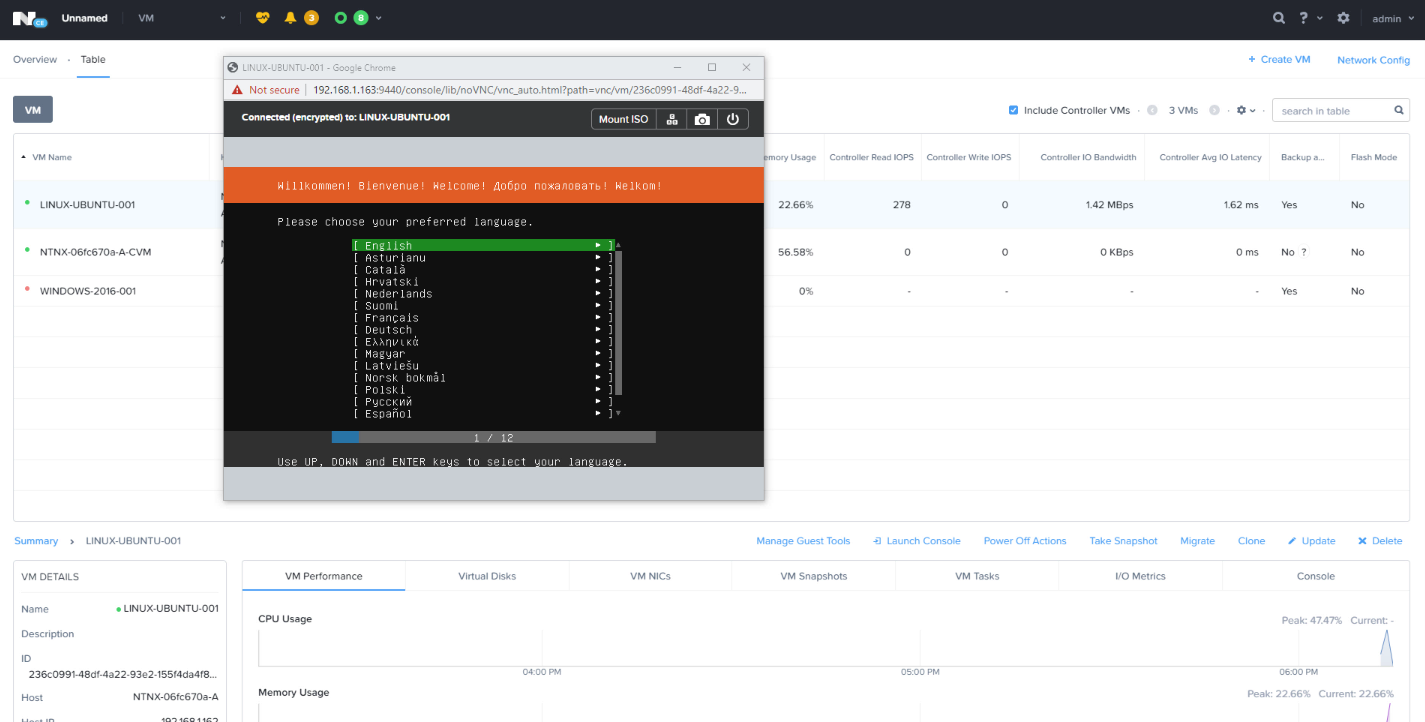
Eso es todo amigos, una gran Release de Nutanix, y todo de lujazo.
Buenas, he creado todo tal como indicas, pero una vez finalizado todo el proceso no me es posible iniciar en ahv con la ip que deje definida , alguna idea ?
saludos
Saludos Sergio, que IP estas usando la del CVM, o la del AHV Host? Que te dicen los servicios, los tienes arriba?
Saludos