

 Nutanix ha lanzado una nueva ISO, os recomiendo leer la nueva entrada de blog:
Saludos amigos, en anteriores entradas sobre Nutanix os mostraba cómo lanzar Nutanix Community Edition sobre VMware vSphere usando la imagen .img que Nutanix nos ofrecía:
- Nutanix: Desplegar 3 Nodos en Cluster de Nutanix Community Edition sobre VMware vSphere en modo Nested
- Nutanix: Desplegar Nutanix Community Edition sobre VMware vSphere en modo Nested
- Nutanix: Instalar Nutanix Community Edition en VMware Fusion y primer contacto con Acropolis
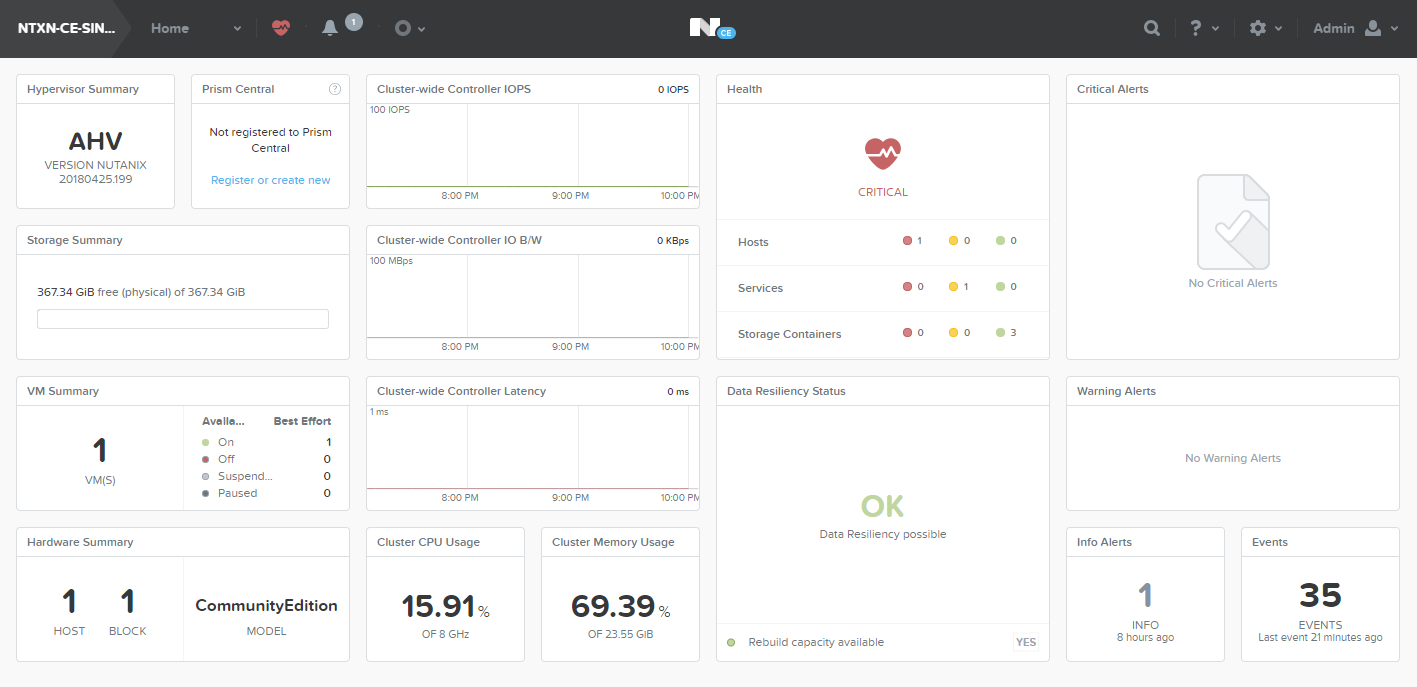
Estos posts y vídeos, con cientos de visitas estaban bien, pero ahora y en auténtica novedad, Nutanix ha anunciado su Nutanix Community Edition 5.6, que además de todas las novedades que incluye AOS 5.6, nos dan una simple imagen ISO para que podamos desplegar Nutanix Community Edition de manera mucho más sencilla, cuando acabéis, podréis visualizar un PRISM como este:
Descargando la edición de Nutanix Community
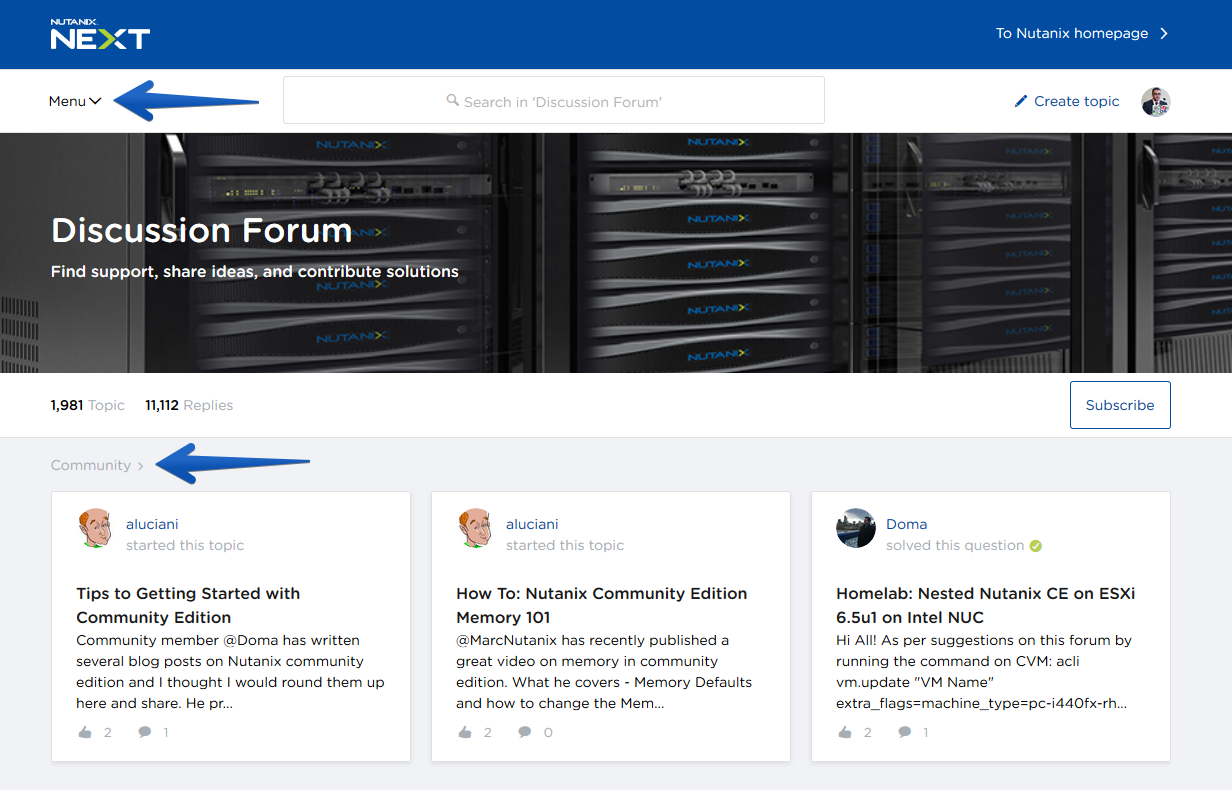
Deberemos hacer login en next.nutanix.com e irnos hasta la sección de Nutanix Community y después en Download Software
 Veremos allí entonces un Post con la última imagen, así como un Changelog con las mejoras y funcionalidades:
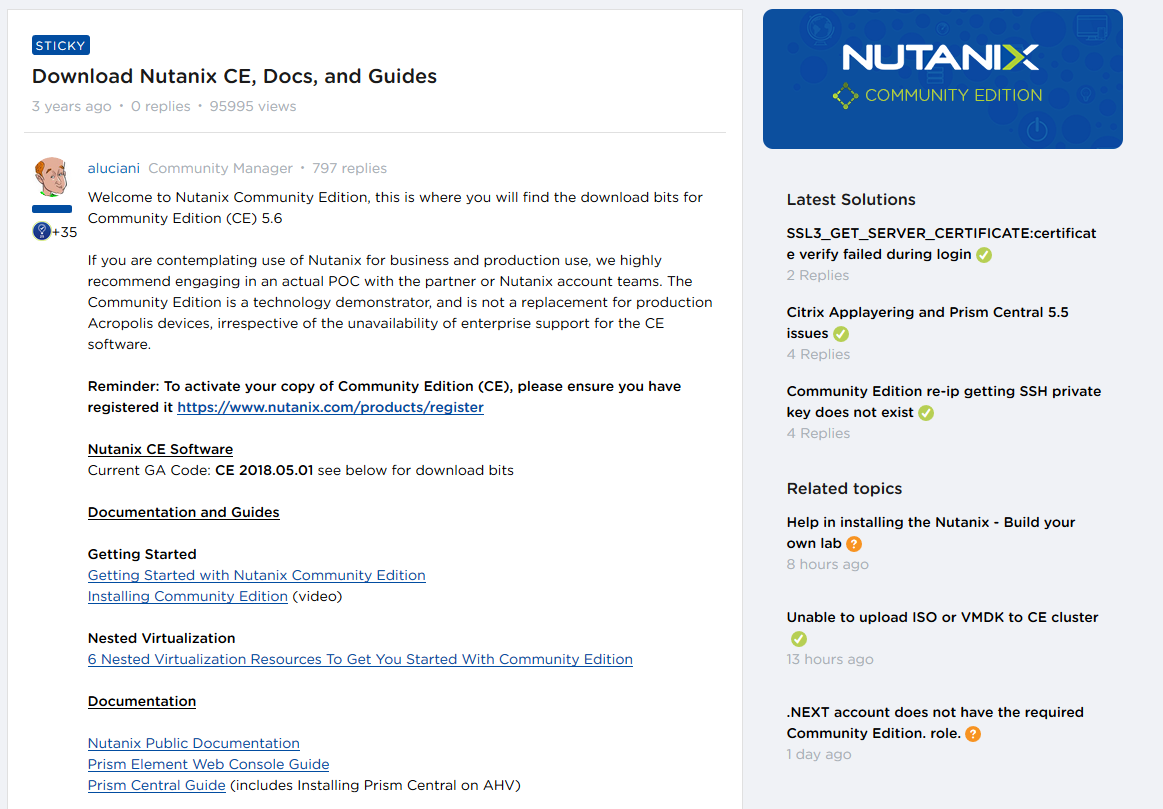 Al hacer click en Download, lo guardaremos en nuestro equipo, en este blog vamos a usar la nueva versión ISO:

Desplegar Nutanix Community Edition 5.6 (ISO) sobre vSphere 6.5 en vídeo
Como se que a muchos os gustan los vídeos, con comentarios, apuntes y escuchando a otro ser humano, os dejo aquí el paso a paso sobre cómo desplegar la nueva Nutanix CE 5.6 (ISO) sobre vSphere 6.5:
Desplegar Nutanix Community Edition 5.6 (ISO) sobre vSphere 6.5 en imágenes
Una vez que tenemos la imagen ISO ya descargada, tendremos que comenzar a crear la VM en nuestro entorno vSphere, pero antes de ello, dejarme recordaros los requisitos del sistema:
Requerimientos de sistema
Recordar que podemos lanzar una VM en Single-Node, como en este tutorial, o un clúster de 3 y 4 servidores, para todos ellos tendremos que tener:
- CPU Intel CPUs, 4 cores mínimo, con soporte VT-x habilitado.
- Memoria 16GB mínimo.
- Storage Subsystem RAID 0 (LSI HBAs) o AHCI storage sub-systems.
- Hot Tier (SSD) Un SSD por cada Server mínimo para instalar el Hypervisor Acropolis, ≥ 16GB.
- Hot Tier (SSD) Un SSD por cada Server mínimo, ≥ 200GB per server.
- Cold Tier (HDD) Un SSD por cada Server mínimo, ≥ 500GB per server.
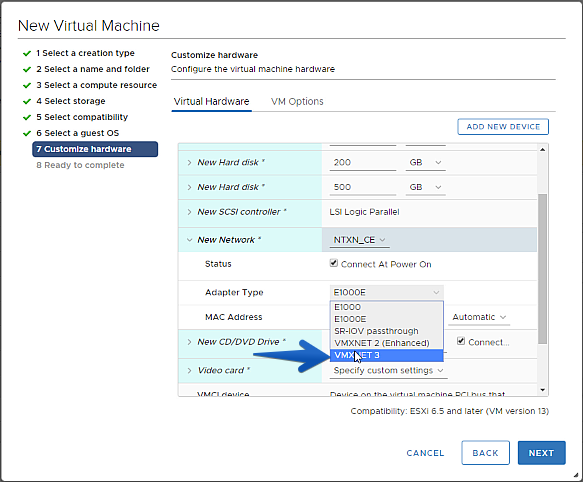
Siempre podemos asignar más discos, pero estos requerimientos son los mínimos para que que no os de un error al instalar. También podemos usar VMXNET3 para el adaptador de red sin problema.
Lo primero será loguearnos a nuestro vSphere Client HTML5, o a nuestro ESXi y crear una nueva VM:
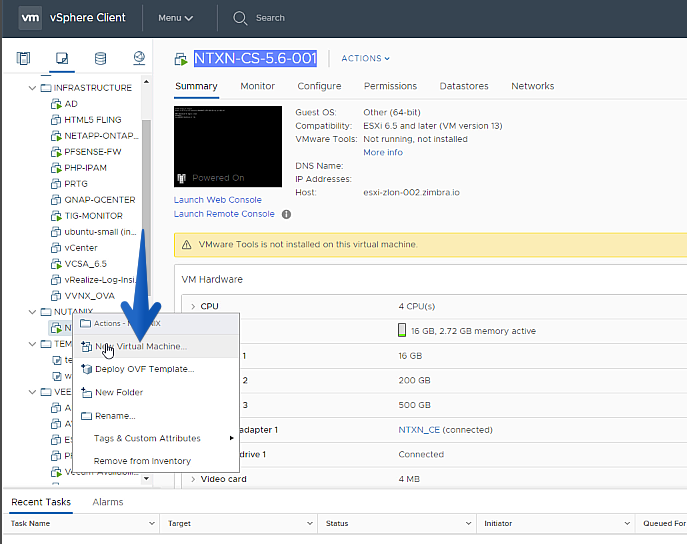 Seleccionaremos un nombre para la VM, en mi caso NTXN-CE-SN
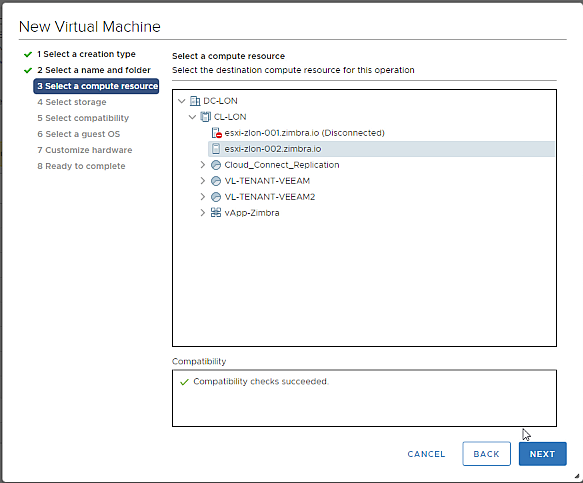
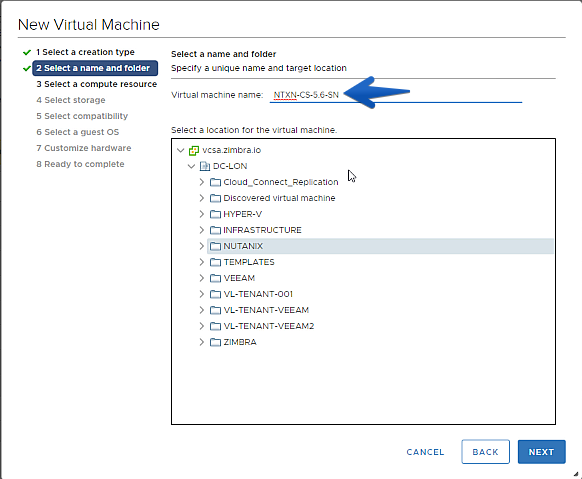 El siguiente paso será seleccionar el Clúster o Host donde queremos que se ejecute este Nutanix nested:
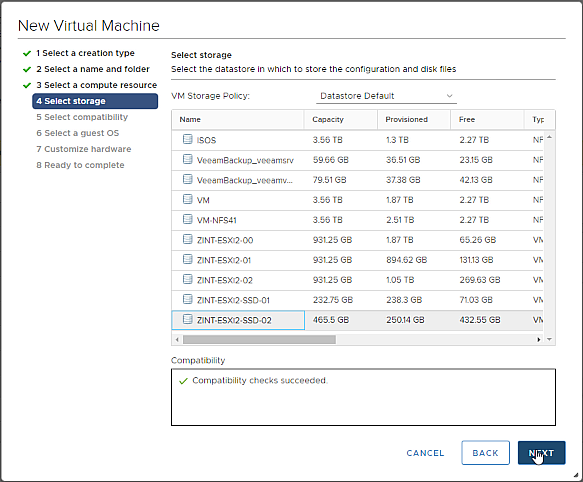
 Ahora seleccionaremos el Storage donde queremos almacenar la VM, vamos a seleccionar un SSD, aunque luego le daremos un toque más personalizado:
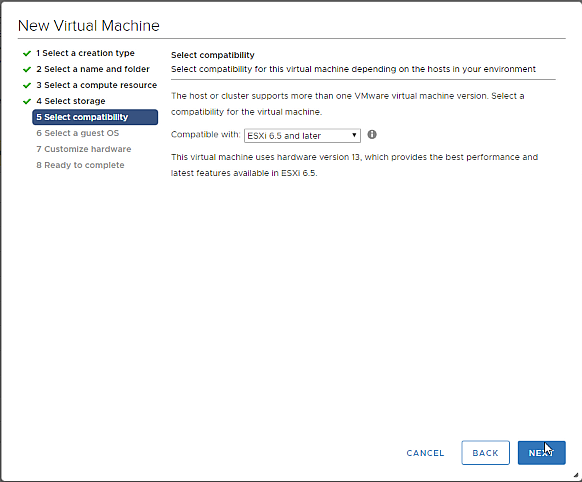
 Seleccionaremos que queremos compatibilidad con vSphere 6.5 y superior:
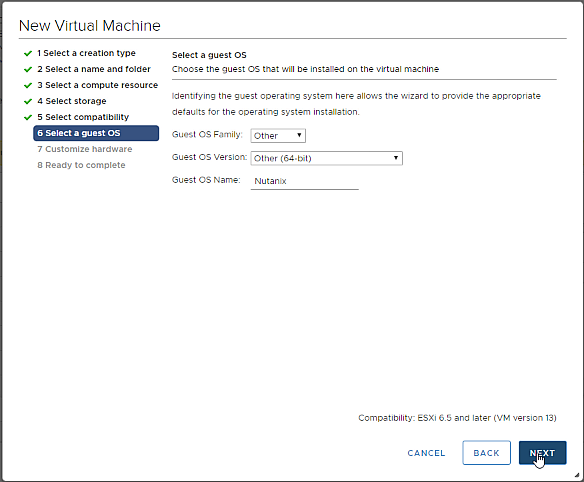
 Seleccionaremos para el SO que es tipo Other, y luego Other 64bit, y en el nombre pondremos Nutanix, pero esto último es opcional:
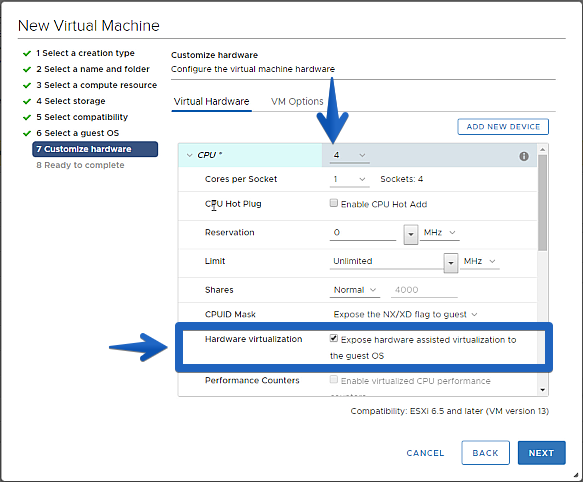
 Llega la hora de darle el toque personalizado para que todo funcione, desde arriba hasta abajo, comencemos:
Tendremos que tener 4vCPU o más, y muy importante, marcar la opción de Hardware virtualization:
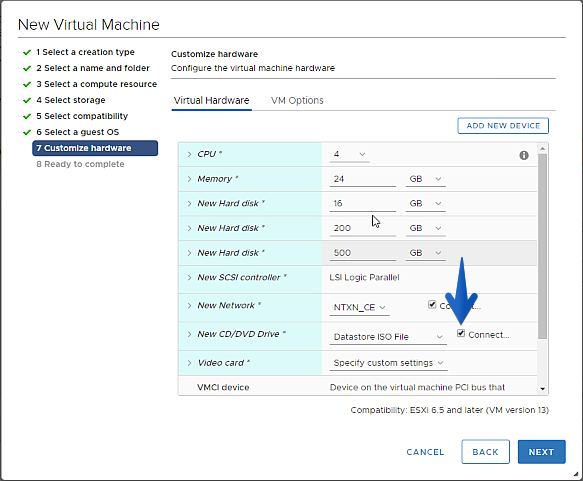
 Para la RAM, 16GB es el mínimo, pero en mi caso he seleccionado un poco más ya que se trata de un Single-Node:
 En la Controladora de discos no la tocaremos, pero sí que daremos al disco principal, donde se instalará Acropolis 16GB de espacio, recordemos que está sobre SSD, además añadiremos otro SSD de 200GB y un disco SATA de 500GB:
 Para la ISO, seleccionaremos la nueva ISO de Nutanix Community Edition 5.6 y la mapearemos:

 A nivel de Networking, yo recomiendo VMXNET3 siempre que sea posible, y en Nutanix Community Edition es posible, con lo que no hay excusa:
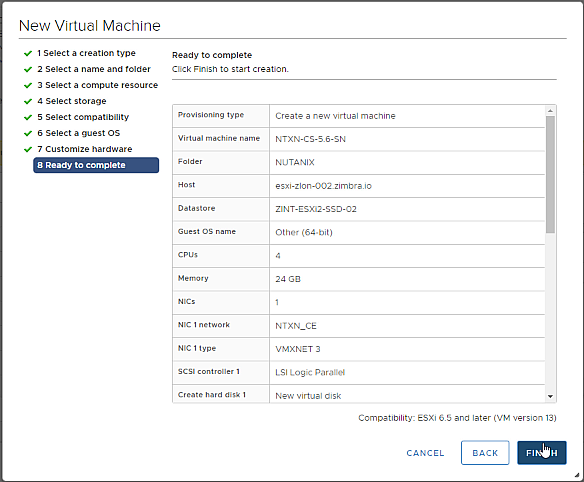
 Una vez tenemos todo a nuestro gusto, podemos observar el resumen para hacer una doble comprobación antes de pasar el siguiente paso:
 Instalación de Nutanix Community Edition 5.6
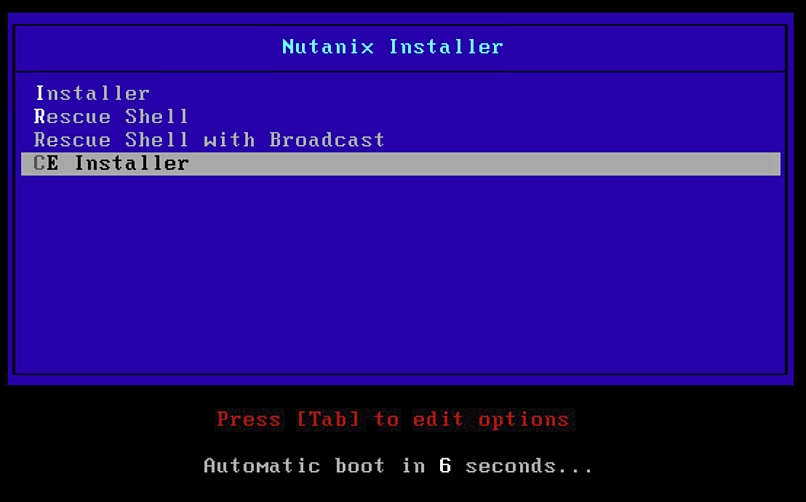
Al arrancar la VM, podremos ver el nuevo menú de arranque que no habíamos visto anteriormente, con cuatro opciones, Installer, Rescue Shell, Rescue Shell con Networking y CE Installer, por defecto es CE Installer con lo que lo dejaremos así:
 Pasados unos segundos, nos aparecerá la típica pantalla de configuración de Nutanix, donde tendremos que introducir dos configuraciones de red, una para el propio Hypervisor Acropolis y otro para la máquina virtual de CVM, marcaremos que es un Single-Node, añadiremos un server de DNS, leeremos la EULA y marcaremos que la hemos leído:
Nota: Si marcamos la opción de single-node, cuando arranca por primera vez la CVM creará el clúster automáticamente.
 Podemos seguir el proceso de instalación de dos maneras, viendo si se despliega la CVM y el Hypervisor correctamente, arriba, y viendo los puntos restantes para terminar:
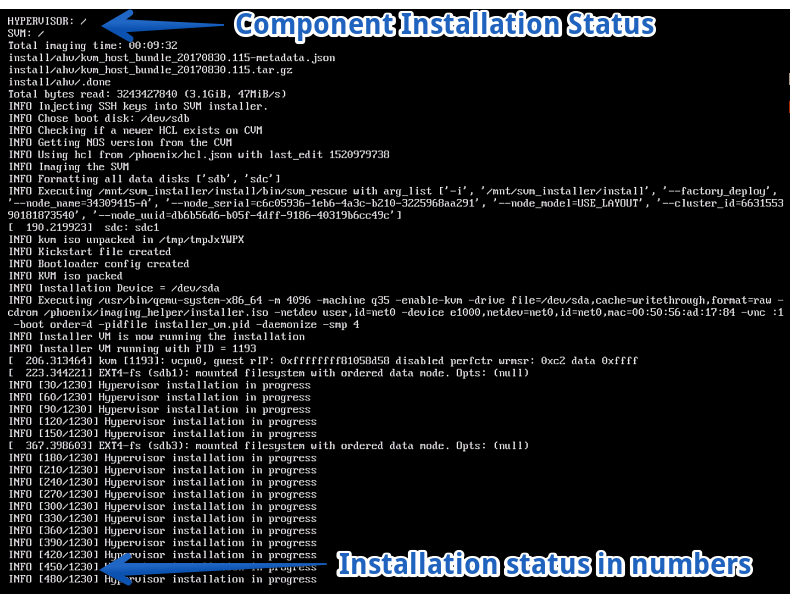 Pasados unos minutos, en mi caso 09.32 para ser exactos, ya tendremos nuestro Nutanix Community Edition instalada:
 Configuración de Nutanix Community Edition 5.6
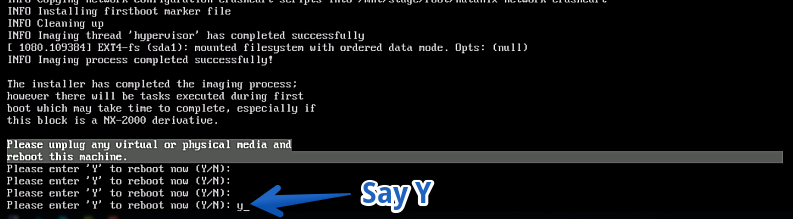
Una vez hacemos el reinicio de la VM, ya veremos el splash típico de Nutanix, con el número de build:
 Recordar que tenemos dos IPs, la de Acropolis y la de la CVM. Una vez que ya tenemos ping a la CVM, deberemos hacer login mediante SSH, y crear el clúster con los servicios, en mi caso he es todo Single-Node, pero la idea es crear un cluster de más nodos en siguientes posts.
- Username CVM: nutanix / Username Acropolis: root
- Password: nutanix/4u
Si hemos seleccionado single-node en la configuración anterior, este paso no es necesario, pasados unos cinco minutos crea el clúster automáticamente. Creación del Cluster con el siguiente comando si no hubieramos seleccionado single-node, donde la IP 192.168.1.41 es la IP que hayáis seleccionado para vuestra CVM:
cluster -s 192.168.1.41 create
Esto empezará a crear el Cluster y nos dejará más o menos el siguiente output y finalizará después de 2 minutos más o menos:
nutanix@NTNX-34309415-A-CVM:192.168.1.173:~$ cluster -s 192.168.1.173 create
2018-06-17 14:51:11 INFO cluster:2066 Executing action create on SVMs 192.168.1.173
Atleast 3 nodes are required for cluster creation!. 1 IPs provided. Do you want to proceed? (Y/[N]): y
2018-06-17 14:51:19 WARNING cluster:742 At least 3 nodes required to support redundancy factor 2
2018-06-17 14:51:23 INFO cluster:790 Discovered node:
ip: 192.168.1.173
rackable_unit_serial: 34309415
node_position: A
node_uuid: 1179d5a5-2dfe-4f0f-9a45-a80b87a1a072

2018-06-17 14:51:23 INFO cluster:829 Configuring Zeus mapping ({u'192.168.1.173': 1}) on SVM node 192.168.1.173
2018-06-17 14:51:24 INFO cluster:847 Creating cluster with SVMs: 192.168.1.173
2018-06-17 14:51:24 INFO cluster:851 Setting redundancy factor to 1 for single node cluster
2018-06-17 14:51:27 INFO cluster:892 Waiting for services to start
Waiting on 192.168.1.42 (Up, ZeusLeader) to start:  SSLTerminator SecureFileSync Medusa DynamicRingChanger Pithos Stargate InsightsDB InsightsDataTransfer Ergon Uhura Cerebro Chronos Curator Prism CIM AlertManager Arithmos Acropolis Snmp SysStatCollector Tunnel ClusterHealth Janus NutanixGuestTools MinervaCVM Apps

Waiting on 192.168.1.173 (Up, ZeusLeader) to start:
The state of the cluster: start
Lockdown mode: Disabled

        CVM: 192.168.1.173 Up, ZeusLeader
                                Zeus   UP       [2231, 2262, 2263, 2267, 2307, 2325]
                           Scavenger   UP       [7088, 7120, 7121, 7122]
                       SSLTerminator   UP       [8426, 8493, 8494, 25979]
                      SecureFileSync   UP       [8432, 8491, 8492, 8496]
                              Medusa   UP       [8697, 8747, 8748, 8770, 9188]
                  DynamicRingChanger   UP       [15034, 15129, 15130, 15193]
                              Pithos   UP       [15038, 15115, 15117, 15140]
                              Mantle   UP       [15043, 15134, 15135, 15175]
                                Hera   UP       [15126, 15220, 15221, 17148]
                            Stargate   UP       [16153, 16200, 16201, 16309, 16310]
                          InsightsDB   UP       [16156, 16287, 16288, 16509]
                InsightsDataTransfer   UP       [16161, 16336, 16337, 16470, 16471, 16472, 16473]
                               Ergon   UP       [16166, 16322, 16323, 16327]
                             Cerebro   UP       [16172, 16439, 16440, 16631]
                             Chronos   UP       [16222, 16480, 16481, 16549]
                             Curator   UP       [16252, 16477, 16478, 16596]
                               Prism   UP       [16522, 16647, 16648, 16771, 17356, 17410]
                                 CIM   UP       [16553, 16722, 16723, 16769]
                        AlertManager   UP       [16579, 16749, 16750, 16843]
                            Arithmos   UP       [16820, 16959, 16960, 17064]
                             Catalog   UP       [16839, 16988, 16989, 16995]
                           Acropolis   UP       [16918, 17037, 17038, 17042]
                               Uhura   UP       [16945, 17054, 17055, 17056]
                                Snmp   UP       [16975, 17115, 17116, 17117]
                    SysStatCollector   UP       [17008, 17118, 17119, 17120]
                              Tunnel   UP       [17161, 17213, 17214]
                               Janus   UP       [17166, 17231, 17232]
                   NutanixGuestTools   UP       [17245, 17321, 17322, 17342]
                          MinervaCVM   UP       [26044, 26118, 26119, 26123, 27335]
                       ClusterConfig   UP       [26056, 26174, 26175, 26180]
                         APLOSEngine   UP       [26073, 26203, 26204, 26208]
                               APLOS   UP       [28108, 28192, 28193, 28197, 28908, 28919]
                               Lazan   UP       [28119, 28250, 28251, 28255, 29229, 29233]
                              Delphi   UP       [28132, 28273, 28274, 28276]
                       ClusterHealth   UP       [28205, 28405, 28406, 28966, 29009, 29010]
2018-06-17 14:52:34 INFO cluster:2177 Success!
La primera vez que nos logueemos a PRISM, nos hará introducir nuestros datos de next.nutanix.com, por lo que el entorno de Nutanix Community deberá tener acceso a Internet y resolver por DNS, deberemos añadir el siguiente comando:
ncli cluster add-to-name-servers servers=1.1.1.1
Login en PRISM, vistazo a Acropolis
Ahora sí, podemos abrir la IP en un navegador y nos redireccionará a PRISM sobre el puerto 9440 en HTTPS.
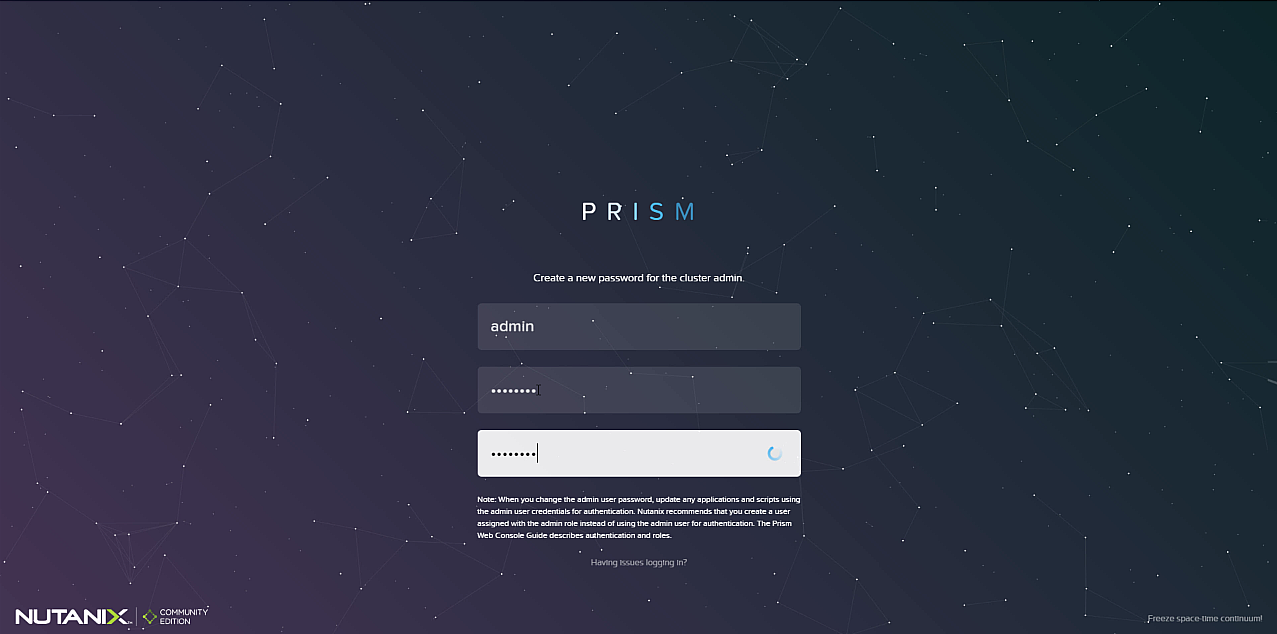
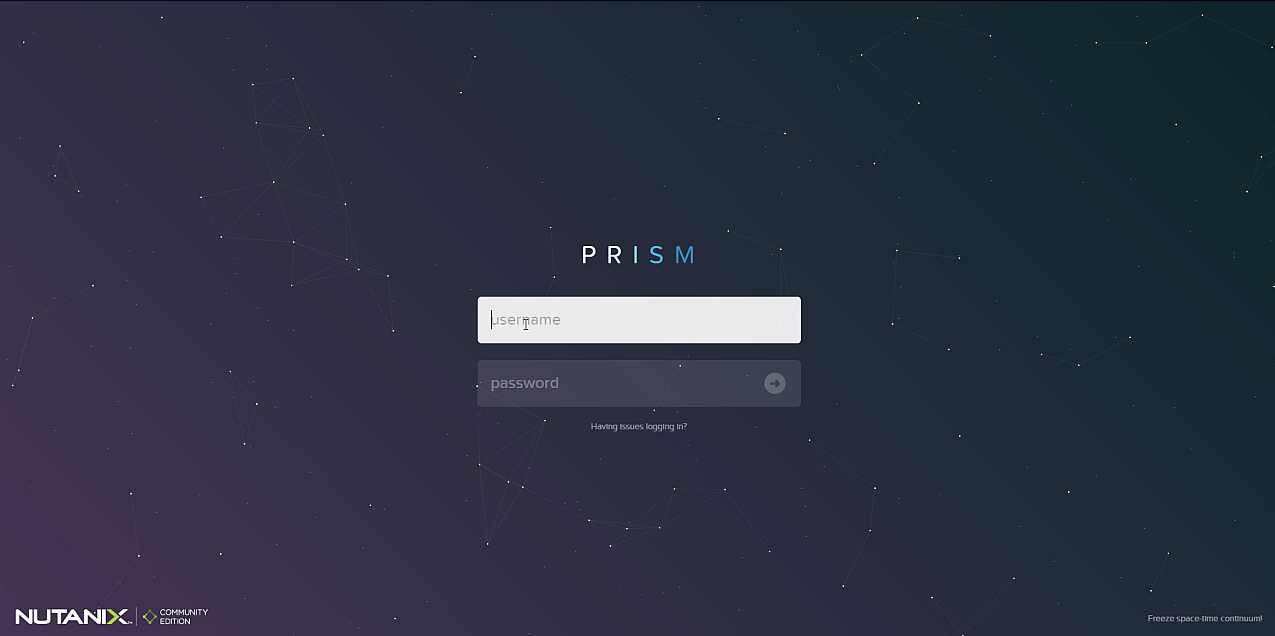 El primer paso será cambiar la password por defecto del usuario Admin (admin y password nutanix/4u)
 En este paso deberemos introducir nuestras credenciales de la comunidad NEXT, el mismo con el que descargamos la imagen de Nutanix Community Edition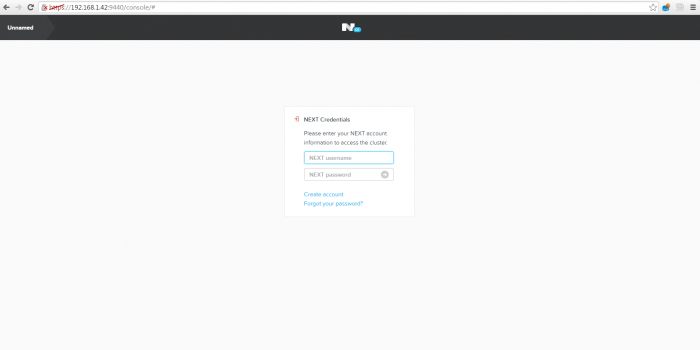
Y ya estaremos dentro de Acropolis, la última versión, donde podremos empezar a crear VM, añadir otros Host, revisar todos los menú, etc.
Espero que os guste, y no os perdáis los siguientes posts sobre Nutanix Community Edition
[…] mucho sobre cómo desplegar Nutanix de manera nested sobre vSphere, muy recientemente incluso os conté cómo hacerlo usando la nueva ISO (aunque tiene un bug que no permite lanzar VMs desde la […]